UPDF
UPDF
 UPDF pour Windows
 UPDF pour Mac
 UPDF pour iPhone/iPad
 updf android
 Nomostar
 UPDF AI en ligne
 UPDF Sign
 IvyCraft
 Modifier le PDF
 Annoter le PDF
 Créer un PDF
 Formulaire PDF
 Modifier les liens
 Convertir le PDF
 OCR
OCR PDF en Word
 PDF en Image
 PDF en Excel
 Organiser les pages PDF
 Fusionner les PDF
 Diviser le PDF
 Rogner le PDF
 Pivoter le PDF
 Protéger le PDF
 Signer le PDF
 Rédiger le PDF
 Biffer le PDF
 Supprimer la sécurité
 Lire le PDF
 UPDF Cloud
 Compresser le PDF
 Imprimer le PDF
 Traiter par lots
 À propos de UPDF AI
 Solutions de UPDF AI
 Mode d'emploi d'IA
 FAQ sur UPDF AI
 Résumer le PDF
 Traduire le PDF
 Analyser le PDF
 Discuter avec IA
 Analyser l'image
 PDF vers carte mentale
 Expliquer le PDF
 Outils IA PDF
 Outils IA Image
 Outils de Chat IA
 Outils de Rédaction IA
 Outils d’Étude IA
 Outils Professionnels IA
 Autres Outils IA
 Génération de signets IA
 Résumé de signets IA
 Génération de filigranes IA
 Génération d’arrière-plans IA
 Génération d’autocollants IA
 Génération de tampons IA
 Suite de rédaction IA
 UPDF Copilot
 Gestion des pages IA
 Recherche sémantique IA
 PDF en Word
 PDF en Excel
 PDF en PowerPoint
 UPDF pour les entreprises
 UPDF Sign pour les entreprises
 UPDF AI pour les entreprises
 Plans pour les entreprises
 Mode d'emploi pour les entreprises
 Webinar d'Entreprise
 Informatique
 Éducatives
 Construction
 Services Financiers
 Santé
Santé Assurance
 Juridique
 Fabrication
 Gouvernement
 Chercheurs et doctorants
 Solopreneurs
 Avocats et cabinets
 Professionnels de l’immobilier
 Solution pour l'éducation
 Témoignages de clients
 Mode d'emploi
 Astuces UPDF
 FAQ
FAQ Avis sur UPDF
 Centre de téléchargement
 Blog
Blog Actualités
 Spécifications techniques
 Mises à jour
 UPDF vs. Adobe Acrobat
 UPDF vs. Foxit
 UPDF vs. PDF Expert

Vous cherchez un moyen d’imprimer un PDF en incluant tous vos commentaires ? Nous avons la solution ! Ici, nous vous présentons deux méthodes éprouvées : utiliser UPDF ou Adobe Acrobat. Vous pouvez choisir celle qui vous convient le mieux et suivre notre guide étape par étape pour imprimer votre PDF avec ses commentaires. Commençons !
Partie 1. Imprimer des PDF avec commentaires dans UPDF
UPDF est un outil puissant et convivial, conçu pour rendre l’impression de PDF avec commentaires rapide et simple. Que vous souhaitiez imprimer des commentaires visibles, des notes autocollantes ou même traiter l’impression par lots de plusieurs PDF, UPDF garantit l’inclusion de toutes vos annotations.
Scénario 1 : Imprimer un PDF avec uniquement les commentaires visibles
Si votre PDF contient uniquement des commentaires visibles (comme des surlignages, des commentaires de texte en ligne, etc.), le document peut être imprimé directement avec ces commentaires. Voici comment procéder :
Étape 1 : Ouvrez le PDF dans UPDF et importez le fichier que vous souhaitez imprimer, avec ses commentaires.
Étape 2 : Cliquez sur l’icône « flèche vers le bas » située à côté du bouton « Enregistrer », puis sélectionnez « Imprimer ».
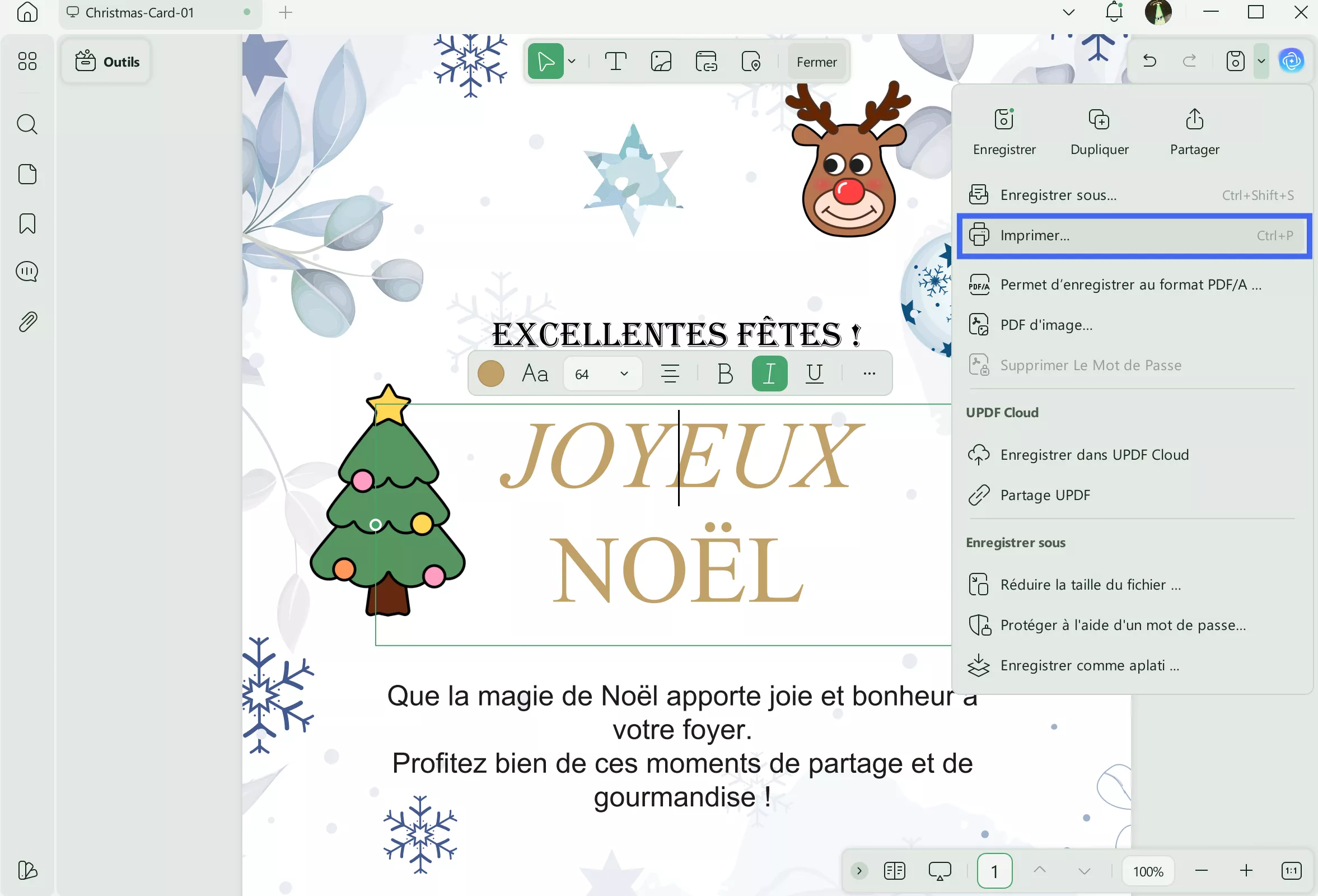
Étape 3 : Dans le menu « Imprimer », sélectionnez l’option « Imprimer ».
Étape 4 : Vos commentaires visibles seront imprimés exactement tels qu’ils apparaissent à l’écran.
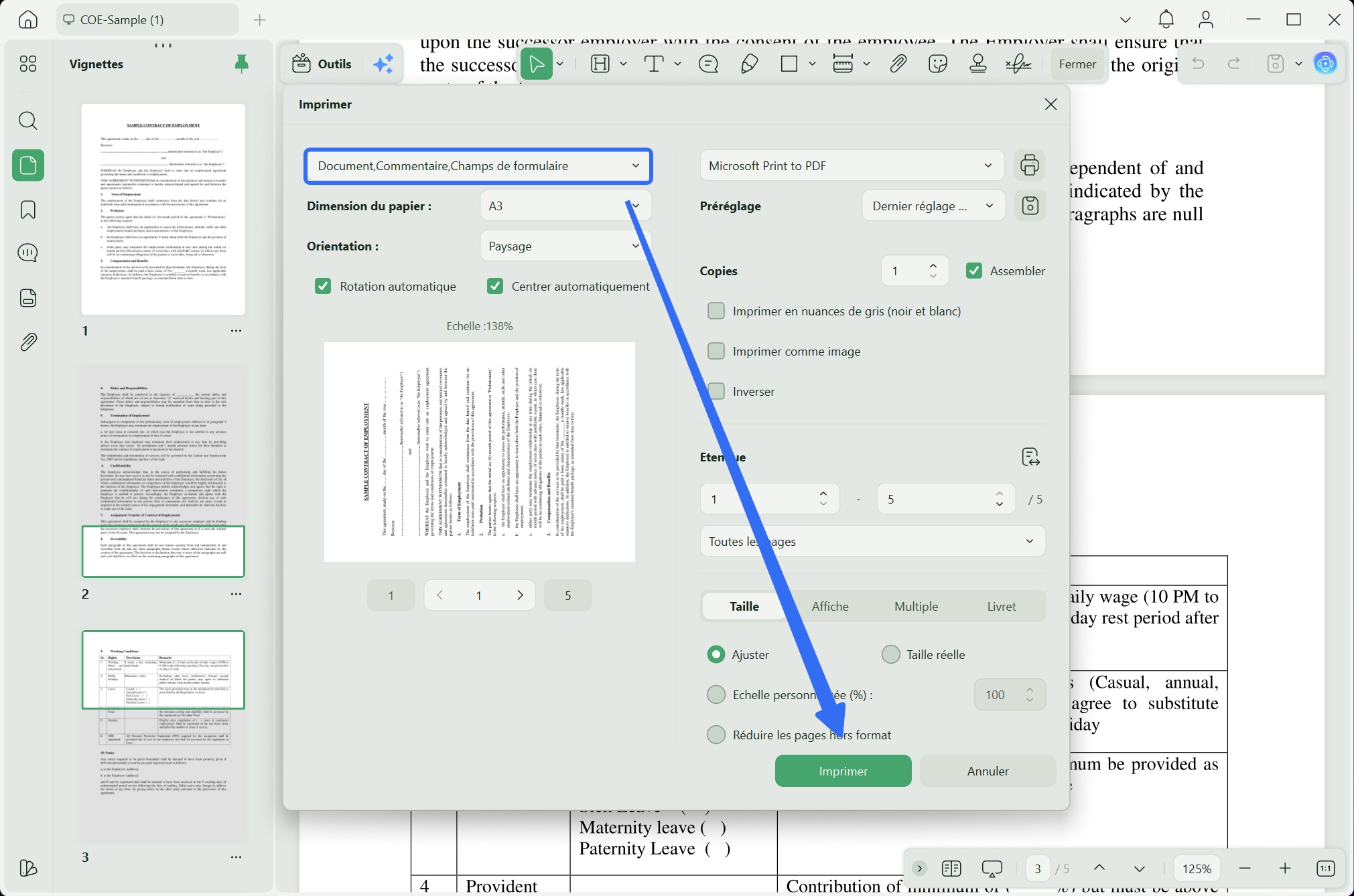
Cette méthode est non seulement efficace, mais elle permet également d’obtenir des résultats rapidement !
Scénario 2 : Notes autocollantes et commentaires masqués
Si votre PDF contient des notes autocollantes ou d’autres commentaires masqués, ils ne seront pas imprimés automatiquement. Les utilisateurs doivent d’abord extraire tous les commentaires séparément.
Pour imprimer les notes autocollantes et les commentaires masqués, suivez ces étapes :
Étape 1 : Ouvrez le PDF dans UPDF.
Étape 2 : Ouvrez le panneau « Commentaires » en bas à droite, puis cliquez sur l’icône « Exporter le PDF » en haut à droite. Sélectionnez ensuite « Exporter le résumé des notes » afin d’exporter les notes autocollantes et les commentaires masqués vers un PDF.
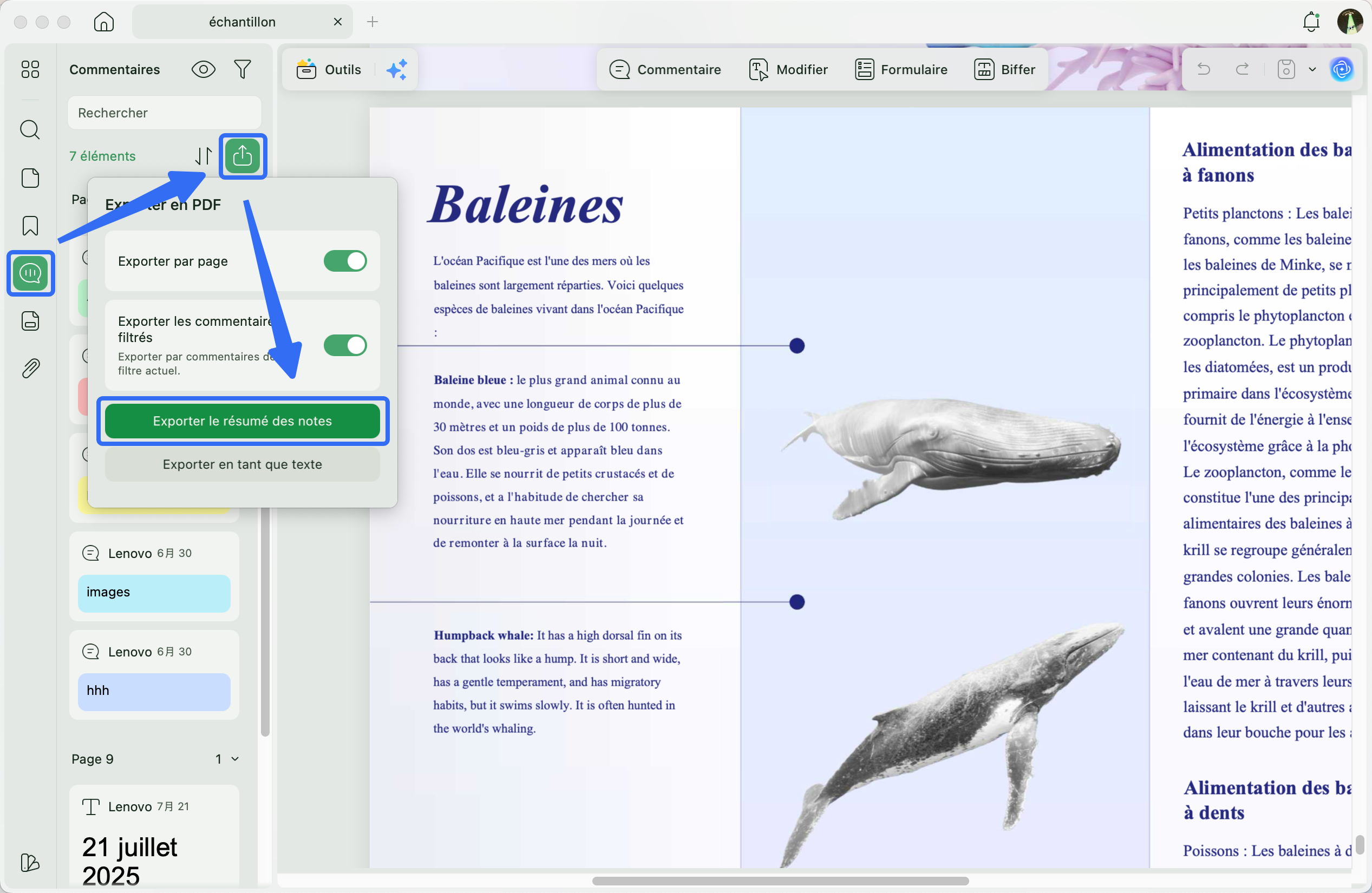
Étape 3 : Vous pouvez maintenant imprimer le document de commentaires exporté si vous avez uniquement besoin des commentaires. Si vous souhaitez combiner les commentaires avec le PDF original, cliquez sur « Outils » dans l’interface d’accueil, sélectionnez « Fusionner », puis cliquez sur « Ajouter des fichiers » pour importer le PDF original et le PDF contenant les commentaires. Enfin, cliquez sur « Appliquer » pour les fusionner. Une fois l’opération terminée, vous pouvez imprimer le PDF fusionné.
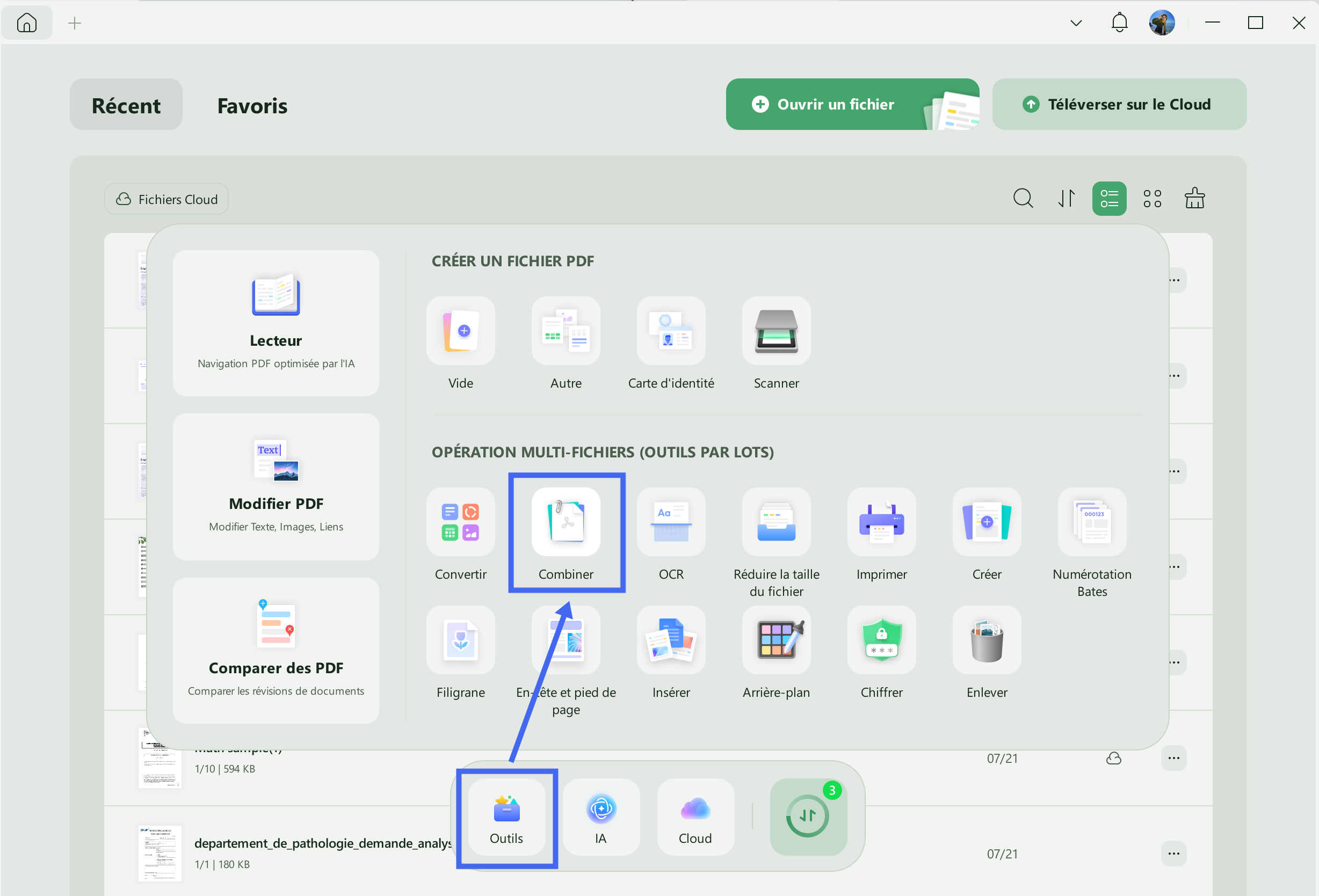
Ce processus garantit que tous vos commentaires, qu’ils soient visibles ou masqués, seront imprimés avec votre PDF.
Scénario 3 : Impression par lots dans UPDF
Si vous devez imprimer un grand nombre de PDF avec commentaires, vous pouvez utiliser la fonction d’impression par lots de UPDF. Cette fonctionnalité vous permet d’imprimer plusieurs fichiers PDF en une seule fois, ce qui vous fait gagner beaucoup de temps et d’efforts.
Voici comment imprimer des PDF par lots avec UPDF :
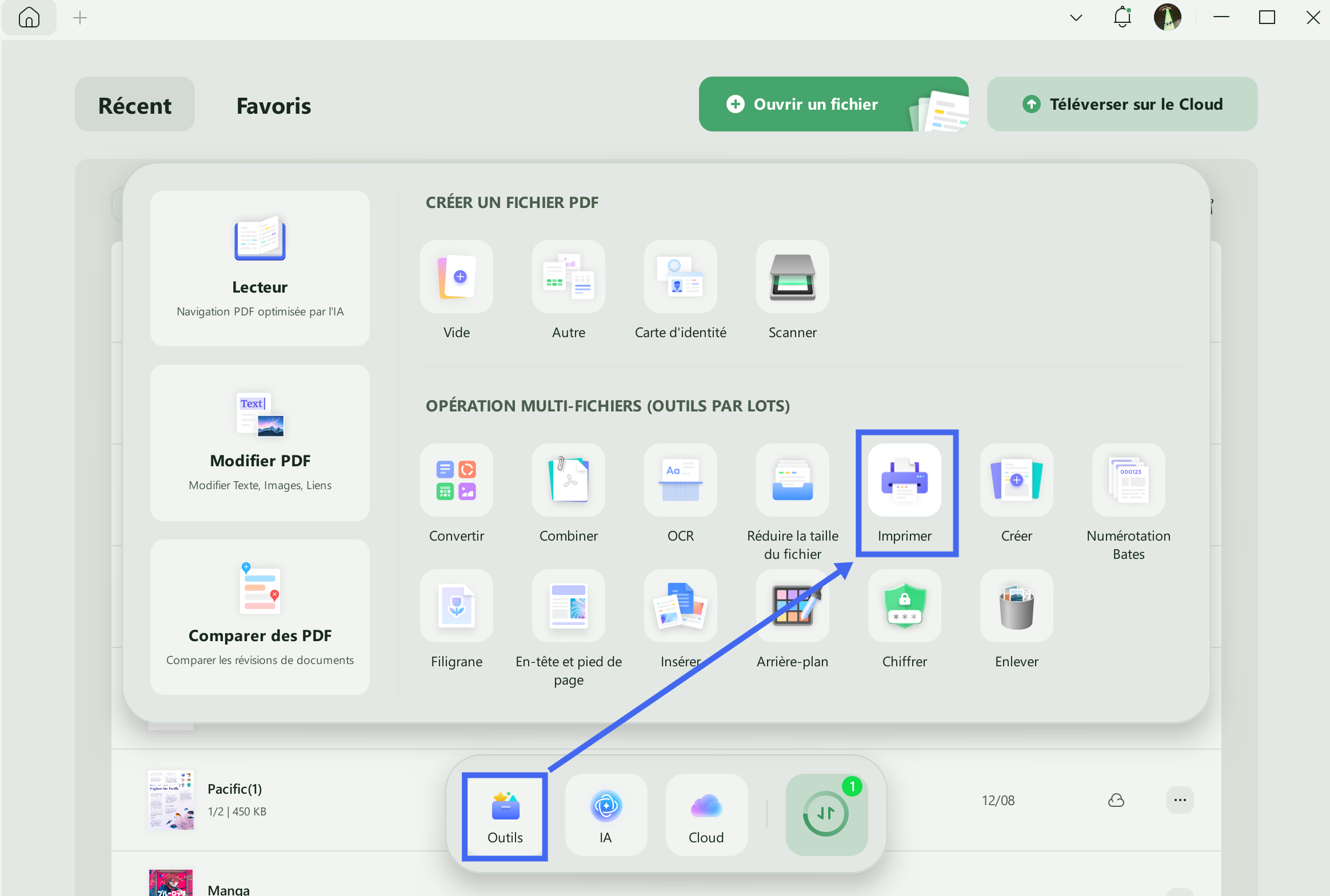
Étape 1 : Lancez UPDF et cliquez sur « Outils » dans l’interface d’accueil.
Étape 2 : Dans la section « Traitement par lots », cliquez sur « Imprimer ».
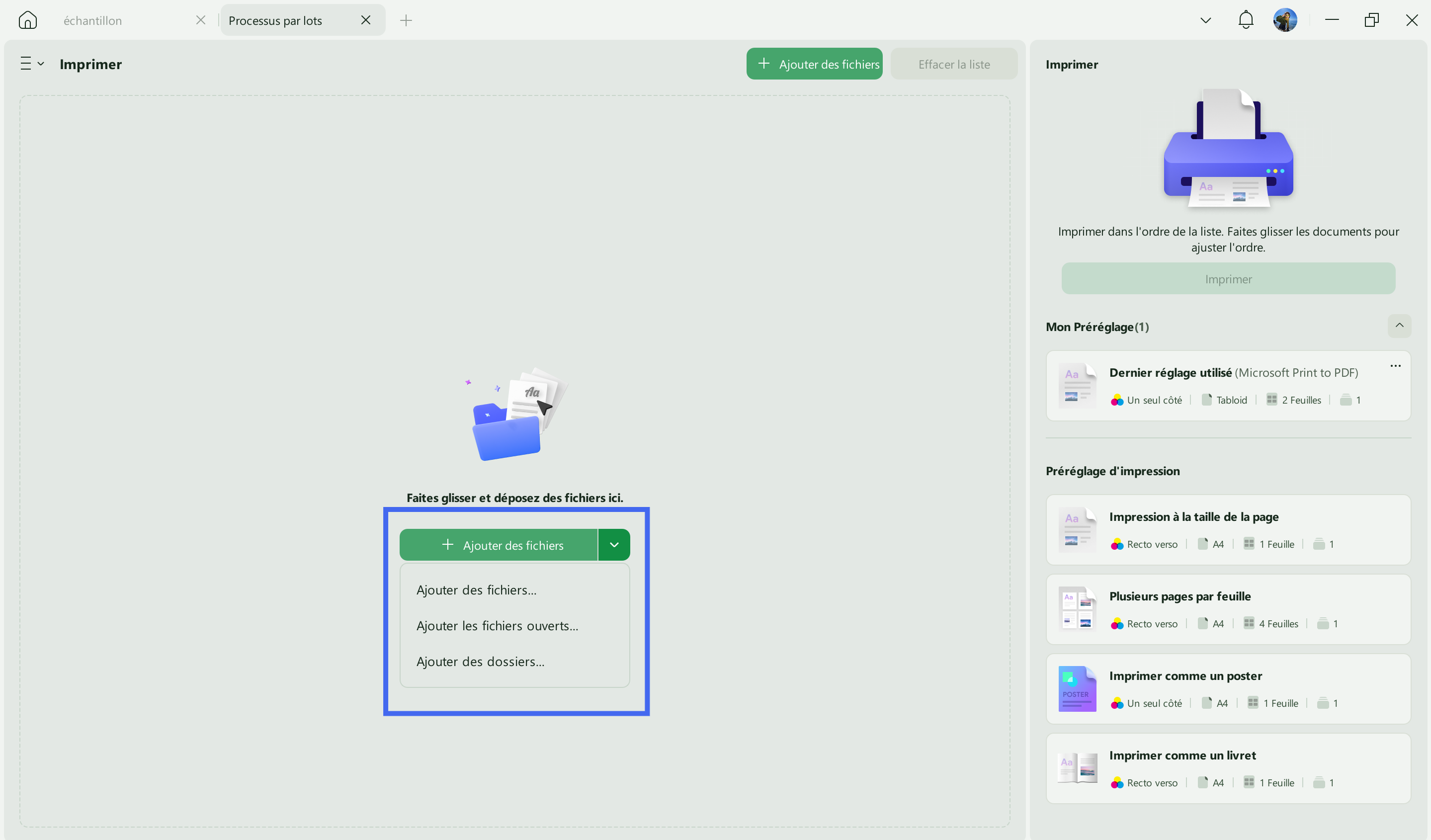
Étape 3 : Importez tous les fichiers que vous souhaitez imprimer en lot. Ensuite, ajustez les paramètres en cliquant sur « Imprimer », puis cliquez à nouveau sur « Imprimer » et sélectionnez l’emplacement où enregistrer le fichier sur votre ordinateur.
Scénario 4 : Extraire les pages contenant des commentaires avec l’IA
Si vous souhaitez imprimer uniquement les pages contenant des commentaires, UPDF propose désormais une fonctionnalité intelligente via la gestion des pages avec IA. Cette option vous permet d’identifier et d’extraire automatiquement toutes les pages comportant des annotations, afin de les imprimer séparément.
Voici comment procéder :
Étape 1 : Ouvrez votre PDF dans UPDF et accédez à la fonctionnalité de gestion des pages avec IA.
Étape 2 : Utilisez l’option d’extraction intelligente pour détecter toutes les pages contenant des commentaires.
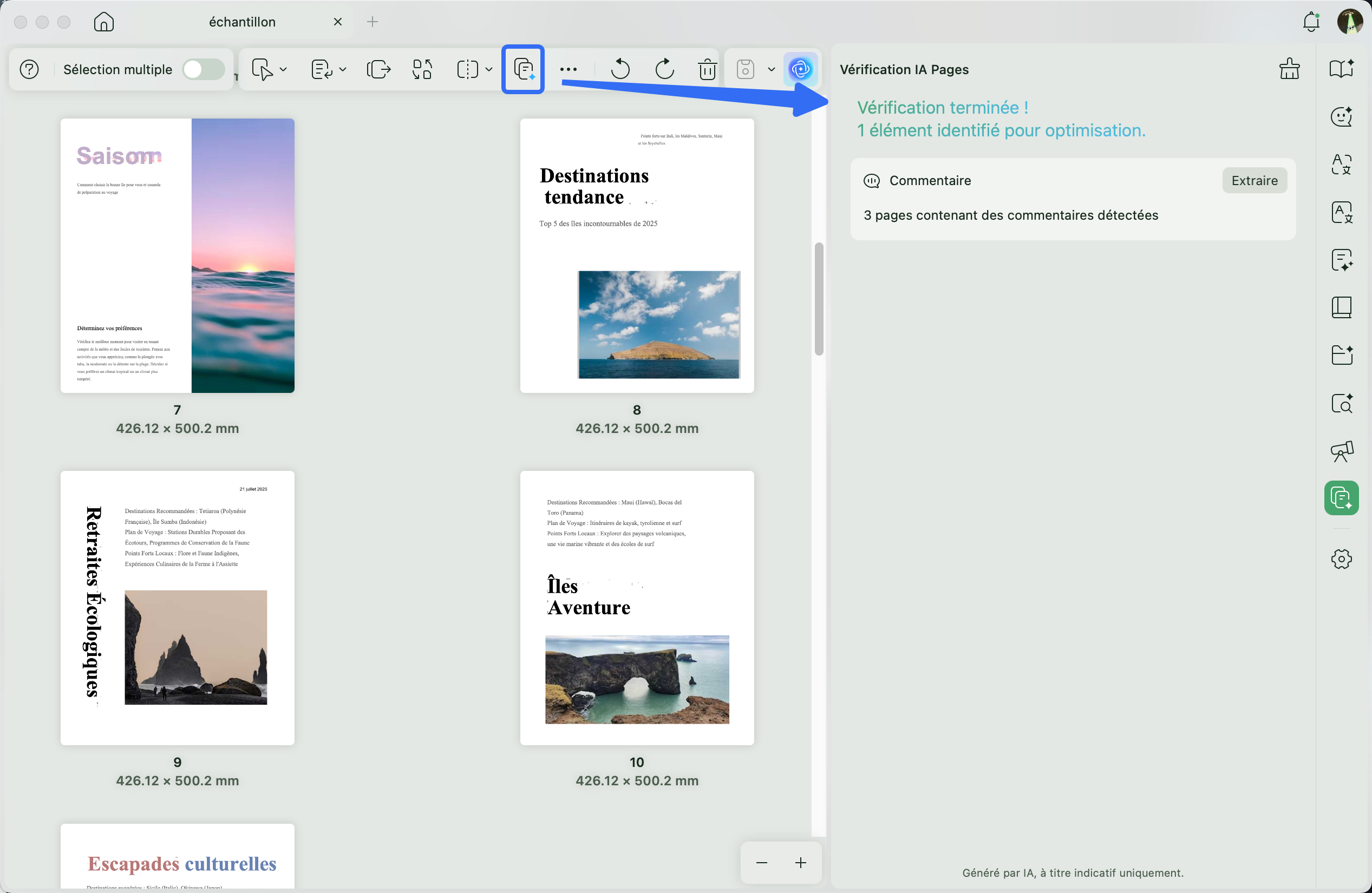
Étape 3 : Sélectionnez les pages extraites, puis lancez l’impression uniquement pour ces pages.
Cette méthode vous permet de gagner du temps, de réduire le gaspillage de papier et de vous concentrer uniquement sur les pages pertinentes contenant des commentaires.
Et UPDF ne se limite pas à l’impression de PDF ; il offre de nombreuses autres fonctionnalités. Vous pouvez regarder la vidéo ci-dessous ou consulter cet article d’avis pour en savoir plus.
Partie 2. Imprimer un PDF avec commentaires dans Adobe
La deuxième solution repose sur Acrobat. Actuellement, Acrobat permet d’imprimer directement un PDF en incluant à la fois les commentaires visibles et non visibles.
Voici comment utiliser Adobe Acrobat pour imprimer les commentaires d’un PDF :
Étape 1 : Ouvrez le PDF avec commentaires dans Acrobat.
Étape 2 : Accédez au menu « Menu » > « Imprimer », sélectionnez l’imprimante, choisissez « Résumer les commentaires », puis cliquez sur « Imprimer ».
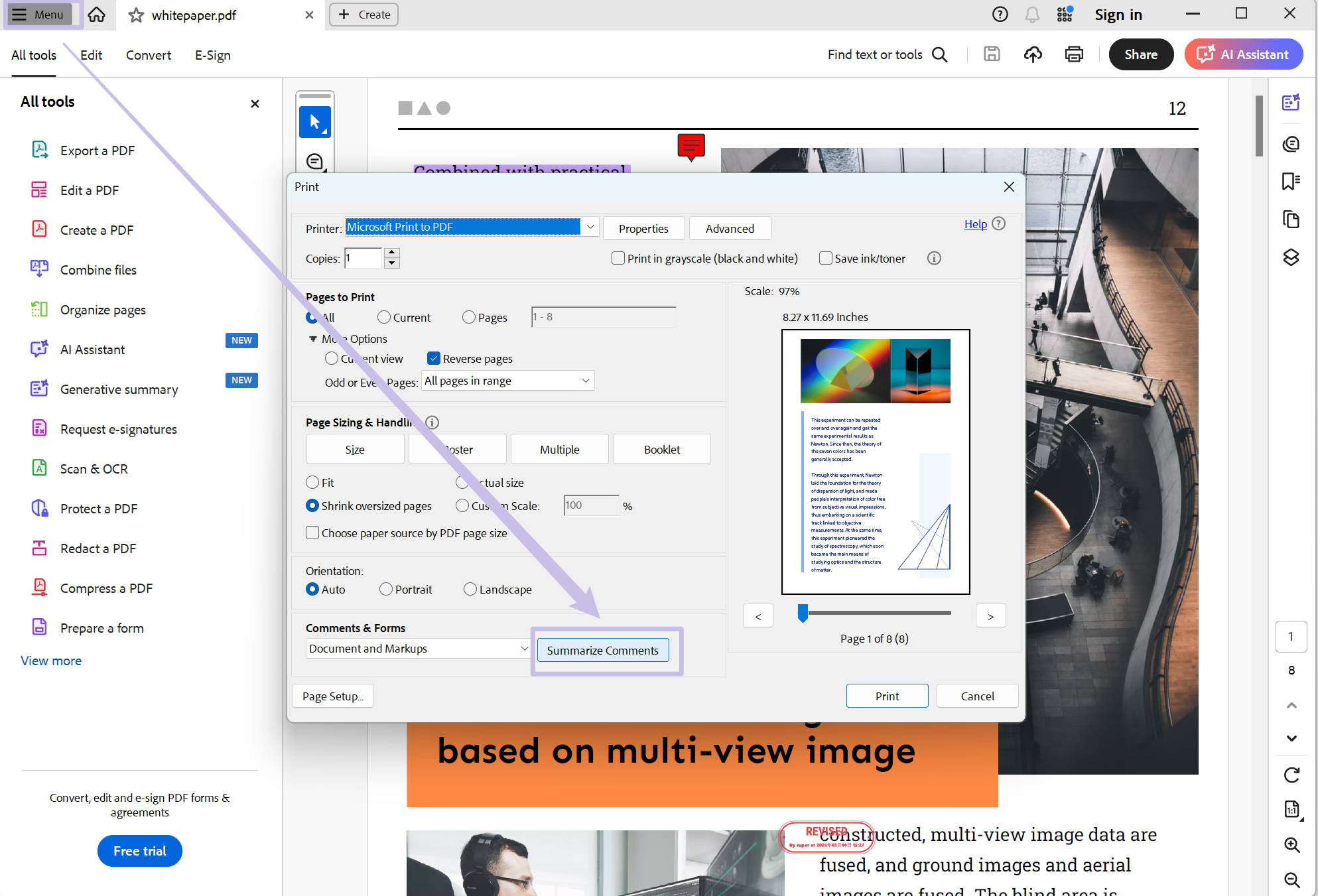
Étape 3 : Acrobat créera un nouveau PDF contenant les pages ainsi que le résumé des commentaires.
Partie 3. UPDF vs Acrobat – pourquoi choisir UPDF pour imprimer des PDF avec commentaires ?
Vous vous demandez si UPDF est meilleur qu’Acrobat pour l’impression des commentaires ? Voici une comparaison rapide entre UPDF et Acrobat :
| Fonctionnalités | UPDF | Acrobat |
| Impression des commentaires visibles (surlignages, texte) | ||
| Impression des commentaires masqués (notes autocollantes) | ||
| Extraction et fusion manuelles des commentaires dans le PDF | ||
| Impression par lots de plusieurs PDF | ||
| Disponibilité multiplateforme | (Windows, Mac, iOS, Android) | (Windows, Mac, iOS, Android) |
| Interface conviviale | Moyen | |
| Prix | Gratuit pour l’impression UPDF Pro: 49,99 €/Year UPDF Pro: 79,99 €/Perpetual Assistant IA (basé sur GPT-5 et DeepSeek) : 79,99 €/Year. En savoir plus | Gratuit pour l’impression. Acrobat Standard : 155,88 USD / an Acrobat Pro : 239,88 USD / an |
Comme le montre le tableau, UPDF offre davantage de flexibilité…
Partie 4. Problèmes courants et solutions pour l’impression de PDF avec commentaires
Lors de l’impression de PDF avec commentaires, vous pouvez rencontrer certains problèmes. Pas d’inquiétude — voici les difficultés les plus courantes et leurs solutions simples pour vous aider.
Q1. Les commentaires ne s’impriment pas ?
Solution : Si les commentaires ne s’impriment pas, ouvrez les paramètres d’impression et assurez-vous que l’option « Commentaires » est bien sélectionnée. Cela garantit que les commentaires et les surlignages seront inclus dans le document imprimé.
Q2. Les commentaires sont trop petits ou difficiles à lire ?
Solution : Pour corriger cela, ajustez la taille de la page et les paramètres de gestion dans le menu d’impression. Il suffit de redimensionner la page ou de modifier l’échelle d’impression pour améliorer la lisibilité.
Q3. L’impression est lente ou le programme plante ?
Solution : Ce problème est généralement dû à un fichier PDF trop volumineux. Pour y remédier, essayez de réduire la taille du PDF. Vous pouvez également imprimer uniquement certaines pages au lieu de tout le document. Cela permet d’accélérer l’impression et d’éviter les plantages liés à la taille du fichier.
Q4. Les annotations ont une mauvaise couleur ?
Solution : Assurez-vous que l’impression en couleur est activée dans les paramètres de votre imprimante.
Q5. Trop de gaspillage de papier ?
Solution : Imprimez uniquement les pages contenant des annotations ou exportez un résumé des commentaires au lieu d’imprimer l’intégralité du document.
Partie 5. Conclusion
En résumé, UPDF rend l’impression de PDF avec commentaires simple et sans effort. Si vous recherchez une solution efficace et facile pour imprimer vos PDF avec toutes vos notes, UPDF est le choix idéal. Téléchargez UPDF dès aujourd’hui et constatez la différence par vous-même !
Windows • macOS • iOS • Android 100% sécurisé




 Freddy Leroy