 UPDF
UPDF
 UPDF pour Windows
 UPDF pour Mac
 UPDF pour iPhone/iPad
 updf android
 Nomostar
 UPDF AI en ligne
 UPDF Sign
 IvyCraft
 Modifier le PDF
 Annoter le PDF
 Créer un PDF
 Formulaire PDF
 Modifier les liens
 Convertir le PDF
 OCR
OCR PDF en Word
 PDF en Image
 PDF en Excel
 Organiser les pages PDF
 Fusionner les PDF
 Diviser le PDF
 Rogner le PDF
 Pivoter le PDF
 Protéger le PDF
 Signer le PDF
 Rédiger le PDF
 Biffer le PDF
 Supprimer la sécurité
 Lire le PDF
 UPDF Cloud
 Compresser le PDF
 Imprimer le PDF
 Traiter par lots
 À propos de UPDF AI
 Solutions de UPDF AI
 Mode d'emploi d'IA
 FAQ sur UPDF AI
 Résumer le PDF
 Traduire le PDF
 Analyser le PDF
 Discuter avec IA
 Analyser l'image
 PDF vers carte mentale
 Expliquer le PDF
 Outils IA PDF
 Outils IA Image
 Outils de Chat IA
 Outils de Rédaction IA
 Outils d’Étude IA
 Outils Professionnels IA
 Autres Outils IA
 Génération de signets IA
 Résumé de signets IA
 Génération de filigranes IA
 Génération d’arrière-plans IA
 Génération d’autocollants IA
 Génération de tampons IA
 Suite de rédaction IA
 UPDF Copilot
 Gestion des pages IA
 Recherche sémantique IA
 PDF en Word
 PDF en Excel
 PDF en PowerPoint
 UPDF pour les entreprises
 UPDF Sign pour les entreprises
 UPDF AI pour les entreprises
 Plans pour les entreprises
 Mode d'emploi pour les entreprises
 Webinar d'Entreprise
 Informatique
 Éducatives
 Construction
 Services Financiers
 Santé
Santé Assurance
 Juridique
 Fabrication
 Gouvernement
 Chercheurs et doctorants
 Solopreneurs
 Avocats et cabinets
 Professionnels de l’immobilier
 Solution pour l'éducation
 Témoignages de clients
 Mode d'emploi
 Astuces UPDF
 FAQ
FAQ Avis sur UPDF
 Centre de téléchargement
 Blog
Blog Actualités
 Spécifications techniques
 Mises à jour
 UPDF vs. Adobe Acrobat
 UPDF vs. Foxit
 UPDF vs. PDF Expert

Vous faites partie de ceux qui se demandent comment imprimer une zone agrandie d’un PDF ? Alors cet article est fait pour vous. Nous allons couvrir tout ce que vous devez savoir pour imprimer une partie spécifique d’un fichier PDF, ainsi que de nombreuses astuces utiles.
Après avoir lu ce guide, vous saurez imprimer une section de PDF en un rien de temps et passerez pour un pro de la tech, que ce soit au travail ou auprès de vos proches. Et pas d’inquiétude, nous vous accompagnons étape par étape. Bonne lecture !
Partie 1. Comment imprimer un PDF agrandi avec UPDF ?
Commençons par l’une des méthodes les plus simples et efficaces pour zoomer et imprimer une partie d’un PDF. Nous allons utiliser un logiciel puissant appelé UPDF, qui offre de nombreuses fonctionnalités d’édition et de personnalisation, y compris l’OCR et bien plus encore.
La première étape consiste à télécharger UPDF. Le logiciel fonctionne hors ligne : une fois installé, vous pouvez l’utiliser sans connexion Internet. Téléchargez UPDF dès aujourd’hui et imprimez facilement vos PDF agrandis.
Windows • macOS • iOS • Android 100% sécurisé
Une fois installé, il est important de découvrir les différentes options d’impression proposées par UPDF. Puisque vous souhaitez apprendre à zoomer et imprimer un PDF, concentrons-nous sur les fonctionnalités clés.
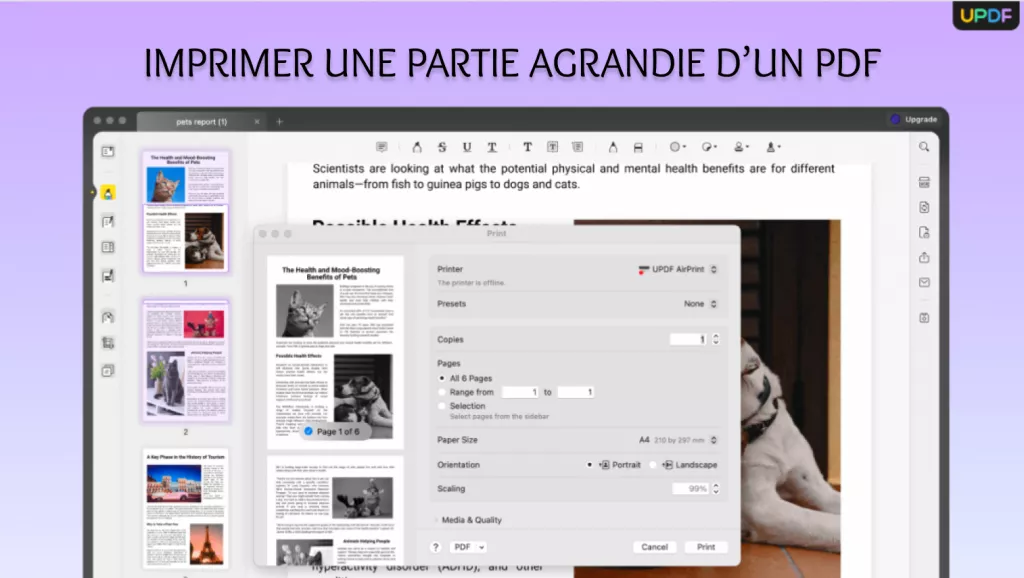
La principale fonctionnalité ici est l’échelle personnalisée (Custom Scale), qui vous permet de définir précisément le niveau de zoom avant impression. Cela facilite l’ajustement selon la taille du papier, le contenu du document ou la résolution souhaitée.
Une autre fonction très utile est l’impression sélective, qui vous permet de choisir uniquement certaines pages ou zones à imprimer. Idéal pour les fichiers volumineux.
UPDF permet également de gérer plusieurs PDF à la fois avec cette même logique, ce qui vous évite de gaspiller du papier ou de l’encre en imprimant des pages inutiles.
Parmi les autres options : choix de l’imprimante, impression avec ou sans commentaires, sélection du format de papier, orientation, nombre de copies, et même impression recto verso si votre imprimante le permet.
Avant d’imprimer, vous pouvez vérifier le rendu grâce à l’aperçu, afin d’éviter toute erreur.
Si vous souhaitez tester UPDF et éditer vos PDF comme un professionnel, cliquez sur le bouton « Télécharger gratuitement » pour commencer.
Windows • macOS • iOS • Android 100% sécurisé
Méthode 1. Imprimer un seul PDF agrandi
Si vous souhaitez simplement imprimer un seul fichier PDF agrandi, par exemple pour zoomer sur une partie précise du document ou attirer l’attention sur un élément particulier, vous pouvez commencer par télécharger le logiciel UPDF. Vous trouverez le lien en utilisant le bouton de téléchargement situé au-dessus de cette section. Ci-dessous, nous avons préparé un guide étape par étape afin que vous puissiez apprendre facilement et rapidement comment imprimer un PDF agrandi avec UPDF.
- Ouvrez UPDF sur votre ordinateur ou appareil
- Cliquez sur « Ouvrir un fichier » pour importer votre PDF

- Accédez au fichier dans votre dossier
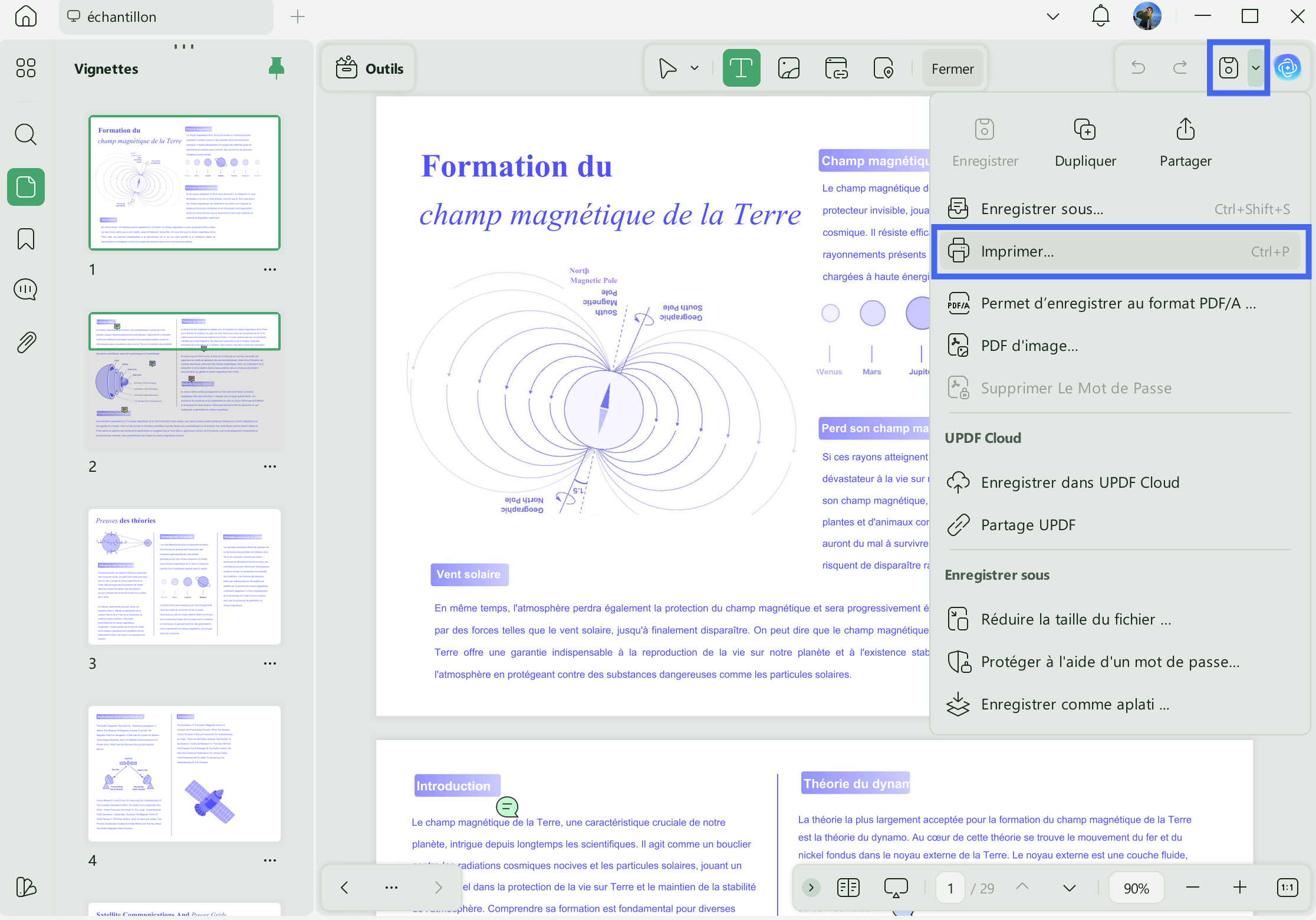
- Une fois ouvert, allez dans Fichier > Imprimer
- Ajustez l’échelle via l’option Échelle personnalisée (%)
(L’image ci-dessous vous permet de voir comment localiser l’outil)
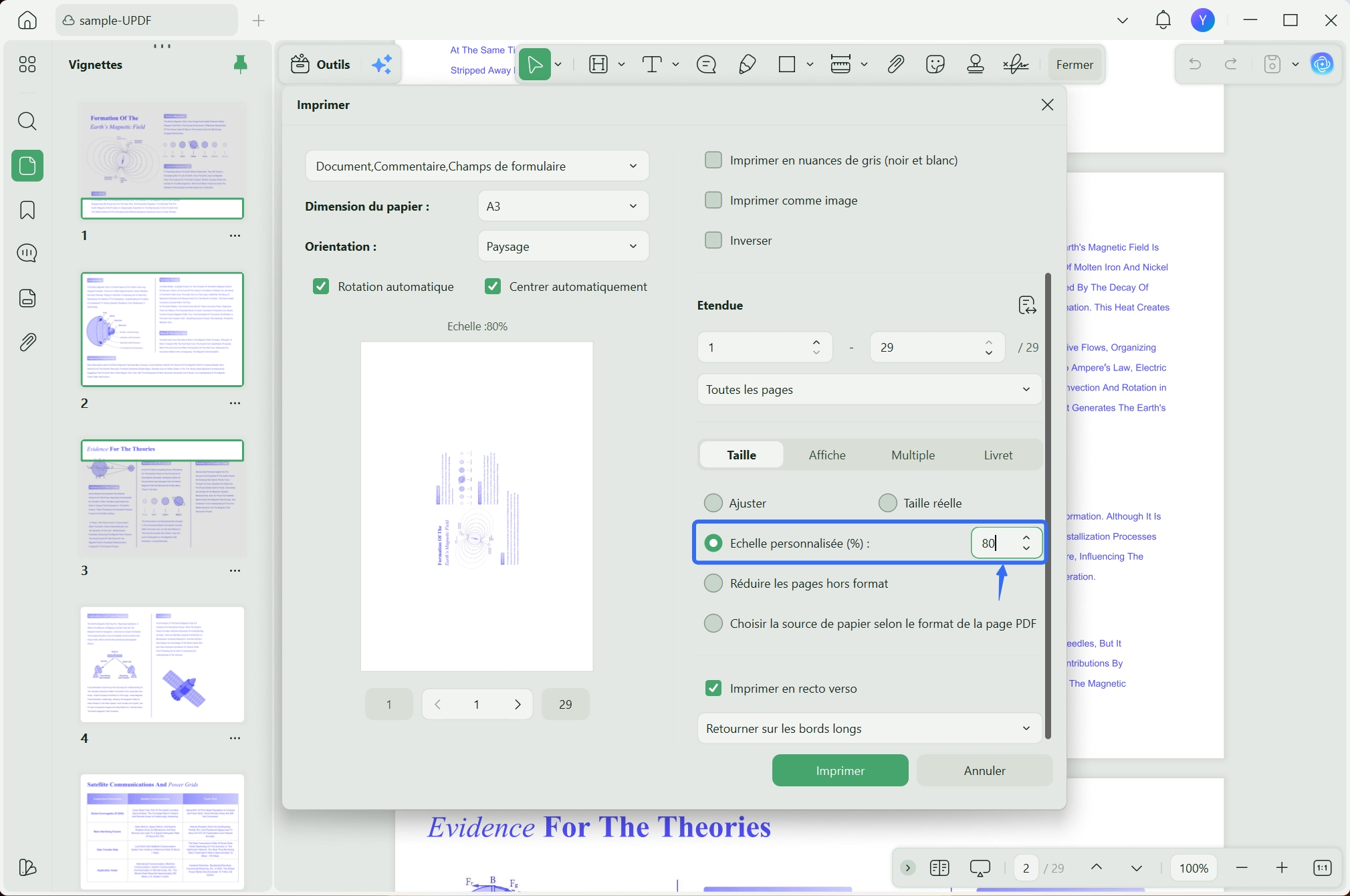
- Vérifiez le rendu, puis cliquez sur le bouton violet « Imprimer ». Et voilà !
Méthode 2. Imprimer plusieurs PDF agrandis
UPDF est également idéal si vous devez imprimer plusieurs documents PDF en version agrandie. Cette fonction de traitement par lot simplifie votre flux de travail, que ce soit pour des documents professionnels ou personnels.
Pour commencer, vous devez d’abord télécharger UPDF.
Windows • macOS • iOS • Android 100% sécurisé
- Ouvrez UPDF sur votre ordinateur ou tout autre appareil.
- Au lieu d’ouvrir un seul document comme précédemment, accédez au menu « Imprimer » dans la section OPÉRATION MULTI-FICHIERS (TRAITEMENT PAR LOT) sous « Outils ».
- Ajoutez ensuite tous les fichiers que vous souhaitez imprimer simultanément, puis cliquez sur « Imprimer ».
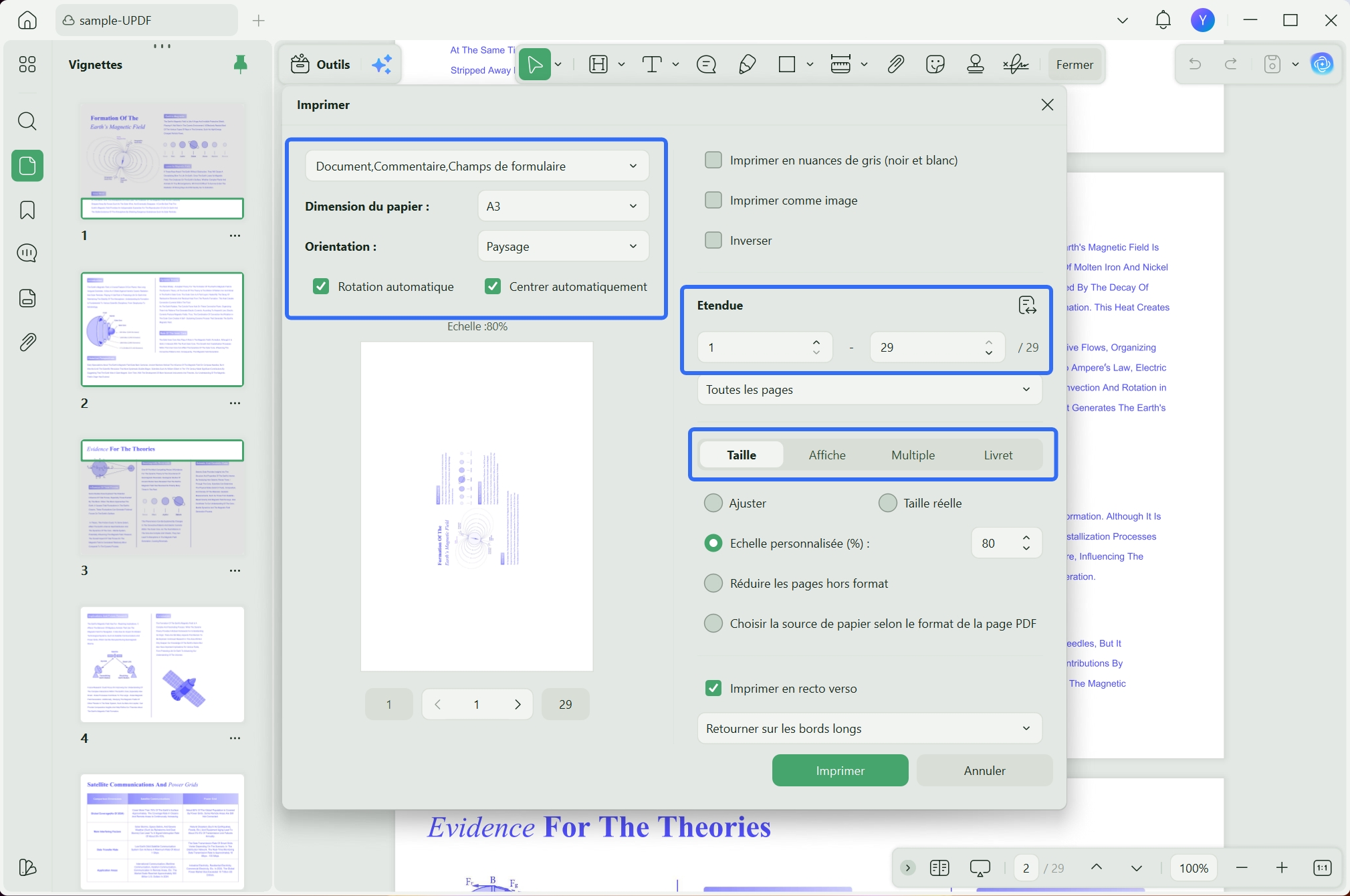
- Configurez les paramètres d’impression, notamment l’échelle.
- En choisissant « Échelle personnalisée » et en ajustant la valeur, vous pouvez zoomer ou dézoomer le document.
- Une fois satisfait du réglage, cliquez sur le bouton « Imprimer » en bas à droite. Félicitations !
Fonctionnalités clés :
Bien que UPDF soit une excellente solution pour imprimer des fichiers PDF agrandis en sélectionnant une échelle personnalisée de votre document, le logiciel propose également une large gamme d’autres fonctionnalités utiles. Si vous devez gérer ou modifier des fichiers PDF, il est fort probable que certaines de ces autres fonctionnalités vous soient également utiles à l’avenir. C’est pourquoi nous avons listé ci-dessous les plus importantes :
- UPDF AI permet de résumer, traduire et expliquer le contenu, etc.
- Outils avancés d’édition PDF (modification de texte, images et liens)
- Annotation de PDF (surlignage, barré, crayon, autocollants, etc.)
- Conversion rapide vers et depuis le format PDF
- Gestion de documents PDF à tout moment
- Signature de PDF (signature manuscrite et signature numérique)
- Ajout de filigranes, arrière-plans, numérotation Bates, en-têtes et pieds de page
- Traitement par lots (impression, fusion, chiffrement, etc.)
- Compression ou aplatissement de fichiers PDF
Découvrez les nouvelles fonctionnalités d’UPDF 2.5 : la gestion des pages passe à un niveau supérieur ! Grâce à l’IA, vous pouvez désormais détecter et corriger automatiquement les pages manquantes ou erronées. De plus, vous pouvez extraire les pages contenant des commentaires pour les imprimer ou les partager facilement. Essayez dès maintenant et optimisez votre gestion de documents !
Plutôt convaincant, non ? Et vous n’êtes pas seul à le penser : TechAdvisor, l’un des plus grands sites d’évaluation technologique, a également donné un avis positif sur UPDF. Vous êtes donc entre de bonnes mains pour vos tâches PDF.
Si vous préférez un format vidéo, vous pouvez aussi consulter un tutoriel YouTube clair et rapide. Et si vous souhaitez essayer UPDF pour imprimer vos PDF comme un pro, cliquez sur « Télécharger gratuitement » pour commencer dès maintenant.
Windows • macOS • iOS • Android 100% sécurisé
Partie 2. Comment zoomer et imprimer un PDF avec Adobe Acrobat ?
Adobe Acrobat propose des fonctionnalités avancées permettant de zoomer et d’imprimer des PDF, ainsi que de nombreuses autres options, puisqu’il s’agit d’un éditeur PDF complet. Parmi ses fonctionnalités les plus utiles :
- Paramètres d’impression personnalisés
- Impression en tant qu’image
- Marques d’impression et gestion des couleurs
- Ajustement automatique à la taille du papier
- Mise à l’échelle manuelle du document
- Réglage de l’exposition de l’image
- Définition de la fréquence de trame
- Multiples options de sortie
Pour zoomer et imprimer un PDF avec Adobe Acrobat, suivez ces étapes :
- Rendez-vous sur adobe.com et téléchargez Adobe Acrobat
- Ouvrez le logiciel sur votre appareil
- Cliquez sur « Fichier », puis « Ouvrir » pour importer votre PDF
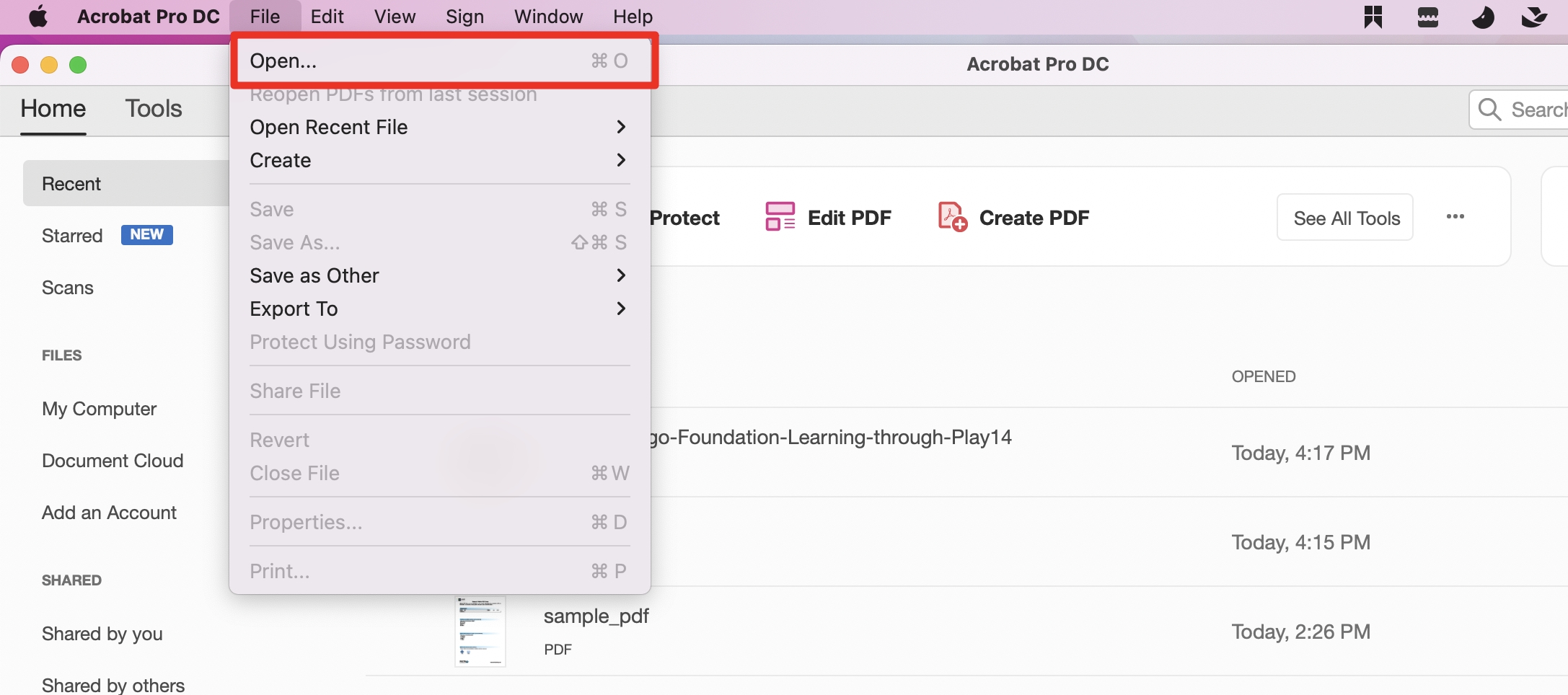
- Accédez à l’emplacement du fichier et ouvrez-le
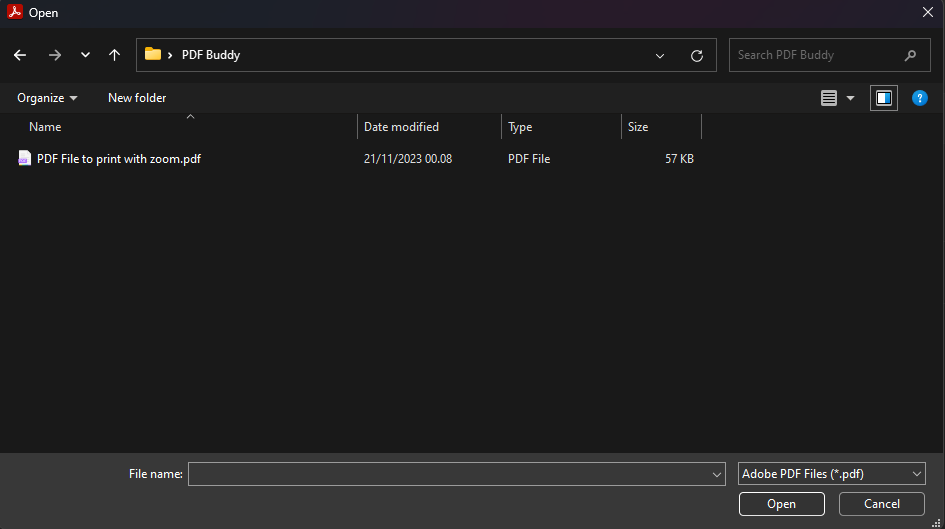
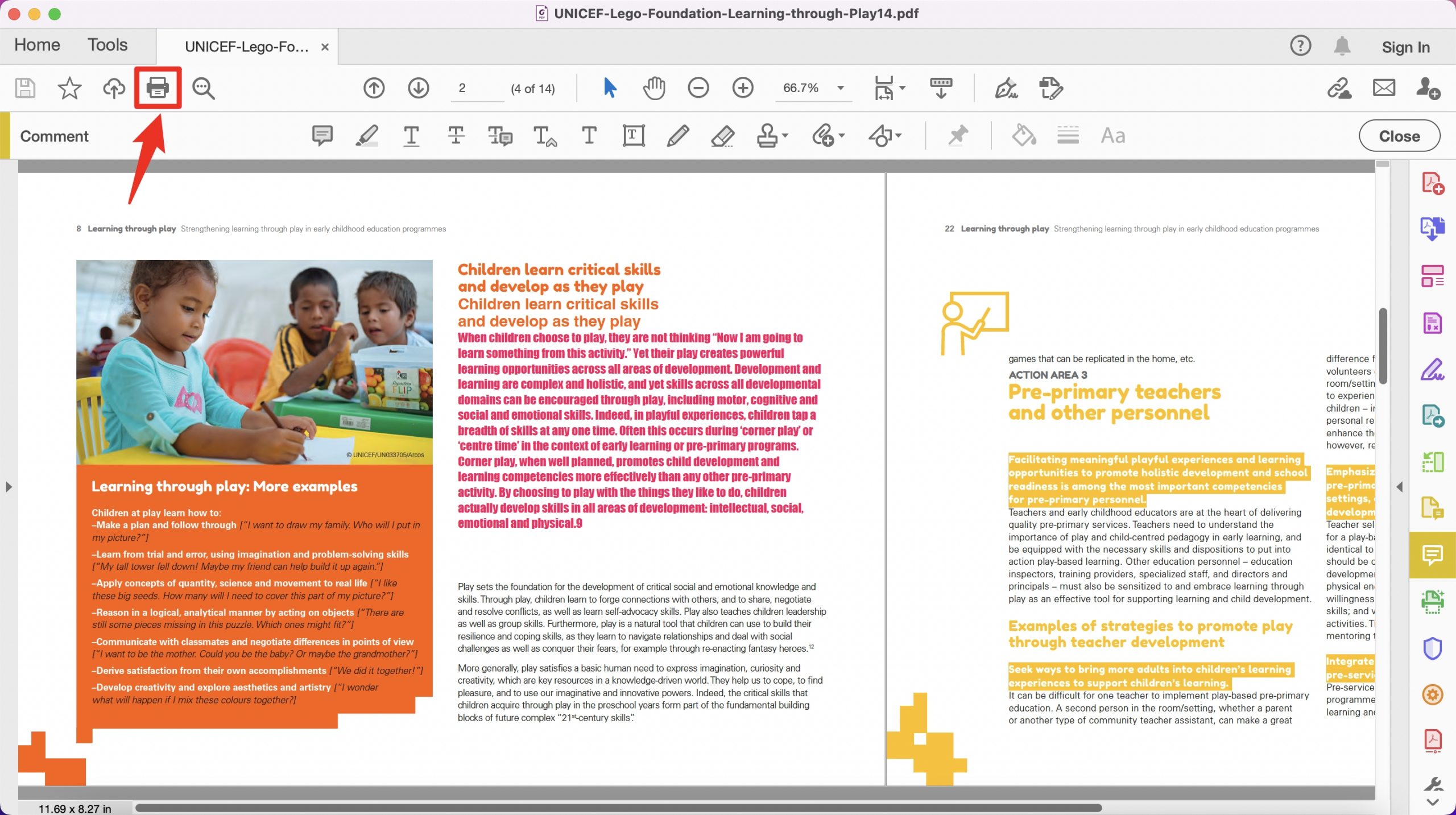
- Cliquez sur l’icône d’imprimante en haut à gauche
- Dans les paramètres d’impression, sélectionnez « Échelle personnalisée »
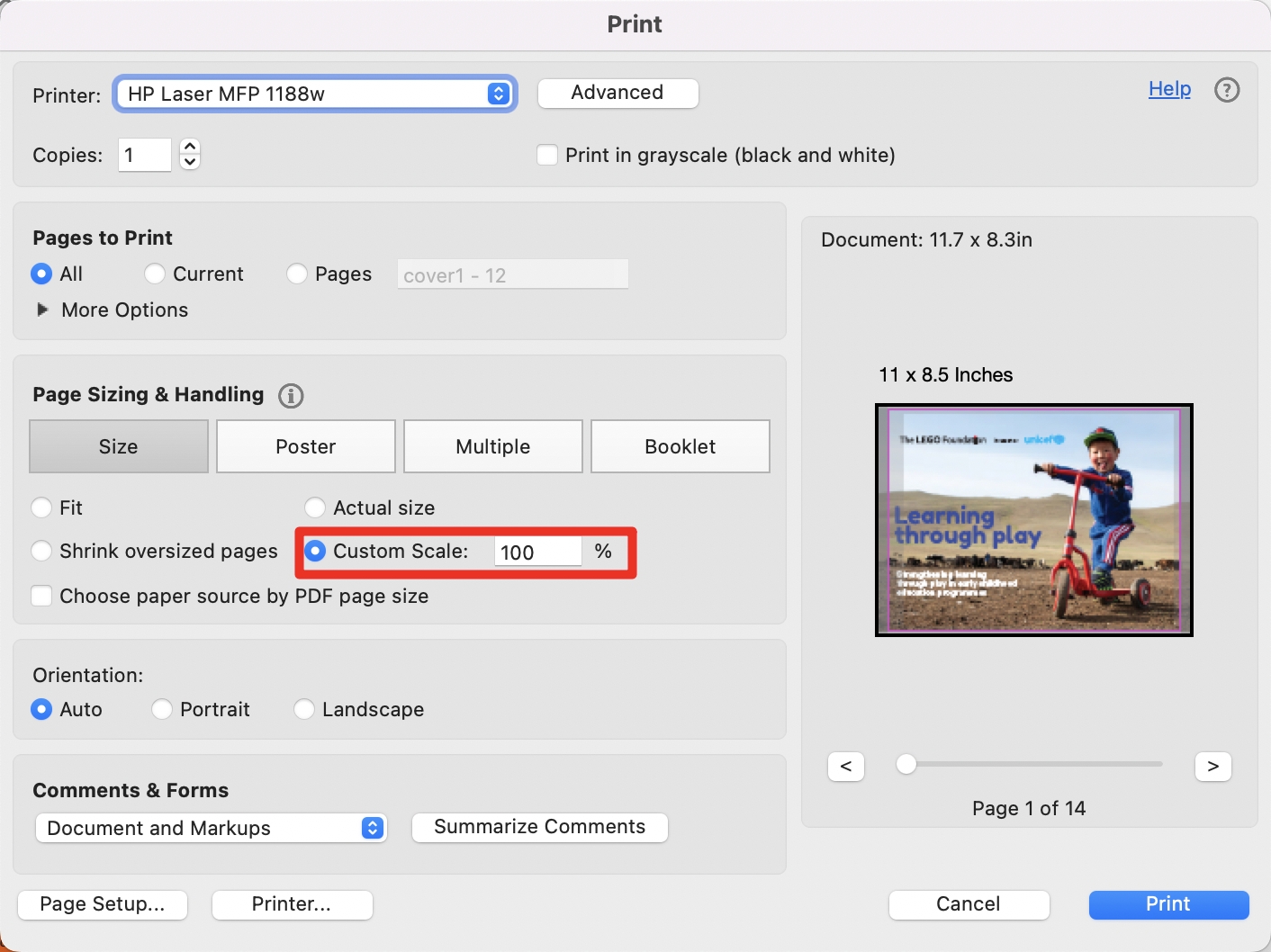
- Définissez le pourcentage souhaité
- Vérifiez l’aperçu, puis cliquez sur « Imprimer »
Et voilà, votre PDF est imprimé avec le niveau de zoom souhaité !
Partie 3. FAQ sur l’impression d’un PDF agrandi
Q1. Comment imprimer une partie agrandie d’un PDF ?
1. Ouvrez le fichier PDF avec le lecteur de votre choix, par exemple Adobe Acrobat ou Adobe Reader.
2. Si vous utilisez Adobe Acrobat X, sélectionnez « Édition > Prendre un instantané ». Sinon, allez dans « Menu > Annuler, rétablir et plus > Prendre un instantané ».
3. L’outil instantané vous permet de sélectionner la zone du PDF à imprimer : dessinez un rectangle autour de la partie souhaitée.
4. Une fois la sélection terminée, allez dans « Fichier > Imprimer ».
5. Choisissez ensuite l’option « Graphique sélectionné » comme indiqué dans l’image ci-dessous.
Si tout est correct, cliquez sur « Imprimer » en bas à droite pour lancer l’impression de la zone sélectionnée. Félicitations !
Q2. Comment imprimer un PDF agrandi en ligne ?
Malheureusement, il n’existe pas aujourd’hui de méthode permettant d’imprimer directement une partie agrandie d’un PDF en ligne. Cela est dû aux limitations des navigateurs web. C’est pourquoi l’utilisation d’un logiciel comme UPDF ou d’une solution plus avancée comme Adobe Acrobat est nécessaire pour ce type de tâche.
Heureusement, UPDF reste une solution abordable, à environ 4,16 € par mois, tout en offrant de nombreuses fonctionnalités supplémentaires pour éditer et gérer vos PDF efficacement.
Conclusion
Voilà pour ce guide sur l’impression d’un PDF agrandi. Nous avons vu comment utiliser UPDF pour imprimer facilement une partie d’un document PDF, ainsi que Adobe Acrobat et d’autres solutions générales via la FAQ.
Si vous souhaitez tester UPDF et imprimer vos PDF comme un professionnel, cliquez sur le bouton « Télécharger gratuitement » pour commencer dès maintenant.
Windows • macOS • iOS • Android 100% sécurisé






 Freddy Leroy
