UPDF
UPDF
 UPDF pour Windows
 UPDF pour Mac
 UPDF pour iPhone/iPad
 updf android
 UPDF AI en ligne
 UPDF Sign
 Modifier le PDF
 Annoter le PDF
 Créer un PDF
 Formulaire PDF
 Modifier les liens
 Convertir le PDF
 OCR
OCR PDF en Word
 PDF en Image
 PDF en Excel
 Organiser les pages PDF
 Fusionner les PDF
 Diviser le PDF
 Rogner le PDF
 Pivoter le PDF
 Protéger le PDF
 Signer le PDF
 Rédiger le PDF
 Biffer le PDF
 Supprimer la sécurité
 Lire le PDF
 UPDF Cloud
 Compresser le PDF
 Imprimer le PDF
 Traiter par lots
 À propos de UPDF AI
 Solutions de UPDF AI
 Mode d'emploi d'IA
 FAQ sur UPDF AI
 Résumer le PDF
 Traduire le PDF
 Analyser le PDF
 Discuter avec IA
 Analyser l'image
 PDF vers carte mentale
 Expliquer le PDF
 Outils IA PDF
 Outils IA Image
 Outils de Chat IA
 Outils de Rédaction IA
 Outils d’Étude IA
 Outils Professionnels IA
 Autres Outils IA
 Génération de signets IA
 Résumé de signets IA
 Génération de filigranes IA
 Génération d’arrière-plans IA
 Génération d’autocollants IA
 Génération de tampons IA
 Suite de rédaction IA
 UPDF Copilot
 Gestion des pages IA
 Recherche sémantique IA
 PDF en Word
 PDF en Excel
 PDF en PowerPoint
 UPDF pour les entreprises
 UPDF Sign pour les entreprises
 UPDF AI pour les entreprises
 Plans pour les entreprises
 Mode d'emploi pour les entreprises
 Webinar d'Entreprise
 Banque
 Santé
Santé Assurance
 Juridique
 Fabrication
 Gouvernement
 Solution pour l'éducation
 Témoignages de clients
 Mode d'emploi
 Astuces UPDF
 FAQ
FAQ Avis sur UPDF
 Centre de téléchargement
 Blog
Blog Actualités
 Spécifications techniques
 Mises à jour
 UPDF vs. Adobe Acrobat
 UPDF vs. Foxit
 UPDF vs. PDF Expert

Le PDF est le format de document utilisé pour les documents officiels, qui nécessitent souvent une signature pour une vérification complète des informations. Cependant, à l'ère du numérique, signer manuellement vos documents PDF à chaque fois n'est pas une solution efficace. C'est là que l'utilisation d'une carte CAC peut s'avérer très utile. Une carte CAC (Common Access Card) est une carte à puce qui peut être utilisée pour valider des documents avec votre signature numérique.
Elle permet de garantir une signature identique sur tous les documents, et le meilleur, c'est qu'elle ne peut pas être modifiée grâce à la protection par mot de passe.
Dans cet article, nous allons expliquer étape par étape comment signer un PDF avec une carte CAC.
Partie 1. Comment signer numériquement un PDF avec une carte CAC sur Windows et Mac ? (Sans Adobe)
UPDF est un outil d’édition de PDF qui intègre de nombreuses fonctionnalités pour répondre à vos besoins de travail sur les documents PDF. Il peut vous aider à signer vos fichiers PDF, qu’ils contiennent ou non un champ réservé à la signature.
Si votre document PDF comporte déjà une zone de signature, la procédure est simple. En revanche, s’il n’en contient pas, vous pouvez utiliser la fonction de signature numérique d’UPDF afin d’ajouter cette zone et procéder à la signature du document.
L’un des grands avantages d’UPDF est qu’il permet aux utilisateurs de signer des documents PDF numérisés à l’aide de leur fichier CAC, garantissant ainsi la compatibilité avec tout type de PDF.
Dans ce guide, nous allons détailler tous les cas d’utilisation dans lesquels vous pouvez signer votre document PDF au moyen d’un fichier CAC. UPDF permet aux utilisateurs de signer numériquement leurs PDF aussi bien sous Windows que sous macOS. Téléchargez donc UPDF et essayez dès maintenant de signer vos documents avec une carte CAC.
Windows • macOS • iOS • Android 100% sécurisé
Méthode 1. Signer numériquement un PDF avec une carte CAC (zone de signature déjà présente)
La première méthode concerne les documents qui disposent déjà d’une zone de signature. Puisque votre document comporte une zone de signature, la procédure pour le signer à l’aide d’une carte CAC sera très simple et ne nécessitera aucune étape supplémentaire.
Voici comment procéder :
Étape 1 : Lancez le logiciel UPDF sur votre ordinateur et ouvrez le PDF que vous souhaitez signer en cliquant sur « Ouvrir le fichier ». Le PDF s’ouvrira en mode lecture et vous verrez une zone de signature déjà prête dans le document.
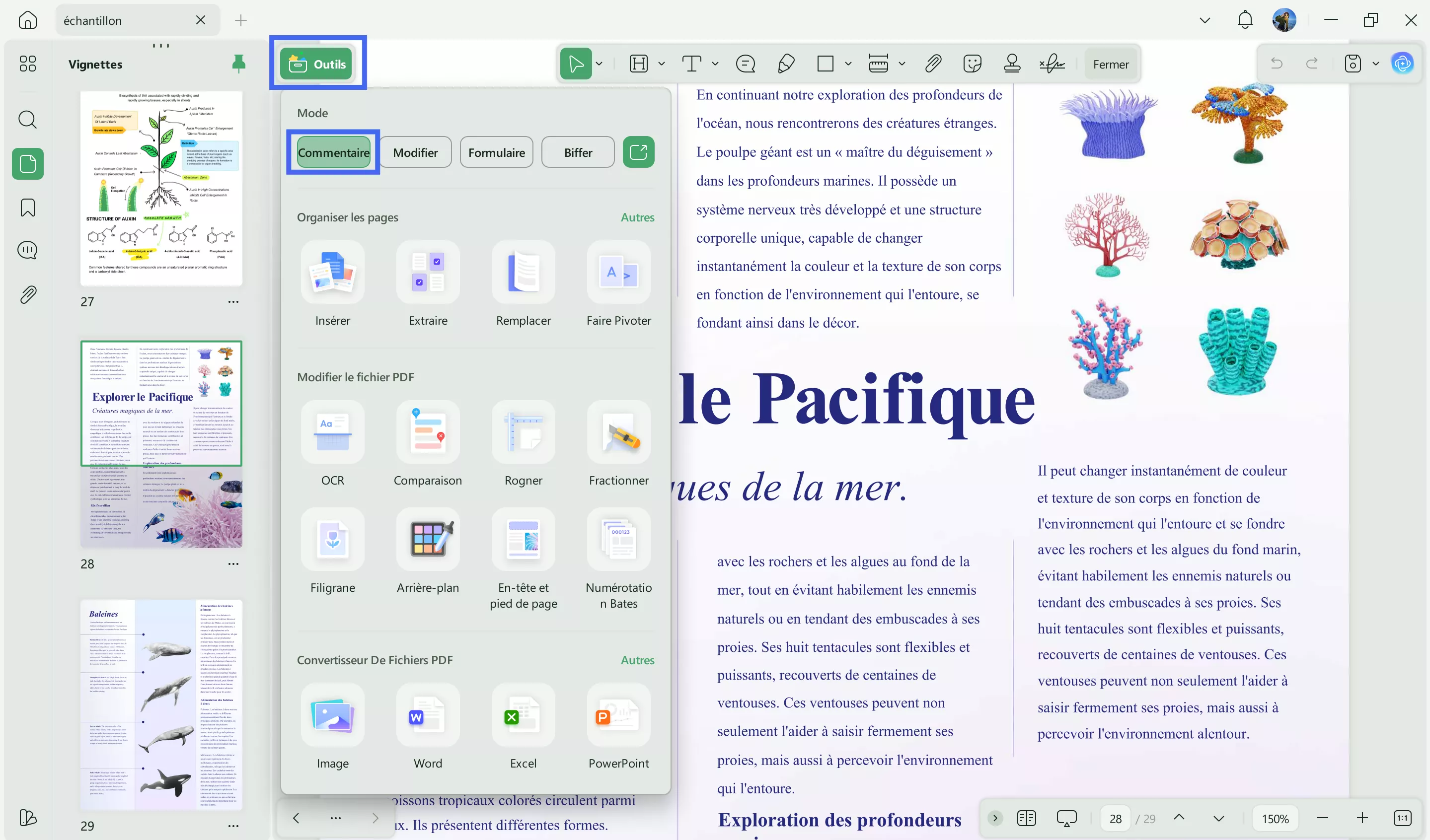
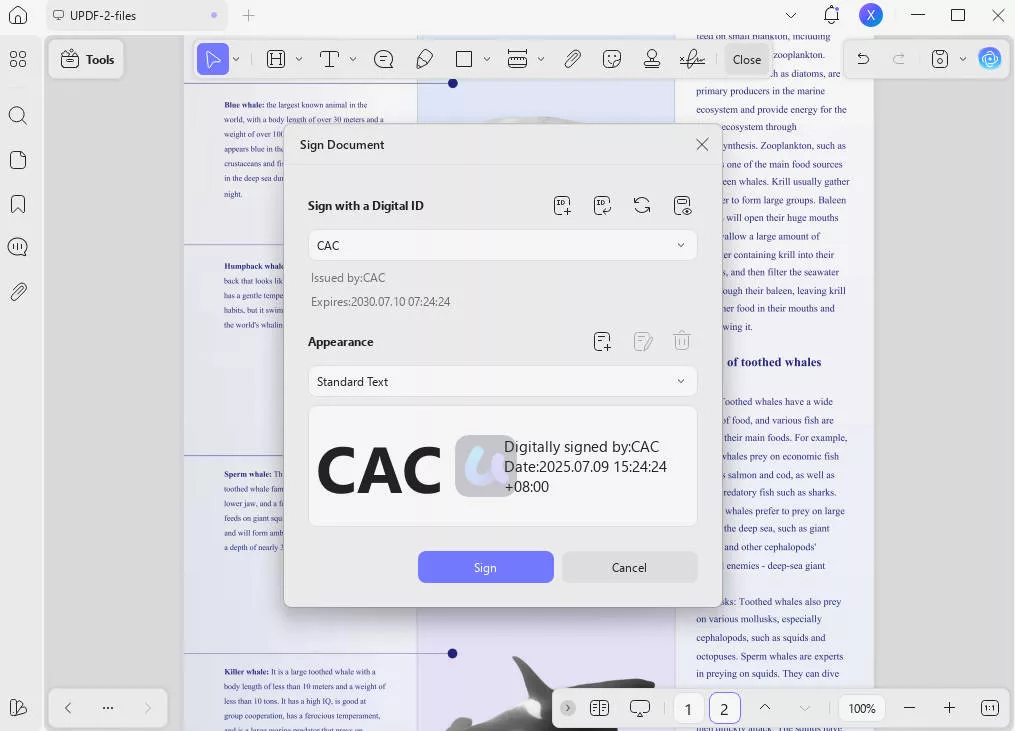
Étape 2 : Cliquez sur la zone de signature, puis sur « Formulaire » dans « Outils ». Importez ensuite votre fichier CAC en le sélectionnant depuis son emplacement, puis cliquez sur « Signature » pour ajouter votre signature numérique issue du fichier CAC. Ensuite, rendez-vous dans « Commentaire » sous « Outils », puis cliquez sur « Créer » pour générer une nouvelle identité numérique.
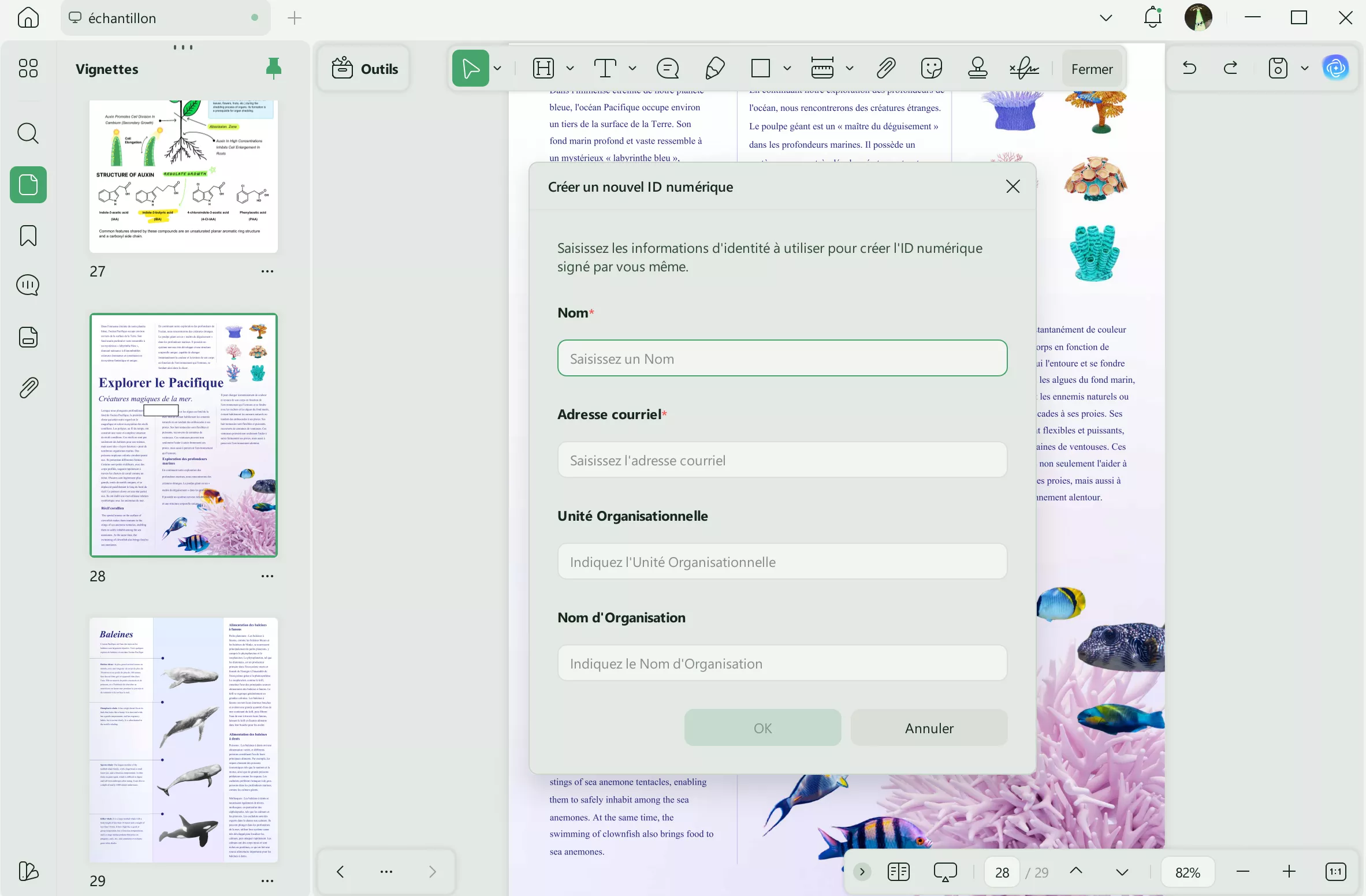
Terminez en suivant les indications à l’écran pour enregistrer une copie signée du document.
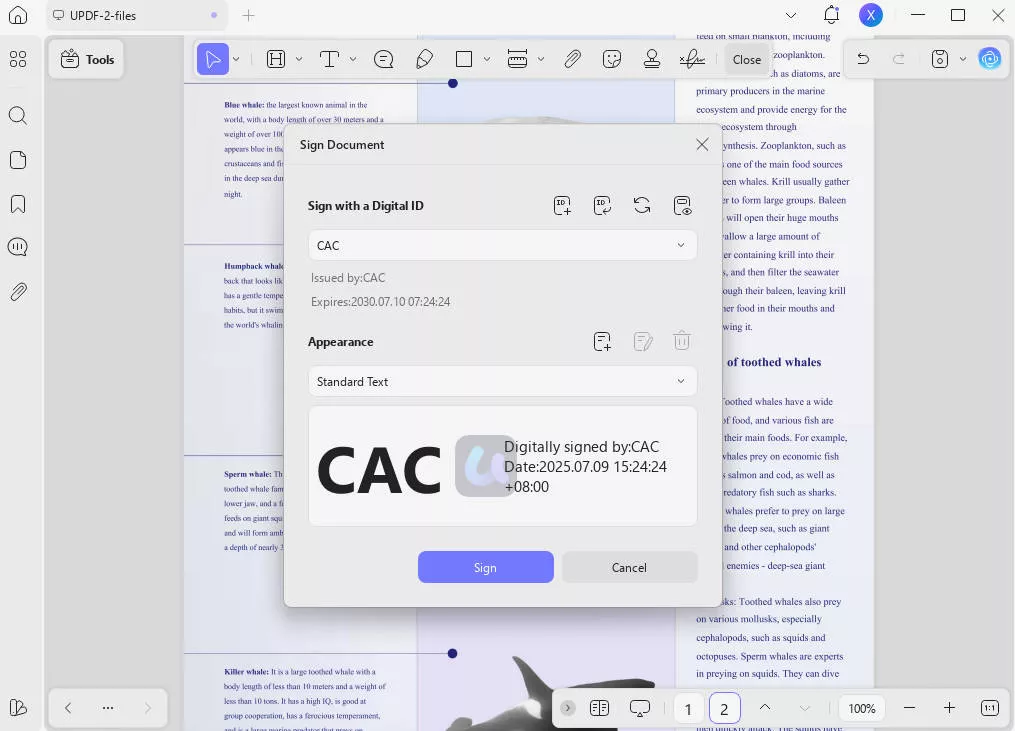
Méthode 2. Signer numériquement un PDF avec une carte CAC (sans zone de signature)
Dans certains cas, vous pouvez avoir besoin de signer un document PDF qui ne comporte pas de zone de signature. Dans ce cas, vous commencerez par créer une zone de signature avec UPDF, puis vous utiliserez le fichier CAC pour signer le document.
Si vous êtes confronté à ce type de document, suivez les étapes ci-dessous :
Étape 1 : Ouvrez l’application UPDF sur votre ordinateur et appuyez sur « Ctrl + O » pour ouvrir le document PDF que vous souhaitez signer. Une fois le PDF ouvert, accédez à l’option « Formulaire » sur la gauche et cliquez sur « Signature » en haut. Vous pouvez ensuite cliquer et faire glisser le curseur pour ajouter une zone de signature numérique dans le PDF et l’adapter à la taille souhaitée.
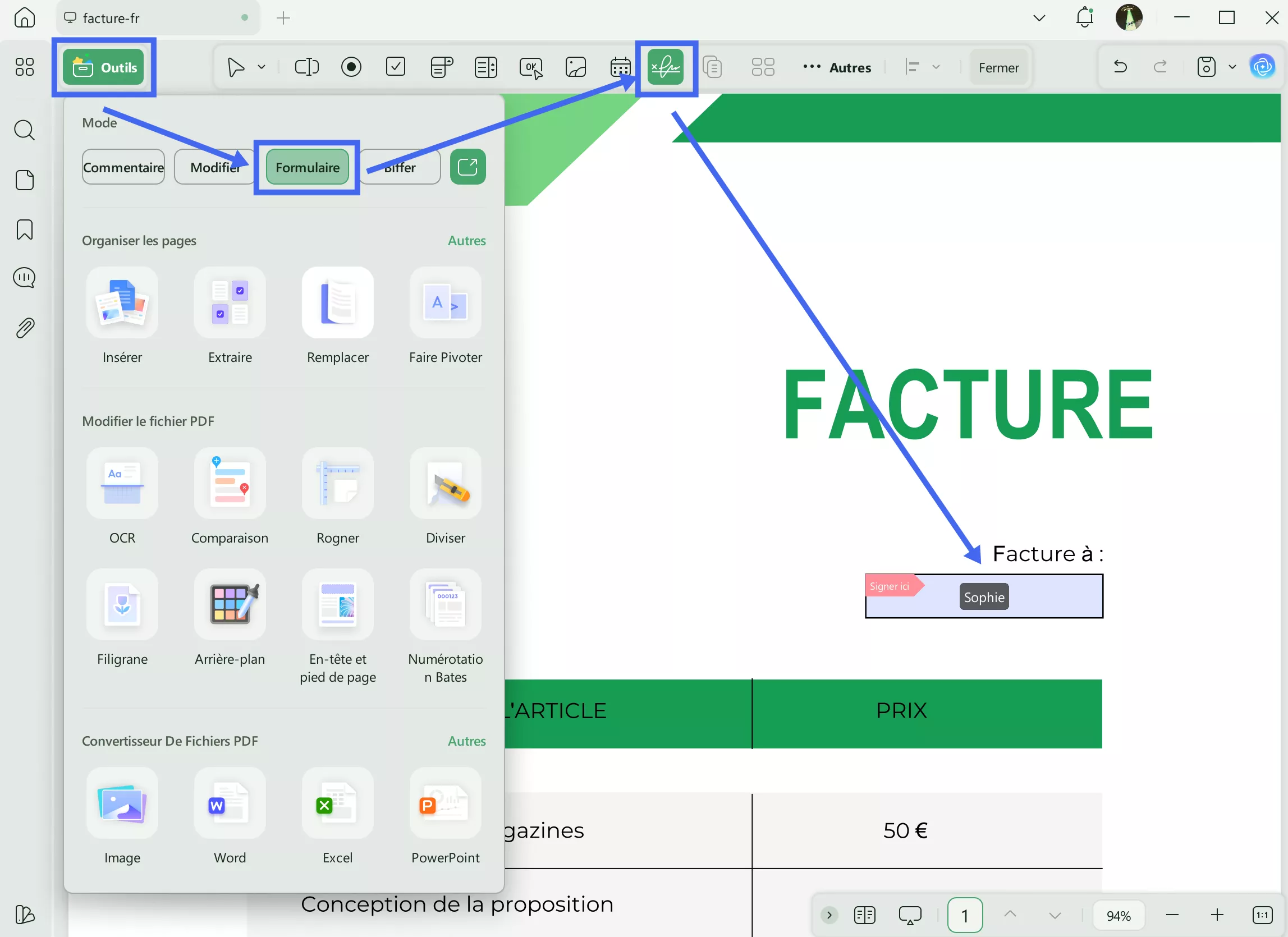
Étape 2 : Cliquez ensuite sur « Commentaire » dans « Outils » pour modifier la signature. De cette manière, vous pouvez signer numériquement des documents PDF qui ne disposent pas d’une zone de signature prédéfinie. Terminez la procédure en suivant les instructions à l’écran d’UPDF pour enregistrer une copie signée du document original.
Méthode 3. Signer numériquement un PDF numérisé avec une carte CAC
Avec UPDF, vous n’avez aucune contrainte même lorsque vous devez signer un document PDF numérisé. En effet, UPDF prend en charge l’utilisation de fichiers CAC pour signer tous types de documents, y compris les PDF scannés. L’avantage majeur est que la procédure reste simple et rapide, comme décrit ci-dessous :
Étape 1 : Ouvrez le logiciel UPDF sur votre ordinateur en double-cliquant sur son icône, puis cliquez sur « Ouvrir le fichier » et sélectionnez le PDF numérisé que vous devez signer. Cliquez sur « Formulaire » dans « Outils », puis sélectionnez « Signature ». Vous pouvez désormais ajouter une zone de signature n’importe où dans le document d’un simple clic.
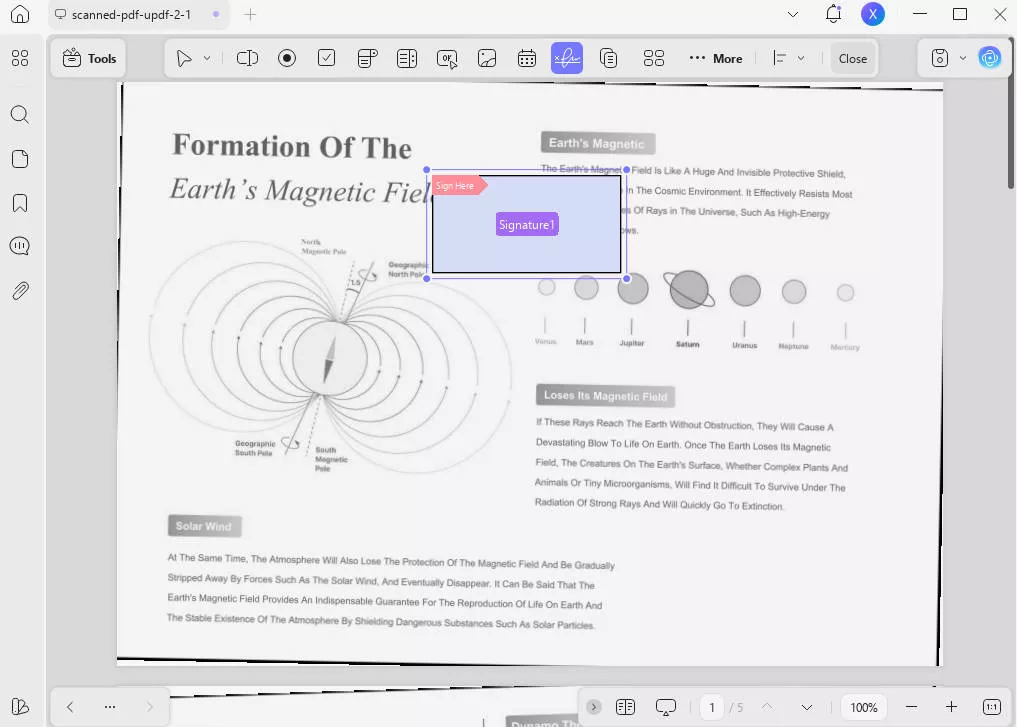
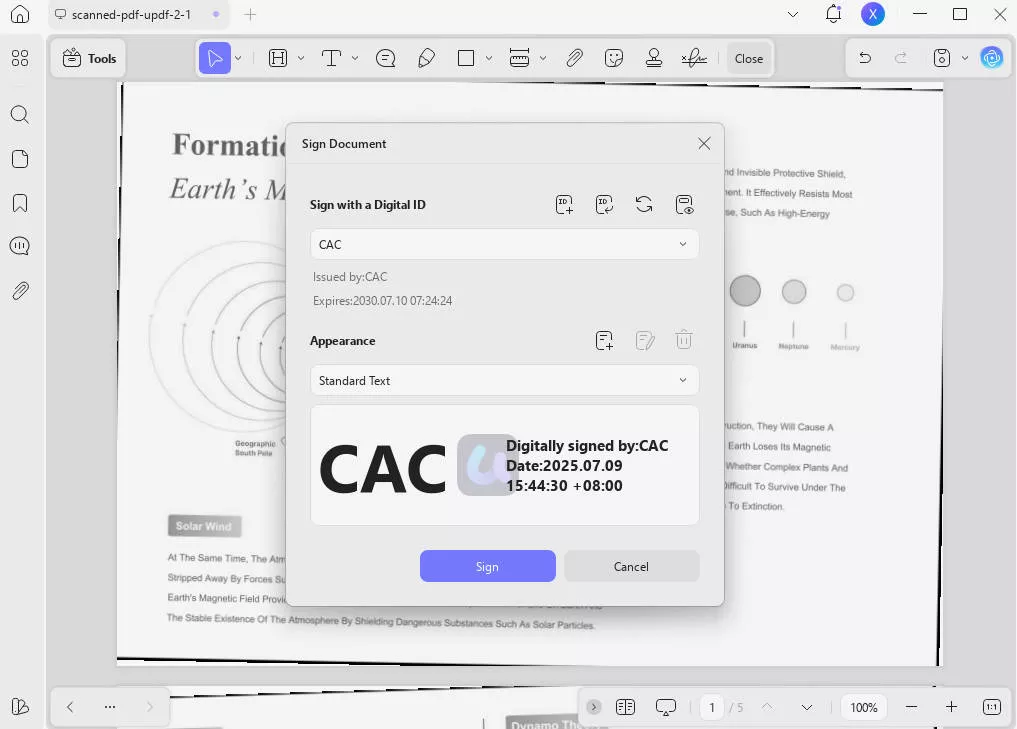
Étape 2 : Après avoir ajouté la zone de signature, cliquez sur le bouton « Commentaire » dans « Outils », puis cliquez sur la zone de signature. Sélectionnez ensuite « Créer » puis « Importer » pour choisir le fichier CAC souhaité. Cliquez sur « Signer » et UPDF ajoutera votre signature dans la zone définie ; vous pourrez enregistrer les modifications en suivant les instructions à l’écran afin de sauvegarder une copie signée du document original.
Pour en savoir plus sur les fonctionnalités proposées par UPDF, consultez l’article d’évaluation publié par François ou regardez le tutoriel vidéo afin de découvrir plus en détail l’utilisation d’UPDF et ses avantages.
Téléchargez dès maintenant l’application UPDF sur vos ordinateurs pour signer vos PDF numériquement.
Windows • macOS • iOS • Android 100% sécurisé
Partie 2. Comment signer numériquement un PDF avec une carte CAC (avec Adobe)
Si Adobe est installé sur votre ordinateur, vous pouvez utiliser cette méthode pour signer numériquement vos documents PDF. Notez toutefois que le logiciel d’Adobe destiné à l’édition de PDF est relativement coûteux par rapport à d’autres solutions telles que UPDF.
Il propose un large éventail de fonctionnalités pour travailler sur les documents PDF, y compris la signature de documents à l’aide d’un fichier CAC. Si vous envisagez d’utiliser Adobe pour signer vos documents, suivez les étapes ci-dessous :
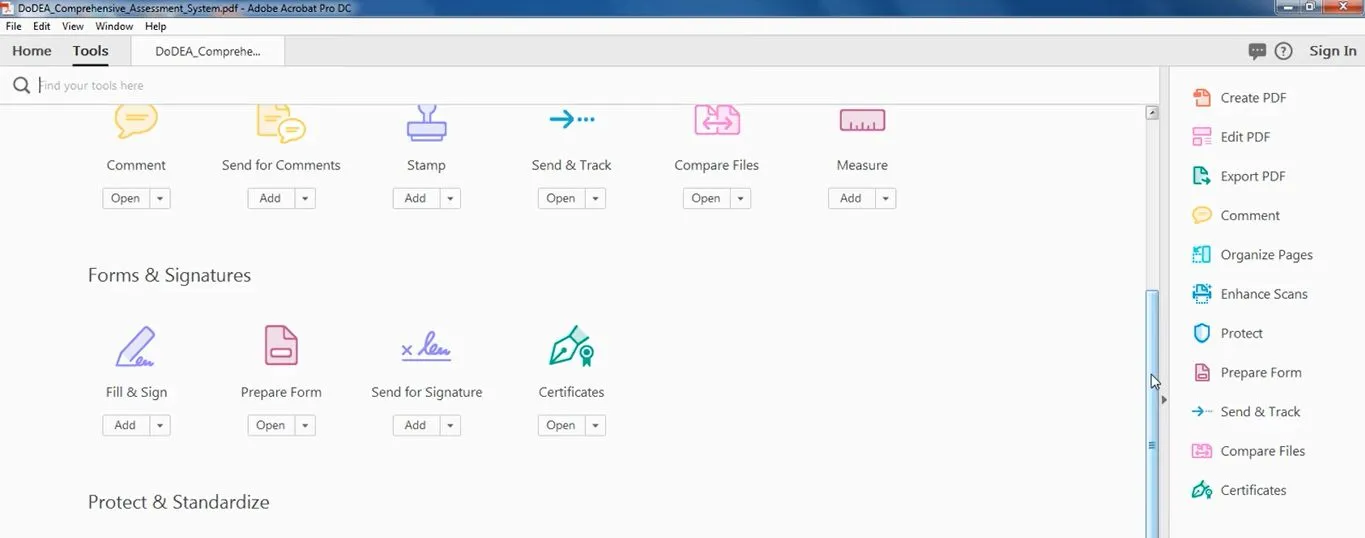
Étape 1 : Ouvrez Adobe Acrobat DC sur votre ordinateur, puis cliquez sur « Fichier » > « Ouvrir » afin d’ouvrir le document PDF que vous devez signer. Accédez ensuite à la section « Outils » et sélectionnez l’option « Certificats ». Vous devrez peut-être faire défiler jusqu’aux sections « Formulaires et signatures » ou « Certificats et signatures » pour trouver cette option.
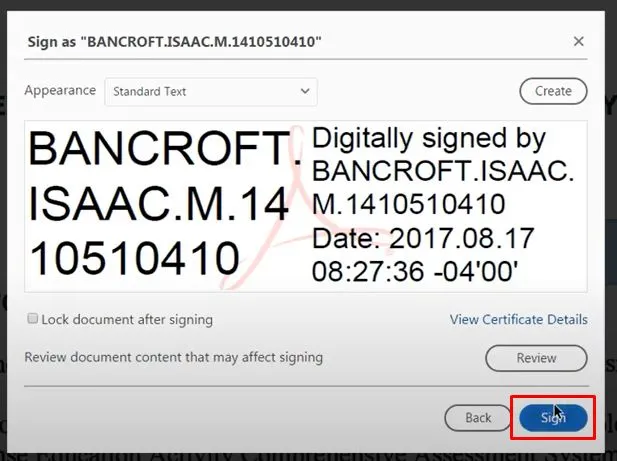
Étape 2 : Cliquez ensuite sur « Signature numérique » > « Ajouter un ID », puis recherchez le fichier de signature CAC que vous souhaitez utiliser. Fournissez son code PIN si Adobe le demande et définissez l’apparence souhaitée de la signature dans votre document. Terminez la procédure en cliquant sur « Signer ». Vous pourrez ensuite enregistrer les modifications — et voilà.
Partie 3. FAQ sur la signature de PDF avec une carte CAC
Q1. Comment signer numériquement un PDF avec une carte CAC en ligne ?
Si vous recherchez une méthode en ligne pour signer vos documents PDF avec votre fichier de signature CAC, vous trouverez plusieurs outils prétendant offrir cette fonctionnalité. Parmi les noms courants figurent PDFfiller et DocHub.
Cependant, ces services ne fournissent pas réellement l’expérience annoncée et, à ce jour, il n’existe pas de méthode en ligne fiable permettant de signer des PDF avec une carte CAC. Ainsi, la meilleure solution pour signer vos documents PDF avec votre fichier CAC consiste à utiliser l’une des méthodes expliquées plus haut dans ce guide.
Q2. Pourquoi n’arrivez-vous pas à signer numériquement un PDF avec une carte CAC ?
Plusieurs raisons peuvent expliquer l’impossibilité de signer un PDF avec un fichier de signature CAC. Cela peut notamment provenir de problèmes de confiance liés aux certificats qui ne sont pas reconnus par l’ordinateur du destinataire.
Des incompatibilités logicielles ou des problèmes techniques peuvent également intervenir. Des pilotes défectueux ou certaines restrictions de sécurité peuvent empêcher l’ajout d’éléments tels que des signatures. Enfin, la protection par mot de passe peut aussi bloquer la procédure si vous ne disposez pas des droits nécessaires pour modifier le document.
Q3. Comment signer numériquement un PDF avec une carte CAC sur Chromebook ?
Si vous souhaitez signer numériquement un PDF avec un fichier CAC sur Chromebook, gardez à l’esprit que les solutions en ligne ne fonctionneront pas. Plutôt que d’y recourir, installez une application de lecture/édition PDF sur votre Chromebook prenant en charge cette fonctionnalité.
Parmi ces applications figure Adobe, qui propose également un service en ligne. Vous pouvez ouvrir le PDF dans cette application, cliquer sur « Outils » > « Certificats », ajouter votre fichier CAC, puis cliquer sur « Signer » pour apposer votre signature.
Conclusion
Signer numériquement un document PDF ne consiste pas simplement à dessiner votre signature : il s’agit d’utiliser un fichier CAC comme signature officielle et de l’appliquer à n’importe quel document PDF. Nous espérons que ce guide présentant différentes méthodes pour signer un PDF avec une carte CAC vous a aidé à signer vos documents.
Le meilleur outil pour cela reste UPDF. L’avantage majeur d’UPDF est qu’il vous permet de signer vos documents tout en bénéficiant de nombreuses autres fonctions d’édition, de partage et de conversion de fichiers pour répondre à l’ensemble de vos besoins documentaires. UPDF est disponible sur smartphones et ordinateurs ; vous pouvez télécharger l’application et l’essayer gratuitement.
Windows • macOS • iOS • Android 100% sécurisé






 Freddy Leroy