UPDF
UPDF
 UPDF pour Windows
 UPDF pour Mac
 UPDF pour iPhone/iPad
 updf android
 UPDF AI en ligne
 UPDF Sign
 Modifier le PDF
 Annoter le PDF
 Créer un PDF
 Formulaire PDF
 Modifier les liens
 Convertir le PDF
 OCR
OCR PDF en Word
 PDF en Image
 PDF en Excel
 Organiser les pages PDF
 Fusionner les PDF
 Diviser le PDF
 Rogner le PDF
 Pivoter le PDF
 Protéger le PDF
 Signer le PDF
 Rédiger le PDF
 Biffer le PDF
 Supprimer la sécurité
 Lire le PDF
 UPDF Cloud
 Compresser le PDF
 Imprimer le PDF
 Traiter par lots
 À propos de UPDF AI
 Solutions de UPDF AI
 Mode d'emploi d'IA
 FAQ sur UPDF AI
 Résumer le PDF
 Traduire le PDF
 Analyser le PDF
 Discuter avec IA
 Analyser l'image
 PDF vers carte mentale
 Expliquer le PDF
 Outils IA PDF
 Outils IA Image
 Outils de Chat IA
 Outils de Rédaction IA
 Outils d’Étude IA
 Outils Professionnels IA
 Autres Outils IA
 PDF en Word
 PDF en Excel
 PDF en PowerPoint
 UPDF pour les entreprises
 UPDF Sign pour les entreprises
 UPDF AI pour les entreprises
 Plans pour les entreprises
 Mode d'emploi pour les entreprises
 Webinar d'Entreprise
 Banque
 Santé
Santé Assurance
 Juridique
 Fabrication
 Gouvernement
 Solution pour l'éducation
 Témoignages de clients
 Mode d'emploi
 Astuces UPDF
 FAQs
FAQs Avis sur UPDF
 Centre de téléchargement
 Blog
Blog Actualités
 Spécifications techniques
 Mises à jour
 UPDF vs. Adobe Acrobat
 UPDF vs. Foxit
 UPDF vs. PDF Expert

En tant que format universellement reconnu pour sa compatibilité entre les appareils, le PDF est fréquemment partagé et consulté sur iPhone. Cependant, il peut arriver que vous soyez soudainement incapable d'ouvrir un PDF en raison de bugs techniques. Si vous vous demandez : « Pourquoi ne puis-je pas ouvrir de PDF sur mon iPhone ? », cet article vous révèle les causes principales et les solutions qui ont fait leurs preuves. Nous vous présentons également un outil indispensable, UPDF, pour un accès fluide à tous vos documents. Cliquez sur le bouton ci-dessous pour l'essayer !
Windows • macOS • iOS • Android 100% sécurisé
Tableau de référence rapide (Causes → Solutions)
| Causes courantes | Solutions rapides |
| Espace de stockage insuffisant | Libérez de l'espace sur l'iPhone (priorité aux fichiers volumineux) |
| Lecteur PDF incompatible ou défectueux | Utilisez un outil professionnel comme UPDF |
| Version d'iOS obsolète | Mettez à jour vers la dernière version d'iOS |
| PDF chiffré ou protégé par mot de passe | Contactez l'expéditeur pour obtenir le mot de passe ou un nouveau fichier |
| Téléchargement incomplet / Problème réseau | Reconnectez-vous au Wi-Fi et téléchargez à nouveau le fichier |
| Fichier PDF corrompu | Téléchargez à nouveau le document |
Si les solutions ci-dessus ne résolvent pas votre problème, vous pouvez également essayer de redémarrer votre iPhone, de réinitialiser les réglages ou de désinstaller les applications problématiques. Voici les explications détaillées des…
Partie 1. Quelles sont les raisons principales pour lesquelles je ne peux pas ouvrir de PDF sur iPhone ?
Face à l'impossibilité d'ouvrir un PDF sur votre iPhone, il est essentiel d'en comprendre l'origine. Voici les principales raisons qui peuvent provoquer ce problème :
- Manque d'espace sur votre iPhone : Le stockage est souvent au cœur des préoccupations. Si votre iPhone est presque saturé, les applications peuvent mal fonctionner, empêchant par exemple l'ouverture de fichiers PDF sur un iPhone 15.
- Lecteur PDF incompatible : Pour ouvrir un PDF, vous avez besoin d'un lecteur à la fois compatible et performant. Si votre application actuelle est obsolète ou présente un bug, l'accès à vos documents sera bloqué.
- Version d'iOS obsolète : Un système iOS non mis à jour est l'une des causes majeures de dysfonctionnement des fonctions de base de l'iPhone, impactant directement l'affichage des PDF.
- Fichier PDF chiffré : Parfois, les fichiers sont protégés par un mot de passe ou un chiffrement pour sécuriser les données. Sans les accès nécessaires, votre application ne pourra pas afficher le contenu.
- Transfert ou téléchargement incomplet : Un téléchargement interrompu par une mauvaise connexion internet peut corrompre le fichier, le rendant impossible à ouvrir.
- Fichier PDF corrompu : Si le fichier a été endommagé lors du téléchargement ou attaqué par un virus, il devient illisible sur votre appareil.
Partie 2. 8 solutions potentielles pour résoudre l'ouverture impossible de PDF sur iPhone
Maintenant que nous en connaissons les causes, voici des solutions concrètes pour retrouver un accès fluide à vos documents sur iPhone 15 et autres modèles :
1. Libérez de l'espace de stockage pour éviter les dysfonctionnements
Comme nous l'avons vu, un stockage insuffisant ralentit tout le système. Il est donc crucial de supprimer les fichiers, photos, applications et vidéos inutiles. Rendez-vous dans vos « Réglages » pour identifier les applications gourmandes en espace. Vous pouvez alors soit « Décharger l'app » (pour conserver les données), soit la désinstaller complètement pour libérer de la place.
2. Utilisez un lecteur PDF compatible pour ouvrir vos documents
Choisir un lecteur performant est la clé pour ouvrir n'importe quel document récalcitrant. UPDF pour iOS est le choix numéro un pour les utilisateurs qui lisent et modifient régulièrement des PDF. Ce lecteur est parfaitement optimisé pour tous les appareils iOS et offre une fluidité exemplaire. Il intègre même des fonctionnalités d'IA pour résumer ou traduire vos textes. Voici comment l'utiliser :
Étape 1. Installez UPDF et importez votre fichier
Commencez par télécharger UPDF sur votre iPhone.
Windows • macOS • iOS • Android 100% sécurisé
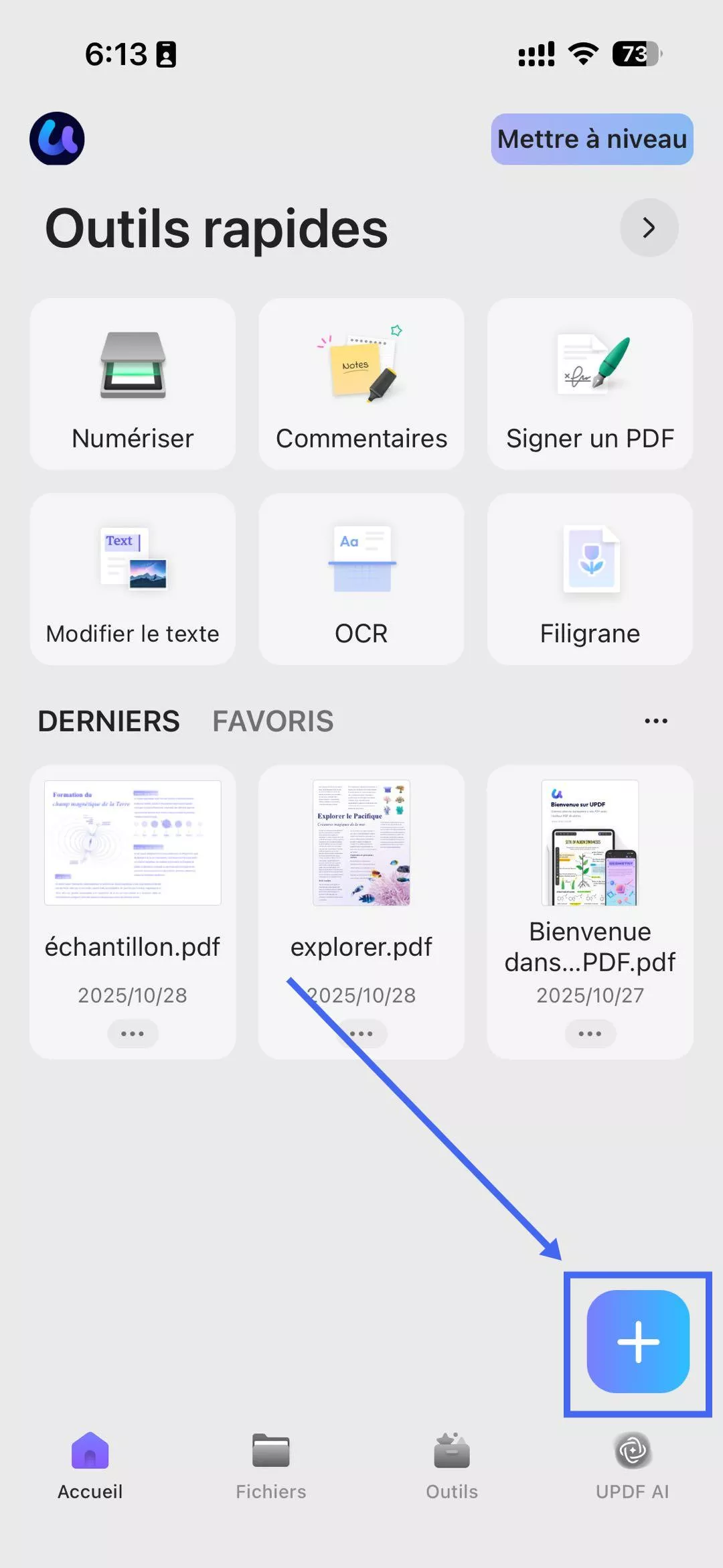
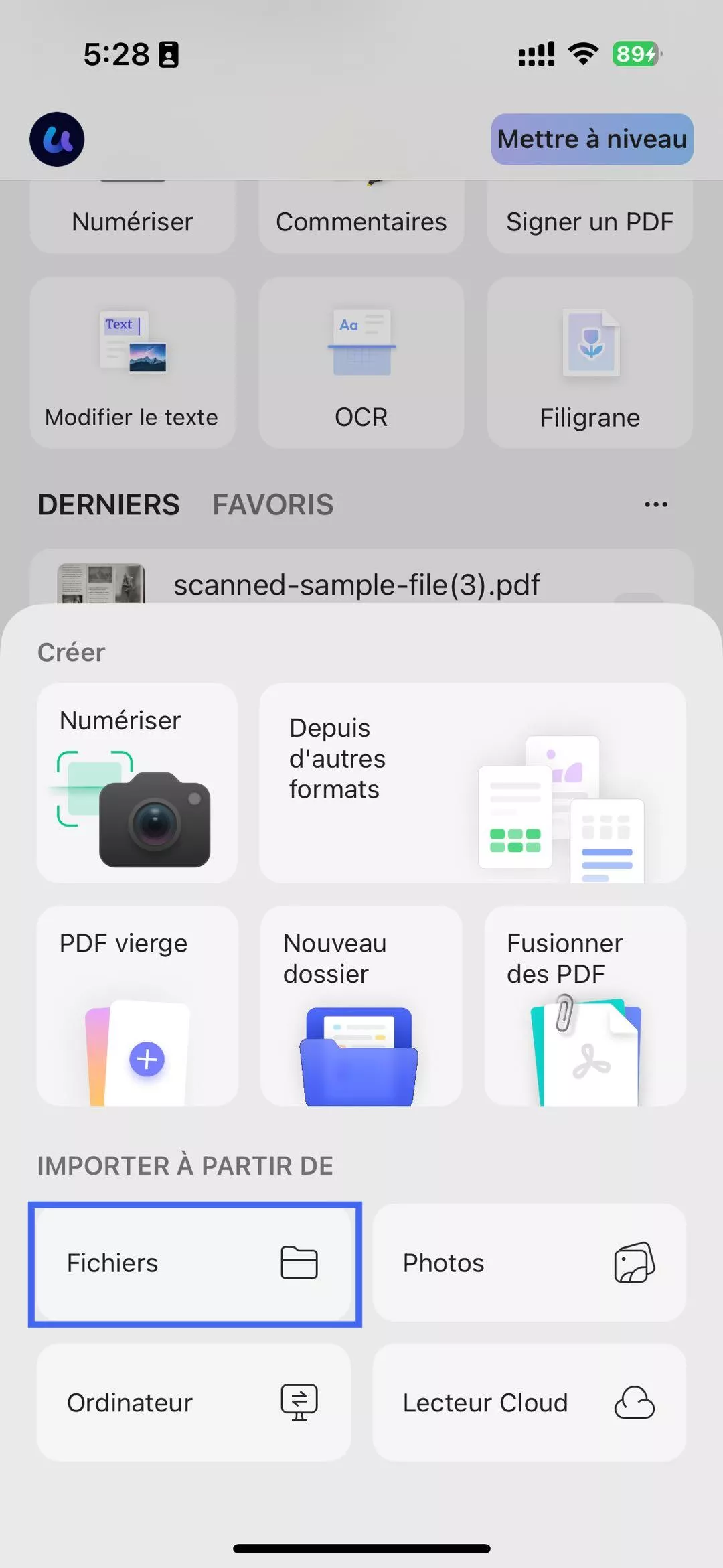
Créez votre compte et acceptez les conditions d'utilisation. Une fois configuré, rendez-vous dans l'onglet « Fichiers » et appuyez sur l'icône « + » pour importer votre PDF (depuis votre ordinateur, vos dossiers locaux ou vos photos).
Étape 2. Explorer les options d'édition avec UPDF
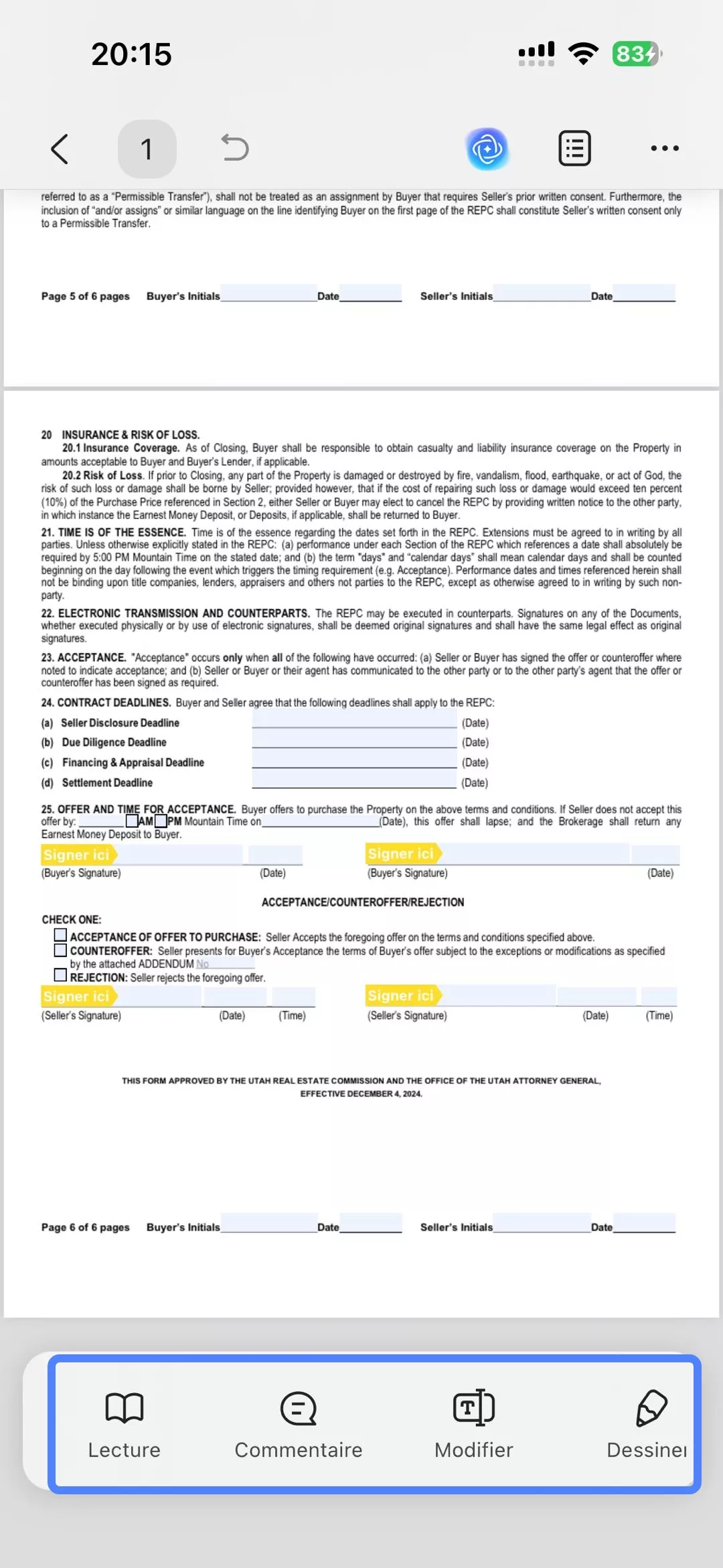
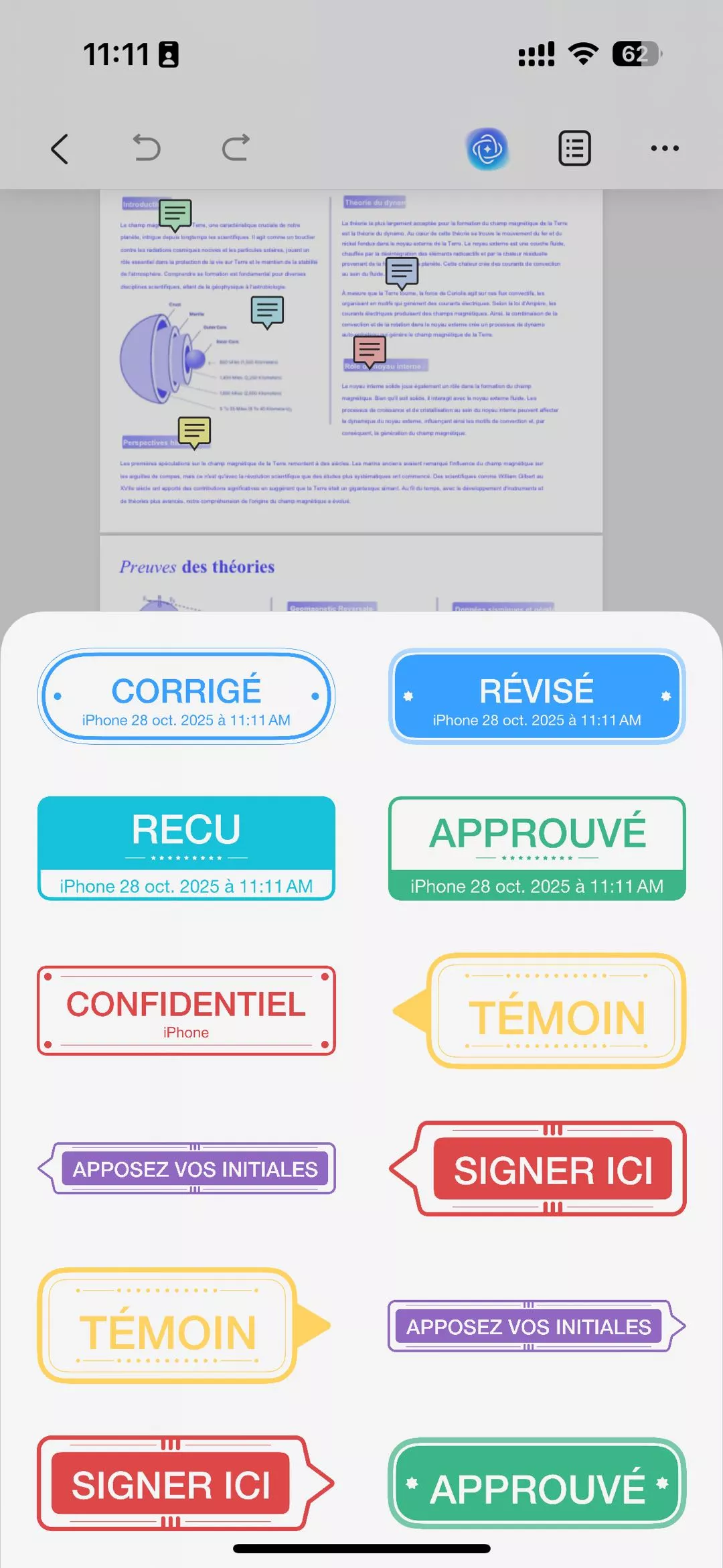
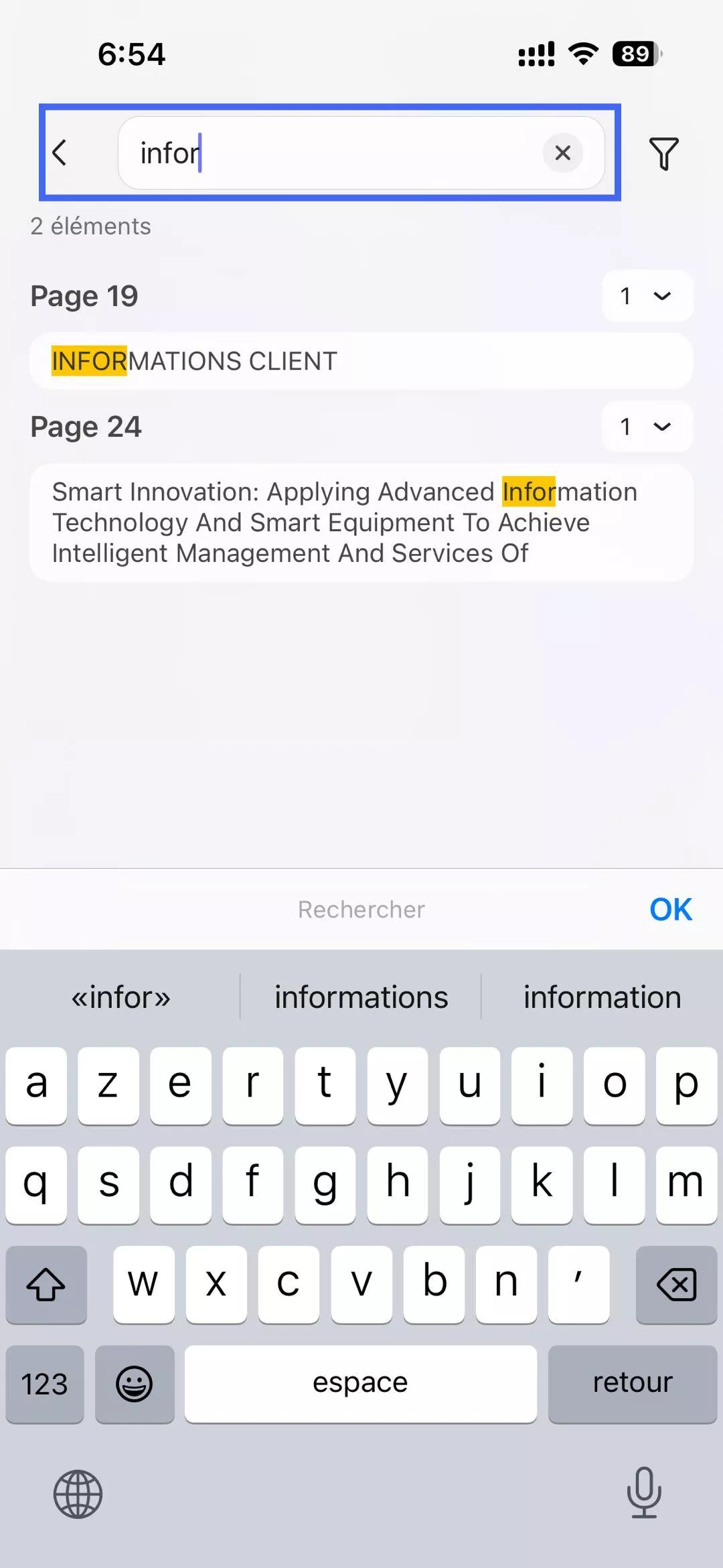
En utilisant l'outil « Stylo », vous pouvez ajouter efficacement du texte, des formes et des notes à votre fichier PDF. De même, vous pouvez utiliser les autres outils situés en haut pour insérer des zones de texte, des filigranes, des signatures et des tampons. Grâce à l'icône « Recherche » dans le coin supérieur droit, vous pouvez retrouver facilement n'importe quel contenu dans votre document.
Étape 3. Lire le PDF en mode diaporama
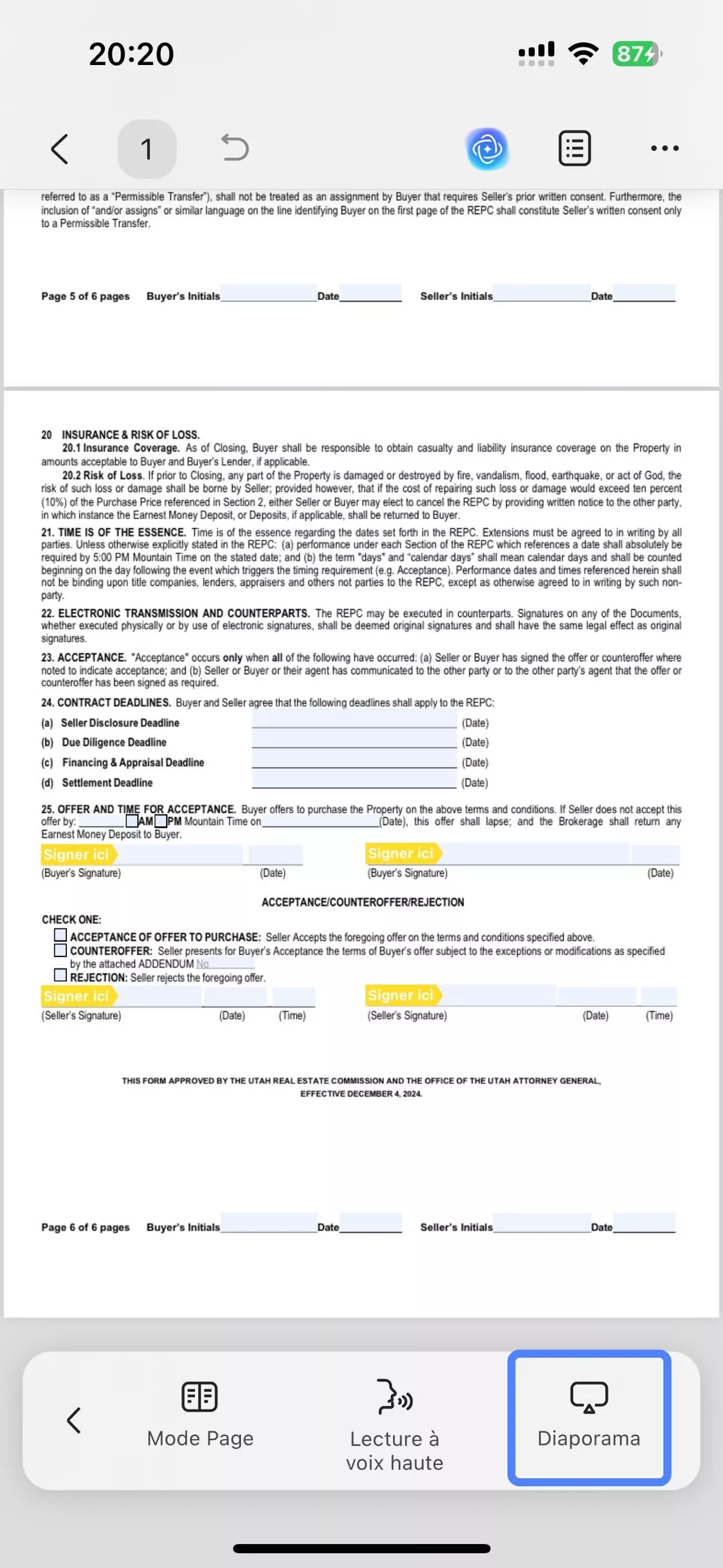
Pour lire votre fichier sous forme de présentation, appuyez sur l'icône « Lecture ». Choisissez ensuite « Diaporama ». Vous pouvez même utiliser le stylo et le surligneur pour dessiner sur l'écran tout en lisant le fichier.
3. Mettre à jour iOS vers la dernière version
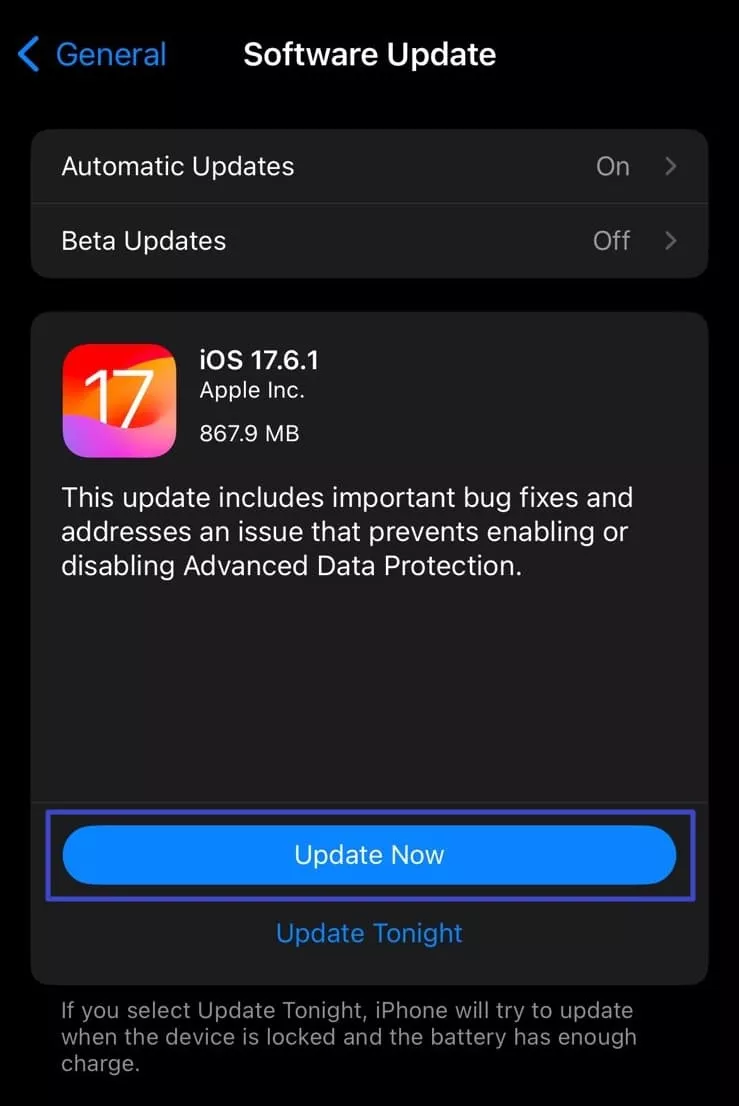
Mettre à jour iOS peut instantanément booster les performances globales de votre iPhone. Cela permet non seulement de corriger les bugs actuels, mais aussi d'éliminer les problèmes internes empêchant l'ouverture des PDF.
Instructions : Allez dans « Réglages », puis « Général » et cherchez l'option « Mise à jour logicielle ». Si une mise à jour est disponible, sélectionnez « Mettre à jour maintenant » et attendez la fin de l'installation.
4. Demander le renvoi du fichier
Il est possible que l'expéditeur ait chiffré le document. Dans ce cas, demandez-lui de vous renvoyer le fichier après avoir supprimé le mot de passe. De plus, si le fichier PDF est corrompu, demander un nouvel envoi est souvent la seule solution.
5. Connecter l'iPhone à un réseau Wi-Fi stable
Un téléchargement incomplet est souvent dû à une mauvaise connexion internet. Connecter votre iPhone à un réseau Wi-Fi puissant et stable vous aidera à télécharger et ouvrir vos fichiers efficacement. Vérifiez vos connexions dans les « Réglages » Wi-Fi de votre appareil.
6. Redémarrer votre iPhone
Redémarrer votre iPhone est une méthode courante et efficace pour résoudre les problèmes temporaires de votre appareil. Cela peut corriger des bugs mineurs et optimiser la mémoire système. C'est donc une solution simple et efficace pour résoudre le problème d'ouverture des fichiers PDF sur iPhone 15. Voici la marche à suivre :
Instructions : Pour l'iPhone X et les modèles plus récents, déverrouillez votre iPhone, puis maintenez enfoncés simultanément les boutons « Marche/Arrêt » et « Volume + » situés sur le côté droit. Lorsqu'un message « Éteindre » s'affiche, faites glisser votre iPhone pour l'éteindre. Patientez quelques minutes, puis maintenez à nouveau le bouton « Marche/Arrêt » enfoncé jusqu'à ce que le logo Apple apparaisse à l'écran.
7. Réinitialiser les réglages pour repartir de zéro
Si vous ne parvenez toujours pas à ouvrir vos fichiers, il se peut qu'il y ait un problème système plus profond. Dans ce cas, réinitialiser tous les réglages peut aider à résoudre le problème sans outils tiers.
Étape 1 : Ouvrez les « Réglages », allez dans « Général » et faites défiler jusqu'à « Transférer ou réinitialiser l'iPhone ». Sélectionnez « Réinitialiser », puis choisissez l'option « Réinitialiser tous les réglages » dans le menu qui s'affiche.
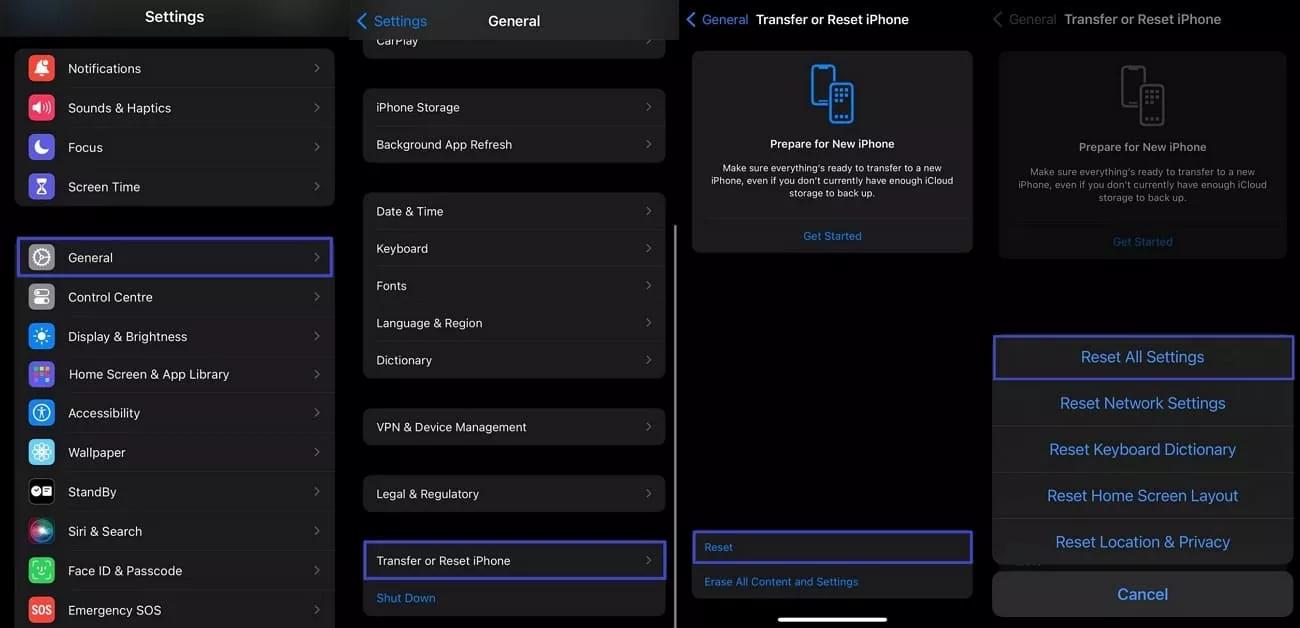
Étape 2. Saisissez votre mot de passe et appuyez à nouveau sur « Réinitialiser tous les réglages » pour confirmer. L'appareil rétablira ses paramètres par défaut et redémarrera une fois le processus terminé.
8. Désinstaller les applications problématiques
Certaines applications peuvent nuire aux performances de votre iPhone. Des applications comme Alibaba ou WinZip peuvent parfois empêcher l'ouverture des PDF sur iOS. De plus, si vous avez installé des applications contenant des virus, cela peut affecter la santé de votre système. Supprimez ces applications problématiques, puis tentez de nouveau d'ouvrir votre PDF.
Partie Bonus. Redécouvrez la meilleure façon de lire vos PDF : UPDF
UPDF est un outil extraordinaire disponible sur iPhone, Android, Windows et macOS. Ce logiciel puissant offre de nombreuses fonctionnalités pour trier, organiser et éditer des fichiers PDF via une interface professionnelle. Sur ordinateur, UPDF vous permet de lire un document tout en le comparant à un autre fichier PDF. Vous pouvez également zoomer pour examiner les moindres détails de vos documents. Une version d'essai gratuite est disponible pour tester ses fonctionnalités incroyables.
Windows • macOS • iOS • Android 100% sécurisé
Grâce à la technologie IA d'UPDF, vous pouvez poser des questions sur n'importe quel sujet pour créer un PDF parfait. De plus, vous pouvez insérer divers éléments pour rendre votre document engageant et interactif. Voici pourquoi UPDF se classe parmi les meilleures options d'édition :
- Modifier le PDF : Les options d'édition vous permettent d'insérer des zones de texte et des images où vous le souhaitez. Vous pouvez aussi ajouter des liens et des arrière-plans personnalisés.
- Organiser le PDF : Cet outil vous aide à réorganiser, recadrer, diviser et extraire des pages sans altérer la mise en page globale du document.
- OCR (Reconnaissance Optique de Caractères) : La fonction OCR convertit vos documents scannés et vos images en fichiers éditables dans de nombreux formats. Avec une précision de 99 %, elle reconnaît 38 langues différentes.
- Compresser le PDF : UPDF réduit la taille de vos fichiers sans faire de compromis sur la qualité. Avec quatre niveaux de compression, vous pouvez facilement optimiser vos documents sur n'importe quel appareil.
Téléchargez la version d'essai gratuite dès maintenant !
Windows • macOS • iOS • Android 100% sécurisé
Conclusion
Ouvrir et lire des fichiers PDF sur iPhone est une tâche quotidienne pour de nombreux professionnels. Cependant, lorsque vous ne parvenez pas à les ouvrir, cela peut perturber votre productivité.
Cet article a passé en revue les causes et les solutions pour résoudre les problèmes d'ouverture de PDF sur iPhone. Pour une expérience de lecture optimale et sans accroc, UPDF reste l'option la plus performante et la plus compatible pour les utilisateurs exigeants.








 Freddy Leroy