 UPDF
UPDF
 Windows版UPDF
 Mac版UPDF
 iPhone/iPad版UPDF
 Android版UPDF
 Nomostar
 UPDF AI オンライン
 UPDF Sign
 IvyCraft
 PDF編集
PDF編集 PDF注釈付け
 PDF作成
PDF作成 PDFフォーム
 リンクの編集
 PDF変換
PDF変換 OCR機能
OCR機能 PDFからWordへ
 PDFから画像へ
 PDFからExcelへ
 PDFのページ整理
 PDF結合
PDF結合 PDF分割
PDF分割 ページのトリミング
 ページの回転
 PDF保護
PDF保護 PDF署名
PDF署名 PDFの墨消し
 PDFサニタイズ
 セキュリティ解除
 PDF閲覧
PDF閲覧 UPDF クラウド
 PDF圧縮
PDF圧縮 PDF印刷
PDF印刷 PDFのバッチ処理
 UPDF AIについて
 UPDF AIソリューション
 AIユーザーガイド
 UPDF AIによくある質問
 PDF要約
PDF要約 PDF翻訳
PDF翻訳 PDF付きチャット
 AIでチャット
 画像付きチャット
 PDFからマインドマップへの変換
 PDF説明
PDF説明 PDF AIツール
 画像AIツール
 AIチャットツール
 AIライティングツール
 AI学習ツール
 AI業務ツール
 その他のAIツール
 AI ブックマーク生成
 AI ブックマーク要約
 AI 透かし生成
 AI 背景生成
 AI ステッカー生成
 AI スタンプ生成
 AI 編集スイート
 UPDF コパイロット
 AI ページ管理
 AI セマンティックサーチ
 PDFからWordへ
 PDFからExcelへ
 PDFからPowerPointへ
 ソリューション
 電子署名
電子署名 ビジネスAI
 料金プラン
料金プラン 導入・運用ガイド
 ウェビナー
ウェビナー IT
IT 教育
教育 建設
建設 金融サービス
 医療
医療 保険
保険 法務
法務 製造業
製造業 官公庁
官公庁 研究者・博士向け
 個人事業主・フリーランス向け
 弁護士・法務専門家向け
 不動産担当者・仲介業者向け
 教育機関向けソリューション
 導入事例
導入事例 ユーザーガイド
 公式ブログ
公式ブログ UPDF 活用術
 UPDF vs Adobe Acrobat
 UPDF vs Foxit
 UPDF vs PDF Expert
 よくある質問(FAQ)
 ダウンロードセンター
 動作環境・仕様
 お問い合わせ
 ニュースルーム
 アップデート履歴
 ユーザーレビュー
 会社概要
会社概要

PDF Shaper Freeなら、WindowsでPDFの余白をトリミングできます。家庭で使う個人用の資料であれば、無料版で対応できます。ただし、Freeは商用・業務環境では使えないため、仕事の書類を処理する場合はライセンスを分けて考える必要があります。
無料版でできることと利用条件
ページのトリミングは、Free・Premium・Ultimateのすべてに含まれています。家庭での個人利用であれば、トリミングのために有料版を購入する必要はありません。
利用条件はエディションによって異なります。ライセンス規約では、Freeは家庭での個人利用、Premiumは非商用利用に限定されています。商用・業務利用に対応するのはUltimateです。仕事用に導入するなら、個人向けか組織向けかも含めて、用途に合うUltimateのライセンスを選びます。
PDF Shaper Freeでトリミングする手順
まだインストールしていない場合は、公式ダウンロードページのFreeを使います。2026年10月26日に確認したバージョンは15.8(10月22日公開)です。以下は日本語表示に設定したFree版の画面です。一部の設定項目は英語で表示されます。
作業中に切りすぎても戻せるよう、元のPDFは残しておきましょう。
ステップ1:PDFを追加して「ページのトリミング」を開く
画面左上の「+」ボタンからPDFを選ぶか、ファイルを画面へドラッグして追加します。目的のファイルがリストに表示されたことを確かめます。
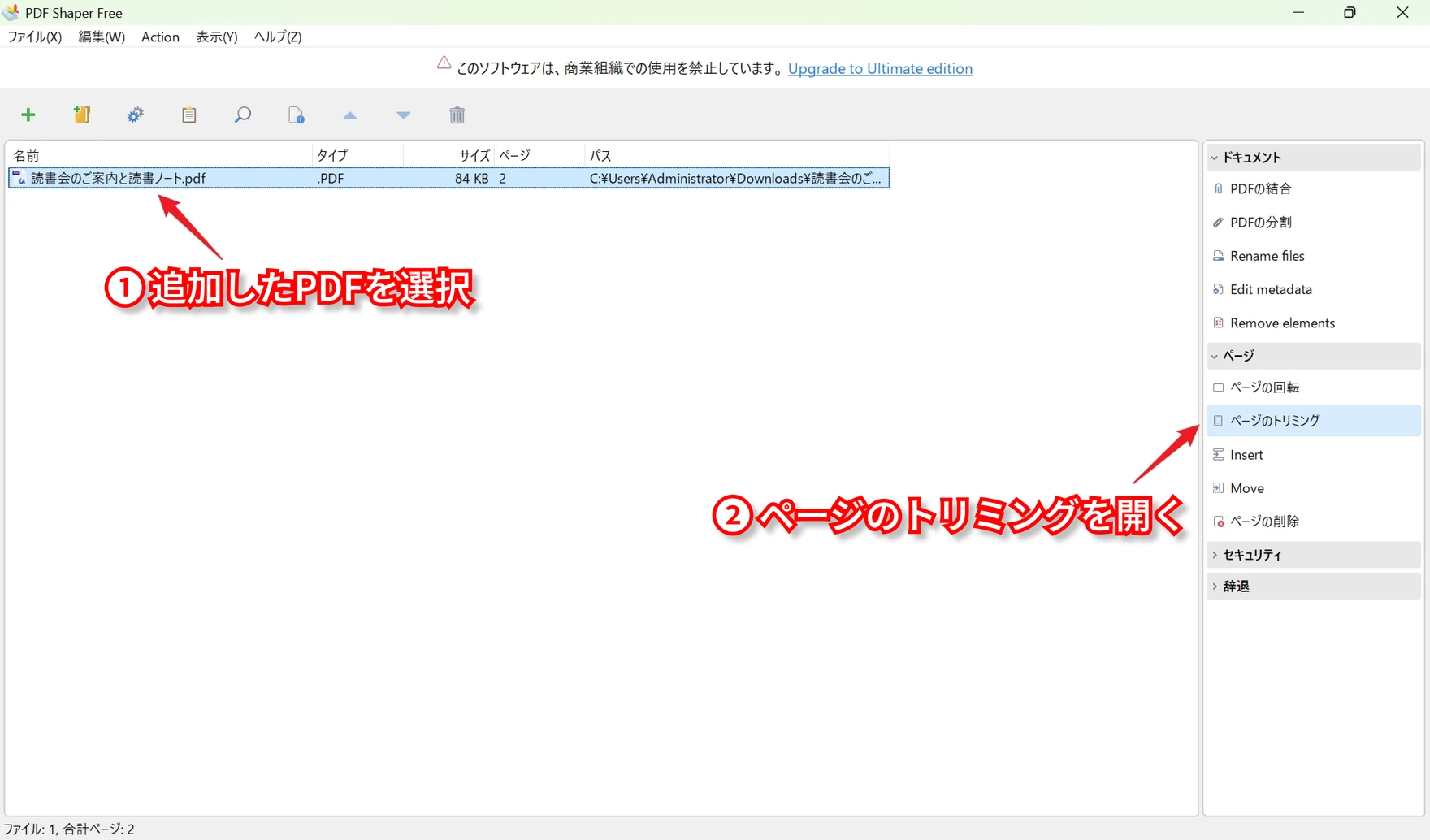
「ページのトリミング」を選び、ページのトリミング設定を開きます。
ステップ2:残す範囲と対象ページを指定する
「Measurement units」で単位を選び、「Crop left」「Crop top」「Crop right」「Crop bottom」に四辺から切り取る量を入力します。この例ではPointsを選び、各欄に36を入力しました。「ページ」で「選択したページを処理する」を選び、下の欄に「1」と入力して1ページ目だけを対象にします。値はPDFの余白に合わせ、本文や図表、脚注、ページ番号を切らないように調整してください。
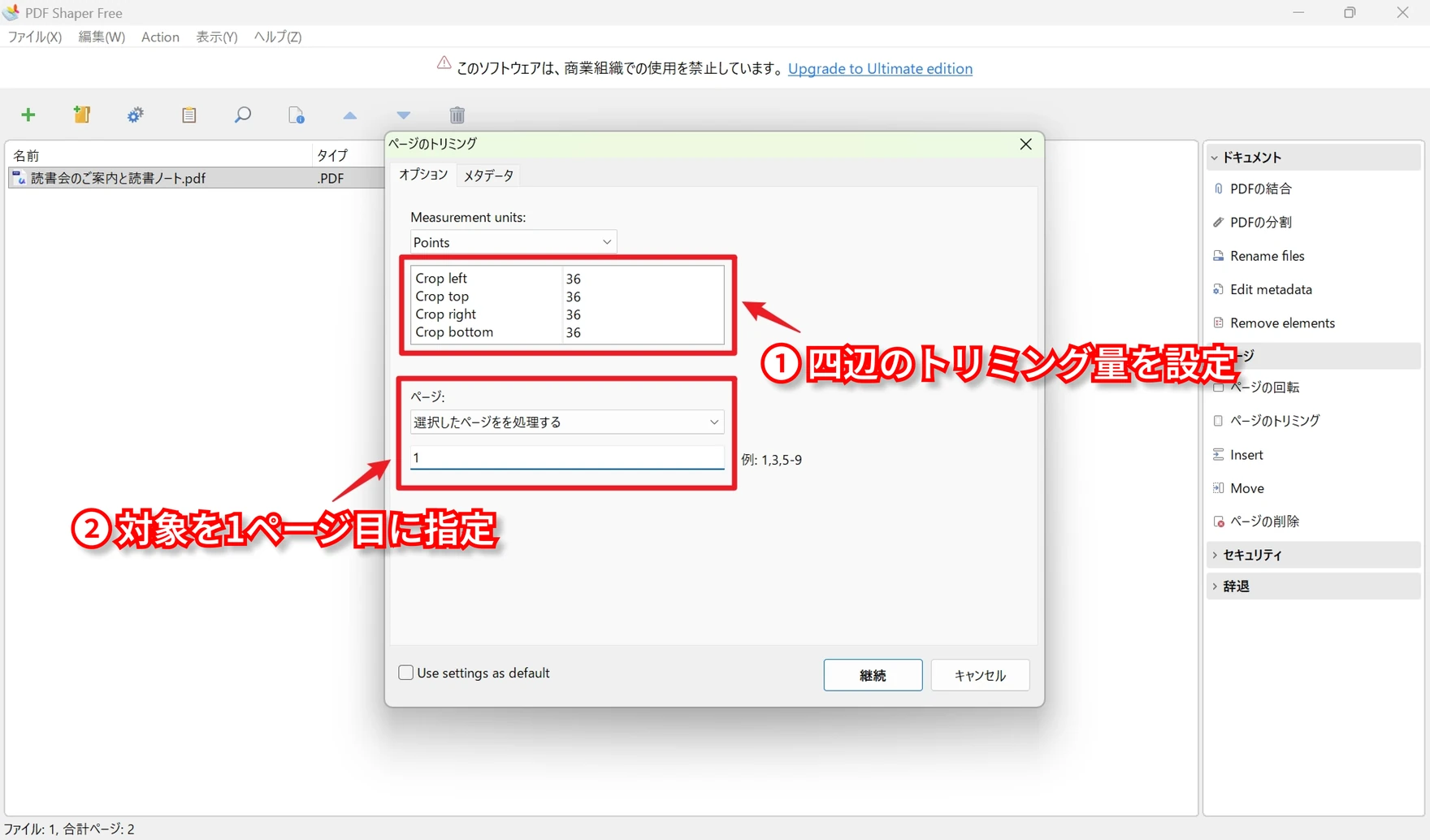
対象ページの入力例は、「1,2,3」なら1〜3ページ、「2-4」なら2〜4ページ、「1,3-5」なら1・3・4・5ページです。表紙がある資料では、紙面のページ番号ではなく、PDF内の順番で指定します。表紙や横向きのページが混在している場合は、同じ設定を全ページへ適用せず、余白や配置の似たページごとに分けて処理してください。
トリミングで変わるのは、ページを表示・印刷する範囲です。範囲外の内容は削除されません。個人情報などを消して共有したい場合は、PDFの墨消しなど、情報を削除する処理を使ってください。
ステップ3:別名で保存し、仕上がりを確かめる
設定を終えたら「継続」をクリックし、出力先を指定します。元のPDFとは別の名前、または別のフォルダーへ保存してください。
保存したPDFを開き直し、元のファイルと本文からページ端までの間隔を見比べます。文字や図表の端、脚注が欠けていたら、残しておいた元のPDFから、切り取る幅を小さくしてやり直します。複数ページに適用した場合は範囲の最初と最後を見て、対象にしていないページが変わっていないかも確かめます。
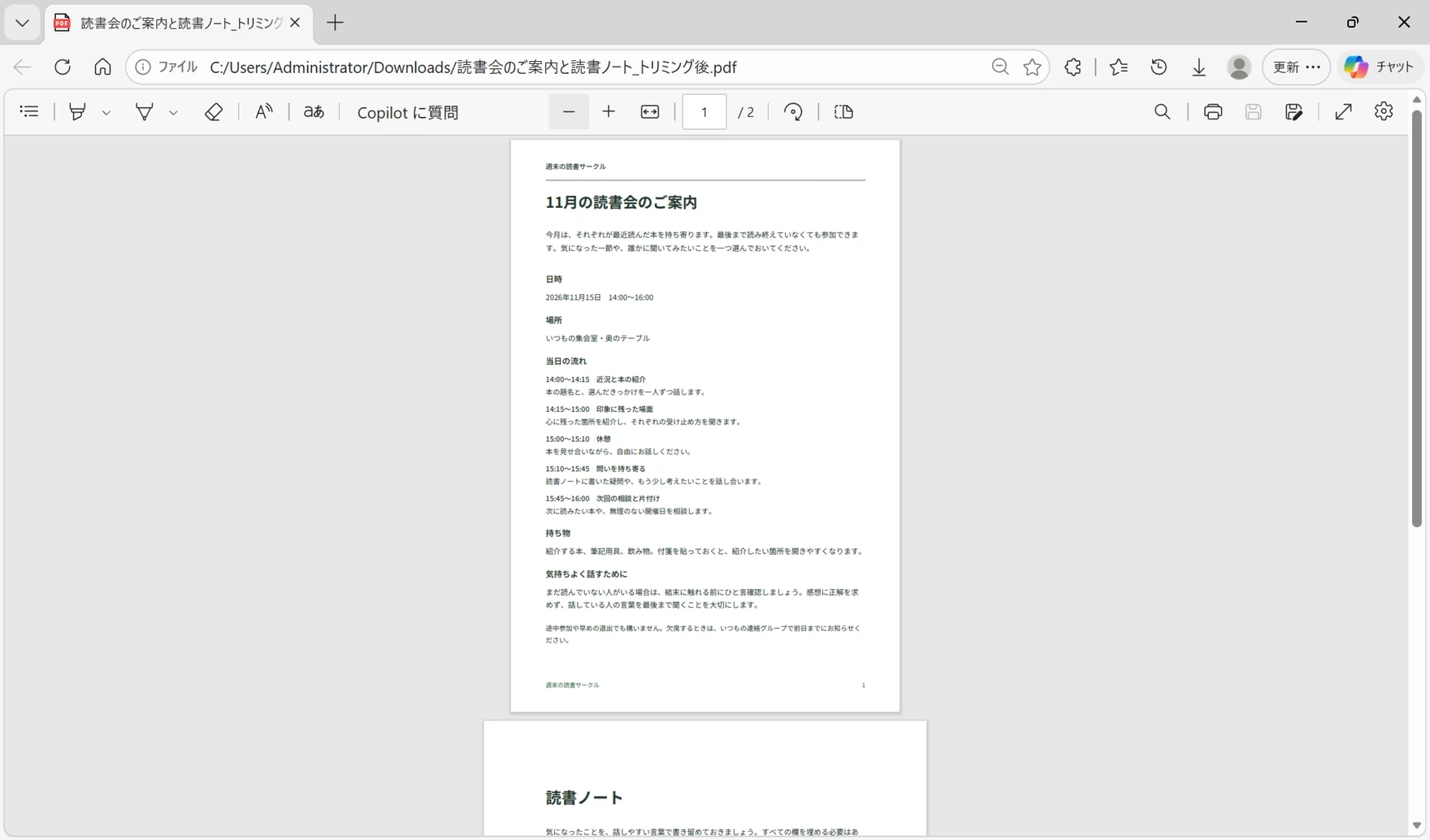
保存したのに変化が見えないときは、元のPDFを開いたままにしていないか、保存先とファイル名を照合します。別のページだけが変わっている場合は、指定したページ範囲を見直しましょう。表示倍率が変わると見た目の大きさも変わるため、余白は本文とページ端の間隔で比べます。
PDF Shaperの代わりにUPDFでトリミング・編集する
UPDFでは、PDFを画面で確認しながら余白をトリミングし、そのまま文字や画像の修正、ページ整理まで進められます。PDF Shaperから切り替えて、PDFの加工と編集をひとつのソフトで行いたい方に向けて、ここではWindows版の操作を紹介します。Mac版もページのトリミングに対応しています。
Windows • macOS • iOS • Android 100%安全
下の手順は、ダウンロード後に手元のPDFで試せます。無料版では保存時に透かしが入り、OCRや変換にも試用制限があります。透かしなしで保存するには有料プランが必要です。
UPDFでまとめて行えるPDFの処理
UPDFは、余白を整える作業に加え、PDFの内容を直して、必要な形で保存するところまで対応します。Windows版では、次の処理を同じソフト内で行えます。
| 処理 | UPDFでできること | 用途 |
|---|---|---|
| ページのトリミング | 表示範囲を調整し、指定したページへ適用 | 読みやすい余白にそろえる |
| 文字・画像の編集 | 既存テキストの修正、文字の追加、画像の差し替えやサイズ調整 | 余白を整えた資料の記載内容も修正する |
| ページの整理 | ページの並べ替え・回転・削除・抽出 | 配布するページを選び、順序を整える |
| OCR | スキャンした文字を認識し、検索・編集可能なPDFへ変換 | 画像として取り込んだ資料の文字を扱う |
| 形式変換 | PDFをWord・Excel・PowerPointなどへ変換 | 元のPDFを別の文書形式で再利用する |
スキャンしたPDFの文字を編集する場合は、先にOCRで文字を認識させます。トリミングだけでは文字データは付きません。OCR後の文字や、Word・Excelなどへ変換した後のレイアウトは、保存・共有する前に確認してください。
UPDFで余白をトリミングする手順
- UPDFでPDFを開き、「ツール」から「トリミング」を選びます。
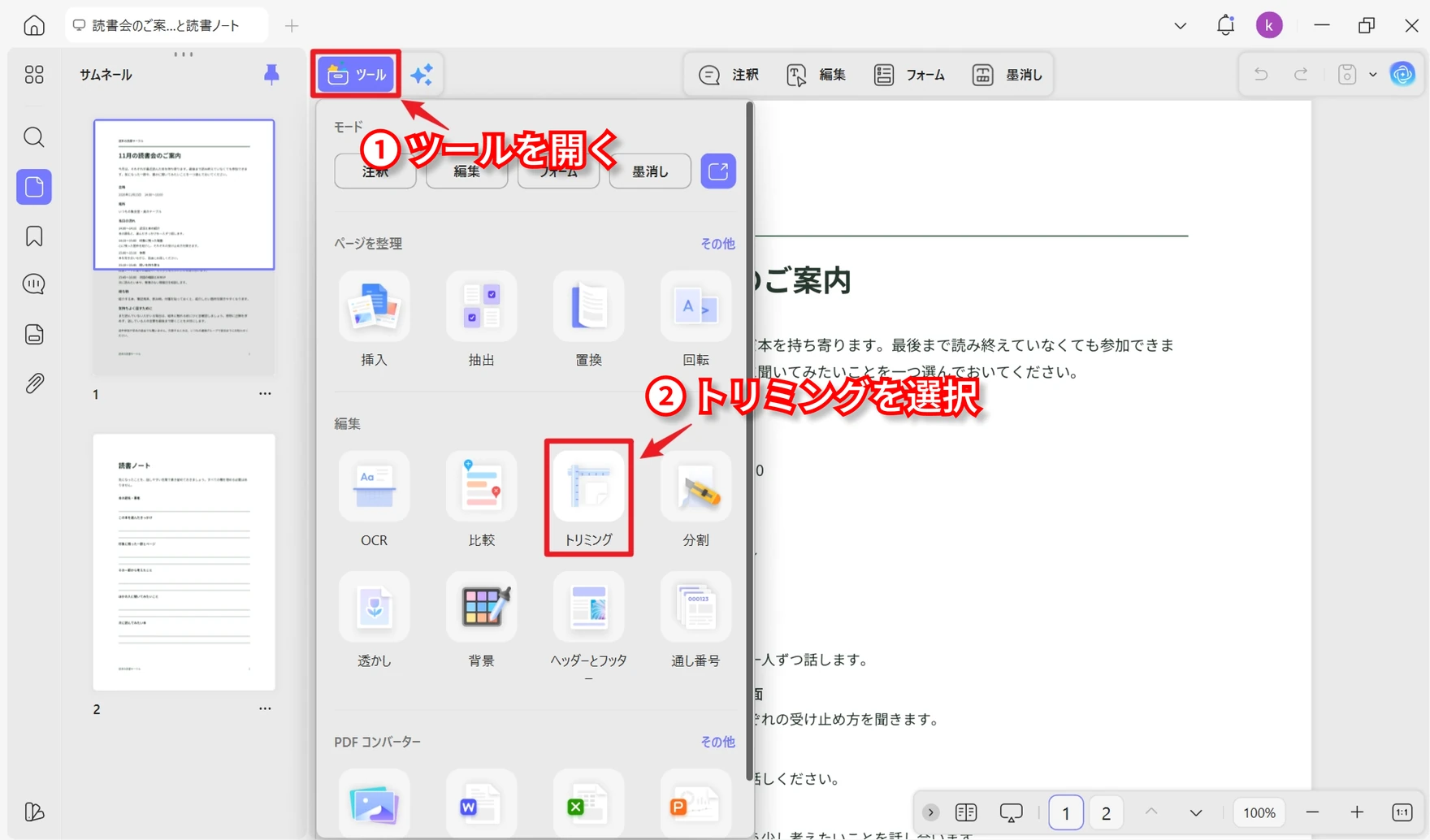
- 右側のプルダウンで「余白をクロップする」を選びます。ページ上の紫色の枠をドラッグして残す範囲を決めるか、「余白の制御」で上下左右の値を調整します。本文やページ番号が枠の内側に収まるようにしてください。
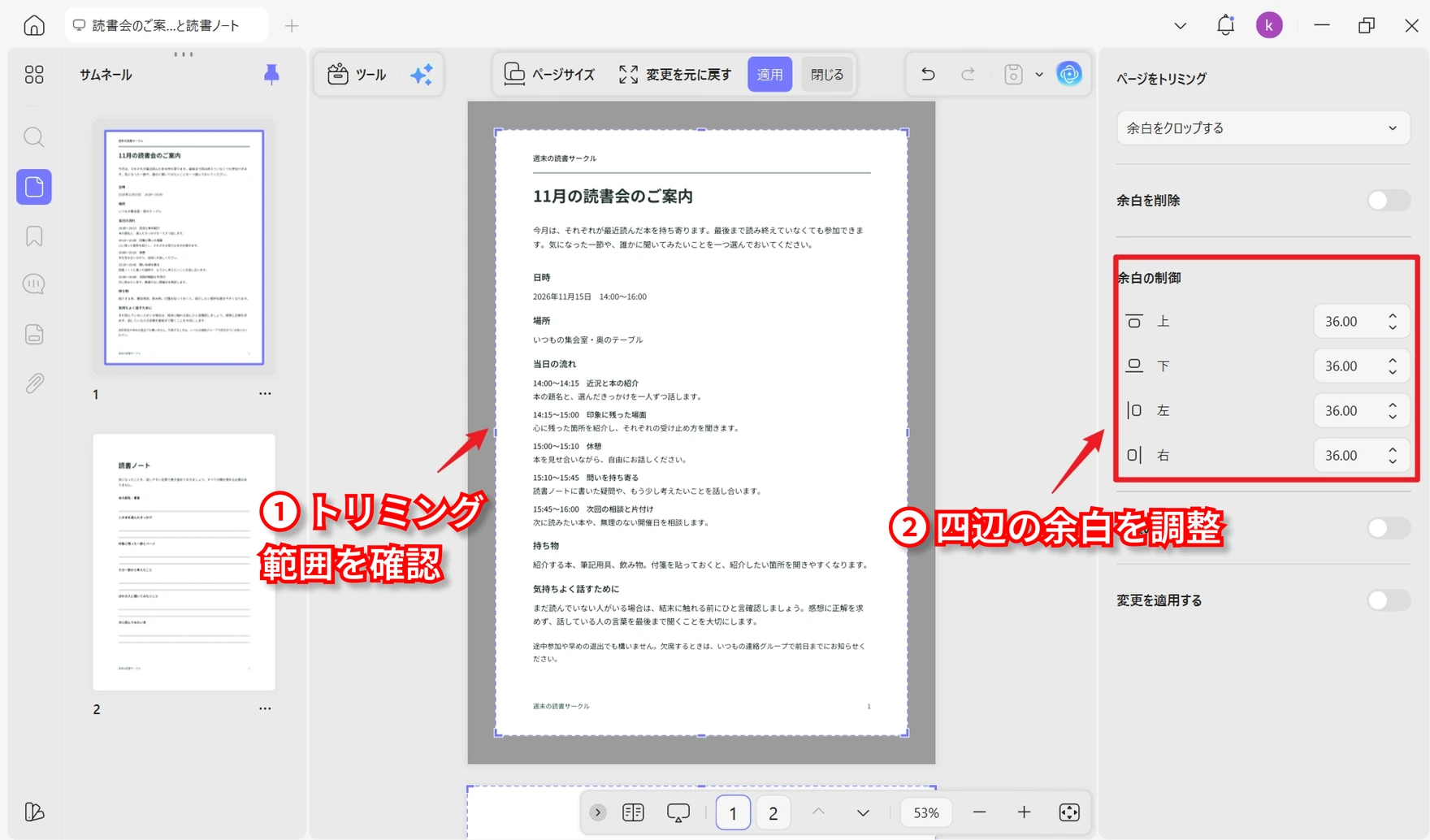
- 右側の「変更を適用する」をオンにし、「ページ範囲」で対象を指定してから「適用」をクリックします。まずはPDF内の1ページ目だけに適用して、切り取り具合を確かめましょう。
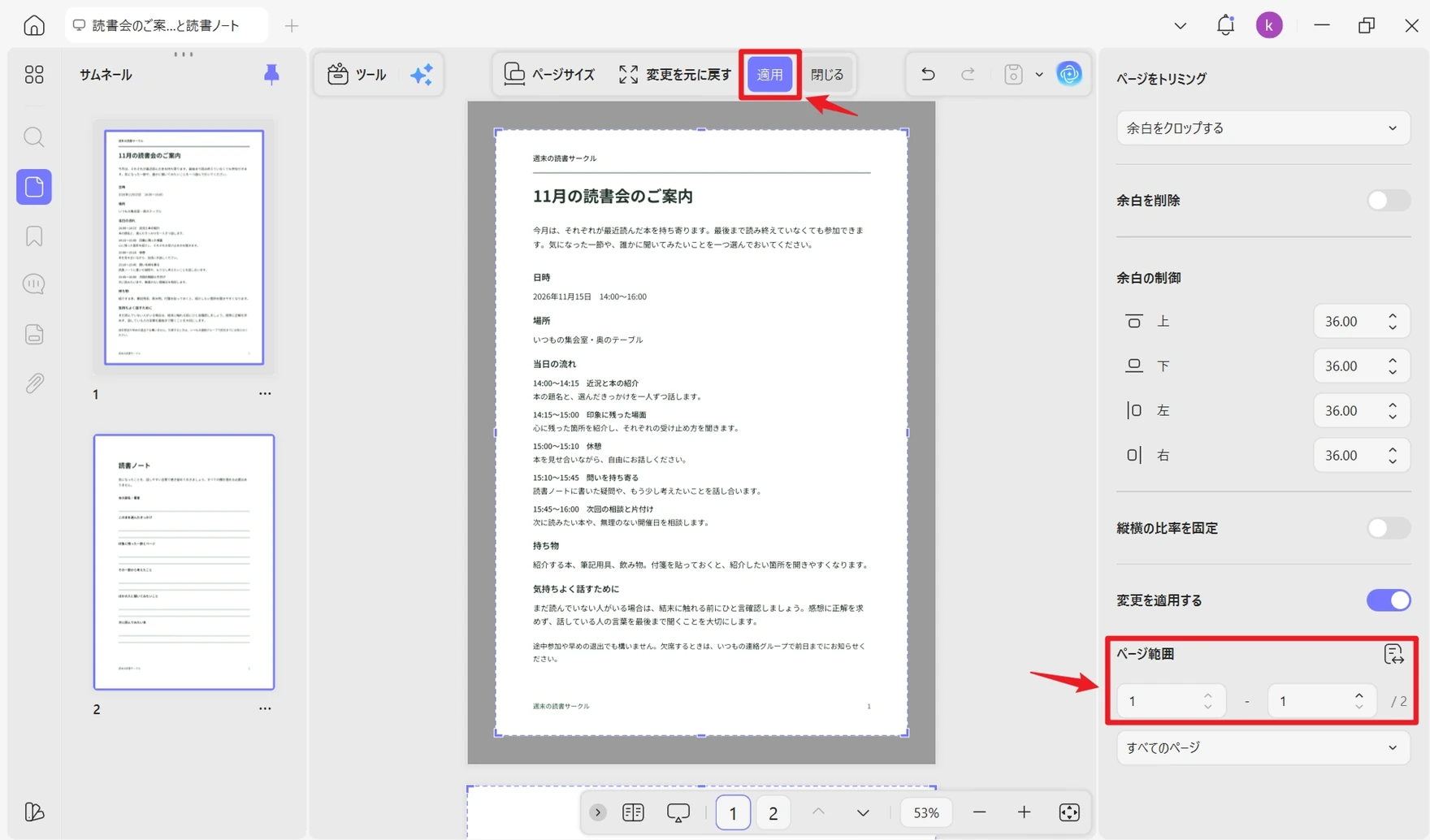
仕上がりを確認したら、元のPDFを残して別名で保存します。保存したファイルを開き直し、ページ端の文字や脚注が欠けていないか、対象外のページが変わっていないかを確かめてください。
よくある質問
Q1. PDF Shaper FreeはMacでも使えますか?
公式に配布されているのはWindows版です。Macでは、Macに対応したPDFツールを使ってください。
Q2. トリミングするとPDFの容量も小さくなりますか?
余白を切っても、容量が小さくなるとは限りません。PDF Shaperのトリミングは表示範囲の調整です。PDFの容量を減らすには、圧縮などを別に行います。
Q3. スキャンしたPDFをトリミングすれば、文字を検索できますか?
いいえ。トリミングしても、画像の文字に検索用の文字データは付きません。検索できるようにするには、別途OCRで文字を認識させます。
まとめ
家庭で使う個人用のPDFなら、PDF Shaper Freeで余白を整えられます。まず1ページで範囲を調整し、元のファイルを残して別名で保存しましょう。保存後に、ページ端の文字や脚注まで欠けていないか確かめれば、ほかのページへ適用するかを判断できます。
PDF Shaperを仕事で使う場合は、Ultimateのライセンスが必要です。UPDFでは、トリミングから内容の修正、ページ整理、形式変換までまとめて進められます。下のボタンからダウンロードして、まずは手元のPDFの余白を整えてみてください。
Windows • macOS • iOS • Android 100%安全





 高美季子
高美季子 