UPDF
UPDF
 UPDF pour Windows
 UPDF pour Mac
 UPDF pour iPhone/iPad
 updf android
 Nomostar
 UPDF AI en ligne
 UPDF Sign
 IvyCraft
 Modifier le PDF
 Annoter le PDF
 Créer un PDF
 Formulaire PDF
 Modifier les liens
 Convertir le PDF
 OCR
OCR PDF en Word
 PDF en Image
 PDF en Excel
 Organiser les pages PDF
 Fusionner les PDF
 Diviser le PDF
 Rogner le PDF
 Pivoter le PDF
 Protéger le PDF
 Signer le PDF
 Rédiger le PDF
 Biffer le PDF
 Supprimer la sécurité
 Lire le PDF
 UPDF Cloud
 Compresser le PDF
 Imprimer le PDF
 Traiter par lots
 À propos de UPDF AI
 Solutions de UPDF AI
 Mode d'emploi d'IA
 FAQ sur UPDF AI
 Résumer le PDF
 Traduire le PDF
 Analyser le PDF
 Discuter avec IA
 Analyser l'image
 PDF vers carte mentale
 Expliquer le PDF
 Outils IA PDF
 Outils IA Image
 Outils de Chat IA
 Outils de Rédaction IA
 Outils d’Étude IA
 Outils Professionnels IA
 Autres Outils IA
 Génération de signets IA
 Résumé de signets IA
 Génération de filigranes IA
 Génération d’arrière-plans IA
 Génération d’autocollants IA
 Génération de tampons IA
 Suite de rédaction IA
 UPDF Copilot
 Gestion des pages IA
 Recherche sémantique IA
 PDF en Word
 PDF en Excel
 PDF en PowerPoint
 UPDF pour les entreprises
 UPDF Sign pour les entreprises
 UPDF AI pour les entreprises
 Plans pour les entreprises
 Mode d'emploi pour les entreprises
 Webinar d'Entreprise
 Banque
 Santé
Santé Assurance
 Juridique
 Fabrication
 Gouvernement
 Solution pour l'éducation
 Témoignages de clients
 Mode d'emploi
 Astuces UPDF
 FAQ
FAQ Avis sur UPDF
 Centre de téléchargement
 Blog
Blog Actualités
 Spécifications techniques
 Mises à jour
 UPDF vs. Adobe Acrobat
 UPDF vs. Foxit
 UPDF vs. PDF Expert

C’est souvent à ce moment-là que modifier un CV PDF devient délicat. Un CV n’est pas un simple document : chaque marge, chaque icône, chaque alignement compte. Si le texte bouge, si une police est remplacée ou si un bloc se décale, le rendu peut vite sembler moins professionnel.
Dans ce guide, nous allons voir comment modifier un CV en PDF selon votre appareil : Windows, Mac, iPhone, Android ou navigateur web. Pour les modifications propres, surtout quand il faut corriger le texte existant ou ajuster la mise en page sans casser le CV, UPDF reste la méthode la plus confortable. Les outils en ligne peuvent dépanner, mais ils ont aussi des limites importantes, surtout avec un document aussi personnel qu’un CV.
Voici les avantages de son utilisation :
- Édition flexible : Ajoutez facilement des images, des liens vers votre portfolio et modifiez les modèles de CV sans altérer la mise en forme.
- Mode Annotation : Intégrez votre signature, des autocollants ou des formes pour rendre votre CV plus attrayant.
- Résumé avec IA : Utilisez la fonctionnalité de résumé pour condenser les informations de votre CV selon vos besoins.
- Correction grammaticale : Corrigez les fautes d'orthographe et de grammaire avec l'outil d’UPDF AI.
- Traduction : Convertissez votre CV PDF dans la langue de votre choix grâce à la fonctionnalité de traduction.
- Compatibilité multiplateforme : Modifiez votre CV facilement sur Windows, Mac, iOS et Android avec UPDF.
Téléchargez UPDF dès aujourd'hui pour profiter d'un outil complet d'édition de CV !
Windows • macOS • iOS • Android 100% sécurisé
Partie 1 • Quelle méthode choisir pour modifier un CV PDF ?
Avant d’ouvrir le premier éditeur venu, le plus simple est de partir de votre situation. Modifier une date sur un ordinateur, ajouter une photo depuis un téléphone ou corriger un CV sur un poste public ne demande pas le même outil.
| Situation | Méthode conseillée | Pourquoi |
|---|---|---|
| Corriger le texte existant | UPDF sur ordinateur | Édition plus stable, format mieux conservé |
| Ajouter photo, lien ou signature | UPDF Windows/Mac | Contrôle précis des éléments |
| Modifier depuis un téléphone | UPDF iPhone/Android | Pratique pour une correction urgente |
| Dépanner sans installer | Éditeur PDF en ligne | Rapide, mais moins adapté aux CV sensibles |
| Reprendre tout le CV dans Word | Convertir PDF → Word | Utile si la mise en page doit être retravaillée |
Partie 2 • Comment modifier un CV PDF sur ordinateur et mobile avec UPDF
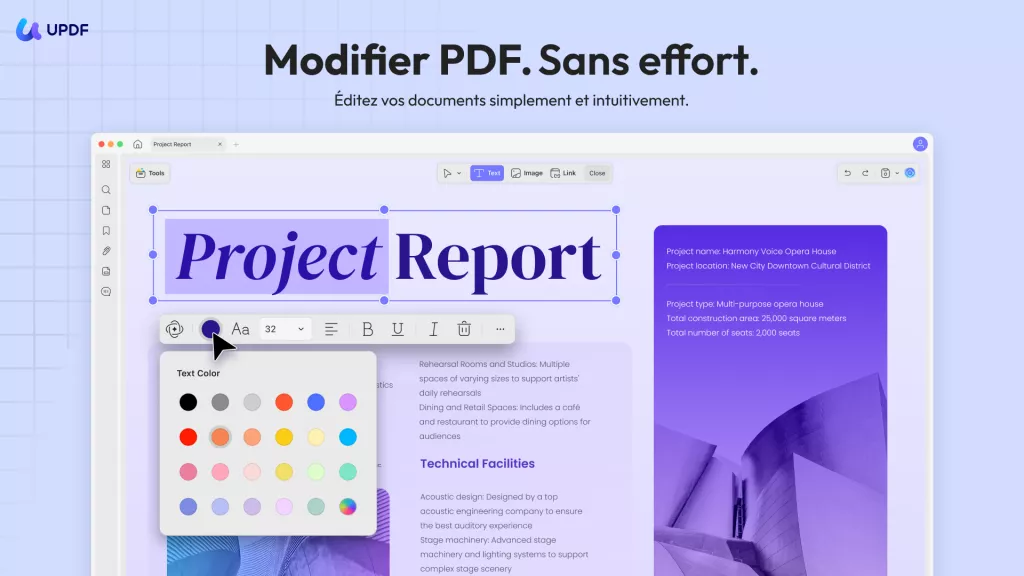
UPDF permet de modifier un CV PDF sur Windows, Mac, iPhone et Android. Vous pouvez corriger le texte existant, changer une police, ajuster la taille ou la couleur, ajouter une image, insérer un lien, signer le fichier, annoter une version de travail et utiliser l’IA intégrée pour reformuler ou vérifier certaines phrases.
Cette approche est particulièrement utile pour un CV, car vous ne voulez pas seulement « écrire par-dessus » le PDF. Vous voulez corriger le contenu en gardant une mise en page propre, surtout si le document doit partir à un recruteur dans les minutes qui suivent.
Windows • macOS • iOS • Android 100% sécurisé
1. Modifier un CV PDF sur ordinateur Windows ou Mac
Cas concret : je dois envoyer mon CV à une entreprise avant midi. En le relisant sur mon ordinateur, je vois que mon dernier poste n’apparaît pas, que mon ancien numéro de téléphone est encore présent et que le lien LinkedIn n’est plus le bon. Je veux corriger le PDF directement, sans refaire le CV dans Word ni casser la mise en page.
Sur Windows comme sur Mac, UPDF permet de modifier le texte, les images et les liens directement dans le PDF. C’est la méthode la plus confortable si vous devez corriger le contenu existant d’un CV, ajouter une photo professionnelle, insérer un lien vers un portfolio ou préparer une version à faire relire.
Windows • macOS • iOS • Android 100% sécurisé
- Ouvrez UPDF sur votre ordinateur, puis importez votre CV PDF avec Ouvrir un fichier. Vous pouvez aussi partir d’un modèle de CV PDF vierge si vous souhaitez reconstruire une version plus propre.
- Dans la barre latérale, cliquez sur Outils, puis choisissez Modifier.
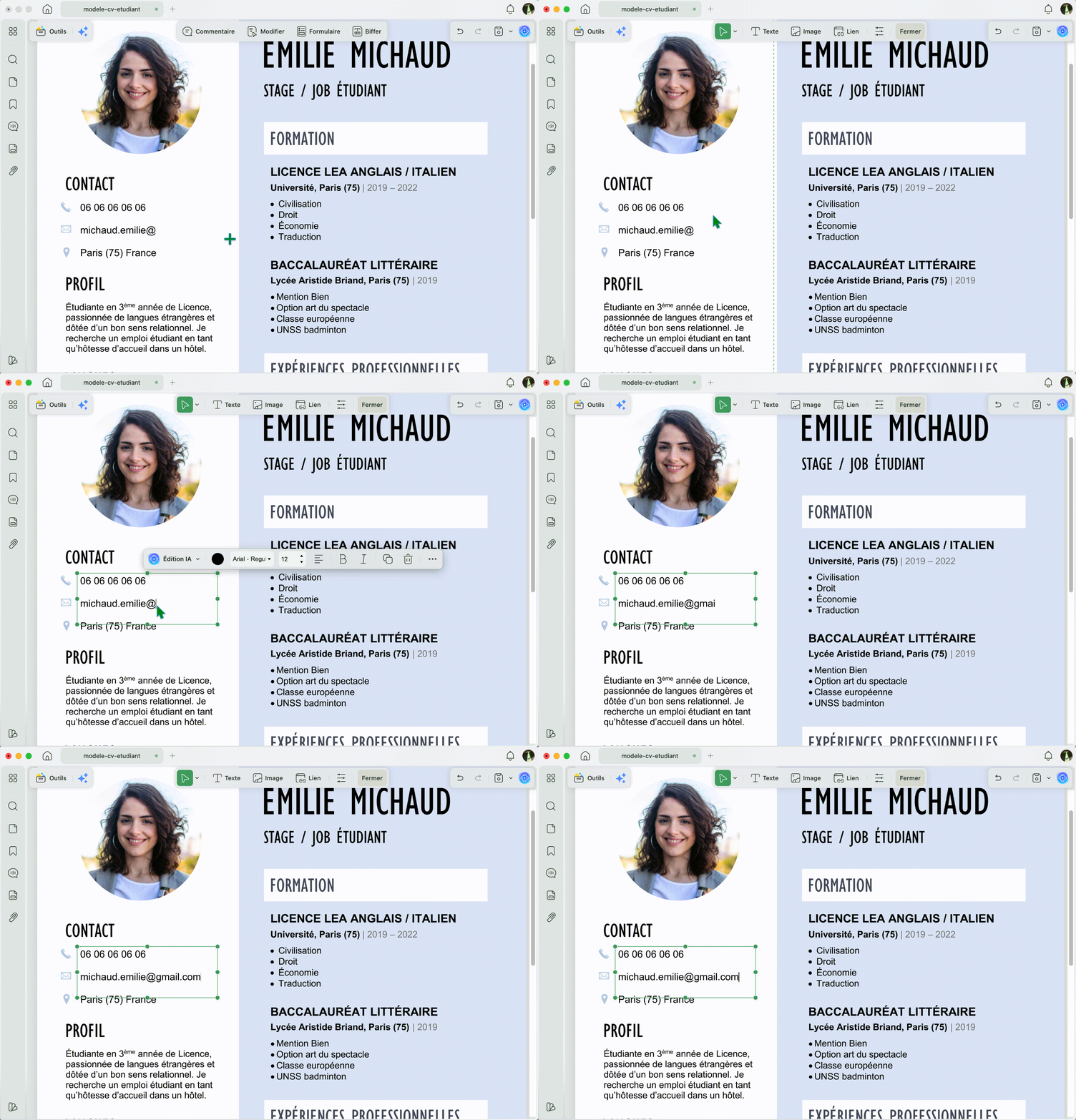
- Double-cliquez sur le texte à corriger : intitulé de poste, dates, adresse, lien de portfolio, compétences ou description de mission.
- Ajustez la police, la taille, la couleur ou l’alignement si besoin. Vous pouvez également ajouter une image ou un lien depuis la barre supérieure.
Sur Windows, l’édition se fait directement dans le bloc de texte du CV. C’est pratique pour corriger une expérience ou remplacer une coordonnée sans décaler toute la page.
Sur Mac, le principe est le même : vous ouvrez le fichier, passez en mode modification, puis corrigez le contenu ou ajoutez un lien cliquable sans passer par un logiciel de mise en page.
Si vous préparez une version à faire relire, utilisez les outils de commentaire : note, surlignage, forme, tampon, signature ou marques au crayon. Cela permet de signaler une zone à vérifier sans abîmer la version finale.
UPDF intègre aussi des fonctions d’IA utiles pour relire un CV : reformuler une phrase trop lourde, vérifier l’orthographe, raccourcir une expérience trop longue ou améliorer un résumé professionnel. Vous gardez le contrôle sur le texte final, ce qui est essentiel pour un document de candidature.
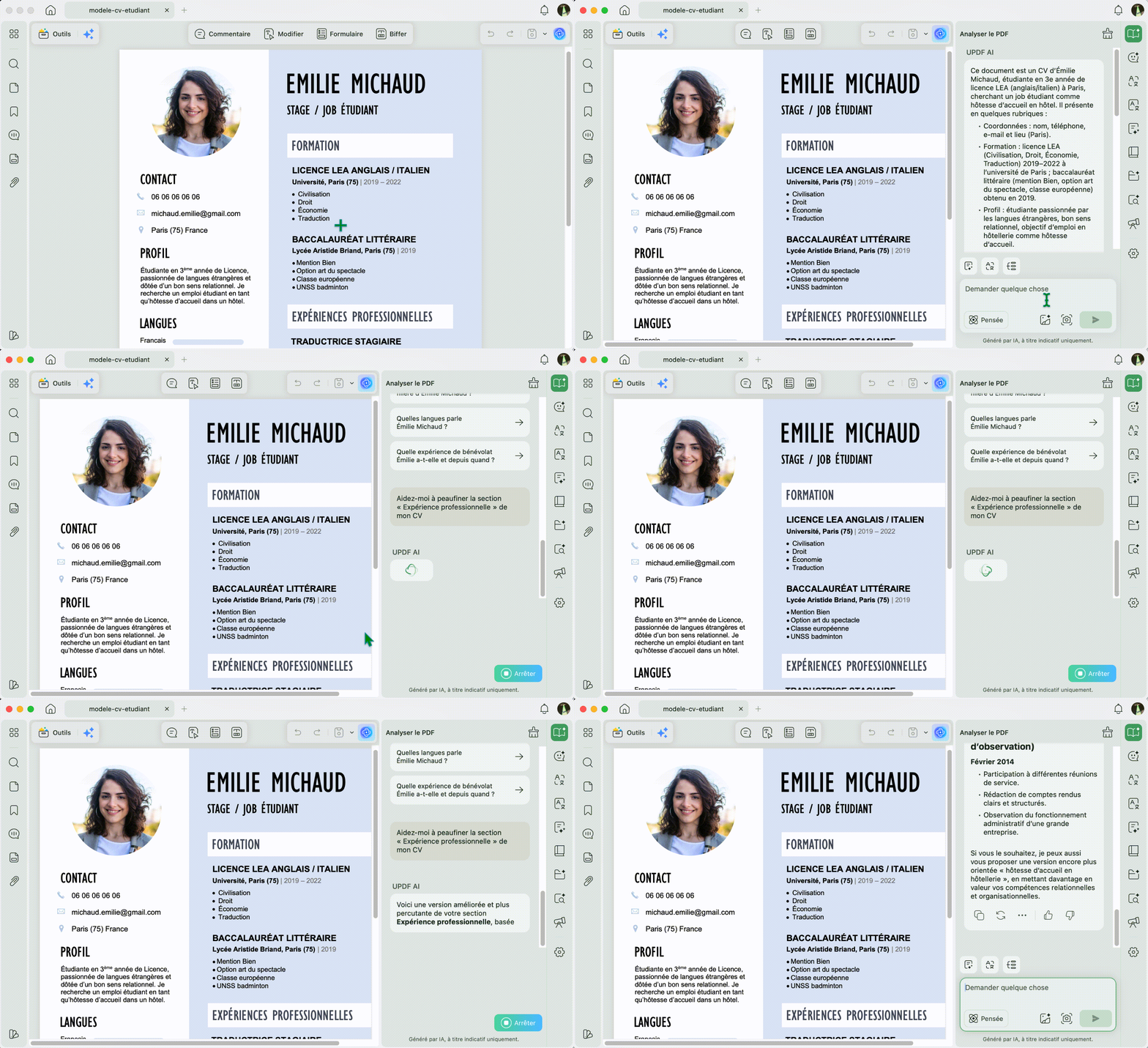
L’avantage, c’est que la zone de texte s’adapte à vos modifications et que le rendu reste cohérent avec le reste du CV. Vous évitez les corrections qui débordent, les polices qui jurent avec le document et les blocs qui cassent l’équilibre de la page.
2. Modifier un CV PDF sur iPhone ou Android
Cas concret : je suis dans les transports quand je reçois un message d’un recruteur : « Pouvez-vous m’envoyer une version à jour de votre CV ? » Je n’ai pas mon ordinateur, mais je dois corriger une date, remplacer une photo ou ajouter une ligne avant de répondre.
Sur iPhone comme sur Android, UPDF permet d’effectuer des corrections rapides directement depuis le téléphone. C’est une bonne option pour les urgences : mettre à jour un contact, signer une version, ajouter une note ou corriger une petite erreur avant l’envoi.
- Ouvrez UPDF sur votre iPhone ou votre appareil Android, puis importez le CV PDF.
- Sur iPhone, touchez l’icône en forme de T en haut à droite. Sur Android, ouvrez Tous les PDF, puis touchez l’icône Modifier.
- Choisissez Texte, Image ou Zone de texte selon la modification à faire.
- Touchez le passage, la ligne ou l’image à modifier, puis ajustez le contenu, la taille, la couleur ou l’alignement.
Sur iPhone, l’interface est pensée pour les corrections rapides : vous touchez le texte ou l’image, puis vous appliquez la modification directement depuis l’écran.
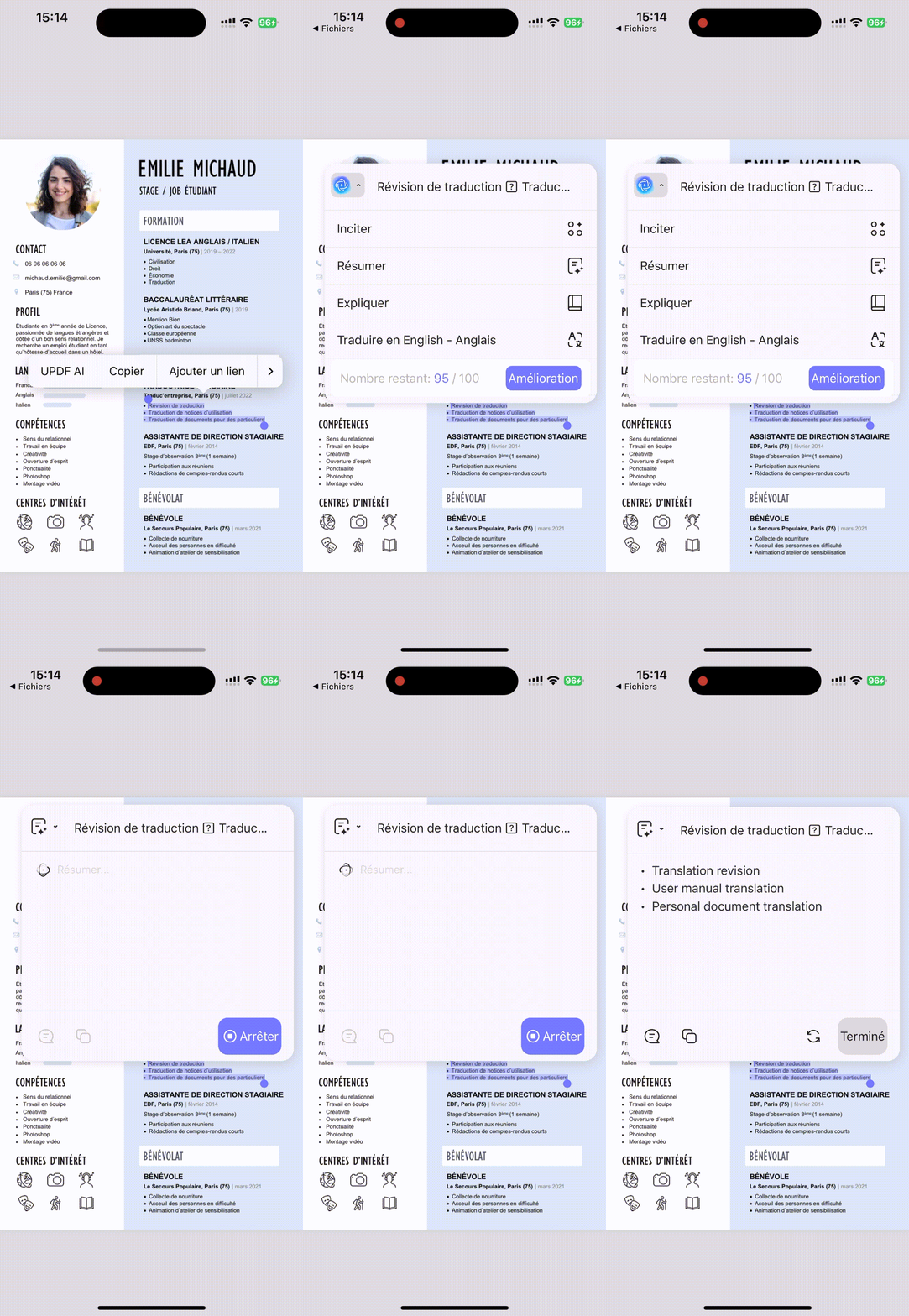
Sur Android, vous pouvez aussi insérer une zone de texte, ajouter une image ou modifier les propriétés du texte avec un appui long.
Pour ajouter une remarque, une signature ou un élément visuel, utilisez les outils d’annotation : autocollants, signatures, tampons, notes, formes ou crayon. C’est pratique pour préparer une version intermédiaire ou signer rapidement un CV avant de l’envoyer.
Partie 3 • Comment modifier un CV PDF en ligne ?
Cas concret : je suis sur l’ordinateur d’une bibliothèque ou d’un espace de coworking, sans possibilité d’installer un logiciel. Je dois corriger une petite erreur dans mon CV et télécharger une version utilisable immédiatement.
Dans ce cas, un éditeur PDF en ligne peut dépanner. Parmi les outils souvent utilisés, on trouve PDFfiller, Edit-PDFs, DocFly, SodaPDF ou PDFescape.
Leur avantage est clair : vous ouvrez un navigateur, vous importez le fichier et vous ajoutez rapidement du texte, une forme ou une annotation. Mais pour un CV, il faut rester prudent. Le fichier contient souvent votre téléphone, votre adresse, votre parcours, vos liens personnels et parfois des informations très sensibles. De plus, certains outils gratuits limitent le téléchargement, ajoutent un filigrane, demandent une inscription ou ne modifient pas vraiment le texte existant : ils ajoutent plutôt une couche par-dessus.
| Option en ligne | Avantage | Limite à surveiller |
|---|---|---|
| PDFfiller | Formulaires et signatures | Inscription ou paiement fréquent |
| DocFly | Interface simple | Limites de fichiers gratuits |
| SodaPDF | Édition depuis navigateur | Moins idéal pour CV confidentiel |
| PDFescape | Annotations rapides | Édition du texte existant limitée |
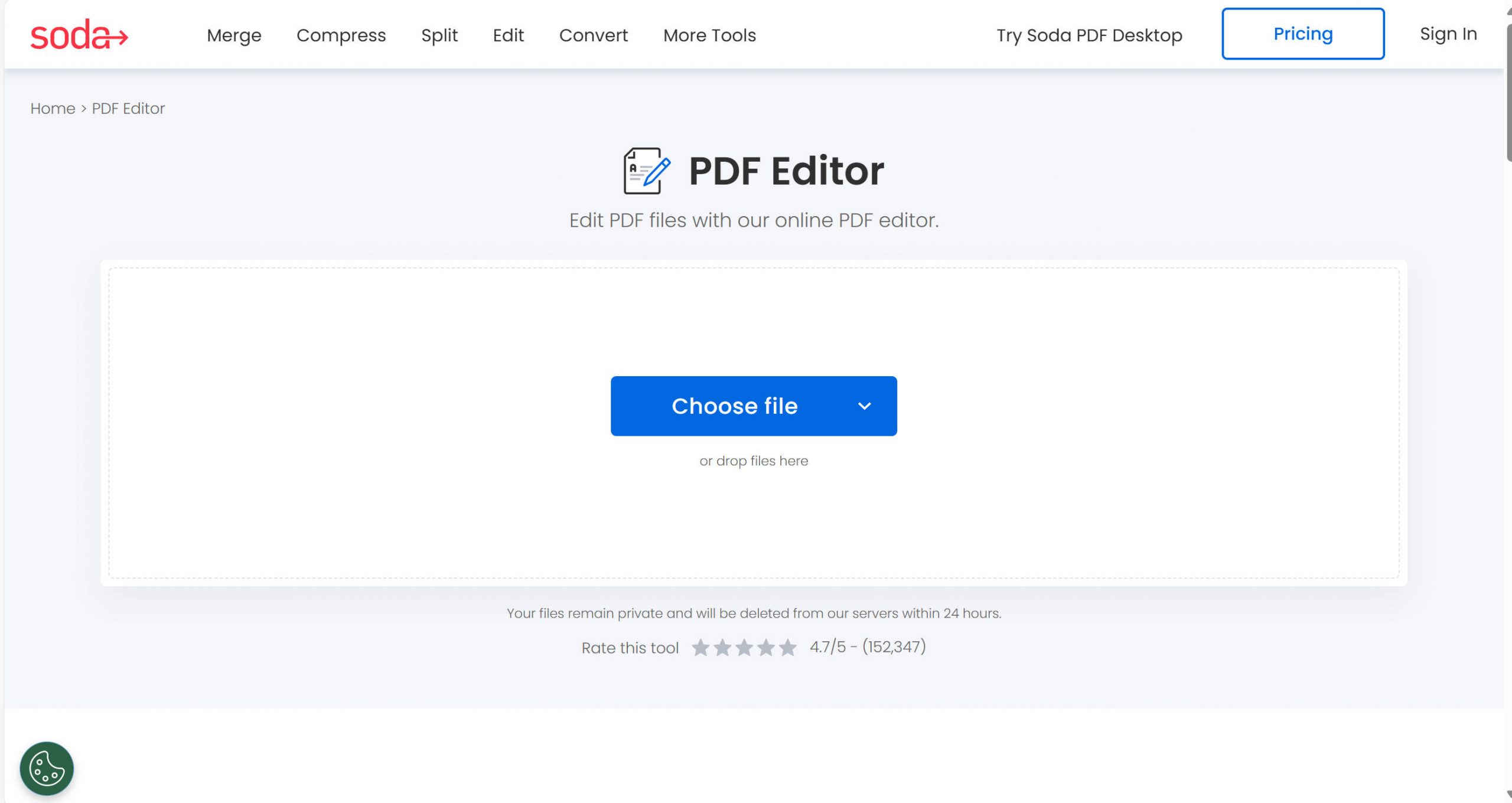
Voici un exemple avec SodaPDF, pour comprendre le fonctionnement général d’un éditeur en ligne.
- Ouvrez SodaPDF dans votre navigateur, cliquez sur Upload, puis importez le CV PDF à modifier.
- Sélectionnez l’outil adapté : modification du texte, ajout de texte, surlignage, forme, dessin ou image. Double-cliquez sur la zone concernée si l’outil le permet.
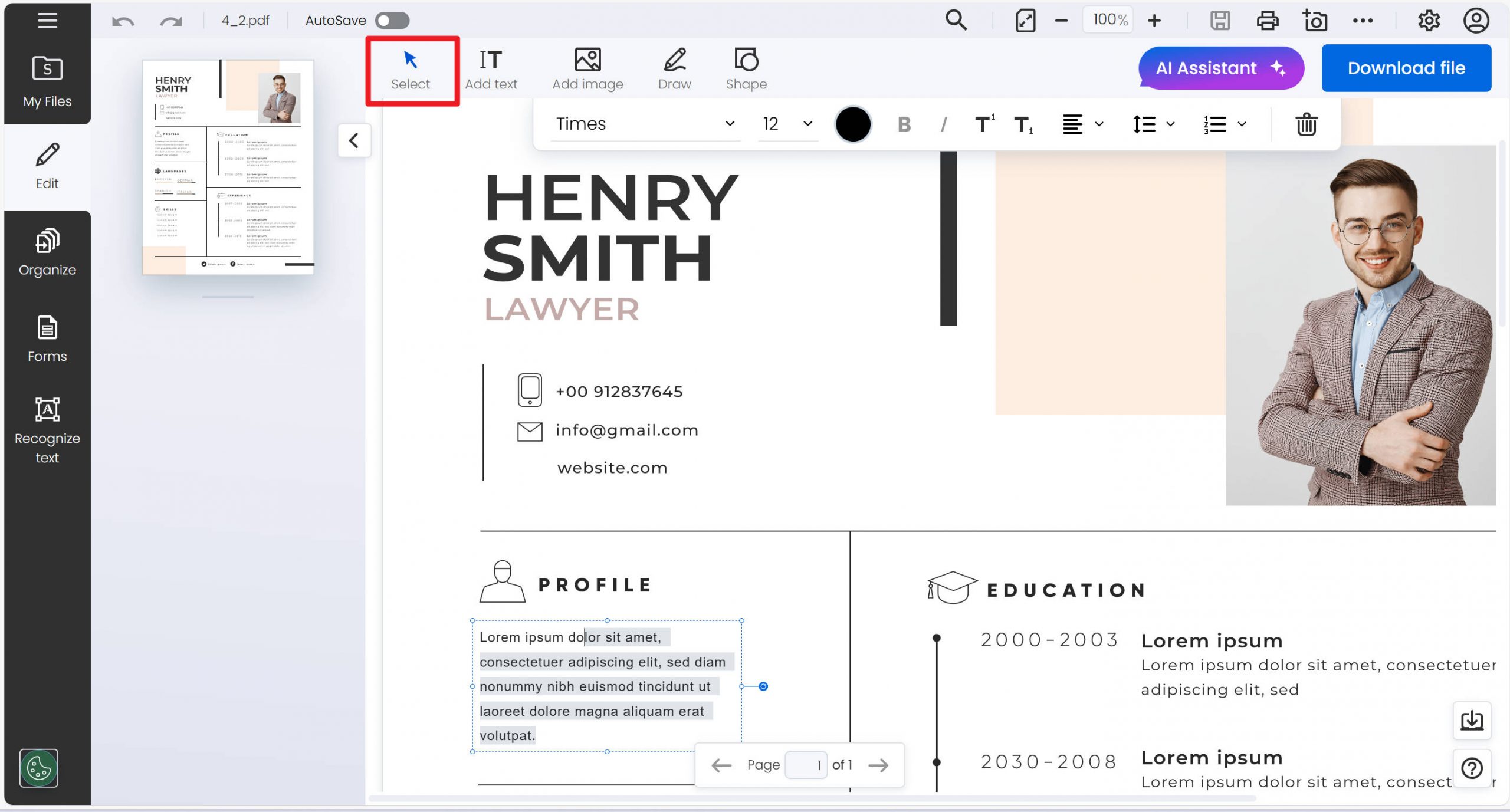
- Une fois les changements terminés, téléchargez le fichier, imprimez-le ou envoyez-le par e-mail selon les options proposées.
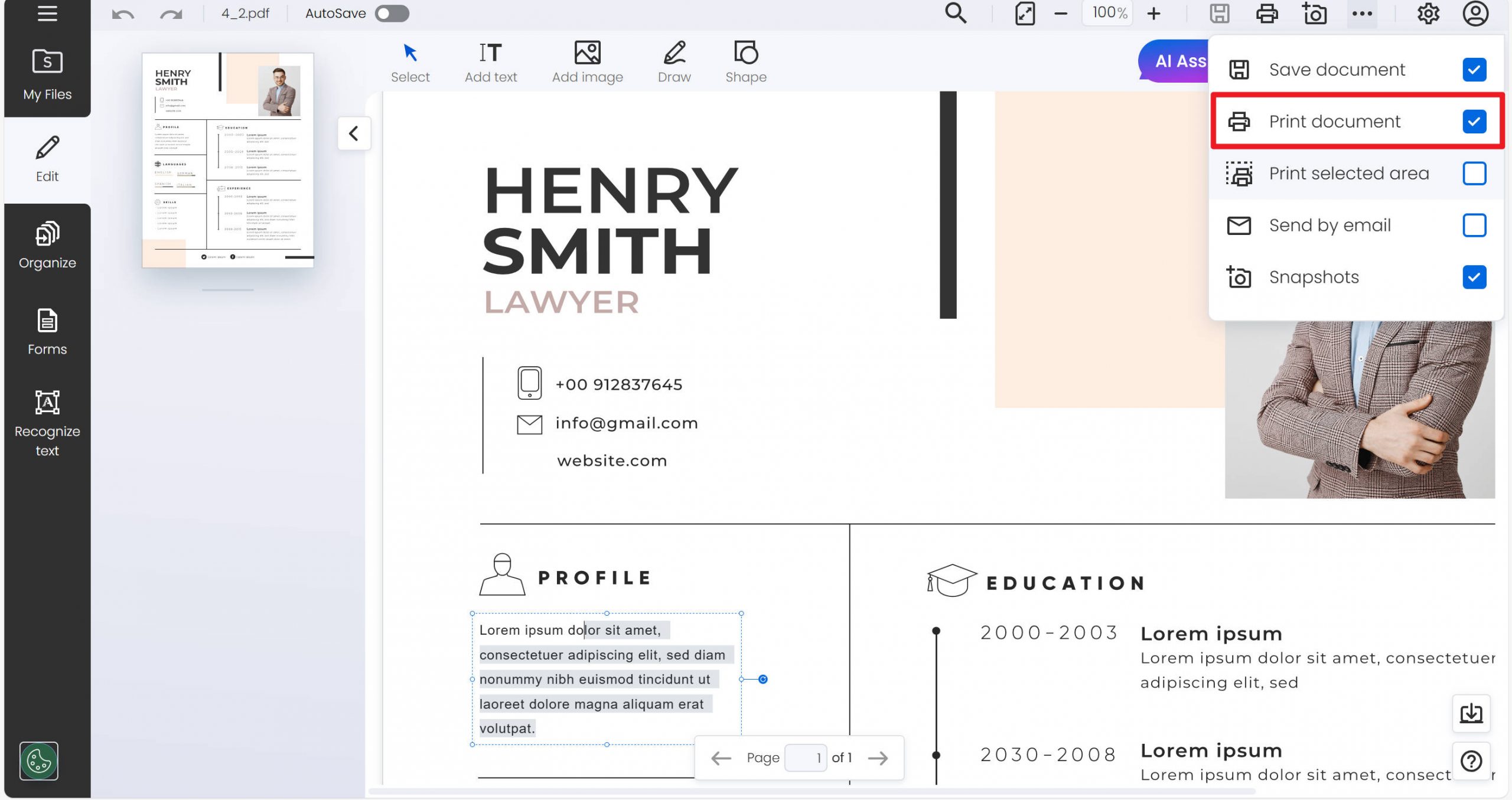
Pour une correction très légère, cette méthode peut suffire. Pour un CV sérieux, avec texte existant à modifier, liens à mettre à jour et mise en page à préserver, une application comme UPDF est généralement plus fiable.
Partie 4 • FAQ sur la modification d’un CV PDF
1. Comment modifier un CV PDF gratuitement ?
Pour modifier un CV PDF gratuitement, vous devez accéder à la fonctionnalité « Modifier le PDF » de PDF24 Tools. Ensuite, appuyez sur le bouton « Choisir des fichiers » et importer le CV PDF que vous souhaitez éditer. Cette fonction vous permet d'ajouter du texte et des images au CV. Cependant, il n'est pas possible de modifier le contenu déjà présent dans le CV.
2. Comment modifier un CV PDF dans Word ?
Lorsque vous cherchez comment modifier un CV PDF dans Word, vous devez d'abord le convertir au format Word. Grâce à l'outil UPDF, vous pouvez facilement le convertir en Word et en neuf formats différents. Tout d'abord, importez le CV dans UPDF et dirigez-vous vers la barre d'outils de droite pour appuyer sur le bouton « Exporter un fichier PDF ». Ensuite, choisissez « Word » parmi les formats disponibles, personnalisez les paramètres et cliquez sur le bouton « Exporter ». Vous pouvez maintenant accéder à votre CV dans Word et y apporter facilement les modifications nécessaires.
3. Comment modifier un CV PDF sans perdre la mise en page ?
Utilisez un éditeur PDF capable de modifier le texte existant, pas seulement d’ajouter une annotation par-dessus. Avec UPDF, vous pouvez corriger une ligne, ajuster la police, changer la taille du texte et garder une présentation cohérente. Pour un CV, c’est important, car un simple décalage peut donner une impression négligée.
4. Puis-je modifier un CV PDF depuis mon téléphone ?
Oui. UPDF est disponible sur iPhone et Android. Vous pouvez corriger du texte, ajouter une image, insérer une note, signer le document ou annoter une version de travail. Pour de petites modifications urgentes, c’est souvent suffisant avant d’envoyer le CV à un recruteur.
Conclusion
Modifier un CV en PDF demande plus de précision que modifier un simple document. Il faut corriger le contenu, mais aussi préserver la structure, les marges, les polices, les liens et l’équilibre visuel de la page. Pour une modification rapide en ligne, des outils comme SodaPDF peuvent rendre service. Pour un CV destiné à une candidature réelle, surtout si vous devez éditer le texte existant ou travailler sur plusieurs appareils, UPDF offre une solution plus complète.
Vous pouvez l’utiliser sur Windows, Mac, iPhone et Android pour corriger le texte, ajouter des images, insérer des liens, annoter une version de travail et améliorer certaines phrases avec l’IA intégrée. Téléchargez UPDF et préparez un CV PDF propre, à jour et prêt à être envoyé. Ne manquez pas l'occasion de profiter des réductions et découvrez le rapport qualité-prix exceptionnel d'UPDF !
Windows • macOS • iOS • Android 100% sécurisé





 franck Petit