 UPDF
UPDF
 UPDF pour Windows
 UPDF pour Mac
 UPDF pour iPhone/iPad
 updf android
 UPDF AI en ligne
 UPDF Sign
 Modifier le PDF
 Annoter le PDF
 Créer un PDF
 Formulaire PDF
 Modifier les liens
 Convertir le PDF
 OCR
OCR PDF en Word
 PDF en Image
 PDF en Excel
 Organiser les pages PDF
 Fusionner les PDF
 Diviser le PDF
 Rogner le PDF
 Pivoter le PDF
 Protéger le PDF
 Signer le PDF
 Rédiger le PDF
 Biffer le PDF
 Supprimer la sécurité
 Lire le PDF
 UPDF Cloud
 Compresser le PDF
 Imprimer le PDF
 Traiter par lots
 À propos de UPDF AI
 Solutions de UPDF AI
 Mode d'emploi d'IA
 FAQ sur UPDF AI
 Résumer le PDF
 Traduire le PDF
 Analyser le PDF
 Discuter avec IA
 Analyser les informations de l'image
 PDF vers carte mentale
 Expliquer le PDF
 Recherche académique
 Recherche d'article
 Correcteur IA
 Rédacteur IA
 Assistant aux devoirs IA
 Générateur de quiz IA
 Résolveur de maths IA
 PDF en Word
 PDF en Excel
 PDF en PowerPoint
 UPDF pour les entreprises
 UPDF Sign pour les entreprises
 UPDF AI pour les entreprises
 Plans pour les entreprises
 Mode d'emploi pour les entreprises
 Webinar d'Entreprise
 Banque
 Santé
Santé Assurance
 Juridique
 Fabrication
 Gouvernement
 Solution pour l'éducation
 Témoignages de clients
 Mode d'emploi
 Astuces UPDF
 FAQs
FAQs Avis sur UPDF
 Centre de téléchargement
 Blog
Blog Actualités
 Spécifications techniques
 Mises à jour
 UPDF vs. Adobe Acrobat
 UPDF vs. Foxit
 UPDF vs. PDF Expert


Comment analyser des documents PDF avec IA
L’assistant IA de UPDF est un puissant assistant PDF intelligent qui vous permet de dialoguer directement avec des documents PDF et d’en extraire facilement les informations essentielles. Il peut vous aider à résumer, traduire, expliquer le contenu d’un PDF ou à répondre à toute question liée au document. Autre avantage majeur : la fonctionnalité IA de UPDF est accessible à la fois en ligne et via l’application.
Ainsi, si vous devez régulièrement lire et analyser des PDF, suivez ce guide pas à pas ci-dessous pour apprendre à échanger avec n’importe quel PDF à l’aide de l’un des meilleurs assistants IA du marché.
Partie 1. Comment discuter en ligne avec votre document PDF ?
L'assistant IA d'UPDF en ligne est un assistant alimenté par GPT-5 qui vous permet de discuter en ligne avec un document PDF en écrivant des prompts simples. Avec l'assistant IA d'UPDF en ligne, vous pouvez :
- Résumer l’intégralité d’un PDF ou seulement certaines pages ou sections spécifiques.
- Traduire le contenu d’un PDF dans la langue de votre choix.
- Expliquer les formulatio ns complexes présentes dans le document.
- Poser des questions sur le PDF, par exemple le nombre de formules utilisées dans le fichier.
- Obtenir de l’aide pour des tâches liées ou non au PDF, telles que la génération d’idées, la rédaction, la réécriture, et bien plus encore.
- Dialoguer avec plusieurs PDF simultanément.
- Générer des cartes mentales à partir des fichiers PDF pour une compréhension visuelle plus claire.
- Convertir le contenu des PDF en fichiers modifiables tels que Word, PowerPoint et Excel.
En bref, l’assistant IA en ligne de UPDF est une plateforme tout-en-un qui vous permet de dialoguer avec n’importe quel PDF et d’en tirer le maximum en un minimum de temps.Essayez l'assistant IA d'UPDF en ligne dès maintenant !
Sentez-vous que l'assistant IA d'UPDF est l'outil ultime dont vous avez besoin ? Consultez les exemples ci-dessous basés sur des prompts pour savoir comment chatter avec un PDF comme ChatGPT pour différents scénarios :
1. Résumer le contenu d'un PDF
UPDF AI permet aux utilisateurs de résumer le contenu des fichiers PDF téléchargés soit en utilisant des instructions (prompts), soit en sélectionnant une plage de pages spécifique. Voici les étapes à suivre pour ces deux méthodes de résumé du texte PDF :
Méthode 1 : Résumer un PDF à l’aide d’un prompt
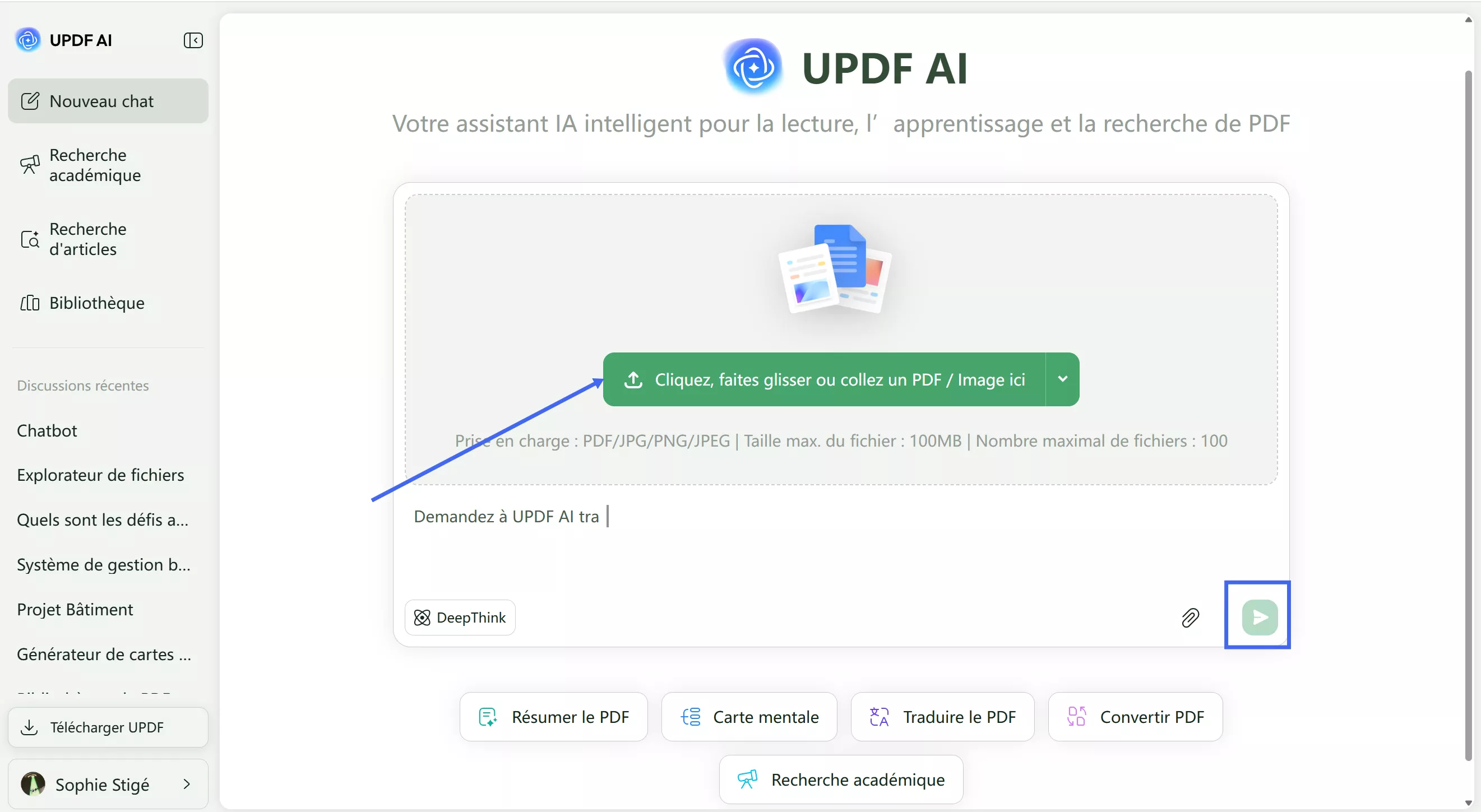
Étape 1 : Téléversez ou glissez le fichier dans l’interface
Commencez par ouvrir l’outil en ligne Assistant de UPDF AI, puis cliquez sur le bouton « Cliquez, glissez ou collez PDF / Image ici » pour télécharger le PDF que vous souhaitez résumer.
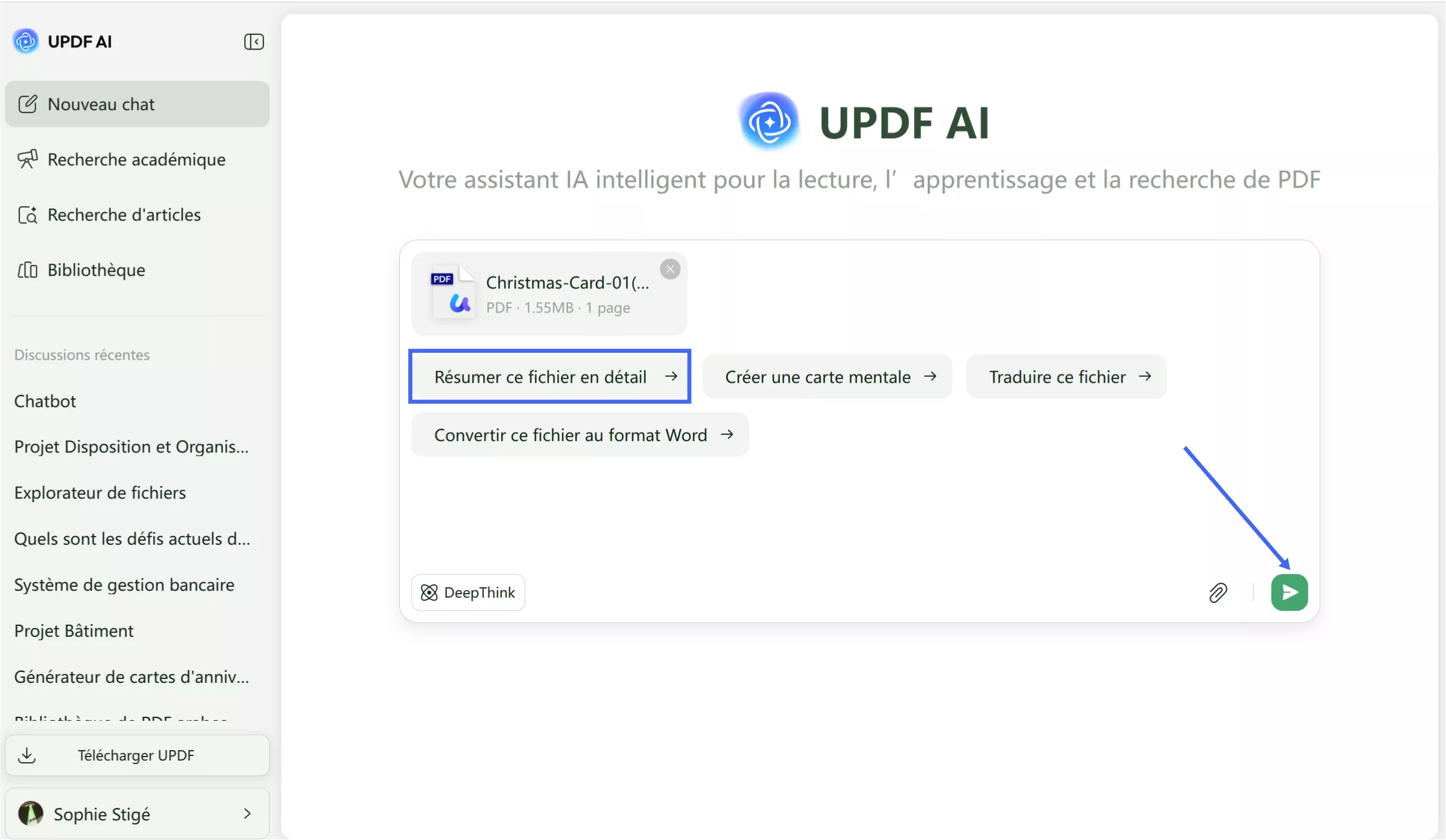
Étape 2 : Saisissez votre requête et vérifiez les résultats
Après avoir téléversé votre PDF dans l'interface UPDF Chat PDF, saisissez votre requête (Prompt) dans la zone de texte et cliquez sur le bouton « Envoyer ».
Méthode 2 : Résumer via l'option de synthèse
Étape 1 : Accéder à l'option « Résumer »
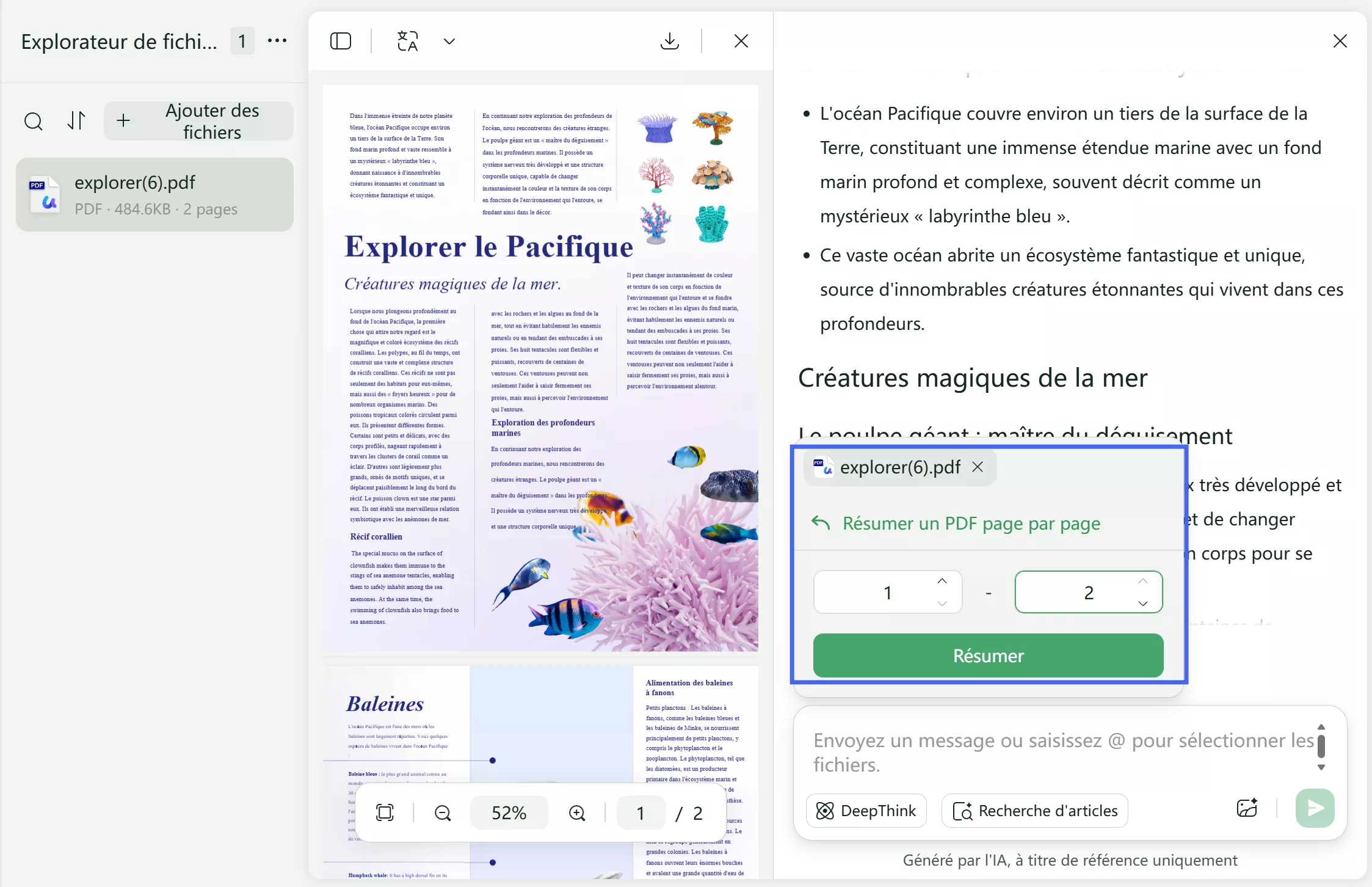
Si les résultats générés ne vous satisfont pas et que vous souhaitez obtenir une réponse plus générale et concise, cliquez simplement sur le bouton « Résumer ».

Étape 2 : Ajuster la plage de pages pour le résumé
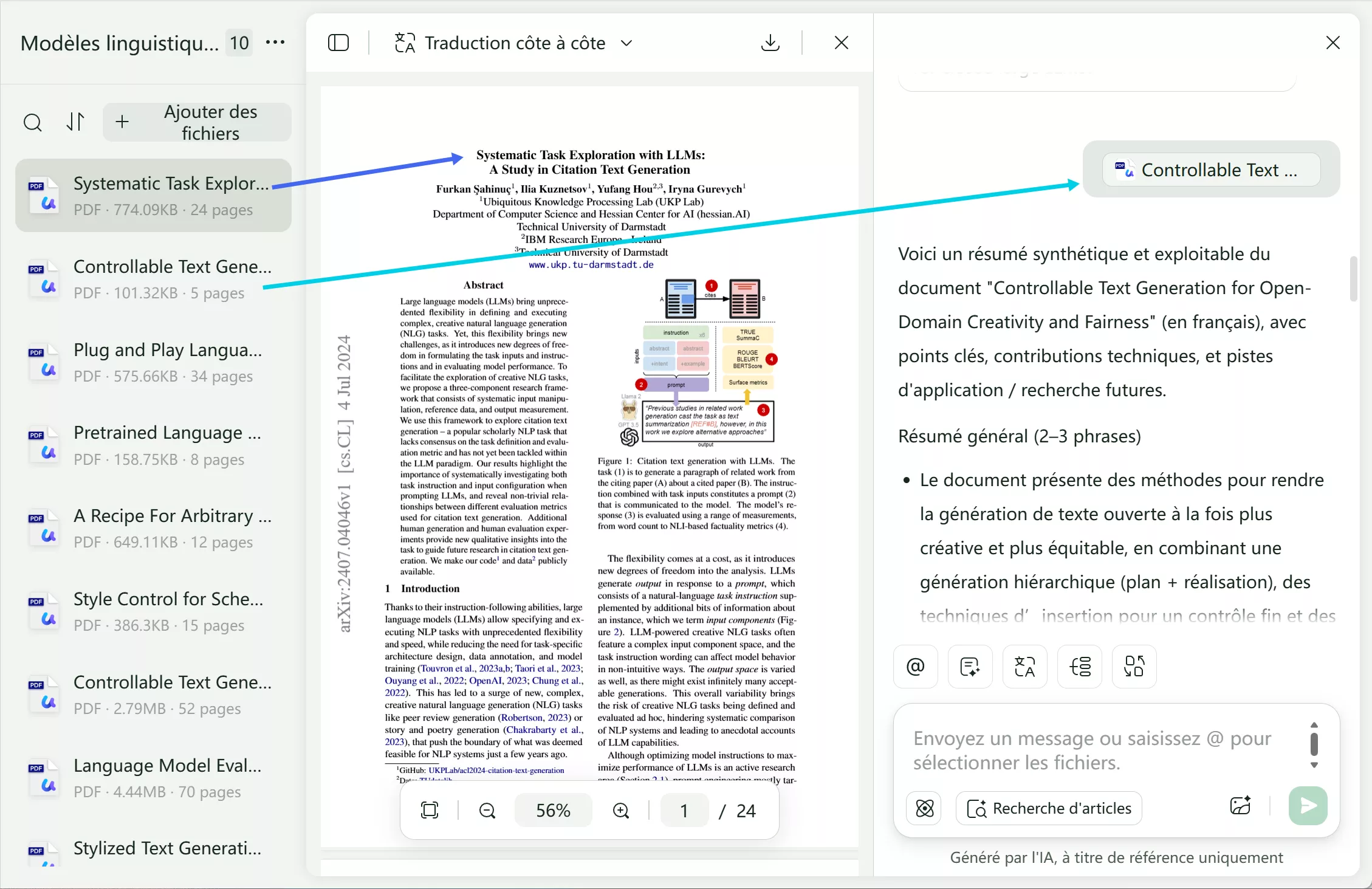
Ensuite, sélectionnez la plage de pages du document PDF pour indiquer à UPDF AI à partir de quelle page et jusqu'à quelle page vous souhaitez obtenir un résumé. Enfin, vous pouvez « copier » les résultats sur votre appareil ou demander à l'assistant IA de « continuer à résumer ».
Astuce bonus
2. Traduire le contenu PDF
Tout comme pour le résumé, l'assistant IA d'UPDF en ligne vous permet de traduire du contenu PDF dans différentes langues telles que l'allemand, l'italien, le chinois, l'hindi et bien d'autres. Voici comment discuter avec le PDF en utilisant la fonction IA d'UPDF en ligne pour traduire le contenu :
Méthode 1. Sélectionner l'option Traduire
Une fois votre PDF téléversé dans l'interface UPDF AI Chat PDF, appuyez sur le bouton « Traduire ce fichier » ou saisissez une invite de commande, puis cliquez sur « Envoyer » pour obtenir la traduction.
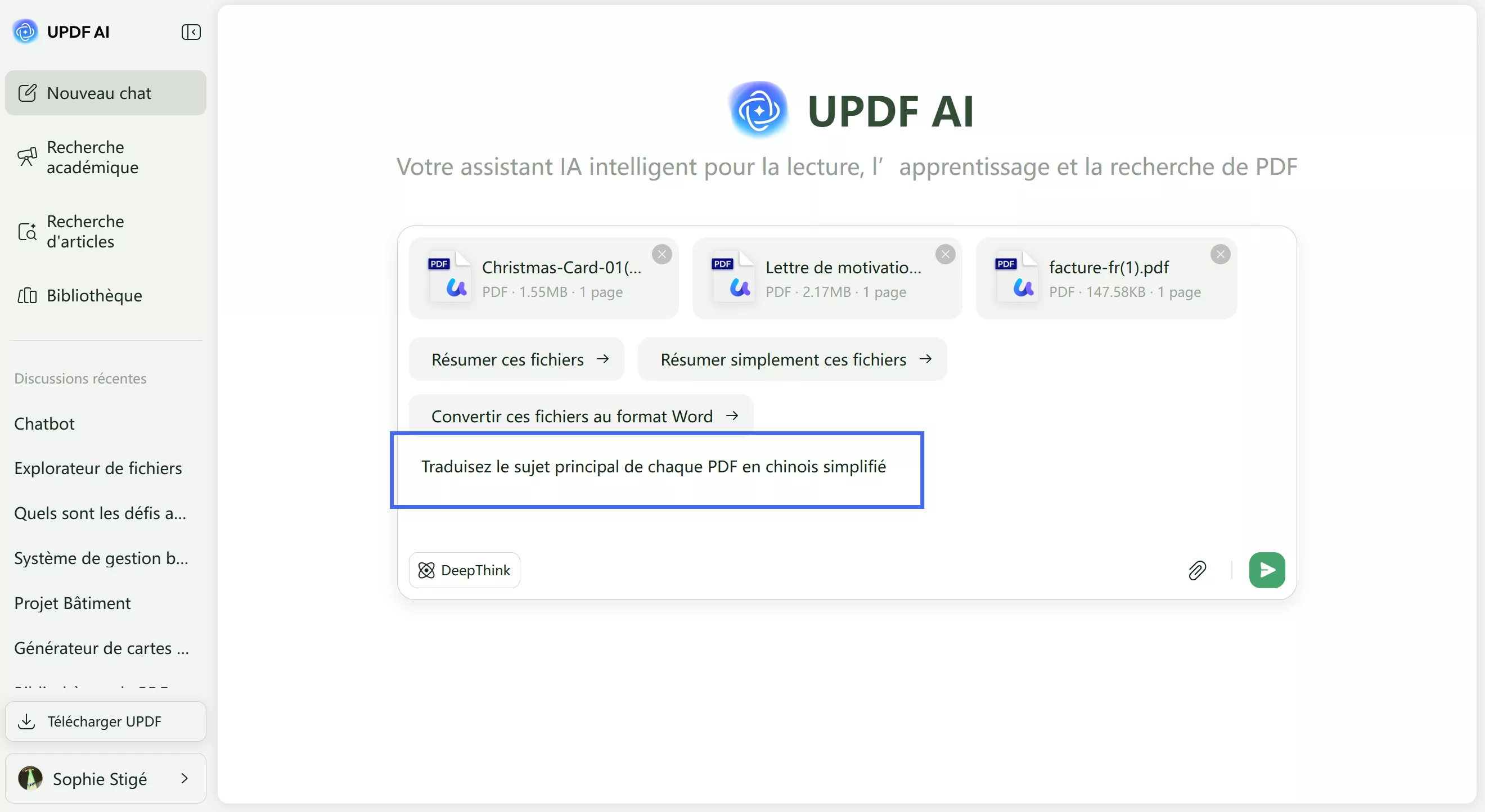
Étape 2. Sélectionnez les options de traduction
Après la première instruction, appuyez sur l’icône « Traduire ». Ensuite, choisissez simplement entre « Traduction côte à côte » ou « Traduction page par page ».
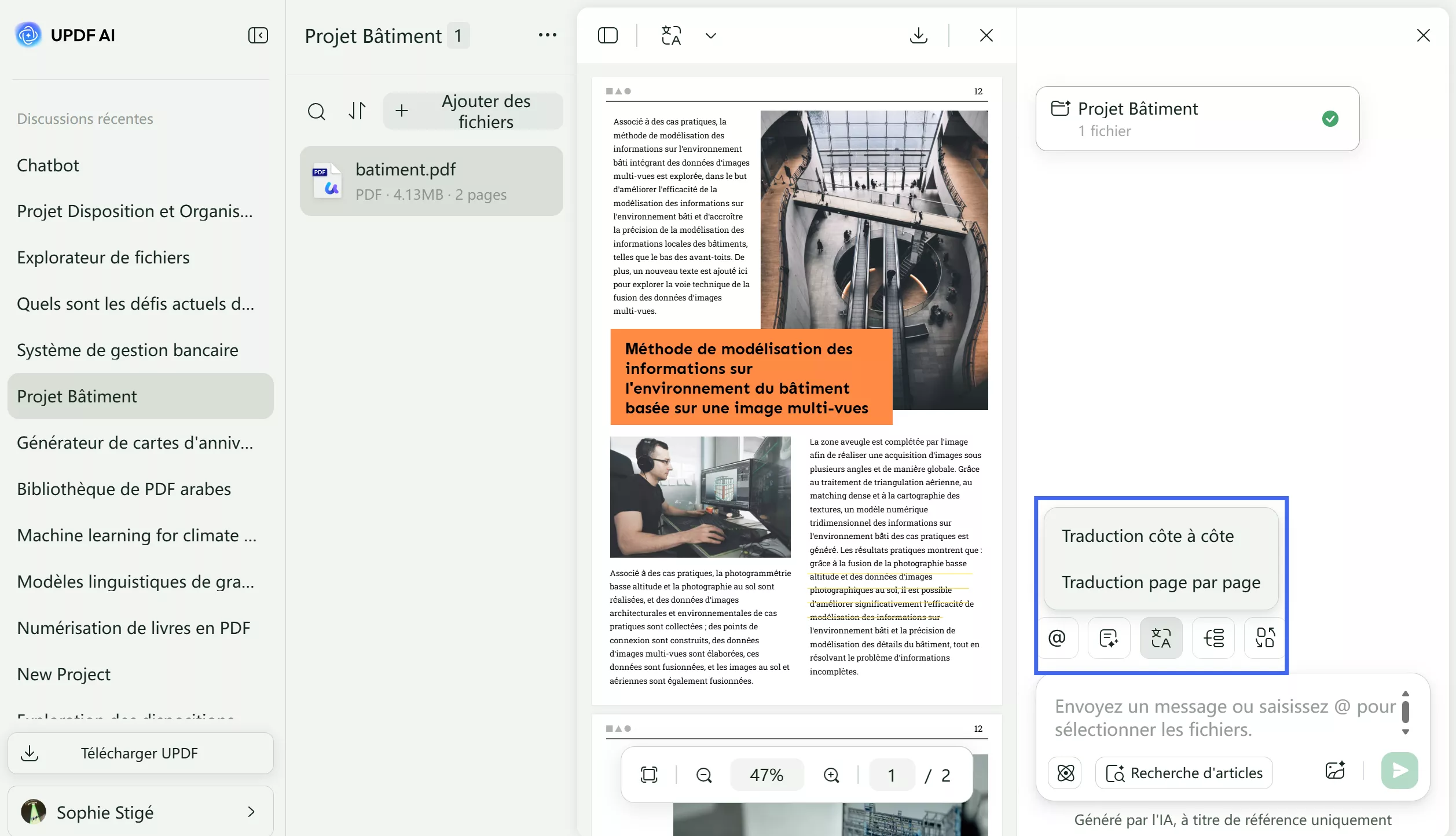
Étape 3. Sélectionnez la langue et la plage de pages
Ensuite, choisissez la langue souhaitée, définissez la plage de pages, puis cliquez sur « Traduire ». Une fois la traduction générée, vous pouvez la consulter et copier les résultats dans votre presse-papiers pour une utilisation ultérieure.
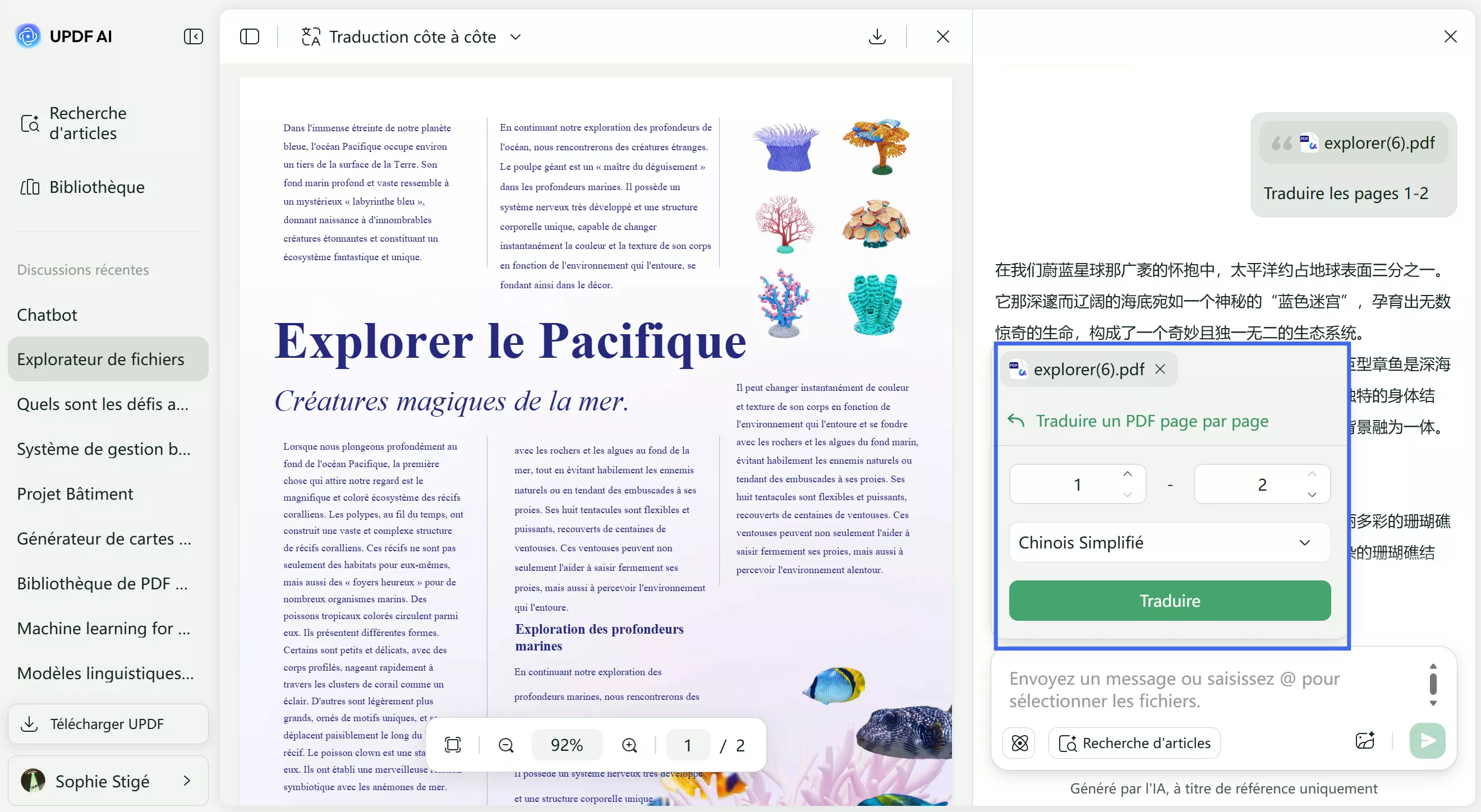
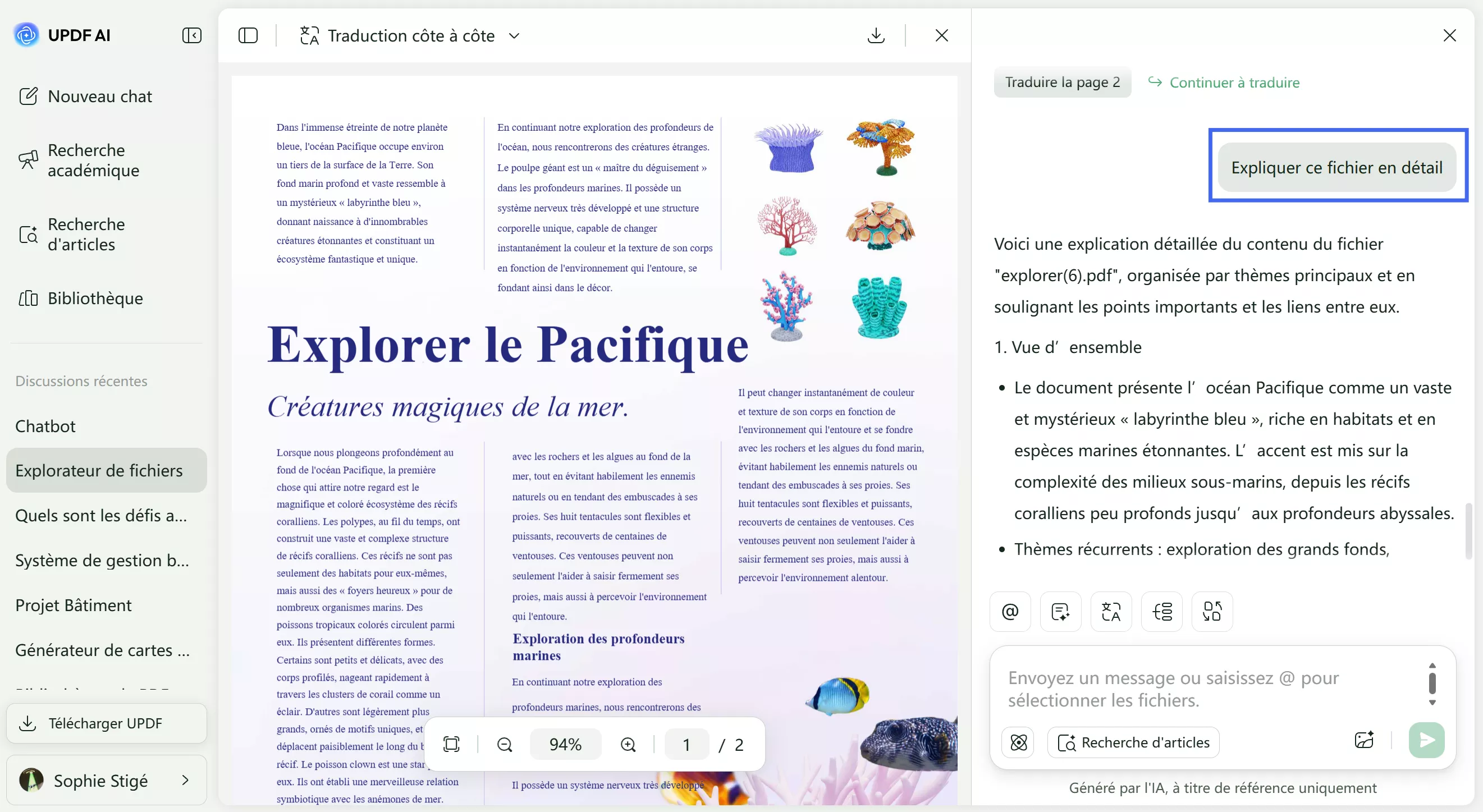
3. Expliquer les termes difficiles du PDF
Supposons que vous souhaitiez utiliser l'IA à des fins médicales. Par exemple, vous voulez analyser un rapport médical et dialoguer gratuitement avec le PDF pour comprendre les résultats du rapport médical.
L'assistant d'IA d'UPDF en ligne vous permet de discuter avec le PDF à la manière d'un humain et de lui demander d'expliquer vos doutes.
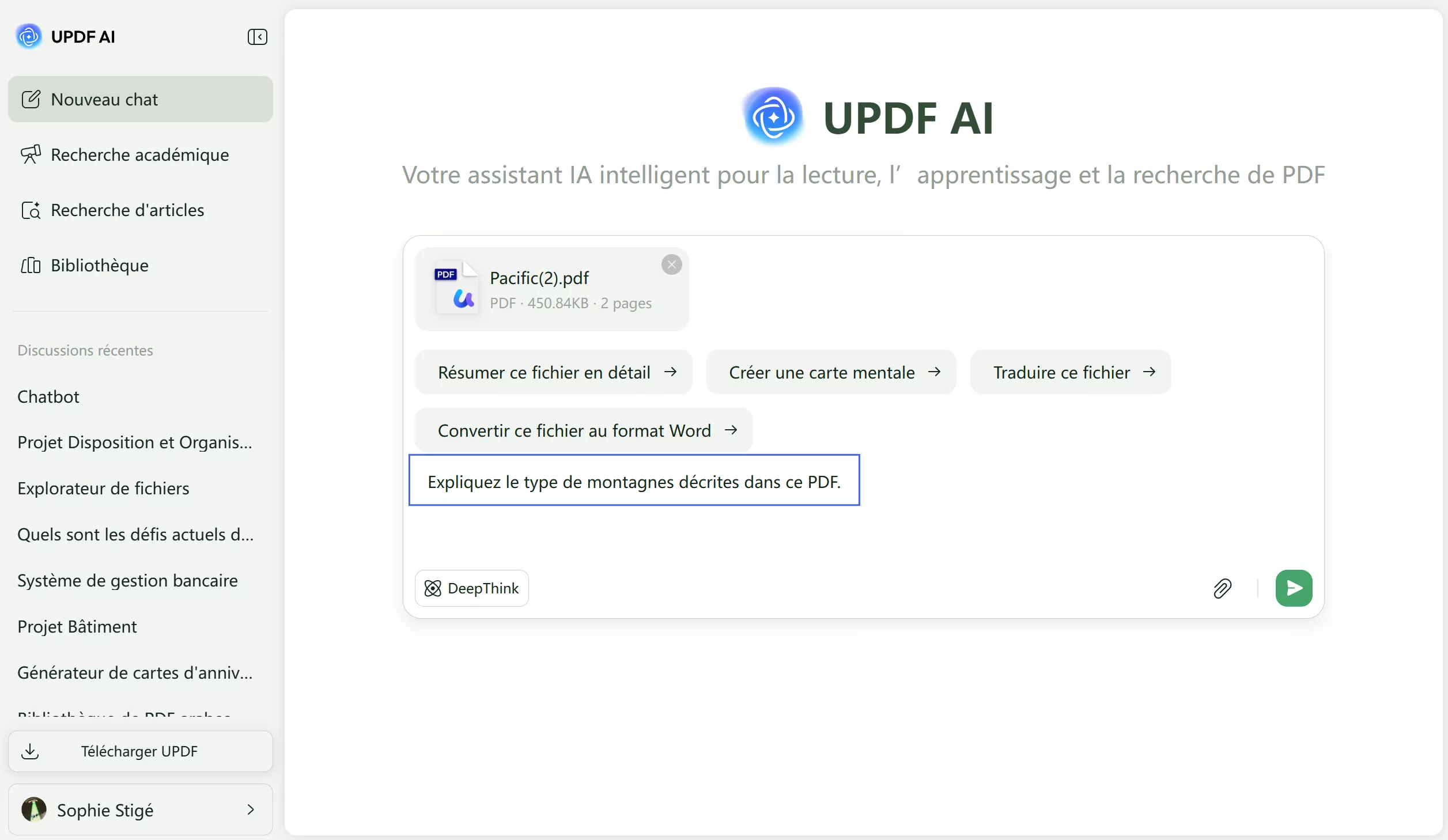
4. Poser des questions sur le PDF
Pour interagir davantage avec vos documents PDF sur UPDF AI en ligne, vous pouvez saisir des questions concernant les sujets du PDF téléchargé afin d'obtenir une meilleure compréhension du contexte. Après avoir téléchargé le PDF, vous recevrez un résumé automatique et 3 questions générales qui peuvent vous aider à entamer la conversation avec le document.
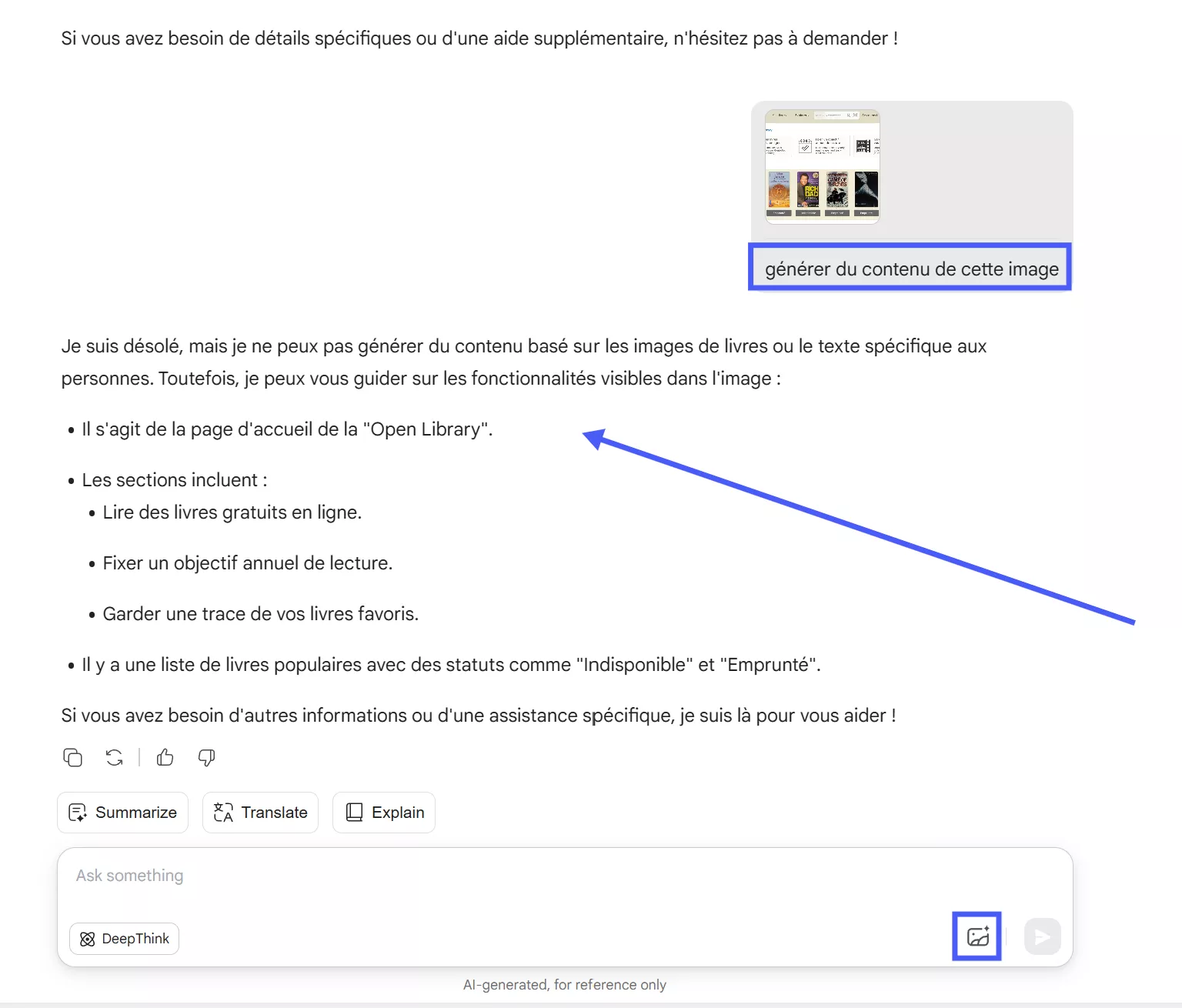
Les utilisateurs peuvent téléverser des images dans le chat et interroger davantage l'assistant IA intégré sur leur contenu.
5. Discuter avec le PDF pour pour réécrire
Au-delà de la discussion avec des PDF pour résumer, traduire ou expliquer leur contenu, vous pouvez également utiliser l’Assistant de UPDF AI en ligne pour réécrire des contenus existants. Il vous suffit d’importer le PDF et de demander à l’IA de réécrire l’ensemble du document ou seulement certaines parties.
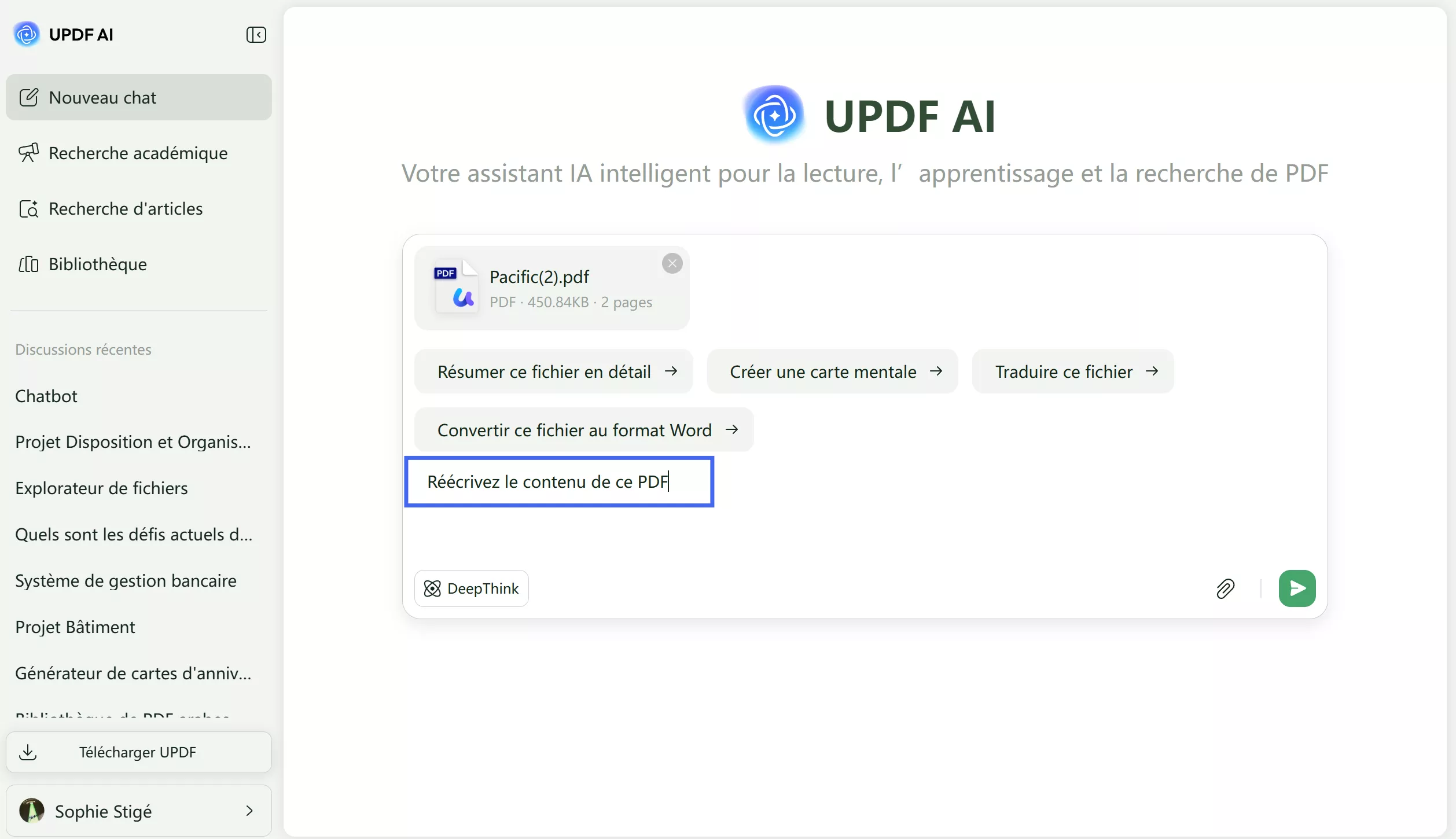
Voici un exemple de prompts pour discuter avec le PDF comme ChatGPT pour réécrire du contenu :
Prompt : « J'ai rédigé un script pour une vidéo promotionnelle de 5 minutes sur le lancement de notre nouvelle application de fitness. Je voudrais que tu réécrives le script avec des transitions fluides entre les sections, un caractère et un ton cohérent. »
De cette façon, vous pouvez simplement télécharger n'importe quel PDF, puis demander à un assistant IA de réécrire le contenu. Vous pouvez également l'utiliser pour compléter vos écrits existants, comme par exemple :
Prompt : Améliore mon script pour un tutoriel vidéo sur les techniques avancées de retouche photo. Ajoute des exemples convaincants, peaufine les explications techniques pour plus de clarté et suggère des moyens de maintenir l'engagement du spectateur tout au long de la vidéo.
6. Discuter avec plusieurs PDF
Pour résumer, traduire ou poser des questions concernant plusieurs fichiers PDF, vous pouvez également utiliser UPDF AI en ligne. Il vous suffit de télécharger les fichiers et de suivre les étapes indiquées.
Après avoir accédé à UPDF AI en ligne, appuyez sur le bouton « Cliquez, faites glisser ou collez un PDF/une image ici » pour importer plusieurs fichiers simultanément.
Une fois les fichiers importés, saisissez l’instruction de votre choix ou sélectionnez l’un des prompts par défaut, puis cliquez sur l’icône « Envoyer ».
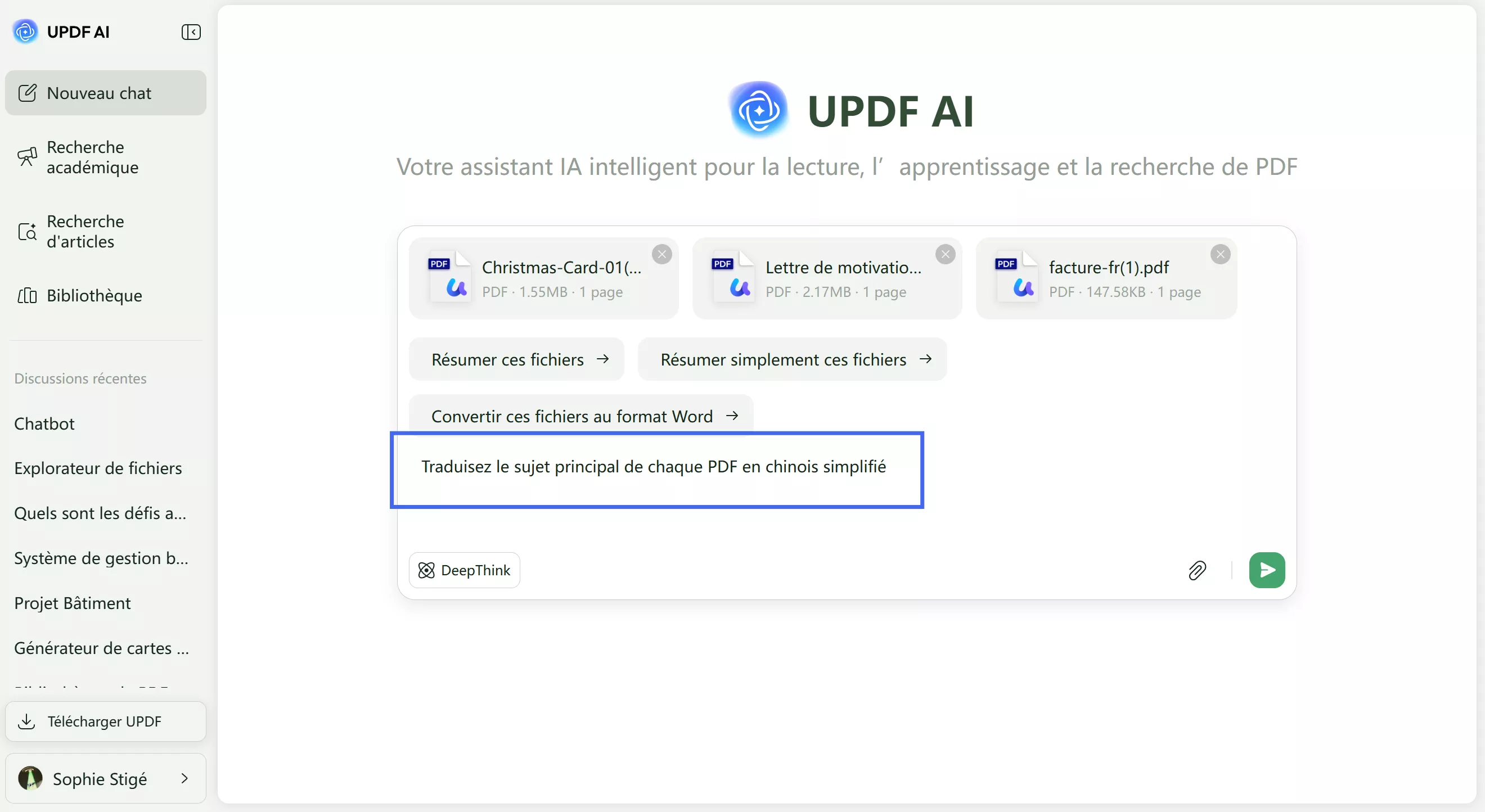
Ensuite, vous pouvez facilement obtenir les résumés, traductions et explications de tous ces fichiers en une seule fois. De plus, vous avez la possibilité de dialoguer simultanément avec l’ensemble des PDF importés, ce qui vous permet de gagner du temps et d’améliorer votre productivité.
7. Créer des cartes mentales à partir de PDF
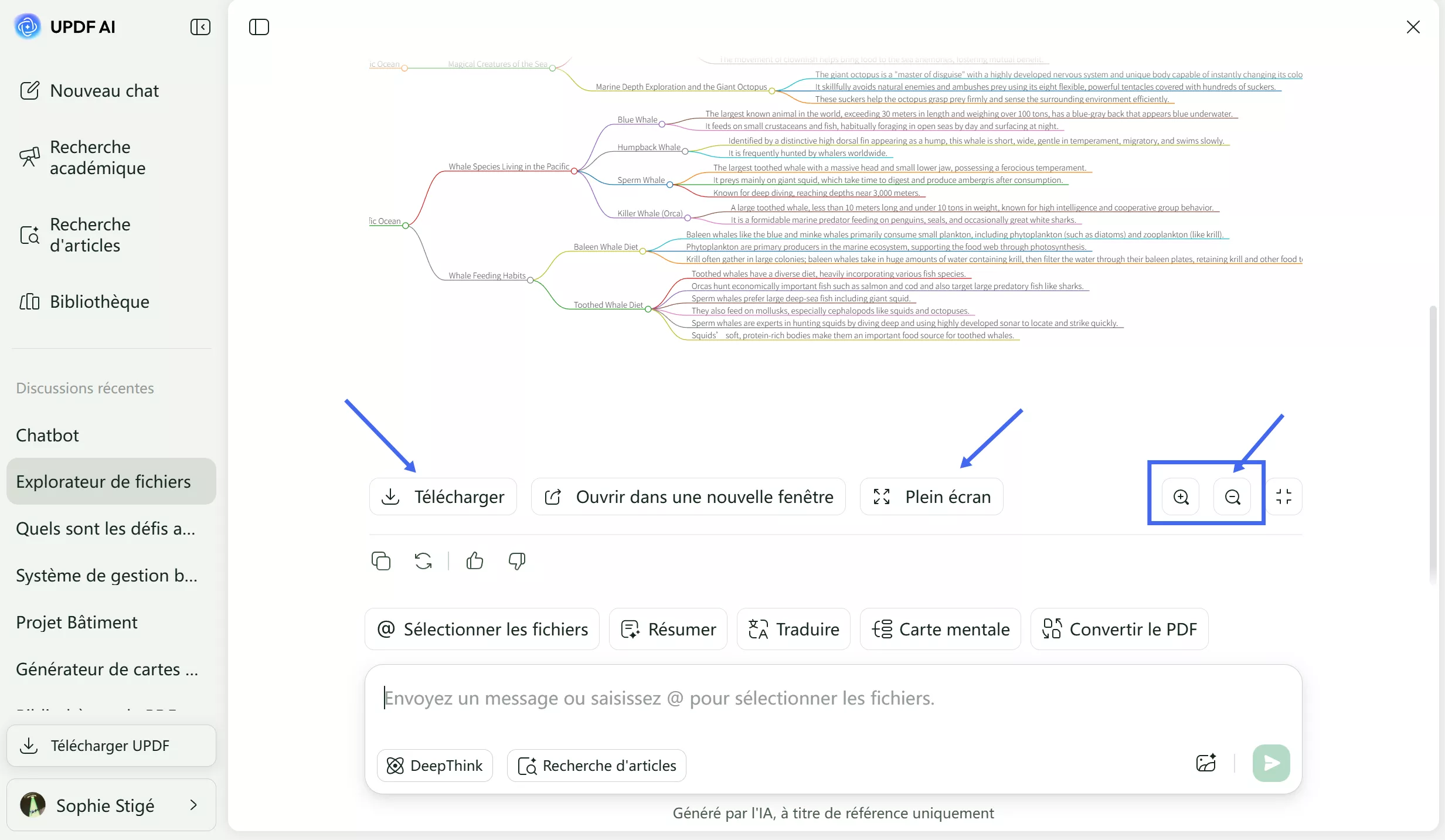
Grâce à la fonctionnalité PDF vers carte mentale, il vous suffit d’importer un PDF dans votre navigateur pour générer une carte mentale en quelques secondes. L’outil en ligne décompose les documents volumineux en branches visuelles claires et structurées. Pendant l’utilisation, vous pouvez zoomer, dézoomer et même afficher la carte mentale en plein écran pour un confort de lecture optimal.
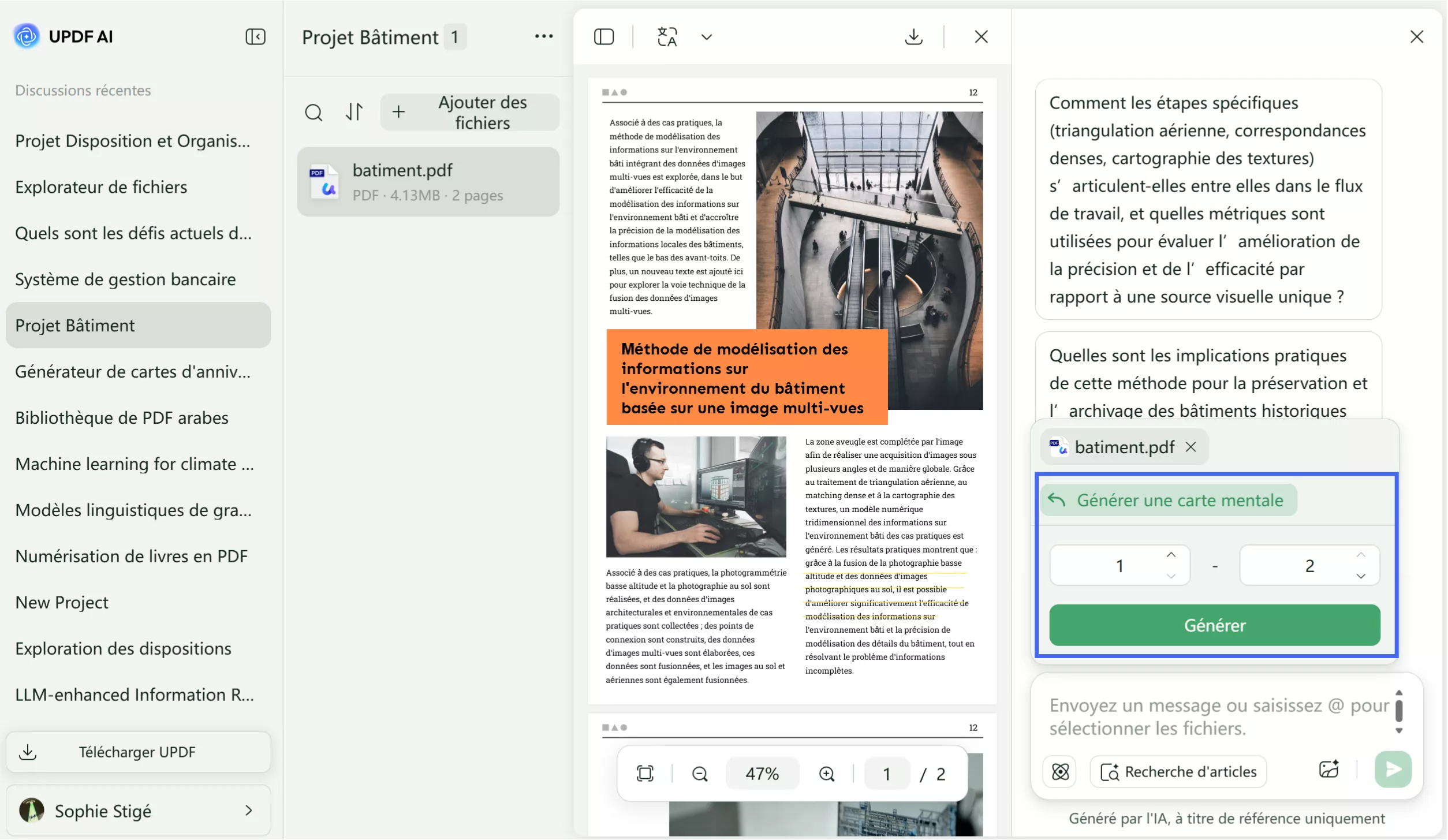
Pour convertir un PDF en carte mentale, importez le fichier dans l’Assistant de UPDF AI depuis votre navigateur préféré. Une fois dans l’interface, cliquez sur l’icône « Carte mentale » et sélectionnez le PDF que vous souhaitez convertir.
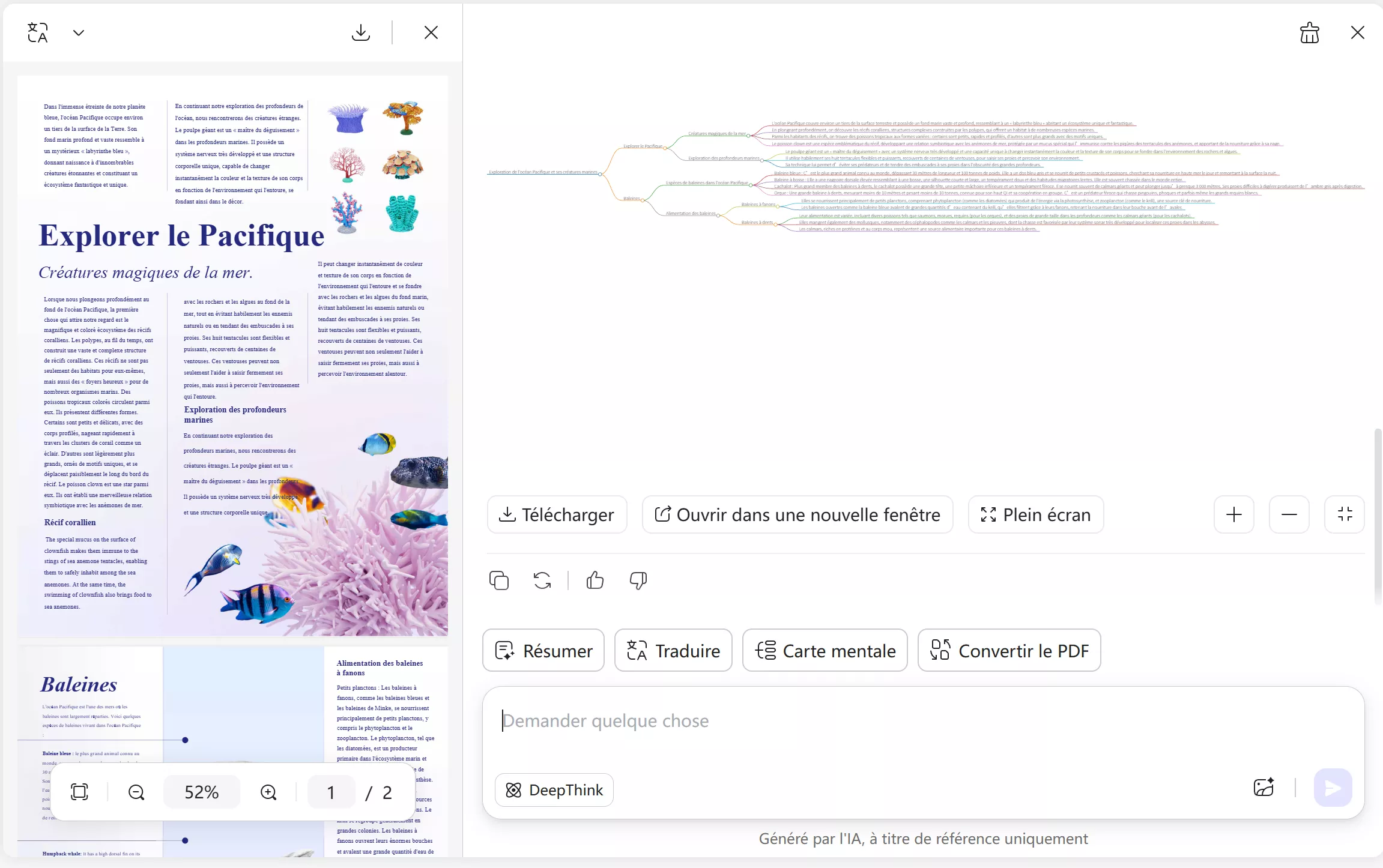
Définissez ensuite la plage de pages afin de déterminer le contenu à partir duquel la carte mentale sera générée. Cliquez simplement sur le bouton « Générer » pour obtenir une représentation visuelle de votre contenu.
Une fois la carte mentale créée, vous pouvez la télécharger ou l’ouvrir dans un nouvel onglet. Vous avez également la possibilité de zoomer ou dézoomer sur la carte mentale pour une expérience de lecture plus confortable.
8. Convertir des PDF en Word, Excel et PowerPoint
Grâce au convertisseur PDF de l’Assistant de UPDF AI, vous pouvez transformer vos fichiers PDF en documents Word, Excel et PowerPoint entièrement modifiables, tout en conservant la mise en page et les images d’origine. L’outil prend également en charge la conversion par lots, l’OCR pour les fichiers scannés ainsi qu’un traitement rapide des documents volumineux.
Il vous suffit d’importer le fichier PDF en mode chat, puis de cliquer sur l’icône « Convertir le PDF ». Sélectionnez ensuite l’option de conversion souhaitée dans le nouveau menu, par exemple « PDF en Word ».
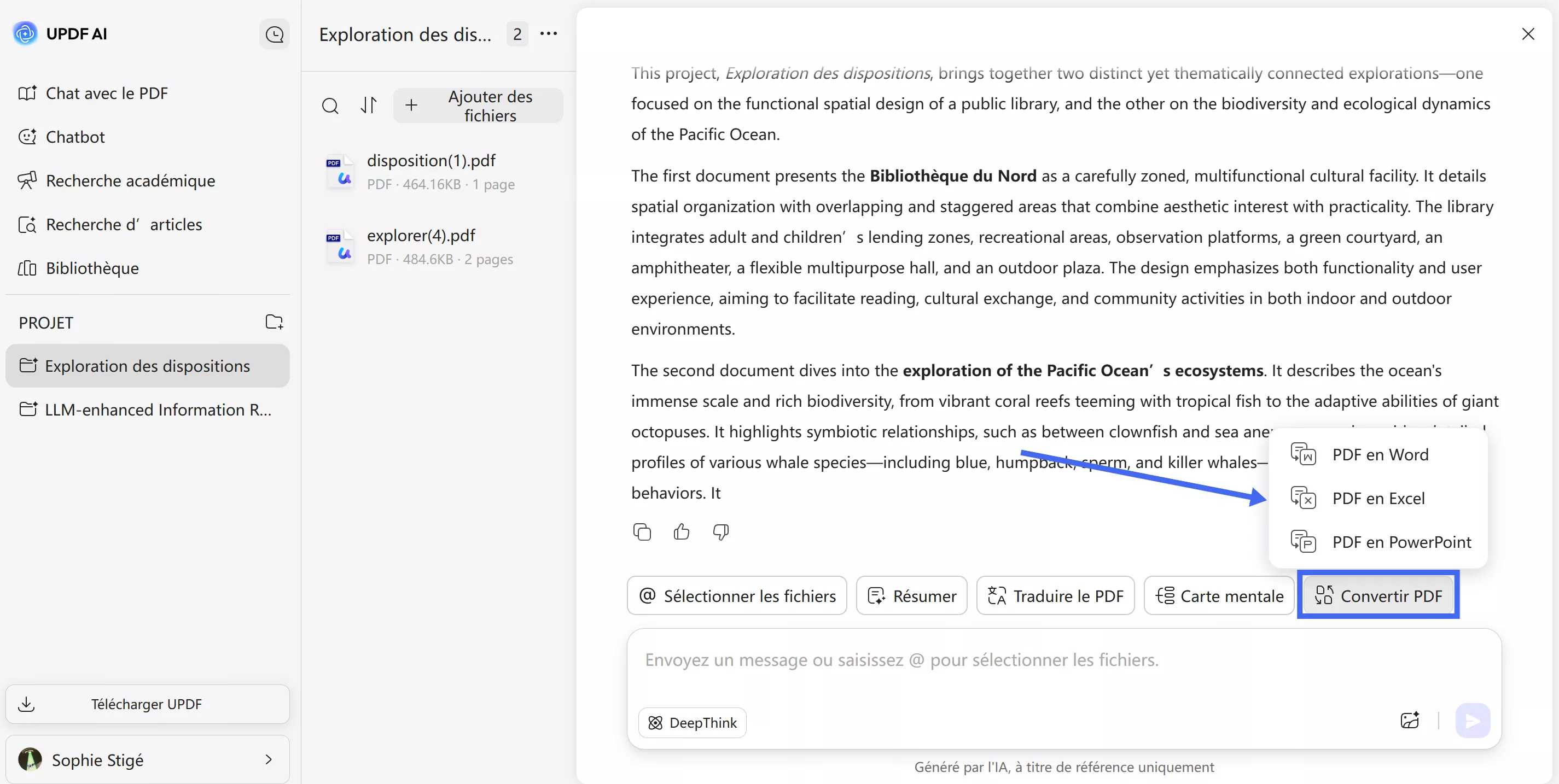
Ensuite, sélectionnez le fichier importé et cliquez sur le bouton « Convertir le PDF » pour obtenir le document converti.
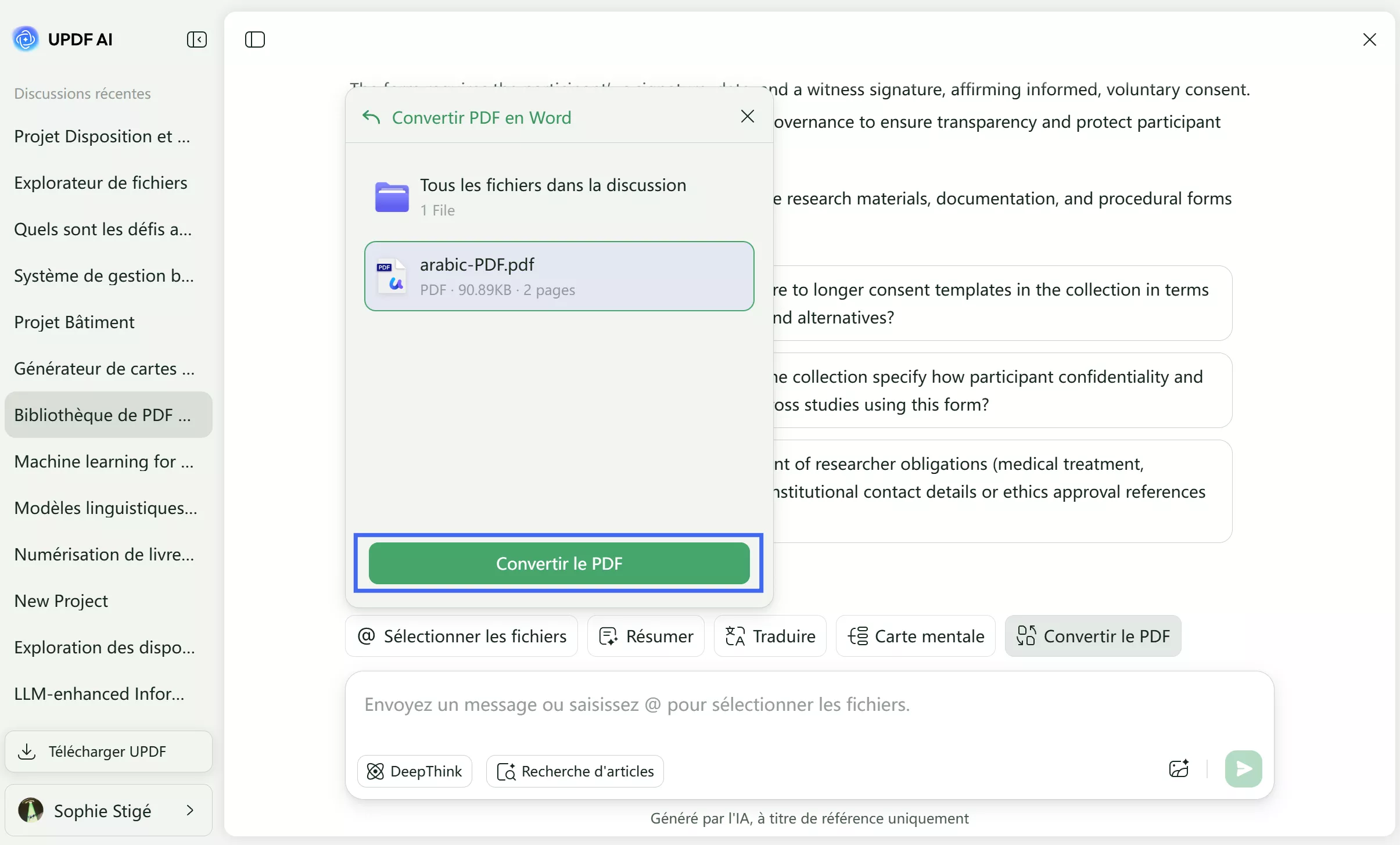
C’est ainsi que l’Assistant de UPDF AI en ligne agit comme votre assistant virtuel pour exploiter efficacement vos fichiers PDF. Pour en savoir plus sur l’utilisation des assistants IA dans différents secteurs et pour diverses applications, consultez notre page de vidéos tutoriels sur l’IA.
Partie 2. Comment dialoguer avec vos documents PDF hors ligne ?
L'assistant IA d'UPDF est également accessible dans l'application UPDF. UPDF est une puissante application d'édition de PDF qui permet aux utilisateurs d'éditer, d'annoter, de convertir, OCR, de protéger et de faire bien d'autres choses avec les PDF. L'assistant IA est une fonctionnalité intégrée qui permet aux utilisateurs de bénéficier d'une assistance IA et d'éditer des PDF en même temps. Les utilisateurs intéressés peuvent cliquer sur le bouton ci-dessous pour essayer gratuitement l'assistant IA.
Windows • macOS • iOS • Android 100% sécurisé
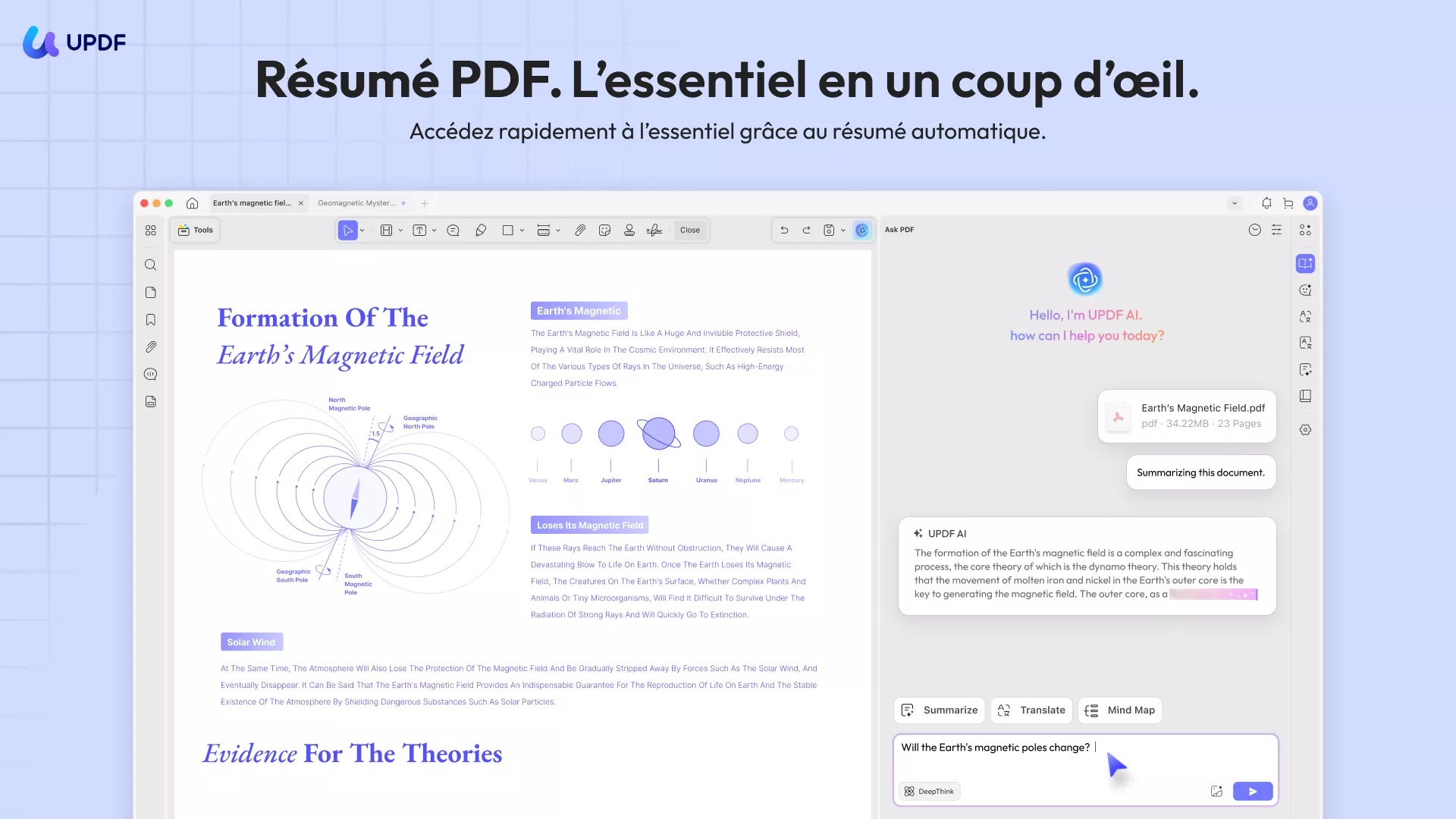
La meilleure partie est que l'application UPDF est disponible sur les 4 principales plateformes : Windows, Mac, iOS et Android. Cela signifie que l'assistant IA d'UPDF est accessible sur tous ces appareils.
Avec l'assistant IA de l'appli UPDF, vous pouvez résumer, traduire, expliquer, réécrire, idéaliser et faire bien plus encore avec les PDF.
- Sur ordinateur : Pour accéder à l’Assistant IA de UPDF depuis l’application de bureau, suivez ces étapes simples :
- Installer l'appli UPDF sur votre appareil.
- Ouvrir le PDF avec UPDF.
- Cliquer sur l'icône « UPDF AI » en bas à droite et appuyer sur « Analyser le PDF » pour permettre à l'IA de lire et d'analyser le PDF.
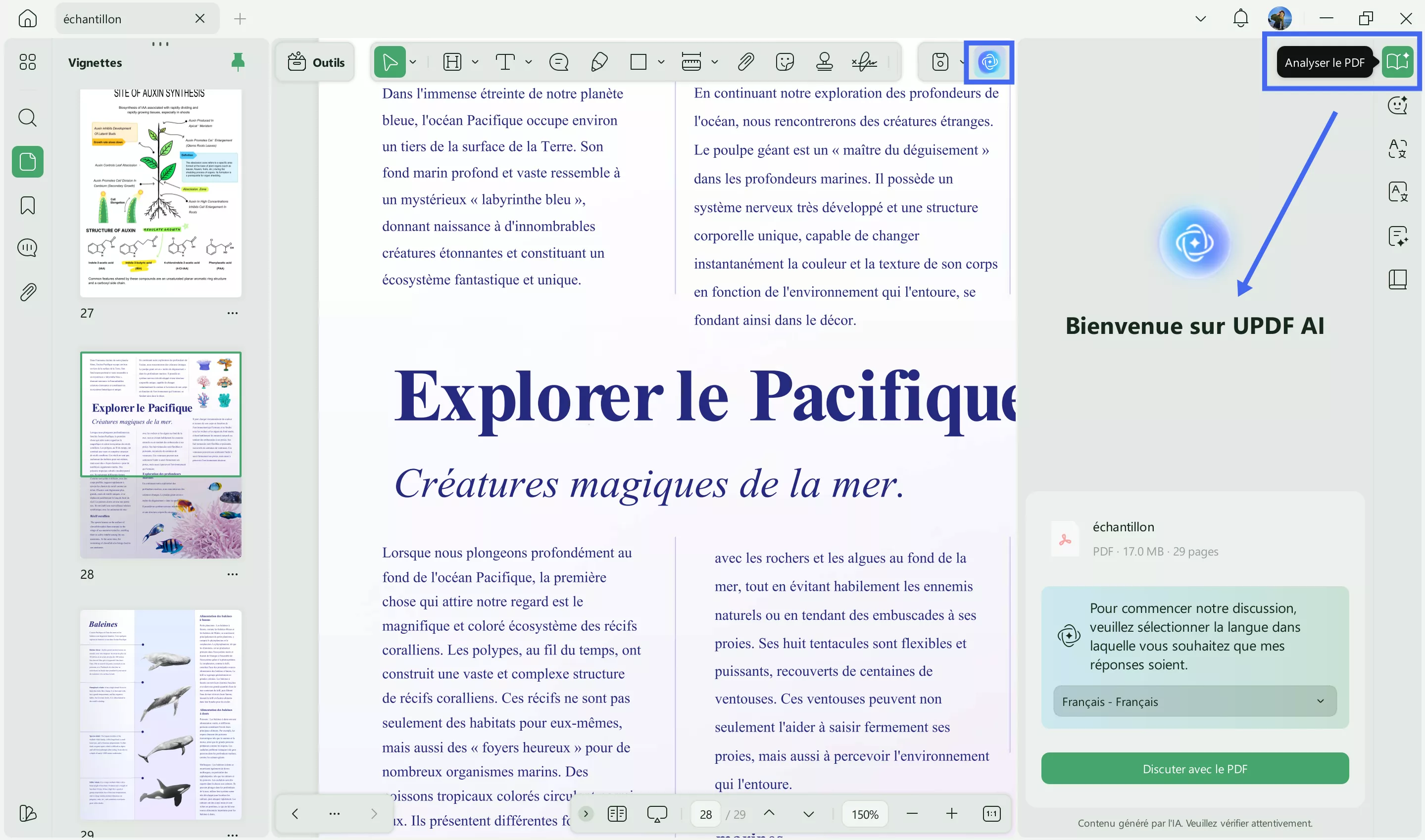
Vous trouverez ci-dessous quelques exemples basés sur des invites sur la façon de discuter avec PDF à l'aide de l'assistant IA de l'application UPDF :
- Sur mobile : Suivez ces étapes pour accéder à la fonctionnalité UPDF AI depuis l’application mobile.
- Commencez par télécharger et lancer l’application UPDF.
- Appuyez ensuite sur l’icône « Plus » sur l’écran principal, puis sélectionnez « Fichiers » dans la section « Importer depuis » afin d’importer le PDF souhaité.
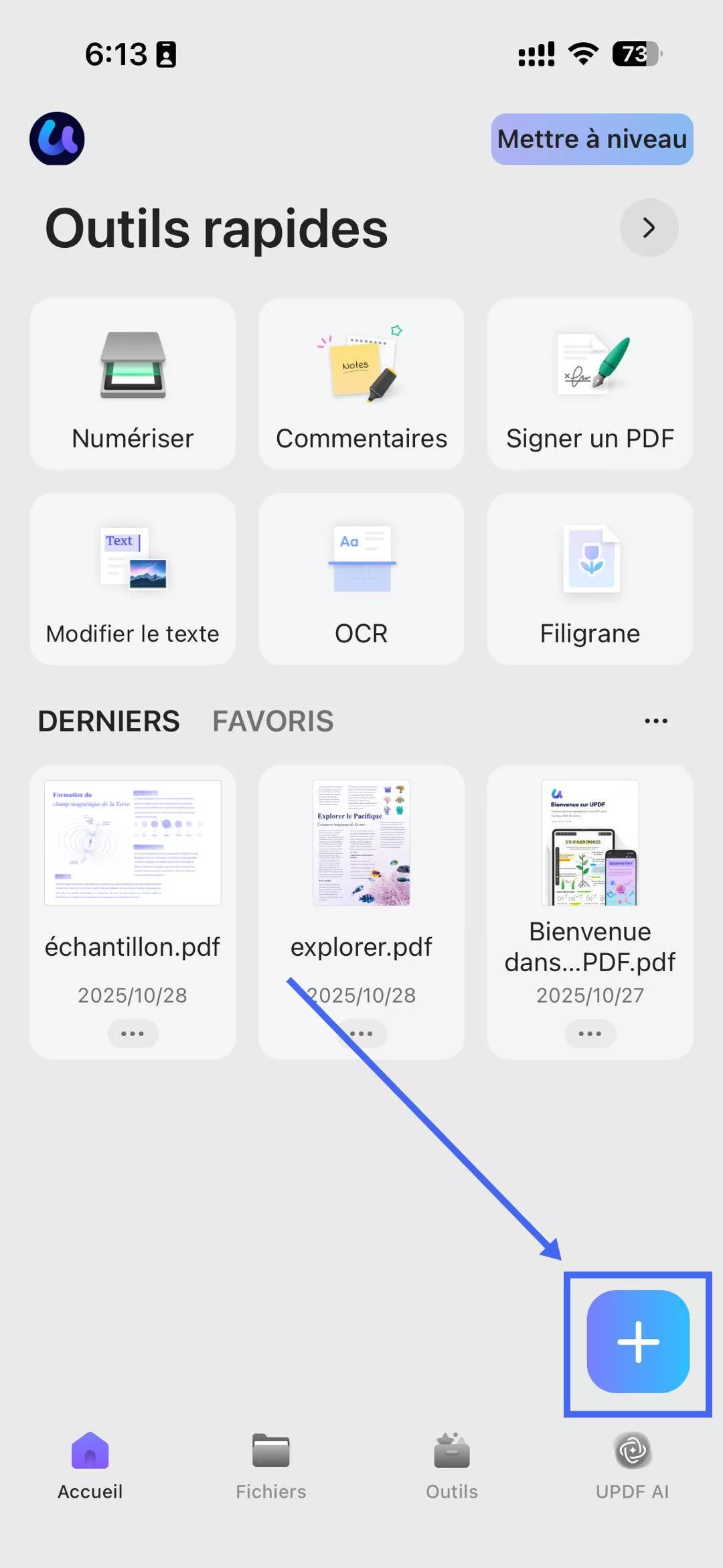
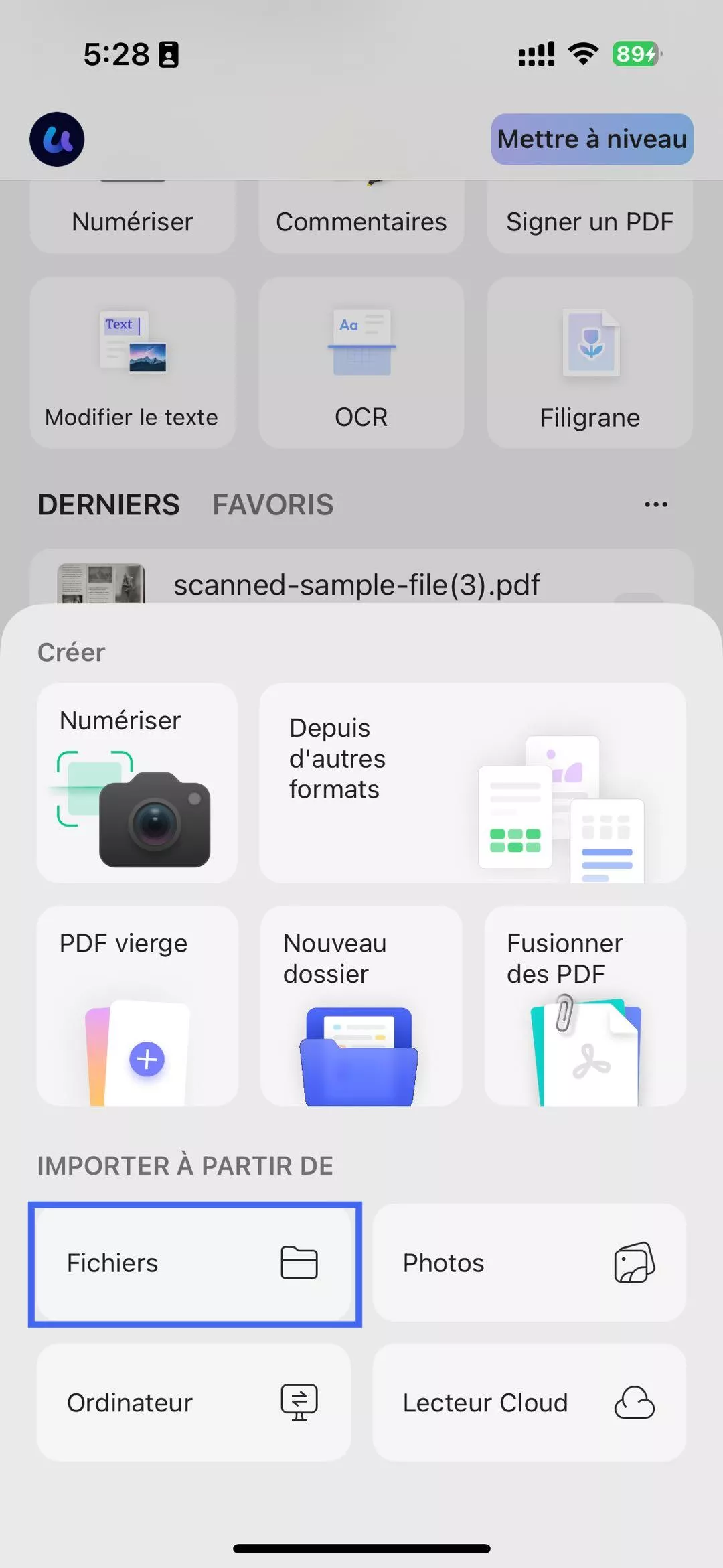
- Une fois le PDF ouvert, appuyez sur l’icône UPDF AI située en haut à droite de l’écran. Sur l’écran suivant, cliquez sur « Commencer » pour permettre à l’outil d’analyser le fichier avant de commencer à dialoguer.
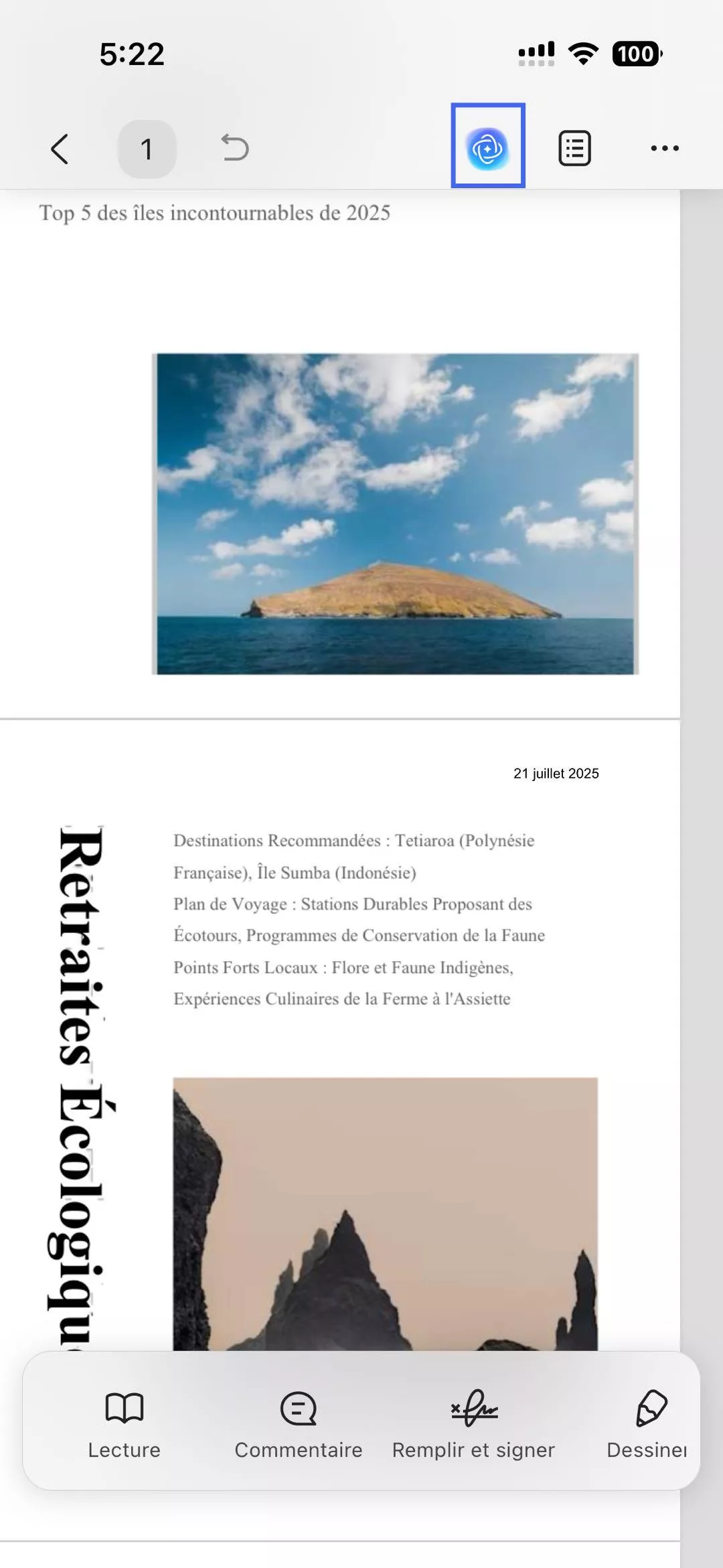
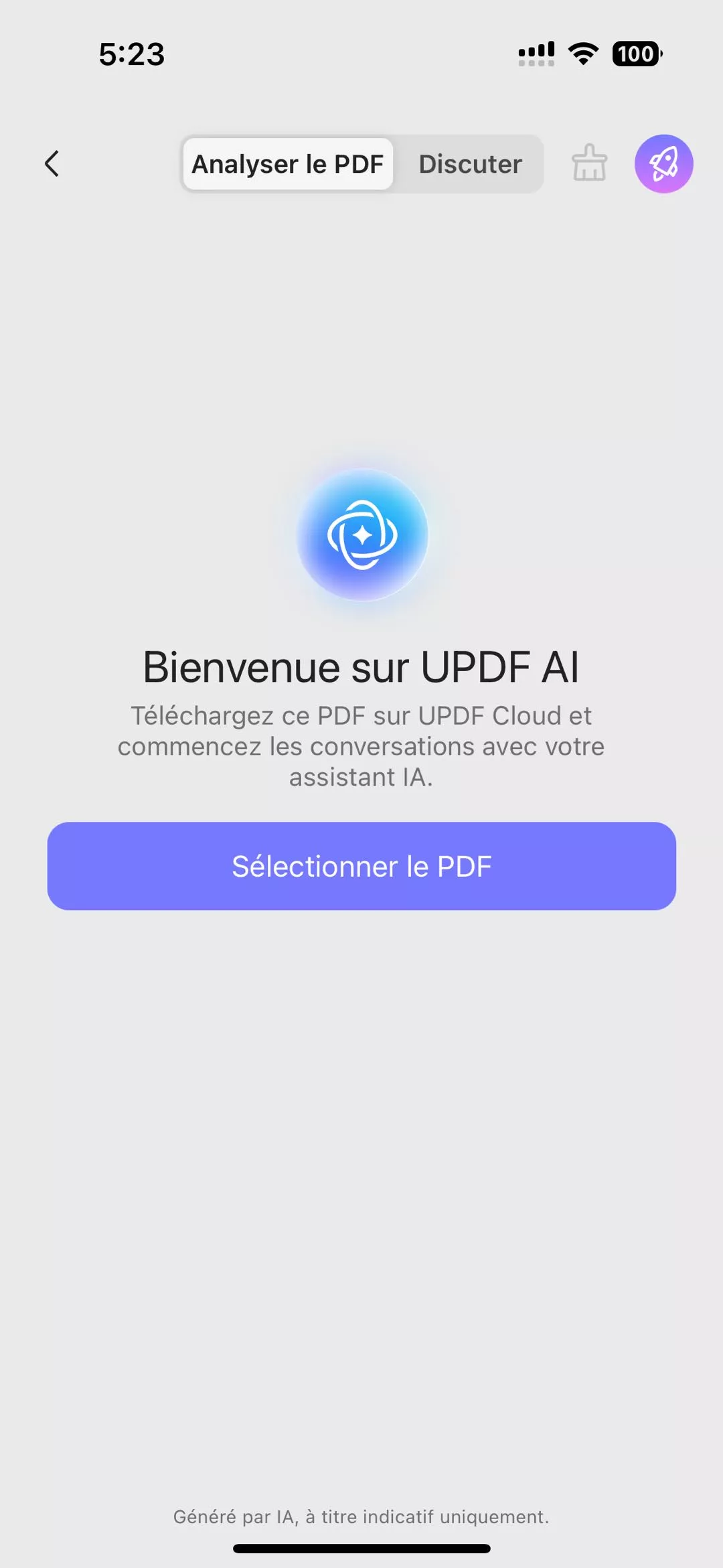
Vous trouverez ci-dessous quelques exemples d’instructions illustrant comment interagir avec un PDF à l’aide de l’assistant IA de l’application UPDF :
1. Comment discuter avec un PDF pour résumer
L'assistant IA d'UPDF sur l'application vous permet de résumer un PDF de trois manières, comme suit :
Méthode 1. Sélection directe et résumé
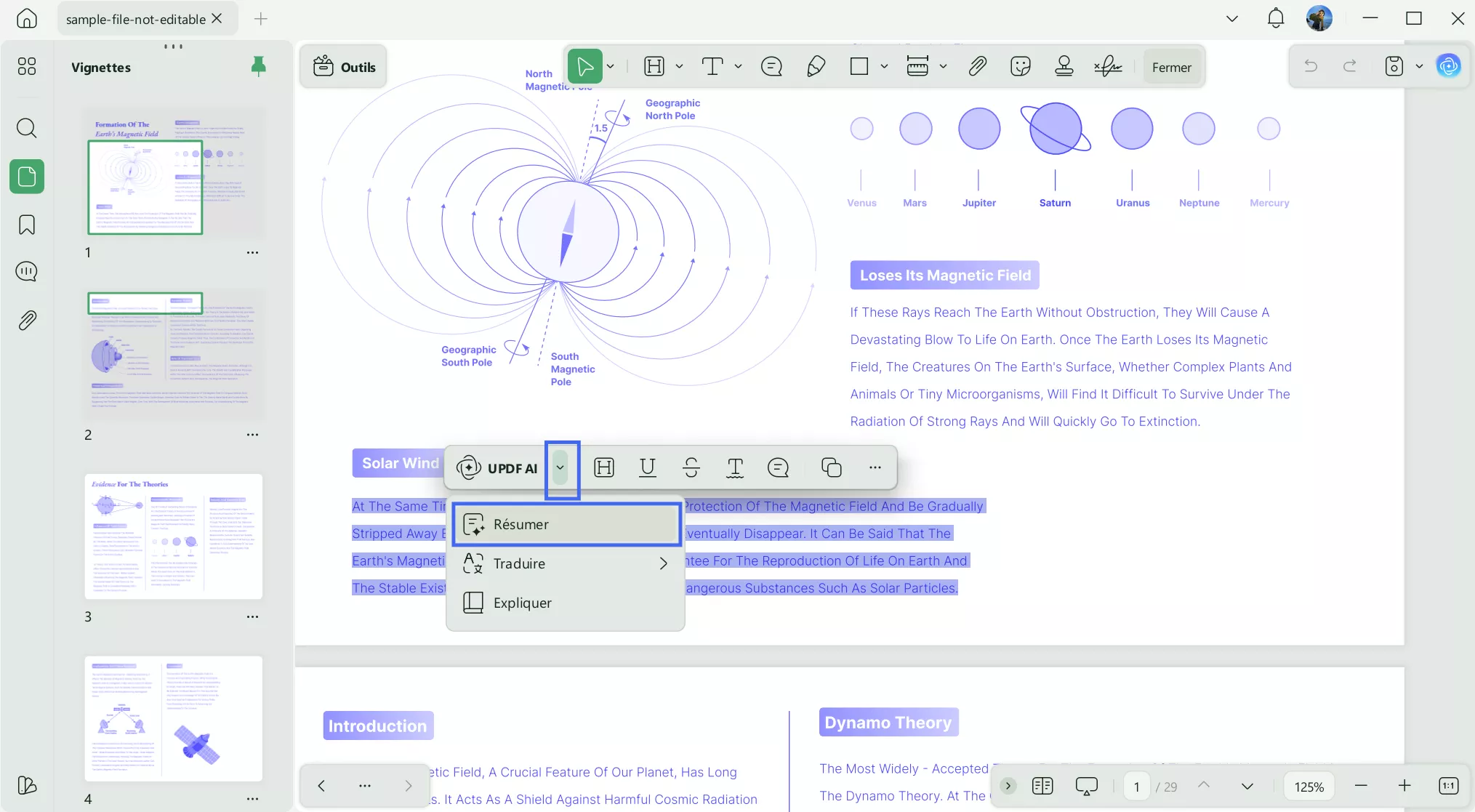
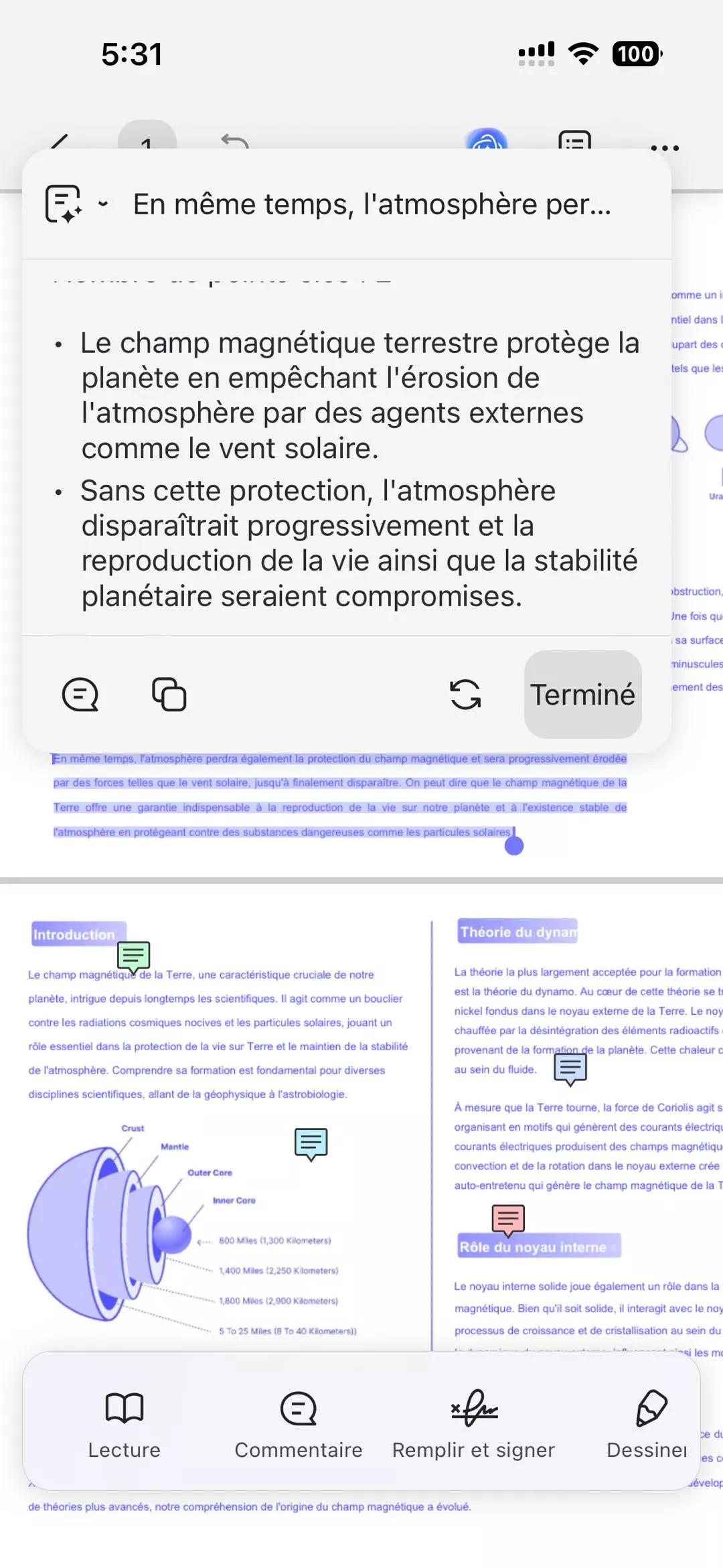
- Pour Ordinateur : Sélectionnez le texte à résumer dans le PDF. Une petite fenêtre contextuelle apparaîtra. Appuyez sur la flèche > Résumer. Le texte résumé apparaîtra dans une nouvelle fenêtre contextuelle.
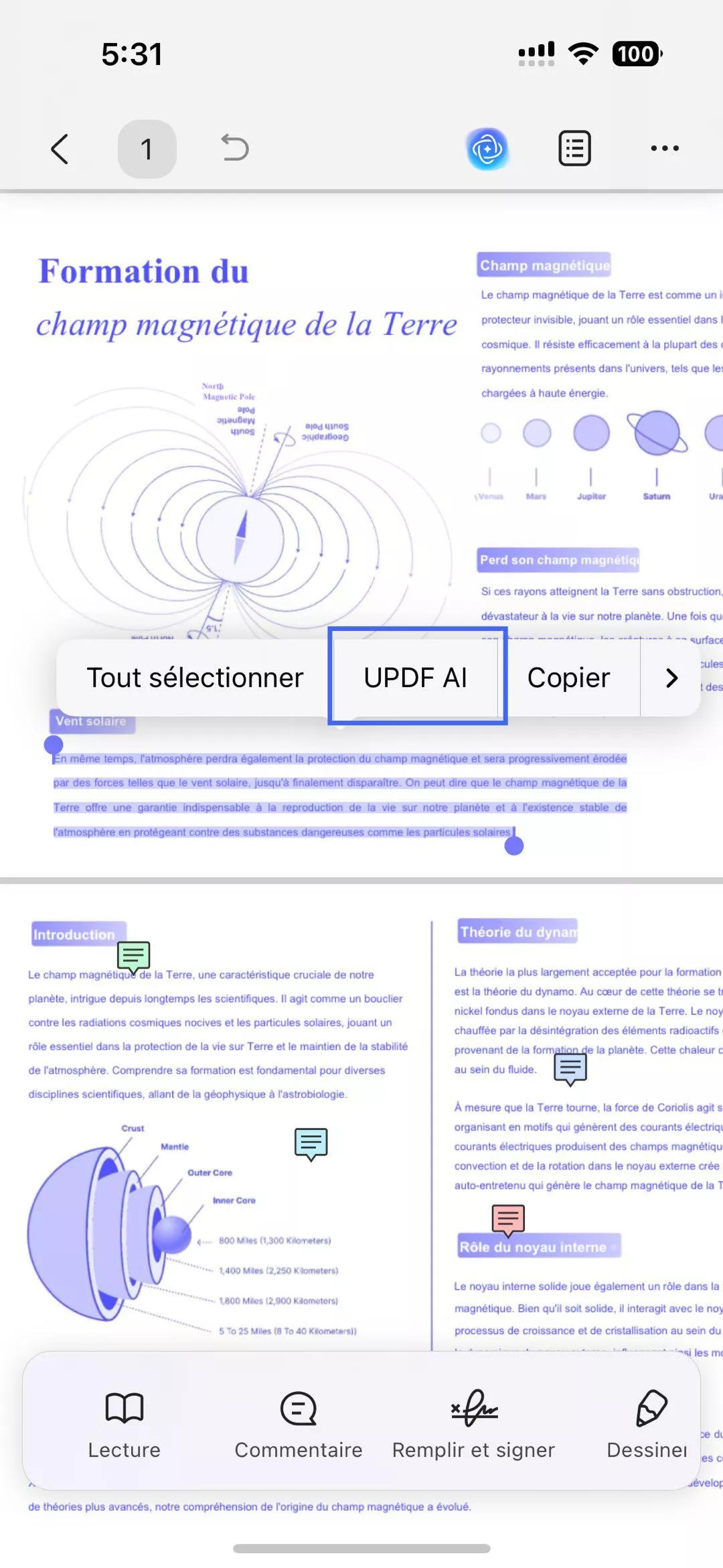
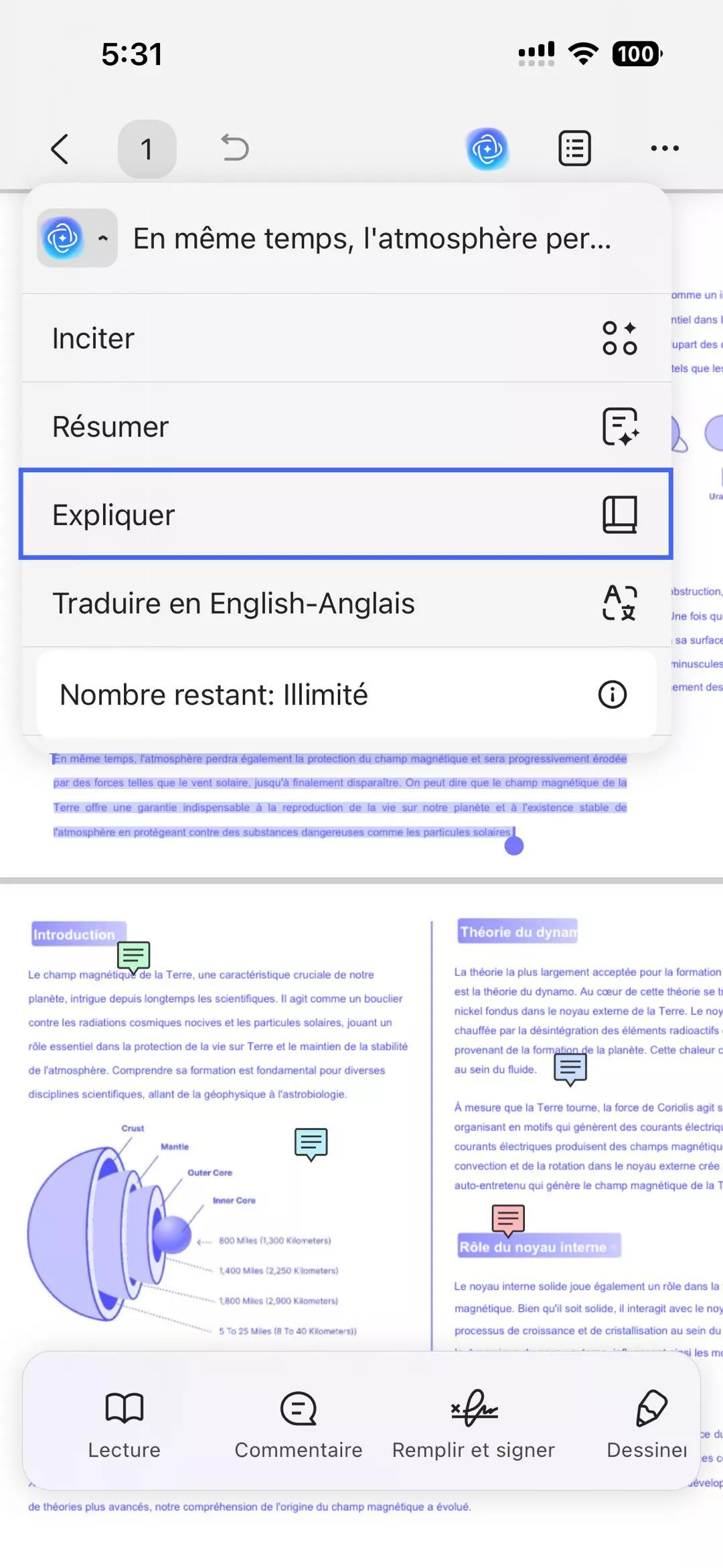
- Sur mobile : Ouvrez le PDF dans l’application et sélectionnez le paragraphe ou la ligne à raccourcir. Un menu contextuel apparaît ; appuyez sur UPDF AI, puis séléctionnez « Résumer ». L’application génère instantanément un résumé concis que vous pouvez copier, coller et lire rapidement pour une compréhension facilitée.
Méthode 2. Résumer l'intégralité du PDF à partir du chatbot
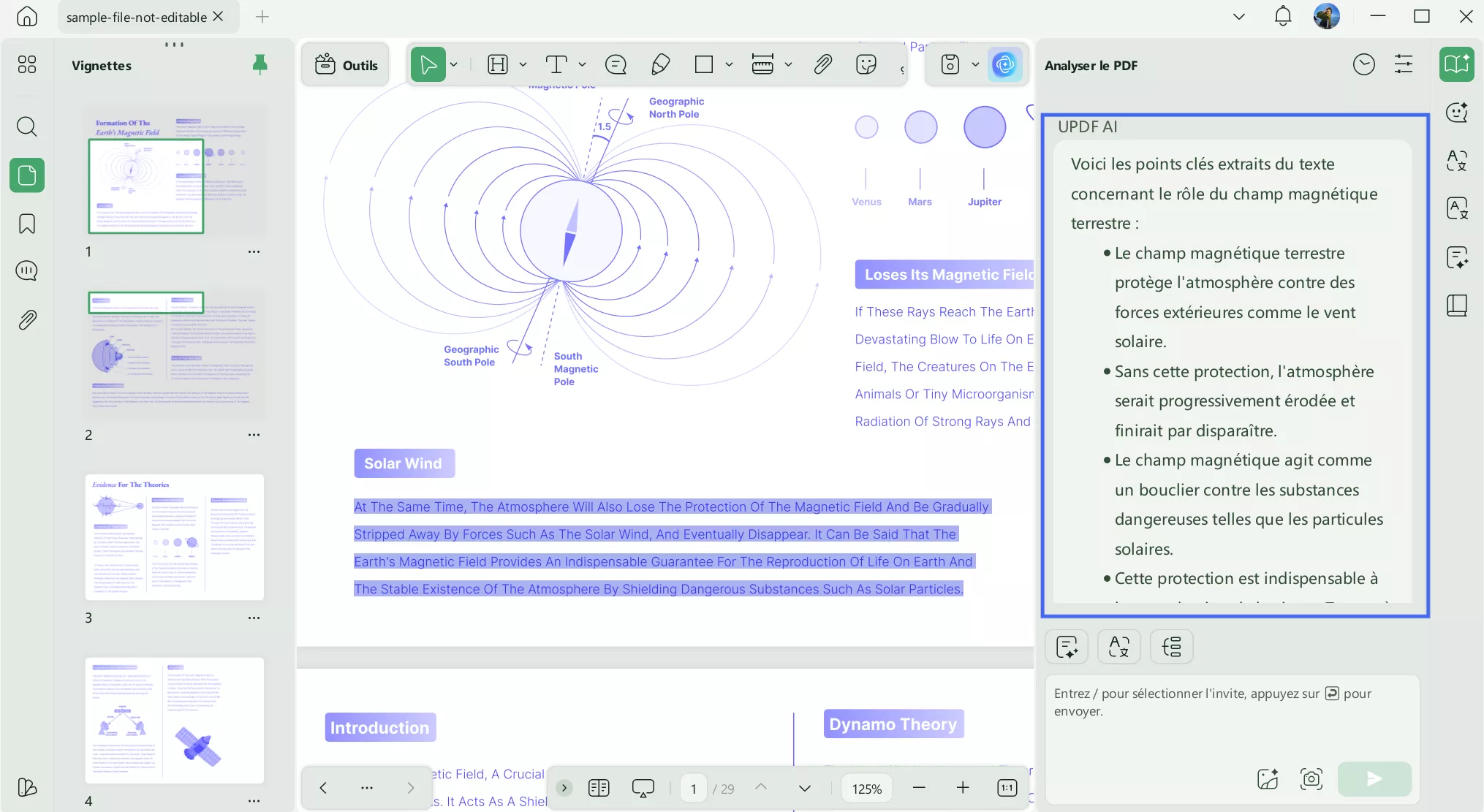
- Pour ordinateur : après avoir accédé à UPDF AI, saisissez l’invite suivante dans la zone de texte : « Résumez ce PDF en 50 mots, en incluant 3 points. »
- Pour mobile : Pour ajouter une consigne, appuyez sur la zone de texte en bas de l’écran et saisissez une consigne de résumé appropriée. Une fois le texte saisi, appuyez sur l’icône Envoyer pour recevoir le résumé basé sur votre consigne.
Méthode 3. Résumer des pages spécifiques
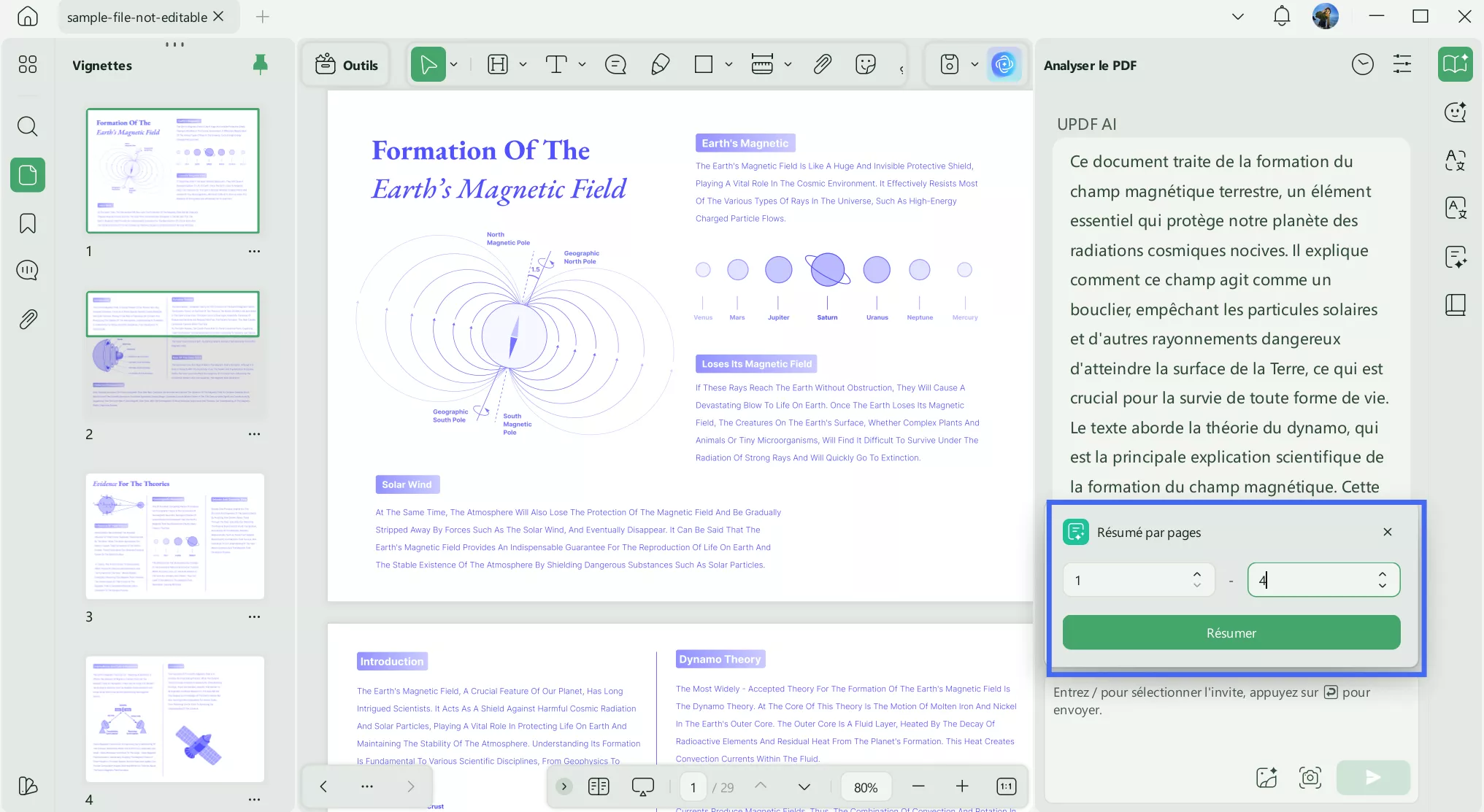
- Pour ordinateur : Comme avec l’assistant en ligne IA, cliquez sur l’icône « Invite rapide » située dans la fenêtre de discussion, puis sélectionnez « Résumer par page ». Sélectionnez la plage de pages et cliquez sur « Résumer » pour obtenir immédiatement le résumé de ces pages.
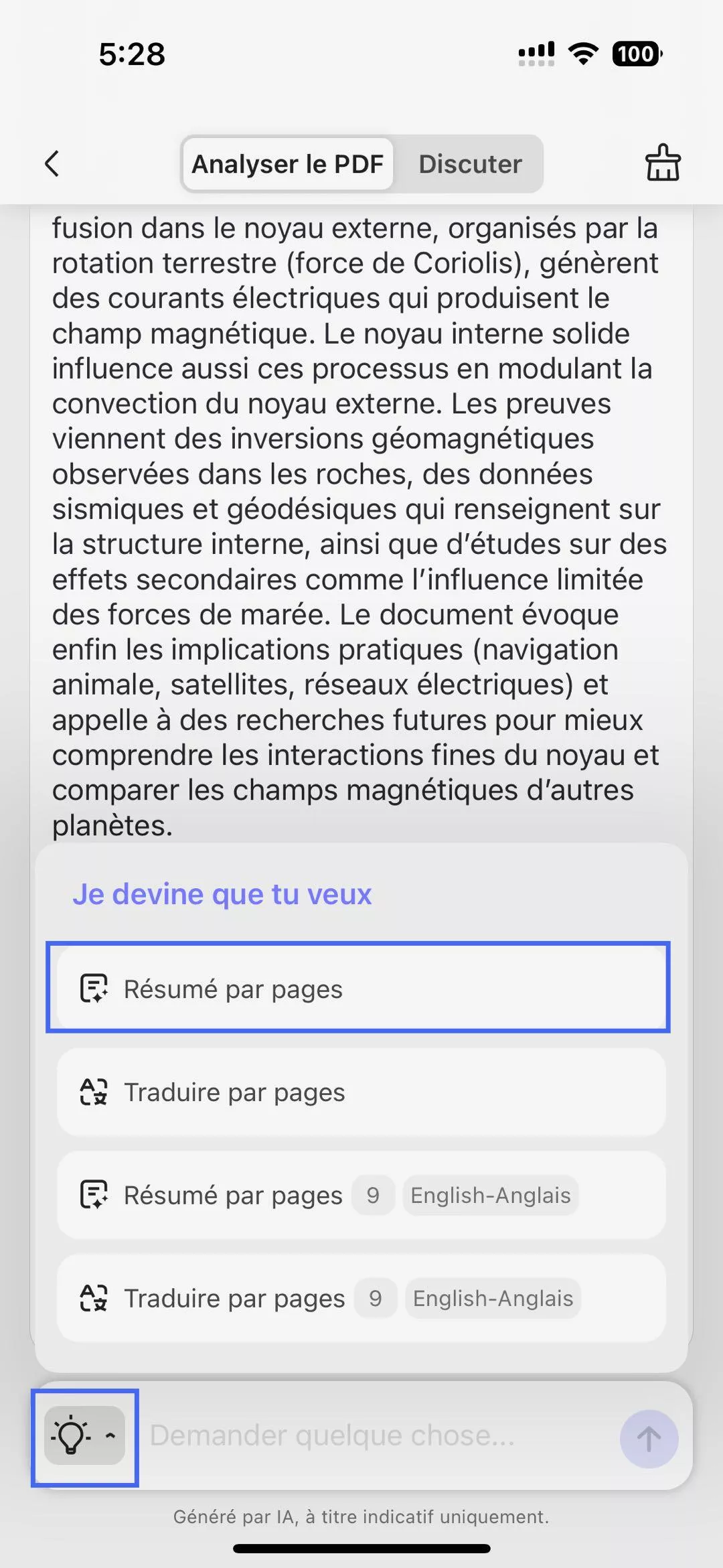
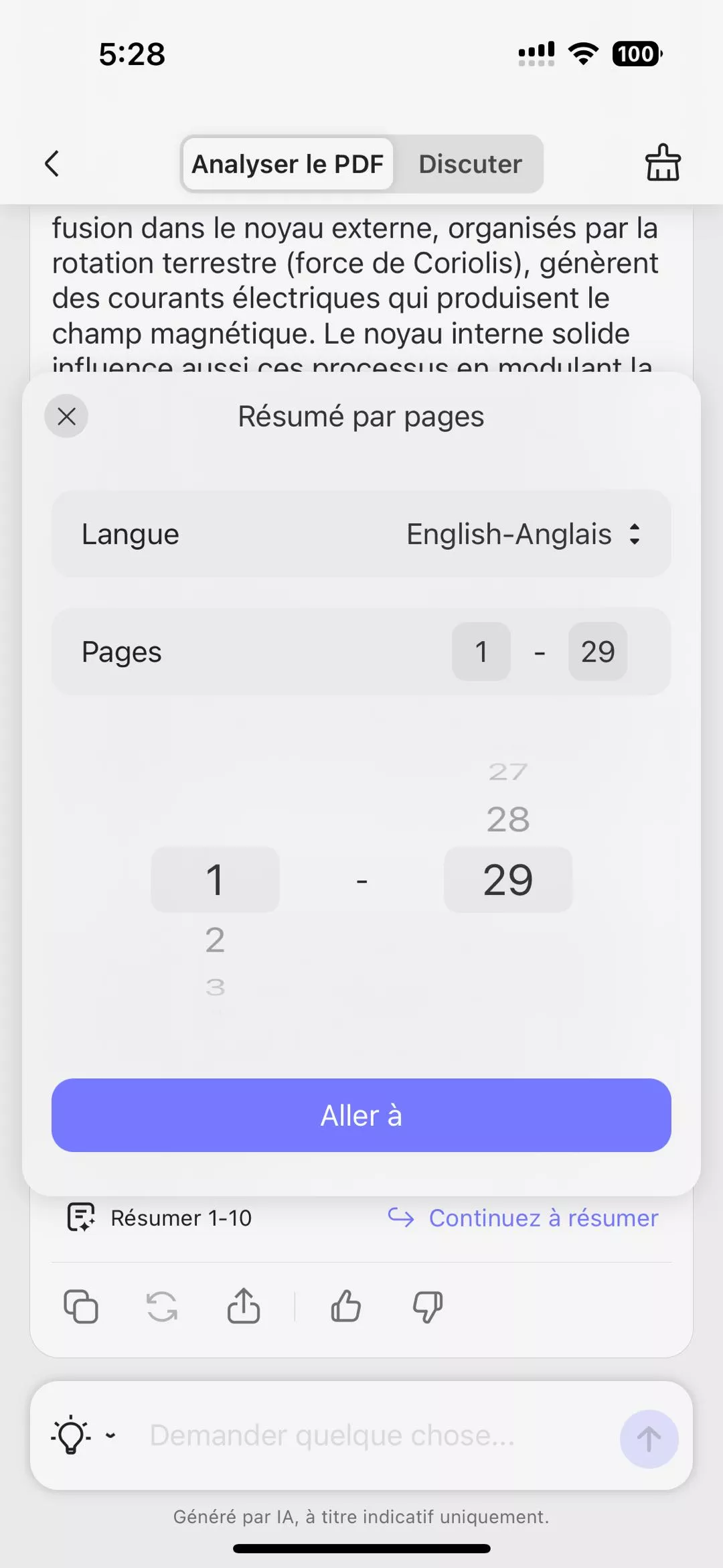
- Pour mobile : Sur l’écran UPDF AI, appuyez sur l’icône d’ampoule pour ouvrir le menu contextuel en bas de l’écran. Sélectionnez ensuite « Résumer par page » pour ouvrir une petite boîte de dialogue. Choisissez la plage de pages souhaitée et appuyez sur « Aller à » pour générer un résumé. Vous pouvez ensuite copier le résultat, le régénérer ou continuer à résumer d’autres contenus.
2. Comment discuter avec PDF pour traduire
L'assistant IA de l'application UPDF vous permet de traduire le PDF de trois manières, comme suit :
Méthode 1. Sélection directe et traduction
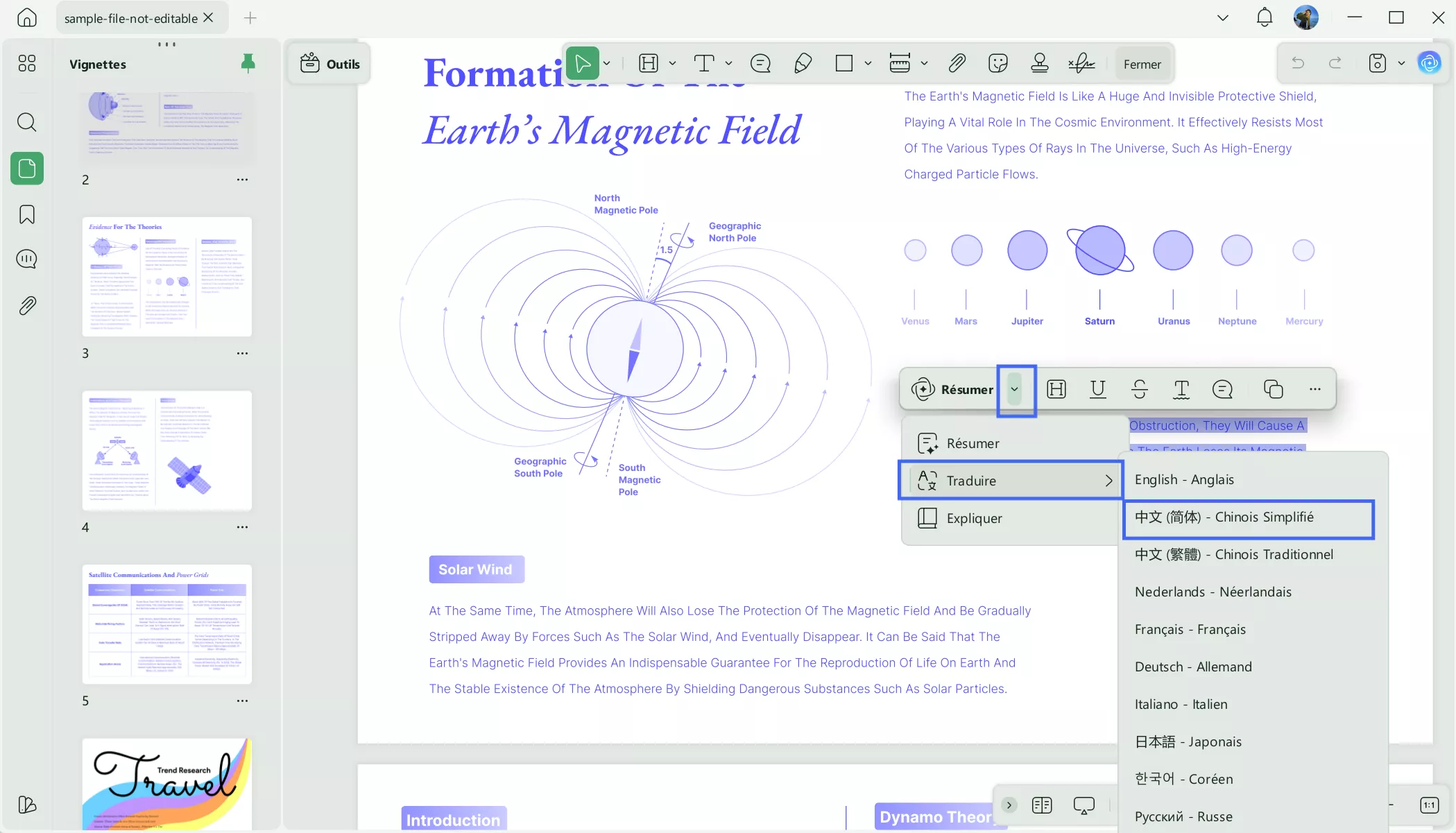
Pour ordinateur : Sélectionnez le texte à traduire dans le PDF, faites un clic droit et appuyez sur UPDF AI > Traduire > Langues de traduction. Le texte traduit apparaîtra dans une nouvelle fenêtre contextuelle.
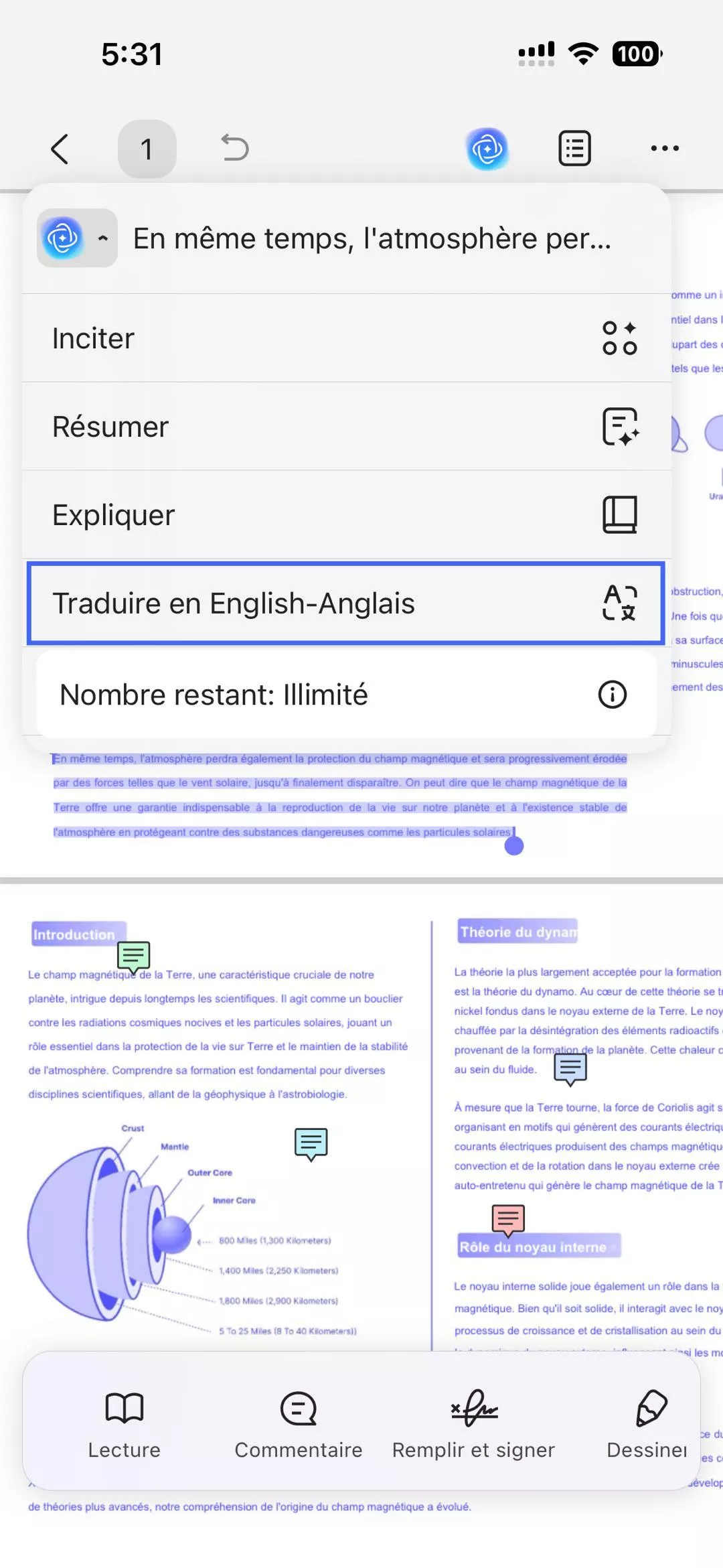
- Pour mobile : Ouvrez le PDF dans l’application, sélectionnez le texte à traduire et appuyez sur UPDF AI dans le menu contextuel. Choisissez ensuite « Traduire en… » et sélectionnez la langue souhaitée. Vérifiez le résultat de la traduction et poursuivez la procédure si nécessaire.
Méthode 2. Traduire des pages spécifiques
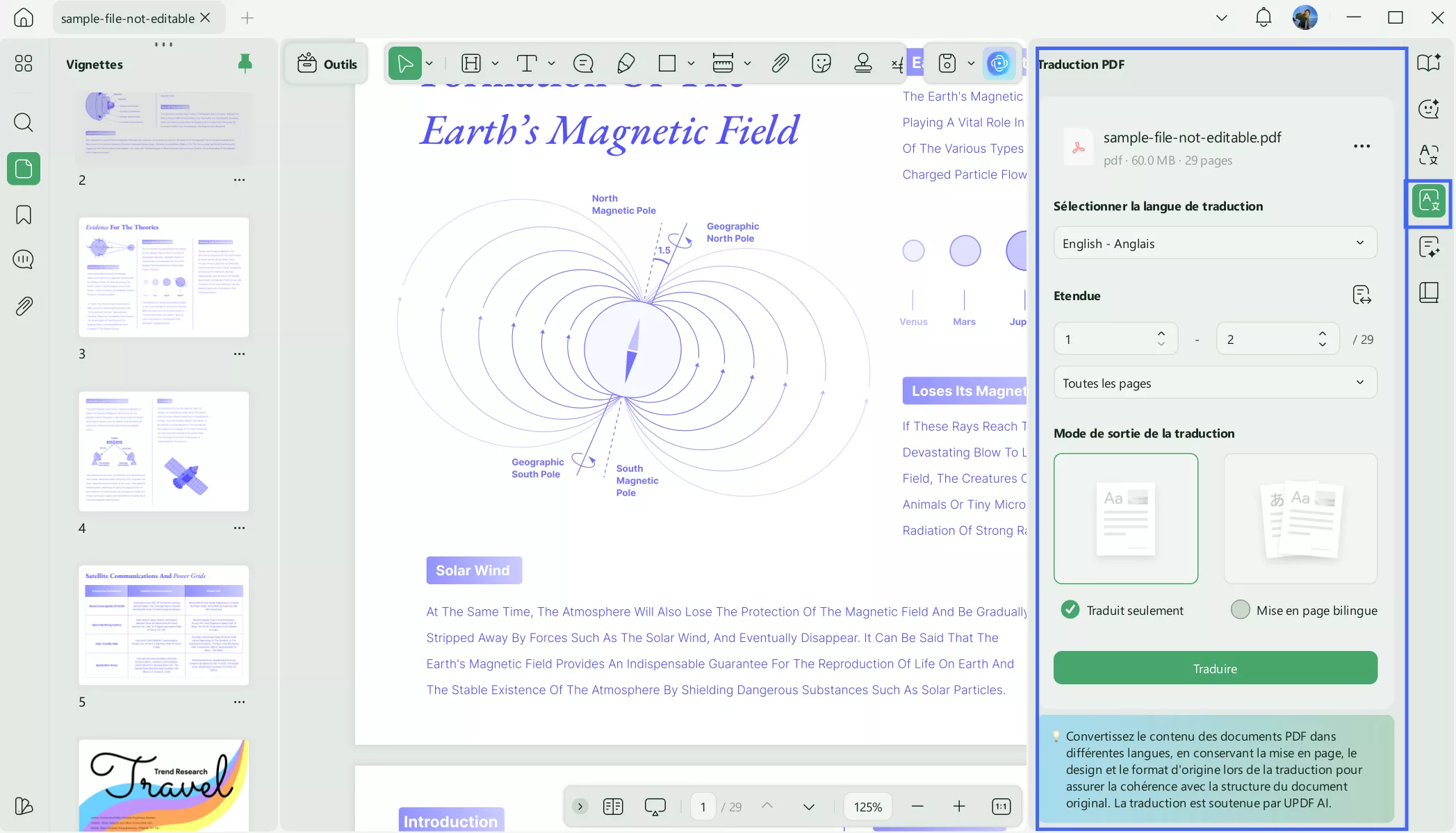
Ouvrez la fonction « IA » en haut à droite. Sélectionnez « Traduction PDF ». Sélectionnez ensuite la langue de traduction, la plage de pages et le mode de traduction. Une fois tous les éléments sélectionnés, cliquez sur le bouton « Traduire ».
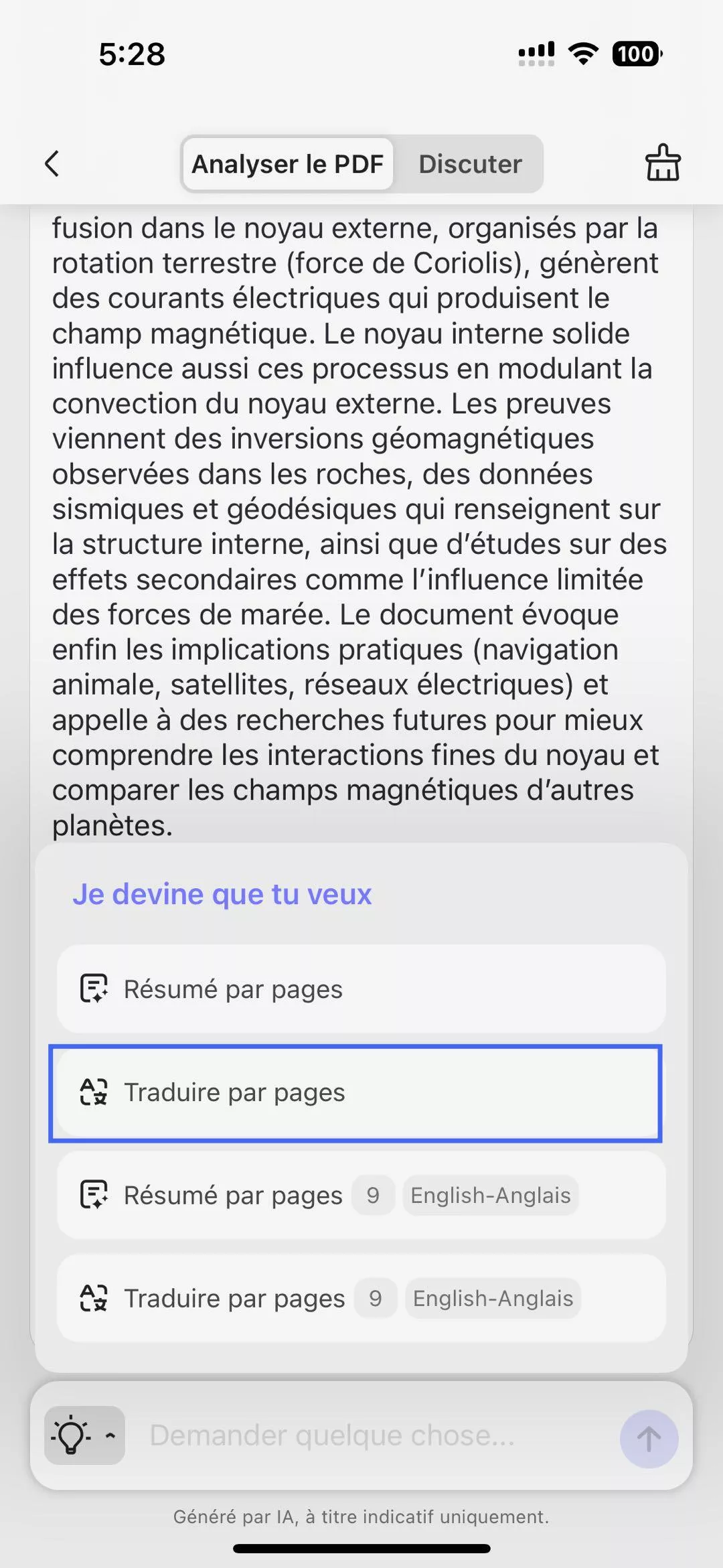
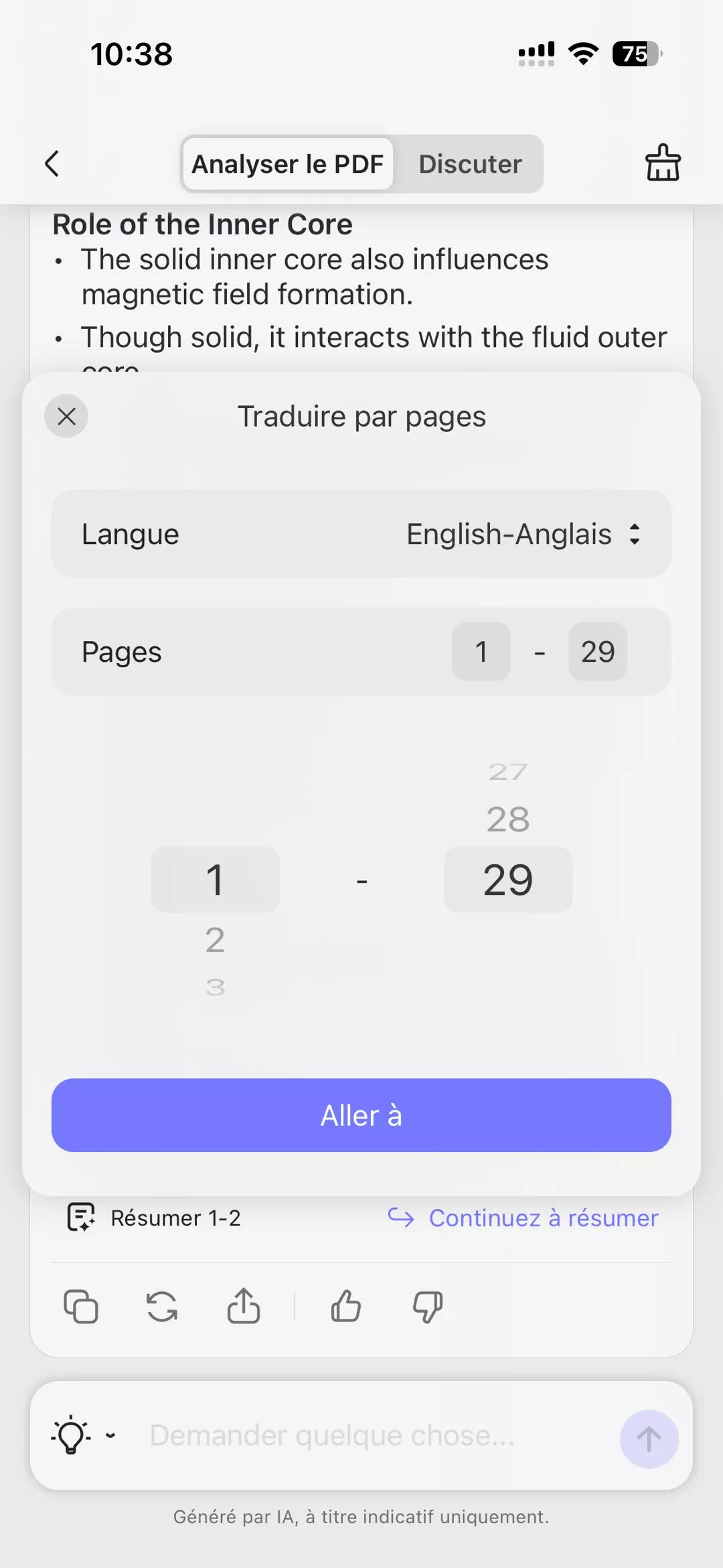
- Pour mobile : Une fois connecté à UPDF AI, appuyez sur l’ icône d’ampoule dans la fenêtre de discussion et sélectionnez « Traduire par page » . Dans la fenêtre contextuelle, définissez la langue cible et la plage de pages, puis appuyez sur le bouton « Aller à ». Le contenu traduit apparaîtra dans la fenêtre de discussion ; vous pourrez alors le relire et le copier pour une utilisation ultérieure.
Méthode 3. Traduire le contenu sélectif du PDF
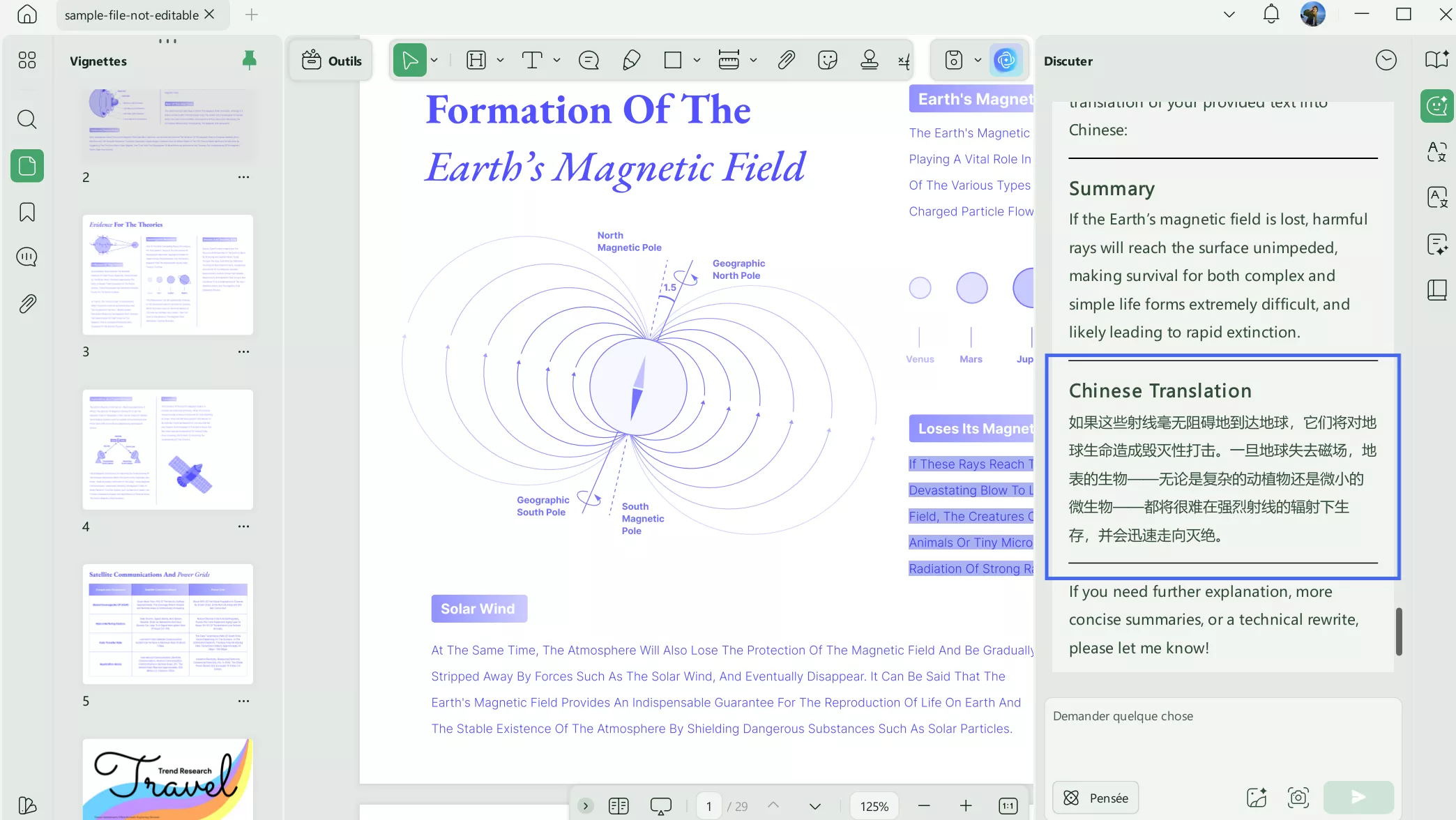
- Pour ordinateur : Sélectionnez et copiez le contenu du PDF et utilisez l'invite ci-dessous :
Invite : Traduisez ces phrases en [langue de traduction] : [coller le contenu].
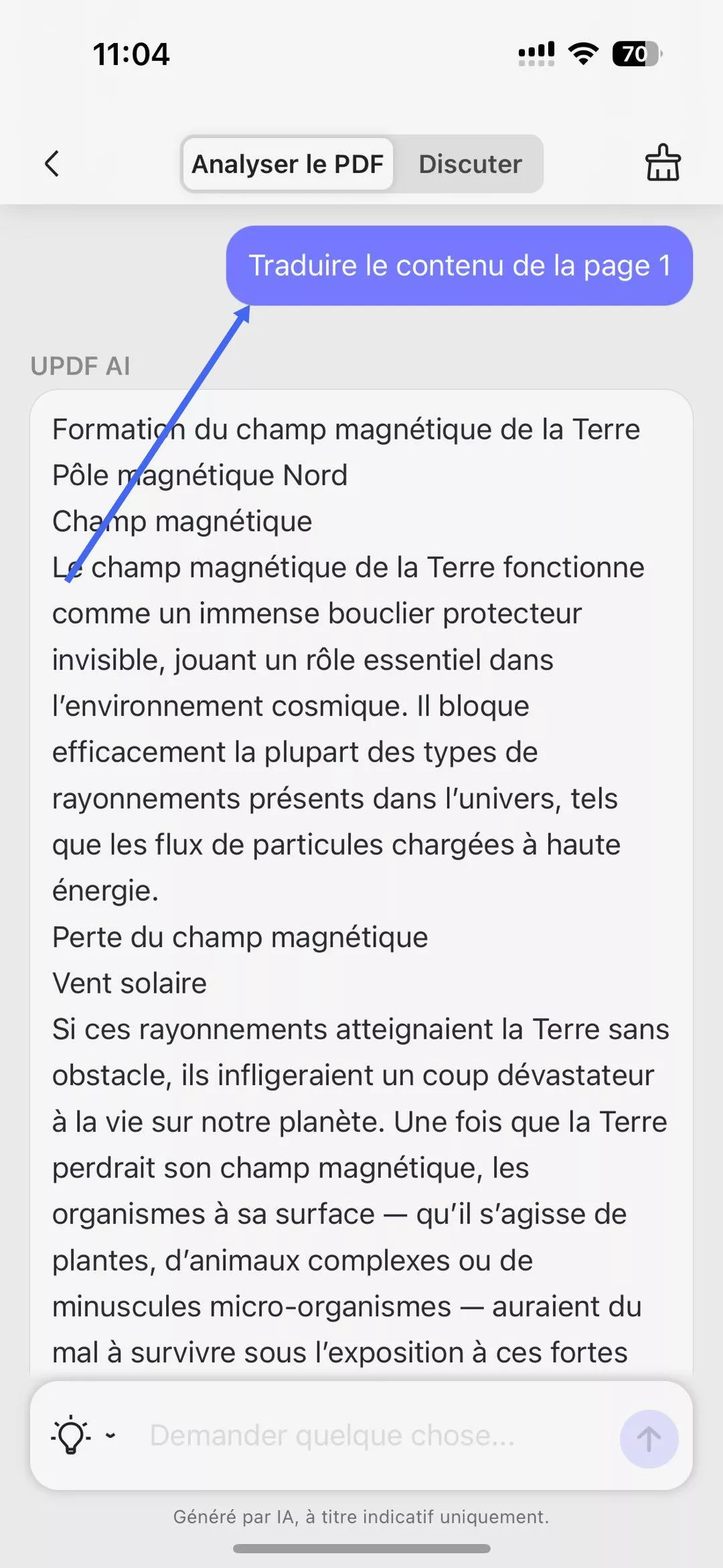
- Pour mobile : après avoir importé le PDF, copiez le contenu à traduire et accédez à UPDF AI. Saisissez ensuite « Traduire le <contenu collé> en <langue> » et appuyez sur l'cône Envoyer.
3. Comment discuter avec un PDF pour expliquer
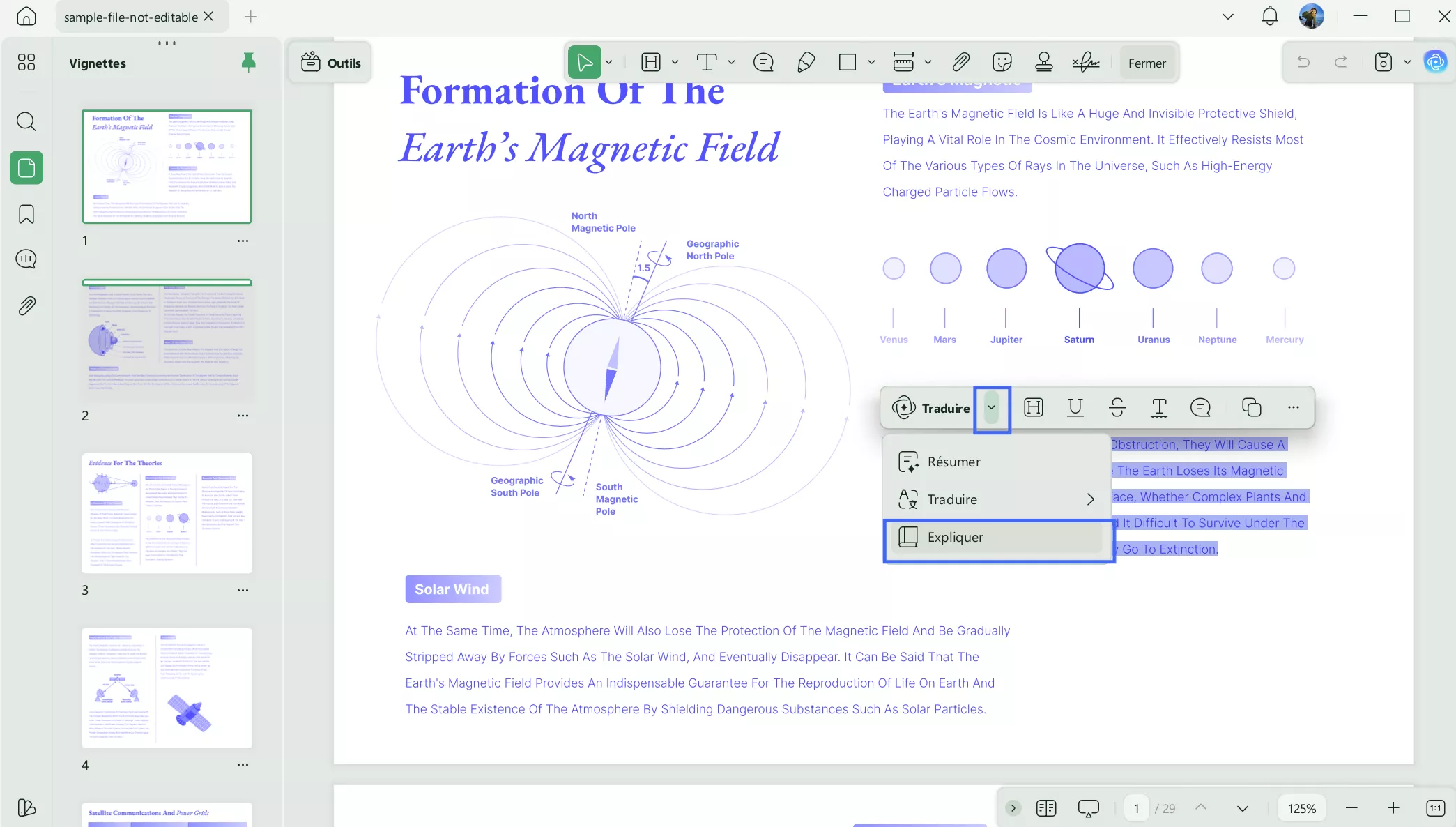
- Pour ordinateur : Si un PDF contient des expressions complexes que vous ne connaissez pas, vous pouvez utiliser l'assistant IA d'UPDF pour les expliquer. Sélectionnez le texte, faites un clic droit et appuyez sur UPDF IA > Expliquer pour obtenir l'explication du terme.
- Pour mobile : après avoir importé le PDF, sélectionnez le texte à clarifier et choisissez UPDF AI dans la barre d’outils flottante. Choisissez l’option « Expliquer », et l’outil générera une explication détaillée. Une fois prête, appuyez sur l'cône « Copier » ou « Note » pour ajouter l’explication directement à votre PDF.
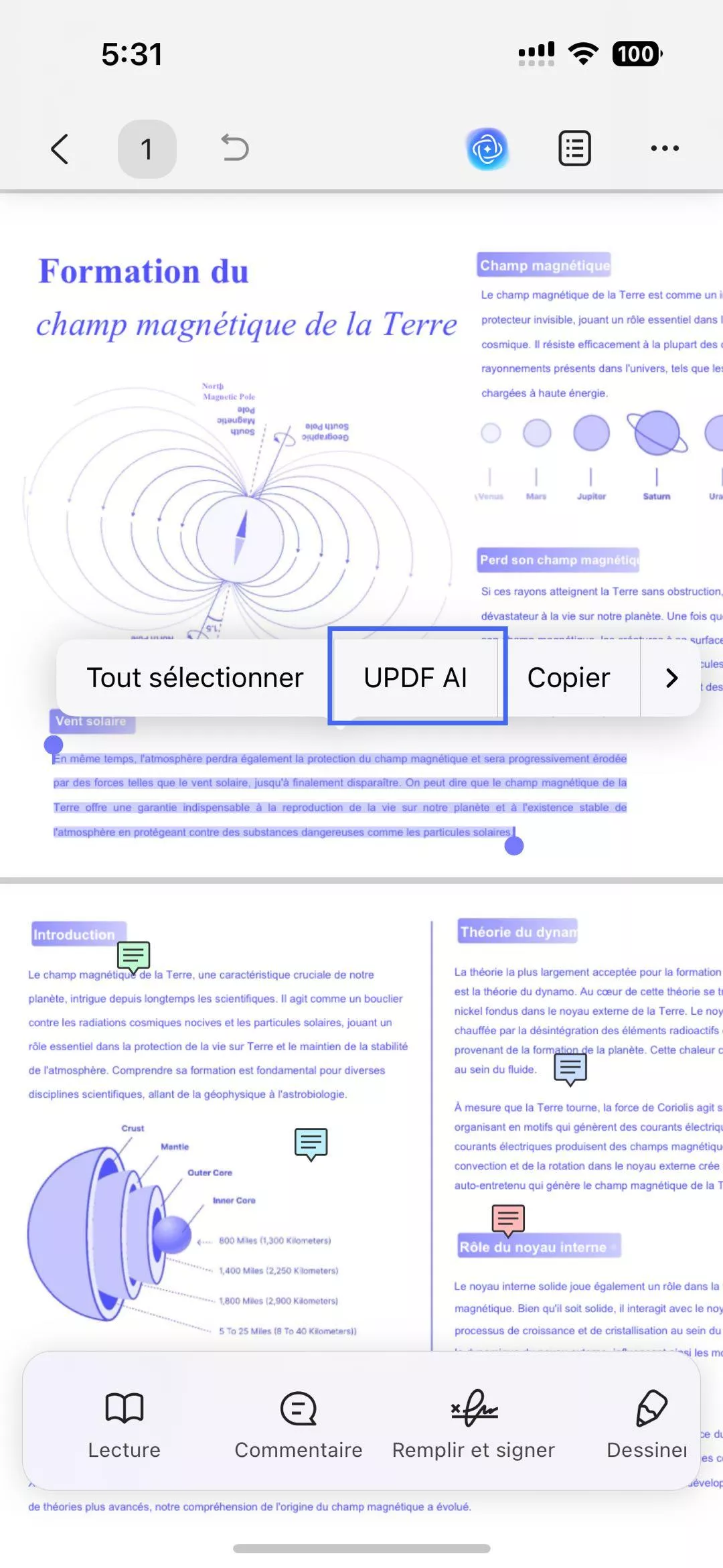
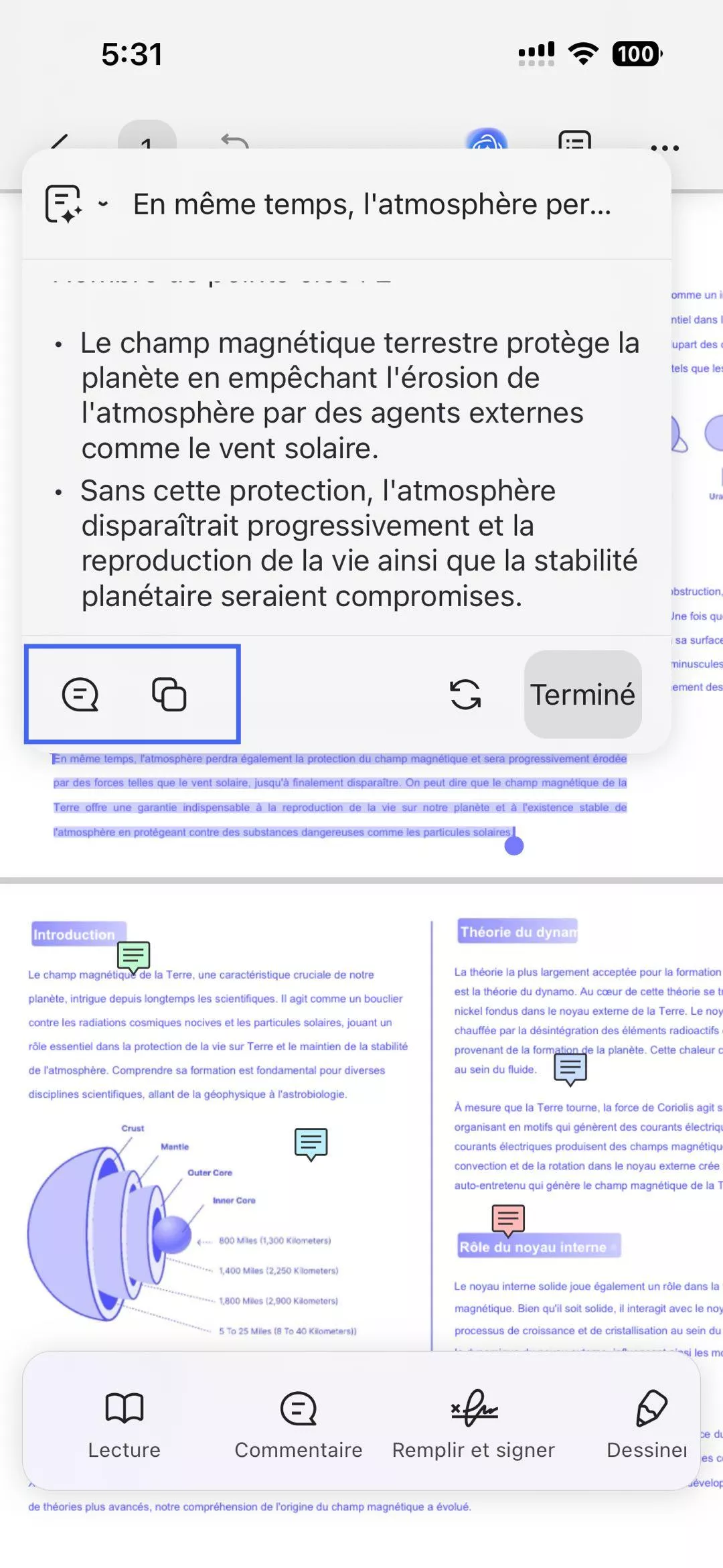
Vous pouvez également utiliser la messagerie instantanée pour poser des questions relatives au PDF, telles que :
Question : La diarrhée est l’un des symptômes de la COVID-19 mentionnés dans cet article de recherche. Que signifie exactement la diarrhée ? Ou toute autre question que vous souhaitez poser.
4. Comment discuter avec PDF pour écrire/réécrire
L'assistant IA de l'application UPDF vous permet d'améliorer le contenu et la qualité de vos PDF en vous proposant des suggestions pour la rédaction et la réécriture de contenu. Voici quelques exemples concrets :
Invite n°1 : Fournissez une conclusion pour ce document de recherche.
Sujet n° 2 : Améliorer la fluidité narrative de mon scénario de court métrage. Assurer des transitions fluides entre les scènes, approfondir les motivations des personnages et suggérer des ajustements de dialogue pour un impact émotionnel accru.
5. Comment discuter avec un PDF pour relire
Au-delà de la rédaction ou de la réécriture, vous pouvez également utiliser l'assistant IA d'UPDF pour relire le contenu de votre PDF et corriger les erreurs de grammaire et autres. Copiez le contenu du PDF à relire, puis utilisez l'invite ci-dessous :
Invite : Relisez ce paragraphe pour moi : [collez le contenu].
Bonus
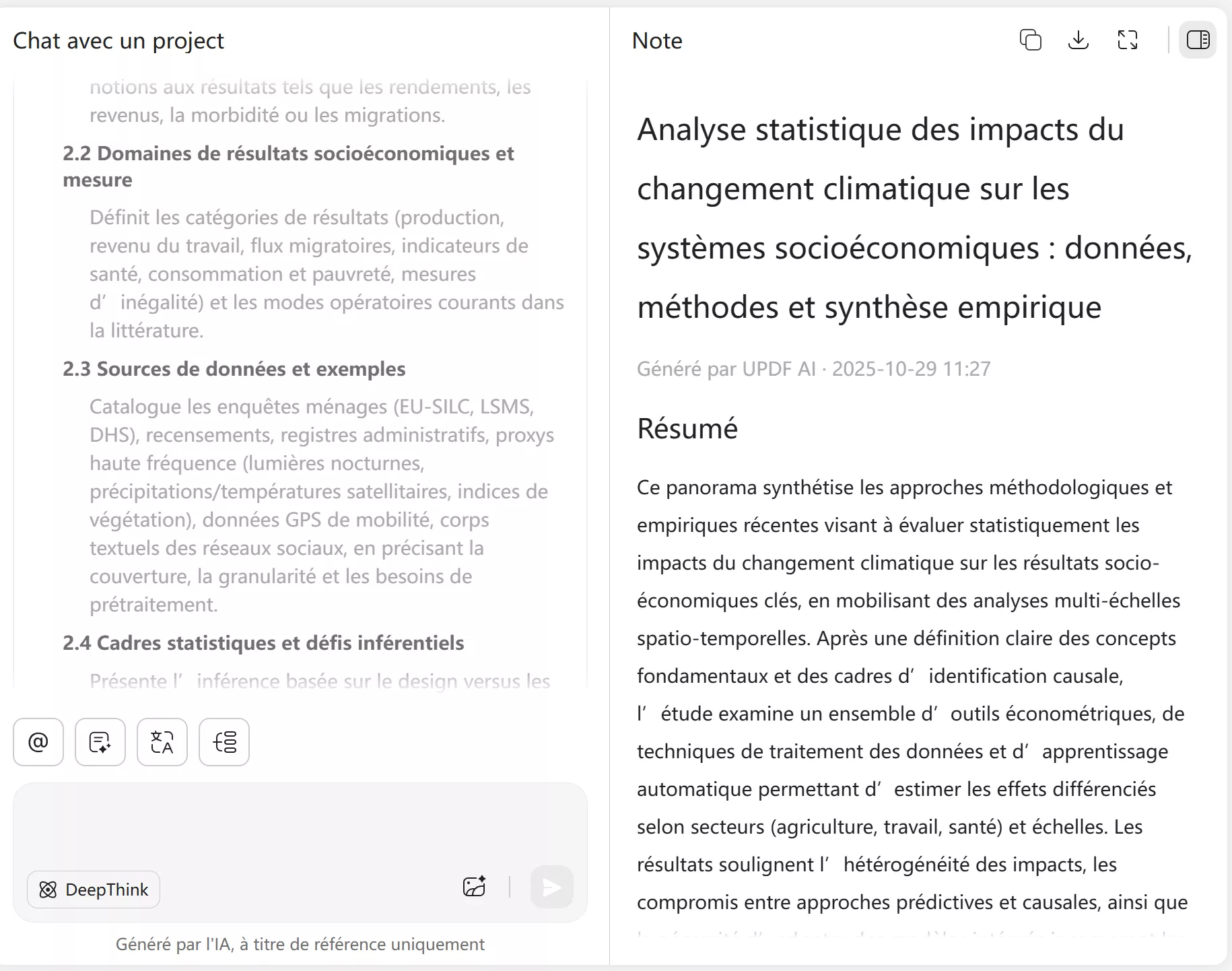
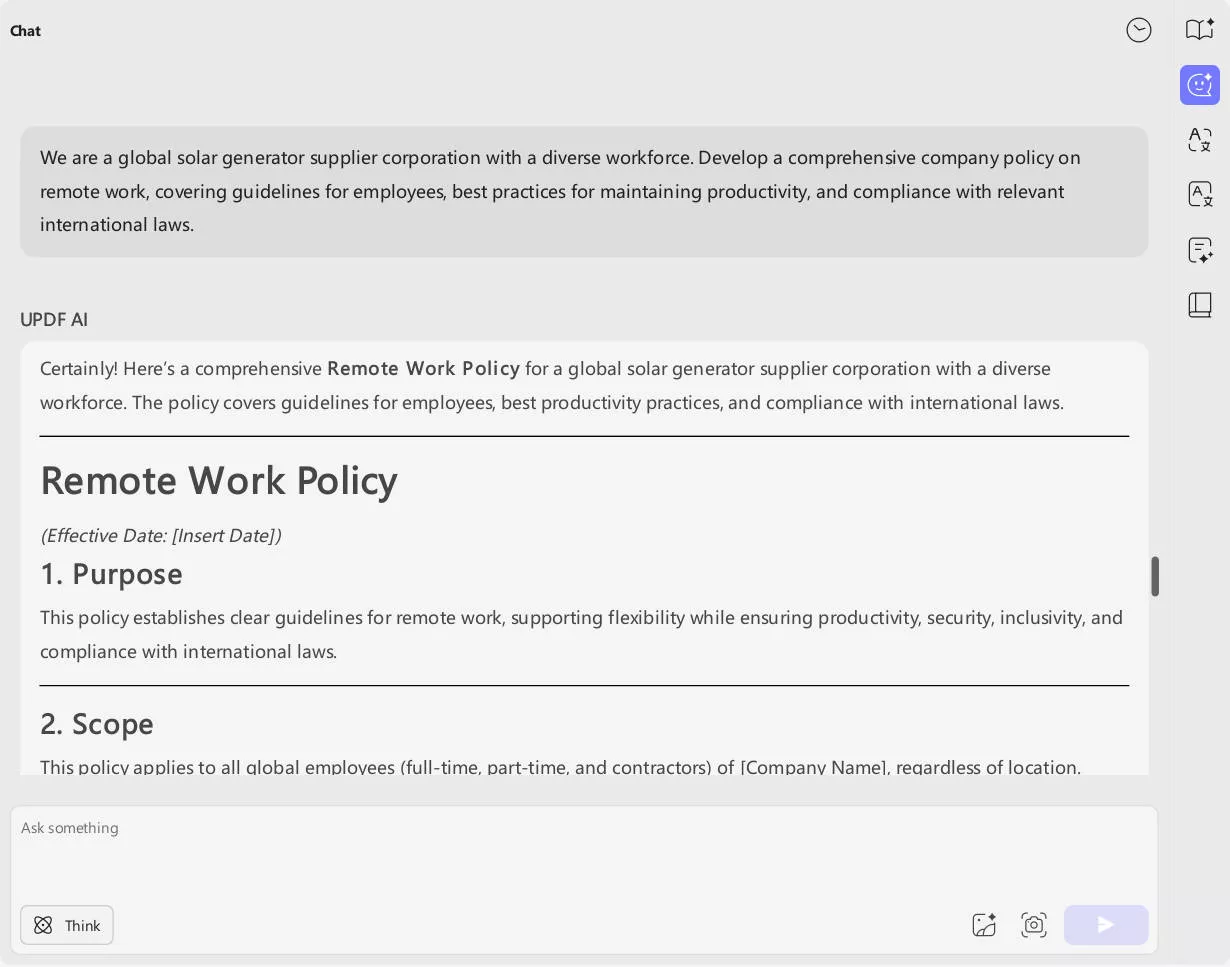
L’assistant IA de UPDF propose un mode « Discussion » dédié, que vous pouvez utiliser pour échanger sur tout sujet dépassant le cadre du PDF. Ce mode vous aide à générer des idées, faire du brainstorming, rédiger du contenu, et bien plus encore.Consultez l’exemple de consigne ci-dessous pour mieux comprendre :
Sujet : Nous sommes un fournisseur mondial de générateurs solaires avec un effectif diversifié. Nous devons élaborer une politique d'entreprise complète sur le télétravail, incluant des directives pour les employés, les meilleures pratiques pour maintenir la productivité et le respect des lois internationales en vigueur.
Impressionné par l'assistant IA d'UPDF ? Alors, pourquoi hésiter ? Téléchargez UPDF et commencez à discuter avec vos PDF immédiatement.
Windows • macOS • iOS • Android 100% sécurisé
Partie 3. Une vue d'ensemble des capacités de l'assistant IA d'UPDF
| Assistant IA d'UPDF | Capacités | Description |
| Résumer un PDF | Résumer l'intégralité d'un PDF, des pages sélectionnées ou des sections spécifiques d'un PDF. | |
| Traduire un PDF | Traduire des pages ou des contenus PDF sélectionnés dans presque toutes les langues. | |
| Expliquer un PDF | Expliquer des phrases complexes du PDF en termes clairs. | |
| Réécrire un PDF | Réécrire ou améliorer un contenu PDF existant. | |
| Écrire un PDF | Rédiger un nouveau contenu PDF en partant de zéro ou développer le contenu existant. | |
| Relire un PDF | Relire des parties entières ou partielles de PDF, optimiser la formulation et corriger les fautes de grammaire et d'orthographe. | |
| Poser des questions au-delà du PDF | Mode Discuter pour poser des questions ou obtenir de l'aide au-delà du PDF, par exemple pour trouver de nouveaux sujets, rédiger des messages/réponses, planifier des activités, etc. |
Lisez cet article sur iGeneration pour en savoir plus sur l'assistant IA UPDF.
Partie 4. FAQ sur le chat avec les PDF
Q1. Puis-je transmettre un PDF à ChatGPT ?
Oui, ChatGPT peut maintenant lire les PDF - il supporte le téléchargement direct des PDF. Vous pouvez utiliser ChatGPT pour analyser les PDF et extraire des informations pertinentes. Cependant, il y a quelques limites à garder à l'esprit. ChatGPT ne vous permet pas de prévisualiser le PDF pendant que vous posez des questions, ce qui rend difficile de résumer/traduire/expliquer des sections spécifiques du PDF. Deuxièmement, la taille des fichiers est limitée à 512 Mo.
Q2. Existe-t-il d'autres outils permettant de discuter avec des PDF ?
Oui, vous pouvez chatter avec des PDF en utilisant d'autres outils tels que :
1.ClarifyPDF
2.LightPDF AI
3.Documind Chat
4.PDF.ai
5.AskYourPDF
Lire aussi :
Q3. L'IA d'UPDF permet-elle de discuter avec des images ?
Oui, l'assistant IA en ligne d'UPDF permet de discuter avec des images. Il vous suffit de télécharger l'image et d'écrire les prompts pour discuter avec elle, tels que « Décris les détails de l'image ».
Conclusion
Le monde moderne exige des approches modernes pour maximiser notre productivité quotidienne. Dialoguer avec un PDF à l'aide d'un assistant IA est un moyen idéal pour comprendre et analyser rapidement les PDF. C'est ce que nous avons appris ci-dessus avec le puissant assistant IA d'UPDF.
Les versions en ligne et hors ligne de l'assistant IA d'UPDF offrent un moyen à la fois intuitif et intelligent de discuter avec des documents PDF. Avec de simples prompts, vous pouvez obtenir des résumés personnalisés, des traductions, des explications ou des réponses à n'importe quelle question. Il est donc temps de moderniser votre façon de lire les PDF et d'optimiser votre temps.
Windows • macOS • iOS • Android 100% sécurisé