 UPDF
UPDF
 UPDF para Windows
 UPDF para Mac
 UPDF para iPhone/iPad
 UPDF para Android
 UPDF AI ONLINE
 UPDF Sign
 IvyCraft
 Editar PDF
 Anotar PDF
 Crear PDF
 Formulario PDF
 Editar enlaces
 Convertir PDF
 OCR
OCR PDF a Word
 PDF a imagen
 PDF a Excel
 Organizar PDF
 Combinar PDF
 Dividir PDF
 Recortar PDF
 Girar PDF
 Proteger PDF
 Firmar PDF
 Redactar PDF
 Desinfectar PDF
 Eliminar seguridad
 Leer PDF
 UPDF Cloud
 Comprimir PDF
 Imprimir PDF
 Proceso por lotes
 Sobre UPDF IA
 Soluciones de UPDF IA
 Guía de Usuario de IA
 Preguntas frecuentes sobre UPDF IA
 Resumir PDF
 Traducir PDF
 Chat con PDF
 Chat con imagen
 PDF a Mapa Mental
 Chat con IA
 Explicar PDF
 Herramientas IA para PDF
 Herramientas IA para Imagen
 Herramientas IA de Chat
 Herramientas IA de Redacción
 Herramientas IA de Estudio
 Herramientas IA de Trabajo
 Otras Herramientas IA
 Generación de Marcadores con IA
 Resumen de Marcadores con IA
 Generación de Marcas de Agua con IA
 Generación de Fondos con IA
 Generación de Pegatinas con IA
 Generación de Sellos con IA
 Suite de Escritura con IA
 UPDF Copilot
 Gestión de Páginas con IA
 Búsqueda Semántica con IA
 PDF a Word
 PDF a Excel
 PDF a PowerPoint
 Solución Empresarial
 Letrero de empresa
 Inteligencia artificial empresarial
 Plan para Empresas
 Guía del Usuario Empresarial
 Webinar Empresarial
 Banca
Banca Salud
Salud Seguros
 Legal
Legal Manufactura
 Gobierno
 Solución para Educación
  Historias de Clientes
 Guía del Usuario
 Trucos de UPDF
 Preguntas Frecuentes
 Reseñas de UPDF
 Centro de descargas
 Blog
Blog Sala de prensa
 Especificaciones Técnicas
 Actualizaciones
 UPDF vs. Adobe Acrobat
 UPDF vs. Foxit
 UPDF vs. PDF Expert

Siempre que estés estudiando o trabajando en algo relacionado con el trabajo en formato PDF, es muy útil contar con una herramienta de edición de PDF que te permita realizar los ajustes que necesites. Tanto si quieres resaltar algún texto que desees recordar, tomar notas, añadir marcas de agua o editar un documento para presentaciones, Adobe PDF Editor, también conocido como Acrobat DC, es una herramienta que pone todo eso al alcance de tu mano.
Además de Adobe PDF Editor, otros competidores destacados en este ámbito, como UPDF, facilitan aún más la edición de archivos PDF. Hoy analizaremos las funciones y todo lo que ofrece Adobe PDF Editor comparándolo con su mejor alternativa, UPDF, y veremos cómo se comporta frente a la competencia. Prueba ahora esta mejor alternativa a Acrobat.
Windows • macOS • iOS • Android 100% Seguro
Parte 1: Descripción general de Adobe PDF Editor
Ha habido ocasiones en las que Adobe Acrobat DC ha requerido ayuda con ciertas funciones, lo que dificultaba especialmente la edición de documentos a los principiantes. Sin embargo, en la actualidad se ha consolidado como una de las mejores herramientas del mercado, haciendo que la lectura y la edición sean más cómodas que nunca para sus usuarios.
Desde hace años, Adobe PDF Editor es el software de referencia para acceder y editar documentos PDF. Aunque hay muchas otras herramientas destacadas en el mercado que facilitan el proceso de edición a los usuarios, no hay nada mejor que este editor de PDF, especialmente cuando se busca algo más avanzado.
1.1 ¿Qué es el editor de PDF Adobe?
También conocido como Acrobat DC Reader, se trata de una herramienta de creación y edición de PDF de Adobe, uno de los mayores desarrolladores de software del mundo. Popular por su facilidad de uso, accesibilidad y, en general, una experiencia perfecta para las personas que desean crear, leer y editar archivos PDF.

Adobe Acrobat DC está disponible en todas las plataformas, incluidas Mac OS, Windows, Android y cualquier otro dispositivo o sistema operativo que puedas imaginar. Es un editor de PDF sin costo; no obstante, algunos paquetes pagos también están disponibles para equipar a los usuarios con herramientas más avanzadas para llevar la experiencia a un nuevo nivel.
Si bien hemos hablado mucho sobre creación y edición, no se pueden ignorar las funciones de seguridad del editor de PDF Adobe. Algunas de estas características de seguridad que Adobe ha añadido en su herramienta de edición de PDF son de primera categoría, al igual que su otro software premium, lo que fortalece aún más la credibilidad de este desarrollador.
1.2 Funciones, precios y reseñas de usuario del editor de PDF Adobe
Funciones del editor de PDF Adobe
Adobe Acrobat cuenta con numerosas funciones y es difícil llegar al final en una sola lista. Sin embargo, hemos recopilado algunas de las características más destacables de esta herramienta de edición de PDF a continuación:
- Creación de PDF: Este editor, permite a los usuarios crear archivos PDF a partir de diversas fuentes, incluidos documentos de Microsoft Office, documentos escaneados, páginas web y más. Además de esto, ofrece diferentes opciones de conversión y permite personalizar configuraciones como el tamaño de página, la orientación y la compresión.
- Herramientas de edición: El editor de PDF Adobe proporciona instrumentos de edición integrales que permiten a los usuarios modificar el contenido de los archivos PDF. Se puede agregar, eliminar o modificar fácilmente texto, imágenes y gráficos dentro de un PDF. El software ofrece una variedad de opciones de formato para garantizar la coherencia y un acabado profesional.
- Seguridad de documentos: Adobe Acrobat ofrece sólidas funciones de seguridad para proteger la información confidencial. Se pueden aplicar contraseñas y permisos para restringir el acceso, evitar copiar o imprimir y cifrar el contenido de los archivos PDF. También se pueden agregar firmas digitales para garantizar la autenticidad e integridad del documento.
- Integración y compatibilidad: Se integra con otros productos y servicios, como Adobe Sign para firmas electrónicas y Adobe Document Cloud para almacenar y compartir documentos con facilidad. También ofrece compatibilidad con varios sistemas operativos, navegadores web y dispositivos móviles.
- Funciones de Accesibilidad: Este editor de PDF también cuenta con funciones que promueven la accesibilidad para personas con discapacidades. Admite la creación de archivos PDF etiquetados que las tecnologías de asistencia pueden leer fácilmente. Además, permite agregar descripciones de texto alternativas para imágenes y admite texto ajustable para mejorar la legibilidad.
- Optimización de documentos: Además de lo anterior, este editor te puede ayudar a reducir el tamaño de los documentos PDF sin comprometer su calidad. Puedes comprimir imágenes, eliminar elementos innecesarios y ajustar la configuración para crear archivos más pequeños y eficientes para compartirlos y almacenarlos más fácilmente.
Estas son sólo algunas de las muchas funciones que ofrece el editor de PDF Adobe. Su versatilidad y sus capacidades lo convierten en una opción popular para uso personal y empresas cuando trabajan con archivos PDF.
1.3 Precios de Adobe Acrobat
El editor de PDF Adobe cuenta con versiones gratis y de pago. La versión gratuita tiene algunas funciones básicas, que incluyen accesibilidad al PDF, creación y edición de documentos y otras herramientas que te ayudan con la lectura, edición y presentación. No obstante, si deseas liberar el verdadero poder de este editor de PDF, opte por paquetes pagos, incluidos Acrobat Standard y Acrobat Pro, y conviértete en testigo de la magia tú mismo.
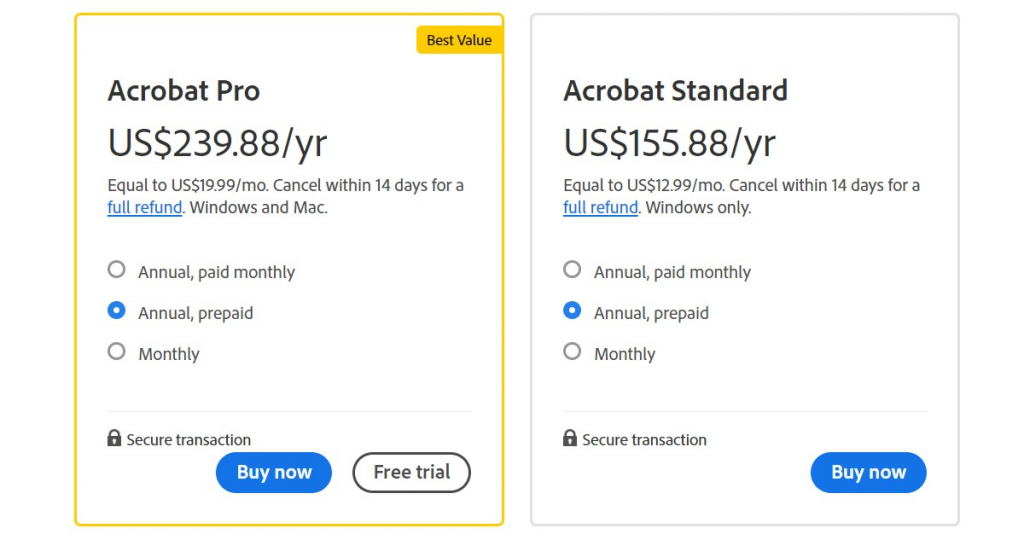
El siguiente es el precio de los planes pagos y las características que agregan a la versión base:
1. Versión estándar de Adobe Acrobat
Algunas de las características de primer nivel que ofrece la versión estándar de Adobe Acrobat son:
- Por 12,99$/mes
- Acceso completo a herramientas de edición
- Ver, imprimir, compartir y comentar
- Accesibilidad de conversión de archivos
- Función de firma electrónica
2. Versión pro de Adobe Acrobat
Acrobat DC Pro mejora mucho en las versiones base y estándar, aquí sus atributos:
- Por 19,99$
- Acceso completo a herramientas de edición
- Ver, imprimir, compartir y comentar
- Accesibilidad de conversión de archivos
- Enviar solicitudes masivas de firmas electrónicas
1.4 Opiniones de los usuarios sobre Adobe PDF Editor
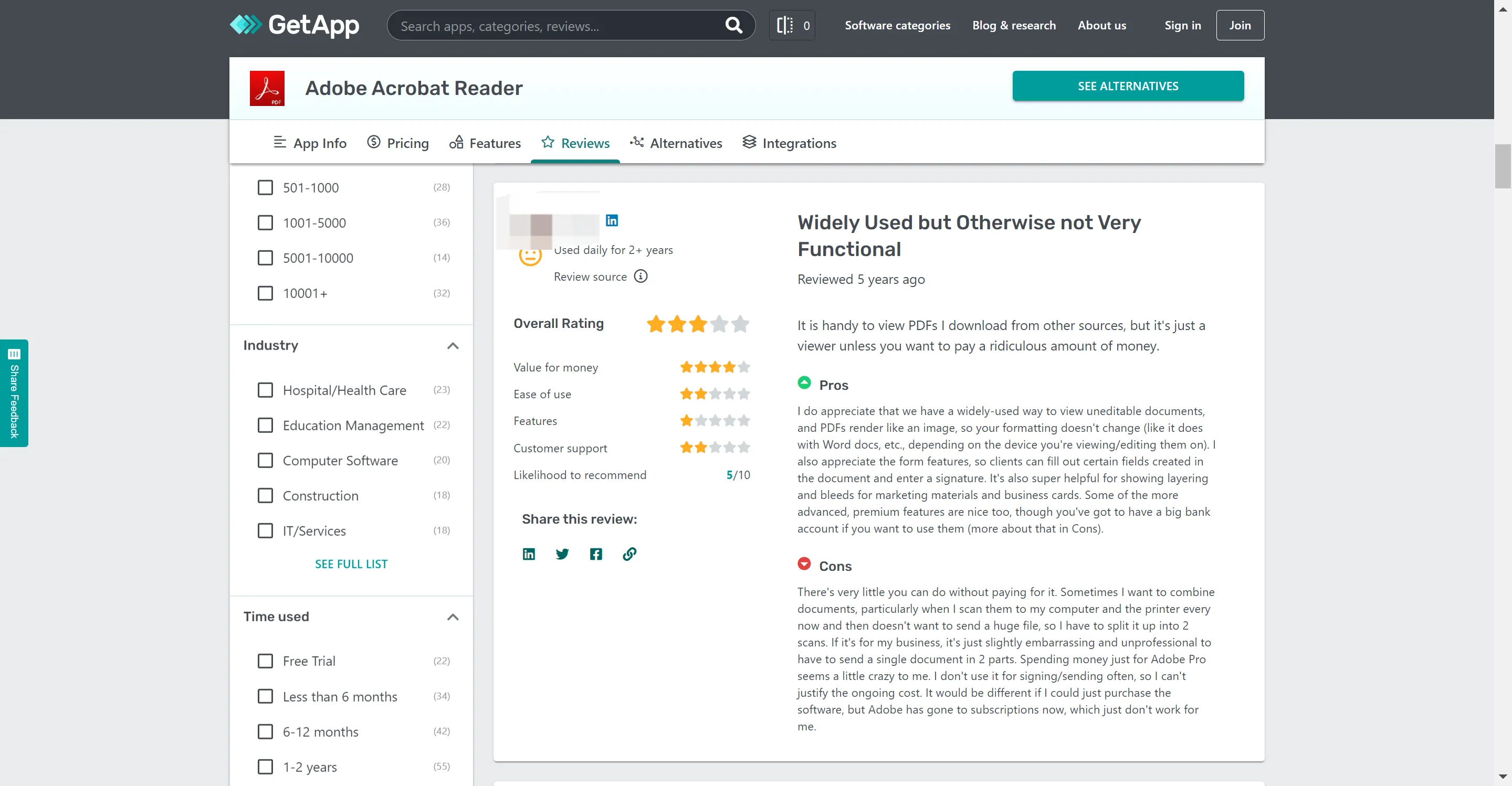
Adobe Acrobat tiene excelentes reseñas de usuarios, mismas que son testimonio de la grandeza de este producto de Adobe. El software tiene una puntuación total de 4,7 en Get App y recibe elogios por su relación calidad-precio, facilidad de uso, atención al cliente y funciones.
Uno de los usuarios mencionó que ha estado usándolo durante años y elogió su facilidad de uso y cómo permite editar, fusionar y convertir archivos PDF fácilmente sin ningún problema.
No obstante, otra reseña de usuario señala que el editor a veces puede resultar frustrante. Uno de los principales puntos débiles es su elevado precio. El modelo de suscripción es caro, especialmente para usuarios ocasionales que sólo necesitan algunas de las funciones avanzadas.
1.5 Cómo editar PDFs con el editor de PDF Adobe
Adobe Acrobat proporciona varias herramientas que puedes emplear para editar tus documentos, incluida la adición de imágenes, resaltado, recorte, modificación del contenido con texto e imágenes y luego exportar el documento editado. Cuando quieras realizar cualquiera de estas ediciones con el editor de PDF Adobe, esto es lo que debes hacer:
- Descarga e instala Adobe Acrobat en tu ordenador.
- Inicia sesión con una cuenta para poder editar.
- Abre el documento que quieres editar en Adobe Acrobat.
- Dependiendo de lo que desees editar, selecciona la herramienta (agregar texto, imagen o recortar).
- Una vez que hayas editado, aplica los cambios y luego guárdalos en el archivo PDF.
Antes de finalizar el documento, siempre recomendamos revisarlo detenidamente y corregirlo para evitar problemas con tus estudios o presentaciones.
Pros:
- Se trata de la herramienta más completa para la edición de PDF.
- Perfecto para lectura, creación, impresión y ajuste de PDF.
- La interfaz se puede personalizar.
- Compatibilidad perfecta con Windows, Mac OS y dispositivos móviles.
- Seguridad de documentos de primer nivel, tanto fuera de línea como en la nube.
Contras:
- Caro y lento.
- La interfaz podría haber sido más sencilla.
- Algo complejo para principiantes.
- Alto requisito de espacio en disco.
- No se pueden realizar ni siquiera pequeñas ediciones sin crear una cuenta.
Lee también: ¿Cómo editar un PDF en Illustrator? (Pasos detallados)
Parte 2: ¿El editor de PDF Adobe vale la pena?
Adobe Acrobat vale la pena porque ofrece mucha facilidad de uso y funciones de primer nivel. No obstante, como se menciona en las desventajas, hay muchas alternativas disponibles que probablemente pueden realizar el trabajo de edición de documentos mejor y más convenientemente.
Si tuviéramos que nombrar sólo una alternativa a Adobe Acrobat, UPDF es la primera elección. Esta herramienta hace mucho sin requerir pago, incluyendo la creación y edición de documentos, la adición de marcas de agua y la combinación de documentos gratis.
Windows • macOS • iOS • Android 100% Seguro
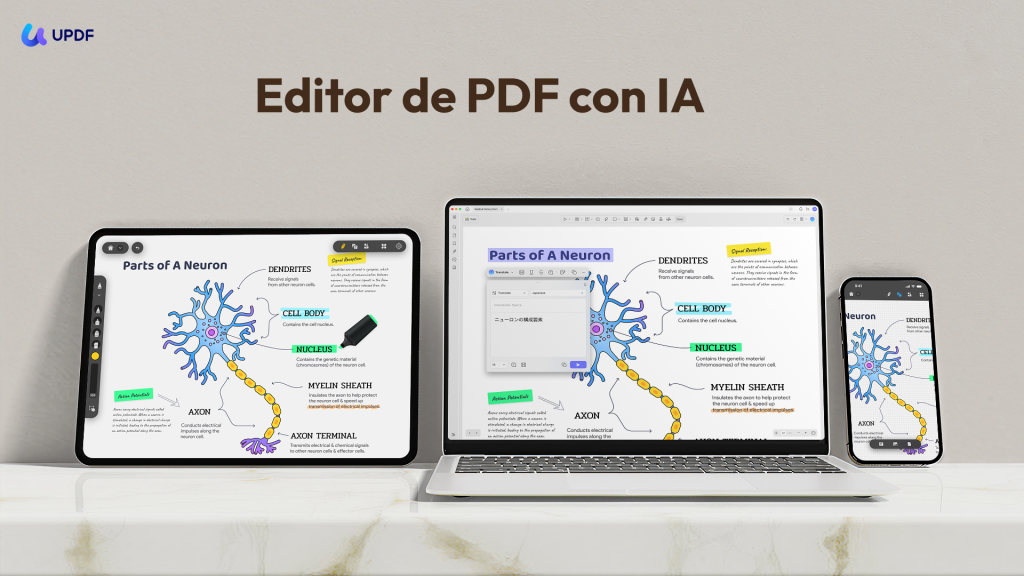
Además, UPDF ocupa mucho menos espacio en tu disco, tiene una interfaz mucho más simple y es la herramienta perfecta que cualquier persona, desde principiantes hasta usuarios avanzados, puede utilizar con total comodidad.
Atributos clave de UPDF:
- UPDF cuenta con una interfaz muy fácil de usar, por lo que podrás manejarlo sin problemas aunque seas un principiante.
- Te permite leer archivos PDF y visualizar los datos que contienen en varios modos.
- Te permite editar los textos y las imágenes del documento PDF.
- Puedes añadir resaltados, tachados, notas y muchos otros elementos al PDF.
- También puedes organizar documentos PDF con la ayuda de este software.
- Las funciones de IA te permiten resumir, traducir, explicar y analizar documentos PDF de forma inteligente. Puedes hacer cualquier pregunta y obtener respuestas al instante. Además, cuenta con funciones que Adobe Reader no tiene, como convertir PDF a mapas mentales y chatear con imágenes.
¿Por qué no descargas UPDF haciendo clic en el botón de abajo? Prueba todas las funciones por ti mismo. También puedes ver el vídeo que aparece a continuación para obtener más información. Y si es lo que necesitas, puedes adquirir la licencia ahora a un precio reducido.
Windows • macOS • iOS • Android 100% Seguro
Parte 3: Editor de PDF Adobe vs UPDF: Cuadro comparativo
Tras leer esta reseña, ahora ya conoces a fondo Adobe Acrobat. Una de sus mayores desventajas es su precio y su gran tamaño, así que, si quieres optar por una herramienta más económica y fácil de usar, prueba UPDF. Además, a continuación te mostramos una tabla comparativa entre Adobe Acrobat y UPDF, que te ayudará a elegir mejor un editor de PDF.
| Precios, Sistemas y Características | Adobe Acrobat Standard DC | Adobe Acrobat Pro DC | UPDF | |
| Precios | US$155.88/año | US$239.88/año | US$39.99/año US$69.99/perpetuo |
|
| Sistemas operativos | Solo Windows | Windows, Mac, iOS y Android | Windows, Mac, iOS y Android | |
| Leer PDF | Abrir y leer PDFs | |||
| Añadir y gestionar marcadores | ||||
| Buscar texto en PDFs | ||||
| Pantalla completa | ||||
| Mostrar un PDF como presentación de diapositivas | ||||
| Anotar PDF | Resaltar/Tachar/Subrayar | |||
| Comentario de texto/Recuadro de texto/Rotulador/Nota adhesiva | ||||
| Formas/Lápices/Sellos/Firmas | ||||
| Gestionar la lista de anotaciones | ||||
| Línea ondulada | ||||
| Pegatinas | ||||
| Editar PDF | Añadir texto a PDFs | |||
| Editar texto existente en PDFs | ||||
| Añadir, eliminar, extraer, rotar, recortar y reemplazar imágenes | ||||
| Añadir y editar enlaces, marcas de agua, fondos, encabezados y pies de página | ||||
| Añadir texto enriquecido arrastrando y soltando | ||||
| OCR | Convertir documentos escaneados en PDFs editables y con capacidad de búsqueda | |||
| Convertir PDF | Convertir PDF a Word, Excel, PPT, Texto, RTF, HTML, XML e Imágenes (PNG, JPEG, TIFF) |
|||
| Guardar PDF como PDF/A | ||||
| Convertir PDF a CSV | ||||
| Convertir PDF a BMP | ||||
| Convertir PDF a GIF | ||||
| Organizar PDF | Insertar, Reemplazar, Extraer, Rotar, Dividir, Eliminar | |||
| Recortar páginas | ||||
| Cifrar y Compartir | Añadir contraseña para proteger PDFs | |||
| Ocultar información sensible (tachar) | ||||
| Enviar un PDF por correo electrónico como adjunto | ||||
| Compartir PDF mediante un enlace | ||||
| Crear PDF | Crear un PDF en blanco | |||
| Crear un PDF desde captura | ||||
| Crear PDF desde otros formatos de archivo | ||||
| Imprimir PDFs | Imprimir PDFs | |||
| Rellenar y Firmar | Rellenar formularios | |||
| Firmar digitalmente | ||||
| Firmar electrónicamente | ||||
| Otras Características | Optimizar PDF - Reducir tamaño del archivo | |||
| Combinar archivos en un solo PDF | ||||
| Chatear con PDF | ||||
| Convertir PDF a mapa mental | ||||
| Chatear con imagen |
Parte 4: Preguntas frecuentes sobre el editor de PDF de Adobe Acrobat
1. ¿Se puede editar un PDF directamente?
Siempre necesitarás programas como Adobe PDF Editor y UPDF para editar un archivo PDF, ya que cuentan con numerosas herramientas para editar este tipo de documentos.
2. ¿Puedo conseguir Adobe PDF Editor gratis?
Puedes descargar e instalar Adobe PDF Editor de forma gratuita desde su página web y empezar a crear y editar archivos PDF.
3. ¿Cómo puedo editar un PDF sin Acrobat?
Si no tienes Adobe Acrobat, siempre puedes recurrir a alternativas mejores y mucho más sencillas, como UPDF, para editar un PDF.
Conclusión
Aunque Adobe Acrobat pueda tener un precio más elevado que otras alternativas, su amplia funcionalidad, sus actualizaciones periódicas y su excelente servicio de atención al cliente justifican la inversión.
Sin embargo, tal y como se ha explicado detalladamente en el artículo, existen excelentes alternativas como UPDF, con una interfaz mucho más sencilla, que pueden suponer un gran ahorro sin dejar de cumplir con su función, así que no dudes en probarlas. Descarga UPDF ahora mismo haciendo clic en el botón de abajo.
Windows • macOS • iOS • Android 100% Seguro






 Thanakorn Srisuwan
