UPDF
UPDF
 UPDF para Windows
 UPDF para Mac
 UPDF para iPhone/iPad
 UPDF para Android
 Nomostar
 UPDF AI ONLINE
 UPDF Sign
 IvyCraft
 Editar PDF
 Anotar PDF
 Crear PDF
 Formulario PDF
 Editar enlaces
 Convertir PDF
 OCR
OCR PDF a Word
 PDF a imagen
 PDF a Excel
 Organizar PDF
 Combinar PDF
 Dividir PDF
 Recortar PDF
 Girar PDF
 Proteger PDF
 Firmar PDF
 Redactar PDF
 Desinfectar PDF
 Eliminar seguridad
 Leer PDF
 UPDF Cloud
 Comprimir PDF
 Imprimir PDF
 Proceso por lotes
 Sobre UPDF IA
 Soluciones de UPDF IA
 Guía de Usuario de IA
 Preguntas frecuentes sobre UPDF IA
 Resumir PDF
 Traducir PDF
 Chat con PDF
 Chat con imagen
 PDF a Mapa Mental
 Chat con IA
 Explicar PDF
 Herramientas IA para PDF
 Herramientas IA para Imagen
 Herramientas IA de Chat
 Herramientas IA de Redacción
 Herramientas IA de Estudio
 Herramientas IA de Trabajo
 Otras Herramientas IA
 Generación de Marcadores con IA
 Resumen de Marcadores con IA
 Generación de Marcas de Agua con IA
 Generación de Fondos con IA
 Generación de Pegatinas con IA
 Generación de Sellos con IA
 Suite de Escritura con IA
 UPDF Copilot
 Gestión de Páginas con IA
 Búsqueda Semántica con IA
 PDF a Word
 PDF a Excel
 PDF a PowerPoint
 Solución Empresarial
 Letrero de empresa
 Inteligencia artificial empresarial
 Plan para Empresas
 Guía del Usuario Empresarial
 Webinar Empresarial
 IT
IT Educativos
 Construcción
 Servicios Financieros
 Salud
Salud Seguros
 Legal
Legal Manufactura
 Gobierno
 Investigadores y doctorandos
 Emprendedores individuales
 Abogados y despachos
 Profesionales inmobiliarios
 Solución para Educación
  Historias de Clientes
 Guía del Usuario
 Trucos de UPDF
 Preguntas Frecuentes
 Reseñas de UPDF
 Centro de descargas
 Blog
Blog Sala de prensa
 Especificaciones Técnicas
 Actualizaciones
 UPDF vs. Adobe Acrobat
 UPDF vs. Foxit
 UPDF vs. PDF Expert

Si tienes documentos escaneados que se ven oscuros o presentan manchas grises irregulares, la mejor opción es aumentar el brillo del PDF. Sin embargo, la mayoría de los visores de PDF no cuentan con controles deslizantes de brillo o contraste integrados.
Pero no te preocupes. En esta guía, te voy a mostrar tres formas eficaces de ajustar el brillo de los PDF en Windows, Mac y en línea. Y si quieres una herramienta todo en uno para aclarar las páginas y mejorar la claridad del texto, UPDF es la mejor opción. Descárgala y pruébala ahora para que tus PDF queden limpios y profesionales.
Windows • macOS • iOS • Android 100% Seguro
Parte 1. ¿Por qué necesito aumentar el brillo de un PDF?
Es posible que tengas que aumentar el brillo del PDF cuando el documento presente un bajo contraste entre el contenido y el fondo. Esto ocurre cuando el documento es un PDF escaneado o tiene un fondo mucho más oscuro.
Por ejemplo, es posible que hayas escaneado un libro antiguo con una aplicación de escáner para móvil en condiciones de poca luz. Esto dará como resultado una imagen escaneada con un fondo gris y zonas de luz irregulares. Por lo tanto, resultaría difícil distinguir el texto y las imágenes del fondo de la página.
A medida que disminuye el contraste, la lectura se vuelve más fatigante. Es posible que acabes leyendo mal las palabras o incluso pasando por alto información importante. Por lo tanto, aumentar el brillo del PDF es la forma más eficaz de reducir la fatiga visual y mejorar la legibilidad.
Parte 2. ¿Cómo ajustar el brillo de un PDF con UPDF?
Si quieres aclarar los archivos PDF para mejorar su legibilidad, UPDF te ofrece todo lo que necesitas en un solo lugar. Te permite aclarar todo el documento, reconocer texto mediante OCR, ajustar fondos y personalizar las fuentes para una mayor claridad. Además, es una solución completa para convertir, organizar y editar documentos PDF, de modo que estén listos para compartir en cualquier momento. Por otra parte, puedes utilizarlo para aclarar documentos tanto en Windows como en Mac.
Pasos para ajustar el brillo de un PDF con UPDF
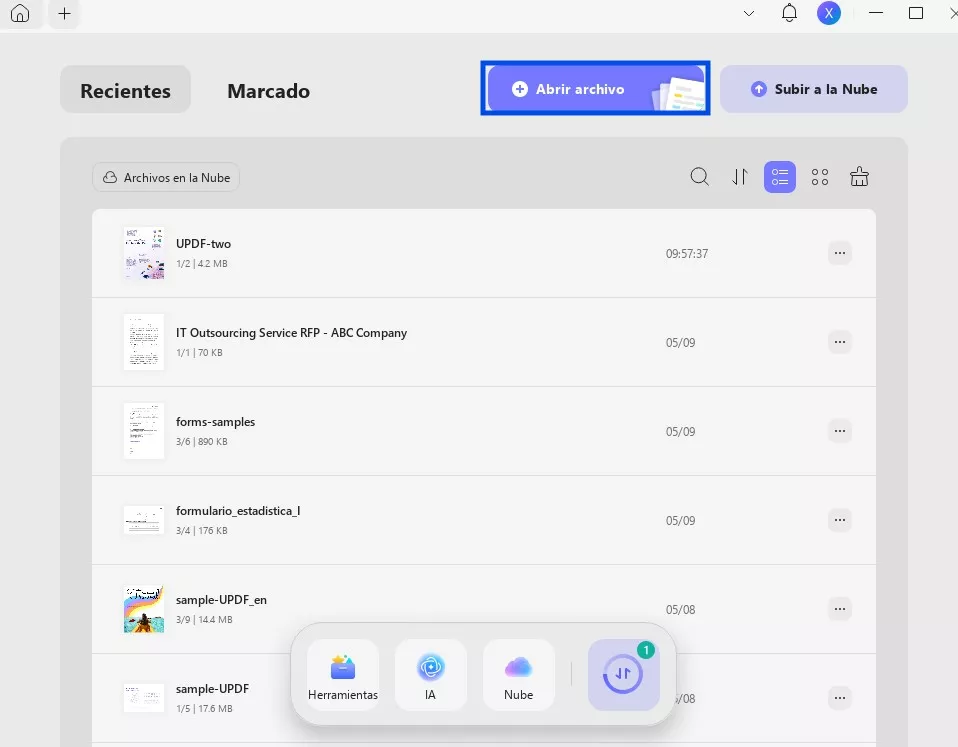
Descarga e instala UPDF en tu ordenador. Ábrelo y haz clic en «Abrir archivo» en la parte superior. A continuación, importa el PDF que quieras modificar.
Windows • macOS • iOS • Android 100% Seguro
UPDF ofrece tres formas de ajustar el brillo de los archivos PDF y mejorar la legibilidad del texto:
1. Ajustar el brillo de todo el PDF:
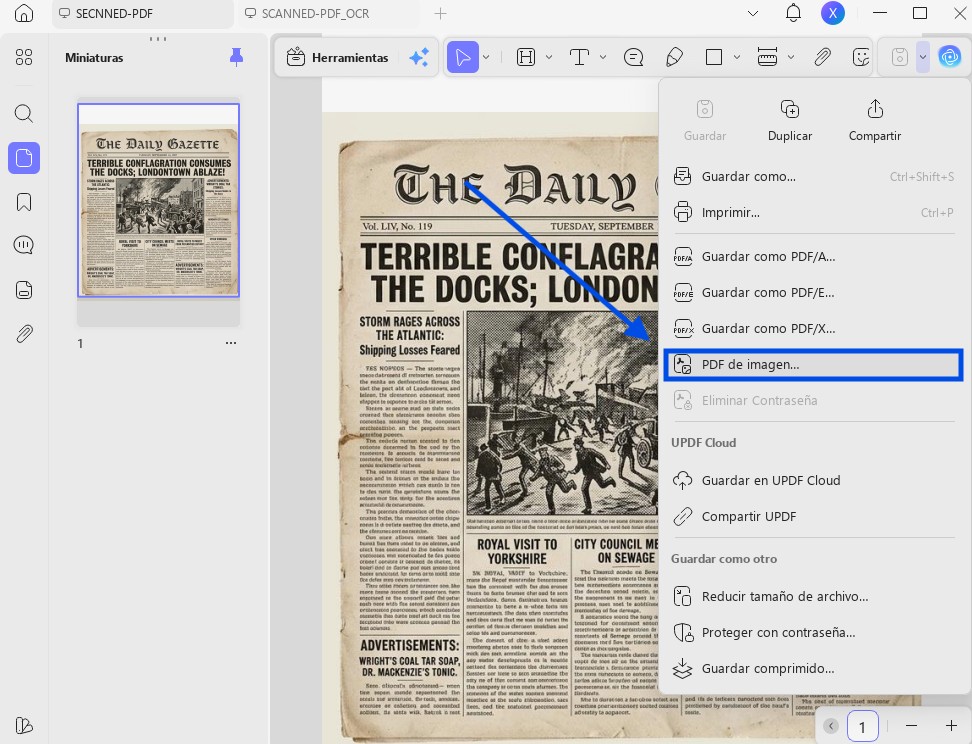
Paso 1. Con el PDF abierto, haz clic en el botón con la flecha hacia abajo situado en la esquina superior derecha. A continuación, selecciona «PDF de imagen» en la lista.
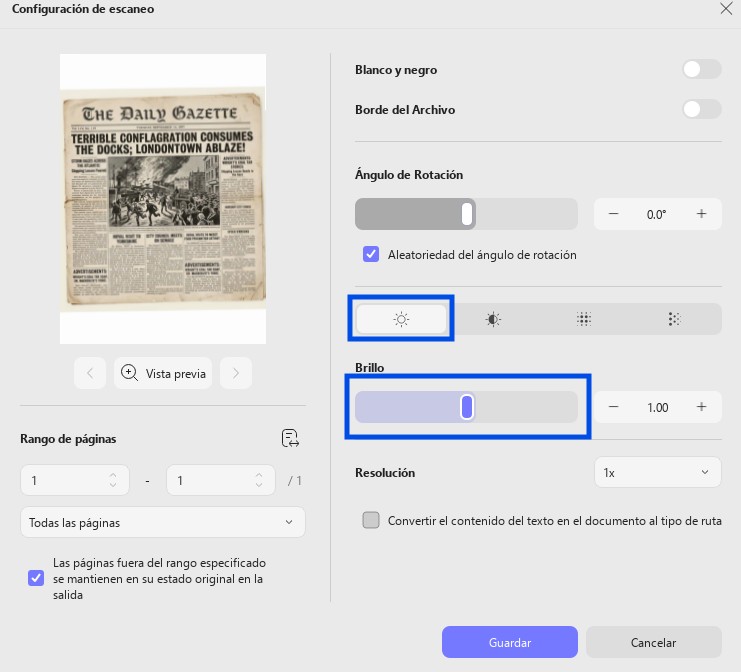
Paso 2. En la nueva ventana, selecciona la herramienta «Brillo» situada a la derecha. Arrastra el control deslizante para ajustar el brillo del PDF según sea necesario. A continuación, haz clic en «Guardar» para guardar el archivo.
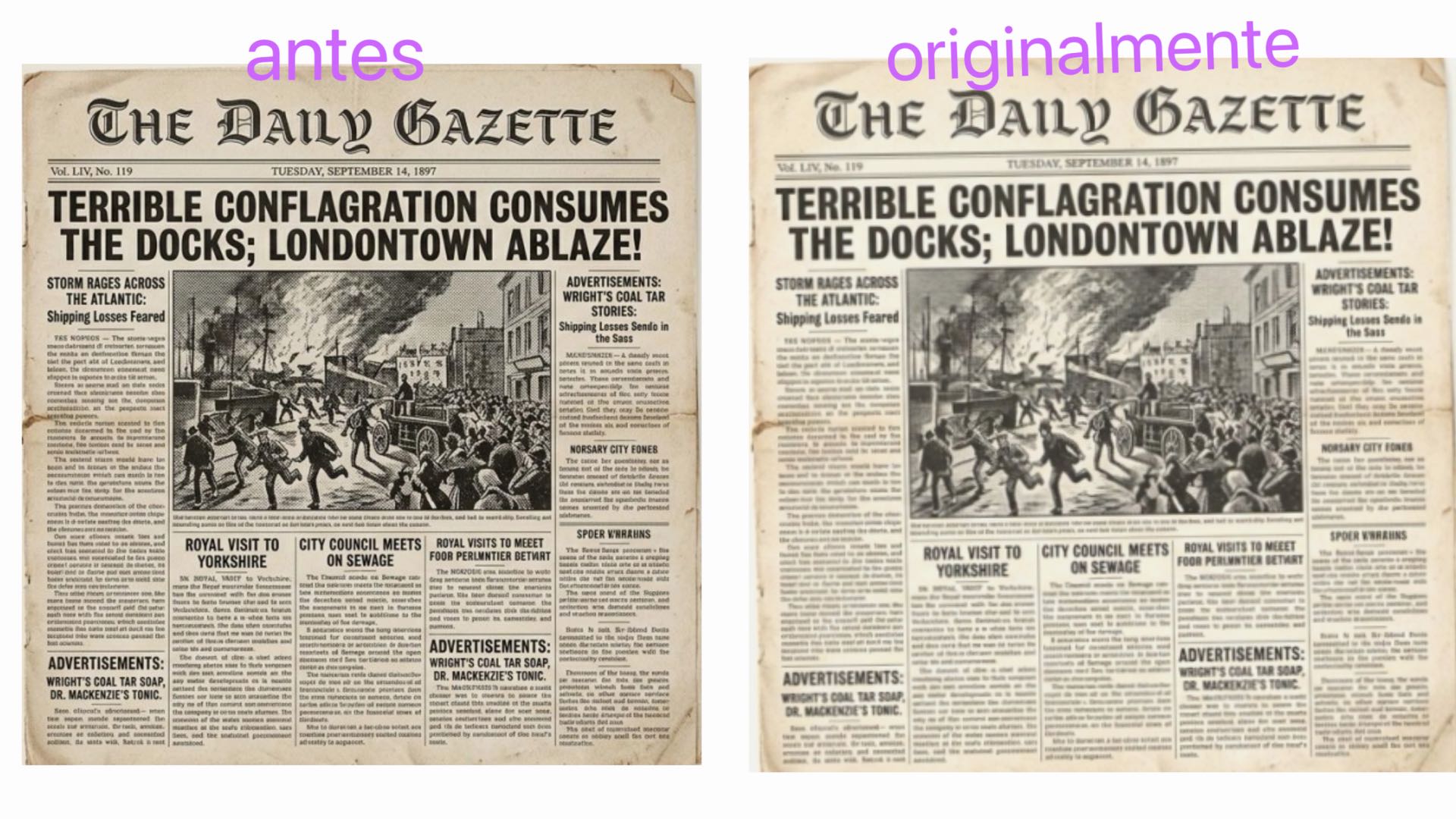
Aquí tienes una breve comparación del PDF antes y después de ajustar el brillo con UPDF:
Tip:
2. Mejorar la legibilidad del texto en los archivos PDF:
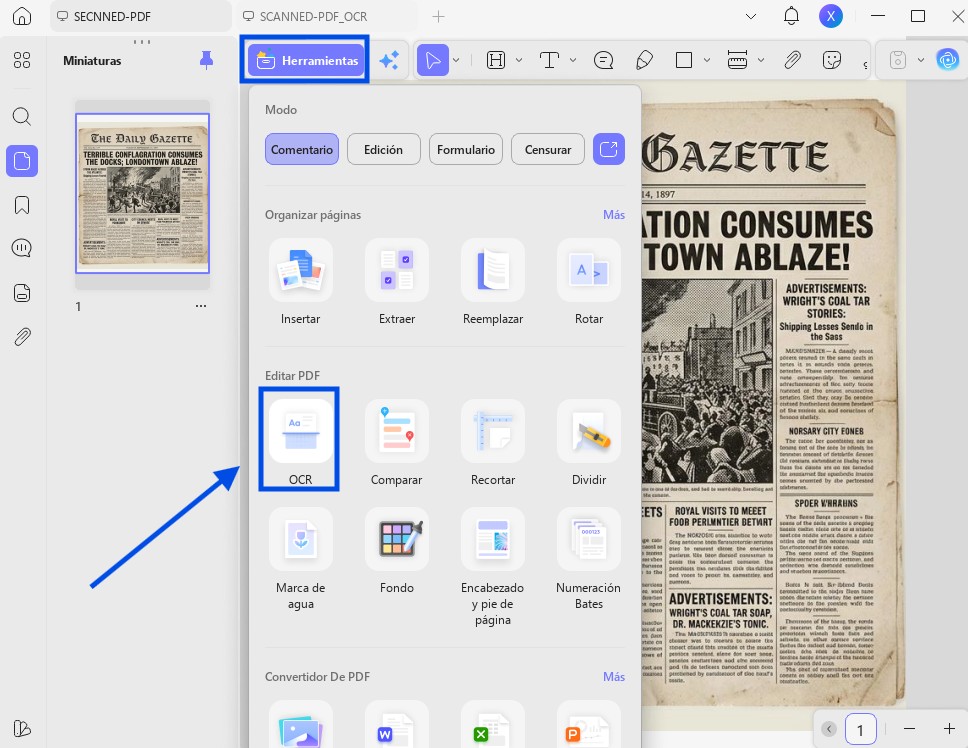
Paso 1. Haz clic en «Herramientas» en la parte superior y selecciona «OCR» en la sección «Editar PDF».
Windows • macOS • iOS • Android 100% Seguro
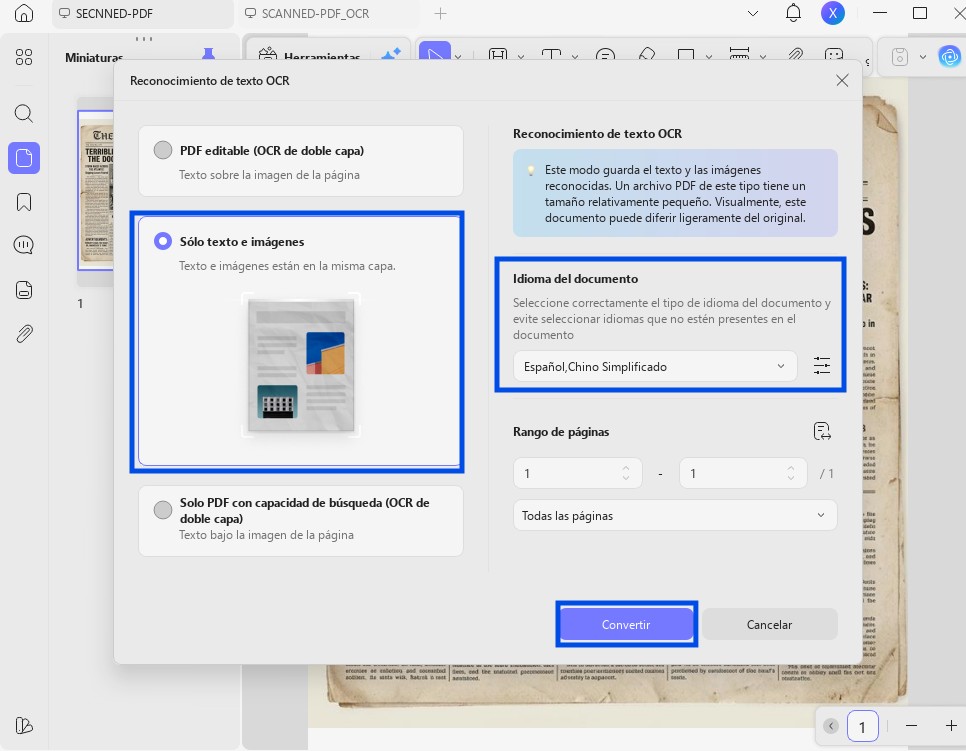
Paso 2. Selecciona el modo «Solo texto e imágenes» para obtener un fondo transparente. A continuación, elige el idioma del documento y haz clic en «Convertir» para guardar el archivo.
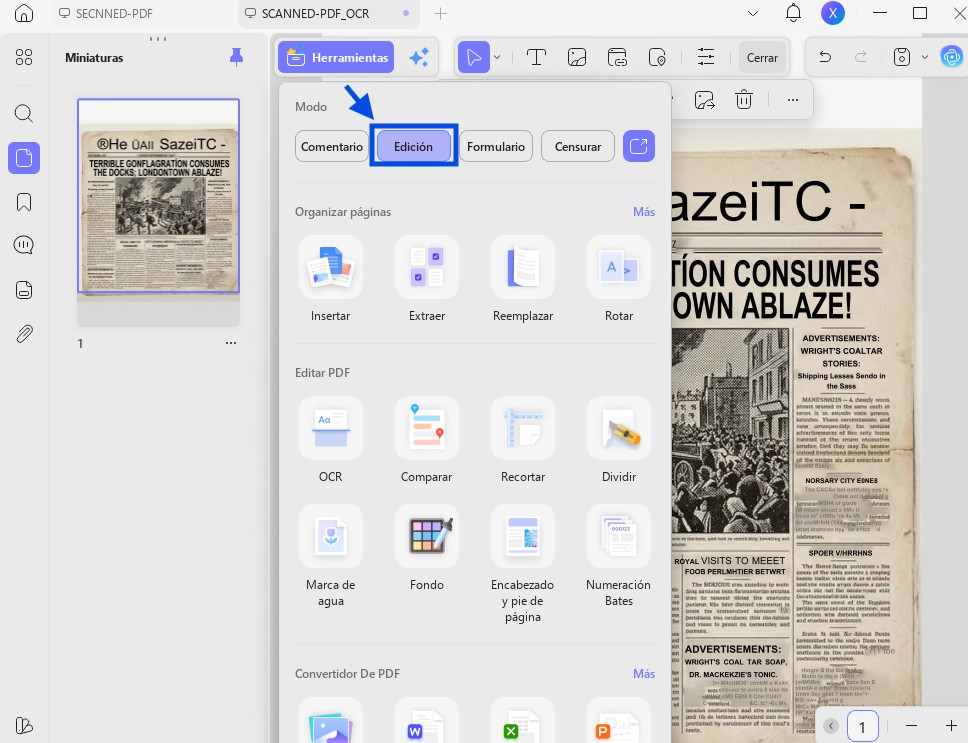
Paso 3. Una vez finalizado el OCR, se abrirá automáticamente tu nuevo PDF. A continuación, haz clic en «Herramientas» y selecciona «Editar».
Paso 4. Selecciona el texto que desees. En la barra de herramientas flotante, ajusta el color, la fuente, el tamaño, la alineación y otras opciones del texto para que resulte más legible.
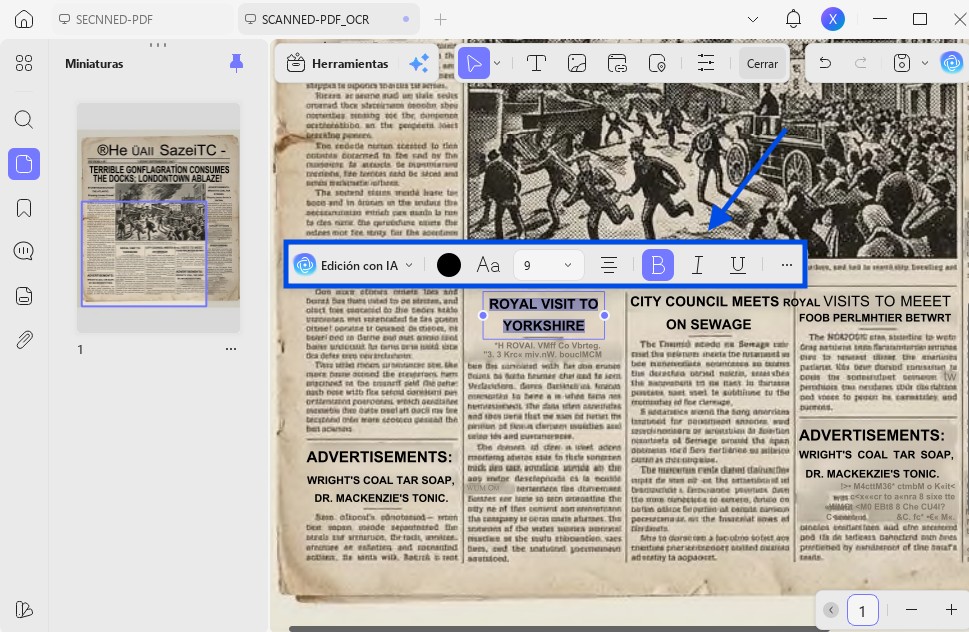
Paso 5. También puedes hacer clic en la opción «Más» de la barra de herramientas para abrir un panel de propiedades a la derecha. Así tendrás más opciones para editar el estilo y la disposición del texto.
También puedes mejorar la legibilidad modificando el fondo del PDF y el modo de lectura. Para cambiar el fondo, abre «Propiedades del documento» en la parte inferior y selecciona un fondo en «Fondo y visualización».
Para ajustar el modo de lectura, abre tu perfil, ve a «Ajustes > General» y selecciona la opción que prefieras en «Apariencia».
3. Mejorar una sola imagen en el PDF:
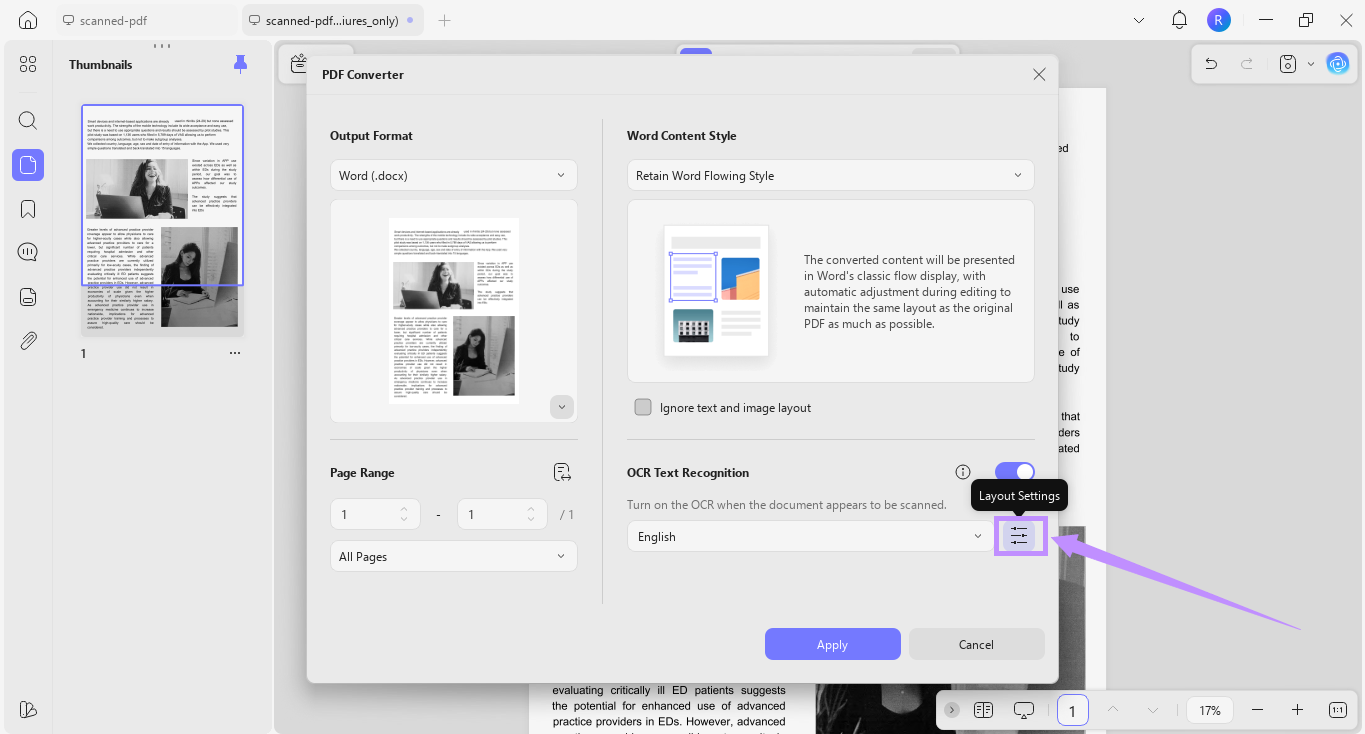
Si quieres mejorar una imagen incrustada en el PDF, puedes convertir el PDF a Word mientras realizas el OCR. Para ello:
Paso 1. Haz clic en «Herramientas» y selecciona «Word» en la sección «Convertidor de PDF».
Windows • macOS • iOS • Android 100% Seguro
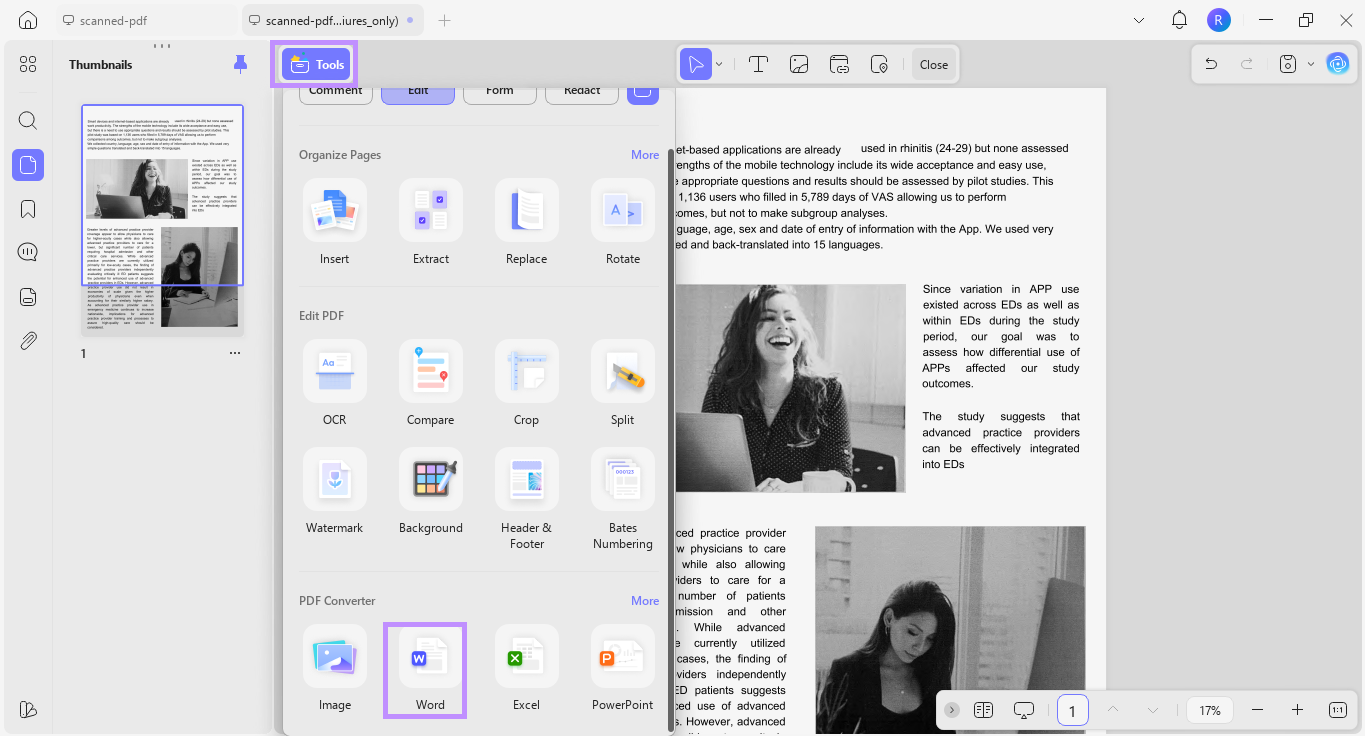
Paso 2. En la nueva ventana, define el intervalo de páginas. A continuación, haz clic en el menú desplegable «Estilo de contenido de Word» y elige entre «Conservar el estilo de flujo de texto de Word» o «Conservar el estilo de cuadro de texto de Word».
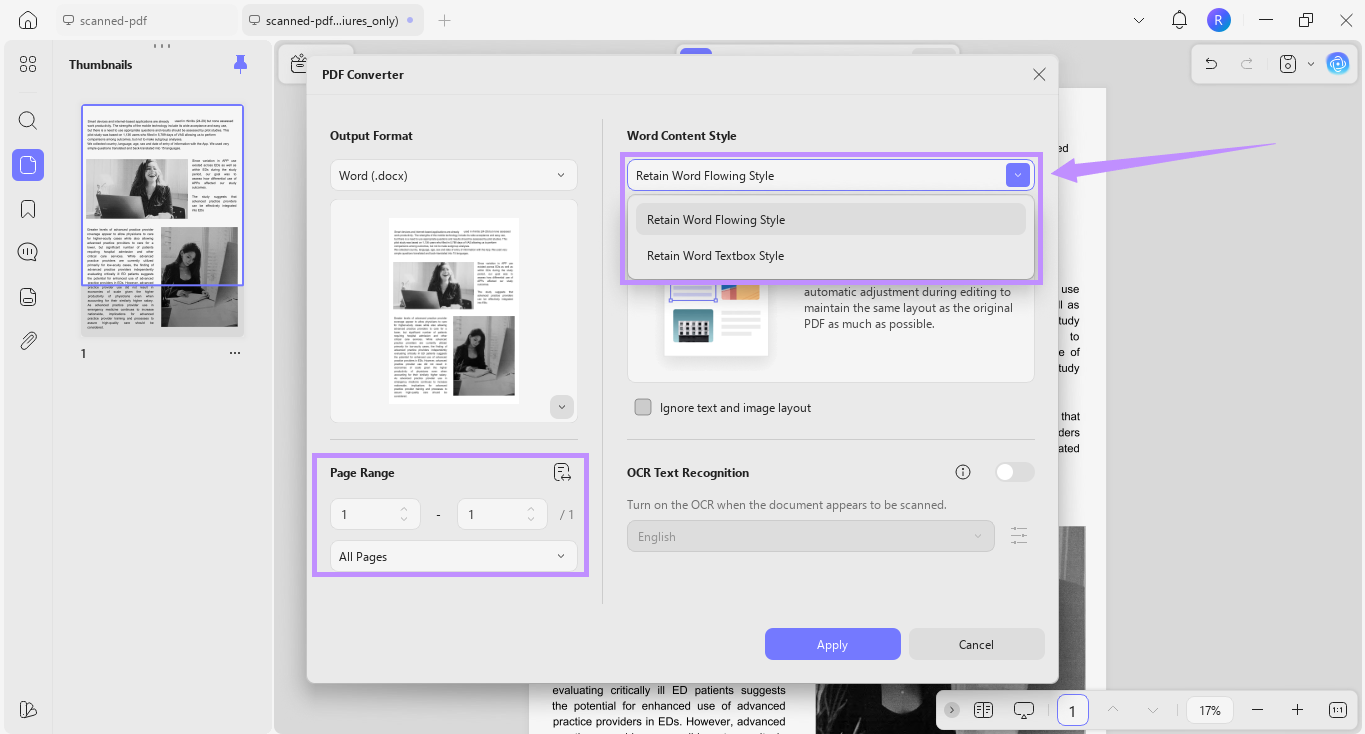
Paso 3. Activa la opción «Reconocimiento de texto OCR» y selecciona el idioma adecuado en el menú desplegable.
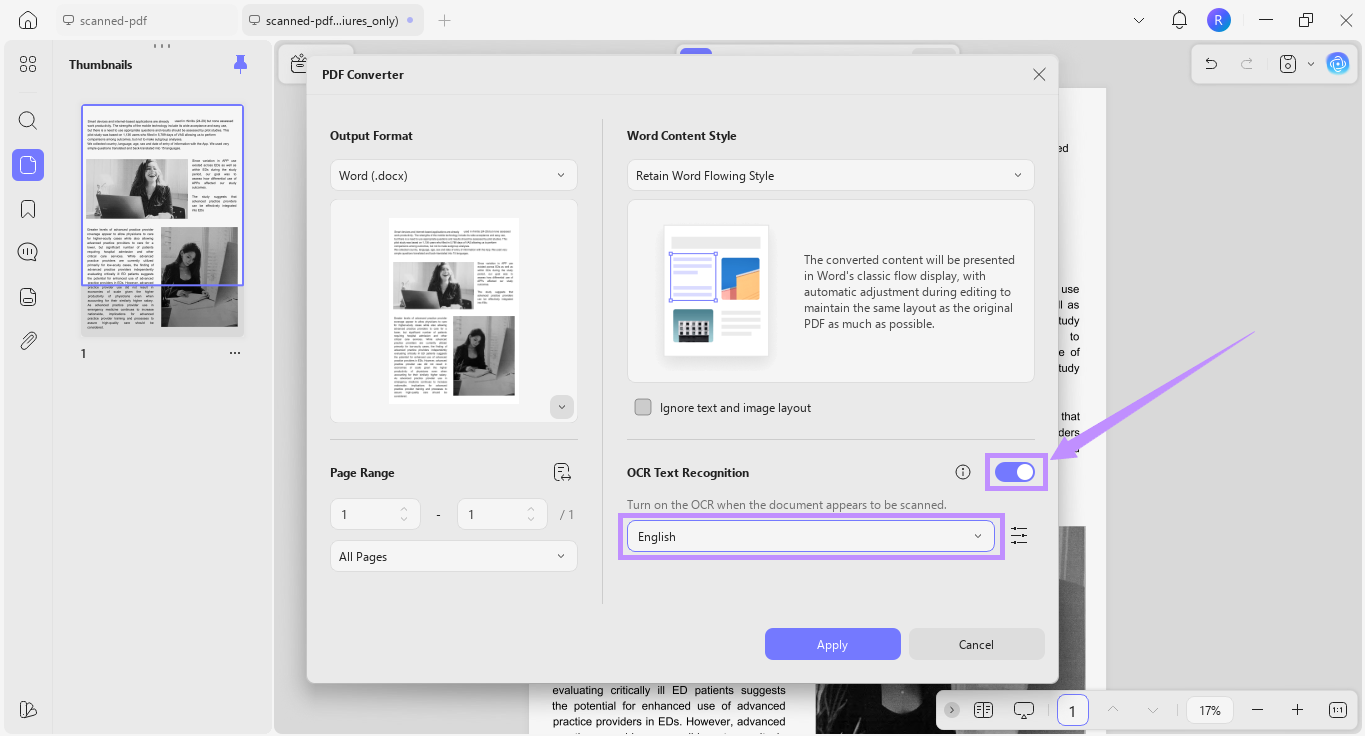
Paso 4. Haz clic en la opción «Configuración de diseño». A continuación, selecciona los elementos del PDF que desees conservar e incluso comprime las imágenes con MRC. Por último, haz clic en «Aplicar» y guarda el archivo.
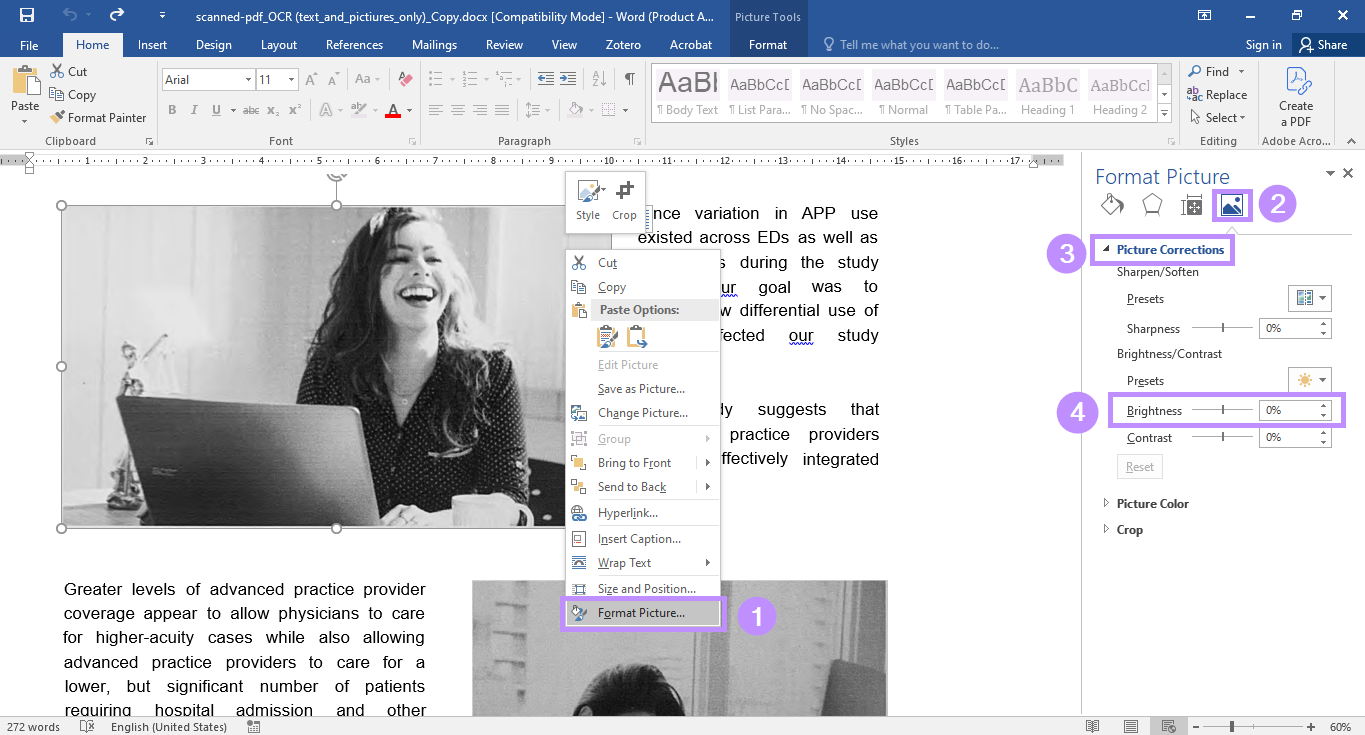
Paso 5. Ahora abre tu nuevo archivo de Word. A continuación:
- Haz clic con el botón derecho del ratón en la imagen que quieras aclarar y selecciona «Formato de imagen» o «Formato de objeto» en la lista.
- Selecciona la pestaña «Imagen» en el panel de la derecha. A continuación, despliega el menú «Correcciones de imagen». En «Brillo/Contraste», arrastra el control deslizante de brillo para ajustarlo según sea necesario.
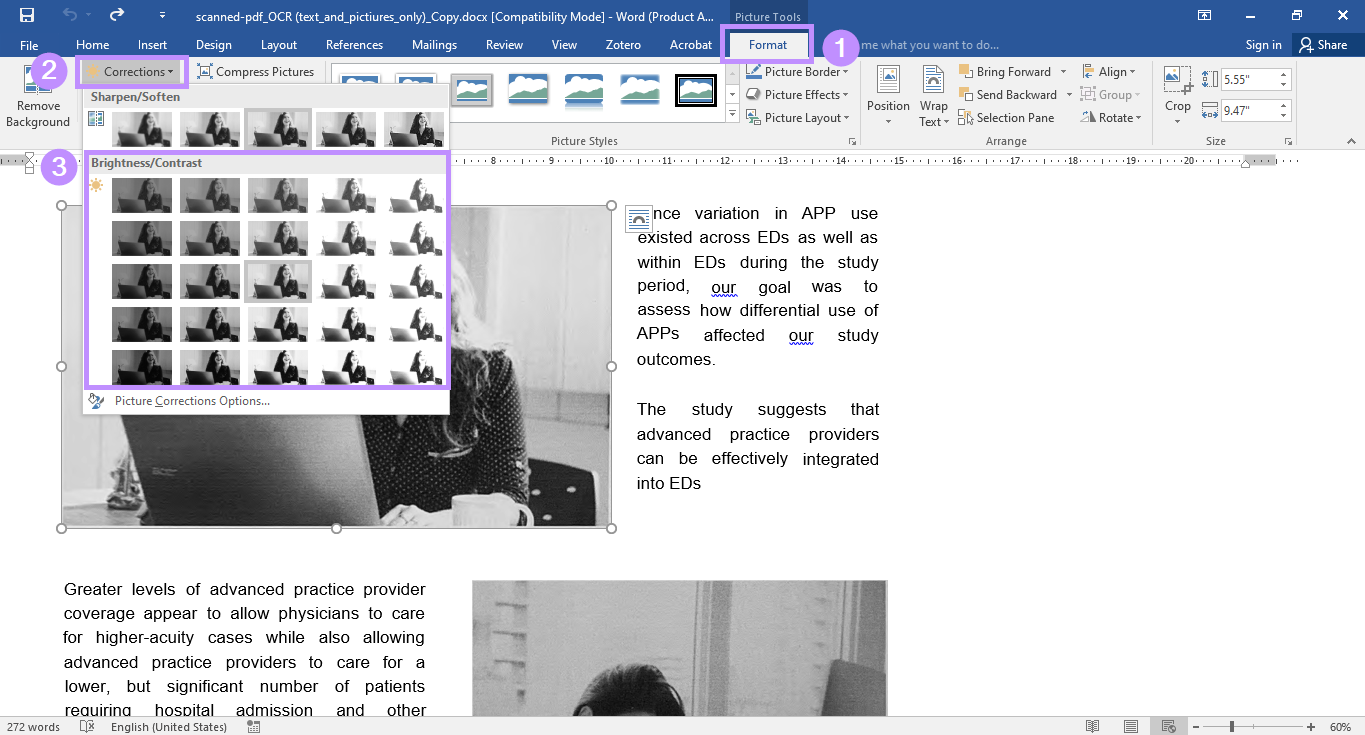
Paso 6. También puedes hacer clic en la imagen que desees. A continuación:
- Selecciona la pestaña «Formato» o «Formato de imagen» en el menú superior.
- Haz clic en «Correcciones» y selecciona el filtro de brillo predefinido que necesites.
Parte 3. ¿Cómo aumentar el brillo de un PDF con la aplicación Vista previa en Mac?
Si utilizas un Mac, puedes aumentar el brillo del PDF en Vista Previa aplicando un filtro Quartz más claro. Sin embargo, ten en cuenta que este método no ofrece controles de brillo personalizados.
Estos son los pasos a seguir.
Paso 1. Abre el archivo PDF en Vista Previa. A continuación, haz clic en «Archivo» en la parte superior y selecciona «Exportar» en el menú.

Paso 2. En la nueva ventana, haz clic en el menú desplegable «Filtro de Quartz». A continuación, selecciona «Aumentar luminosidad» y haz clic en «Guardar».

Parte 4. ¿Cómo aumentar el brillo de un PDF en línea?
También puedes aumentar el brillo de un PDF en línea utilizando plataformas de edición de PDF como Konfuzio. Ofrece una herramienta de ajuste del contraste que te permite ajustar el brillo con controles personalizados.
A continuación te explicamos cómo utilizarlo.
Paso 1. Entra en la página para ajustar el contraste del sitio web de Kunfuzio. A continuación, arrastra y suelta tu archivo PDF.
Paso 2. Una vez que hayas subido el PDF, verás los controles de ajuste en la parte superior izquierda. Desde allí, ajusta el control deslizante «Brillo» según sea necesario. A continuación, haz clic en «Descargar».

Conclusión
En resumen, puedes aumentar el brillo de un PDF utilizando herramientas en línea como Konfuzio, Vista previa en Mac y UPDF, tanto en Windows como en Mac. Sin embargo, si buscas una solución integral para que tu PDF sea más nítido y fácil de leer, UPDF es la opción perfecta. Ofrece varias formas de mejorar la nitidez de tu documento. Y lo mejor de todo es que puedes empezar a utilizarlo gratis. Así que no esperes más. ¡Descárgalo y pruébalo hoy mismo!
Windows • macOS • iOS • Android 100% Seguro







 Thanakorn Srisuwan