UPDF
UPDF
 UPDF para Windows
 UPDF para Mac
 UPDF para iPhone/iPad
 UPDF para Android
 Nomostar
 UPDF AI ONLINE
 UPDF Sign
 IvyCraft
 Editar PDF
 Anotar PDF
 Crear PDF
 Formulario PDF
 Editar enlaces
 Convertir PDF
 OCR
OCR PDF a Word
 PDF a imagen
 PDF a Excel
 Organizar PDF
 Combinar PDF
 Dividir PDF
 Recortar PDF
 Girar PDF
 Proteger PDF
 Firmar PDF
 Redactar PDF
 Desinfectar PDF
 Eliminar seguridad
 Leer PDF
 UPDF Cloud
 Comprimir PDF
 Imprimir PDF
 Proceso por lotes
 Sobre UPDF IA
 Soluciones de UPDF IA
 Guía de Usuario de IA
 Preguntas frecuentes sobre UPDF IA
 Resumir PDF
 Traducir PDF
 Chat con PDF
 Chat con imagen
 PDF a Mapa Mental
 Chat con IA
 Explicar PDF
 Herramientas IA para PDF
 Herramientas IA para Imagen
 Herramientas IA de Chat
 Herramientas IA de Redacción
 Herramientas IA de Estudio
 Herramientas IA de Trabajo
 Otras Herramientas IA
 Generación de Marcadores con IA
 Resumen de Marcadores con IA
 Generación de Marcas de Agua con IA
 Generación de Fondos con IA
 Generación de Pegatinas con IA
 Generación de Sellos con IA
 Suite de Escritura con IA
 UPDF Copilot
 Gestión de Páginas con IA
 Búsqueda Semántica con IA
 PDF a Word
 PDF a Excel
 PDF a PowerPoint
 Solución Empresarial
 Letrero de empresa
 Inteligencia artificial empresarial
 Plan para Empresas
 Guía del Usuario Empresarial
 Webinar Empresarial
 IT
IT Educativos
 Construcción
 Servicios Financieros
 Salud
Salud Seguros
 Legal
Legal Manufactura
 Gobierno
 Investigadores y doctorandos
 Emprendedores individuales
 Abogados y despachos
 Profesionales inmobiliarios
 Solución para Educación
  Historias de Clientes
 Guía del Usuario
 Trucos de UPDF
 Preguntas Frecuentes
 Reseñas de UPDF
 Centro de descargas
 Blog
Blog Sala de prensa
 Especificaciones Técnicas
 Actualizaciones
 UPDF vs. Adobe Acrobat
 UPDF vs. Foxit
 UPDF vs. PDF Expert

Una de las mayores dificultades de trabajar con documentos PDF es que no se pueden editar directamente. Si tienes un documento que te ha enviado alguien o que has creado tú mismo y del que quieres eliminar las imágenes, puedes hacerlo en línea sin necesidad de instalar ningún software. En este artículo te presentaremos tres herramientas. Sin embargo, aunque este tipo de herramientas en línea pueden ofrecer muchas ventajas, no siempre son tan estables ni seguras. Como alternativa, también existe la opción de utilizar una herramienta sin conexión, como UPDF. UPDF es más versátil y segura, lo que suele ser la razón por la que es la herramienta preferida para eliminar imágenes de un PDF. Pruébala ahora.
Windows • macOS • iOS • Android 100% Seguro
Cómo eliminar imágenes de un PDF en línea con 3 herramientas
Para ayudarte a eliminar imágenes de un PDF en línea fácilmente, hemos creado una guía sencilla y completa que te enseñará a utilizar las tres herramientas de eliminación más populares.
1.PDFzorro
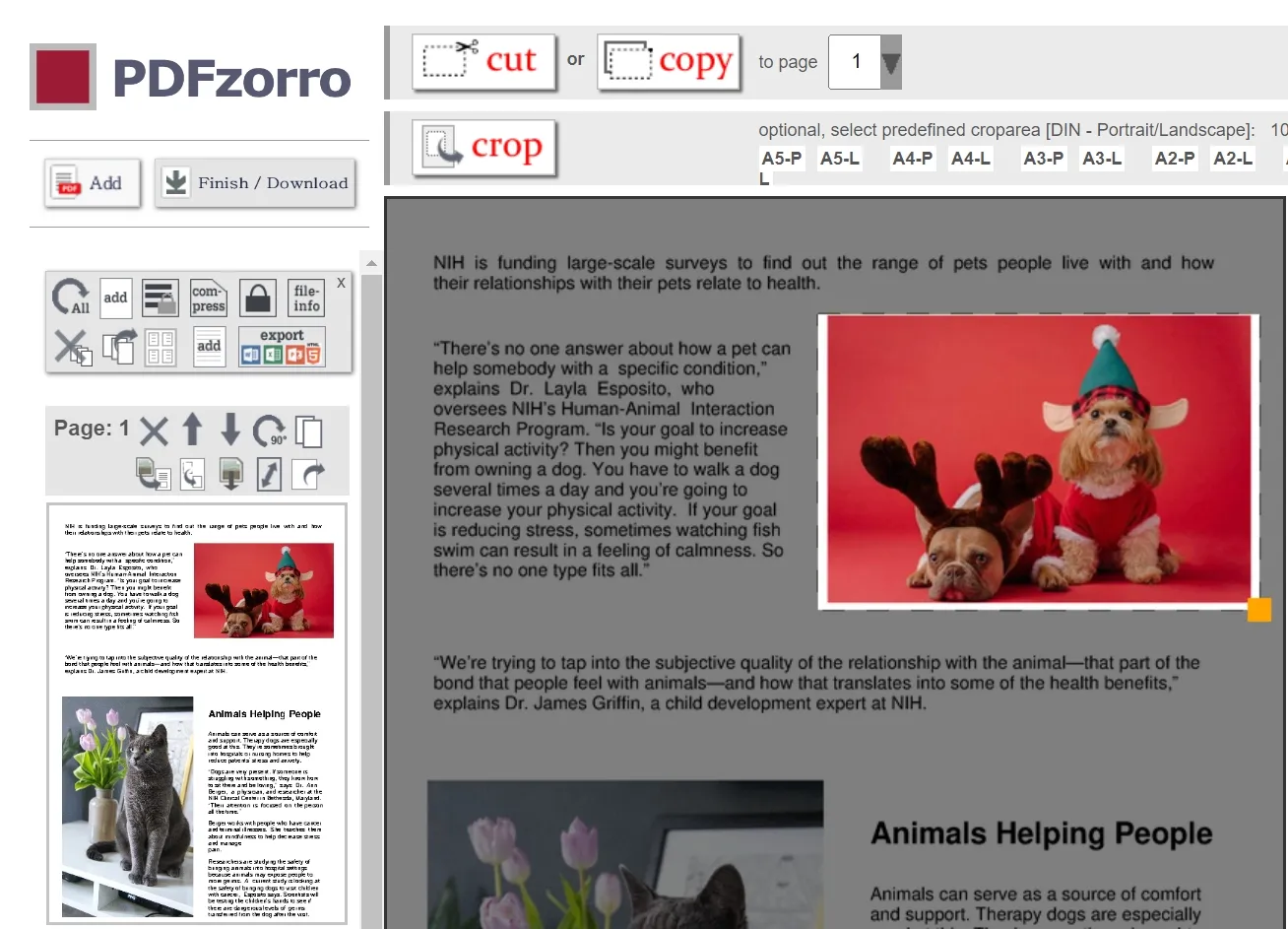
PDFZorro es una herramienta muy fácil de usar a la que solo le falta una interfaz sencilla e intuitiva. Debido a lo básica que es la herramienta, es posible que en ocasiones te resulte complicado realizar las tareas que tienes en mente a la hora de editar tus archivos PDF. Sin embargo, una vez que le cojas el truco, descubrirás que PDFzorro puede eliminar fácilmente las imágenes de tus archivos PDF sin necesidad de descargar nada más.
Instrucciones para eliminar imágenes de un PDF en línea con PDFzorro
- Sube tu documento
- Haz clic en el botón verde «Iniciar editor de PDF» una vez que se haya subido el documento
- En la parte derecha, haz clic en las flechas arriba y abajo para seleccionar la página que deseas editar
- Selecciona la página que deseas editar
- Para eliminar fotos, este software te ofrece dos opciones. La primera es seleccionar y recortar la foto del PDF, y la segunda es cubrirla con un rectángulo. Para recortar la imagen, pulsa el botón «Recortar/Copiar/Recortar». Utiliza el cursor para seleccionar la imagen que desees y, a continuación, haz clic en el botón «Recortar» situado en la parte superior de la página. Para eliminar una imagen simplemente cubriéndola con otro objeto, selecciona el rectángulo situado en la parte izquierda y cámbiale el color para que coincida con el de la página (normalmente blanco). A continuación, utiliza el cursor para crear un rectángulo que cubra la imagen que tengas.
Limitaciones de PDFZorro
Las dos opciones para eliminar imágenes de un PDF con PDFZorro no consisten tanto en eliminar la imagen como en ocultarla o recortarla de la página. Debido a las limitadas herramientas de edición, te quedas con una página que presenta un gran hueco donde antes estaba la imagen.
Dado que PDFZorro no permite editar todo el documento, al final tu PDF tendrá un aspecto extraño incluso después de eliminar la foto.
La otra gran limitación de esta herramienta es lo básica que es su interfaz. Parece que la interfaz no se ha actualizado en años, lo que significa que puede resultar bastante difícil encontrar la herramienta que estás buscando.
2.Workintool
Workintool es otra excelente herramienta en línea que puedes utilizar para eliminar imágenes. Al igual que muchas otras herramientas en línea, cuenta con una interfaz sencilla que, a menudo, deja mucho que desear en cuanto a funcionalidad.
Instrucciones para utilizar Workintool y eliminar imágenes de un PDF en línea
- Para utilizar Workintool, el primer paso es subir tu documento.
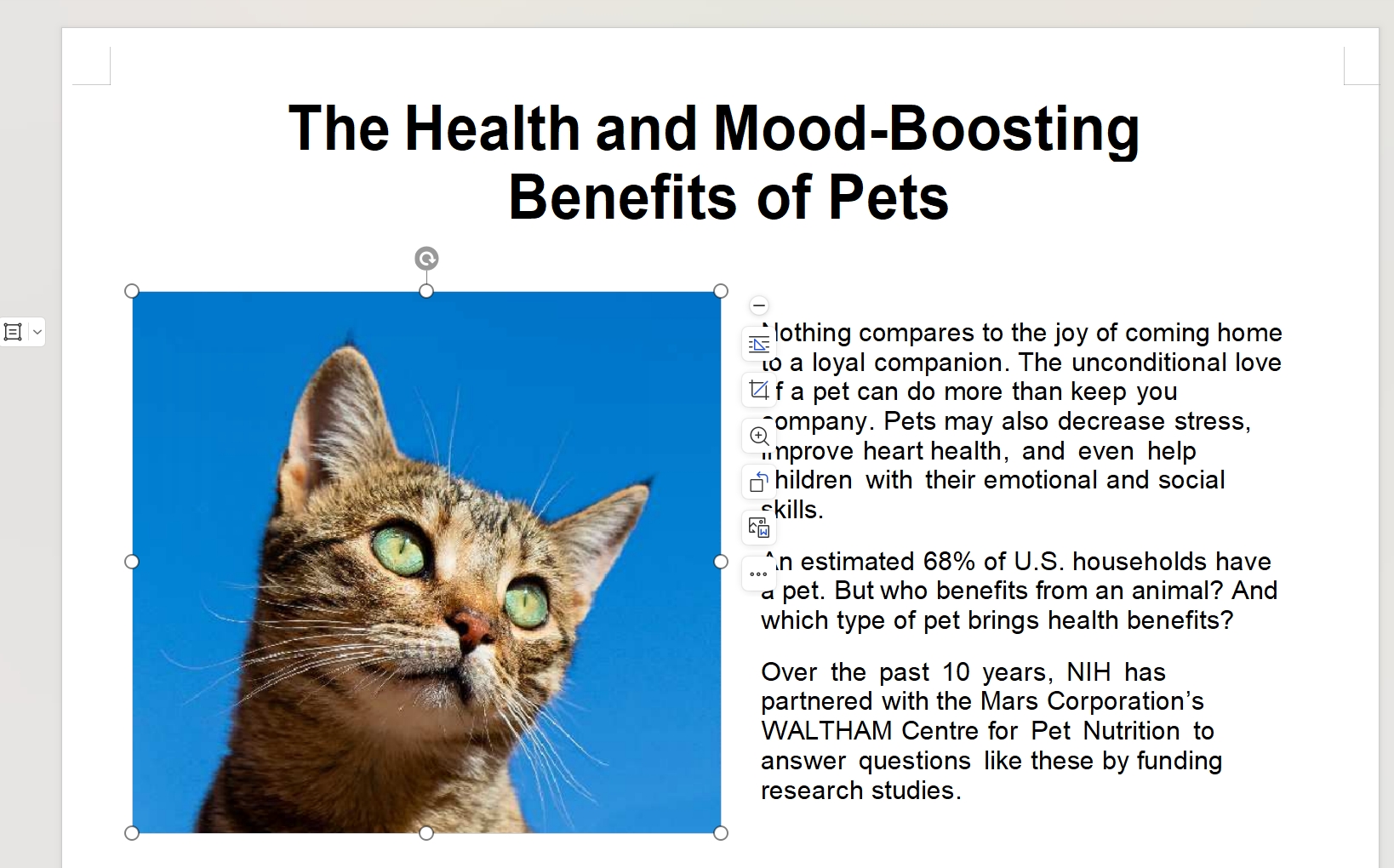
- Una vez subido, haz clic en el botón azul «Convertir». Para eliminar imágenes, tendrás que convertir tu PDF a un formato que te permita editar su contenido, como Word.
- Descarga el archivo de Word convertido y ábrelo en Word.
- Elimina las imágenes que desees eliminar en Word; para ello, selecciónalas con el cursor y, a continuación, elimínalas utilizando las teclas de retroceso o de borrar del teclado.
- Guarda el documento como PDF una vez que hayas terminado con las conversiones.
Limitaciones de Workintool
Workintool presenta numerosas limitaciones a la hora de eliminar imágenes. La más importante es que la versión gratuita en línea solo admite documentos PDF de hasta 0,5 MB. Sin embargo, la mayoría de los archivos PDF que contienen imágenes superan ese tamaño.
Otra gran limitación es que la eliminación de la imagen no se puede realizar directamente a través de la herramienta; en su lugar, solo podrás convertir el documento a un formato diferente y luego editarlo en otra herramienta.
Planes de precios de Workintool
Hay dos planes de precios para Workintool: el primero te permite realizar una compra de por vida por 30,81 £, mientras que la versión anual cuesta 28,87 £ al año. Lo importante que hay que recordar con este tipo de licencia es que no se renueva automáticamente, por lo que tendrás que acordarte de renovarla cada año.
Lee también:Las 4 mejores herramientas online para eliminar el fondo de archivos PDF
3. Xara
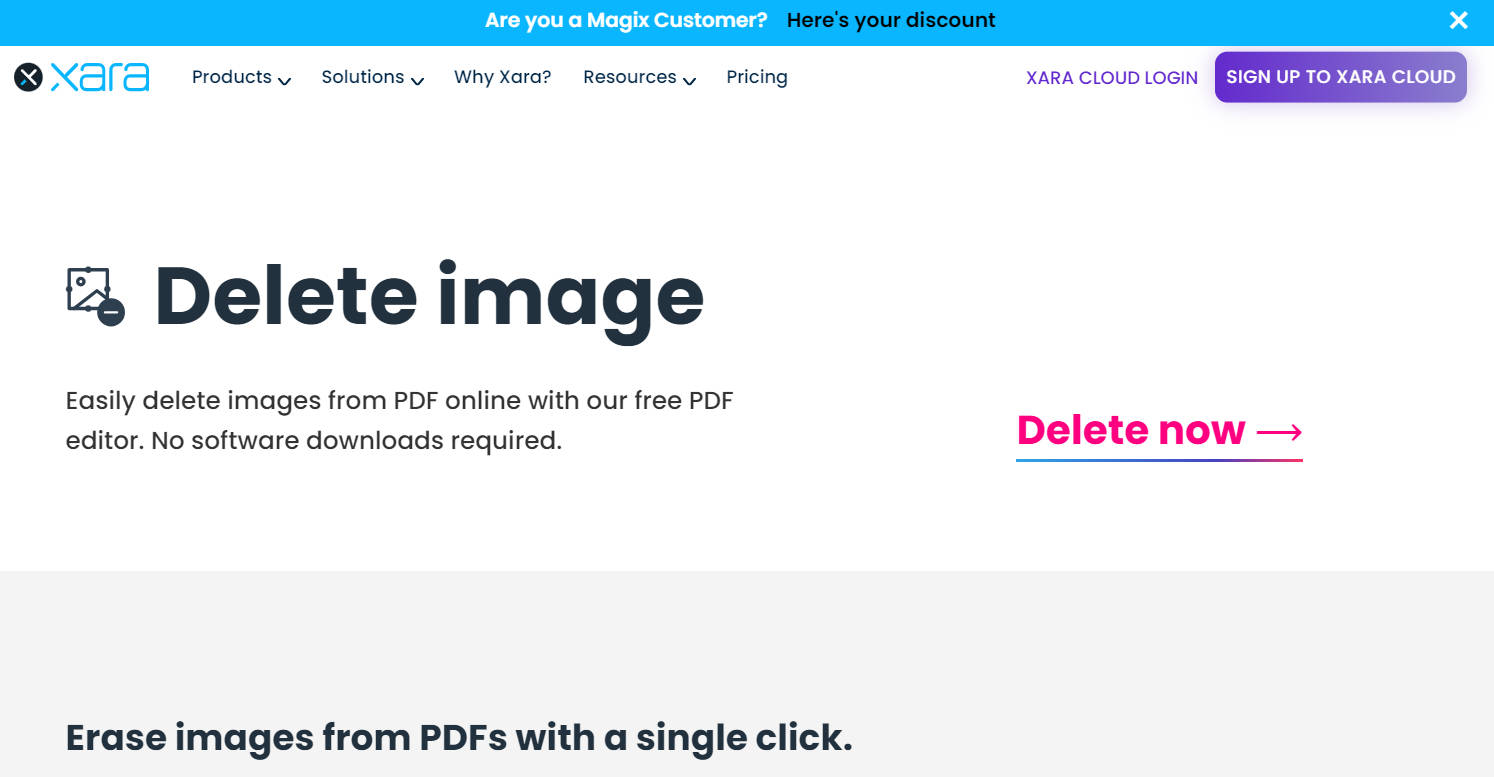
Xara es una herramienta en línea basada en la nube muy fácil de usar que te permite eliminar imágenes de tus archivos PDF. También puedes utilizarla para tachar texto no deseado. Como editor de PDF en línea, te permite añadir texto nuevo al documento PDF y editar cualquier parte del mismo. Sin embargo, obliga a los usuarios a registrarse, lo cual resulta bastante molesto.
Instrucciones para eliminar imágenes de un PDF en línea con Xara
- Crea una cuenta en Xara
- Sube tus documentos
- Abre la página de edición una vez subido el documento
- Selecciona la imagen haciendo clic sobre ella con el cursor
- Pulsa la tecla «Retroceso» o «Suprimir» para eliminar la imagen
Limitaciones del uso de Xara
La mayor limitación de Xara es que es necesario crear una cuenta para poder utilizar la herramienta. No hay forma de evitarlo, ya que se trata, ante todo, de un servicio en la nube.
Plan de precios de Xara
Una licencia Pro Cloud individual de Xara cuesta 12,99 dólares al mes o 156 dólares al año.
Ventajas y desventajas de eliminar imágenes de un PDF en línea
La principal ventaja de utilizar una herramienta en línea para eliminar imágenes de un PDF es que puedes utilizarla desde cualquier lugar sin necesidad de descargar ningún software.
Desventajas de eliminar imágenes de un PDF en línea
Sin embargo, esa libertad conlleva una serie de limitaciones.
- Muchas de estas herramientas tienen interfaces difíciles de usar y, en realidad, no eliminan la imagen. En lugar de eso, solo te ofrecen la opción de ocultarla para que no sea realmente visible.
- Además, muchas de estas herramientas plantean un gran problema de seguridad, ya que te obligan a subir tu documento a Internet. Esto puede ser un problema especialmente grave en los casos en que tus documentos contengan información confidencial.
- Las herramientas en línea siempre afirman que son gratuitas; sin embargo, imponen muchas restricciones (tamaño de archivo, registro, límites de subida, etc.) para que te veas obligado a contratar una versión superior. Y los precios de estas versiones son incluso más elevados que los del software sin conexión.
- Las herramientas en línea dependen en gran medida de Internet, y es posible que la conexión no siempre sea estable, especialmente cuando estás fuera de casa y sin conexión a Internet. Además, la velocidad de procesamiento puede ser muy lenta.
La mejor herramienta sin conexión para convertir imágenes a PDF (estable, rápida y segura)
La mejor forma de eliminar imágenes y editar tus archivos PDF es mediante UPDF. A diferencia de las herramientas en línea de esta lista, UPDF es un potente editor de PDF que te permite tener un control total sobre tus archivos y editar cualquier elemento de los documentos PDF. Esto significa que no solo puedes eliminar imágenes, sino también editarlas, cambiar su tamaño y moverlas por el documento. Para descargar UPDF, solo tienes que hacer clic en el botón de aquí.
Windows • macOS • iOS • Android 100% Seguro
To remove image from PDF, you will need to follow the steps below:
Remove Images from a Native PDF
Paso 1. Abre tu documento PDF pulsando el botón «Abrir archivo» en la interfaz principal. Selecciona el documento PDF de tu dispositivo y ábrelo. (Nota: si tu documento está almacenado en UPDF Cloud, también puedes abrirlo directamente desde UPDF Cloud)
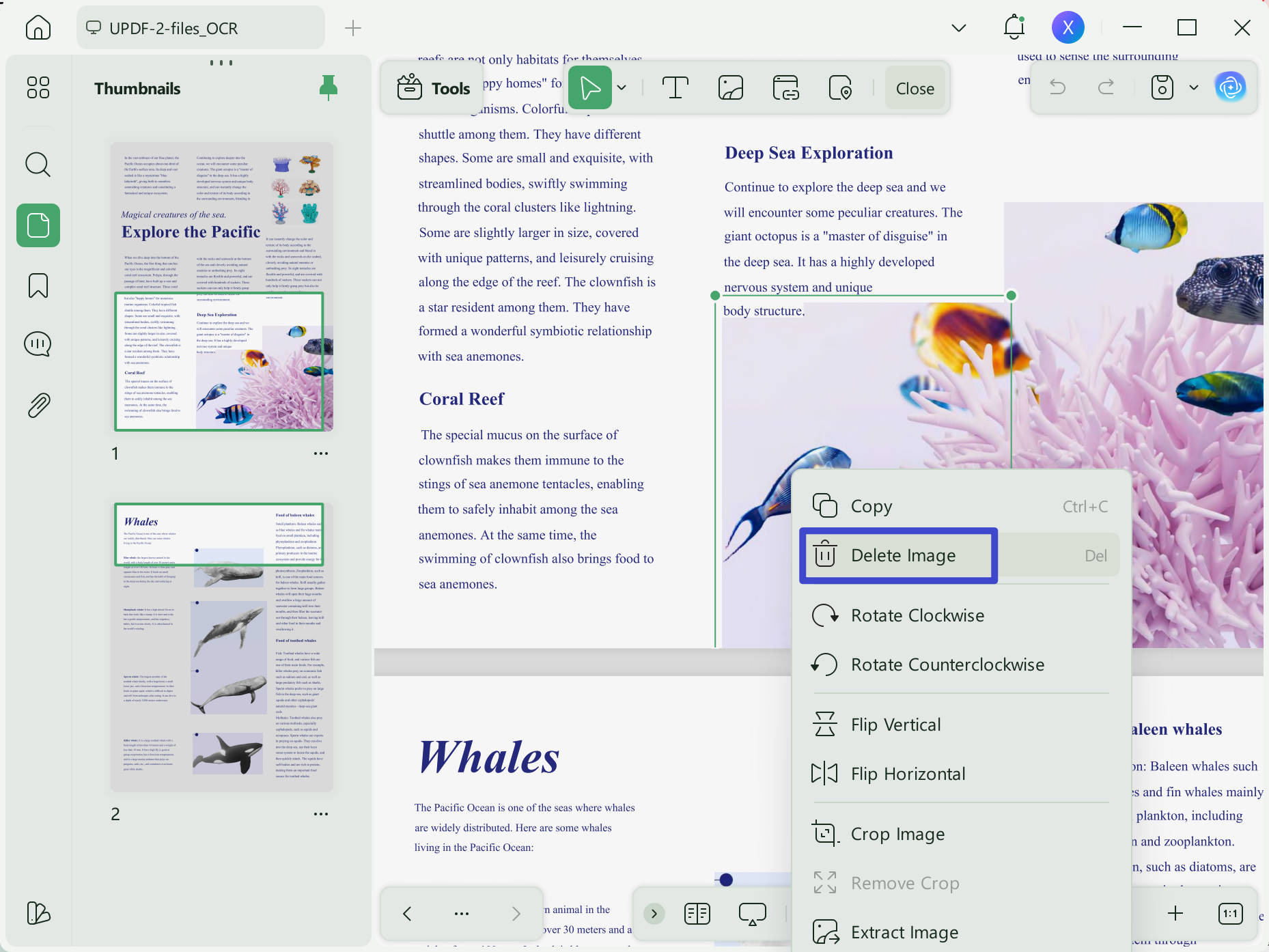
Paso 2. Para editar tu PDF, haz clic en el menú «Editar» dentro de «Herramientas», disponible en la barra de herramientas de la izquierda. Esto te permitirá acceder al modo de edición, en el que podrás editar imágenes, texto y enlaces fácilmente. Selecciona la imagen que desees editar haciendo doble clic o clicando sobre ella, y podrás utilizar las tres formas siguientes para eliminar imágenes:
- Aparecerá una nueva barra de herramientas en la parte superior de la página que te ofrece las opciones de girar en sentido antihorario, girar en sentido horario, extraer la imagen, recortarla, sustituirla o eliminarla. También puedes cambiar el tamaño de la imagen arrastrando una de las esquinas. Para eliminar la imagen, haz clic en la opción «Eliminar imagen» de la barra de herramientas.
- Como alternativa, una vez seleccionada la imagen, puedes hacer clic con el botón derecho del ratón para que aparezca el mismo menú. Desde allí, puedes hacer clic en «Eliminar imagen».
- Por último, también tienes la opción de eliminar la imagen mediante el teclado (tecla de retroceso o de borrar).
Eliminar imágenes de un PDF escaneado
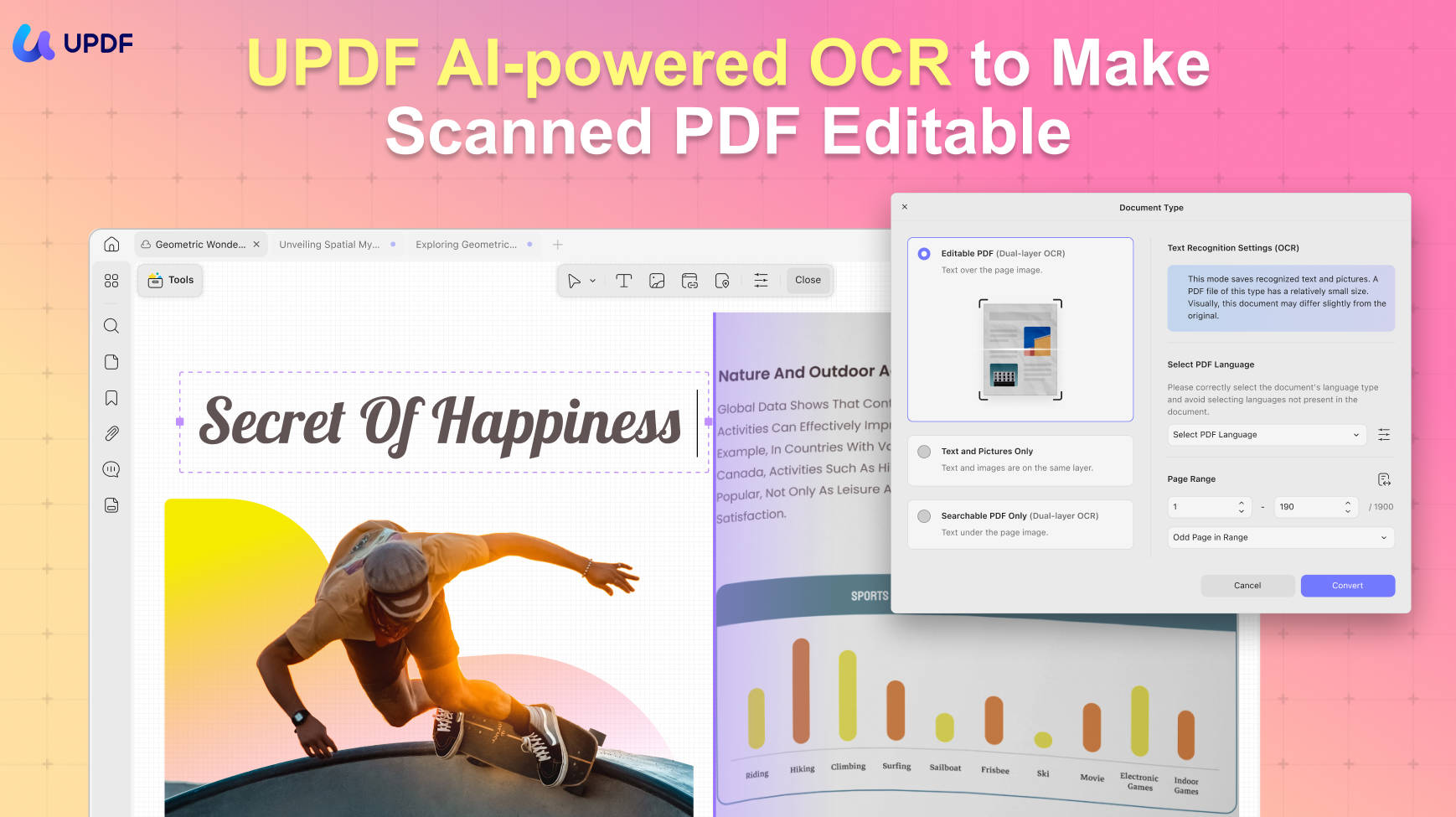
Si tienes un PDF escaneado, lo primero que debes hacer para editarlo es utilizar el OCR.
Paso 1. Selecciona «Herramientas» y haz clic en la opción «OCR». (Si es la primera vez que utilizas esta función, debes descargar el complemento de OCR y volver a hacer clic en el icono una vez finalizada la instalación).
Paso 2. En la ventana de OCR, puedes elegir entre «PDF editable», «Solo texto e imágenes» o «Solo PDF con capacidad de búsqueda» según tus necesidades. Debes seleccionar el idioma de tu documento para que el proceso de OCR sea más preciso; UPDF admite 38 idiomas, entre ellos inglés, alemán, francés, italiano, español y muchos más. También permite seleccionar más de un idioma si tu documento es bilingüe. También puede elegir el diseño, la resolución de las imágenes y el rango de páginas para el OCR.
Paso 3. Haga clic en el botón «Convertir» y guarde la nueva copia de su PDF editable.
Paso 4. El PDF se abrirá automáticamente en UPDF y podrá ir al modo «Editar» y eliminar las imágenes fácilmente siguiendo las instrucciones anteriores.
Descarga UPDF y sigue el tutorial para que el proceso te resulte más fácil.
Windows • macOS • iOS • Android 100% Seguro
Otras funciones clave de UPDF
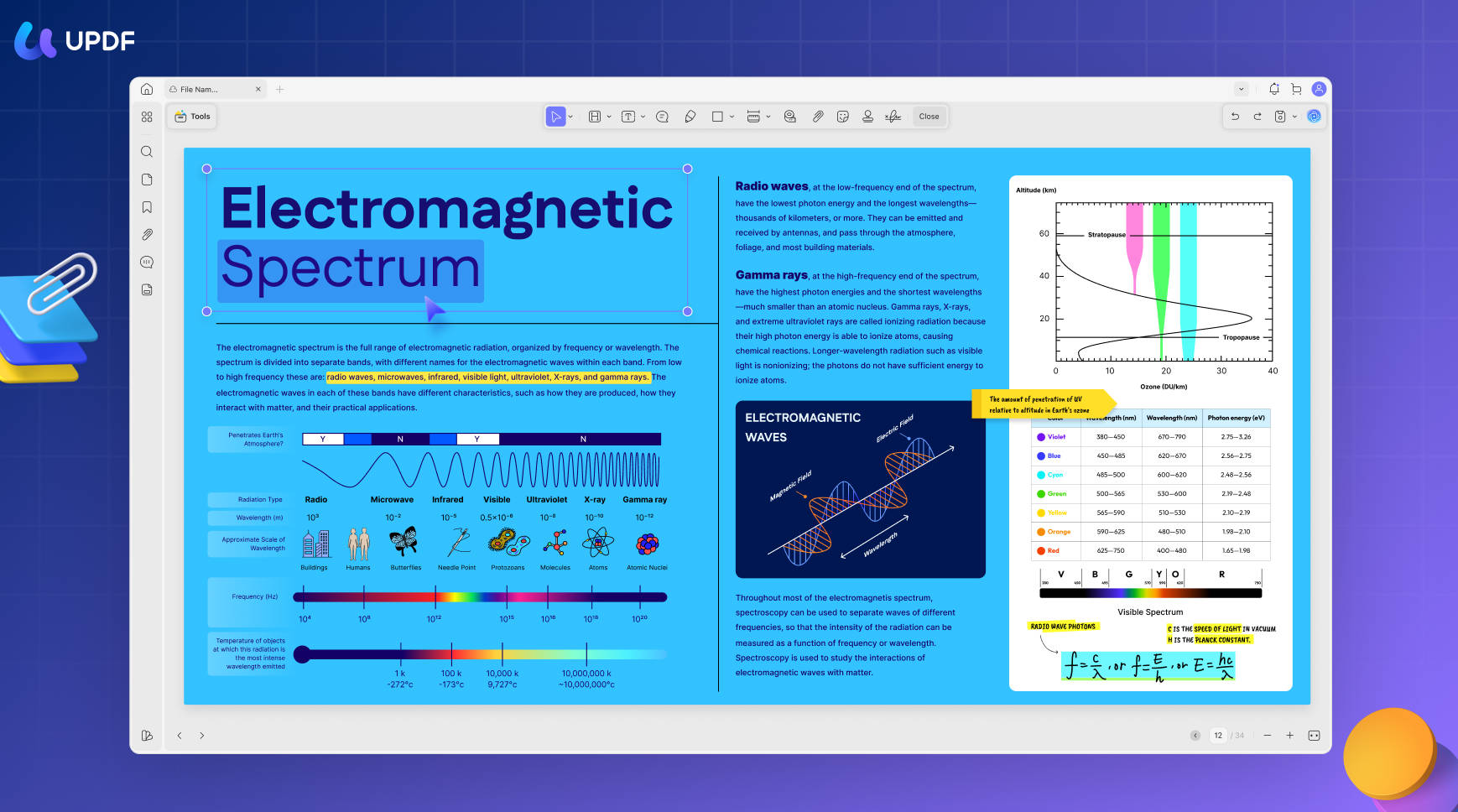
UPDF cuenta con una serie de funciones clave, entre las que se incluyen herramientas de conversión de y a PDF, opciones para anotar y firmar archivos PDF, así como numerosas herramientas de edición de PDF. La IA de UPDF te ofrece una IA de redacción que puede ayudarte a mejorar tus contenidos.
Estas funciones de IA de UPDF permiten a los usuarios gestionar archivos PDF de forma eficaz mediante la extracción de información clave. La herramienta ofrece explicaciones, traduce el contenido y mejora la redacción. Analicemos el resto de sus funciones en detalle en la siguiente sección.
- Ask PDF: te permite interactuar con tu documento PDF mediante un asistente virtual con IA. En el modo Ask PDF, los usuarios pueden plantear cualquier pregunta relacionada con el documento y obtener una solución inmediata a sus problemas.
- Explicación de información compleja: además, el software explica la terminología técnica de los documentos. De este modo, puedes aumentar la productividad al comprender el contenido sin necesidad de buscarlo en los motores de búsqueda.
- Corrección de errores gramaticales: gracias a sus funciones de revisión gramatical basadas en IA, garantiza un lenguaje adecuado en la documentación. Además, mejora la calidad de tu texto sugiriendo modificaciones gramaticales y eliminando los errores.
- Reescribir contenido: la función de reescritura de UPDF AI mejora la claridad y la coherencia del documento mediante una reformulación hábil del contenido. Esta función mejora la legibilidad y la adaptación a estilos de redacción concretos.
Conclusión
A la hora de eliminar imágenes de un PDF en línea, el proceso puede resultar sencillo si sabes qué herramientas utilizar. Sin embargo, si te preocupan los posibles riesgos de seguridad, la mejor opción es siempre asegurarte de que la herramienta que utilices esté disponible sin conexión. Otra razón importante por la que UPDF es una herramienta superior es que se trata de un editor completo que te permite gestionar y editar tus archivos PDF por completo sin necesidad de convertirlos. Por eso, descargar UPDF puede ser la mejor opción no solo para eliminar elementos de tus archivos PDF, sino también para editarlos por completo. Además, es una herramienta rentable, ya que te permite utilizar una sola licencia en cuatro dispositivos, tanto en Windows como en Mac, iOS y Android. Es una gran oportunidad si decides actualizarla ahora, ya que actualmente tiene una gran oferta. No te la pierdas.
Windows • macOS • iOS • Android 100% Seguro





 Thanakorn Srisuwan