 UPDF
UPDF
 UPDF para Windows
 UPDF para Mac
 UPDF para iPhone/iPad
 UPDF para Android
 Nomostar
 UPDF AI ONLINE
 UPDF Sign
 IvyCraft
 Editar PDF
 Anotar PDF
 Crear PDF
 Formulario PDF
 Editar enlaces
 Convertir PDF
 OCR
OCR PDF a Word
 PDF a imagen
 PDF a Excel
 Organizar PDF
 Combinar PDF
 Dividir PDF
 Recortar PDF
 Girar PDF
 Proteger PDF
 Firmar PDF
 Redactar PDF
 Desinfectar PDF
 Eliminar seguridad
 Leer PDF
 UPDF Cloud
 Comprimir PDF
 Imprimir PDF
 Proceso por lotes
 Sobre UPDF IA
 Soluciones de UPDF IA
 Guía de Usuario de IA
 Preguntas frecuentes sobre UPDF IA
 Resumir PDF
 Traducir PDF
 Chat con PDF
 Chat con imagen
 PDF a Mapa Mental
 Chat con IA
 Explicar PDF
 Herramientas IA para PDF
 Herramientas IA para Imagen
 Herramientas IA de Chat
 Herramientas IA de Redacción
 Herramientas IA de Estudio
 Herramientas IA de Trabajo
 Otras Herramientas IA
 Generación de Marcadores con IA
 Resumen de Marcadores con IA
 Generación de Marcas de Agua con IA
 Generación de Fondos con IA
 Generación de Pegatinas con IA
 Generación de Sellos con IA
 Suite de Escritura con IA
 UPDF Copilot
 Gestión de Páginas con IA
 Búsqueda Semántica con IA
 PDF a Word
 PDF a Excel
 PDF a PowerPoint
 Solución Empresarial
 Letrero de empresa
 Inteligencia artificial empresarial
 Plan para Empresas
 Guía del Usuario Empresarial
 Webinar Empresarial
 IT
IT Educativos
 Construcción
 Servicios Financieros
 Salud
Salud Seguros
 Legal
Legal Manufactura
 Gobierno
 Investigadores y doctorandos
 Emprendedores individuales
 Abogados y despachos
 Profesionales inmobiliarios
 Solución para Educación
  Historias de Clientes
 Guía del Usuario
 Trucos de UPDF
 Preguntas Frecuentes
 Reseñas de UPDF
 Centro de descargas
 Blog
Blog Sala de prensa
 Especificaciones Técnicas
 Actualizaciones
 UPDF vs. Adobe Acrobat
 UPDF vs. Foxit
 UPDF vs. PDF Expert

Fusionar páginas de PDF es una necesidad muy común: permite crear comparativas de «antes y después», elaborar resúmenes de documentos extensos, optimizar el espacio de archivos, diseñar informes compactos y simplificar la lectura e impresión de PDFs. Ante la falta de herramientas integradas en los editores de PDF tradicionales, hemos preparado esta guía definitiva con dos métodos efectivos y sencillos para unir dos páginas de un PDF en una sola hoja, compatible con Windows y macOS.
Parte 1: 2 métodos efectivos para fusionar dos páginas de PDF en una sola
Existen diferentes formas de combinar dos páginas de un PDF en una única hoja. La selección del método depende de tu objetivo final: edición digital del archivo o impresión optimizada. A continuación, te explicamos los dos métodos más prácticos y fiables con la herramienta UPDF, el editor de PDF todo en uno más utilizado para organizar y modificar archivos PDF.
Método 1: Fusionar dos páginas de PDF en una misma hoja (para edición digital)
Este método es ideal si quieres unir dos páginas de un PDF en una sola hoja editable, perfecto para crear comparativas, resúmenes, informes compactos y archivos optimizados para compartir digitalmente. Consiste en insertar una página en blanco y copiar y adaptar el contenido de las dos páginas originales en un solo espacio.
UPDF es una herramienta profesional de edición y organización de PDFs con interfaz intuitiva, sin complicaciones ni pasos innecesarios. Permite fusionar páginas, ajustar diseños, modificar texto e imágenes y guardar el archivo final con calidad intacta. Sigue estos pasos detallados:
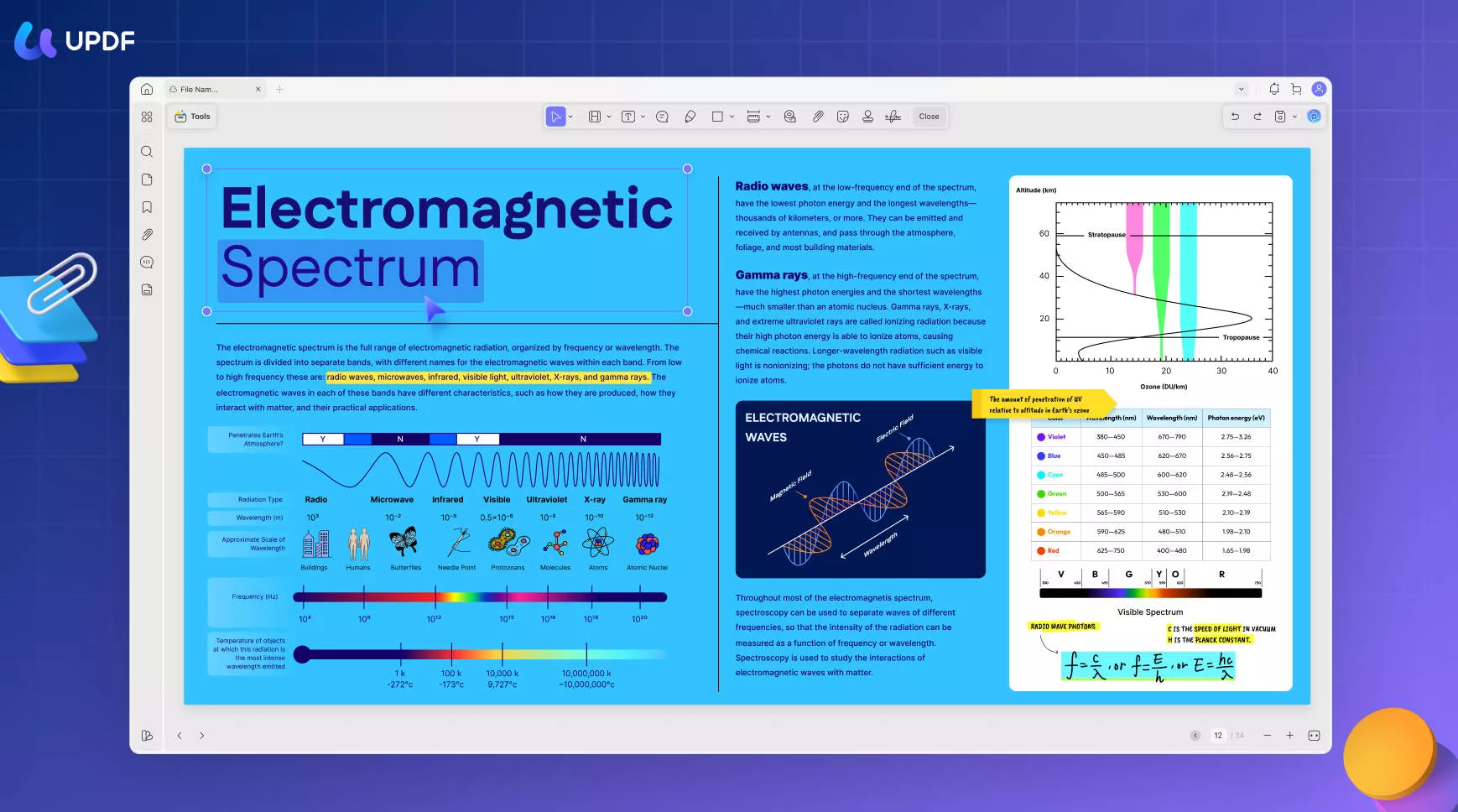
Paso 1: Descarga e instala UPDF en tu ordenador (compatible con Windows y macOS). Abre el programa y carga el archivo PDF que quieras editar.
Windows • macOS • iOS • Android 100% Seguro
Paso 2: En la barra lateral izquierda, accede al modo Organizar páginas, la sección dedicada a la gestión completa de hojas del PDF.
Paso 3: Haz clic en la opción Insertar y selecciona Página en blanco para crear un espacio nuevo donde unir el contenido de las dos páginas.
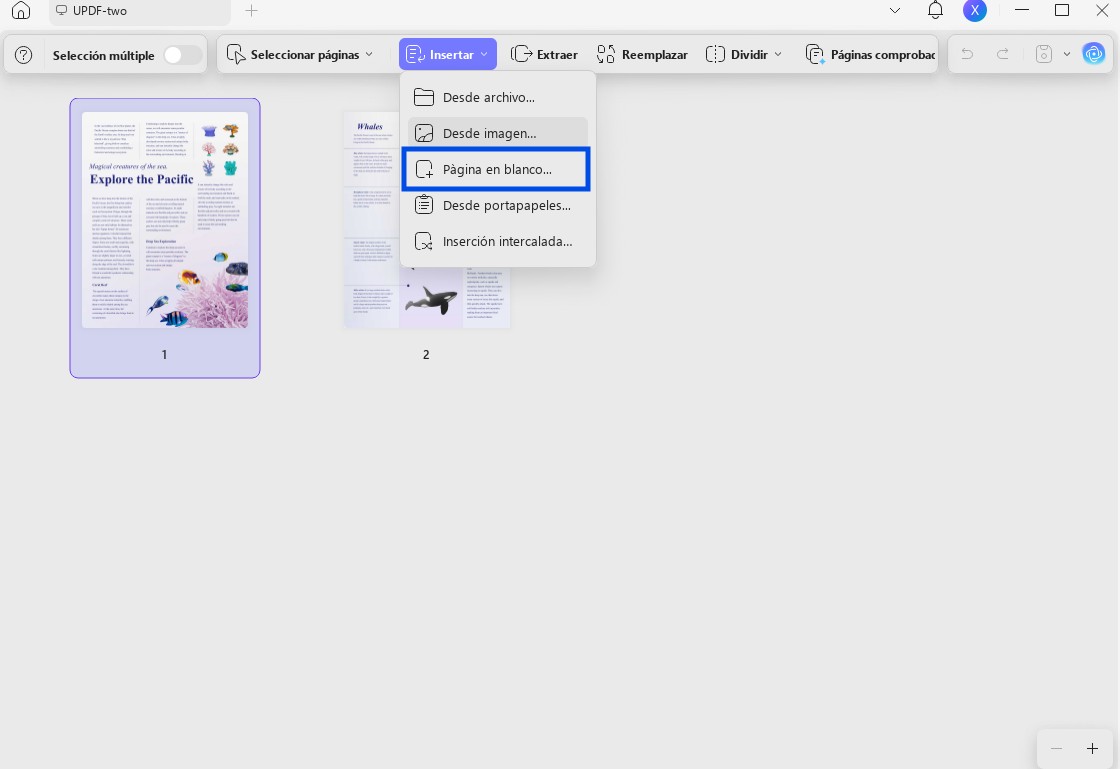
Paso 4: Personaliza los ajustes de la página en blanco: tamaño de hoja, orientación (vertical/horizontal), número de páginas y ubicación de inserción. Una vez configurado todo, pulsa Insertar para guardar los cambios.
Paso 5: Vuelve a la barra lateral izquierda y accede al modoEditar dentro de las herramientas principales de UPDF.
Paso 6: Abre la primera página que deseas fusionar, selecciona todo el contenido con el atajo Ctrl + A y cópialo con Ctrl + C.
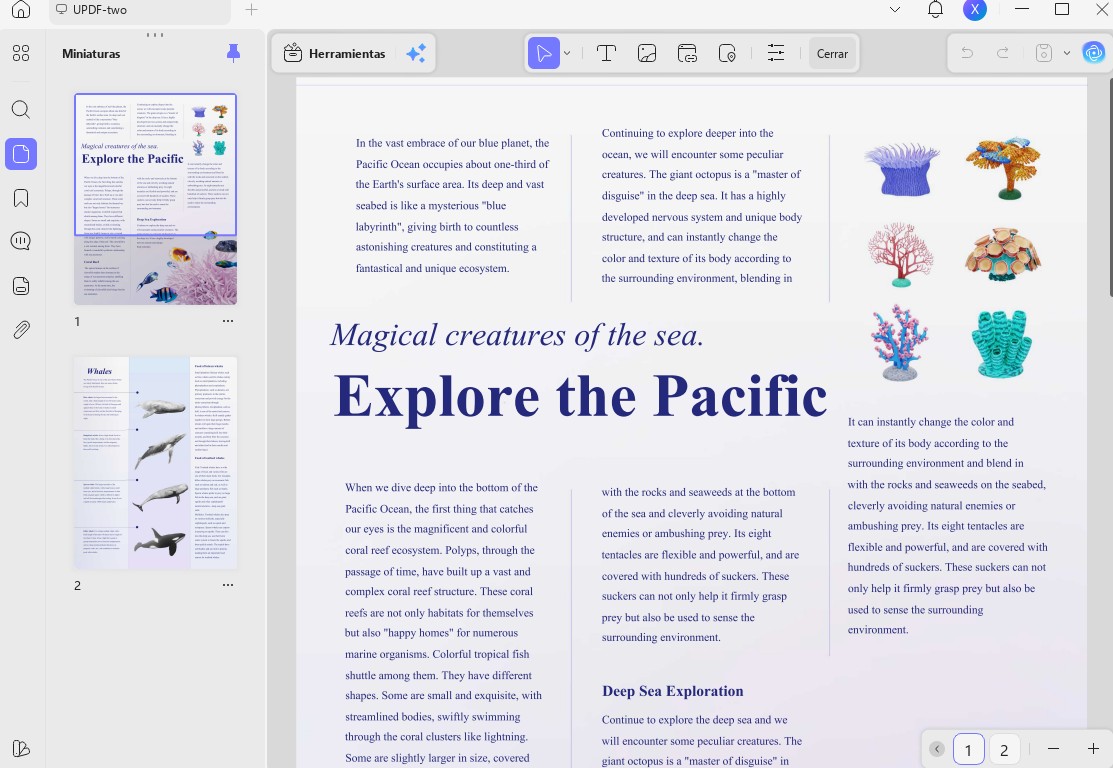
Paso 7: Pega el contenido en la nueva página en blanco. Selecciona todo el elemento y ajusta su tamaño y posición para adaptarlo perfectamente a la hoja.
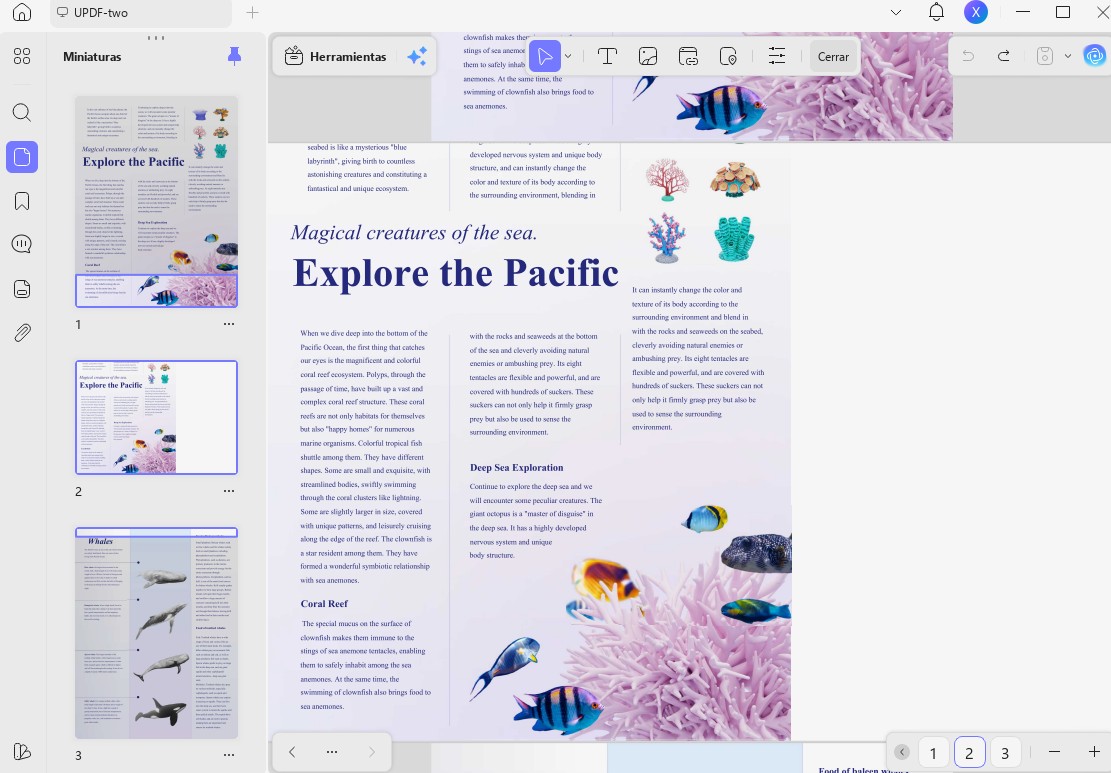
Paso 8: Repite el proceso con la segunda página: copia su contenido y pégalo en la misma hoja, ajustando el diseño para que ambas páginas queden organizadas correctamente.
Paso 9: Cuando ambas páginas estén integradas en una sola hoja, guarda el archivo PDF modificado en tu dispositivo.
Con este método, podrás fusionar dos páginas de PDF en una sola hoja editable, manteniendo la calidad original del archivo y modificando cualquier detalle según tus necesidades.
Windows • macOS • iOS • Android 100% Seguro
Método 2: Combinar páginas de PDF para impresión a doble cara
Si tu objetivo es fusionar dos páginas de un PDF para imprimir en una sola hoja y ahorrar papel, este método es el más adecuado. UPDF cuenta con una función de impresión optimizada que permite combinar hojas y configurar la impresión a doble cara con un solo clic.
Sigue estos pasos para imprimir dos páginas de PDF en una sola hoja:
Paso 1: Inicia UPDF y abre el archivo PDF que vas a imprimir.
Paso 2: Accede al menú Archivo y selecciona Imprimir, o utiliza el atajo rápido Ctrl + P.
Paso 3: En la ventana de configuración de impresión, marca la opción Imprimir a doble cara. Además, personaliza la orientación, rango de páginas y tamaño de hoja según tus preferencias.
Paso 4: Finalmente, haz clic en Imprimir para obtener tu documento con dos páginas de PDF en una sola hoja física.
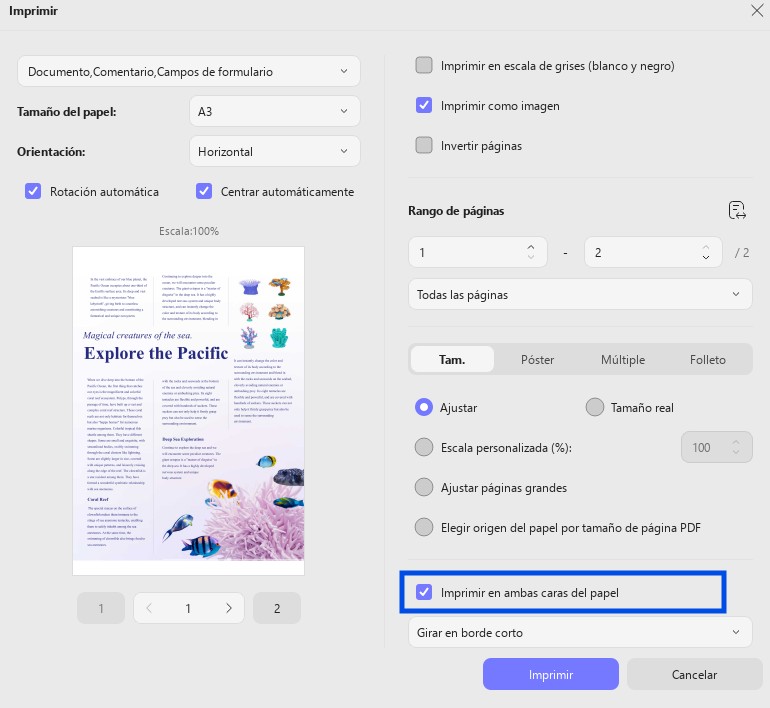
Este método es perfecto para optimizar la impresión de informes, apuntes y documentos extensos, reduciendo el consumo de papel sin perder información.
Windows • macOS • iOS • Android 100% Seguro
Parte 2: Preguntas frecuentes sobre fusionar páginas de PDF en una sola
A continuación, resolvemos las dudas más comunes de los usuarios sobre la combinación de páginas y edición de archivos PDF:
P1. ¿Cómo fusionar dos archivos PDF diferentes en uno solo?
UPDF cuenta con la función Combinar PDF para unir varios archivos PDF independientes en un único documento. Solo debes usar la herramienta de procesamiento por lotes, subir los archivos PDF que quieras unir y ejecutar la combinación en segundos.
P2. ¿Cómo añadir una nueva página a un PDF?
Es muy sencillo con UPDF. Abre tu archivo PDF, accede al modo Organizar páginas y utiliza la opción Insertar. Puedes añadir páginas en blanco, importar páginas desde otro archivo o pegar contenido del portapapeles.
P3. ¿Cómo convertir dos páginas en una sola en un archivo Word?
Para mantener la calidad del documento, el método más profesional es convertir Word a PDF con UPDF, fusionar las dos páginas en una sola hoja siguiendo los pasos anteriores y, finalmente, convertir el PDF modificado de vuelta a formato Word. Así evitarás errores de formato y pérdida de contenido.
Parte 3: Funciones adicionales de organización y edición de PDF en UPDF
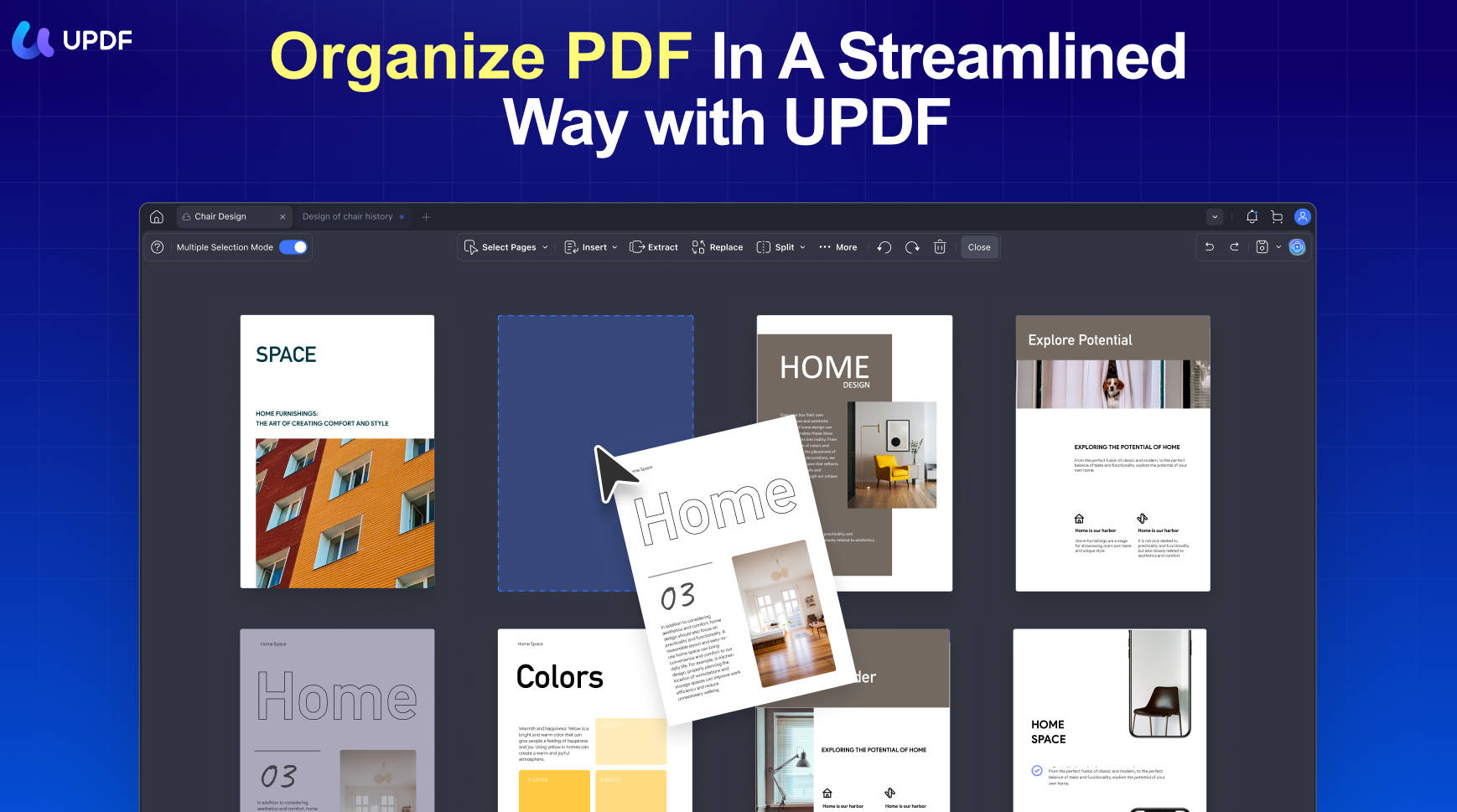
Además de fusionar dos páginas de PDF en una sola, UPDF es una herramienta todo en uno que cubre todas las necesidades de gestión de archivos PDF. En el modo Organizar páginas, puedes realizar múltiples operaciones de gestión de hojas:
- Añadir y eliminar páginas de PDF
- Sustituir páginas defectuosas o obsoletas
- Dividir un PDF grande en varios archivos pequeños
- Extraer páginas específicas de un documento PDF
- Girar y recortar páginas para optimizar su diseño
Más allá de la organización de páginas, UPDF integra funciones profesionales para editar y optimizar tus PDFs:
- Editar texto, imágenes y enlaces de archivos PDF
- Anotar PDFs con resaltados, subrayados, comentarios y sellos
- Convertir PDF a Word, PPT, Excel, imágenes y HTML
- Comprimir PDFs para reducir su tamaño sin perder calidad
- Proteger PDFs con contraseñas de apertura y permisos
- Rellenar y firmar documentos PDF de forma digital
- Realizar OCR para editar PDFs escaneados
- Usar el asistente de IA para resumir, traducir y analizar PDFs
Windows • macOS • iOS • Android 100% Seguro
Conclusión
Fusionar dos páginas de un PDF en una sola hoja es una tarea sencilla si utilizas la herramienta adecuada. A diferencia de Adobe Acrobat, que no cuenta con una función nativa para esta operación, UPDF ofrece dos métodos prácticos: la fusión digital para editar archivos PDF y la configuración de impresión a doble cara para optimizar documentos físicos.
Con esta guía, puedes unir páginas de PDF para crear resúmenes, comparativas, informes compactos o optimizar tus impresiones. Gracias a sus múltiples funciones de edición, organización y conversión, UPDF se convierte en la herramienta PDF definitiva para todo tipo de usuarios. Descarga UPDF y gestiona tus archivos PDF de forma profesional y sin complicaciones.







 Thanakorn Srisuwan

