 UPDF
UPDF
 UPDF para Windows
 UPDF para Mac
 UPDF para iPhone/iPad
 UPDF para Android
 Nomostar
 UPDF AI ONLINE
 UPDF Sign
 IvyCraft
 Editar PDF
 Anotar PDF
 Crear PDF
 Formulario PDF
 Editar enlaces
 Convertir PDF
 OCR
OCR PDF a Word
 PDF a imagen
 PDF a Excel
 Organizar PDF
 Combinar PDF
 Dividir PDF
 Recortar PDF
 Girar PDF
 Proteger PDF
 Firmar PDF
 Redactar PDF
 Desinfectar PDF
 Eliminar seguridad
 Leer PDF
 UPDF Cloud
 Comprimir PDF
 Imprimir PDF
 Proceso por lotes
 Sobre UPDF IA
 Soluciones de UPDF IA
 Guía de Usuario de IA
 Preguntas frecuentes sobre UPDF IA
 Resumir PDF
 Traducir PDF
 Chat con PDF
 Chat con imagen
 PDF a Mapa Mental
 Chat con IA
 Explicar PDF
 Herramientas IA para PDF
 Herramientas IA para Imagen
 Herramientas IA de Chat
 Herramientas IA de Redacción
 Herramientas IA de Estudio
 Herramientas IA de Trabajo
 Otras Herramientas IA
 Generación de Marcadores con IA
 Resumen de Marcadores con IA
 Generación de Marcas de Agua con IA
 Generación de Fondos con IA
 Generación de Pegatinas con IA
 Generación de Sellos con IA
 Suite de Escritura con IA
 UPDF Copilot
 Gestión de Páginas con IA
 Búsqueda Semántica con IA
 PDF a Word
 PDF a Excel
 PDF a PowerPoint
 Solución Empresarial
 Letrero de empresa
 Inteligencia artificial empresarial
 Plan para Empresas
 Guía del Usuario Empresarial
 Webinar Empresarial
 IT
IT Educativos
 Construcción
 Servicios Financieros
 Salud
Salud Seguros
 Legal
Legal Manufactura
 Gobierno
 Investigadores y doctorandos
 Emprendedores individuales
 Abogados y despachos
 Profesionales inmobiliarios
 Solución para Educación
  Historias de Clientes
 Guía del Usuario
 Trucos de UPDF
 Preguntas Frecuentes
 Reseñas de UPDF
 Centro de descargas
 Blog
Blog Sala de prensa
 Especificaciones Técnicas
 Actualizaciones
 UPDF vs. Adobe Acrobat
 UPDF vs. Foxit
 UPDF vs. PDF Expert

Respuesta rápida:
La elección de la herramienta depende de si solo quieres añadir números arábigos rápidamente o necesitas controlar el formato, trabajar sin conexión o procesar varios archivos.
2. Qué herramienta elegir para numerar un PDF
| Tu necesidad | Herramienta recomendada | Por qué elegirla |
|---|---|---|
| Controlar el rango, la página inicial específica, el número inicial, el diseño y distintos tipos de numeración | UPDF para ordenador | Combina números arábigos, romanos y letras con varios formatos de texto y ajustes visuales. |
| Numerar varios PDF sin unirlos | UPDF por lotes | Permite aplicar una configuración común a varios archivos y guardarlos por separado. |
| Trabajar con un documento privado sin subirlo a Internet | UPDF para Windows o Mac | Funciona sin conexión y mantiene el archivo en el ordenador. |
| Añadir números arábigos básicos desde el navegador | PDF24 Tools o iLovePDF | Ofrecen un flujo sencillo y permiten definir un intervalo. |
| Usar números romanos sin instalar un programa | Sejda | Admite numeración romana, aunque ofrece menos estilos de texto. |
| Elegir únicamente la posición y el primer número | Smallpdf | Puede bastar para una numeración puntual y muy básica. |
UPDF es la opción principal de esta guía porque reúne en una sola aplicación los ajustes de rango, formato, posición, privacidad y procesamiento por lotes. Con UPDF para Windows o Mac puedes resolver las principales tareas de numeración, desde elegir un intervalo hasta procesar varios archivos. Las herramientas online son alternativas prácticas cuando el documento no es confidencial y la numeración que necesitas es sencilla.
Windows • macOS • iOS • Android 100% Seguro
3. Cómo numerar un PDF con UPDF en el ordenador
En UPDF para Windows y Mac puedes añadir números visibles sin conexión: el archivo se procesa en el ordenador y no es necesario subirlo a un servicio online. El recorrido es el mismo tanto si quieres numerar todo el documento como si después vas a limitar la numeración a unas páginas concretas.
Paso 1: Abre el archivo. Inicia UPDF y abre el PDF que quieres numerar. Si aún necesitas unir archivos, insertar hojas u organizar las páginas del PDF, haz primero esos ajustes para que la estructura definitiva quede fijada antes de añadir los números.
Paso 2: Entra en la herramienta de encabezado y pie de página. Ve a Herramientas > Encabezado y pie de página y pulsa Número de página. La numeración se incorporará como contenido visible en la parte superior o inferior de cada página seleccionada.
Paso 3: Elige la posición y el formato. Selecciona una zona superior o inferior y alinea la numeración a la izquierda, en el centro o a la derecha. Después, personaliza estas opciones:
- Estilo de página: 1, Página 1, 1 de n, 1/n...
- Formato de numeración: números arábigos (1, 2, 3…), números romanos en mayúscula (I, II, III…) o en minúscula (i, ii, iii…)...
- Apariencia: fuente, tamaño, color y estilo del número.
Paso 4: Define el rango de páginas y el número inicial. Estas opciones cumplen funciones diferentes:
- Número inicial: establece el número que aparecerá en la primera página del intervalo seleccionado. Por ejemplo, puedes numerar las páginas 3–10 del PDF haciendo que la página 3 muestre el número 1.
- Rango de páginas: determina en qué páginas del PDF se añadirá la numeración. Puedes aplicarla a todo el documento o solo a un intervalo concreto.
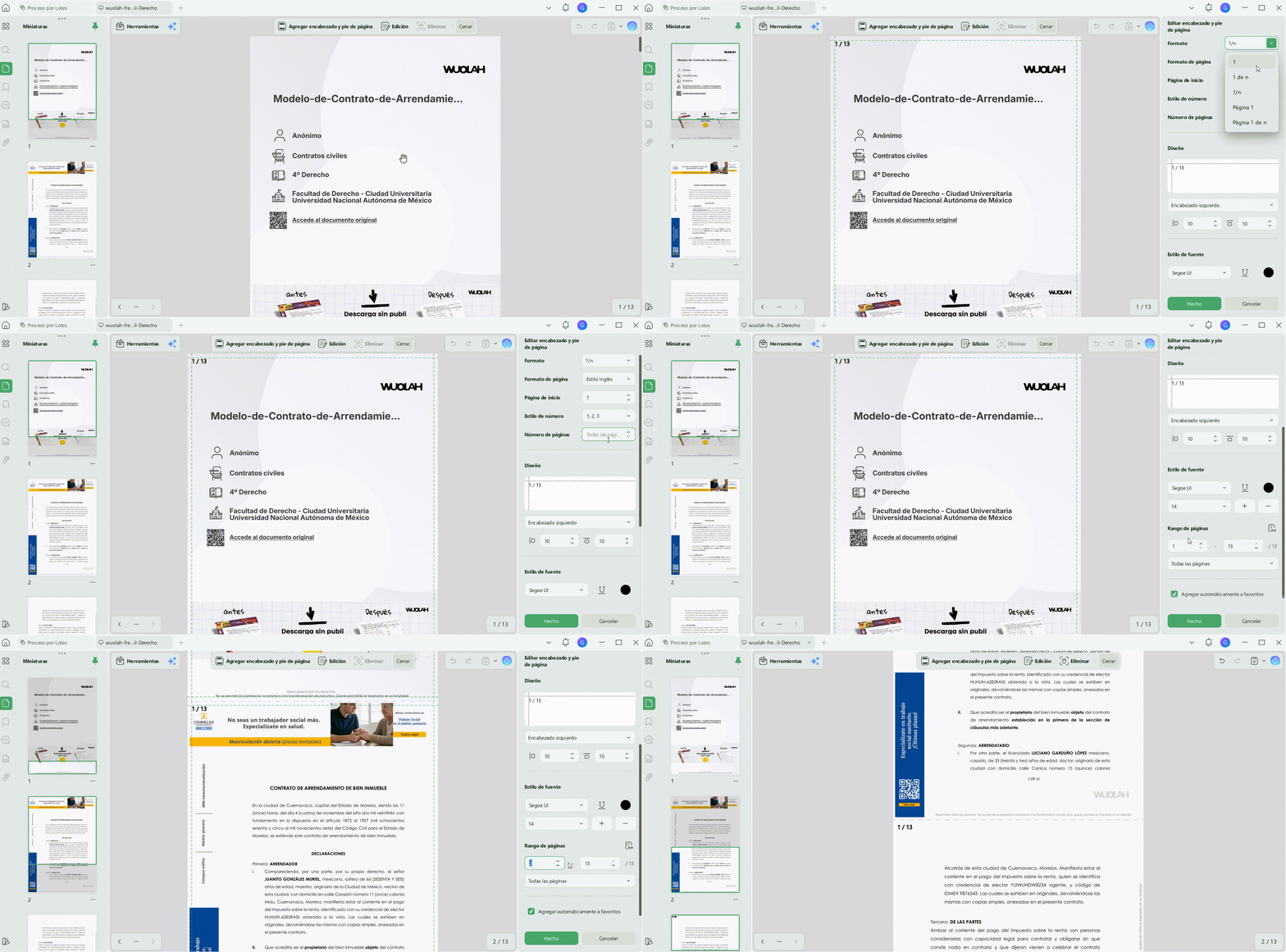
Paso 5: Aplica los cambios y guarda una copia. Comprueba la primera y la última página numeradas, además de cualquier cambio de sección u orientación. Al guardar una copia conservas intacto el archivo de trabajo original. En las pruebas realizadas con UPDF, añadir números visibles no modificó los marcadores, el índice ni los enlaces internos.
La función puede utilizarse en la versión gratuita, pero el PDF exportado incluye una marca de agua. Si necesitas exportarlo sin ella, consulta los planes de UPDF.
Si después necesitas llevar el documento a papel, consulta cómo imprimir un PDF con números de página.
Windows • macOS • iOS • Android 100% Seguro
Una vez visto el flujo general, estos dos escenarios resuelven las dudas más habituales al configurar el rango y el orden de las páginas.
Cómo numerar un PDF desde una página concreta o solo algunas páginas
El problema suele aparecer cuando el PDF tiene portada, índice o anexos: no quieres numerar todas las hojas, o necesitas que una página física avanzada muestre el número 1. La clave es separar el rango de páginas del número inicial. Ocultar el número de la portada no basta; si el contador sigue partiendo de ella, la segunda página puede mostrar un 2.
Para resolverlo, aplica esta lógica al configurar el número de página:
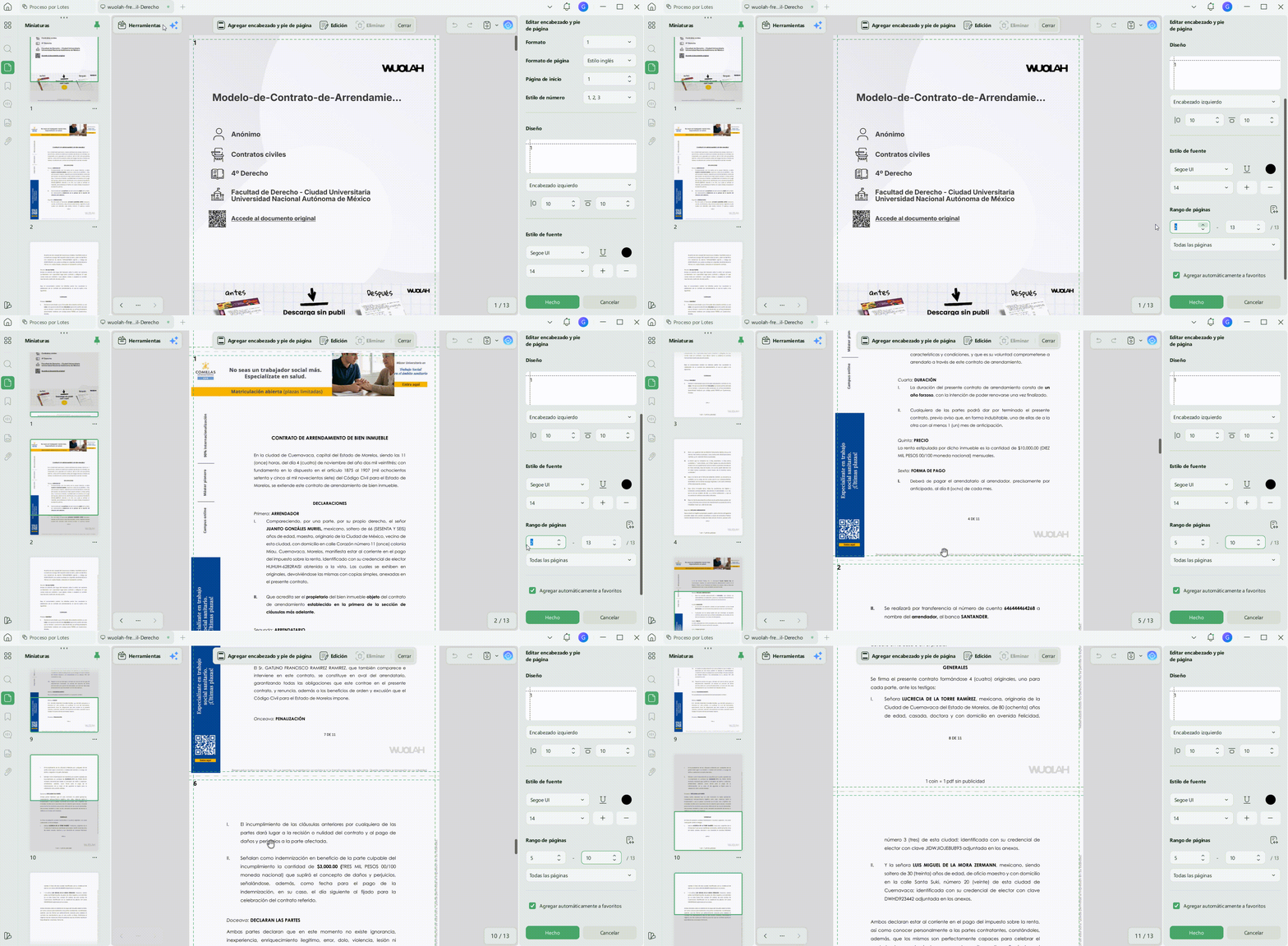
Paso 1: Identifica la primera y la última página física que deben mostrar un número. Si solo quieres numerar un capítulo o un anexo, estos dos límites forman el rango.
Paso 2: En Encabezado y pie de página, en Rango de páginas, introduce esas páginas como inicio y final del rango.
Paso 3: Establece el número inicial. Para omitir una portada y empezar en la segunda página con 1, selecciona la página física 2 y asigna el valor inicial 1. Si hay portada e índice, puedes iniciar el rango en la página física 3 y mostrar allí el 1.
Paso 4: Revisa una página anterior al rango, la primera y la última página numeradas y una página posterior. Por ejemplo, las páginas físicas 5–20 pueden mostrar los números 1–16, mientras que la 4 y la 21 quedan sin número visible.
Cómo numerar un PDF después de unir o reorganizar páginas
Después de unir varios PDF o cambiar el orden de sus páginas, los números pueden repetirse, dejar huecos o empezar en una hoja distinta de la prevista. La clave es fijar primero la estructura definitiva y numerar después el PDF resultante como un único documento.
Cuando el archivo esté preparado, sigue esta secuencia:
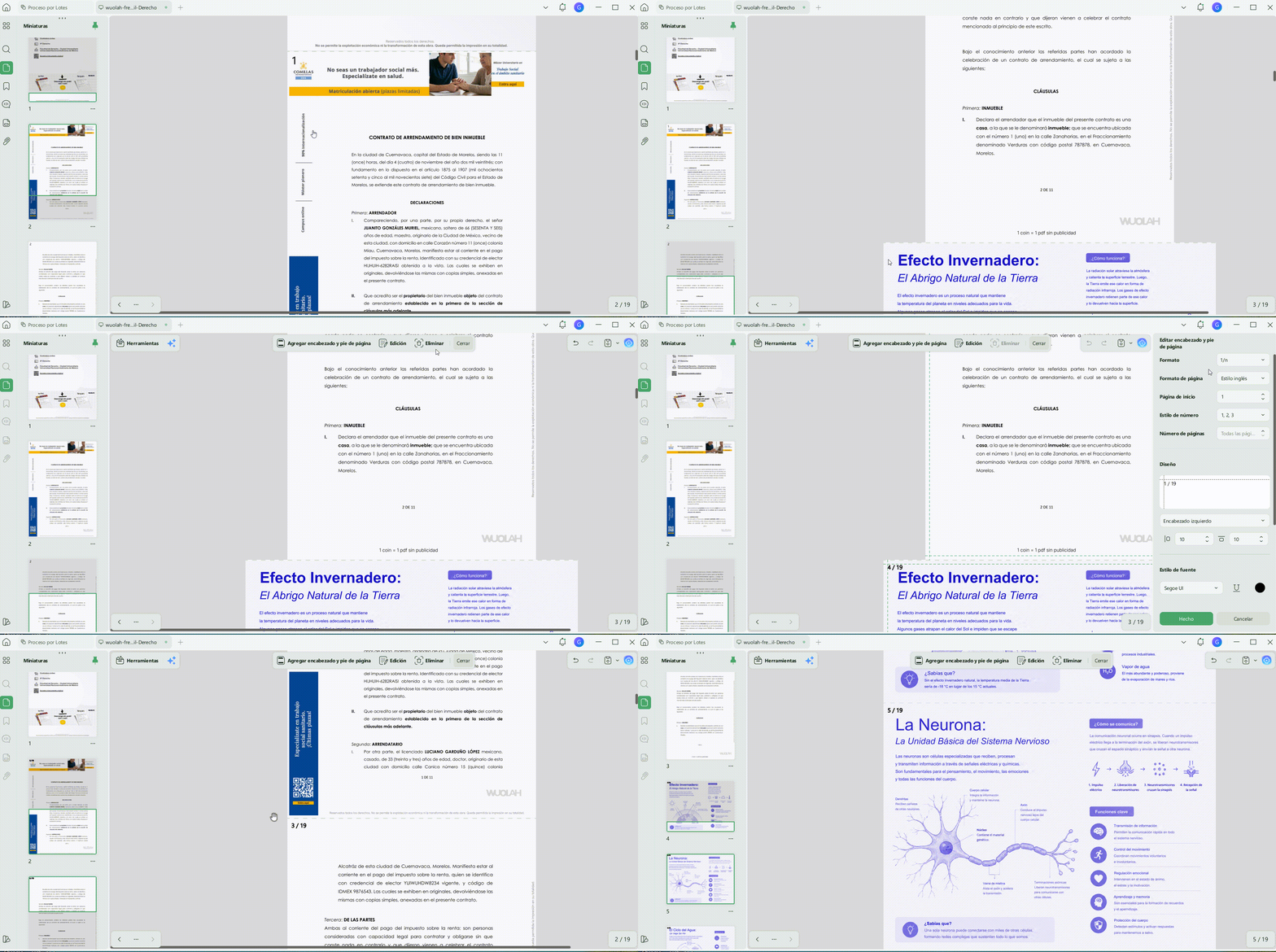
Paso 1: Termina de unir, añadir, eliminar o reordenar las páginas antes de aplicar la numeración.
Paso 2: Comprueba que la portada, el índice, el contenido y los anexos aparecen en el orden definitivo. Si varios archivos deben formar una sola secuencia, no los numeres por separado antes de unirlos.
Paso 3: Si el PDF ya contiene números, elimínalos antes de aplicar una nueva plantilla. Después define el rango y el número inicial sobre el PDF definitivo.
Paso 4: Revisa el inicio de cada sección y la última página. Si después vuelves a insertar, eliminar o mover hojas, comprueba de nuevo la secuencia y reaplica la numeración cuando sea necesario.
Los dos casos anteriores se realizan sobre un único PDF. Si necesitas aplicar la misma numeración a varios archivos que deben seguir separados, utiliza el procesamiento por lotes.
4. Cómo numerar varios PDF por lotes con UPDF
El procesamiento por lotes sirve cuando varios PDF deben conservarse como archivos independientes, pero todos necesitan el mismo criterio de numeración. No es lo mismo que unir documentos: aquí la configuración se aplica a cada archivo por separado.
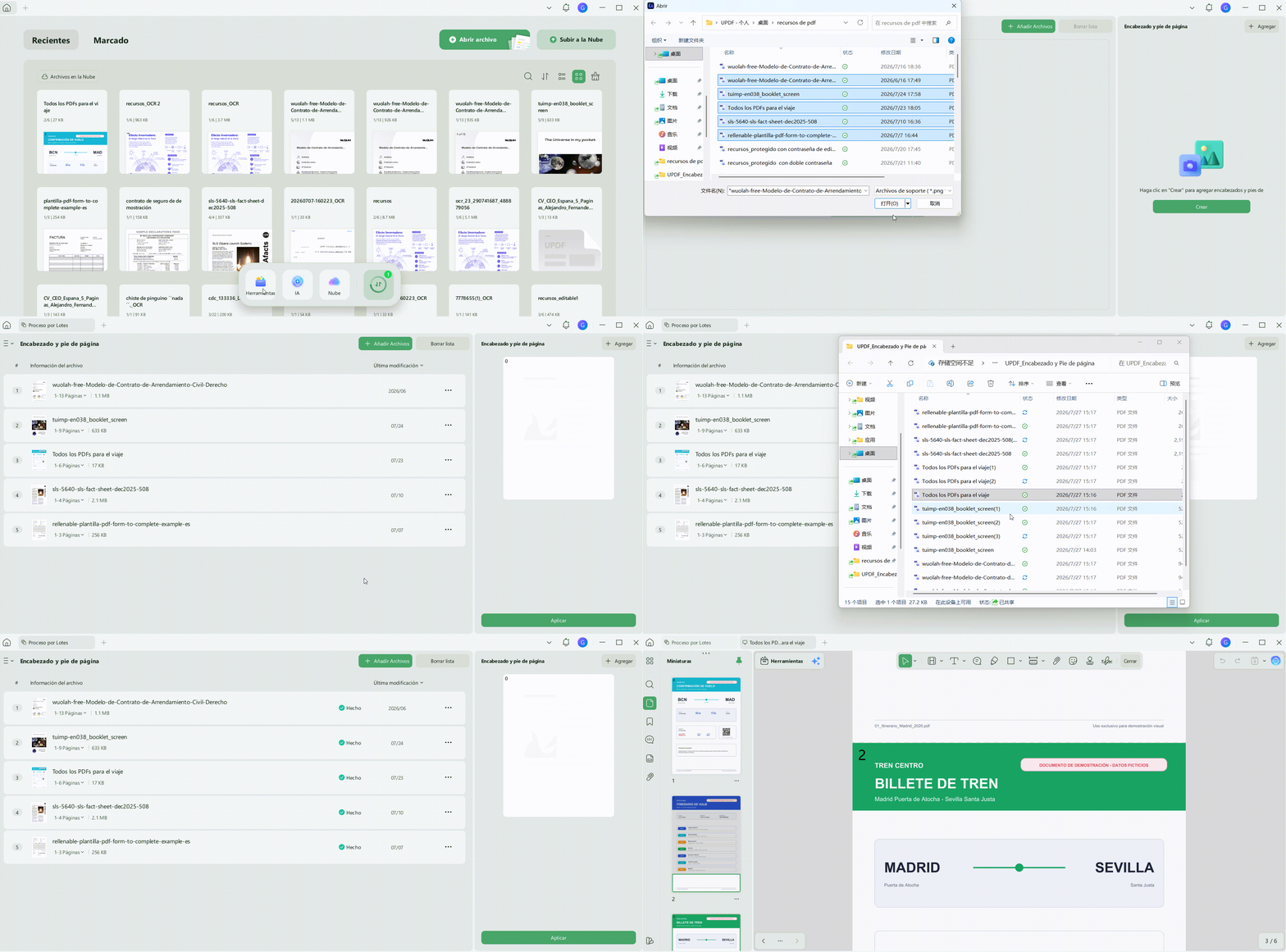
Paso 1: Abre UPDF en el ordenador, en la interfaz de inicio, entra en Herramientas y, dentro de las opciones de PDF por lotes, selecciona Encabezado y pie de página.
Paso 2: Pulsa Añadir archivos e incorpora los PDF a los que quieras aplicar la misma regla.
Paso 3: Selecciona Crear y elige Número de página.
Paso 4: Configura el tipo de numeración, el formato de texto, el primer número, la posición y el estilo de la fuente.
Paso 5:Pulsa Guardar para conservar la plantilla y después Aplicar. Elige la carpeta de destino y revisa una muestra de los archivos resultantes.
Nota: En el procesamiento por lotes no es posible seleccionar un rango de páginas; la numeración se aplica a todo el archivo. Las demás opciones de formato se configuran igual que al numerar un PDF de forma individual.
UPDF ofrece este flujo por lotes en Windows y Mac. La versión gratuita añade una marca de agua a los archivos exportados.
Si solo necesitas una numeración puntual desde el navegador, el siguiente método online cierra el bloque de operaciones antes de pasar a las recomendaciones de formato.
5. Cómo numerar un PDF online
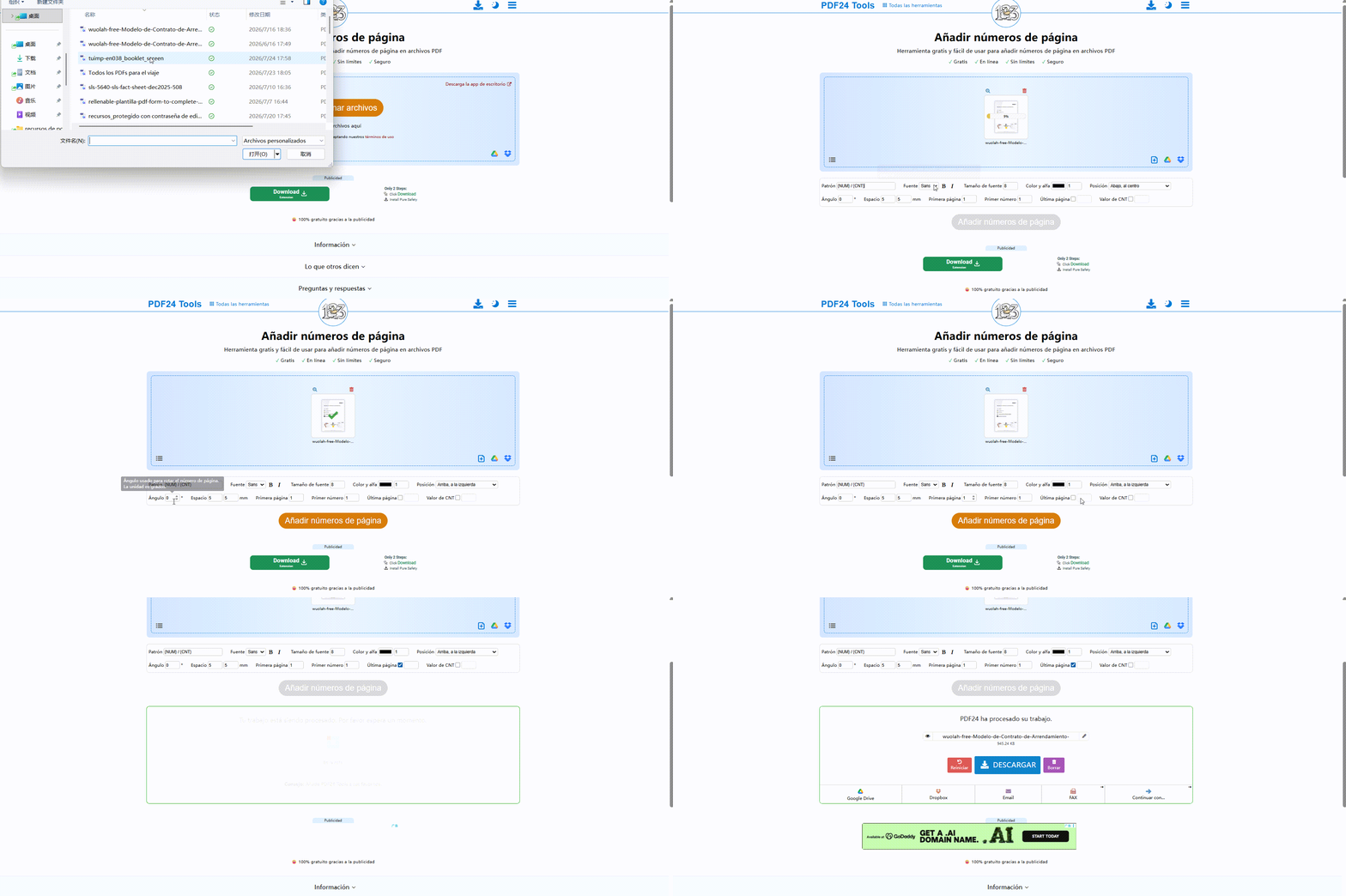
El flujo habitual es sencillo, usamos PDF24tools como ejemplo.
- Abre la herramienta online, sube el PDF,
- Elige la posición y el primer número y, si el servicio lo permite, define las páginas inicial y final.
- Aplica la numeración, descarga el resultado y revisa los límites del intervalo.
Para un archivo confidencial, valora en cambio una aplicación de ordenador que no requiera subirlo.
Qué permite cada herramienta online
| Herramienta | Intervalo | Primer número | Tipos de numeración | Estilo y posición |
|---|---|---|---|---|
| PDF24 Tools | Permite elegir las páginas inicial y final. | Sí. | Solo arábigos. | Posición configurable y un estilo basado en {NUM} / {CNT}. |
| Smallpdf | No permite elegir la página física de inicio. | Sí. | Arábigos. | Permite elegir la posición, pero no el tipo de texto. |
| iLovePDF | Permite elegir las páginas inicial y final. | Sí. | Solo arábigos. | Permite ajustar la posición. |
| Sejda | Permite elegir las páginas inicial y final. | Sí. | Arábigos y romanos. | Ofrece menos estilos de texto. |
UPDF o una herramienta online: cuál elegir
| Criterio | UPDF para ordenador | Herramientas online probadas |
|---|---|---|
| Intervalo y primer número | Permite definir ambos. | Depende de la herramienta; Smallpdf no permite elegir la página física inicial. |
| Tipos | Arábigos, romanos y letras latinas, en mayúsculas o minúsculas. | Normalmente arábigos; Sejda también admite romanos. |
| Texto y diseño | Más formatos de texto, posición precisa, fuente, tamaño, color y estilo. | Posición disponible, con opciones de formato más limitadas. |
| Otros encabezados o pies | También admite texto, fecha e imagen. | No forman parte del flujo básico probado. |
| Privacidad y conexión | Funciona sin conexión en Windows y Mac; el archivo permanece en el ordenador. | Requieren subir el archivo al servicio. |
| Uso gratuito | La función puede usarse gratis; la exportación lleva marca de agua. | Las condiciones dependen de cada servicio. |
Para una numeración arábiga ocasional, una herramienta online puede ser suficiente. UPDF encaja mejor cuando necesitas combinar un intervalo y un número inicial, usar romanos o letras, personalizar el diseño, procesar varios archivos o mantener un documento privado fuera de la nube.
6. Dónde colocar los números de página y qué formato elegir
Después de elegir el método, ajusta el diseño para que el número sea fácil de localizar sin tapar el contenido. El pie centrado funciona bien en informes breves; el pie derecho suele encajar en documentos largos; y los números en una esquina exterior pueden resultar útiles al imprimir a doble cara, siempre que revises por separado las páginas pares e impares.
- Números arábigos: 1, 2, 3… para la mayor parte del documento.
- Romanos en minúscula o mayúscula: i, ii, iii… o I, II, III… para prólogos, índices e introducciones.
- Letras latinas: A, B, C… o a, b, c… para apéndices y anexos.
- Formatos con contexto:
1 de n,1/n,Página 1oPágina 1 de ncuando el lector necesita saber la extensión total.
El tipo de numeración y el formato de texto son ajustes distintos: puedes usar números romanos y, al mismo tiempo, añadir texto alrededor del valor. UPDF también permite controlar la fuente, el tamaño, el color, el estilo y una posición más precisa. Además del número de página, puedes añadir encabezados y pies de página con texto, una fecha o una imagen.
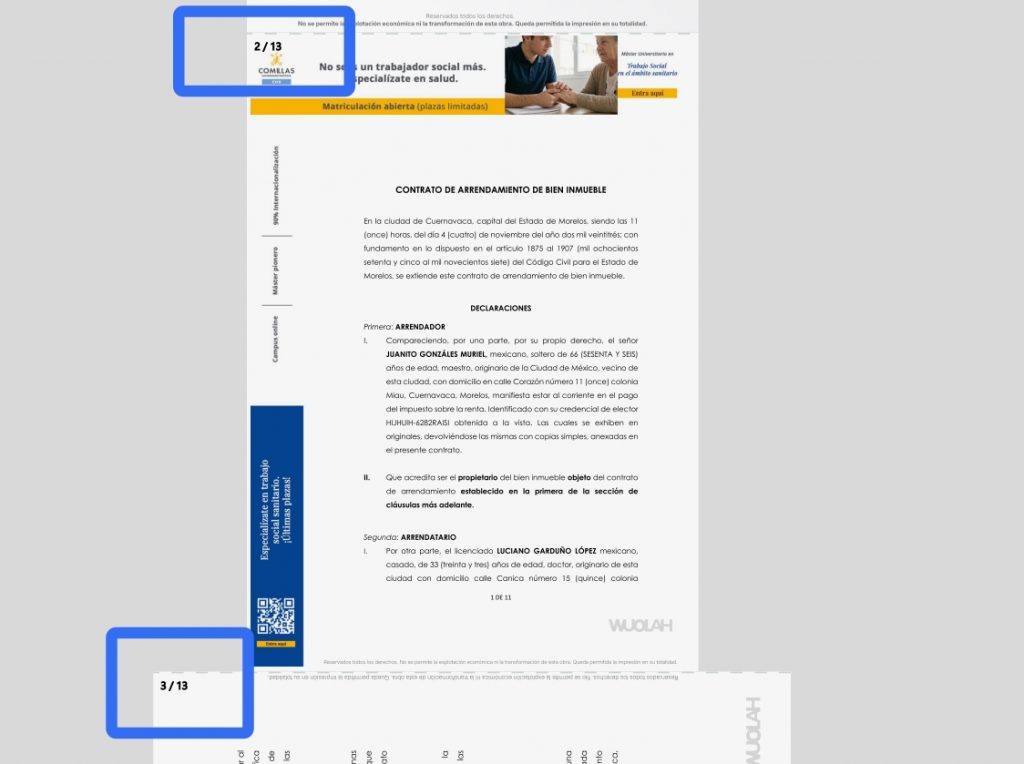
Si el PDF mezcla páginas horizontales y verticales, ninguna de las herramientas comparadas adapta automáticamente la posición a cada orientación. Revisa ambos tipos de página y, si hace falta, gira las páginas del PDF antes de fijar el diseño.
Con el formato ya definido, conviene revisar los fallos más comunes antes de guardar o distribuir el PDF.
7. Problemas frecuentes al numerar un PDF
La segunda página muestra 2 en vez de 1
Has excluido la portada del contenido visible, pero el contador sigue tomando la primera hoja como punto de partida. Cambia tanto la página física de inicio como el primer número mostrado.
El número aparece en la portada
El intervalo incluye la primera página. Haz que la numeración empiece en la segunda página física —o en la que corresponda— y confirma el número inicial antes de aplicar.
El número tapa el contenido
Cambia la zona superior o inferior, la alineación, el tamaño o el margen. Revisa especialmente páginas con tablas, notas al pie o elementos que llegan hasta el borde.
El PDF combina páginas horizontales y verticales
La posición no se adapta automáticamente a cada orientación. Corrige primero las páginas que deban girarse o configura y revisa por separado los intervalos horizontales y verticales.
La secuencia deja de ser continua después de mover páginas
Revisa la numeración después de unir, insertar, eliminar o reordenar páginas. Si la estructura ha cambiado, vuelve a aplicar el encabezado o pie con el intervalo definitivo.
Si los números visibles son correctos pero no coinciden con el contador o la barra lateral del lector, puede que estés ante otro tipo de numeración.
8. Número visible, etiqueta de página y numeración Bates
Un número visible es el contenido que aparece impreso en la parte superior o inferior de la página; es el tema de esta guía. Una etiqueta de página es la referencia lógica que puede mostrar el lector de PDF en la barra lateral y no siempre coincide con el número visible.
La numeración Bates, en cambio, crea identificadores consecutivos y únicos para expedientes jurídicos, auditorías u otros conjuntos documentales. Si solo quieres que el lector vea 1, 2, 3 en el pie, no necesitas Bates.
Con estas diferencias claras, las siguientes respuestas resumen las dudas que suelen quedar después de configurar el documento.
9. Preguntas frecuentes sobre cómo numerar un PDF
¿Se puede numerar un PDF gratis?
Sí. En UPDF puedes utilizar la función de numeración con la versión gratuita, pero el archivo exportado incluye una marca de agua. Las condiciones de las herramientas online varían según el servicio.
¿Los números se actualizan si añado o elimino páginas?
No conviene asumir que se actualizarán solos. Después de cambiar la estructura del PDF, revisa el intervalo y la secuencia y vuelve a aplicar la numeración si es necesario.
¿Cómo cambio o elimino números de página que ya existen?
Si los números se añadieron como encabezado o pie editable, abre esa herramienta y modifica o elimina la plantilla correspondiente. Para otros casos, consulta cómo cambiar o quitar números de página de un PDF.
¿Numerar un PDF afecta a los marcadores o enlaces internos?
En las pruebas realizadas con UPDF, añadir números visibles no alteró los marcadores, los enlaces del índice ni los enlaces internos. Aun así, revisa una copia del documento final antes de distribuirla.
¿Puedo numerar un PDF sin conexión?
Sí. UPDF para Windows y Mac permite añadir números de página sin conexión, por lo que el archivo no tiene que subirse a un servicio online. Es una opción adecuada cuando el documento contiene información privada.
10. Conclusión
Para numerar un PDF sin errores, fija primero el orden definitivo de las páginas; después elige la página de inicio, el primer número, el intervalo, la posición y el formato. Por último, revisa los límites y guarda una copia. UPDF reúne estos controles, el procesamiento por lotes y el trabajo sin conexión en Windows y Mac.
Windows • macOS • iOS • Android 100% Seguro










 Thanakorn Srisuwan