 UPDF
UPDF
 UPDF para Windows
 UPDF para Mac
 UPDF para iPhone/iPad
 UPDF para Android
 Nomostar
 UPDF AI ONLINE
 UPDF Sign
 IvyCraft
 Editar PDF
 Anotar PDF
 Crear PDF
 Formulario PDF
 Editar enlaces
 Convertir PDF
 OCR
OCR PDF a Word
 PDF a imagen
 PDF a Excel
 Organizar PDF
 Combinar PDF
 Dividir PDF
 Recortar PDF
 Girar PDF
 Proteger PDF
 Firmar PDF
 Redactar PDF
 Desinfectar PDF
 Eliminar seguridad
 Leer PDF
 UPDF Cloud
 Comprimir PDF
 Imprimir PDF
 Proceso por lotes
 Sobre UPDF IA
 Soluciones de UPDF IA
 Guía de Usuario de IA
 Preguntas frecuentes sobre UPDF IA
 Resumir PDF
 Traducir PDF
 Chat con PDF
 Chat con imagen
 PDF a Mapa Mental
 Chat con IA
 Explicar PDF
 Herramientas IA para PDF
 Herramientas IA para Imagen
 Herramientas IA de Chat
 Herramientas IA de Redacción
 Herramientas IA de Estudio
 Herramientas IA de Trabajo
 Otras Herramientas IA
 Generación de Marcadores con IA
 Resumen de Marcadores con IA
 Generación de Marcas de Agua con IA
 Generación de Fondos con IA
 Generación de Pegatinas con IA
 Generación de Sellos con IA
 Suite de Escritura con IA
 UPDF Copilot
 Gestión de Páginas con IA
 Búsqueda Semántica con IA
 PDF a Word
 PDF a Excel
 PDF a PowerPoint
 Solución Empresarial
 Letrero de empresa
 Inteligencia artificial empresarial
 Plan para Empresas
 Guía del Usuario Empresarial
 Webinar Empresarial
 IT
IT Educativos
 Construcción
 Servicios Financieros
 Salud
Salud Seguros
 Legal
Legal Manufactura
 Gobierno
 Investigadores y doctorandos
 Emprendedores individuales
 Abogados y despachos
 Profesionales inmobiliarios
 Solución para Educación
  Historias de Clientes
 Guía del Usuario
 Trucos de UPDF
 Preguntas Frecuentes
 Reseñas de UPDF
 Centro de descargas
 Blog
Blog Sala de prensa
 Especificaciones Técnicas
 Actualizaciones
 UPDF vs. Adobe Acrobat
 UPDF vs. Foxit
 UPDF vs. PDF Expert

Los archivos PDF son muy habituales, ya sea para uso personal o en el ámbito laboral. Una característica que suelen tener son las marcas de agua. Estas no solo sirven para mejorar el aspecto, sino que tienen múltiples funciones. Pueden servir para promocionar una marca o proteger los derechos de autor. Sin embargo, en ocasiones puede que necesites cambiar esta marca de agua.
Entonces, ¿qué haces? ¿Cómo puedes editar una marca de agua en un PDF? Ahí es donde esta guía te resultará útil. Te guiará paso a paso para que sepas cómo hacerlo.
¿Cómo editar una marca de agua en un PDF?
Para editar una marca de agua en un PDF hay que modificar varios elementos. Entre ellos se incluyen el tipo de marca de agua (texto o imagen), el contenido del texto, la proporción del tamaño, el nivel de opacidad, el rango de páginas y la repetición. Pero recuerda que no siempre es posible modificar una marca de agua.
Si la marca de agua está acoplada y fusionada con el contenido del PDF, es posible que no puedas modificarla. Hablaremos más sobre esto en la siguiente sección.
Para modificar la marca de agua de un PDF, necesitamos una herramienta fiable. Para ello, recomendamos UPDF. A continuación te ofrecemos una sencilla guía paso a paso para editar una marca de agua con esta herramienta:
Paso 1. Descargar e instalar UPDF
Haz clic en el botón de abajo para descargar la aplicación UPDF. Una vez instalada, abre la aplicación UPDF y haz clic en «Abrir archivo» para seleccionar el archivo PDF que deseas modificar.
Windows • macOS • iOS • Android 100% Seguro
Paso 2. Accede a la herramienta de edición de marcas de agua
En la interfaz de UPDF, ve a «Herramientas», selecciona «Marca de agua» y haz clic en el icono «Editar».
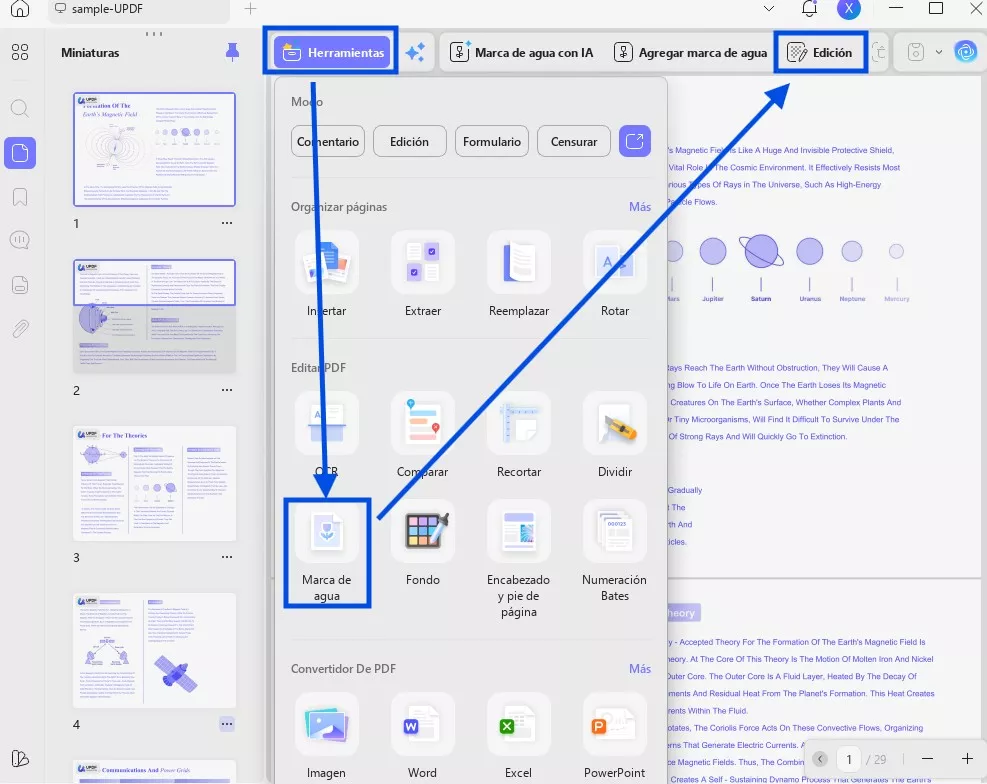
Paso 3. Editar la marca de agua en el PDF
UPDF te permite modificar numerosos detalles. Entre ellos se incluyen el tipo de letra, el tamaño, el color, la disposición, la opacidad, la rotación, la proporción y el rango de páginas de la marca de agua.
UPDF ofrece diversas opciones para personalizar la marca de agua:
- Diseño: ¿Prefieres una marca de agua simple o en cuadrícula? Elige la opción que prefieras.
- Contenido: Ajusta el texto de la marca de agua. Puedes cambiar la fuente, el color, el subrayado y la alineación.
- Opacidad: Controla la transparencia de tu marca de agua.
- Girar: Elige el ángulo en el que quieres girar la marca de agua.
- Rango de páginas: Selecciona las páginas a las que quieres añadir la marca de agua.
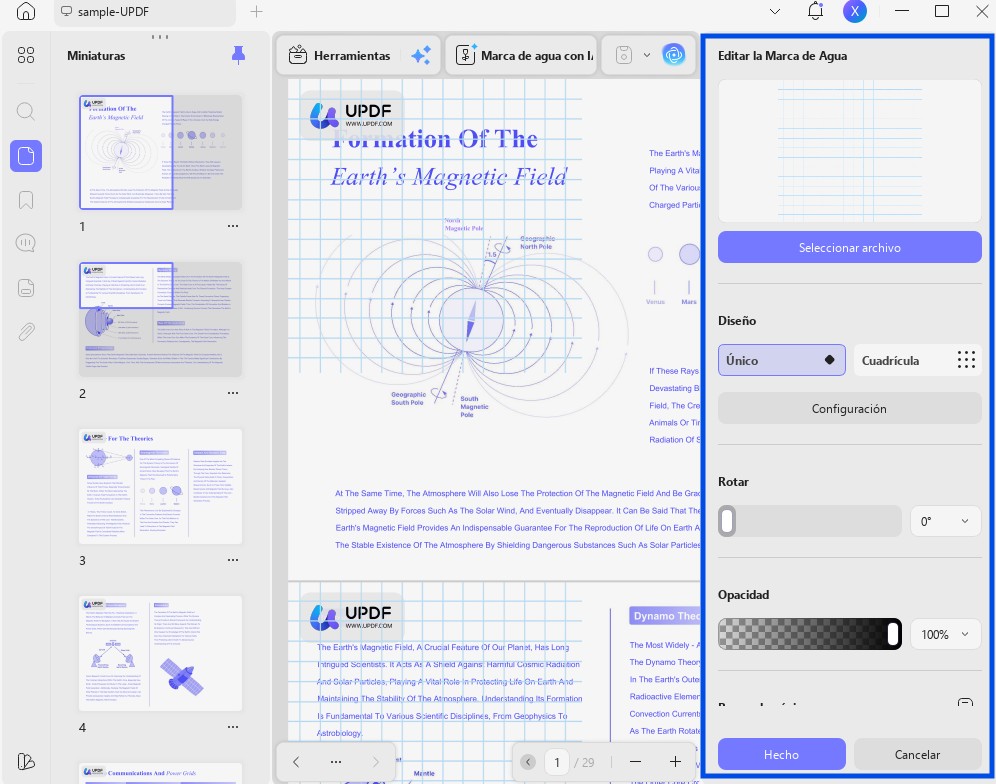
Una vez realizados los cambios, haz clic en «Listo» para guardarlos en el documento.
Paso 4. Guardar el PDF
Cuando hayas completado las modificaciones necesarias, recuerda guardar el documento para conservar los cambios. Haz clic en el botón «Guardar» para guardar los cambios.
Consejo adicional: Guía paso a paso para eliminar marcas de agua de un PDF
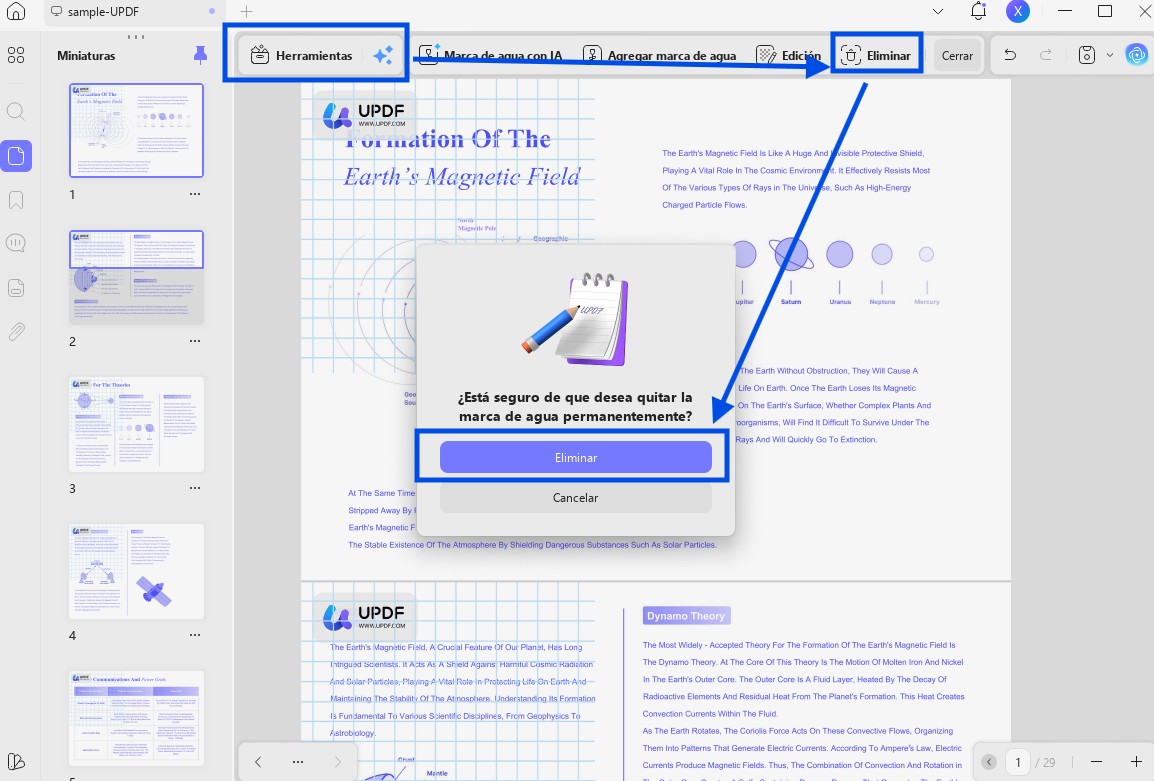
A veces, puede que no solo quieras editar una marca de agua, sino eliminarla por completo. A continuación te explicamos cómo hacerlo con UPDF.
- Una vez abierto el PDF, ve a «Herramientas», selecciona «Marca de agua» en el menú superior y, a continuación, «».
- Aparecerá un mensaje pidiéndote que confirmes la eliminación de la marca de agua. Haz clic en «Eliminar» para continuar.
- Una vez eliminada la marca de agua, no olvides guardar el documento haciendo clic en «Guardar».
¿Cómo editar marcas de agua en archivos PDF de forma masiva?
Es posible que algunos de vosotros tengáis muchos archivos PDF con marcas de agua y queráis editarlos de forma masiva; UPDF también puede ayudaros. Aquí tenéis la guía.
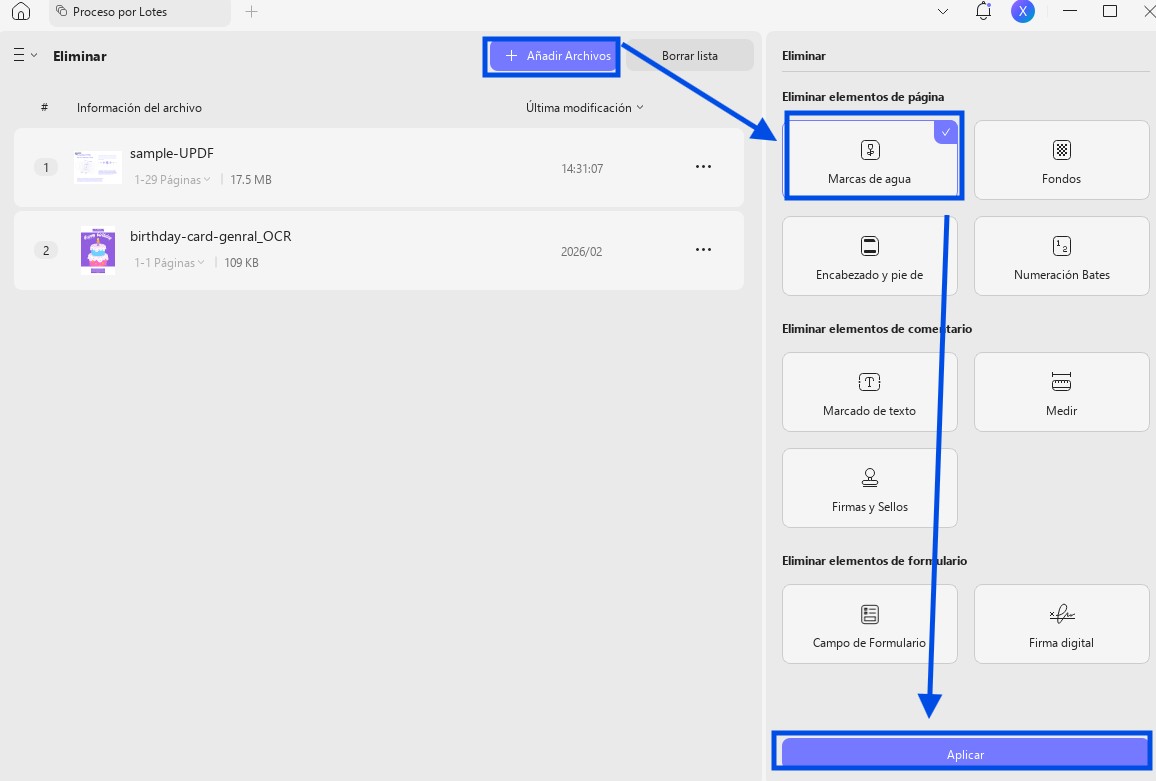
Paso 1. Descargad UPDF haciendo clic en el botón de abajo. Abrid el programa, haced clic en «Herramientas» y seleccionad «Eliminar».
Windows • macOS • iOS • Android 100% Seguro
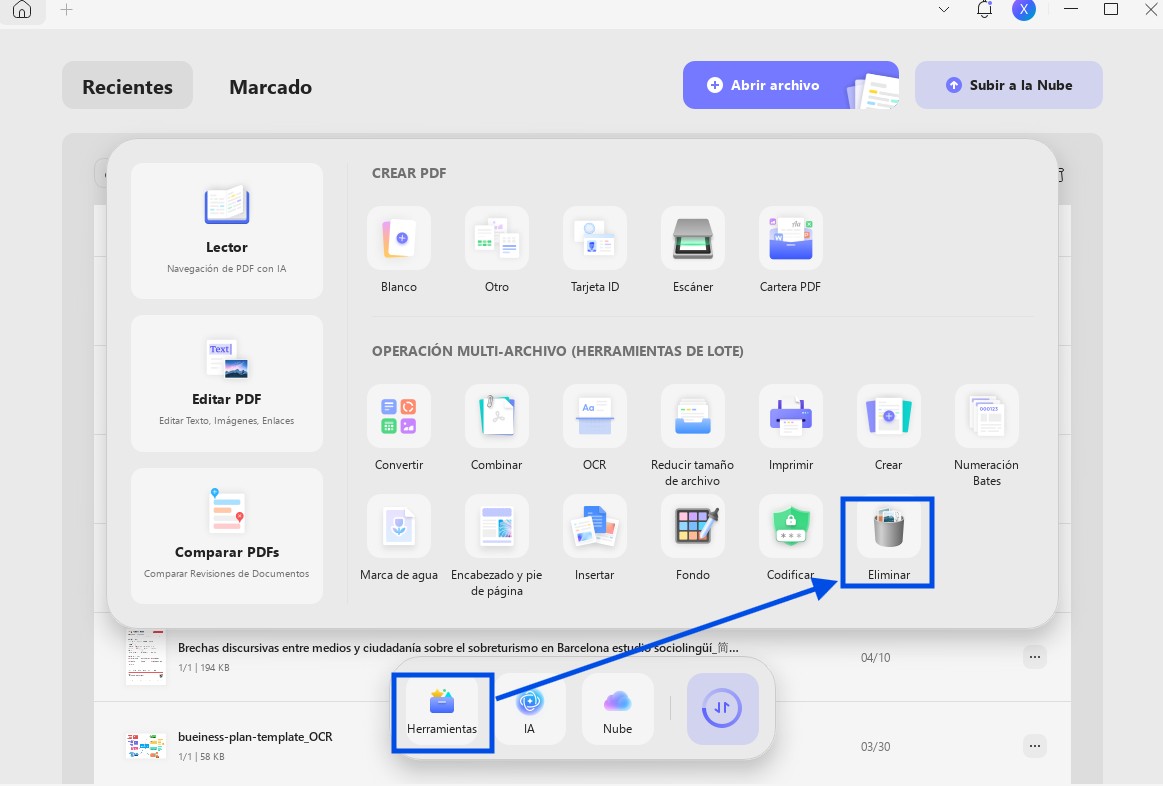
Paso 2. Haz clic en el icono «+Añadir archivos» para cargar los archivos PDF con marcas de agua, haz clic en «Marcas de agua» en la sección «Eliminar elementos de la página» y, a continuación, haz clic en «Aplicar» para seleccionar una ubicación donde guardar los archivos PDF sin marcas de agua.
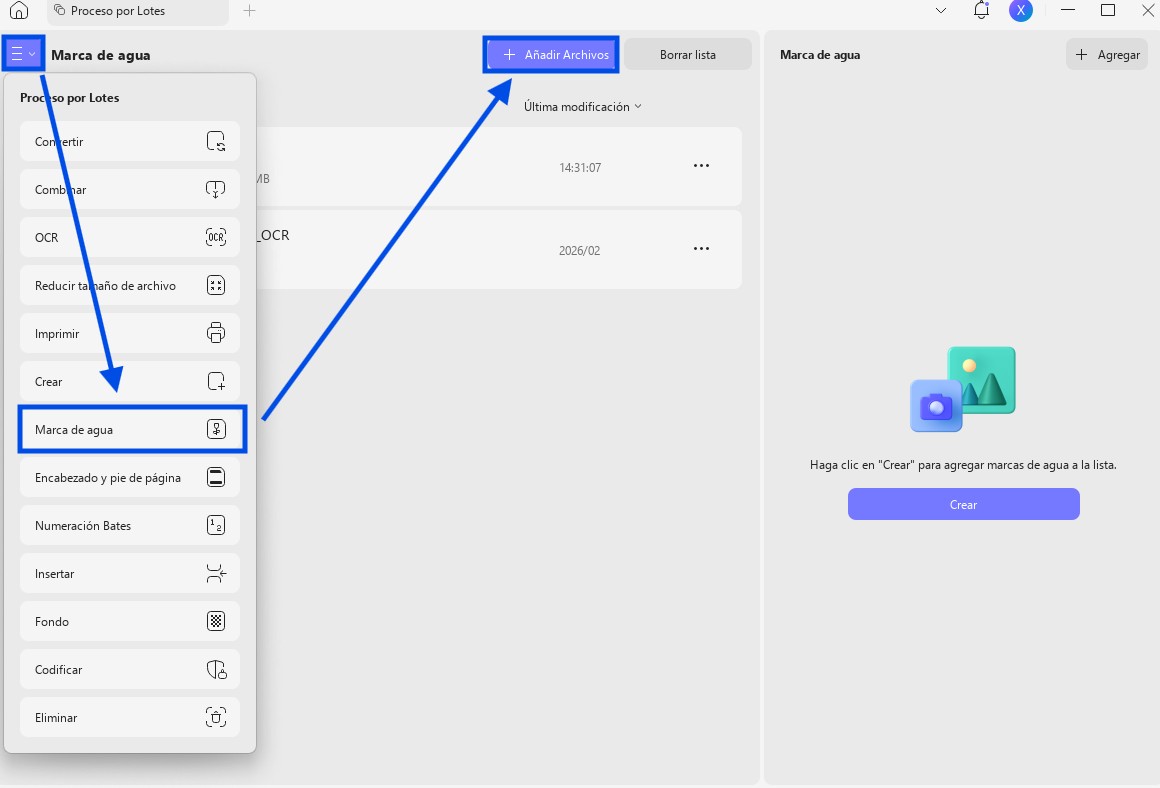
Paso 3. Ahora puedes añadir marcas de agua a archivos PDF sin marcas de agua de forma masiva. Cambia a «Marca de agua» haciendo clic en las «Tres líneas horizontales», «+ Añadir archivos» para cargar los archivos PDF sin marcas de agua, haz clic en «Crear», selecciona «Marca de agua de texto» o «Marca de agua de archivo», personaliza la marca de agua, haz clic en «Guardar» y, a continuación, en «Aplicar» para guardar los cambios. Ya has editado con éxito las marcas de agua de los archivos PDF por lotes.
UPDF no es solo una herramienta que te ayuda a editar la marca de agua de los archivos PDF. UPDF es un versátil editor de PDF disponible para Windows, macOS, iOS y Android. Reconocido por su interfaz de usuario intuitiva, UPDF te permite editar, anotar, convertir e incluso firmar archivos PDF, satisfaciendo tanto tus necesidades personales como profesionales. Si deseas funciones avanzadas, adquiere ahora la versión premium, ya que actualmente ofrece un gran descuento. No te lo pierdas.
Reconocido por los líderes tecnológicos por su fiabilidad y su completo conjunto de funciones, UPDF se erige como una solución integral para la gestión eficiente de documentos.
Ahora que conoce bien las funciones de UPDF, ya está totalmente preparado para gestionar de forma eficaz las marcas de agua de sus archivos PDF. Tanto si necesita editar como eliminar una marca de agua de un PDF, UPDF le ofrece una solución sencilla y fácil de usar.
Windows • macOS • iOS • Android 100% Seguro
También puedes ver el tutorial de repaso en YouTube haciendo clic en el enlace que aparece a continuación.
¿Es posible editar todo tipo de marcas de agua en un PDF?
Por supuesto, es posible editar una marca de agua en un PDF, pero hay ciertos factores que influyen. Lo más importante es si la marca de agua está integrada o no. Cuando una marca de agua no está integrada, es decir, cuando está separada del contenido del PDF, se puede modificar. Solo tienes que seguir los pasos que hemos detallado anteriormente.
Por lo general, las marcas de agua estándar creadas con herramientas como UPDF, Adobe Acrobat o Foxit no están acopladas y se pueden editar. Si no se han creado con estas herramientas, es muy probable que la marca de agua esté acoplada, lo que dificulta su edición.
Nota
Actualmente, la aplicación móvil de UPDF no permite editar marcas de agua directamente. Los usuarios pueden crear, eliminar y editar marcas de agua en la versión de escritorio.
¿Cuándo necesitarás editar la marca de agua en un PDF?
Saber editar marcas de agua en archivos PDF es una habilidad fundamental en el mundo digital actual. A menudo necesitamos modificar estas marcas sutiles por diferentes motivos.
Estas son algunas situaciones habituales:
Renovación de marca:
La identidad visual de una empresa cambia durante una fase de renovación de marca. Esto puede implicar la actualización del logotipo o un cambio de imagen completo. En estos casos, es necesario sustituir la antigua marca de agua de los documentos PDF —que suele ser el logotipo de la empresa— por la nueva. De este modo, se garantiza que los documentos mantengan la coherencia con la nueva imagen de marca.
Problemas de lectura:
A veces, una marca de agua puede ocultar detalles importantes. En tales casos, puede que tengas que cambiar su tamaño y ubicación, o incluso eliminarla.
Del borrador a la versión definitiva:
En la creación de documentos, se suele utilizar una marca de agua que indica «Borrador». Esta marca ayuda a distinguir la versión en curso de la definitiva. Sin embargo, una vez finalizado el documento, esta marca de agua debe eliminarse o sustituirse por una que indique «Definitivo».
Niveles de confidencialidad:
En el ámbito de la investigación o el estudio, una marca de agua puede indicar el nivel de confidencialidad de un documento. Si este nivel cambia, la marca de agua también debería cambiar.
Requisitos legales:
Algunos documentos legales deben llevar una marca de agua determinada para que se consideren válidos. La marca de agua debe modificarse si cambia la legislación o si se detecta un error.
Mantener la información actualizada:
Una marca de agua puede incluir una fecha o un número de versión que debe actualizarse periódicamente para garantizar que el documento siga siendo preciso.
Apariencia:
Si el estilo, la fuente o el color de una marca de agua no coinciden con los del documento, es posible que tengas que modificarla.
Nuevo propietario:
Cuando un documento cambia de propietario, es posible que este desee cambiar la marca de agua por la suya propia.
En resumen, hay muchas ocasiones en las que puede ser necesario editar la marca de agua de un PDF. Por eso resultan tan útiles herramientas como UPDF. Hacen que esta tarea sea fácil y eficaz.
Lee también: Cómo eliminar la marca de agua de un PDF en línea: 3 guías rápidas
Preguntas frecuentes
¿Qué es una marca de agua integrada?
Una técnica de marca de agua en la que la marca se incrusta en el fondo de un documento, convirtiéndose en parte integrante de su contenido. A diferencia de las marcas de agua dinámicas, una marca de agua integrada no cambia cuando se modifican los archivos o se imprimen. Se utiliza habitualmente en documentos legales, informes confidenciales y comunicaciones empresariales para proteger la integridad del contenido.
Estas son algunas de las características principales de las marcas de agua planas:
- No editables: una vez aplicadas, las marcas de agua planas no se pueden eliminar ni modificar fácilmente.
- No intrusivas: suelen diseñarse para ser discretas, lo que garantiza que no interfieran con el contenido principal del documento.
- Permanentes: la marca de agua queda «fijada» en el archivo, lo que significa que sigue siendo visible incluso después de compartirlo o imprimirlo.
Conclusión
Saber cómo editar una marca de agua en un documento PDF es una habilidad muy útil que puede ahorrarte tiempo y esfuerzo, especialmente en entornos profesionales. El editor de PDF UPDF hace que este proceso sea sencillo y directo. Recuerda que la posibilidad de editar una marca de agua depende de si está integrada en el documento. Con este conocimiento a tu alcance, estarás mejor preparado para gestionar y modificar tus documentos PDF de la forma que mejor se adapte a tus necesidades. Así que prueba UPDF hoy mismo y toma el control de la gestión de tus archivos PDF.
Windows • macOS • iOS • Android 100% Seguro




 Thanakorn Srisuwan


