UPDF
UPDF
 UPDF für Windows
 UPDF für Mac
 UPDF für iPhone/iPad
 UPDF für Android
 UPDF AI Online
 UPDF Sign
 PDF bearbeiten
 PDF kommentieren
 PDF erstellen
 PDF-Formular
 Links bearbeiten
 PDF konvertieren
 OCR
OCR PDF in Word
 PDF in Bild
 PDF in Excel
 PDF organisieren
 PDFs zusammenführen
 PDF teilen
 PDF zuschneiden
 PDF drehen
 PDF schützen
 PDF signieren
 PDF schwärzen
 PDF bereinigen
 Sicherheit entfernen
 PDF lesen
 UPDF Cloud
 PDF komprimieren
 PDF drucken
 Stapelverarbeitung
 Über UPDF AI
 UPDF AI Lösungen
 KI-Benutzerhandbuch
 FAQ zu UPDF AI
 PDF zusammenfassen
 PDF übersetzen
 Chatten mit PDF
 Chatten mit AI
 Chatten mit Bild
 PDF zu Mindmap
 PDF erklären
 PDF-KI-Tools
 Bild-KI-Tools
 KI-Chat-Tools
 KI-Schreibtools
 KI-Lerntools
 KI-Arbeitstools
 Weitere KI-Tools
 KI-Lesezeichen-Generierung
 KI-Lesezeichen-Zusammenfassung
 KI-Wasserzeichen-Generierung
 KI-Hintergrund-Generierung
 KI-Sticker-Generierung
 KI-Stempel-Generierung
 KI-Schreibtools
 UPDF Copilot
 KI-Seitenverwaltung
 KI-Semantische Suche
 PDF in Word
 PDF in Excel
 PDF in PowerPoint
 Unternehmenslösung
 Unternehmen Sign
 Unternehmen AI
 Unternehmensplan
 Benutzerhandbuch für Unternehmen
 Unternehmens-Webinar
 Bankwesen
 Gesundheitswesen
 Versicherung
 Rechtlich
 Fertigung
 Regierung
 Bildungsbereich-Lösung
 Kundengeschichten
 Tutorials
 UPDF Tipps
 FAQs
FAQs UPDF Bewertungen
 Downloadcenter
 Blog
Blog Newsroom
 Technische Daten
 Updates
 UPDF vs. Adobe Acrobat
 UPDF vs. Foxit
 UPDF vs. PDF Expert

KI-Sticker für PDFs erstellen
Dekorative Sticker sind eine großartige Möglichkeit, PDFs zu kommentieren und ansprechender zu gestalten. Doch passende Designs zu finden, ist nicht immer einfach.
Lokale Designressourcen sind oft begrenzt, und die Suche nach hochauflösenden Grafiken im Internet kann Stunden dauern. Viele Websites verlangen zudem Gebühren für den Download von Stickern, was den Workflow zusätzlich verlangsamt.
Statt lange nach dem perfekten Sticker zu suchen, können Sie mit dem KI-Sticker-Generator von UPDF sofort einen erstellen. Damit lassen sich hochauflösende Sticker ganz einfach aus Text-Prompts generieren.
Folgen Sie der Anleitung unten, um zu erfahren, wie es funktioniert.
Teil 1. KI-Sticker mit UPDF erstellen
Mit dem KI-Sticker-Generator in UPDF können Sie völlig neue Sticker-Designs erstellen. Geben Sie einfach eine kurze Textbeschreibung ein oder nutzen Sie voreingestellte Prompts, um Zeit zu sparen. Mit einem einzigen Prompt werden drei hochwertige Stickerbilder generiert.
Hier sind die Schritte.
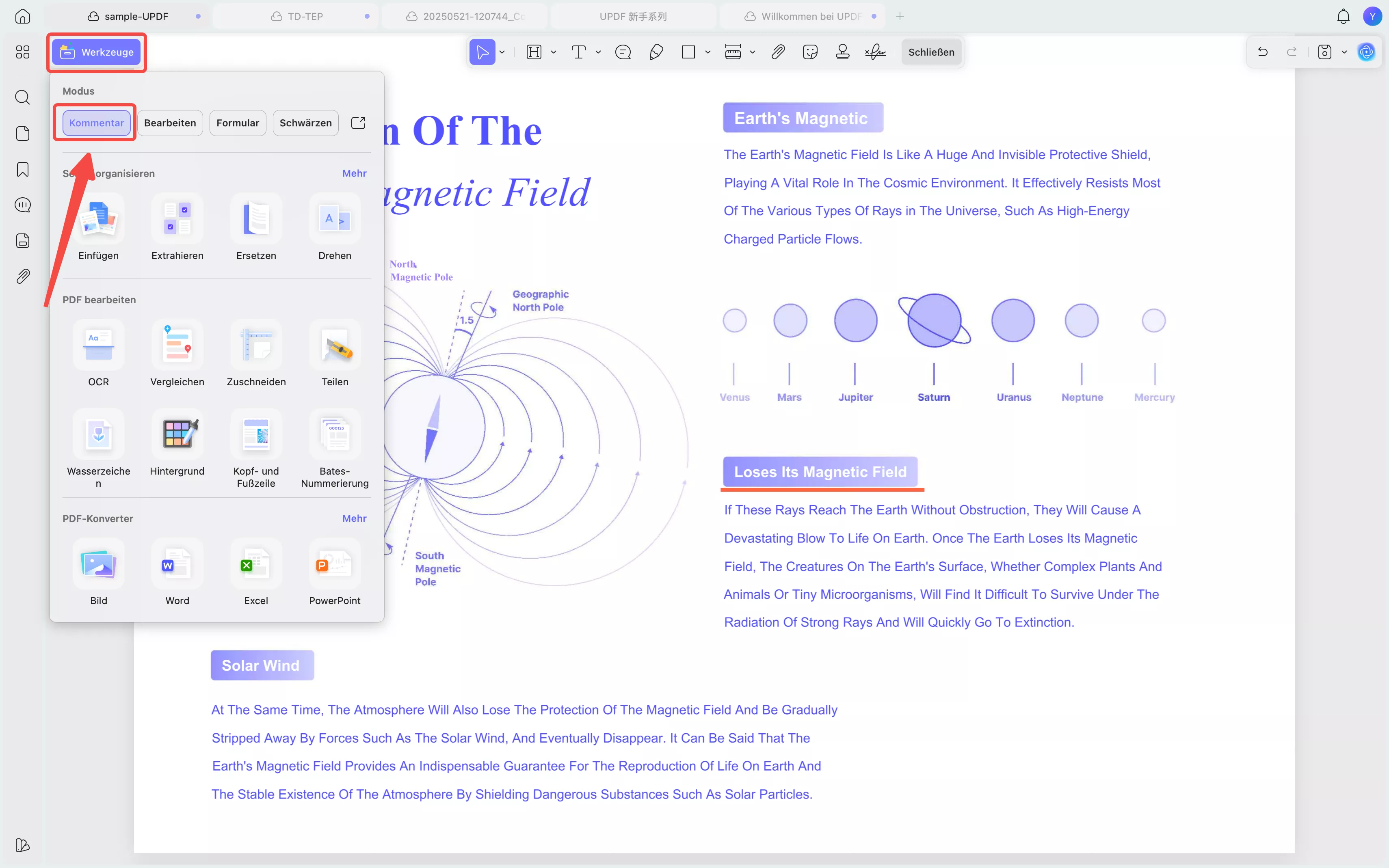
Schritt 1. Öffnen Sie die gewünschte PDF-Datei in UPDF. Klicken Sie anschließend oben auf „Werkzeuge“ und wählen Sie den Modus „Kommentar“ aus.
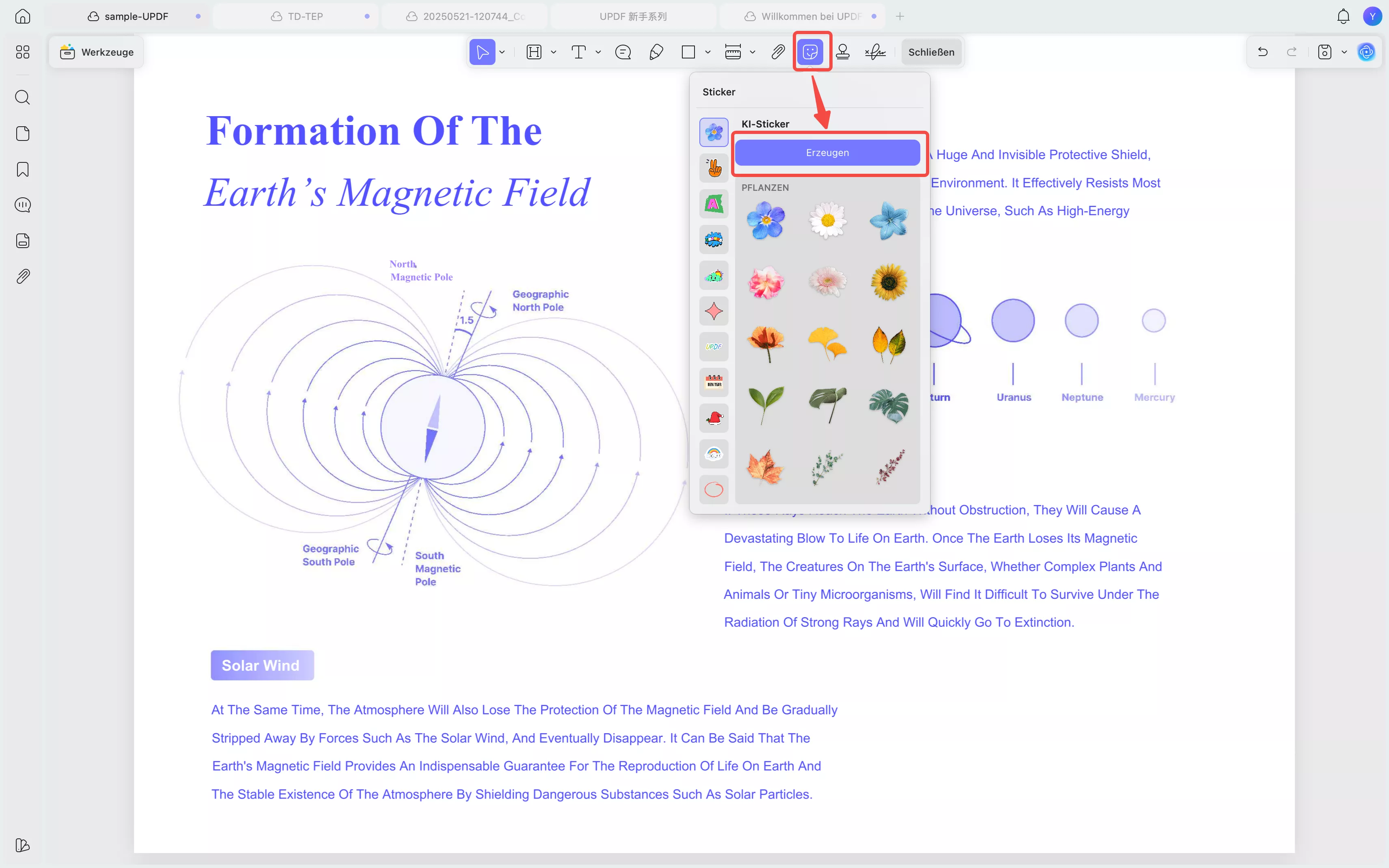
Schritt 2. Wählen Sie in der oberen Symbolleiste die Option „Sticker“. Dadurch wird das Sticker-Menü geöffnet. Klicken Sie hier im Abschnitt „KI-Sticker“ auf die Schaltfläche „Erzeuge“.
Das Fenster für das Tool „KI-Sticker generieren“ öffnet sich. Hier können Sie mit zwei Methoden neue Sticker mithilfe von KI gestalten.
Methode 1. Sticker mit einem individuellen Prompt generieren
Die erste Option besteht darin, den gewünschten Sticker manuell zu beschreiben. So haben Sie volle Kontrolle über das Design. Sie können Details zum Stickertyp, Stil, zu Farben und mehr hinzufügen.
So gehen Sie vor:
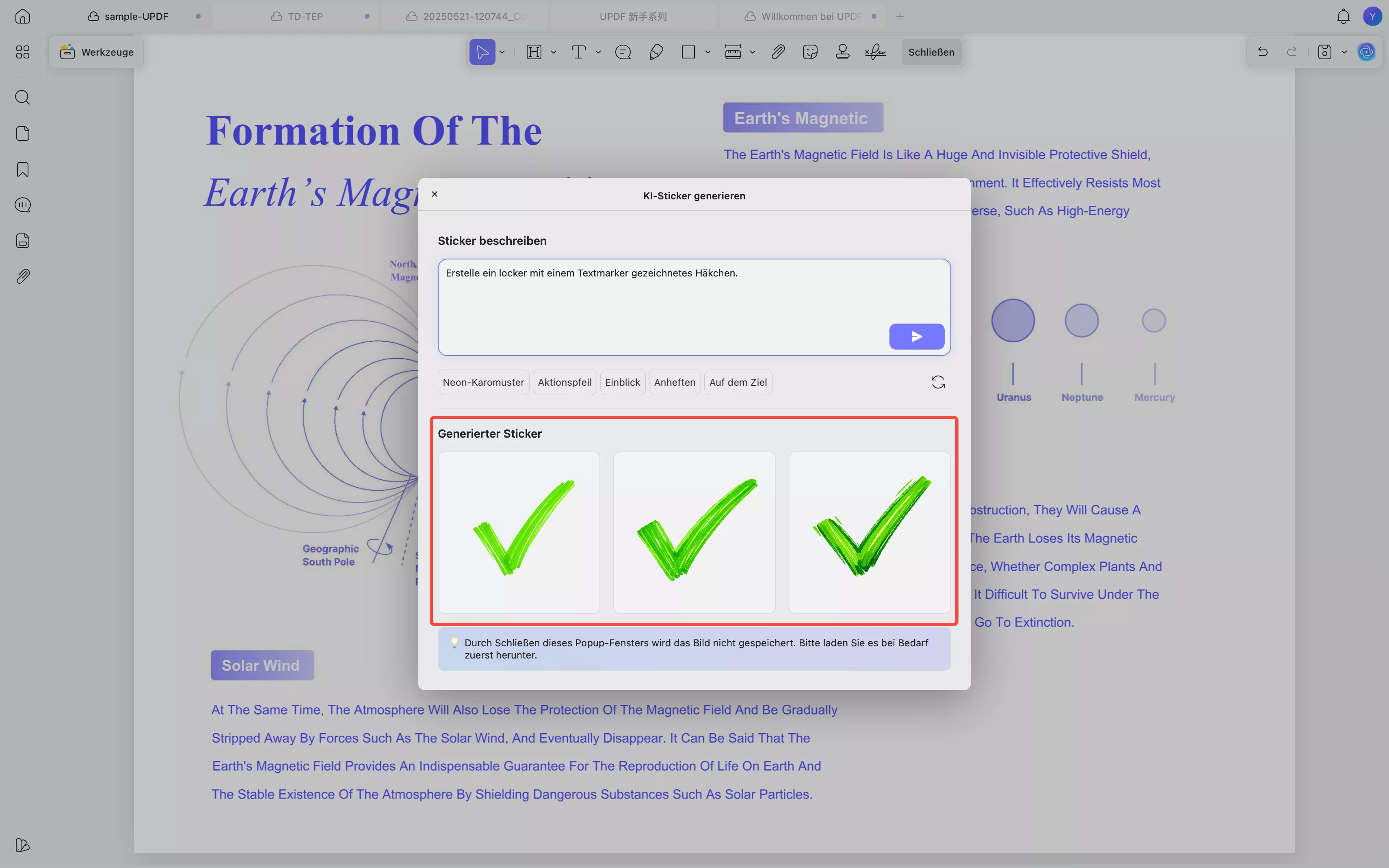
Schritt 1. Schreiben Sie im Textfeld unter „Sticker beschreiben“ eine Beschreibung des gewünschten Stickers. Geben Sie möglichst konkrete Details zum Typ und Aussehen an.
- Zum Beispiel können Sie die KI bitten: „Erstelle ein locker mit einem Textmarker gezeichnetes Häkchen.“
Klicken Sie anschließend auf „Senden“.
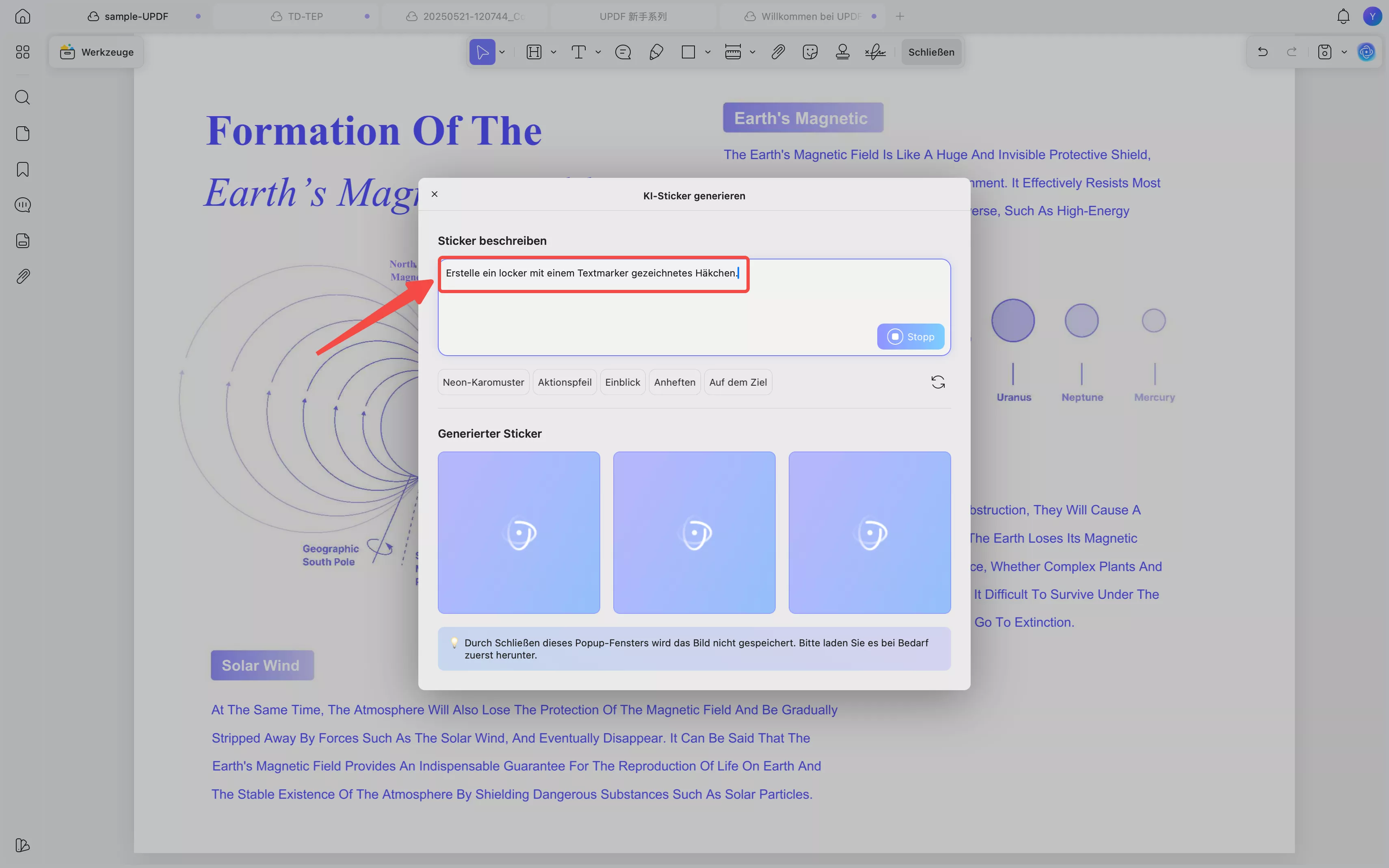
Schritt 2. UPDF AI erstellt drei hochauflösende PNG-Stickerbilder mit einer Auflösung von 1024 × 1024 Pixeln. Diese können im Bereich „Generierte Sticker“ angezeigt werden.
Methode 2. Schneller Sticker erstellen mit voreingestellten Optionen
Neben der Erstellung personalisierter Eingabeaufforderungen können Sie vordefinierte Eingabeaufforderungen verwenden, um den Vorgang zu beschleunigen. Wenn Sie eine dieser Voreinstellungen auswählen, wird automatisch eine aussagekräftige Textbeschreibung in das Eingabefeld eingefügt. Sie können diese bei Bedarf weiterhin bearbeiten und weitere Details hinzufügen.
So funktioniert es.
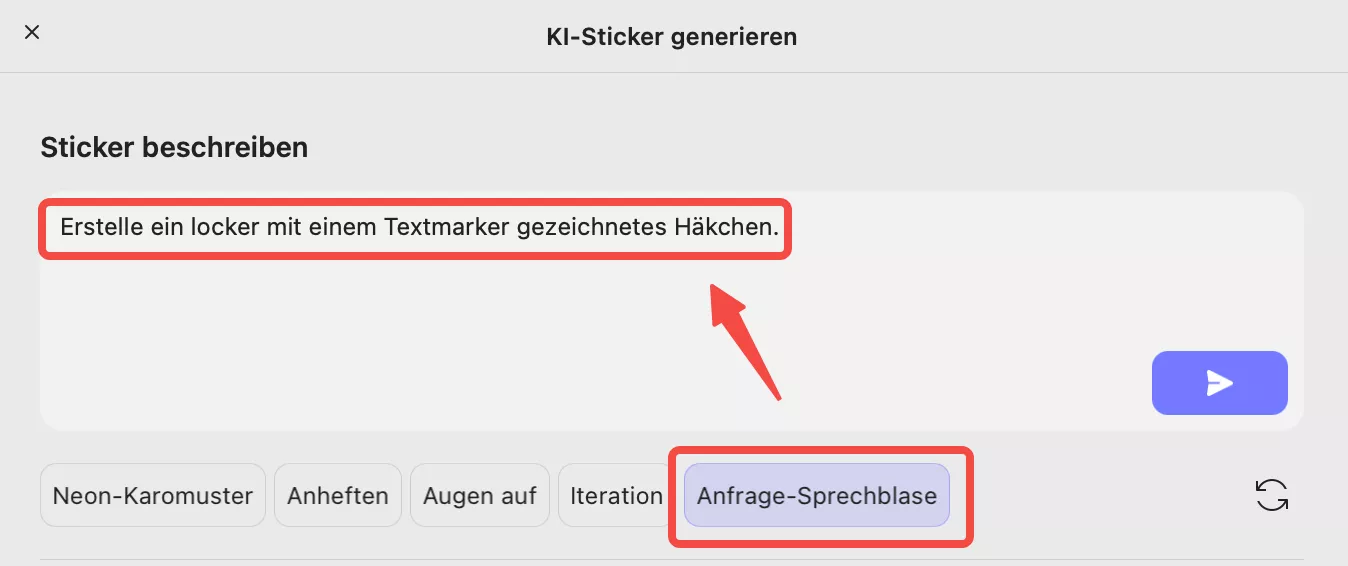
Schritt 1. Suchen Sie die Sticker-Vorlagen unterhalb des Eingabefelds und klicken Sie auf die gewünschte Vorlage. Die Beschreibung für den entsprechenden Sticker wird automatisch in das Textfeld eingefügt.
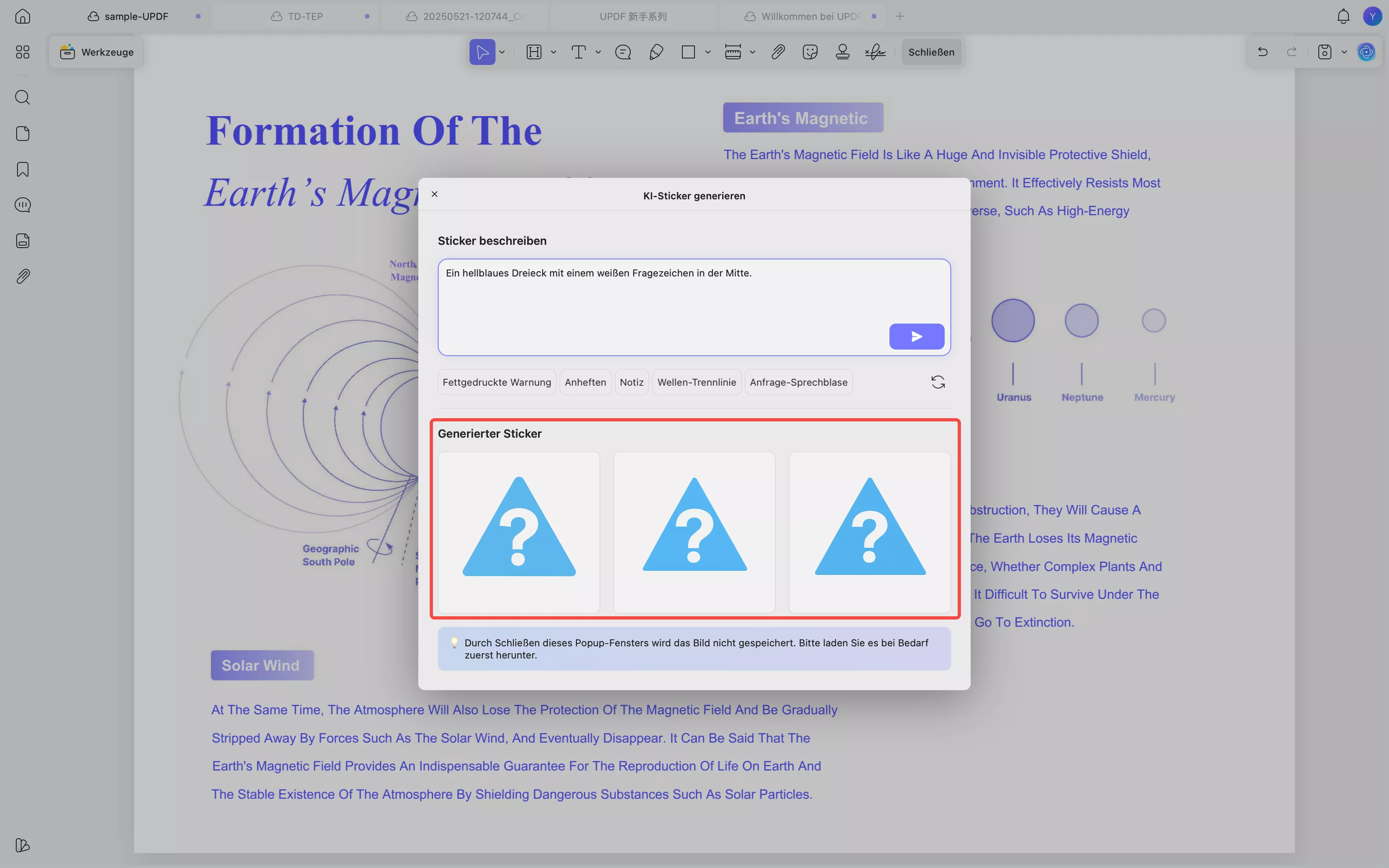
- Wenn Sie beispielsweise auf „Anfrage-Sprechblase“ klicken, wird eine Beschreibung hinzugefügt, um ein hellblaues Dreieck mit einem weißen Fragezeichen in der Mitte zu erzeugen.
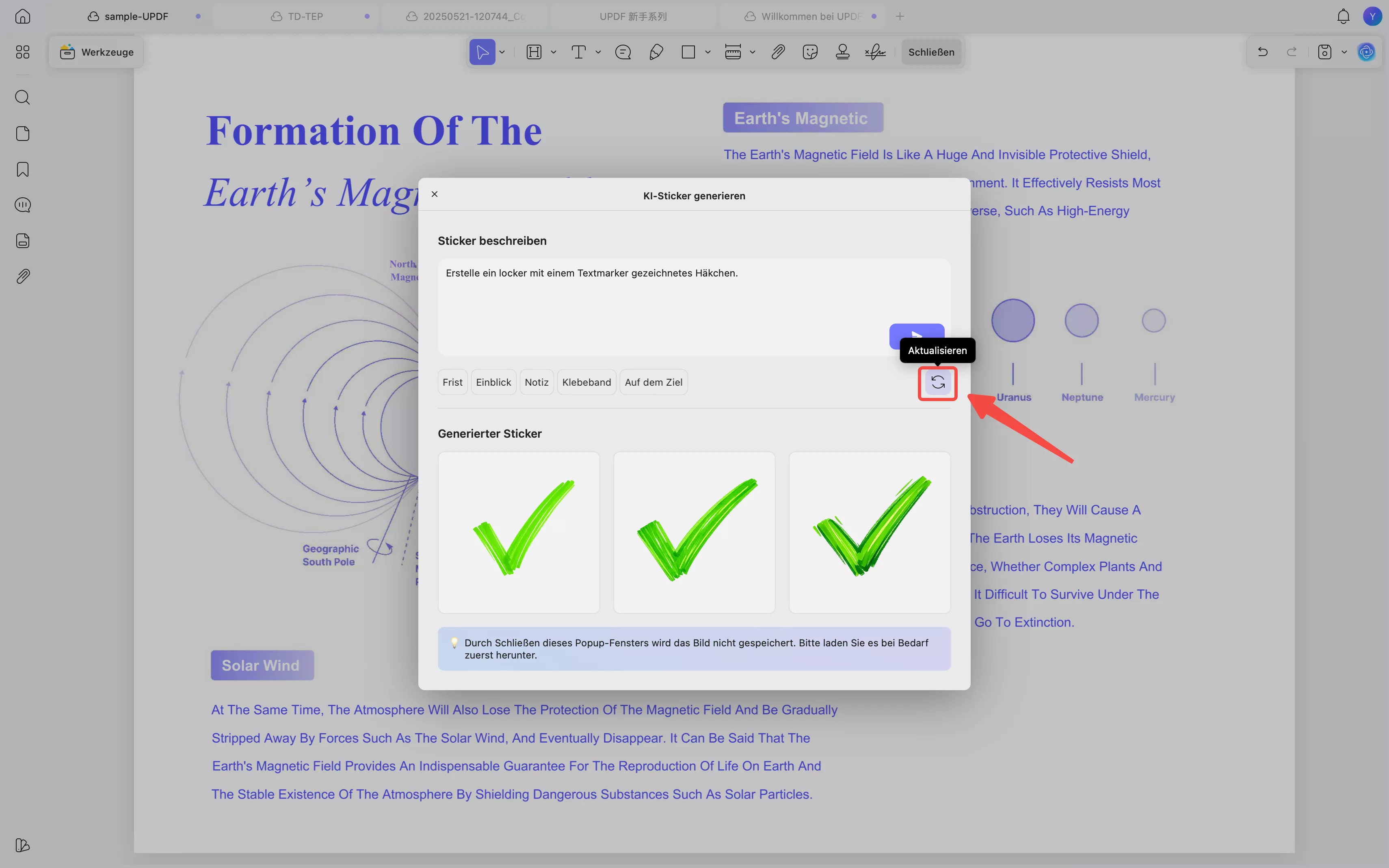
Schritt 2. Um weitere Voreinstellungen zu entdecken, klicken Sie rechts auf die Schaltfläche „Aktualisieren“. Dadurch werden die verfügbaren Voreinstellungen durch neue Optionen ersetzt.
Schritt 3. Sie können die Beschreibung bearbeiten und weitere Details hinzufügen. Klicken Sie anschließend auf „Senden“. Die KI generiert dann drei Stickerbilder basierend auf Ihrer Beschreibung.
Notiz:
Teil 2. KI-generierte Sticker in PDFs verwenden
Ob Sie Ihre Anweisungen individuell anpassen oder voreingestellte Optionen verwenden, mit UPDF können Sie die Sticker direkt in Ihre PDF-Datei einfügen. Sie können sie auch herunterladen und für später speichern.
Folgendes können Sie tun.
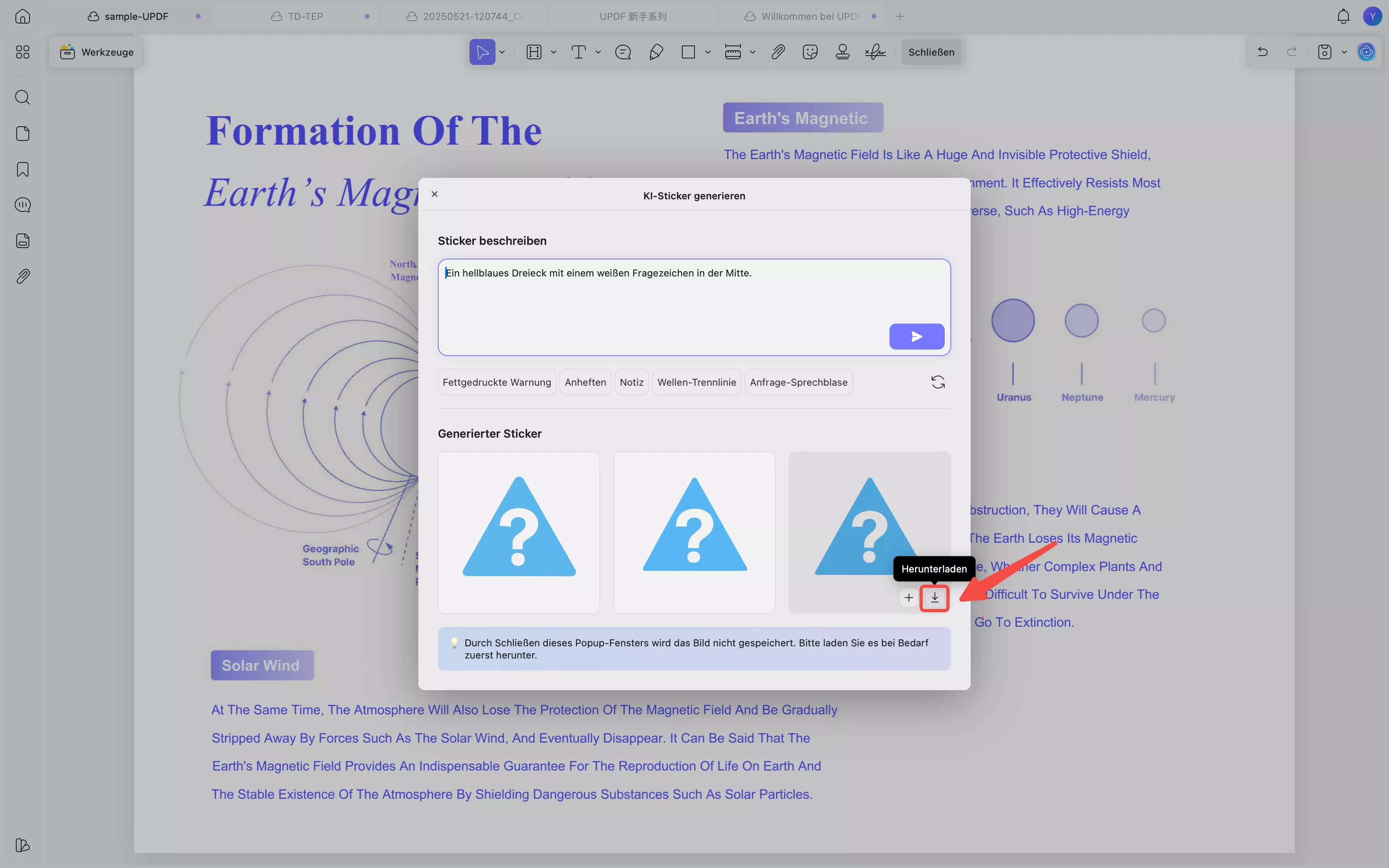
Schritt 1: Sobald Ihre Sticker generiert wurden, bewegen Sie den Mauszeiger über das gewünschte Bild. Unter dem Bild erscheinen zwei Optionen. Klicken Sie hier auf das „Herunterladen“-Symbol, um den Sticker als PNG-Datei auf Ihrem Gerät zu speichern.
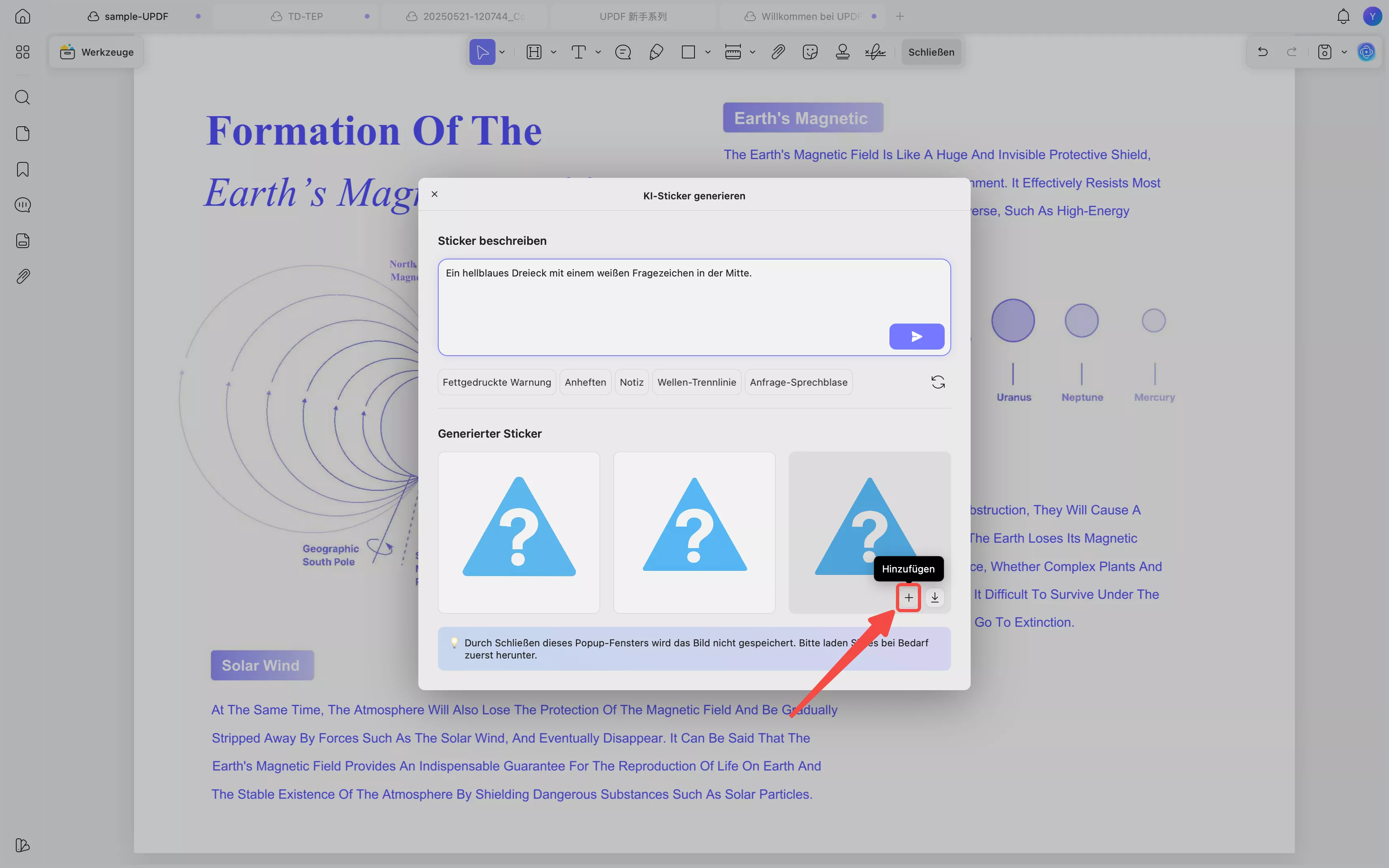
Schritt 2. Alternativ können Sie auf die Schaltfläche „+“ klicken, um den Sticker direkt auf einer Seite in Ihrer PDF-Datei hinzuzufügen.
Notiz:
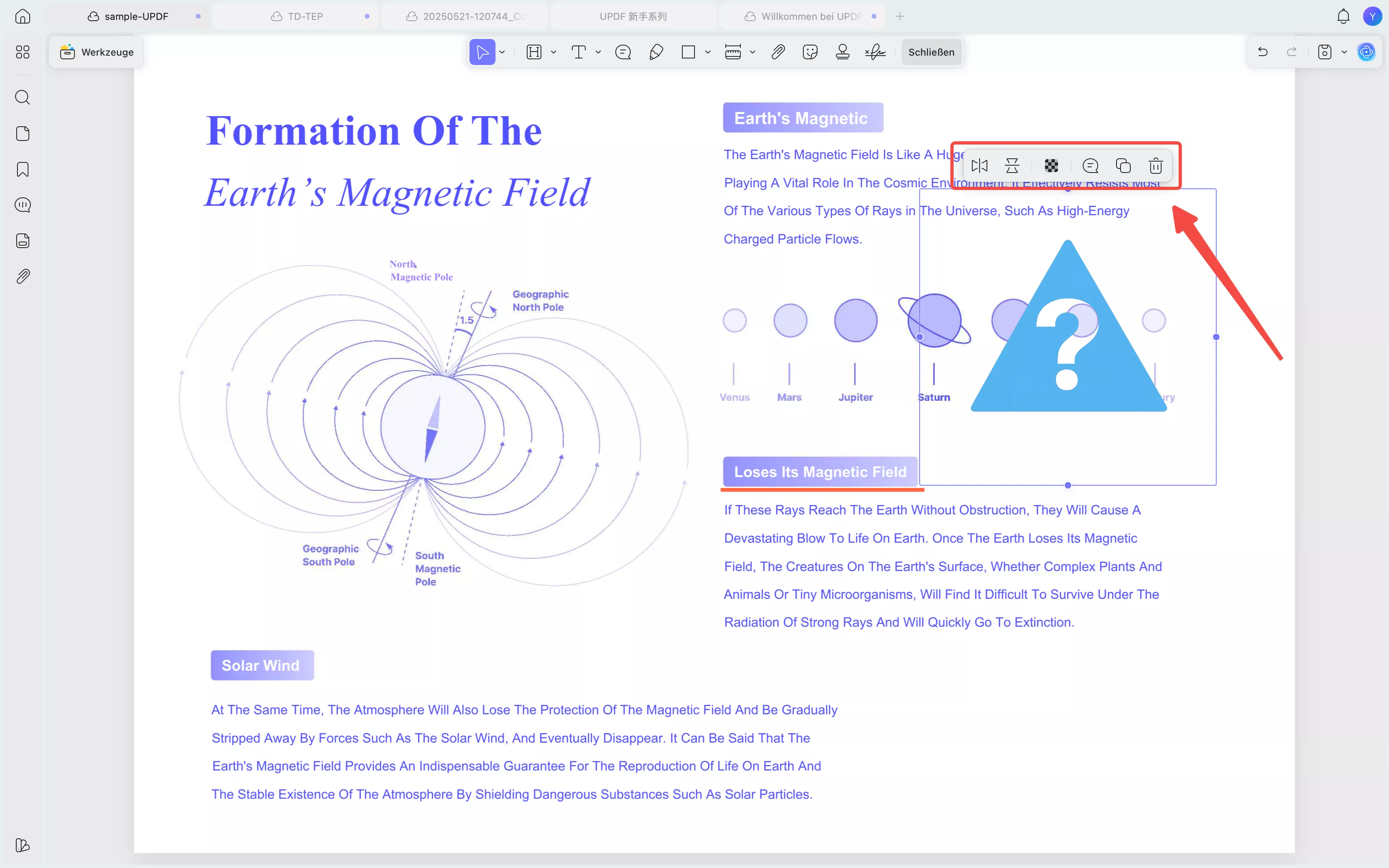
Schritt 3. Nachdem Sie den Sticker auf einer Seite platziert haben, können Sie ihn durch Ziehen der Ränder in der Größe anpassen. Über die Optionen in der schwebenden Werkzeugleiste können Sie den Sticker weiter bearbeiten:
- Horizontal spiegeln
- Vertikal spiegeln
- Deckkraft anpassen
- Sticker kopieren
- Notiz hinzufügen
- Sticker löschen