UPDF
UPDF
 UPDF für Windows
 UPDF für Mac
 UPDF für iPhone/iPad
 UPDF für Android
 UPDF AI Online
 UPDF Sign
 PDF bearbeiten
 PDF kommentieren
 PDF erstellen
 PDF-Formular
 Links bearbeiten
 PDF konvertieren
 OCR
OCR PDF in Word
 PDF in Bild
 PDF in Excel
 PDF organisieren
 PDFs zusammenführen
 PDF teilen
 PDF zuschneiden
 PDF drehen
 PDF schützen
 PDF signieren
 PDF schwärzen
 PDF bereinigen
 Sicherheit entfernen
 PDF lesen
 UPDF Cloud
 PDF komprimieren
 PDF drucken
 Stapelverarbeitung
 Über UPDF AI
 UPDF AI Lösungen
 KI-Benutzerhandbuch
 FAQ zu UPDF AI
 PDF zusammenfassen
 PDF übersetzen
 Chatten mit PDF
 Chatten mit AI
 Chatten mit Bild
 PDF zu Mindmap
 PDF erklären
 PDF-KI-Tools
 Bild-KI-Tools
 KI-Chat-Tools
 KI-Schreibtools
 KI-Lerntools
 KI-Arbeitstools
 Weitere KI-Tools
 KI-Lesezeichen-Generierung
 KI-Lesezeichen-Zusammenfassung
 KI-Wasserzeichen-Generierung
 KI-Hintergrund-Generierung
 KI-Sticker-Generierung
 KI-Stempel-Generierung
 KI-Schreibtools
 UPDF Copilot
 KI-Seitenverwaltung
 KI-Semantische Suche
 PDF in Word
 PDF in Excel
 PDF in PowerPoint
 Unternehmenslösung
 Unternehmen Sign
 Unternehmen AI
 Unternehmensplan
 Benutzerhandbuch für Unternehmen
 Unternehmens-Webinar
 Bankwesen
 Gesundheitswesen
 Versicherung
 Rechtlich
 Fertigung
 Regierung
 Bildungsbereich-Lösung
 Kundengeschichten
 Tutorials
 UPDF Tipps
 FAQs
FAQs UPDF Bewertungen
 Downloadcenter
 Blog
Blog Newsroom
 Technische Daten
 Updates
 UPDF vs. Adobe Acrobat
 UPDF vs. Foxit
 UPDF vs. PDF Expert

Sind Sie es leid, den ganzen Tag auf Bildschirme zu starren und trotzdem PDFs lesen zu müssen? In der digitalen Welt verbringen wir fast den gesamten Tag vor dem Bildschirm, was zu Augenbelastung führt. Als Lösung können Sie Software nutzen, um PDFs vorlesen zu lassen.
In diesem Artikel stellen wir vier bewährte Methoden vor, mit denen Sie PDFs vorlesen lassen und produktiver arbeiten können. Wenn Sie einen leistungsstarken und präzisen PDF-Vorleser mit erweiterten Funktionen wie OCR und vollständigem Vorlesen suchen, klicken Sie unten auf die Schaltfläche, um UPDF auszuprobieren und Ihre PDFs mühelos anzuhören.
Windows • macOS • iOS • Android 100% sicher
Teil 1. Wie Sie mit UPDF ein PDF vorlesen lassen
UPDF ist ein praktischer PDF-Editor, der Sie unter anderem auch PDF-Dateien vorlesen lässt und Sie bei der Aussprache schwieriger Wörter auf Desktop- und iOS-Geräten unterstützt. Auch bietet er eine Option zum Vorlesen des gesamten Textes, um das Hören auf iOS-Geräten zu erleichtern. Sie können mit UPDF zudem PDF-Dateien in einer Diashow wiedergeben und wichtige Textstellen mit Unterstreichungen, Durchstreichungen und Textmarker-Optionen hervorheben.
Darüber hinaus kann UPDF gescannte Dokumente mit seiner OCR-Technologie in bearbeitbare PDF-Dateien umwandeln, um sie vorlesen zu können.
Neben dem Vorlesen hat das Tool vielfältige Umwandungsfunktionen, darunter MS Word-, Excel-, PowerPoint-, CAJ-, Visio- und Bilddateien in PDF, sodass Sie die meisten Ihrer Dokumente vorlesen lassen können. Kurz gesagt: Wenn Sie sich eine plattformübergreifende, umfassende PDF-Verarbeitung wünschen, ist UPDF die erste Wahl.
Lassen Sie uns nun die Schritte durchgehen, um PDF-Dateien auf dem Desktop und auf Mobilgeräten mit UPDF vorlesen zu lassen:
PDF auf dem Desktop vorlesen
Schritt 1: Starten Sie UPDF auf dem PC und öffnen Sie die Datei
Klicken Sie zunächst auf die Schaltfläche „Kostenloser Download“, um UPDF auf Ihrem Computer zu installieren, starten Sie es auf Ihrem Mac und klicken Sie auf die Option „Datei öffnen“, um die gewünschte PDF-Datei zu importieren, die Sie vorlesen möchten.
Windows • macOS • iOS • Android 100% sicher

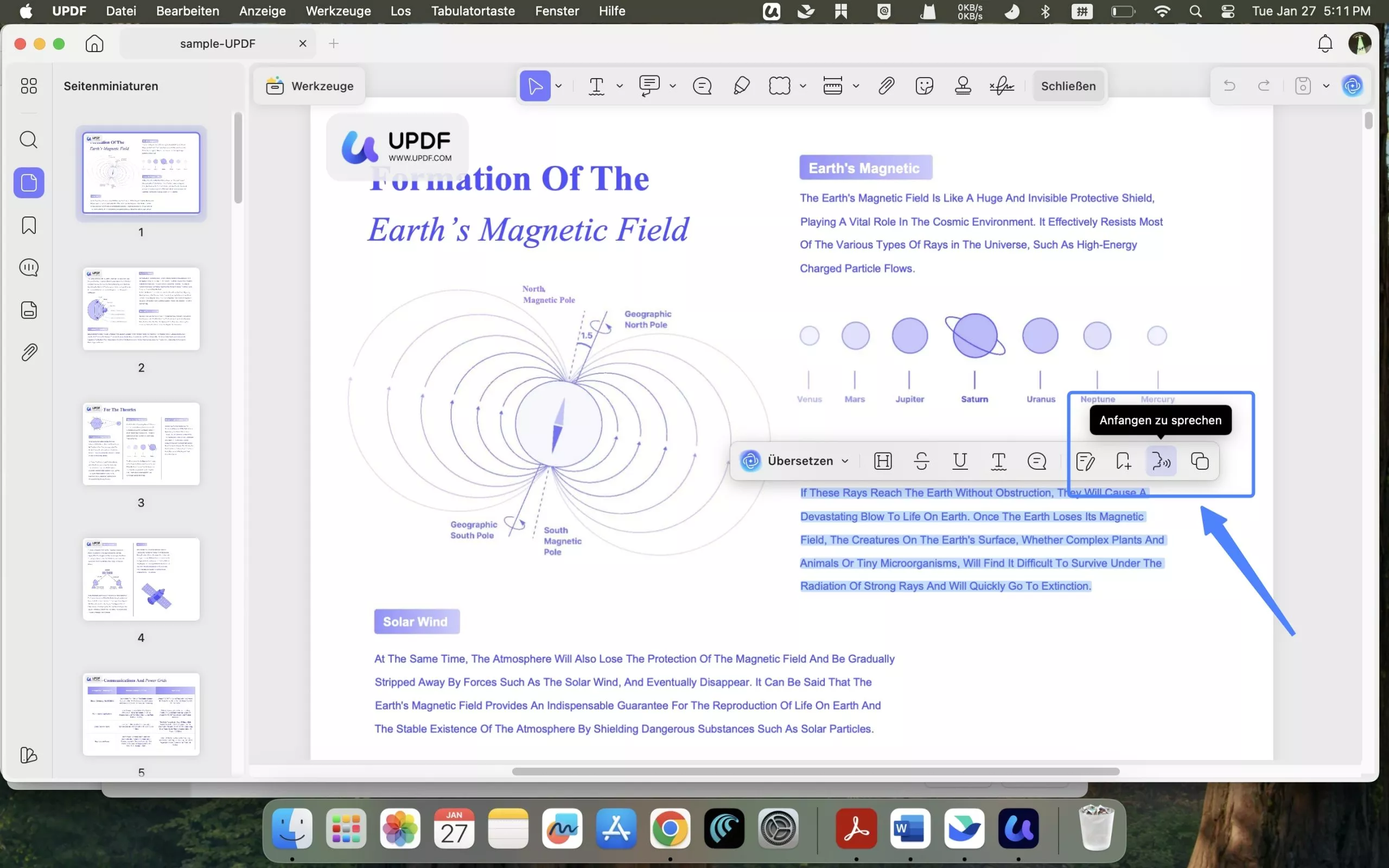
Schritt 2: Wählen Sie den Text im Lesemodus aus, der vorgelesen werden soll
Wählen Sie anschließend den Inhalt aus, den Sie vorlesen lassen möchten. Klicken Sie mit der rechten Maustaste auf den ausgewählten Text und wählen Sie im daraufhin angezeigten Dropdown-Menü die Option „Anfangen zu sprechen“.
PDF auf iOS vorlesen
Schritt 1: Starten Sie UPDF auf iOS und öffnen Sie die Datei
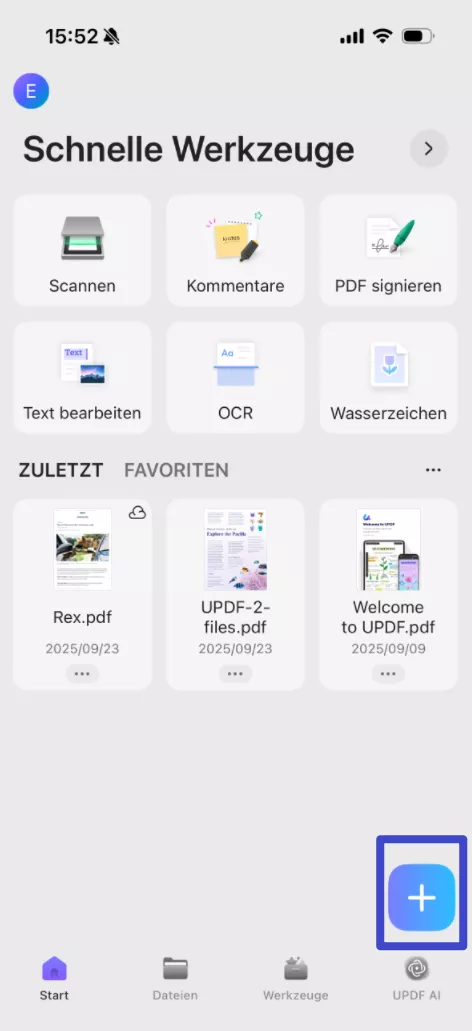
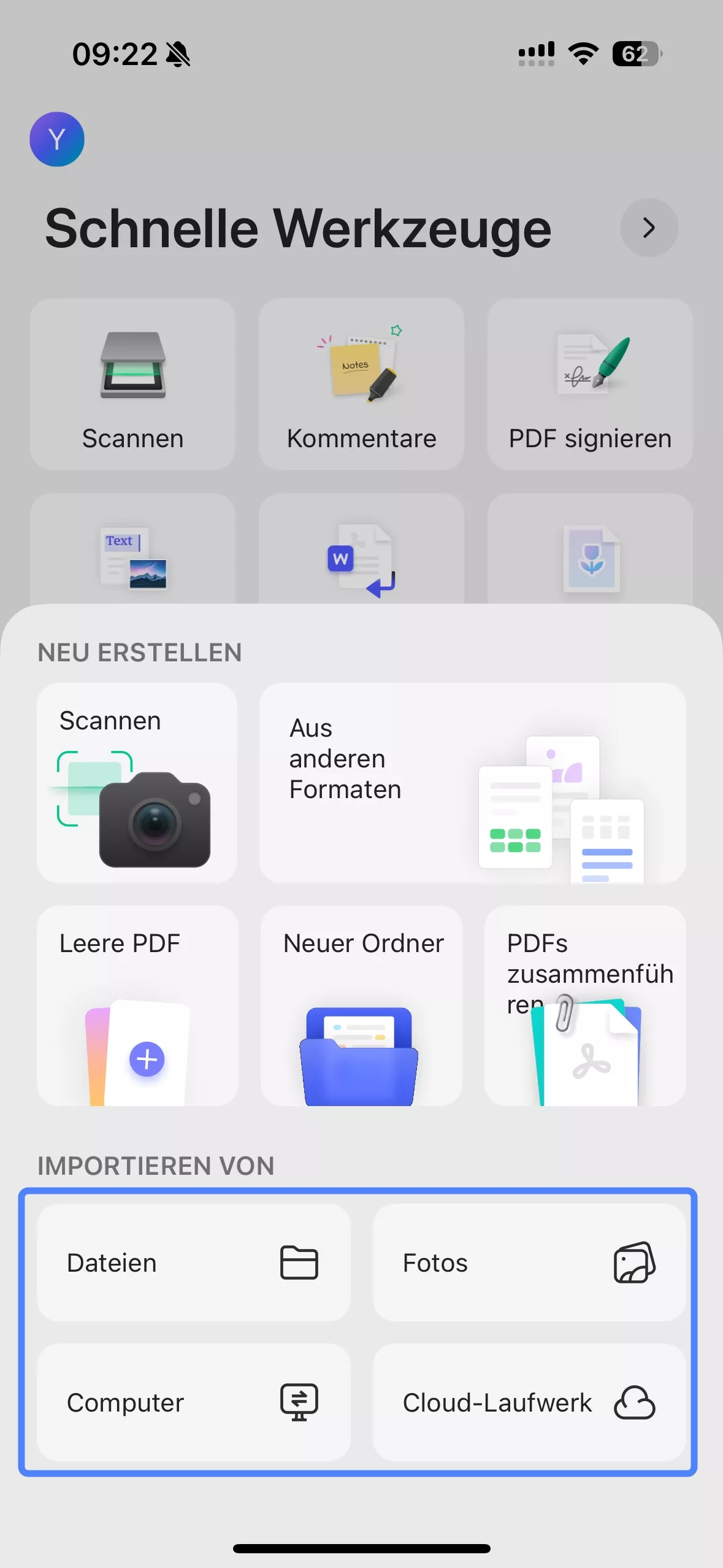
Gehen Sie zunächst zum App Store, um UPDF auf Ihrem iPhone oder iPad zu installieren. Starten Sie die Anwendung und klicken Sie auf die Option „+“, um die gewünschte PDF-Datei zu importieren, die Sie vorlesen lassen möchten.
Schritt 2: Wählen Sie den Text aus, der vorgelesen werden soll
Wählen Sie anschließend den spezifischen Inhalt aus, den Sie vorlesen lassen möchten. Wählen Sie „Hier anhören“ aus der schwebenden Symbolleiste, und UPDF beginnt mit dem Vorlesen.
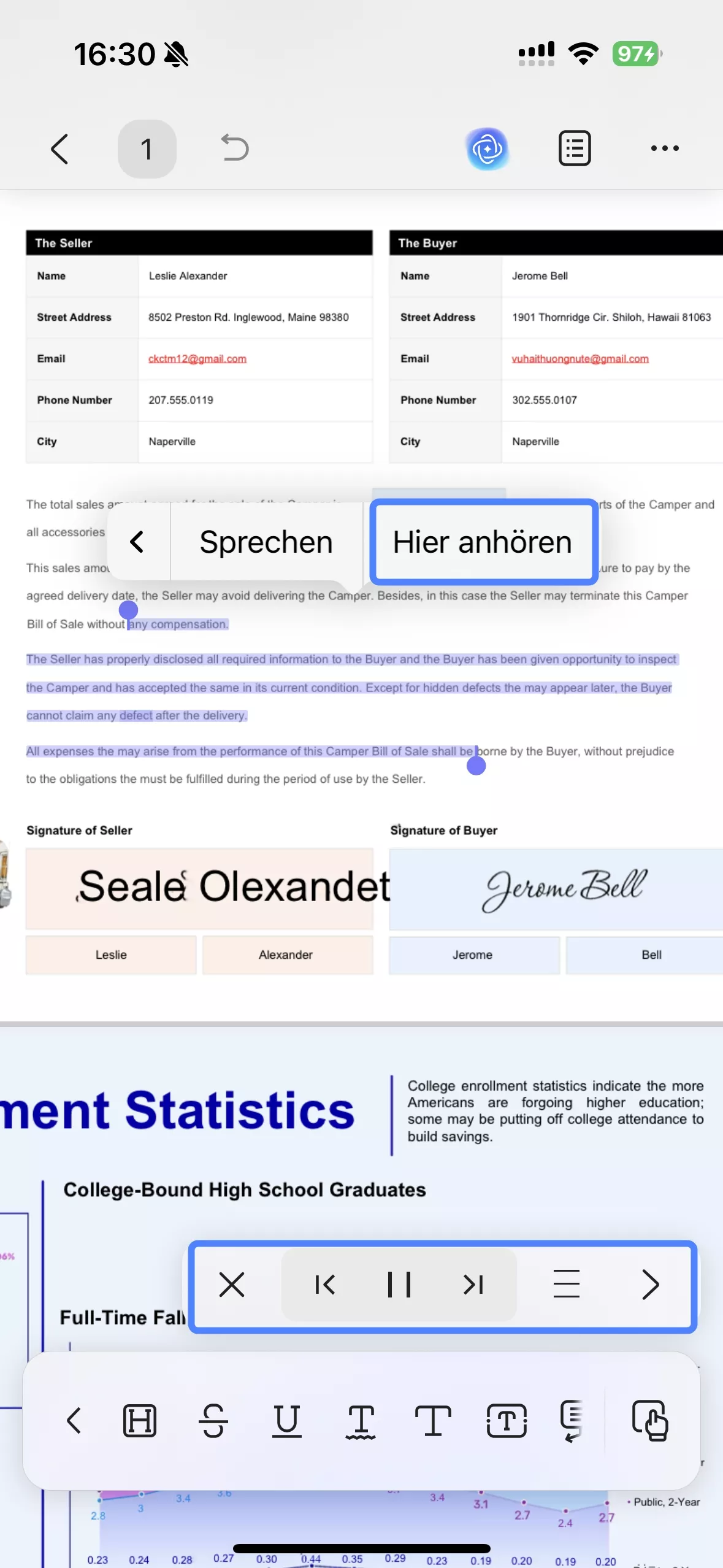
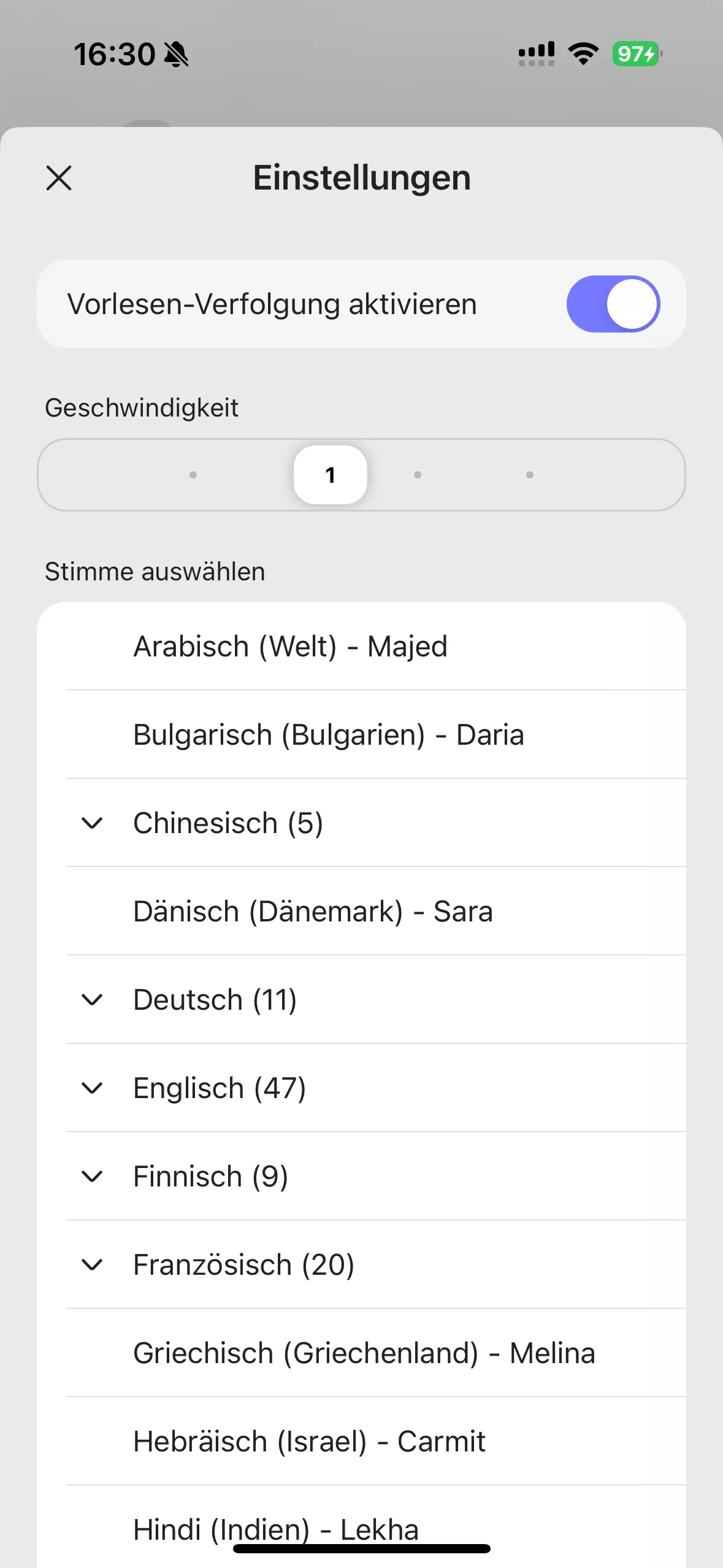
In der Popup-Symbolleiste können Sie auf X klicken, um das Vorlesen zu beenden, auf |<, um das Vorlesen am Anfang der vorherigen Seite zu starten, auf ||, um das Vorlesen anzuhalten, auf ▶, um es fortzusetzen, sowie auf >|, um das Vorlesen am Anfang der nächsten Seite zu starten. Durch Klicken auf das Symbol ≡ können Sie die Funktion „Vorlesen verfolgen“ aktivieren, die Lesegeschwindigkeit anpassen und eine bevorzugte Stimme aus einer Vielzahl von Sprachen auswählen, darunter verschiedene regionale Akzente (wie Arabisch, Bulgarisch, Chinesisch, Englisch, Französisch, Deutsch und mehr).
Während des Lesens wird der entsprechende Text hervorgehoben, sodass Sie den aktuell vorgelesenen Inhalt leichter finden können.
Gescanntes PDF auf Desktop und iOS vorlesen
Die OCR-Funktion von UPDF lässt Sie gescannte Dokumente in durchsuchbaren und auswählbaren Text umwandeln. UPDFs OCR unterstützt über 38 Sprachen in gescannten Dokumenten und deckt damit die meisten Ihrer Dokumentenanforderungen ab. Für diese Funktion ist jedoch ein günstiges Upgrade auf die Pro-Version von UPDF erforderlich. Sie können sich diese Version gerne kaufen und beim Kauf mit dem Gutscheincode „ENARTICLE“ sogar einen offiziellen Rabatt von 10 % erhalten.
Schritt 1: Starten Sie UPDF auf Ihrem PC oder iOS-Gerät und öffnen Sie die Datei
Starten Sie UPDF gemäß den oben genannten Schritten auf Ihrem Computer oder iOS-Gerät und öffnen Sie Ihr gescanntes Dokument.
Windows • macOS • iOS • Android 100% sicher
Schritt 2: Führen Sie OCR auf dem PC oder iOS durch
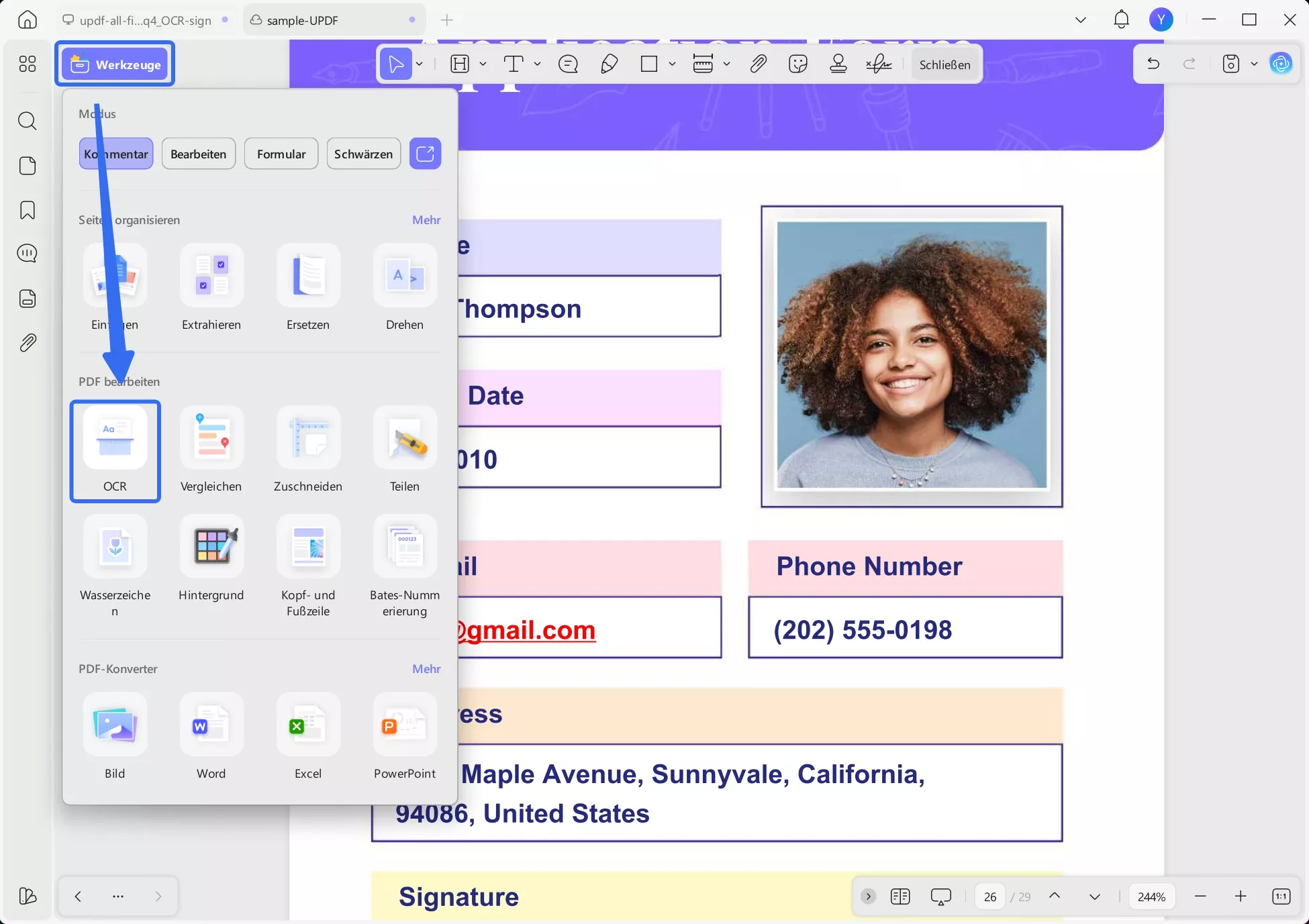
Für PC-Benutzer: Klicken Sie unter „Werkzeuge” auf „OCR”.
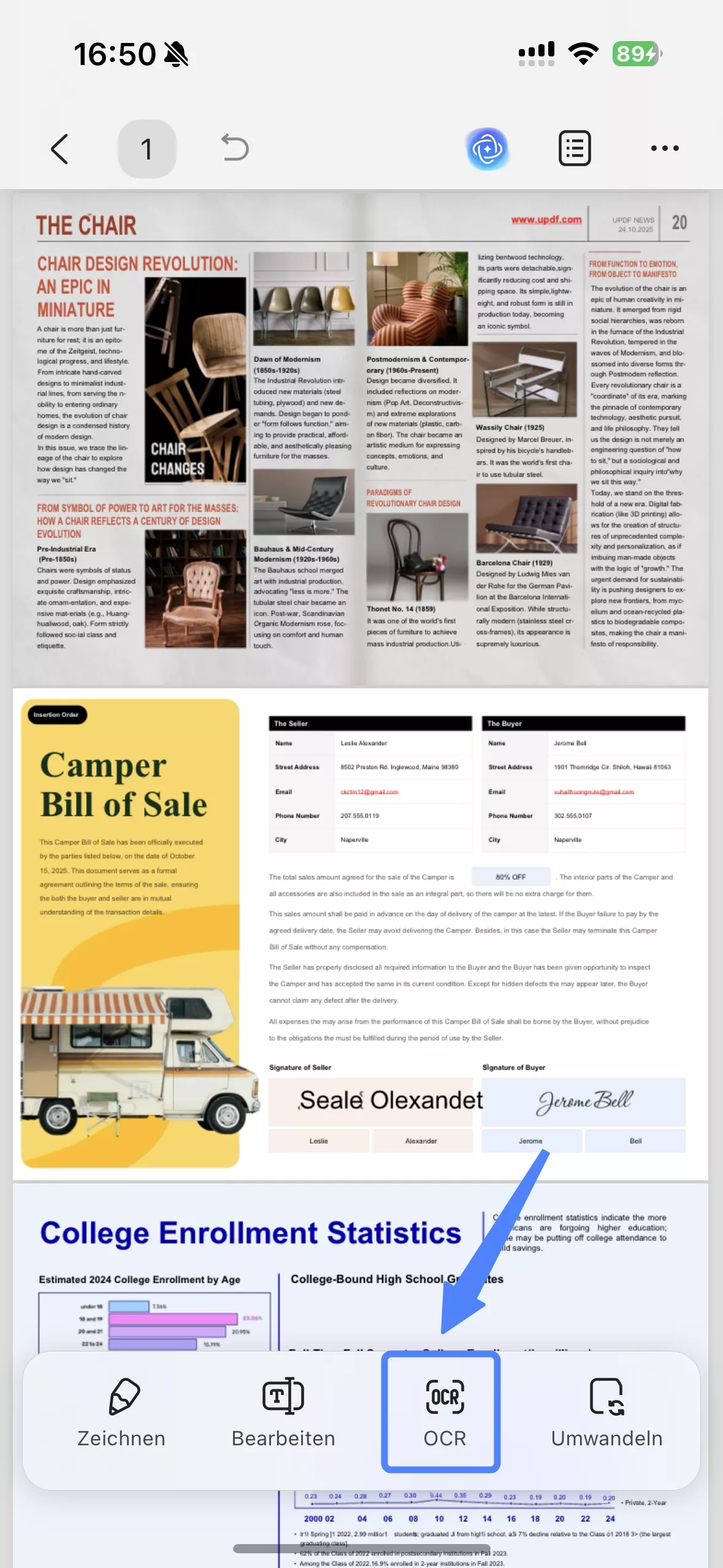
Wählen Sie als iOS-Benutzer „OCR“ in der unteren Symbolleiste aus.
Schritt 3. Passen Sie die OCR-Einstellungen an (Modus, Sprache, Seitenbereich)
Nach dem Öffnen werden Ihnen drei verschiedene Optionen für den Dokumenttyp angeboten, darunter „Editierbares PDF“, „Nur Text und Bilder“ und „Nur durchsuchbares PDF“.
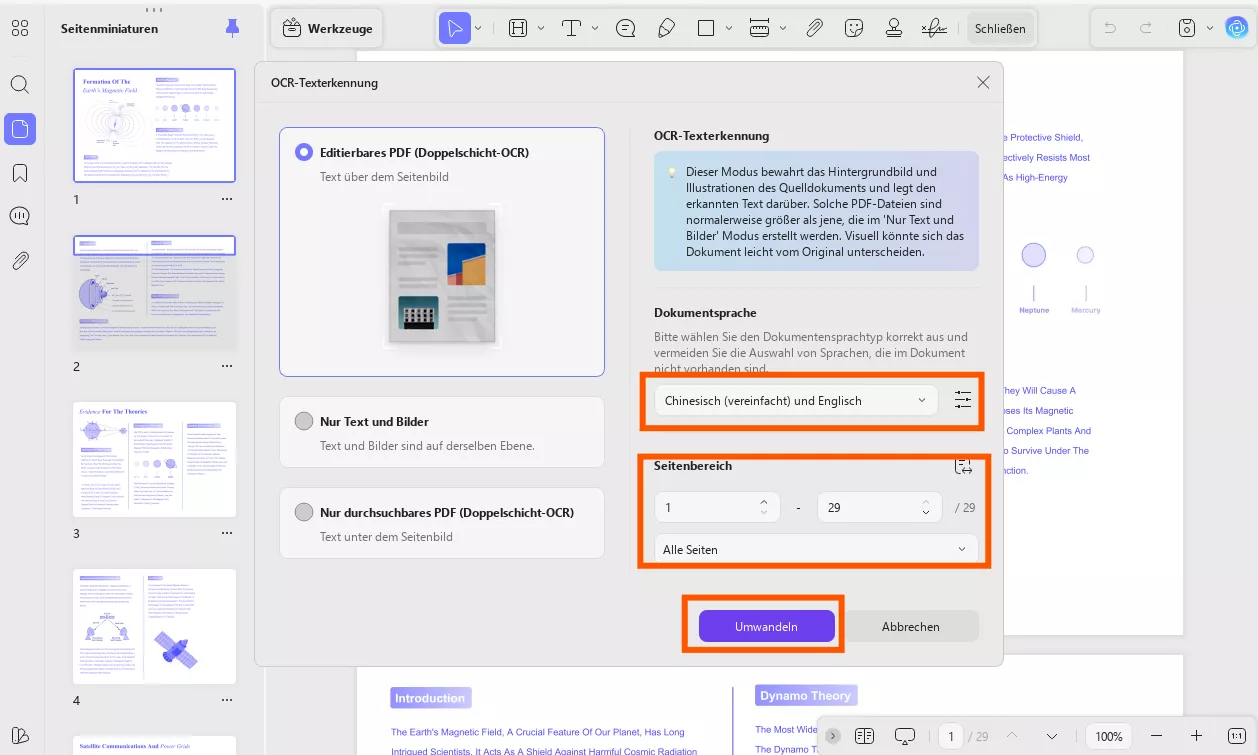
Legen Sie die gewünschte Dokumentensprache aus 38 verschiedenen Sprachen im erweiterten Menü fest und wählen Sie den Seitenbereich aus. Klicken Sie anschließend auf die Schaltfläche „Weiter“, um die OCR-Erkennung durchzuführen.
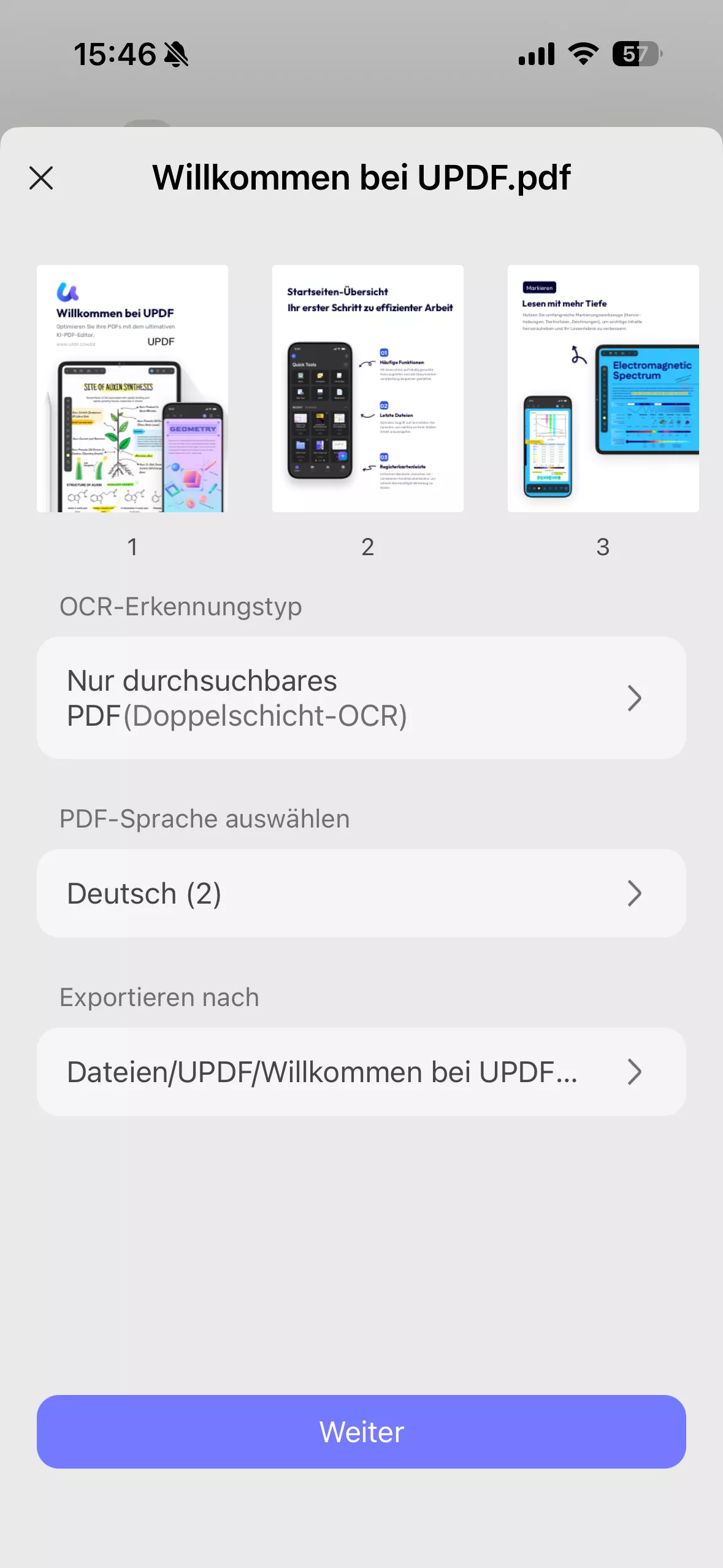
Schritt 4. Öffnen Sie die OCR-Datei und wählen Sie den Text zum Vorlesen aus.
Sobald die OCR abgeschlossen ist, öffnen Sie bitte die neu erstellte OCR-PDF-Datei und verwenden Sie die oben genannten Methoden, um die PDF-Datei vorzulesen.
Warum sollten Sie sich für UPDF als PDF-Vorleser entscheiden?
Es sprechen gleich mehrere Gründe für UPDF als Tool Ihrer Wahl zum Vorlesen von PDFs, unter anderem:
- Problemloses Vorlesen von PDF-Dateien in einer Vielzahl von Sprachen und Unterstützung des Vorlesens von gescannten PDF-Dateien.
- UPDF für iOS unterstützt das Vorlesen von Volltexten und ermöglicht die Verfolgung gesprochener Inhalte.
- Anpassung der Lesegeschwindigkeit und Auswahl einer Vielzahl von Stimmen und Sprachen, einschließlich regionaler Akzente.
- Mit der UPDF AI können lassen sich umfangreiche Dokumente zusammenfassen.
- UPDF bietet die Komprimierung von PDF-Dateien in vier verschiedenen Stufen, je nach Benutzerpräferenz.
- Bearbeitung von PDF-Dateien nach Ihren Anforderungen. Sie können vorhandene Texte, Links und Bilder bearbeiten sowie neue Texte, Links und Bilder hinzufügen.
- UPDF ist kosteneffizient und kann mit nur einer einzigen Lizenz auf allen Plattformen und bis zu vier Geräten verwendet werden.
Mit diesen zahlreichen Funktionen ist UPDF zweifellos das beste Tool zum Vorlesen von PDF-Dateien, sowohl auf Desktop-PCs als auch auf iOS-Geräten. Laden Sie UPDF einfach über die Schaltfläche unten auf Ihre Geräte herunter und holen Sie sich bei Gefallen gerne später die günstige Vollversion!
Windows • macOS • iOS • Android 100% sicher
Video über UPDF
Teil 2. Wie Sie PDF-Dateien mit Adobe Acrobat vorlesen lassen
Adobe Acrobat ist auf dem PDF-Markt als Plattform zum Bearbeiten, Erstellen, Signieren und Konvertieren von PDF-Dateien in andere Formate eine feste Größe und lässt Sie unter anderem auch PDFs vorlesen. Im Folgenden finden Sie eine umfassende Anleitung der Vorlesefunktion von Adobe für PDF-Dateien:
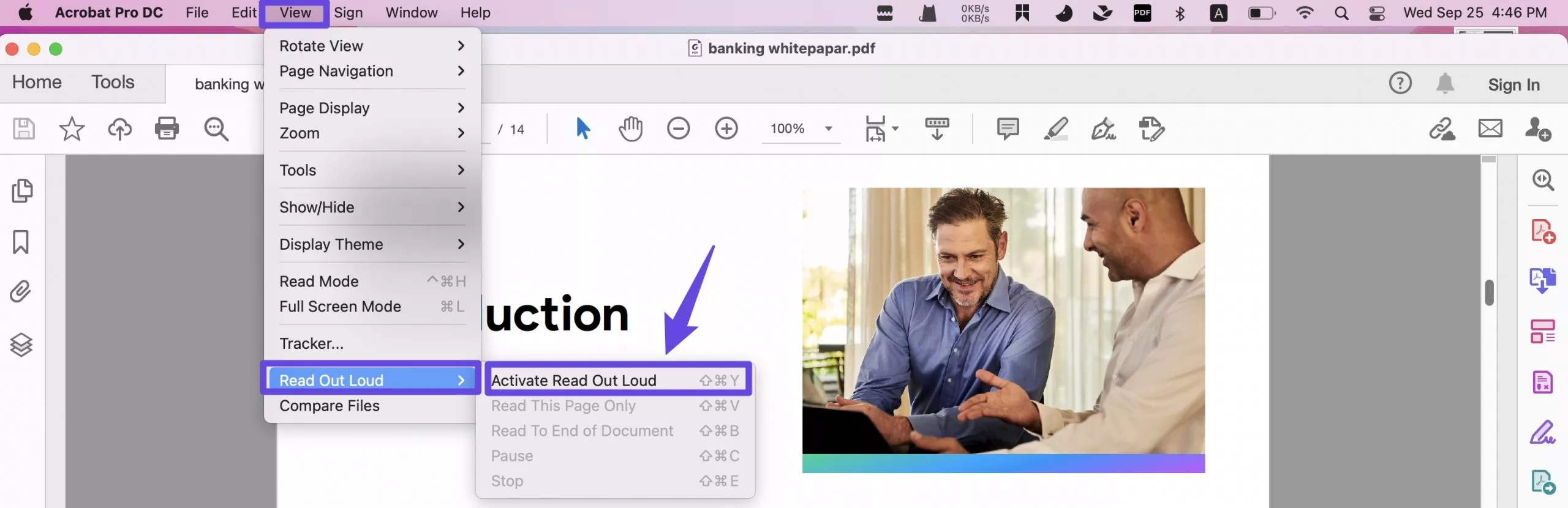
Schritte: Rufen Sie auf Ihrem System Adobe auf und importieren Sie das PDF-Dokument, das Sie vorlesen lassen möchten. Wählen Sie oben links die Schaltfläche „Ansicht“. Bewegen Sie den Mauszeiger im Dropdown-Menü über „Ansicht“ und dann „Vorlesen“. Um die Vorlesefunktion zu aktivieren, klicken Sie auf „Vorlesen aktivieren“. Sie können Ihre bevorzugten Leseoptionen auch anpassen, indem Sie dasselbe Menü erneut aufrufen. Nun wird Ihr PDF-Dokument vorgelesen.
Teil 3. Wie Sie PDF-Dateien mit der Chrome-Erweiterung vorlesen lassen
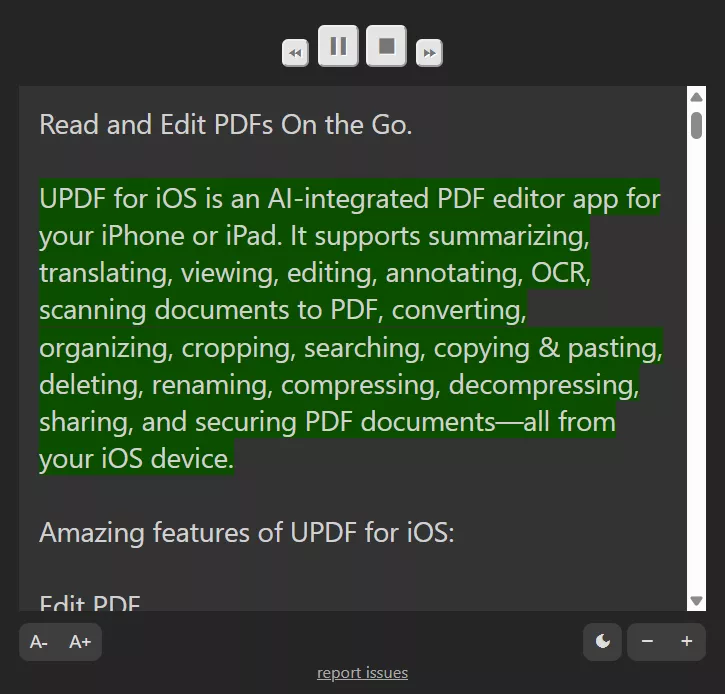
Wenn Sie die Vorlesefunktion für PDF-Dateien über Online-Optionen ausprobieren möchten, können wir Ihnen „Read Aloud: A Text to Speech Voice Reader“ empfehlen, das über 40 Sprachen unterstützt.
Es stehen Ihnen verschiedene Optionen zur Verfügung, wie beispielsweise die Änderung der Stimme, die Einstellung der Lesegeschwindigkeit und die Verwaltung der Tonhöhe der Audioausgabe. Sie können den Text auch markieren, während Sie die Vorlesefunktion für PDF-Dateien verwenden. Beachten Sie einfach die folgenden Schritte, um diese Erweiterung zu verwenden:
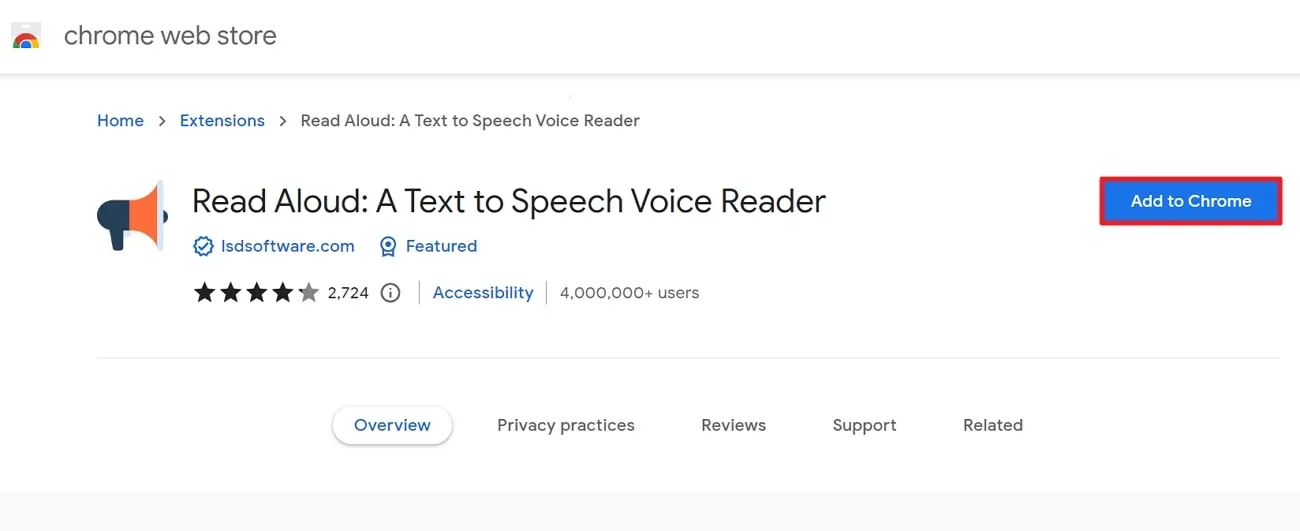
Schritt 1: Rufen Sie den Chrome Web Store über einen Browser auf und suchen Sie nach der Erweiterung „Read Aloud: A Text to Speech Voice Reader”. Klicken Sie dort auf die Schaltfläche „Zu Chrome hinzufügen” und wählen Sie im angezeigten Popup-Fenster „Erweiterung hinzufügen”.
Schritt 2: Nach dem Hinzufügen müssen Sie die PDF-Datei mit Ihrem Chrome-Browser öffnen. Klicken Sie nun in der Erweiterungsliste auf die Erweiterung, um sie zu aktivieren. Es erscheint ein Popup-Fenster, in dem Sie die PDF-Datei hochladen können. Klicken Sie auf „Datei auswählen“, um die Datei hochzuladen, die Sie vorlesen lassen möchten. Klicken Sie nun erneut auf die Erweiterung „Read Aloud“, um sie zu öffnen. Der Inhalt wird automatisch erkannt. Klicken Sie auf die Schaltfläche „Wiedergeben“, um ihn vorlesen zu lassen.
Lesen Sie auch: Ihr umfassendes Handbuch zum Lesen von PDF-Dateien
Teil 4. Wie Sie PDF-Dateien kostenlos online vorlesen lassen
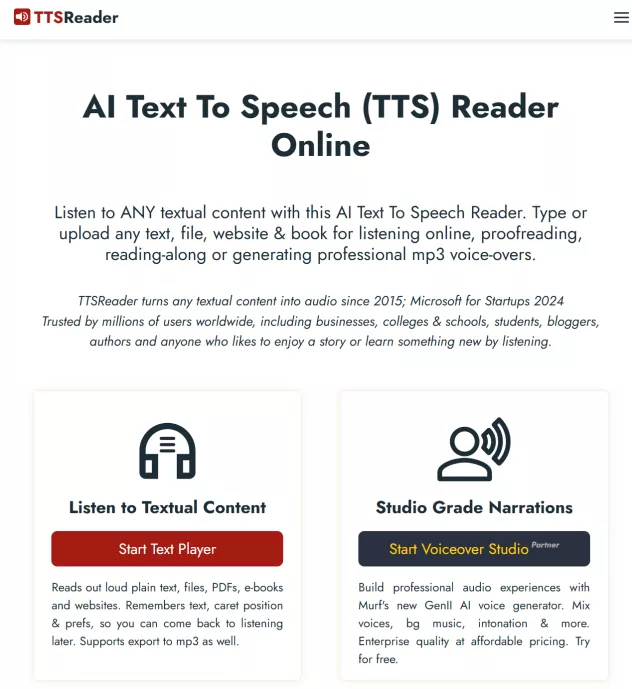
TTSReader ist eine Online-Software, die als Textplayer fungiert und sich als äußerst nützlich für Kinder mit Legasthenie und Lernschwierigkeiten erweist. Sie müssen lediglich eine Datei oder ein E-Book einfügen oder hochladen, um professionell klingende MP3-Audiodateien zu erhalten. Benutzer können ihre Audiodateien in Podcasts umwandeln und sie in jede gängige Podcast-Player-App hochladen, um sie bequem anzuhören. Hier sind die erforderlichen Schritte:
Schritt 1: Rufen Sie zunächst die Website von TTSReader in Ihrem Browser auf und öffnen Sie sie. Klicken Sie anschließend auf die Schaltfläche „Start Text Player & Synthesizer“.
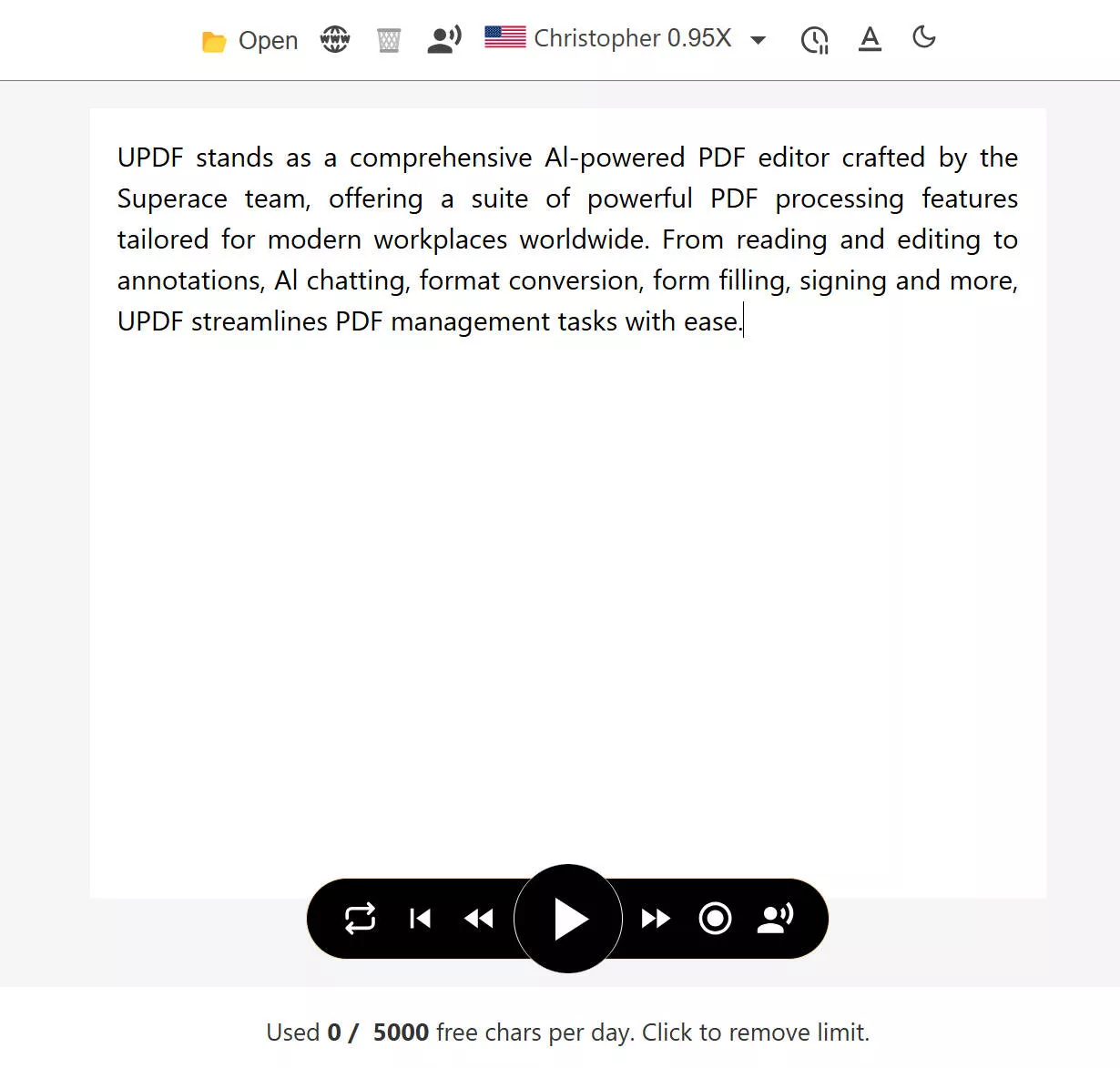
Schritt 2: Öffnen Sie die PDF-Datei in einem PDF-Reader wie UPDF, kopieren Sie den Text aus der PDF-Datei und fügen Sie den Inhalt, den Sie vorlesen möchten, in die Online-Plattform ein. Sobald Sie ihn hinzugefügt haben, klicken Sie auf die Schaltfläche „Play“, um den Text vorzulesen.
Lassen Sie uns jetzt noch kurz die Unterschiede zwischen den vier oben genannten Tools zusammenfassen.
| Tools | Plattform-unterstützung (Text-to-Speech) | Benutzer-freundlichkeit | Anpassung der Stimme | Mehrsprachige Unterstützung | Gescannte Dokumente vorlesen |
| UPDF | Mac, Win, iOS | Bestimmte Textinhalte zum Vorlesen auswählen | (OCR erforderlich) | ||
| Adobe Acrobat | Windows, Mac, Android, iOS | Klicken, um den Text vorlesen zu lassen. | (Zuvor ist eine OCR-Erkennung erforderlich) | ||
| Read Aloud | Chrome-Erweiterung | Die PDF-Datei muss hochgeladen werden, bevor sie vorgelesen werden kann.aloud. | |||
| TTSReader | Online, iOS, Android | Der Text muss kopiert und eingefügt werden, bevor er vorgelesen werden kann. |
Teil 5. Häufig gestellte Fragen zum Vorlesen von PDF-Dateien
F1: Kann Google Assistant PDF-Dateien vorlesen?
Google Assistant kann PDF-Dateien in mehr als 40 Sprachen vorlesen. Er ist besonders für auditive Lerner geeignet, da der Text aus einer PDF-Datei in eine generische Stimme übersetzt wird. Um diese Funktion zu aktivieren, installieren Sie einfach die Google Chrome-Erweiterung aus dem Chrome Web Store.
F2: Kann Foxit PDF-Dateien vorlesen?
Ja, Foxit bietet eine PDF-Vorlesefunktion, um ein effizientes PDF-Leseerlebnis zu ermöglichen. Dies ist besonders für Personen mit Sehbehinderungen von Vorteil.
F3: Wie kann Microsoft Edge PDF-Dateien vorlesen?
Öffnen Sie dazu die gewünschte PDF-Datei im Microsoft Edge-Browser. Oben in der Symbolleiste wird das Symbol „Vorlesen“ angezeigt. Klicken Sie einfach darauf, und die Datei wird von Anfang an vorgelesen, wobei der vorgelesene Text hervorgehoben wird.
F4: Was muss ich tun, wenn die Vorlesefunktion für PDF-Dateien in Microsoft Edge nicht funktioniert?
Sollte Microsoft Edge PDF Read Aloud nicht funktionieren oder der Browser sich ständig aufhängen, empfehlen wir Ihnen, auf die neueste verfügbare Version zu aktualisieren. Sollte das Problem weiterhin bestehen, können Sie die Website aktualisieren und Junk-Dateien entfernen, indem Sie den Cache und die Cookies des Browsers löschen.
Fazit
PDFs zu lesen, kann für die Augen sehr ermüdend sein, weshalb sich gute Optionen zum Vorlesen lassen von PDFs als echter Lebensretter erweisen können. Wir haben in diesem Artikel demnach vier verschiedene Möglichkeiten hierfür vorgestellt. UPDF sticht jedoch aufgrund seiner Vorlesefunktion auf PC und Mobilgeräten sowie vieler leistungsstarker Funktionen wie Bearbeiten, Kommentieren, OCR, Komprimieren usw. besonders hervor. Darüber hinaus sind seine Preispläne wesentlich günstiger als die von Adobe Acrobat.
Um alle praktischen Funktionen dieses Tools freizuschalten und Ihre PDFs effektiv zu verwalten, laden Sie UPDF einfach risikolos auf Ihr Gerät herunter und lassen Sie sich Ihre PDFs ab sofort mühelos vorlesen!
Windows • macOS • iOS • Android 100% sicher
Haftungsausschluss






 Wayne Austin