UPDF
UPDF
 UPDF für Windows
 UPDF für Mac
 UPDF für iPhone/iPad
 UPDF für Android
 UPDF AI Online
 UPDF Sign
 PDF bearbeiten
 PDF kommentieren
 PDF erstellen
 PDF-Formular
 Links bearbeiten
 PDF konvertieren
 OCR
OCR PDF in Word
 PDF in Bild
 PDF in Excel
 PDF organisieren
 PDFs zusammenführen
 PDF teilen
 PDF zuschneiden
 PDF drehen
 PDF schützen
 PDF signieren
 PDF schwärzen
 PDF bereinigen
 Sicherheit entfernen
 PDF lesen
 UPDF Cloud
 PDF komprimieren
 PDF drucken
 Stapelverarbeitung
 Über UPDF AI
 UPDF AI Lösungen
 KI-Benutzerhandbuch
 FAQ zu UPDF AI
 PDF zusammenfassen
 PDF übersetzen
 Chatten mit PDF
 Chatten mit AI
 Chatten mit Bild
 PDF zu Mindmap
 PDF erklären
 PDF-KI-Tools
 Bild-KI-Tools
 KI-Chat-Tools
 KI-Schreibtools
 KI-Lerntools
 KI-Arbeitstools
 Weitere KI-Tools
 KI-Lesezeichen-Generierung
 KI-Lesezeichen-Zusammenfassung
 KI-Wasserzeichen-Generierung
 KI-Hintergrund-Generierung
 KI-Sticker-Generierung
 KI-Stempel-Generierung
 KI-Schreibtools
 UPDF Copilot
 KI-Seitenverwaltung
 KI-Semantische Suche
 PDF in Word
 PDF in Excel
 PDF in PowerPoint
 Unternehmenslösung
 Unternehmen Sign
 Unternehmen AI
 Unternehmensplan
 Benutzerhandbuch für Unternehmen
 Unternehmens-Webinar
 Bankwesen
 Gesundheitswesen
 Versicherung
 Rechtlich
 Fertigung
 Regierung
 Bildungsbereich-Lösung
 Kundengeschichten
 Tutorials
 UPDF Tipps
 FAQs
FAQs UPDF Bewertungen
 Downloadcenter
 Blog
Blog Newsroom
 Technische Daten
 Updates
 UPDF vs. Adobe Acrobat
 UPDF vs. Foxit
 UPDF vs. PDF Expert

Haben Sie Schwierigkeiten, PDF-Dateien in einer Fremdsprache zu lesen?
Sprachbarrieren können ein echtes Hindernis darstellen, insbesondere beim Umgang mit Fachdokumenten, Forschungsarbeiten oder juristischen Dokumenten. Sie stören den Lesefluss und können Ihre Produktivität beeinträchtigen.
Zum Glück gibt es PDF-Reader mit integrierten Übersetzungsfunktionen, die dieses Problem der Vergangenheit angehören lassen! Sie müssen nicht mehr zwischen verschiedenen Plattformen wechseln, um während des Lesens zu übersetzen – mit diesen Tools können Sie alles an einem Ort erledigen.
In diesem Artikel stellen wir Ihnen die fünf besten PDF-Reader mit Übersetzer vor. Wir beleuchten ihre wichtigsten Funktionen sowie etwaige Nachteile, damit Sie den optimalen Reader für ein besseres Leseerlebnis und höhere Produktivität auswählen können.
Los geht's!
Teil 1. Die 5 besten PDF-Reader mit Übersetzern
Nach eingehender Prüfung der besten PDF-Tools haben wir diejenigen mit effizienten Übersetzungsfunktionen sorgfältig ausgewählt. Diese Tools erleichtern Ihnen das Lesen und reduzieren den Zeitaufwand für die Nutzung von Plattformen wie Google Translate zum Verstehen fremdsprachiger Texte.
Sind Sie bereit, Ihre PDFs produktiver zu bearbeiten? Entdecken Sie unten die besten Tools dafür!
1. UPDF - Bester PDF-Reader mit Übersetzer für Windows, Mac, Android, iOS und online
UPDF ist ein leistungsstarker PDF-Manager mit KI-gestützten Lösungen, der Ihre Produktivität enorm steigert! Ob Student, Forscher, Lehrer, Berufstätiger oder Unternehmer – UPDF bietet nahtlose PDF-Leselösungen für alle.
Sie können Ihre PDFs in Ihren Wunsch-Layouts lesen, Hintergründe anpassen, Notizen hinzufügen und vieles mehr! Doch was UPDF wirklich auszeichnet, ist die Möglichkeit, Ihre Dokumente direkt zu übersetzen. Mit UPDF AI können Sie außerdem lange Texte zusammenfassen und komplexe Begriffe erklären, um Ihr Leseerlebnis noch weiter zu verbessern! Die PDF-zu-Mindmap-Funktion macht das Lesen umfangreicher Forschungsarbeiten oder Bücher zum Kinderspiel.
Aber das ist noch nicht alles. UPDF ist mehr als nur ein PDF-Reader mit Übersetzer! Es bietet Ihnen eine umfassende Palette an Funktionen zur Verwaltung aller Elemente Ihrer Dokumente. Klicken Sie auf die Schaltfläche unten, um UPDF herunterzuladen und Ihr PDF-Leseerlebnis mit den KI-gestützten Lösungen zu revolutionieren!
Windows • macOS • iOS • Android 100% sicher
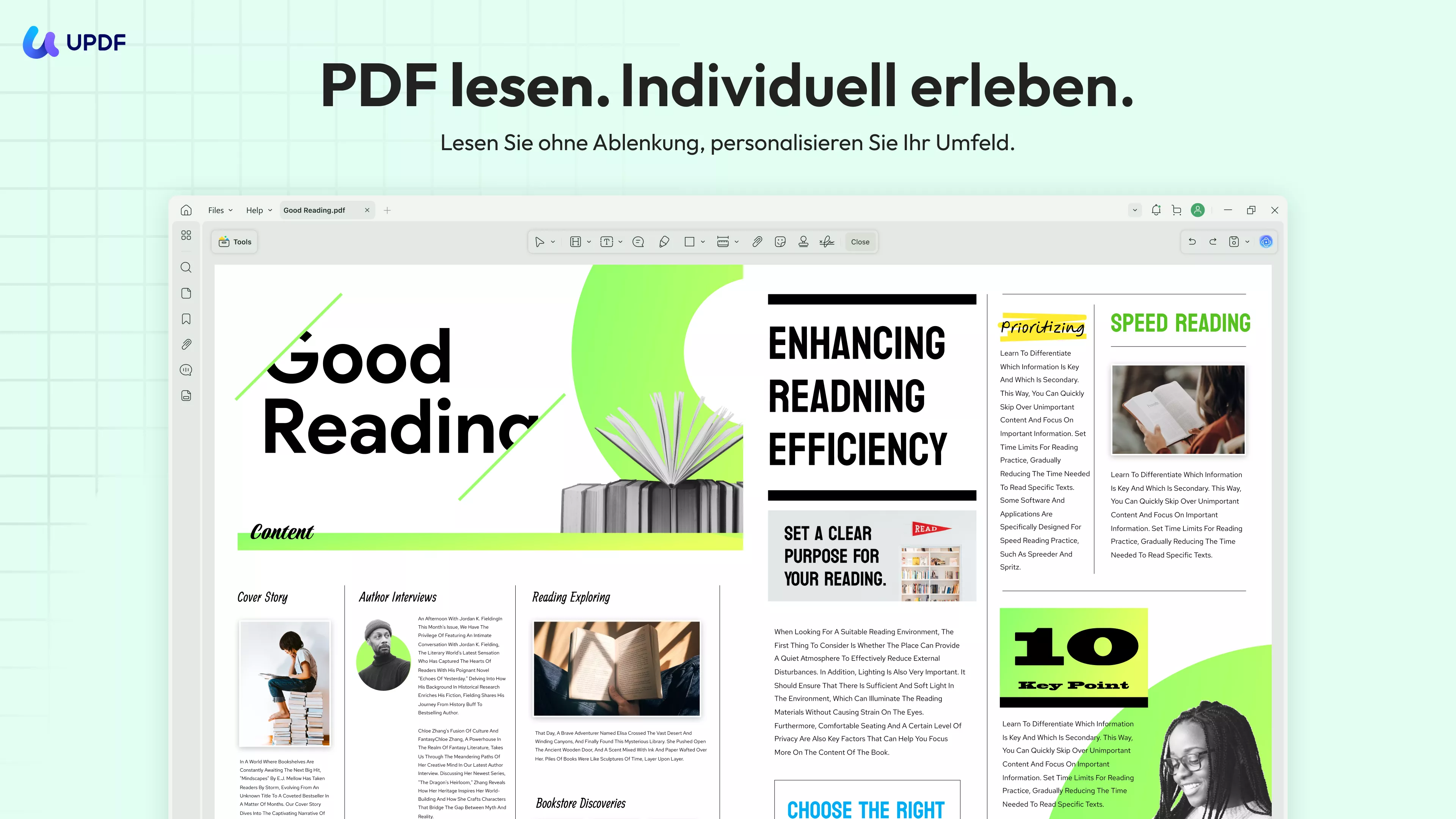
Die KI-Funktionen von UPDF können mehr als nur PDFs übersetzen. Neben der Übersetzung bietet UPDF AI eine Reihe herausragender Funktionen, die Ihnen helfen, Aufgaben effizienter zu erledigen. Hier sind einige davon zum Ausprobieren.
- PDF zu Mindmap: Sie können PDFs in Mindmaps mit übersichtlichen und organisierten Layouts umwandeln.
- Chatten Sie mit KI: Dank der fortschrittlichen UPDF AI mit ChatGPT-5 erhalten Sie detaillierte Informationen zu Ihren PDF-Dateien in verschiedenen Aspekten sowie Wissen, das über den Inhalt der Dateien hinausgeht.
- Papersuche: Es wurde entwickelt, um Ihnen zu helfen, die richtigen Artikel schneller zu finden, ohne das ganze Hin und Her.
Mit UPDF AI Online profitieren Sie von denselben leistungsstarken und intelligenten Funktionen wie mit der integrierten UPDF AI-Funktion in der App. Ob Sie im Browser oder direkt in UPDF arbeiten – Ihr Benutzererlebnis bleibt gleichermaßen reibungslos und effizient. Im folgenden Video erfahren Sie, wie UPDF AI Ihren Workflow jederzeit und überall optimiert.
Wenn Sie mehr über die Nutzung von KI erfahren möchten, besuchen Sie diese Seite >> . Wir bieten auch eine Online-Version der KI an. Klicken Sie einfach auf den Button unten, um sie kostenlos auszuprobieren.
Nun wollen wir die herausragenden Funktionen von UPDF zum Lesen und Übersetzen Ihrer PDFs näher betrachten.
PDF-Lesefunktionen:
- Unterschiedliche Seitenansicht oder Darstellung: Passen Sie Ihr Leseerlebnis Ihren Vorlieben an! Mit UPDF können Sie zwischen Einzel- und Doppelseitenansicht wechseln.
- Vergrößern/Verkleinern: Komplexe Details lassen sich leichter visualisieren und kleinere Texte besser verstehen. UPDF bietet Hyperzoom, mit dem Sie die Seitendarstellung ganz nach Ihren Wünschen anpassen können.
- Direkt zu Seiten springen: Keine Zeit, Hunderte von Seiten durchzublättern? Mit UPDF springen Sie schnell zu einer bestimmten Seitenzahl! Wählen Sie die gewünschte Seite im Seitenbereich aus oder geben Sie die Seitenzahl direkt ein!
- Diashow-Modus: Ideal, um Ihre Inhalte übersichtlich zu lesen! UPDF bietet einen praktischen Diashow-Modus. Sie können die Seiten im Vollbildmodus lesen oder in den Präsentationsmodus wechseln – Sie haben die Wahl!
- Lesezeichen hinzufügen: Behalten Sie Ihren Lesefortschritt im Blick. Setzen Sie mit UPDF Lesezeichen für Ihre Seiten! Sie können mehrere Lesezeichen hinzufügen, diese organisieren und sogar ein bestimmtes Ziel für jedes Lesezeichen festlegen!
- Lesemodus für iOS : Gönnen Sie Ihren Augen eine Pause und lassen Sie UPDF die Arbeit erledigen. Die UPDF iOS-App verfügt über einen Lesemodus, der PDFs vorlesen kann, indem Sie Text auswählen oder den gesamten Text vorlesen lassen.
- Seitenhintergrund für iOS: Die UPDF-App für iOS bietet sieben verschiedene Farbthemen. Sie können zwischen Sepia, Mitternachtsgrau, Dunkelgrau und weiteren Farben wählen. Durch die Anpassung des Seitenhintergrunds wird das Leseerlebnis angenehmer.
- Dual-Screen-Modus für iPad: Wollten Sie schon immer mal zwei PDFs vergleichen? UPDF für iPad bietet einen praktischen Dual-Screen-Modus, mit dem Sie zwei PDFs nebeneinander anzeigen können. Sie können jedes PDF unabhängig voneinander steuern!
- Kommentieren Sie Ihre PDFs: Notieren Sie sich wichtige Ideen und grundlegende Konzepte während des Lesens. Sie können Kommentare, Haftnotizen, Markierungen, Durchstreichungen und Aufkleber hinzufügen. Für ein tieferes Verständnis können Sie auch direkt mit einem Bleistift auf die Seite schreiben.
Übersetzungsfunktionen:
- Übersetzen Sie in jede beliebige Sprache: Mit UPDF können Sie in und aus jeder beliebigen Sprache übersetzen. Von Arabisch über Koreanisch, Französisch und Italienisch – alles ist möglich.
- UPDF AI übersetzt PDFs mit KI: Dank seiner leistungsstarken Übersetzungsfunktionen können Sie ganze PDF-Dateien in die gewünschte Sprache übersetzen. Selbstverständlich lassen sich auch nur einzelne Seiten nach Bedarf übersetzen. Ausgestattet mit dem fortschrittlichen ChatGPT-5 ist die Genauigkeit der Übersetzungen von UPDF AI unbestritten.
- Ganze Seiten übersetzen: Überwinden Sie Sprachbarrieren. Übersetzen Sie ganze PDF-Seiten mit wenigen Klicks in eine andere Sprache und vereinfachen Sie so Ihr Leseerlebnis.
- Gescannte/Bild-PDFs übersetzen: UPDF übersetzt Ihre Scans und Bilder mühelos mit fortschrittlichen PDF-Lösungen. Wandeln Sie Ihre gescannten Dokumente mit OCR in bearbeitbare PDFs um und übersetzen Sie den Text im Handumdrehen!
Kommen wir nun zum nächsten Schritt und entdecken wir einige Vor- und Nachteile der Verwendung von UPDF.
Vorteile:
- Zum reinen Lesen von PDFs ist die Nutzung völlig kostenlos. Für die Übersetzung von PDFs bietet die kostenlose Version 30 Vorschläge zur Übersetzung von PDF-Seiten.
- Es bietet eine Komplettlösung zum Lesen und Übersetzen von PDF-Dokumenten.
- Es handelt sich um eine plattformübergreifende Lösung mit vollständiger Unterstützung für Windows, Mac, iOS und Android. Darüber hinaus ist der KI-Assistent auch online verfügbar.
- Sie können es auch online nutzen, um Ihre PDFs zu übersetzen, zusammenzufassen und mit ihnen zu interagieren.
- Unabhängig von der Plattform können Sie eine Premium-Lizenz für vier Geräte verwenden.
- Es bietet preisgünstige Tarife und diverse Rabatte.
Nachteile:
- Es fügt den bearbeiteten PDF-Dokumenten ein Wasserzeichen hinzu.
UPDF bietet eine fortschrittliche und dennoch mühelose Möglichkeit, PDFs zu lesen und zu übersetzen. Und das Beste: Es ist kostenlos! Worauf warten Sie noch? Holen Sie sich UPDF jetzt und steigern Sie Ihre Produktivität beim Umgang mit PDFs! Klicken Sie auf die Schaltfläche unten, um UPDF auszuprobieren.
Windows • macOS • iOS • Android 100% sicher
✨ Steigern Sie Ihre Produktivität mit UPDF
Steigen Sie noch heute auf UPDF Pro um und schalten Sie Premium-Funktionen frei – jetzt zum unschlagbaren Preis! Sie zahlen nur einmal und erhalten lebenslange Updates ohne zusätzliche Kosten für neue Funktionen oder Upgrades.
2. SumatraPDF – Der kostenlose PDF-Reader mit Google Übersetzer
SumatraPDF ist einer der besten kostenlosen und Open-Source-PDF-Reader mit Übersetzer für Windows. Er ist perfekt für alle, die ein einfaches PDF-Leseerlebnis ohne erweiterte Funktionen suchen. SumatraPDF bietet flexible Möglichkeiten, die Anzeige von PDF-Dokumenten zu personalisieren.
Mit Google Translate können Sie auch Text in Ihren Dokumenten übersetzen. Markieren Sie einfach den gewünschten Text und wählen Sie die Option "Mit Google übersetzen". Google Translate wird automatisch in Ihrem Standardbrowser geöffnet und übersetzt den Text. Sie müssen den zu übersetzenden Text nicht manuell eingeben.
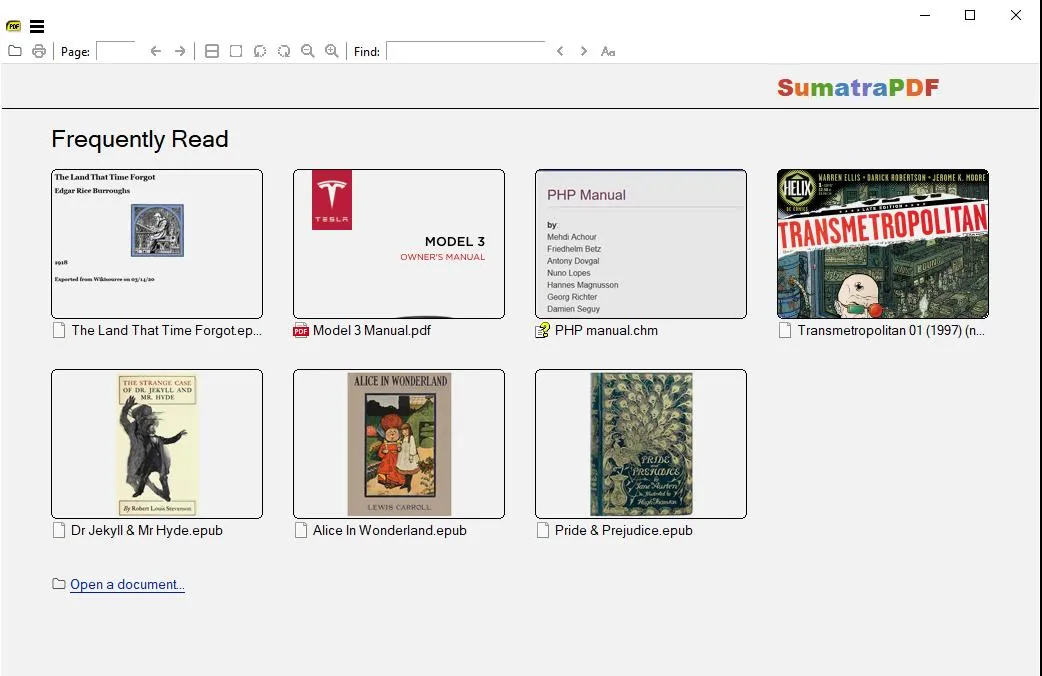
Lassen Sie uns tiefer in die Hauptfunktionen dieses PDF-Readers mit Google Translate eintauchen!
PDF-Lesefunktionen:
- Ansichtsmodi: SmatraPDF bietet verschiedene Ansichtsmodi für Ihre Dokumente. Sie können zwischen Einzelansicht, fortlaufender Ansicht, Präsentationsansicht, Buchansicht und mehr wählen!
- Text durchsuchen: Sie können nach bestimmten Wörtern und Ausdrücken suchen. So können Sie einfach zu bestimmten Teilen des Dokuments navigieren und es effizient lesen.
- Anzeige auf mehreren Registerkarten: Sie können mehrere PDF-Dateien auf separaten Registerkarten öffnen. So können Sie mehrere Dokumente gleichzeitig durchsuchen.
- Hintergrundanpassung: Ändern Sie den Hintergrund Ihres PDF-Dokuments nach Belieben. Sumatra bietet erweiterte Möglichkeiten zur Anpassung der Hintergrundfarbe. Sogar ein Farbverlauf ist möglich!
- Tastaturkürzel: Dank der umfangreichen Tastaturkürzel ist das Arbeiten mit Sumatra sehr einfach. Sie können damit Tabs, Anzeige, Navigation und vieles mehr steuern!
Übersetzungsfunktionen:
- Übersetzen aus einer Auswahl: Mit Sumatra können Sie PDFs aus markiertem Text übersetzen. Die Übersetzungsoption finden Sie im Kontextmenü der rechten Maustaste.
- Online übersetzen: Sumatra hat keine integrierte Übersetzungsfunktion. Sie können jedoch automatisch Ihren Browser öffnen, um Google Translate und DeepL zu verwenden.
- Umfangreiche Sprachunterstützung: Mit dem Online-Übersetzungsdienst von Google können Sie aus über 175 Sprachen übersetzen.
Schauen wir uns nun die Vor- und Nachteile der Verwendung von SumatraPDF an.
Vorteile:
- Es ist super einfach zu bedienen, insbesondere für Anfänger.
- Minimaler Systemressourcenverbrauch gewährleistet kurze Start- und Ladezeiten
- Es ermöglicht das Lesen von PDFs, ePubs, MOBIs und anderen Formaten.
- Man kann es von einem USB-Laufwerk ausführen, ohne es installieren zu müssen.
Nachteile:
- Zum Übersetzen von Text ist eine aktive Internetverbindung erforderlich.
- Eine automatische Übersetzung eines gesamten PDF-Dokuments ist damit nicht möglich.
- Es ist nur für Windows-Betriebssysteme verfügbar.
Kommen wir nun zum nächsten Schritt und erkunden wir das folgende Tool zum Lesen und Übersetzen von PDFs.
3. PDF Book Translator - Einfacher PDF-Buchreader mit Übersetzer
PDF Book Translator ist ein weiterer einfacher, aber ausgezeichneter PDF-Reader mit Übersetzer für Windows. Er soll Ihnen das Lesen von E-Books erleichtern, indem er PDF-Bücher automatisch in die von Ihnen gewählte Sprache übersetzt.
PDF Book Translator ist bekannt für seine einfachen PDF-Übersetzungslösungen. Mit nur einem Klick können Sie Ihr gesamtes PDF-Dokument in eine andere Sprache übersetzen. Sie können damit nicht nur Bücher, sondern auch jede andere PDF-Datei lesen und übersetzen.
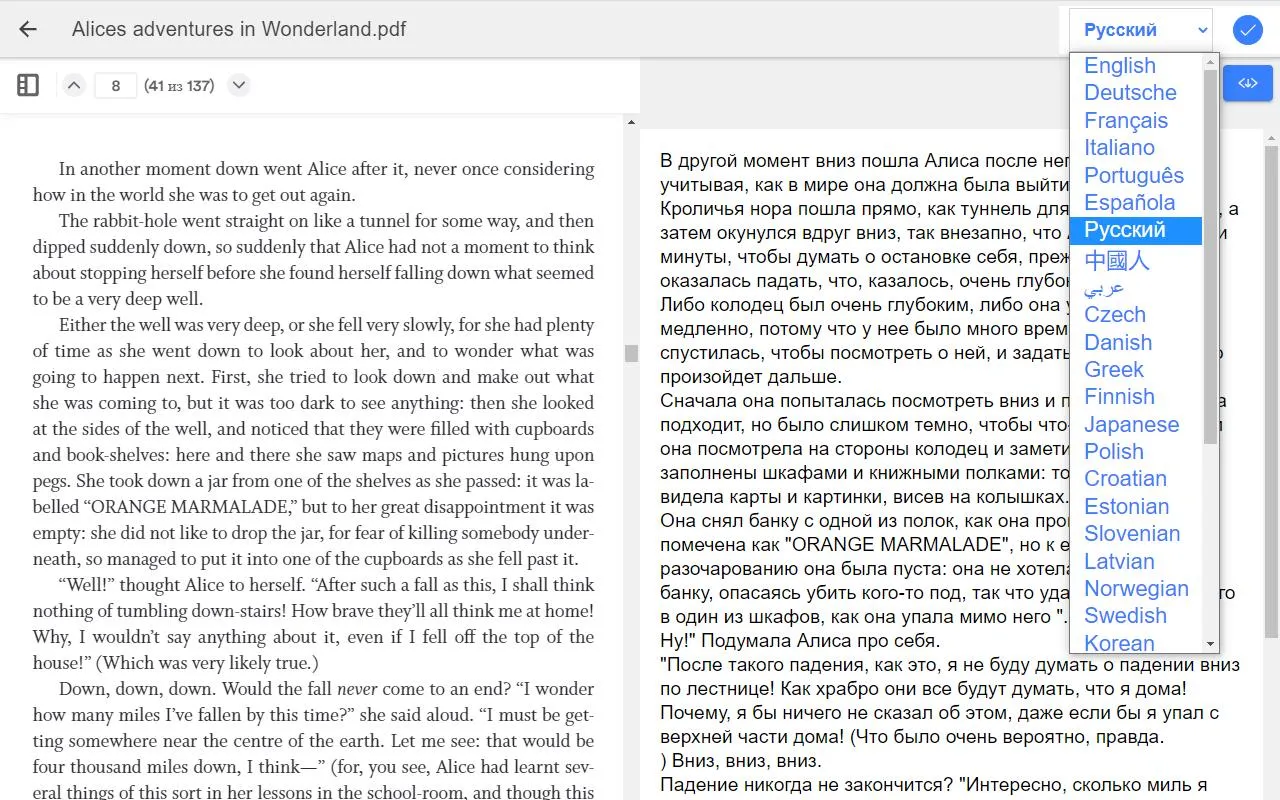
Hier sind die wesentlichen Funktionen zum Lesen und Übersetzen von PDFs, die es bietet.
PDF-Lesefunktionen:
- Zeilenfokus: Hebt eine ausgewählte Anzahl von Zeilen hervor, damit Sie sich beim Lesen besser konzentrieren können. Sie können gleichzeitig einzelne, doppelte und dreifache Zeilen hervorheben.
- Seitenthemen: Ändern Sie die Hintergrundfarbe Ihrer PDF-Datei mit 23 Farbthemen. Wählen Sie zwischen hellen Farbtönen und schlichtem Schwarz-Weiß.
- Ansicht vergrößern: Vergrößern und verkleinern Sie die Seite, um auch kleinere Text- und Bildbereiche lesen zu können.
- Text personalisieren: Sie können die Textgröße, den Abstand und die Schriftart ändern, um die Lesbarkeit zu verbessern.
Übersetzungsfunktionen:
- Automatische Übersetzung: Texte und ganze PDF-Dokumente werden automatisch übersetzt. Sie müssen nicht nach einer Übersetzungsoption suchen!
- Bestimmten Text übersetzen: Sie können einen bestimmten Teil des Textes auswählen und erhalten sofort die Übersetzung. Eine manuelle Navigation ist nicht notwendig.
- Ganze PDFs übersetzen: Extrahiert den gesamten PDF-Text nach dem Hochladen und übersetzt das gesamte Dokument in eine andere Sprache.
- Übersetzung bearbeiten: Die Übersetzung kann nach Bedarf bearbeitet und neu geschrieben werden.
Vorteile:
- Die Formatierung des ursprünglichen PDFs bleibt nach der Übersetzung unverändert.
- Es kann komplexe Dokumente und Sprachen, die von rechts nach links geschrieben werden, verarbeiten.
- Sie können die Originalversion und die Übersetzung in einer geteilten Ansicht lesen.
- Die Nutzung ist kostenlos.
Nachteile:
- Es gibt keine anfänglichen Richtlinien zur Verwendung, was für Anfänger verwirrend sein kann.
- Es bietet keine erweiterten PDF-Lesefunktionen.
- Es ist für andere Plattformen als Windows nicht verfügbar.
Nun kommen wir zu unserem nächsten PDF-Reader!
4. Foxit Reader - PDF-Reader mit Übersetzer
Foxit Reader ist ein weiteres hervorragendes PDF-Tool zum Lesen von Dokumenten. Mit den vielseitigen Lesemodi und Anpassungsoptionen können Sie Ihre PDF-Lesefähigkeit verbessern. Sie können auch Anmerkungen hinzufügen, Formulare ausfüllen, unterschreiben und PDFs gemeinsam bearbeiten.
Foxit verfügt außerdem über einen leistungsstarken KI-Assistenten, der Ihnen hilft, Ihre Dokumente besser zu verstehen. Sie können Ihre Dokumente übersetzen, zusammenfassen, erklären und chatten. Außerdem bietet es mit seiner mobilen Anwendung einen mobilen PDF-Reader mit Übersetzung. Während Foxit einige Funktionen kostenlos anbietet, müssen Sie die Editor-Version kaufen, um uneingeschränkten Zugriff auf alle Tools zu erhalten.
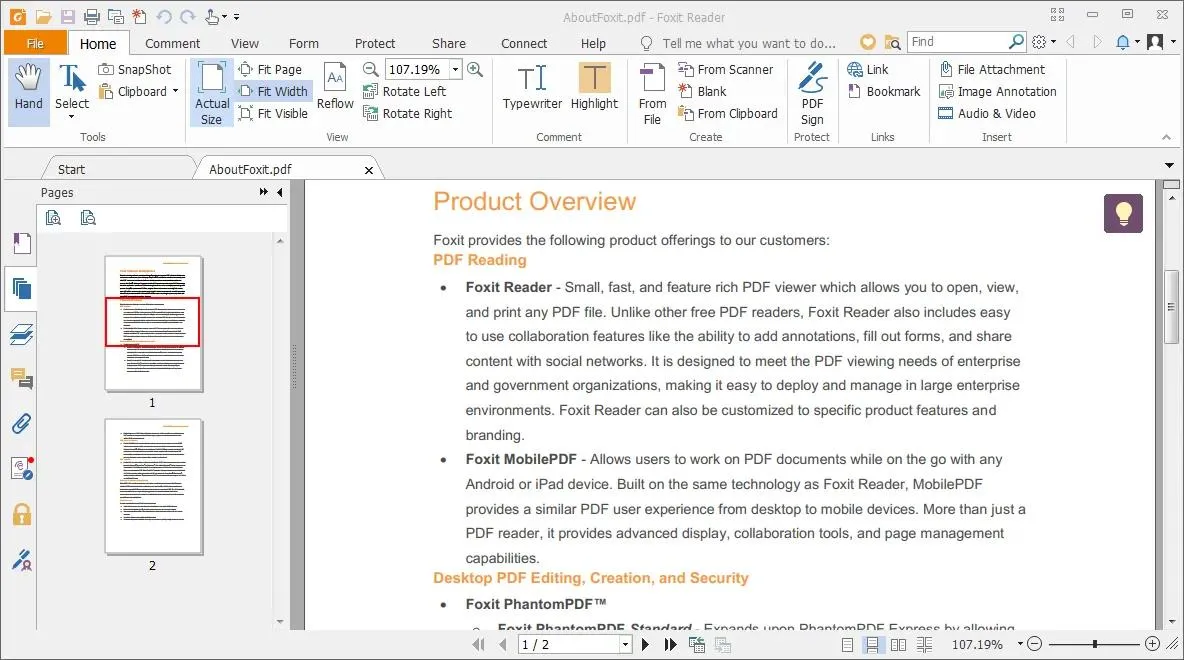
Lassen Sie uns die Hauptfunktionen durchgehen.
PDF-Lesefunktionen:
- PDF-Anzeigeoptionen: Personalisieren Sie das Layout für die Nur-Text-Ansicht, die rotierende Ansicht, die Leseansicht und den automatischen Bildlauf.
- Vorlesen: Sie können einen Teil des Textes auswählen, der von einer automatischen Stimme vorgelesen werden soll.
- Seite zoomen: Sie können die Seite bis zu 6400 % vergrößern, um sie besser lesen zu können. Mit der Maus können Sie auch ganz aus der Seite herauszoomen.
- Nachtmodus: Bietet einen Nachtmodus, bei dem der Hintergrund des PDFs dunkelgrau ist. So können Sie PDFs auch bei schlechten Lichtverhältnissen problemlos lesen.
- Lesezeichen hinzufügen: Sie können Lesezeichen für bestimmte Seiten setzen, um diese später leichter wiederzufinden.
Übersetzungsfunktionen:
- Aus Text übersetzen: Sie können einen bestimmten Text zur Übersetzung auswählen. Wählen Sie einfach eine Sprache aus und senden Sie den Text an den KI-Assistenten. Dieser übersetzt den Text in die gewünschte Sprache.
- Ganzes Dokument übersetzen: Sie können einen bestimmten Seitenbereich oder alle Dokumentseiten zur Übersetzung auswählen.
Nun wollen wir die Vor- und Nachteile dieses PDF-Readers herausfinden.
Vorteile:
- Es bietet flexible Möglichkeiten, Ihr Leseerlebnis zu personalisieren.
- Sie können verschiedene Anmerkungen und Markierungen hinzufügen, um das Lesen zu verbessern.
- Die Benutzeroberfläche ähnelt MS Word und bietet somit eine vertraute Navigation für Anfänger.
- Sie können es auf allen Plattformen unabhängig vom Betriebssystem verwenden.
Nachteile:
- Es bietet eingeschränkte Sprachunterstützung für die Übersetzung.
- Es stürzt häufig ab, insbesondere auf Geräten der unteren Preisklasse.
- Keine PDF-Bearbeitungsfunktionen in der kostenlosen Version.
Finden wir heraus, was unser nächster Top-Kandidat zu bieten hat!
5. DeftPDF - Online-PDF-Reader mit Übersetzer
Zu guter Letzt gibt es noch DeftPDF. Es ist klein, aber oho! Es kann eine ganze PDF-Datei übersetzen. Neben PDFs ist es auf die Übersetzung verschiedener anderer Dateiformate spezialisiert. Das Beste an diesem PDF-Tool ist, dass es online verfügbar ist. Sie können es also immer und überall benutzen.
Es unterstützt mehrere Sprachen und verwendet maschinelle Übersetzungen. Es bietet auch eine komplette Suite von PDF-Management-Lösungen für alle Ihre PDF-Anforderungen.
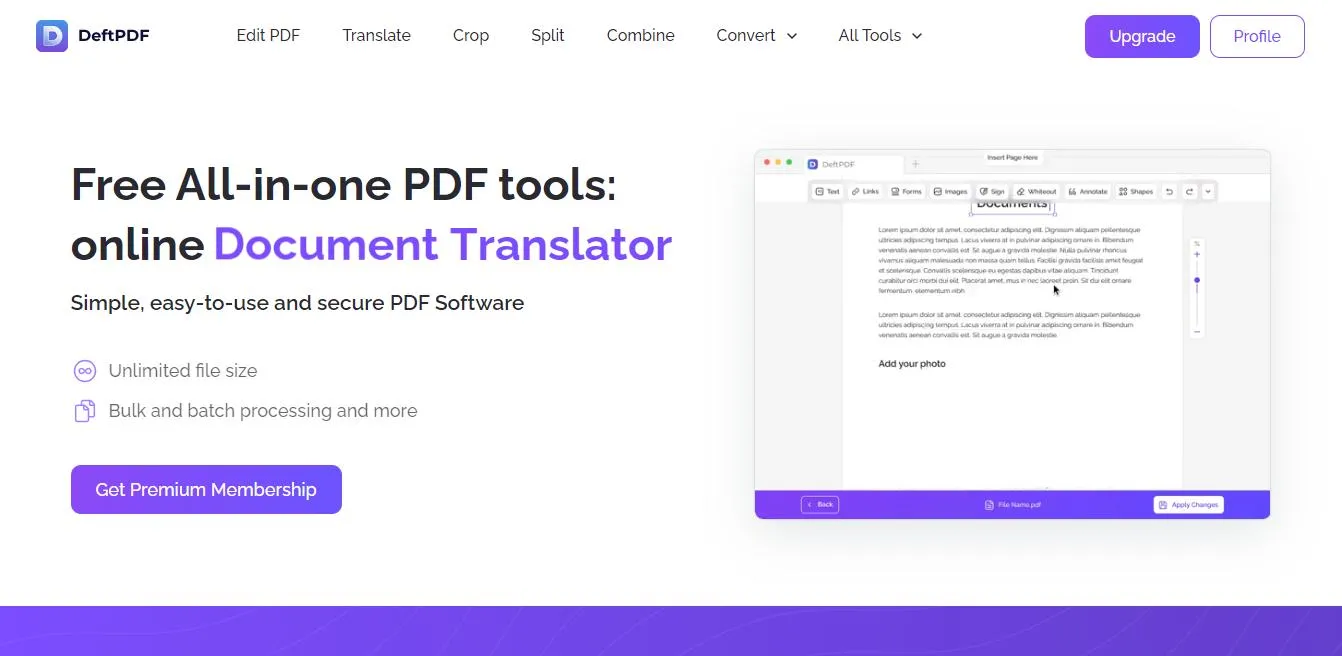
PDF-Lesefunktionen:
- Neuen Text schreiben: Sie können Notizen machen, indem Sie Text direkt über Ihre PDFs schreiben.
- Anmerkungswerkzeuge: Sie können durchstreichen, hervorheben und unterstreichen. Außerdem steht Ihnen ein kostenloses Zeichenwerkzeug zur Verfügung, mit dem Sie Ihrer Kreativität freien Lauf lassen können.
Übersetzungsfunktionen:
- PDF komplett übersetzen: Mit wenigen Klicks können Sie ein komplettes PDF-Dokument in eine andere Sprache übersetzen.
- PDF automatisch übersetzen: DepftPDF analysiert und übersetzt das Dokument nach dem Hochladen automatisch. Anschließend können Sie das Dokument kostenlos speichern.
- Auswahl der Sprache: Sie können aus einer Vielzahl von Sprachen wählen, in die Ihr Text übersetzt werden soll.
Schauen wir uns nun die Details zur Verwendung von DeftPDF an.
Vorteile:
- Es bietet eine zugänglichere, plattformübergreifende Lösung zur Übersetzung von Dokumenten.
- Es kann PDFs automatisch und ohne manuelle Eingriffe übersetzen.
- Mit diesem Tool können Sie auch gescannte Dateien übersetzen.
- Obwohl es sich um eine Online-Plattform handelt, übersetzt sie PDFs schnell.
Nachteile:
- Es bietet kein individuell anpassbares PDF-Leseerlebnis.
- Sie benötigen eine stabile Internetverbindung, um es nutzen zu können.
- Online-Lesen und -Übersetzen können Ihre Gerätedaten gefährden.
Das war alles zu den besten PDF-Readern mit Übersetzungsfunktion! Sie wissen nicht, welchen Sie wählen sollen? Lesen Sie weiter für einen detaillierten Vergleich, der Ihnen die Entscheidung erleichtert.
Der Vergleich zwischen 5 PDF-Readern mit Übersetzer
Jetzt kennen Sie einige der besten PDF-Tools mit Übersetzungsfunktion! Alle bieten hervorragende Funktionen, aber die Wahl des richtigen Tools kann schwierig sein. Aber keine Sorge! Mit dem folgenden Vergleich helfen wir Ihnen, das beste Tool zu finden.
| Werkzeuge | UPDF | SumatraPDF | PDF-Buchübersetzer | Foxit Reader | DeftPDF |
| Unterstützte Plattformen | Windows, Mac, iOS, Android, Online | Windows | Windows | Windows, Mac, iOS, Android, Online | Online, iOS, Android |
| PDF lesen | |||||
| Mache Notizen | (mit Notepad- oder Wordpad-Integration) | ||||
| PDF übersetzen | |||||
| PDF zusammenfassen | |||||
| PDF erklären | (mit Suchmaschinen) | (mit einer Suchmaschine) | |||
| Chat PDF | |||||
| PDF bearbeiten | Erfordert Foxit Editor | ||||
| PDF konvertieren | Erfordert Foxit Editor | ||||
| OCR PDF | Erfordert Foxit Editor | ||||
| Kundenbewertung | 4.5 | 4 .4 | 3.2 | 4.5 | 4.5 |
Aus dem obigen Vergleich geht UPDF als Sieger hervor! Es bietet eine vollständige Suite robuster Funktionen zum Lesen und Verwalten von Dokumenten. Es ist benutzerfreundlich und erfordert keine technischen Kenntnisse. Außerdem kann es mit einer einzigen Lizenz auf allen Plattformen verwendet werden!
Fazit
PDF-Reader mit Übersetzungsprogrammen sind der nächste Schritt, um fremdsprachige Dokumente zu verstehen. Es stehen verschiedene Tools zur Verfügung. Nutzen Sie unsere vollständige Übersicht dieser Tools, um das für Ihre Bedürfnisse am besten geeignete zu finden.
Wir empfehlen jedoch UPDF. Dank seiner fortschrittlichen PDF-Lösungen können Sie Ihre Dokumente effizienter lesen! Außerdem ist es sehr benutzerfreundlich und bietet eine praktische plattformübergreifende Lösung. Laden Sie UPDF herunter, indem Sie auf die Schaltfläche unten klicken, und verbessern Sie Ihre PDFs mit den fortschrittlichen KI-Tools, die Ihnen zur Verfügung stehen!
Windows • macOS • iOS • Android 100% sicher






 Wayne Austin