 UPDF
UPDF
 UPDF für Windows
 UPDF für Mac
 UPDF für iPhone/iPad
 UPDF für Android
 Nomostar
 UPDF AI Online
 UPDF Sign
 IvyCraft
 PDF bearbeiten
 PDF kommentieren
 PDF erstellen
 PDF-Formular
 Links bearbeiten
 PDF konvertieren
 OCR
OCR PDF in Word
 PDF in Bild
 PDF in Excel
 PDF organisieren
 PDFs zusammenführen
 PDF teilen
 PDF zuschneiden
 PDF drehen
 PDF schützen
 PDF signieren
 PDF schwärzen
 PDF bereinigen
 Sicherheit entfernen
 PDF lesen
 UPDF Cloud
 PDF komprimieren
 PDF drucken
 Stapelverarbeitung
 Über UPDF AI
 UPDF AI Lösungen
 KI-Benutzerhandbuch
 FAQ zu UPDF AI
 PDF zusammenfassen
 PDF übersetzen
 Chatten mit PDF
 Chatten mit AI
 Chatten mit Bild
 PDF zu Mindmap
 PDF erklären
 PDF-KI-Tools
 Bild-KI-Tools
 KI-Chat-Tools
 KI-Schreibtools
 KI-Lerntools
 KI-Arbeitstools
 Weitere KI-Tools
 KI-Lesezeichen-Generierung
 KI-Lesezeichen-Zusammenfassung
 KI-Wasserzeichen-Generierung
 KI-Hintergrund-Generierung
 KI-Sticker-Generierung
 KI-Stempel-Generierung
 KI-Schreibtools
 UPDF Copilot
 KI-Seitenverwaltung
 KI-Semantische Suche
 PDF in Word
 PDF in Excel
 PDF in PowerPoint
 Unternehmenslösung
 Unternehmen Sign
 Unternehmen AI
 Unternehmensplan
 Benutzerhandbuch für Unternehmen
 Unternehmens-Webinar
 Bankwesen
 Gesundheitswesen
 Versicherung
 Rechtlich
 Fertigung
 Regierung
 Bildungsbereich-Lösung
 Kundengeschichten
 Tutorials
 UPDF Tipps
 FAQs
FAQs UPDF Bewertungen
 Downloadcenter
 Blog
Blog Newsroom
 Technische Daten
 Updates
 UPDF vs. Adobe Acrobat
 UPDF vs. Foxit
 UPDF vs. PDF Expert

Sie können PDF auf dem iPhone bearbeiten, indem Sie die Datei in UPDF öffnen, unten auf das Bearbeitungssymbol tippen und anschließend Text, Bilder oder Links ändern. Für einfache Markierungen reicht iOS, für echte PDF-Bearbeitung brauchen Sie jedoch eine PDF-App wie UPDF.
Der wichtige Unterschied: iPhone-Vorschau und Dateien-App eignen sich gut zum Anzeigen, Teilen und Kommentieren. Wenn Sie aber vorhandenen PDF-Text ersetzen, ein Bild austauschen, einen Link einfügen oder ein Formular für Arbeit, Studium oder Verwaltung sauber anpassen möchten, brauchen Sie einen echten PDF-Editor. UPDF für iOS ist dafür sinnvoll, weil die Datei direkt auf dem iPhone oder iPad geöffnet und bearbeitet werden kann.
Welche iPhone-Methode passt zu Ihrer PDF?
Nicht jede Änderung braucht denselben Weg. Diese Übersicht zeigt, wann die iPhone-Bordmittel reichen und wann UPDF die bessere Wahl ist.
| Aufgabe | Beste Methode | Geeignet für | Grenze |
|---|---|---|---|
| PDF lesen oder schnell markieren | Dateien-App oder Markierungen | Notizen, Unterschrift, einfache Hervorhebung | Kein echtes Bearbeiten vorhandener PDF-Elemente |
| Vorhandenen Text ändern | UPDF für iOS | Verträge, Angebote, Bewerbungen, Studienunterlagen | Bei gescannten PDFs ist zuerst OCR nötig |
| Neuen Text einfügen | UPDF Textwerkzeug | Datum, Kommentar, kurze Ergänzung | Layout muss nach dem Einfügen geprüft werden |
| Bild einfügen oder ersetzen | UPDF Bildwerkzeug | Logo, Foto, Scan, Produktbild | Sehr große Bilder können die PDF-Datei vergrößern |
| Weblink oder Seitenlink hinzufügen | UPDF Linkwerkzeug | Digitale Broschüren, interne Dokumente, Lernmaterialien | Linkziel vor dem Versand testen |
Wenn Sie regelmäßig PDF auf dem iPhone bearbeiten, laden Sie UPDF kostenlos herunter und testen Sie den Workflow zuerst an einer Kopie Ihrer Datei.
Windows • macOS • iOS • Android 100% sicher
PDF bearbeiten iPhone: Text ändern oder hinzufügen
Der häufigste Fall ist Textbearbeitung: ein Datum korrigieren, eine Adresse anpassen, eine kurze Ergänzung einfügen oder eine fehlerhafte Formulierung ersetzen. UPDF für iOS erlaubt sowohl das Einfügen neuer Textfelder als auch das Bearbeiten vorhandener Textelemente. Die Details finden Sie auch im offiziellen Leitfaden Text in PDF mit UPDF auf iPhone und iPad bearbeiten.
Schritt 1. Öffnen Sie UPDF auf dem iPhone und tippen Sie auf die gewünschte PDF-Datei. Importieren können Sie die Datei zum Beispiel aus Dateien, iCloud, Mail, Safari oder einem Messenger.
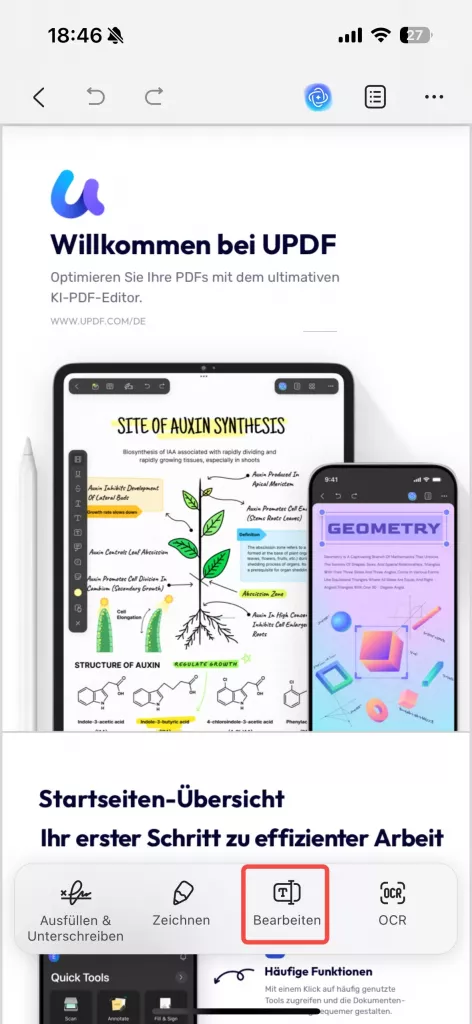
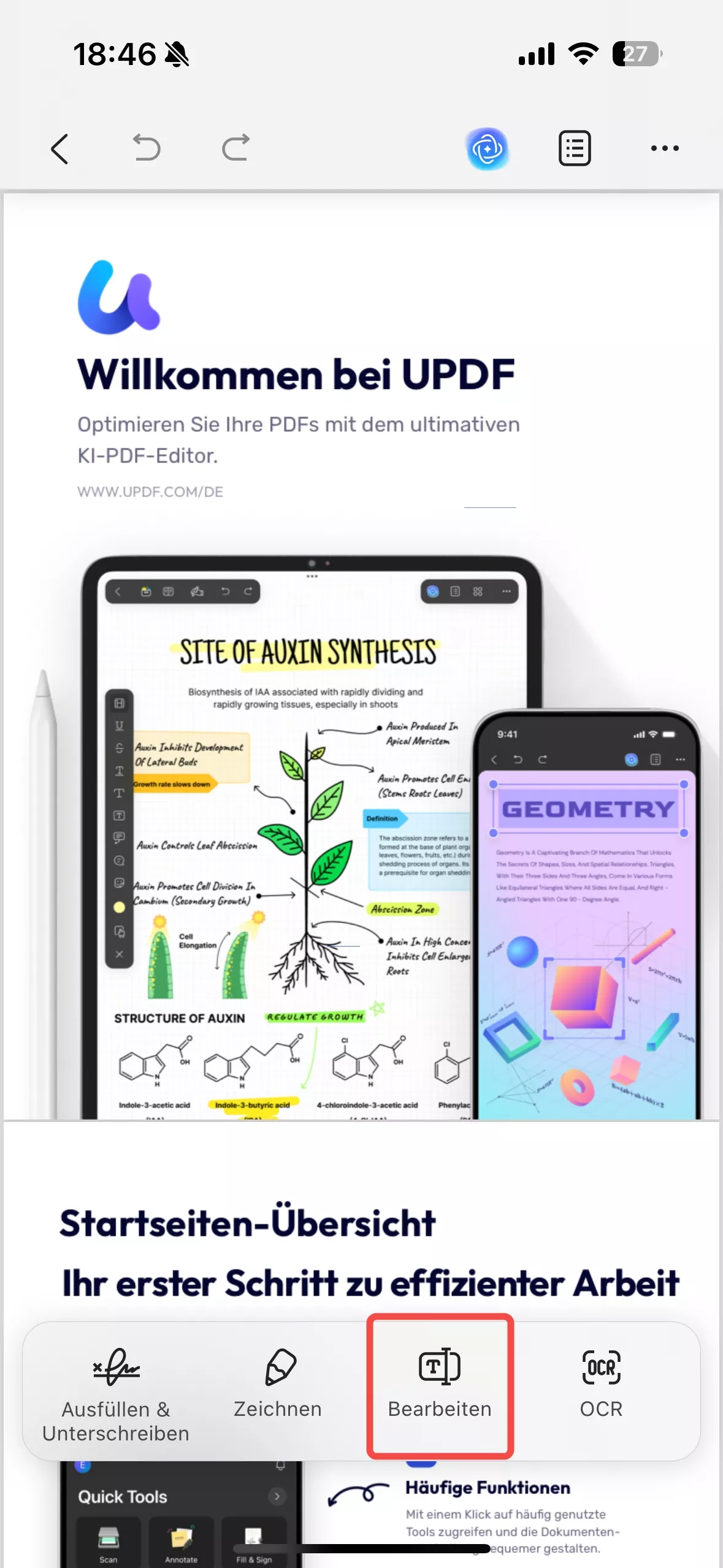
Schritt 2. Tippen Sie unten auf das Bearbeitungssymbol. Am unteren Bildschirmrand erscheint das Bearbeitungsmenü.
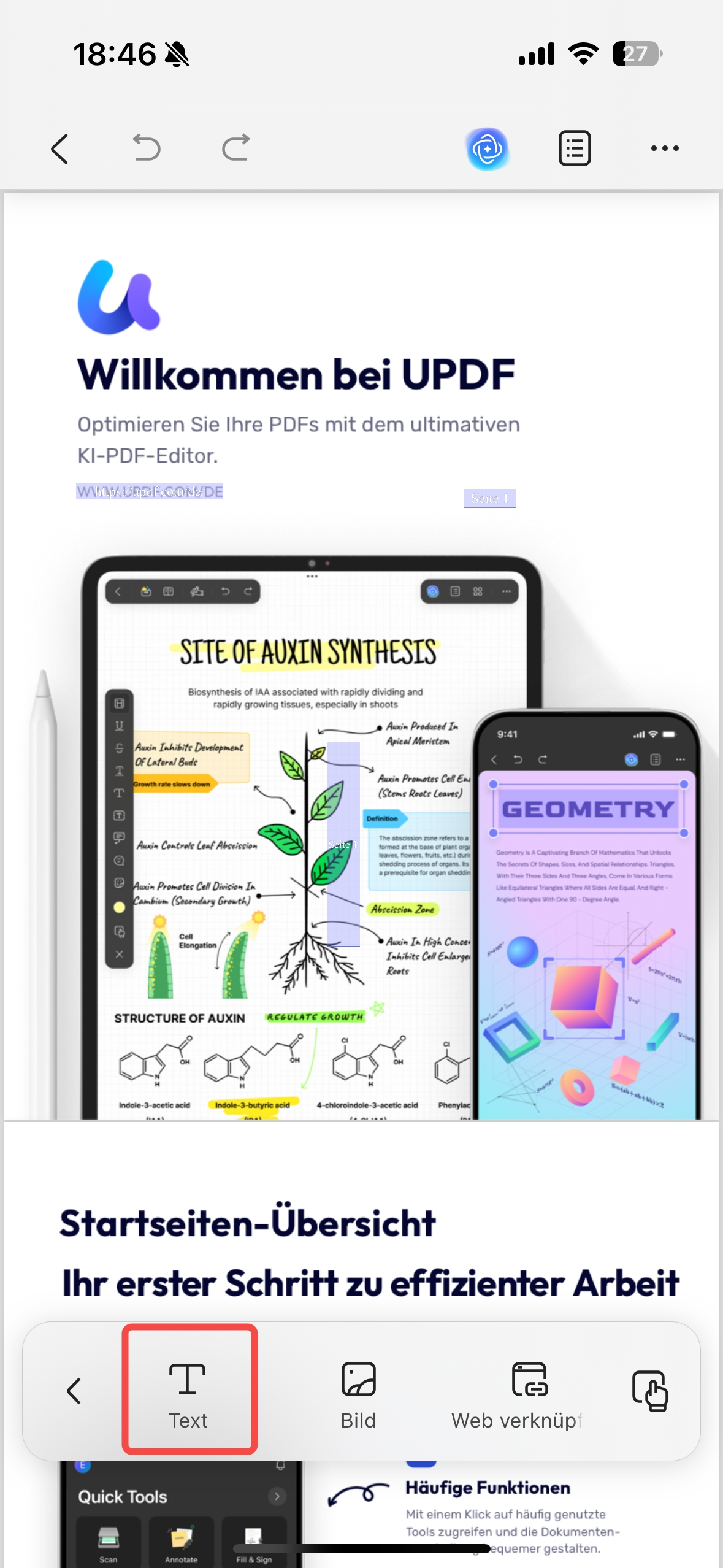
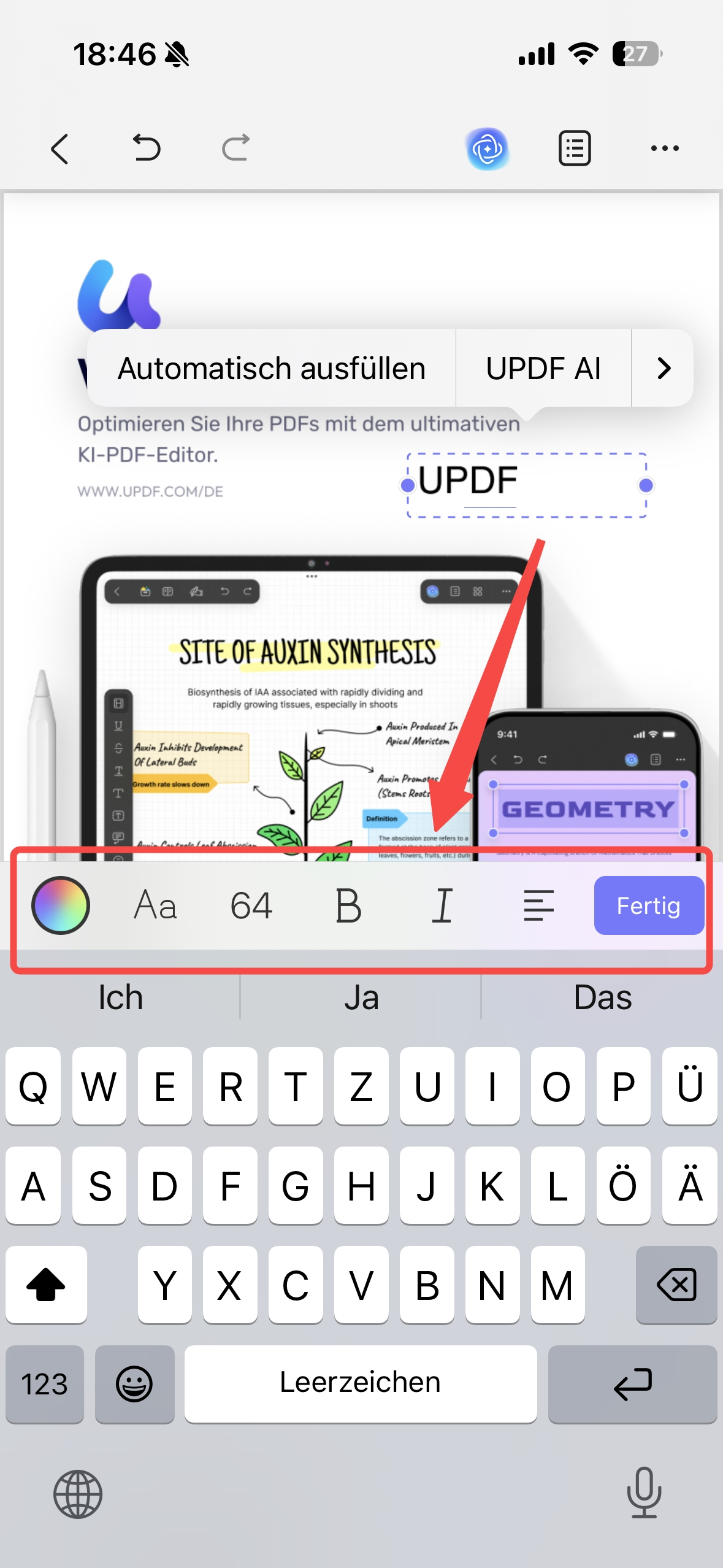
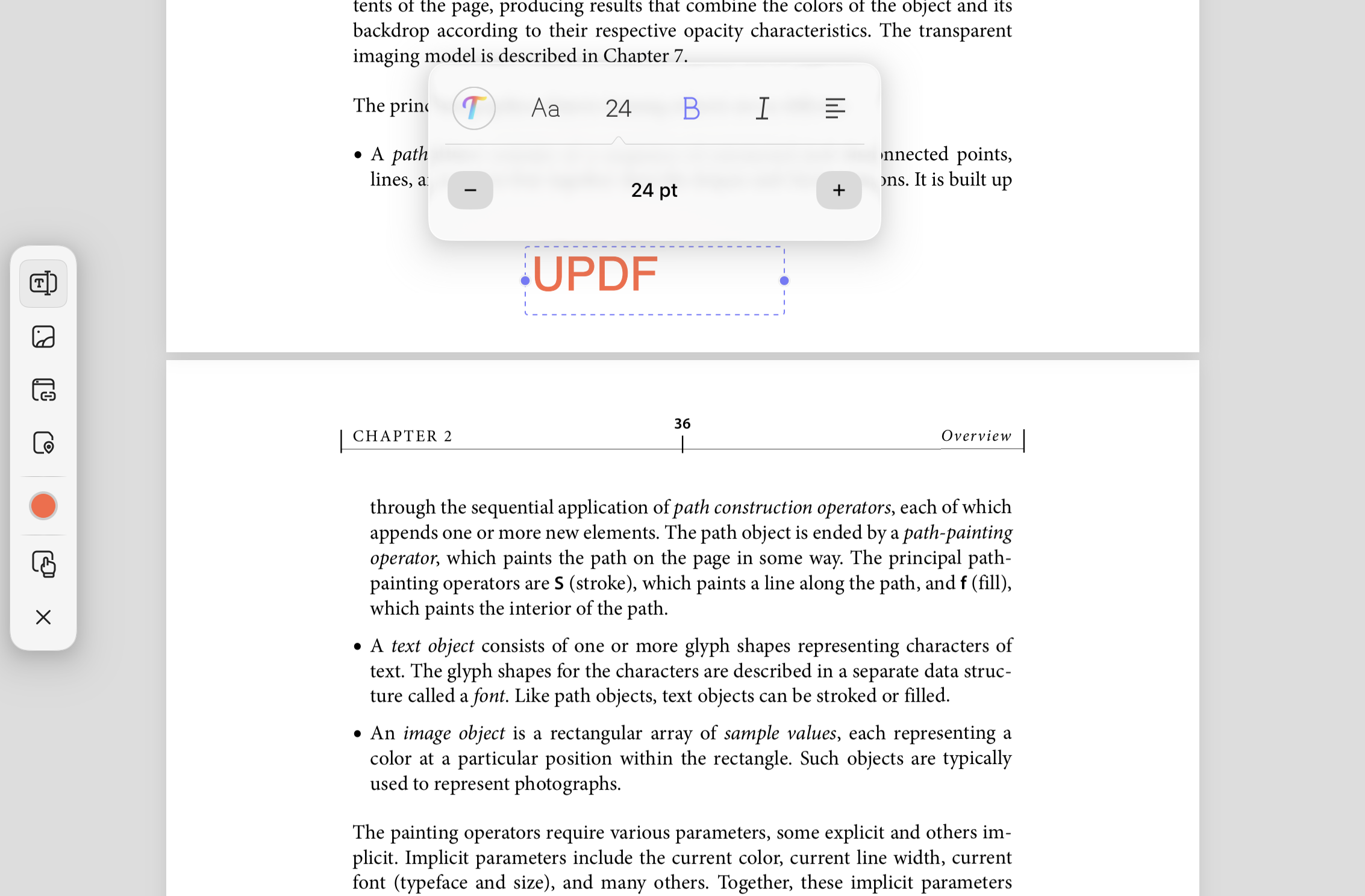
Schritt 3. Tippen Sie auf das T-Symbol. Wenn Sie neuen Text hinzufügen möchten, tippen Sie auf die Stelle in der PDF und geben Sie den Text ein. Farbe, Größe, Stil und Ausrichtung lassen sich über die angezeigte Leiste anpassen.
Schritt 4. Wenn Sie vorhandenen Text ändern möchten, tippen Sie im Bearbeitungsmodus auf den gewünschten Text. Danach können Sie den Text bearbeiten, löschen, kopieren, ausschneiden oder ersetzen. Über Eigenschaften ändern Sie Schriftgröße, Farbe, Stil und Ausrichtung.
Praxis-Tipp
Bilder in einer PDF auf dem iPhone bearbeiten
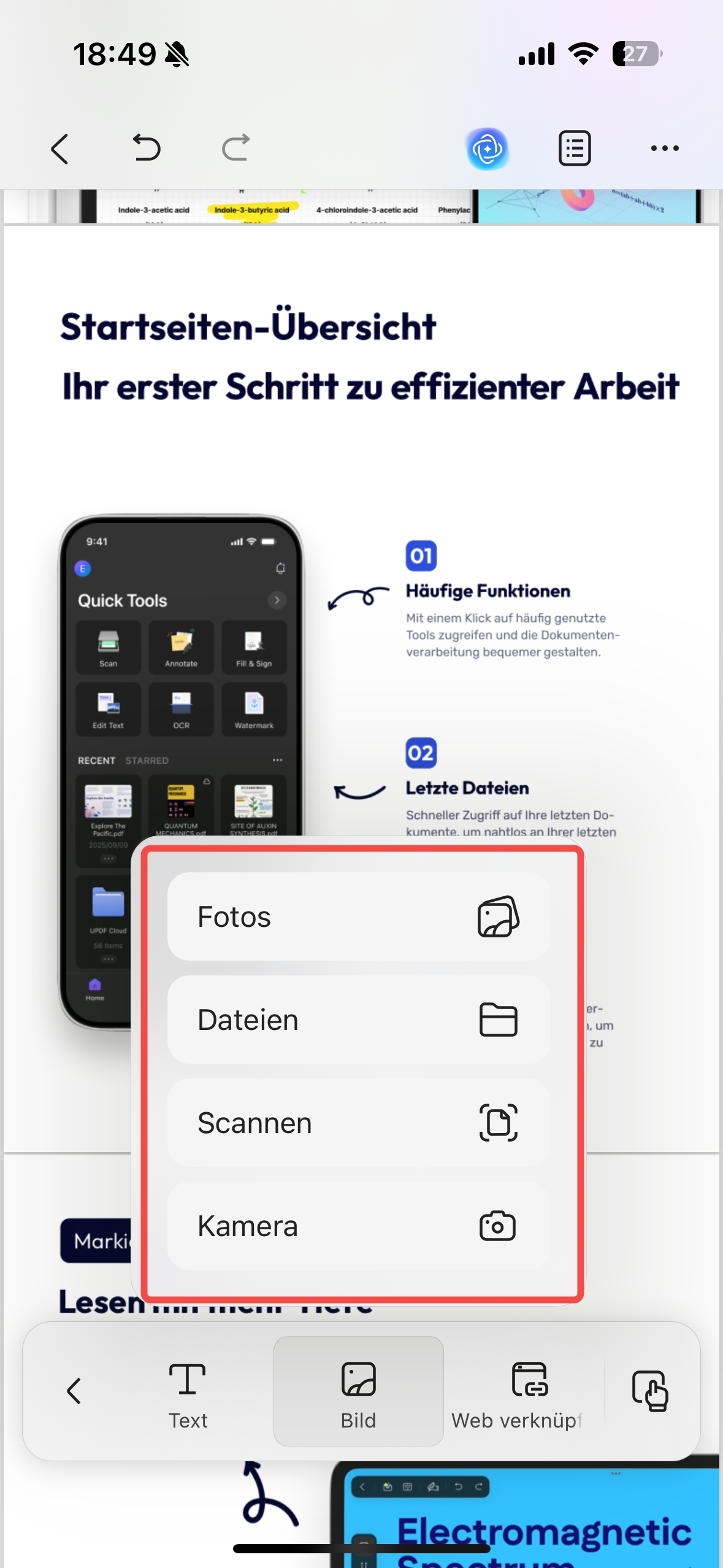
Auch Bilder lassen sich auf dem iPhone direkt anpassen. Das ist hilfreich, wenn Sie ein Logo in einem Angebot aktualisieren, ein Foto in einem Formular ergänzen oder ein falsch eingefügtes Bild ersetzen möchten. Laut UPDF iOS-Leitfaden können Bilder aus Fotos, Dateien, Kamera oder Scan importiert werden.
Schritt 1. Öffnen Sie die PDF in UPDF und tippen Sie unten rechts auf das Bearbeitungssymbol.
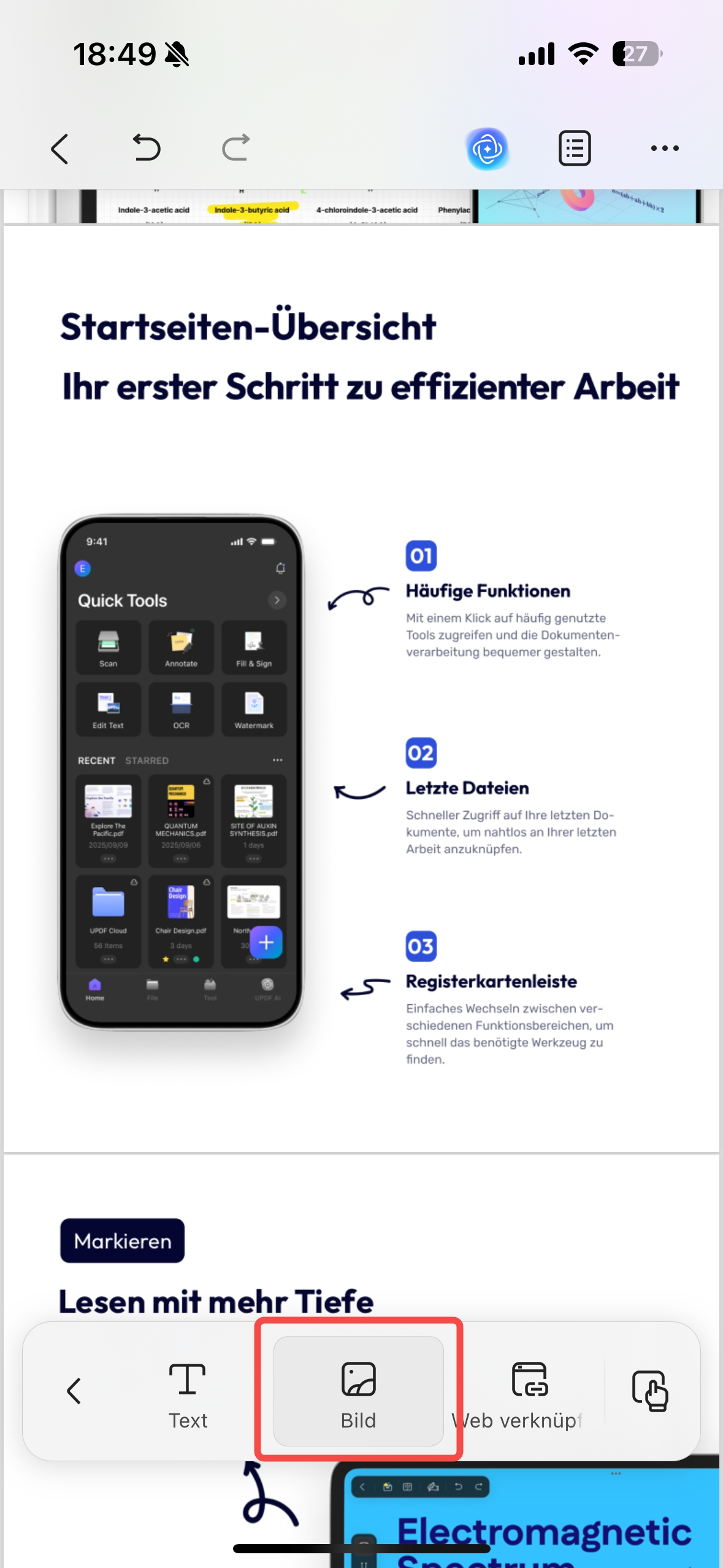
Schritt 2. Tippen Sie auf die Stelle, an der ein neues Bild erscheinen soll, und wählen Sie im unteren Popup das Bildsymbol.
Schritt 3. Importieren Sie das Bild aus Fotos, Dateien, Kamera oder per Scan. Danach können Sie das Bild verschieben und skalieren.
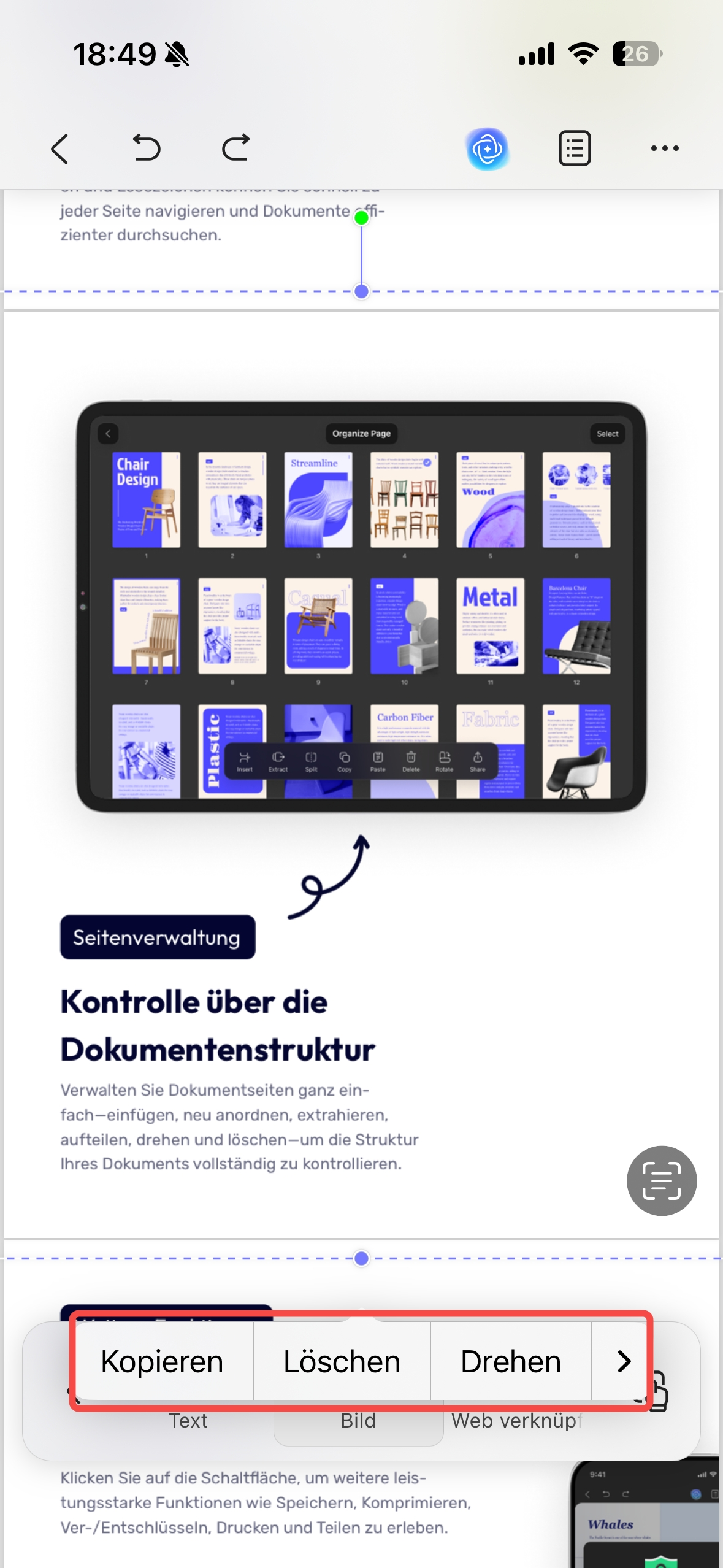
Schritt 4. Wenn Sie ein vorhandenes Bild bearbeiten möchten, tippen Sie im Bearbeitungsmodus auf das Bild. UPDF zeigt Optionen zum Kopieren, Löschen, Drehen, Spiegeln, Zuschneiden, Extrahieren oder Ersetzen an.
Mehr Details stehen im Leitfaden Bilder in PDF mit UPDF auf iPhone und iPad bearbeiten.
Links in einer PDF auf dem iPhone hinzufügen
Für digitale Broschüren, Schulungsunterlagen oder interne Dokumente sind klickbare Links oft wichtiger als lange URLs im Text. UPDF für iOS unterstützt Weblinks und interne Seitenlinks.
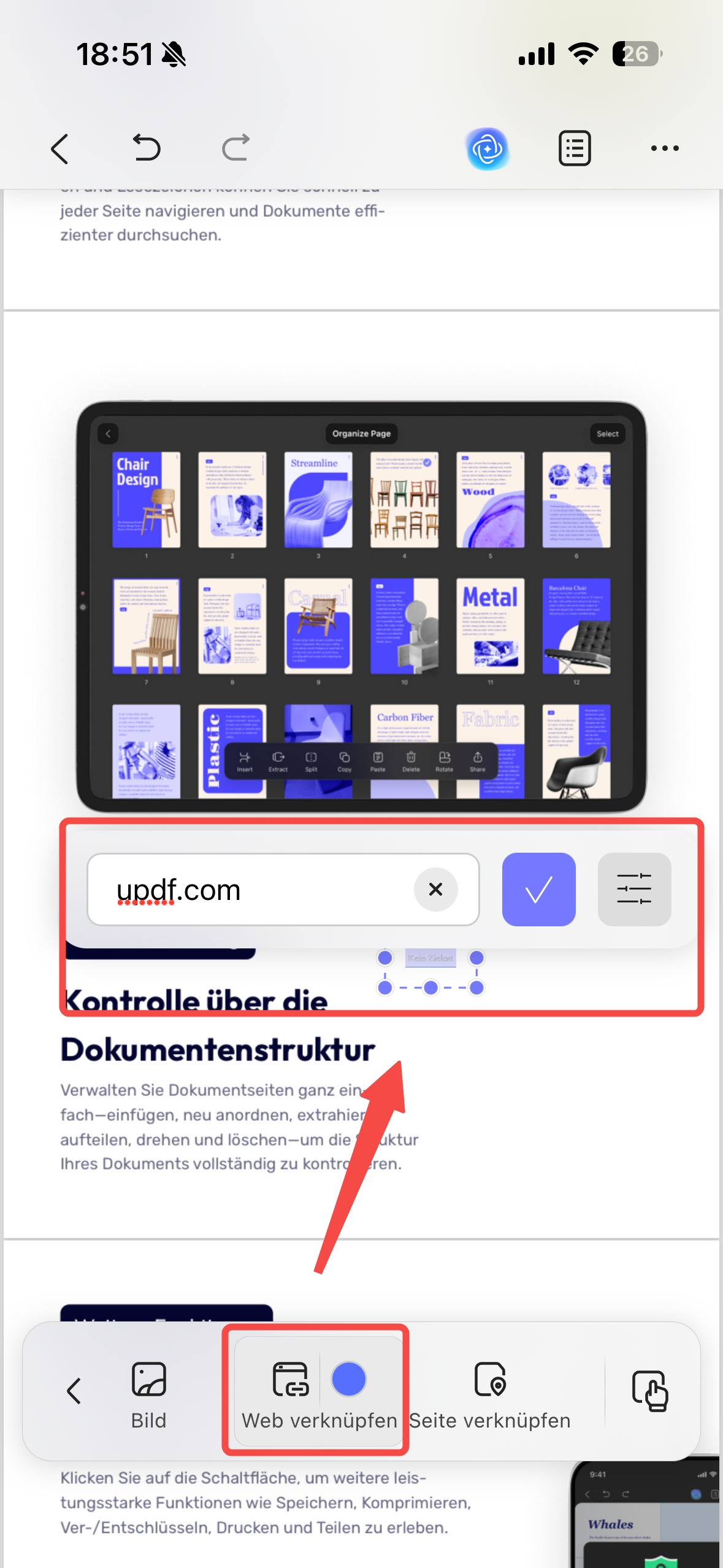
Schritt 1. Öffnen Sie das PDF-Dokument in UPDF für iOS und wechseln Sie über das Bearbeitungssymbol in den Bearbeitungsmodus.
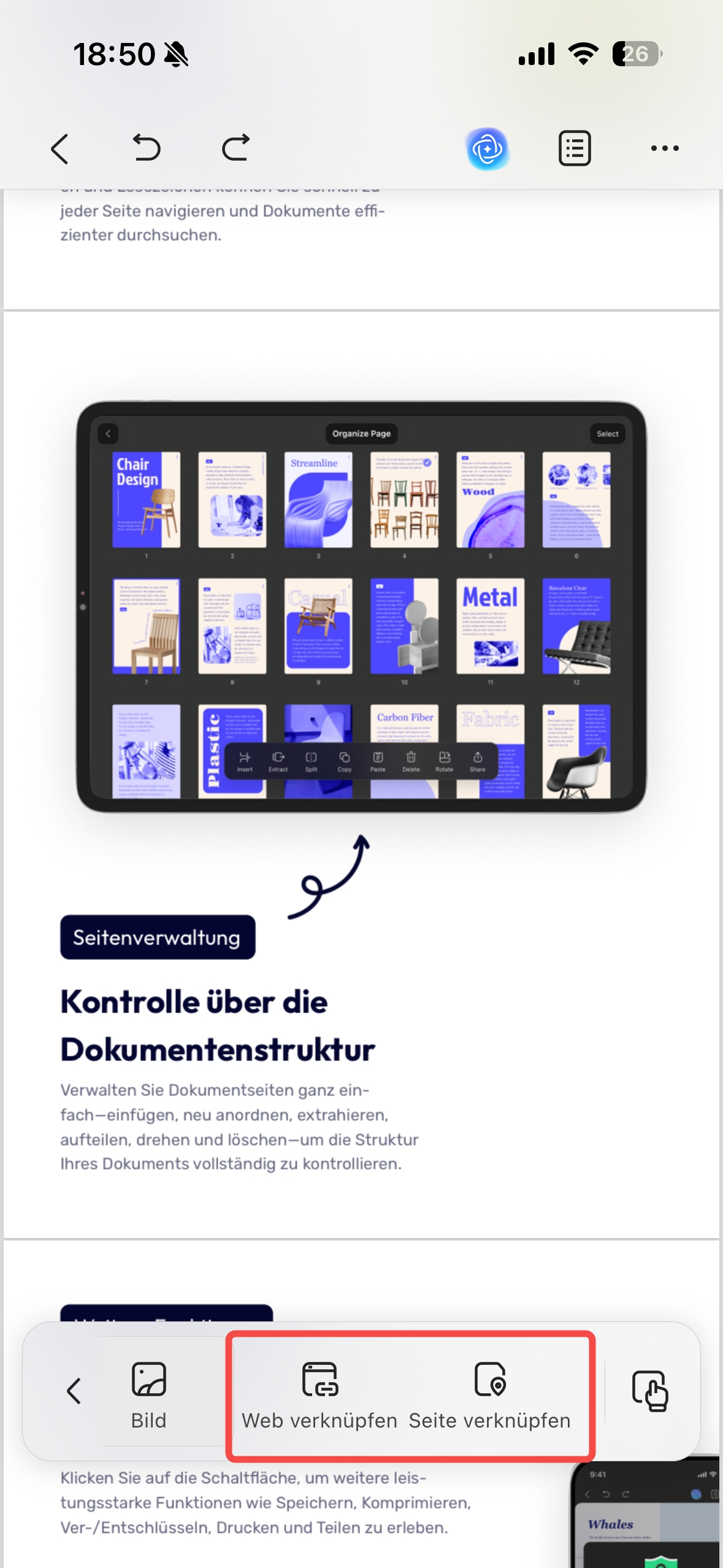
Schritt 2. Wählen Sie unten Web verknüpfen oder Seite verknüpfen. Tippen Sie anschließend auf die gewünschte Stelle in der PDF.
Schritt 3. Bei Web verknüpfen geben Sie die URL ein. Bei Seite verknüpfen wählen Sie die Zielseite im Dokument. Danach können Sie das Linkfeld antippen, um den Link zu kopieren, zu bearbeiten, Eigenschaften zu ändern oder den Link zu löschen. Die genaue Anleitung finden Sie unter Links auf iOS hinzufügen, bearbeiten und löschen.
Weitere Möglichkeiten für Text, Bilder, Links, Wasserzeichen, Hintergründe und Seitenbearbeitung finden Sie auf der Übersichtsseite PDF bearbeiten.
PDF auf dem iPad bearbeiten
Auf dem iPad ist der Ablauf ähnlich wie auf dem iPhone, aber der größere Bildschirm macht längere Dokumente, Tabellen und Vertragsseiten deutlich angenehmer. Das ist besonders nützlich, wenn Sie mit Apple Pencil kommentieren, mehrere Absätze prüfen oder ein mehrseitiges PDF für Arbeit oder Studium vorbereiten.
Text bearbeiten: Öffnen Sie die PDF, tippen Sie auf das Bearbeitungssymbol und wählen Sie das T-Symbol. Danach können Sie vorhandenen Text ändern oder neuen Text einfügen.
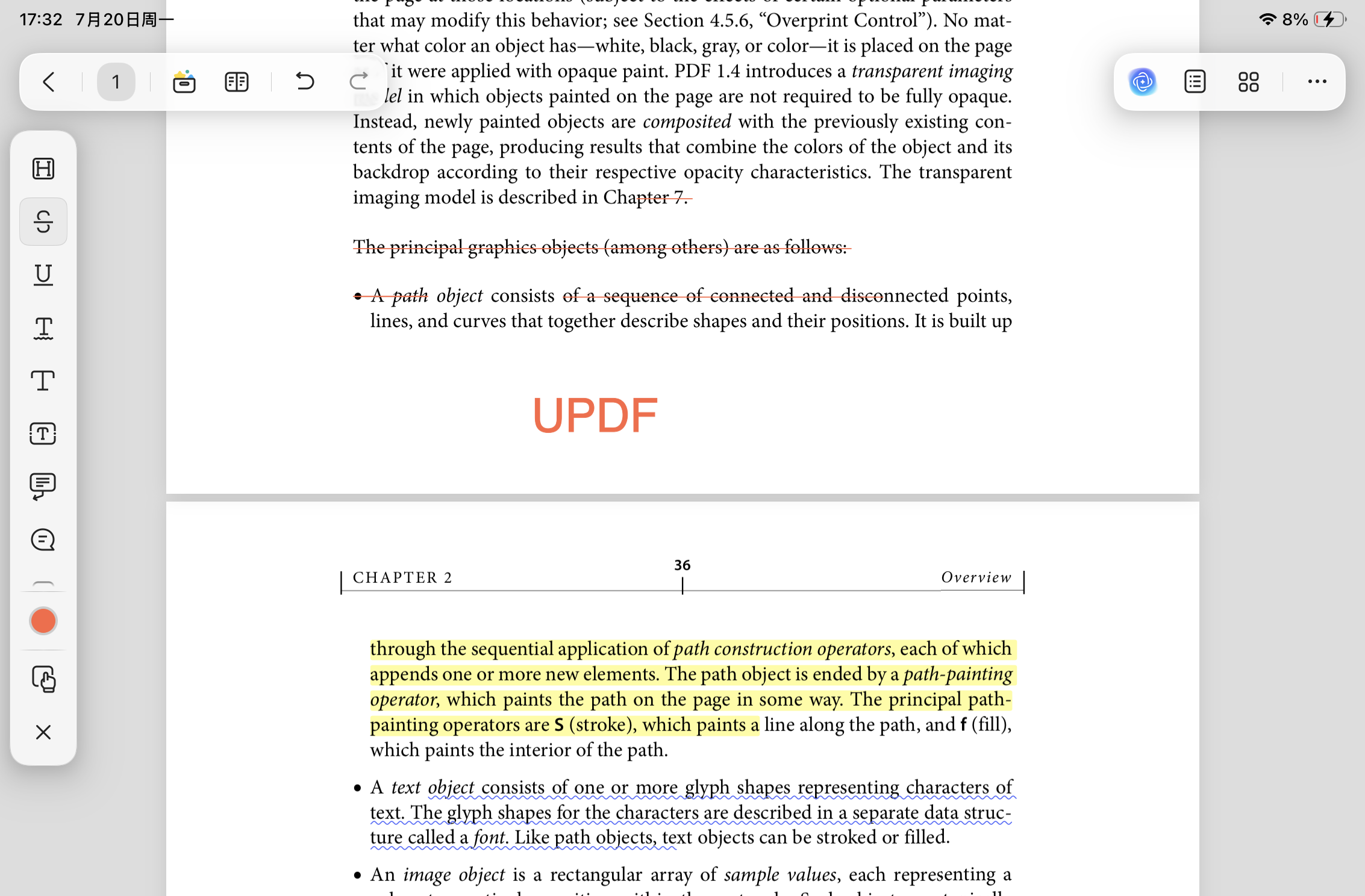
PDF kommentieren: Für Korrekturen und Feedback nutzen Sie Markierungen, Notizen, Formen, Stempel oder handschriftliche Anmerkungen. Das eignet sich für Seminarunterlagen, Korrekturschleifen und interne Freigaben.
Wenn Sie UPDF auf mehreren Geräten nutzen möchten, lohnt sich ein Blick auf die UPDF Pro-Version. Eine Lizenz kann auf unterstützten Plattformen genutzt werden; die aktuellen Preise werden im Shop angezeigt, zum Beispiel 49.99€ jährlich oder 79.99€ als Lifetime-Option.
Windows • macOS • iOS • Android 100% sicher
Wenn das Bearbeiten auf dem iPhone nicht funktioniert
- Der Text lässt sich nicht auswählen. Die PDF ist wahrscheinlich ein Scan. Führen Sie zuerst OCR aus oder bearbeiten Sie die Datei auf Desktop mit OCR-Unterstützung.
- Die Datei wird nur in Safari oder Mail angezeigt. Teilen Sie die PDF über das Teilen-Menü an UPDF oder speichern Sie die Datei zuerst in der Dateien-App und öffnen Sie die PDF anschließend in UPDF.
- Das Layout verschiebt sich nach einer Textänderung. Prüfen Sie Schriftgröße, Zeilenumbruch und Abstand. Bei offiziellen Formularen ist oft ein kurzer Zusatz in einem neuen Textfeld sauberer als das komplette Ersetzen eines Absatzes.
- Ein Link funktioniert nach dem Versand nicht. Testen Sie Weblinks und interne Seitenlinks vor dem Teilen. Besonders bei internen Dokumenten muss das Ziel für Empfänger erreichbar sein.
- Die PDF enthält vertrauliche Daten. Bearbeiten Sie sensible Bewerbungen, Rechnungen, Verträge oder Ausweiskopien möglichst in einer vertrauenswürdigen App und vermeiden Sie unnötige Uploads in unbekannte Online-Tools. Weitere Informationen finden Sie in der Datenschutzerklärung von UPDF.
FAQ
Kann ich PDF auf dem iPhone kostenlos bearbeiten?
Ja, Sie können PDF-Dateien auf dem iPhone mit UPDF kostenlos öffnen, kommentieren und grundlegende Funktionen testen. Für erweiterte Bearbeitung, Export ohne Wasserzeichen oder dauerhafte Nutzung aller Pro-Funktionen kann eine UPDF Pro-Lizenz erforderlich sein.
Kann ich vorhandenen PDF-Text direkt auf dem iPhone ändern?
Ja, UPDF für iOS kann vorhandenen PDF-Text direkt auf dem iPhone bearbeiten, wenn die PDF eine echte Textebene enthält. Bei gescannten PDFs muss zuerst OCR durchgeführt werden, weil die Seite sonst nur aus einem Bild besteht.
Kann ich auf dem iPhone Bilder und Links in PDFs bearbeiten?
Ja, UPDF für iOS kann Bilder in PDFs einfügen, ersetzen, drehen, zuschneiden oder löschen und außerdem Weblinks oder interne Seitenlinks hinzufügen. Öffnen Sie dafür die PDF, wechseln Sie in den Bearbeitungsmodus und wählen Sie das passende Bild- oder Linkwerkzeug.
Fazit
PDF bearbeiten auf dem iPhone funktioniert am besten, wenn Sie die Aufgabe klar trennen: Markieren und Unterschreiben geht oft mit einfachen iOS-Werkzeugen, echte Änderungen an Text, Bildern und Links gelingen mit UPDF für iOS deutlich zuverlässiger. Öffnen Sie die Datei, tippen Sie auf das Bearbeitungssymbol, wählen Sie Text, Bild oder Link und speichern Sie die geänderte PDF.
Windows • macOS • iOS • Android 100% sicher








 Wayne Austin