UPDF
UPDF
 UPDF für Windows
 UPDF für Mac
 UPDF für iPhone/iPad
 UPDF für Android
 UPDF AI Online
 UPDF Sign
 PDF bearbeiten
 PDF kommentieren
 PDF erstellen
 PDF-Formular
 Links bearbeiten
 PDF konvertieren
 OCR
OCR PDF in Word
 PDF in Bild
 PDF in Excel
 PDF organisieren
 PDFs zusammenführen
 PDF teilen
 PDF zuschneiden
 PDF drehen
 PDF schützen
 PDF signieren
 PDF schwärzen
 PDF bereinigen
 Sicherheit entfernen
 PDF lesen
 UPDF Cloud
 PDF komprimieren
 PDF drucken
 Stapelverarbeitung
 Über UPDF AI
 UPDF AI Lösungen
 KI-Benutzerhandbuch
 FAQ zu UPDF AI
 PDF zusammenfassen
 PDF übersetzen
 Chatten mit PDF
 Chatten mit AI
 Chatten mit Bild
 PDF zu Mindmap
 PDF erklären
 PDF-KI-Tools
 Bild-KI-Tools
 KI-Chat-Tools
 KI-Schreibtools
 KI-Lerntools
 KI-Arbeitstools
 Weitere KI-Tools
 KI-Lesezeichen-Generierung
 KI-Lesezeichen-Zusammenfassung
 KI-Wasserzeichen-Generierung
 KI-Hintergrund-Generierung
 KI-Sticker-Generierung
 KI-Stempel-Generierung
 KI-Schreibtools
 UPDF Copilot
 KI-Seitenverwaltung
 KI-Semantische Suche
 PDF in Word
 PDF in Excel
 PDF in PowerPoint
 Unternehmenslösung
 Unternehmen Sign
 Unternehmen AI
 Unternehmensplan
 Benutzerhandbuch für Unternehmen
 Unternehmens-Webinar
 Bankwesen
 Gesundheitswesen
 Versicherung
 Rechtlich
 Fertigung
 Regierung
 Bildungsbereich-Lösung
 Kundengeschichten
 Tutorials
 UPDF Tipps
 FAQs
FAQs UPDF Bewertungen
 Downloadcenter
 Blog
Blog Newsroom
 Technische Daten
 Updates
 UPDF vs. Adobe Acrobat
 UPDF vs. Foxit
 UPDF vs. PDF Expert

Mit dem Screenshot-Werkzeug in Adobe Acrobat können Sie einen bestimmten Bereich eines PDF-Dokuments erfassen und in die Zwischenablage kopieren. Wenn Sie kürzlich auf die neue Version von Adobe Acrobat umgestiegen sind, ist Ihnen möglicherweise aufgefallen, dass das Snapshot-Werkzeug fehlt oder sich nicht mehr an der gewohnten Stelle befindet. Dies kann für Anwender, die auf dieses Werkzeug angewiesen sind und die ältere Version von Acrobat gewohnt sind, problematisch sein.
In diesem Blogbeitrag finden Sie alle Informationen, die Sie zur Verwendung von Screenshot in Adobe Acrobat benötigen. Egal, ob Sie die neueste oder eine ältere Version von Acrobat nutzen – wir bieten Ihnen Schritt-für-Schritt-Anleitungen für beide. Außerdem stellen wir Ihnen UPDF vor, ein alternatives und zuverlässiges PDF-Tool , das eine hervorragende Option ist, wenn Sie eine günstigere Alternative zu Adobe Acrobat suchen. Sie können UPDF über den Button unten herunterladen und testen.
Windows • macOS • iOS • Android 100% sicher
Teil 1. So verwenden Sie das Adobe Screenshot-Tool in der neuen Version
Die neueren Versionen von Adobe Acrobat
Es wurden einige Änderungen am Layout und den Funktionen vorgenommen. Falls Sie, wie viele andere, Schwierigkeiten haben, das Screenshot-Werkzeug zu finden, keine Sorge: Es ist weiterhin vorhanden, nur an einer anderen Stelle. Im Folgenden zeigen wir Ihnen, wie Sie das Screenshot-Werkzeug in den neueren Versionen von Adobe Acrobat einfach aufrufen und verwenden können.
Schritt 1: Das Screenshot-Tool finden
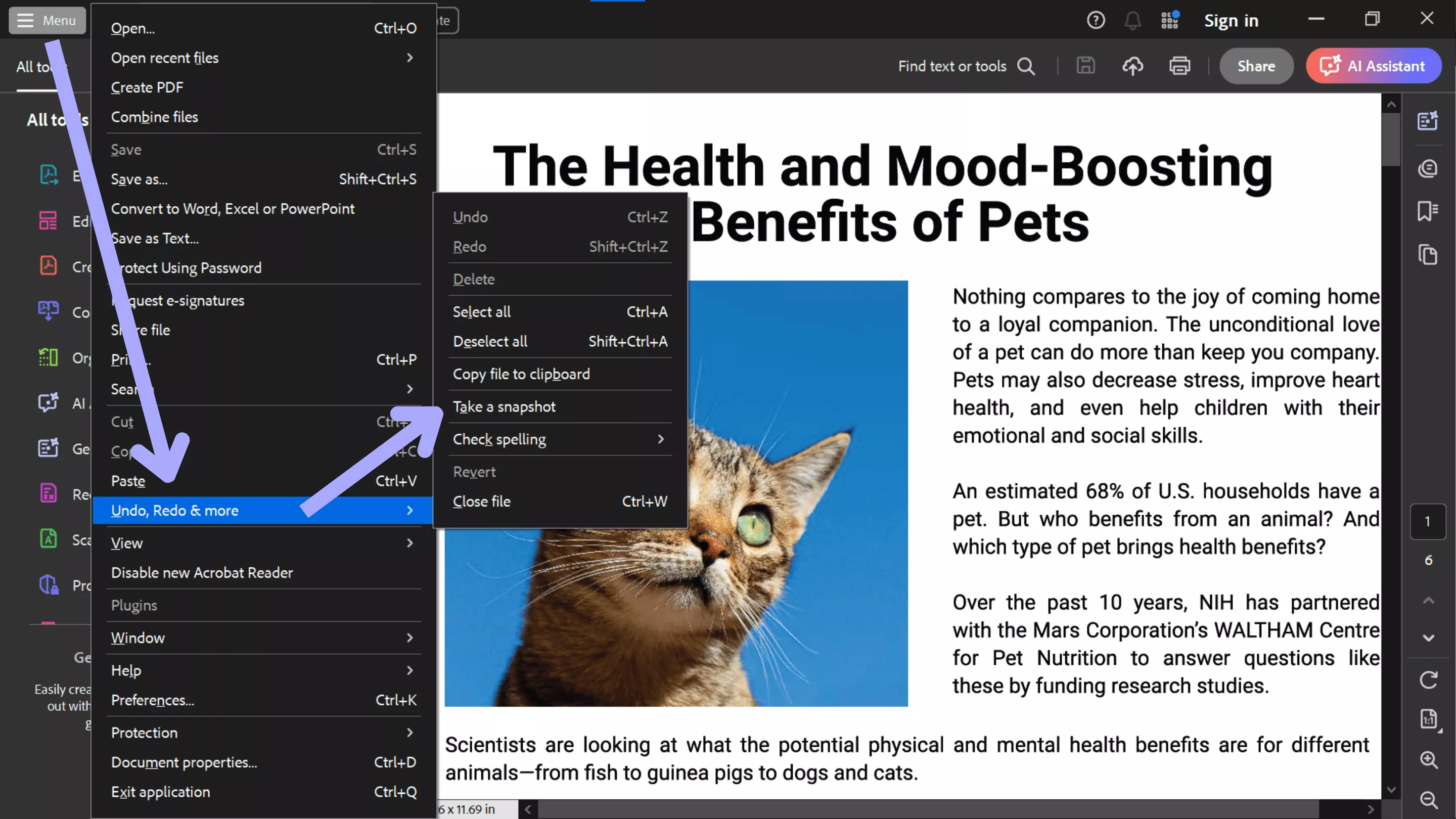
Starten Sie Adobe Acrobat und öffnen Sie das gewünschte PDF-Dokument. Klicken Sie oben links auf „Menü“, navigieren Sie zu „Rückgängig, Wiederherstellen & mehr“ und wählen Sie „Screenshot erstellen“.
Schritt 2: Ein Screenshot aufnehmen
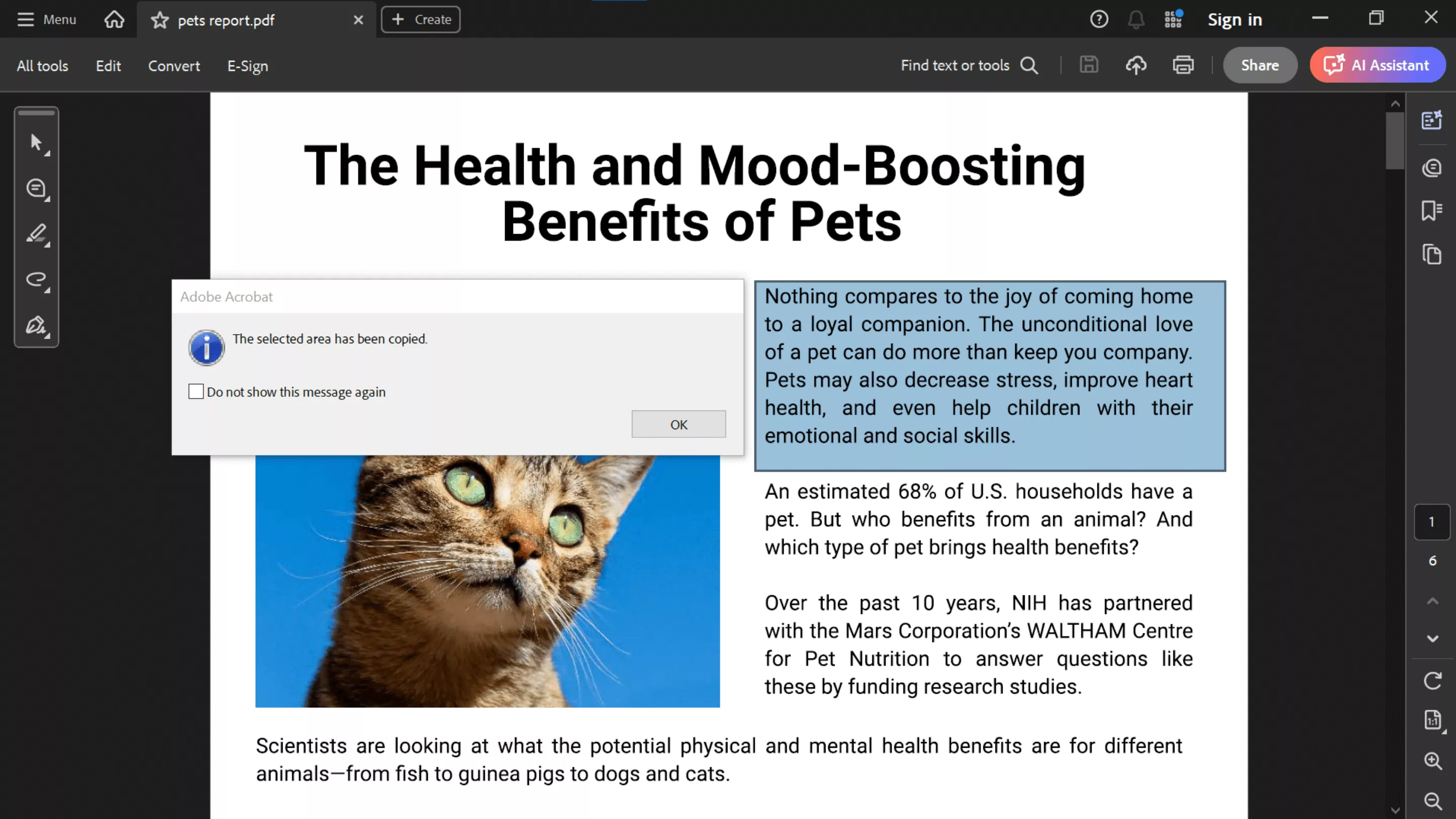
Sobald Sie das Screenshot-Werkzeug ausgewählt haben, ziehen Sie den Cursor, um den Bereich auszuwählen, von dem Sie einen Screenshot erstellen möchten. Dadurch wird der markierte Bereich in Ihre Zwischenablage kopiert, sodass Sie ihn nach Belieben einfügen können.
Auch wenn es für Nutzer älterer Adobe Acrobat-Versionen umständlich ist, steht das Screenshot-Werkzeug weiterhin zur Verfügung. Im Folgenden sehen wir uns das Screenshot-Werkzeug in der älteren Version von Adobe Acrobat genauer an.
Teil 2. Wie erstellt man einen Screenshot in einer älteren Version von Adobe Acrobat?
Falls Sie noch eine ältere Version von Adobe Acrobat verwenden oder von der neueren Version zu einer älteren Version gewechselt sind und das Screenshot-Werkzeug nicht finden können, keine Sorge – wir helfen Ihnen weiter. Das Screenshot-Werkzeug funktioniert genauso wie in der neuesten Acrobat-Version, wie in der folgenden Anleitung beschrieben.
Schritt 1: Das Screenshot-Tool finden
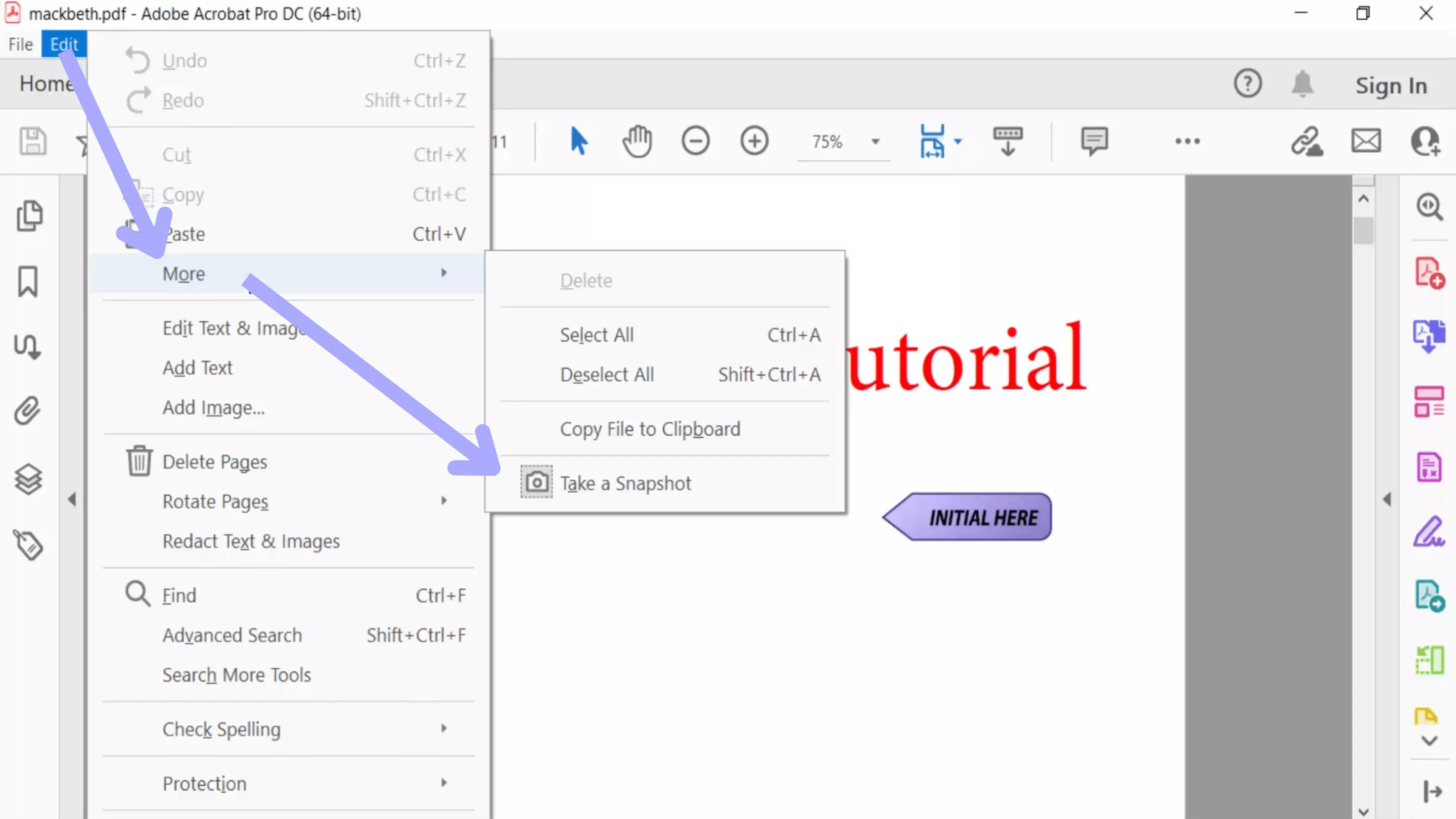
Öffnen Sie die PDF-Datei, von der Sie einen Screenshot erstellen möchten, in Adobe Acrobat. Klicken Sie oben auf dem Bildschirm auf „Bearbeiten“, dann auf „Mehr“ und anschließend auf „Screenshot erstellen“.
Schritt 2: Einen Screenshot erstellen
Sobald das Screenshot-Tool ausgewählt ist, ziehen Sie den Cursor über den Bereich, den Sie aufnehmen möchten. Der markierte Bereich wird automatisch in die Zwischenablage kopiert, sodass Sie ihn nach Bedarf einfügen können.
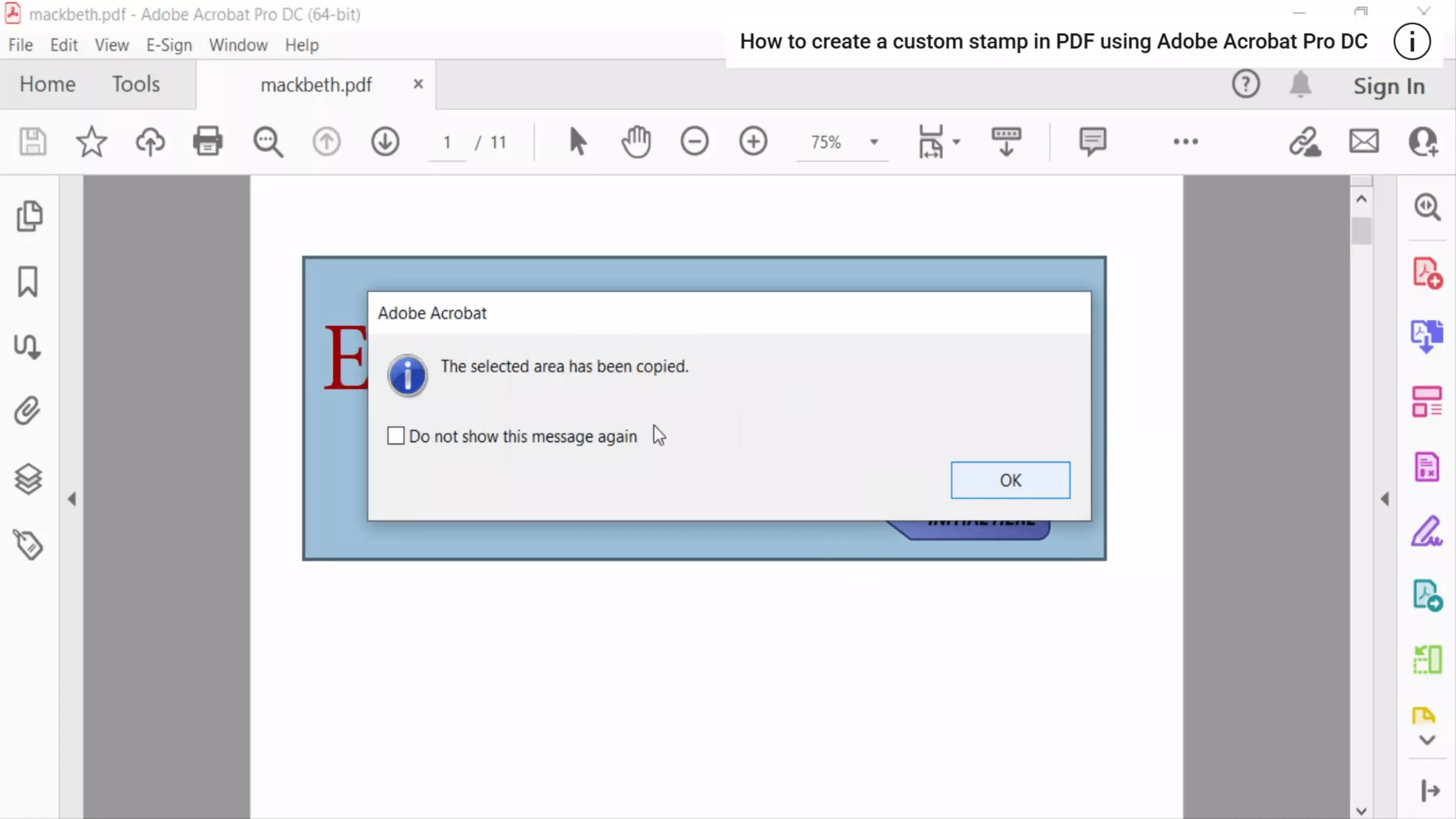
Wie oben gezeigt, funktioniert das Tool genauso wie in der neuesten Acrobat-Version – lediglich die Position des Tools hat sich geändert.
Teil 3. Häufige Fragen zu Screenshot in Adobe Acrobat
F1. Wie füge ich das Screenshot-Tool zur Symbolleiste in Adobe Acrobat hinzu?
Leider gibt es keine Möglichkeit, das Screenshot-Tool direkt zur Symbolleiste in Adobe Acrobat hinzuzufügen. Es ist ausschließlich über das Dropdown-Menü zugänglich.
F2. Gibt es eine Tastenkombination für Screenshot in Adobe Acrobat?
Adobe Acrobat bietet keine eigene Tastenkombination für das Screenshot-Tool. Sie müssen es manuell über das Dropdown-Menü aufrufen.
Teil 4. Bonus-Tipp: Die beste Acrobat-Alternative – UPDF
Sind Sie mit Adobe Acrobat aufgrund des hohen Preises immer noch nicht zufrieden? Dann ist es Zeit für eine Alternative. UPDF ist die perfekte Alternative zu Adobe Acrobat: Es bietet ein budgetfreundliches Preis-Leistungs-Verhältnis und behält dabei alle wichtigen Funktionen von Acrobat sowie weitere Vorteile bei.
- PDF-Verwaltungstools: Mit UPDF können Sie neue Dokumente erstellen, bestehende PDFs bearbeiten, PDFs kommentieren und vieles mehr.
- PDFs konvertieren: Ändern Sie ganz einfach den Dateityp Ihrer Dokumente.
- Multiplattform-Unterstützung: UPDF ist für Windows, Mac, Android und iOS verfügbar, und dank Cloud-Synchronisierung können Sie von überall und mit jedem Gerät auf Ihre Dateien zugreifen.
Über diesen Button können Sie die Software herunterladen und testen.
Windows • macOS • iOS • Android 100% sicher
Dies sind nur einige der vielen Funktionen, die UPDF zur besten Alternative zu Adobe Acrobat machen, und das ist noch nicht alles. UPDF ist nicht nur eine Alternative zu Acrobat; in vielerlei Hinsicht ist es Acrobat sogar überlegen, zum Beispiel:
- Preiswert: Im Gegensatz zu Adobe Acrobat, das auf ein teures Abonnementmodell setzt, bietet UPDF eine einmalige Zahlung für lebenslangen Zugriff, einschließlich Updates, ohne zusätzliche Gebühren.
- Benutzerfreundliche Oberfläche: UPDF verfügt über eine intuitive Benutzeroberfläche, die es den Benutzern ermöglicht, einfach zu navigieren und die benötigten Werkzeuge leicht zu finden.
- KI-Assistent: PDFs sofort zusammenfassen, mit der KI über den Inhalt des Dokuments chatten und Mindmaps erstellen, um Informationen schnell zu verarbeiten.
In diesem Vergleich zwischen UPDF und Adobe Acrobat können Sie nachlesen , warum UPDF besser ist als Adobe Acrobat.
UPDF ist das perfekte Werkzeug für die PDF-Bearbeitung und bietet alle Funktionen von Adobe Acrobat. Lesen Sie diesen ausführlichen Testbericht, um mehr über UPDF und seine vielen großartigen Funktionen zu erfahren! Oder schauen Sie sich das Video unten an, um zu erfahren, warum UPDF der beste PDF-Editor auf dem Markt ist.
Fazit
Zusammenfassend lässt sich sagen, dass das Snapshot-Werkzeug in Adobe Acrobat zwar in neueren Versionen der Software verschoben wurde, aber weiterhin verfügbar ist. Für Nutzer älterer Versionen kann die Bedienung jedoch etwas umständlich sein. Wir haben die Verwendung des Snapshot-Werkzeugs in beiden Versionen von Adobe Acrobat erläutert.
Und wer die Acrobat Pro-Version haben möchte, dem der Preis aber zu hoch ist, kann auf UPDF umsteigen.
Steigen Sie noch heute auf UPDF um – die beste Alternative zu Adobe Acrobat für die PDF-Verwaltung. Ob Sie PDFs erstellen, bearbeiten oder anderweitig verwalten möchten: UPDF bietet Ihnen die passende Lösung zum günstigen Preis. Für ein schnelles und zuverlässiges Erlebnis – laden Sie UPDF noch heute herunter!
Windows • macOS • iOS • Android 100% sicher






 Wayne Austin