UPDF
UPDF
 UPDF für Windows
 UPDF für Mac
 UPDF für iPhone/iPad
 UPDF für Android
 UPDF AI Online
 UPDF Sign
 PDF bearbeiten
 PDF kommentieren
 PDF erstellen
 PDF-Formular
 Links bearbeiten
 PDF konvertieren
 OCR
OCR PDF in Word
 PDF in Bild
 PDF in Excel
 PDF organisieren
 PDFs zusammenführen
 PDF teilen
 PDF zuschneiden
 PDF drehen
 PDF schützen
 PDF signieren
 PDF schwärzen
 PDF bereinigen
 Sicherheit entfernen
 PDF lesen
 UPDF Cloud
 PDF komprimieren
 PDF drucken
 Stapelverarbeitung
 Über UPDF AI
 UPDF AI Lösungen
 KI-Benutzerhandbuch
 FAQ zu UPDF AI
 PDF zusammenfassen
 PDF übersetzen
 Chatten mit PDF
 Chatten mit AI
 Chatten mit Bild
 PDF zu Mindmap
 PDF erklären
 PDF-KI-Tools
 Bild-KI-Tools
 KI-Chat-Tools
 KI-Schreibtools
 KI-Lerntools
 KI-Arbeitstools
 Weitere KI-Tools
 PDF in Word
 PDF in Excel
 PDF in PowerPoint
 Unternehmenslösung
 Unternehmen Sign
 Unternehmen AI
 Unternehmensplan
 Benutzerhandbuch für Unternehmen
 Unternehmens-Webinar
 Bankwesen
 Gesundheitswesen
 Versicherung
 Rechtlich
 Fertigung
 Regierung
 Bildungsbereich-Lösung
 Kundengeschichten
 Tutorials
 UPDF Tipps
 FAQs
FAQs UPDF Bewertungen
 Downloadcenter
 Blog
Blog Newsroom
 Technische Daten
 Updates
 UPDF vs. Adobe Acrobat
 UPDF vs. Foxit
 UPDF vs. PDF Expert

Kennen Sie das? Man scrollt endlos durch Textseiten, nur um die wichtigsten Informationen zu finden – und ist dabei völlig frustriert. Ob es nun um die Durchsicht umfangreicher Berichte oder die Analyse komplexer Daten geht: Die Suche nach dem einen entscheidenden Detail kann sehr zeitaufwendig sein. Um solche Situationen zu vermeiden, nutzen viele Anwender daher lieber Microsofts integriertes Tool Copilot zum effizienten Lesen von PDFs.
Diese Plattform dient als KI-Assistent, der PDFs in Sekundenschnelle scannt, zusammenfasst und die wichtigsten Informationen extrahiert. Dabei stellen sich Ihnen möglicherweise Fragen wie: „Kann Copilot PDF-Dateien präzise les“ Um diese Frage zu beantworten, lesen Sie die folgende Anleitung zur Verwendung von Microsoft Copilot als PDF-Reader und Alternative für eine verbesserte Chat-Funktion.
Teil 1. Kann ich eine PDF-Datei in Copilot hochladen? Kann Copilot PDFs lesen?
Ja, Sie können PDFs in Microsoft Copilot hochladen, da das Programm Dokumente lesen und analysieren kann. Viele Nutzer finden es hilfreich, um den Inhalt ihrer PDFs zusammenzufassen und Fragen dazu zu beantworten. Allerdings haben einige Nutzer in letzter Zeit Probleme mit der PDF-Upload-Funktion von Copilot gemeldet.
Angesichts dieser Probleme haben wir mit UPDF AI die beste Alternative für Nutzer gefunden, die mit solchen Schwierigkeiten konfrontiert sind. Anstatt auf Copilot zurückzugreifen, das die PDF-Verarbeitung häufig beeinträchtigt, testen Sie UPDF AI online, indem Sie auf die Schaltfläche unten klicken, oder laden Sie die UPDF-App für die mobile Nutzung herunter. Beachten Sie, dass UPDF AI online ein Hilfsprogramm von UPDF ist und dieselben KI-Funktionen wie die Desktop- und Mobilversionen bietet.
Lesen Sie auch: Wie können Sie Dokumente in ChatGPT hochladen? >>
Teil 2. Wie kann ich Copilot erlauben, PDFs zu lesen?
Da in Dokumenten so viele wertvolle Informationen verborgen sind, kann ein KI-Assistent, der wichtige Erkenntnisse extrahieren kann, Gold wert sein. Um die häufig gestellte Frage „Kann Copilot ein PDF zusammenfassen?“ zu beantworten, folgen Sie bitte der unten stehenden Anleitung:
Schritt 1. Öffnen Sie das Tool und laden Sie eine PDF-Datei hoch.
Um die Funktionen von Microsoft Copilot zu nutzen, öffnen Sie das Tool zunächst auf Ihrem Gerät. Tippen Sie anschließend auf die Schaltfläche „+“, um weitere Optionen aufzurufen. Wählen Sie dort die Option „Hochladen“, um die gewünschte PDF-Datei hinzuzufügen.

Schritt 2. Senden Sie eine Aufforderung zur Zusammenfassung des hochgeladenen PDFs.
Once you're done importing your PDF on the platform, type an appropriate prompt to summarize the PDF in the text box. After doing so, hit the "Send" icon and wait for the tool to generate a precise summary for your PDF.
Sobald Sie Ihre PDF-Datei auf die Plattform importiert haben, geben Sie im Textfeld eine passende Zusammenfassung ein. Klicken Sie anschließend auf das Symbol „Senden“ und warten Sie, bis das Tool eine präzise Zusammenfassung Ihrer PDF-Datei erstellt hat.
Schritt 3. Übersetzen Sie die hochgeladene PDF-Datei.
Nachdem Sie eine kurze Zusammenfassung Ihrer PDF-Datei erhalten haben, können Sie einen Übersetzungstext eingeben, um die PDF-Datei in die gewünschte Sprache zu übersetzen. Klicken Sie anschließend erneut auf das Symbol „Senden“, und das Tool konvertiert Ihre hochgeladene PDF-Datei wie beschrieben ins Chinesische.

Schritt 4. Kopieren Sie den endgültig übersetzten Text.
Sobald Sie die übersetzte Version Ihrer PDF-Datei erhalten haben, können Sie später auf das Symbol „Kopieren“ klicken, um Ihren Text in ein anderes Dokument einzufügen. Alternativ können Sie auch eine andere Eingabeaufforderung gemäß Ihren Anforderungen zur Verarbeitung der PDF-Datei eingeben.
Nachteile von Copilot beim Lesen von PDFs
- Benutzer können beim Lesen mit Microsoft Copilot keine bestimmten Inhalte aus der PDF-Datei auswählen, da nur das vollständige Hochladen des Dokuments möglich ist.
- Obwohl es eine Zusammenfassung des hinzugefügten PDFs bietet, ist diese nicht präzise und erfordert weitere Erläuterungen, um den gesamten Kontext zu verstehen.
- Beim Hochladen komplexer PDFs in Microsoft Copilot können Benutzer unzuverlässige Antworten erhalten.
- Die Antwortzeit für die Übersetzung ganzer PDFs mit Copilot kann länger sein als bei anderen Dokumentenübersetzungstools.
- Das Lesen gescannter PDFs wird nicht unterstützt.
Teil 3. Eine bessere Möglichkeit, mit PDFs zu chatten – mit einer Copilot-Alternative
Wenn Sie mit den PDF-Problemen von Microsoft Copilot zu kämpfen haben, warum sollten Sie sich mit unvorhersehbarer Leistung abfinden, wenn es eine bessere Lösung gibt? UPDF AI bietet nahtloses Dokumentenmanagement mit fortschrittlichen KI-Funktionen und ist für Windows, Mac, iOS, Android und als Online-Version verfügbar. Erleben Sie eine präzisere PDF-Verarbeitung als je zuvor.
Im Gegensatz zu Copilot unterstützt UPDF AI die Analyse gescannter PDFs ( vorherige OCR-Erkennung unter Windows/Mac erforderlich). Darüber hinaus bietet es verschiedene Möglichkeiten, PDFs zusammenzufassen, zu übersetzen und zu erläutern. Besonders wichtig ist die Möglichkeit, umfangreiche PDFs in intuitive Mindmaps umzuwandeln.
In der folgenden Anleitung zeigen wir Ihnen anhand der Windows-App, wie UPDF AI funktioniert. Laden Sie die App auf Ihr Gerät herunter und folgen Sie den Schritten, um den Unterschied selbst zu sehen.
Windows • macOS • iOS • Android 100% sicher
Schritt 1. Starten Sie das Tool und öffnen Sie die PDF-Datei.
Öffnen Sie UPDF und drücken Sie die Schaltfläche „Datei öffnen“, um die gewünschte PDF-Datei zur Plattform hinzuzufügen und den Lesemodus aufzurufen.
Schritt 2. Greifen Sie auf das UPDF-KI-Tool zu und aktivieren Sie den „PDF-Fragen“-Modus.
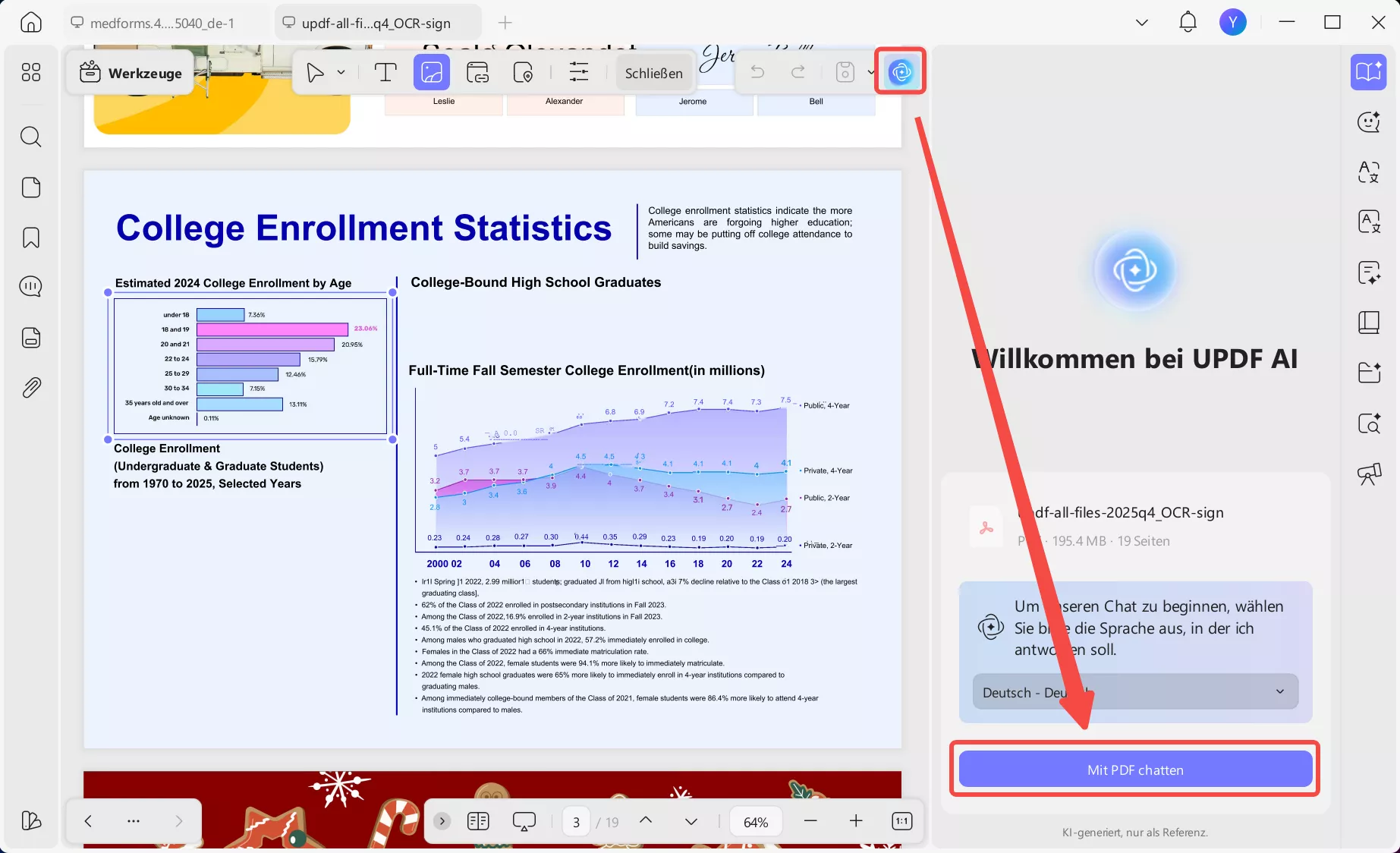
Nachdem Sie Ihre PDF-Datei in das Tool importiert haben, navigieren Sie zum Tool „UPDF AI“ unten rechts auf Ihrem Bildschirm. Klicken Sie anschließend auf die Schaltfläche „Mit PDF chatten“, um den nächsten Schritt mit KI-Unterstützung zu starten.
Schritt 3. Fassen Sie den kopierten Text im Abschnitt „Fragen-PDF“ zusammen.
Nach dem Hochladen der PDF-Datei in UPDF AI wird automatisch eine Zusammenfassung erstellt. Um bestimmte Inhalte zusammenzufassen, klicken Sie über dem Chatfenster auf „Zusammenfassen“ und wählen Sie die gewünschte Seite aus.
Alternativ können Sie beliebigen Text aus der importierten PDF-Datei auswählen und in das Textfeld von „PDF anfordern“ kopieren. Geben Sie anschließend eine kurze Zusammenfassung des eingefügten Textes ein und klicken Sie auf „Senden“, um eine präzise Zusammenfassung zu erhalten.
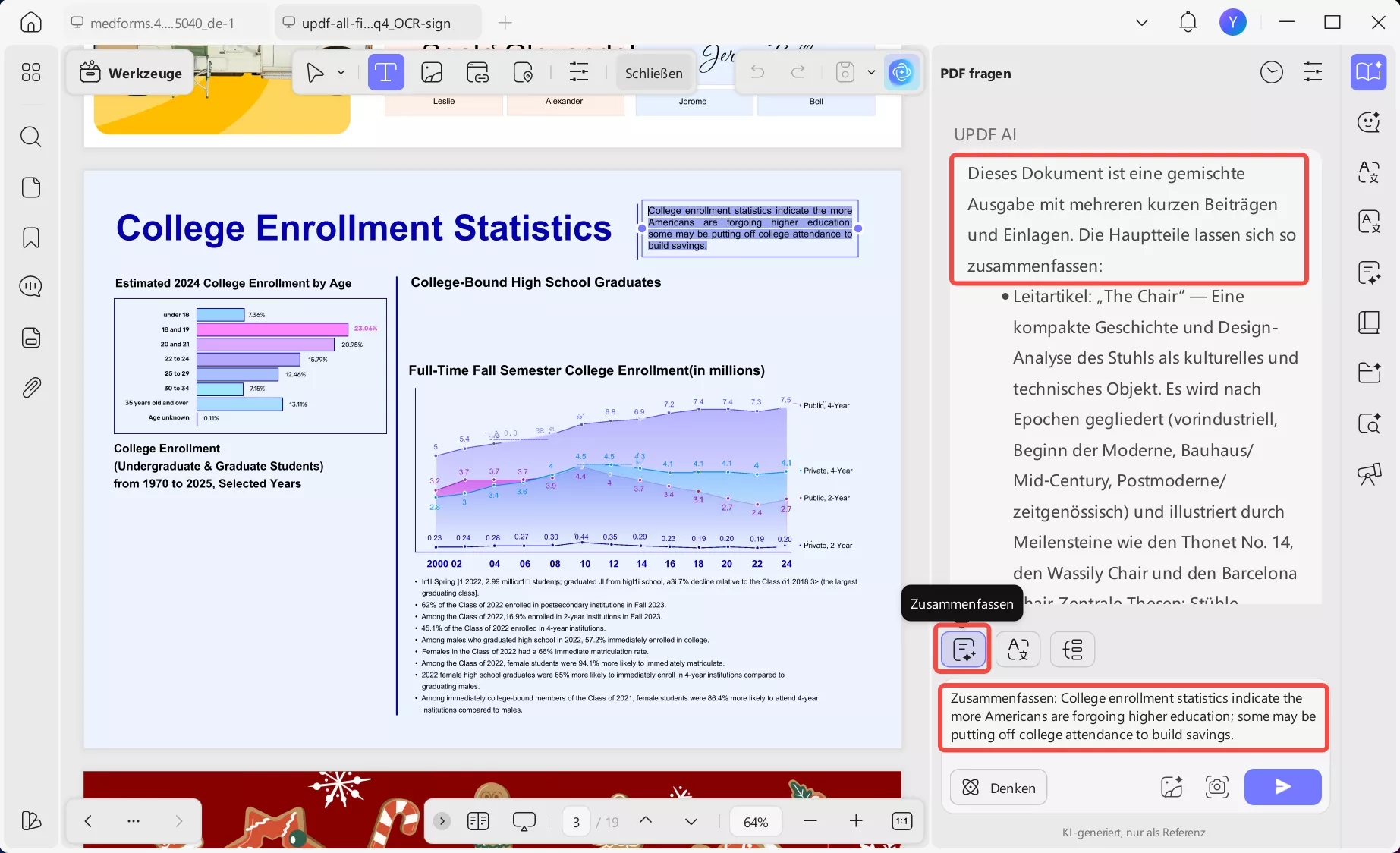
Nachdem Sie eine präzise Zusammenfassung Ihres kopierten Textes erhalten haben, können Sie diese für ein anderes Dokument verwenden, indem Sie sie kopieren. Sollten Sie mit dem Ergebnis nicht zufrieden sein, können Sie die KI bitten, eine weitere, prägnante Zusammenfassung des Textes zu erstellen.
Schritt 4. Übersetzen Sie die importierte PDF-Datei.
Um eine PDF-Datei in die gewünschte Sprache zu übersetzen, drücken Sie auf das Symbol „Übersetzen“ unten im Chatfenster und fahren Sie mit dem nächsten Schritt fort.
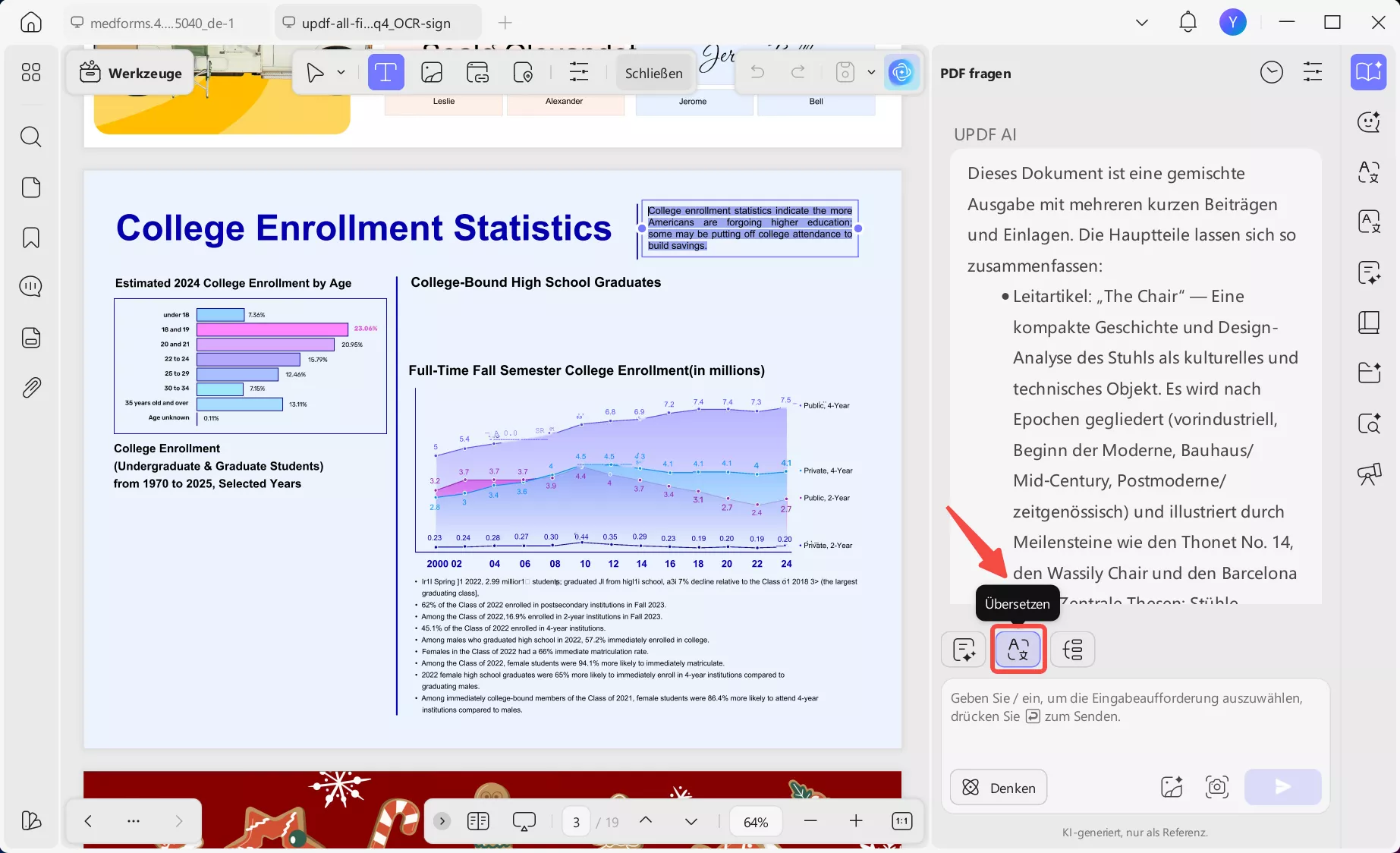
Wenn Sie die entsprechende Option auswählen, öffnet sich ein Popup-Menü, in dem Sie die Sprache nach Ihren Wünschen anpassen können. Das Tool fordert Sie auf, den Seitenzahlenbereich festzulegen. Klicken Sie anschließend auf „Los“, um die Übersetzung zu generieren. Zum Schluss können Sie die übersetzte PDF-Datei im Chatfenster überprüfen und den Inhalt bei Bedarf kopieren und einfügen.
Schritt 5. Erläutern Sie den hinzugefügten PDF-Text
Die Erklärungsfunktion erreichen Sie durch Markieren des Textes. Anschließend erweitern Sie die Optionen für UPDF AI und wählen dann die Funktion „Erklären“ aus den angezeigten Optionen aus.
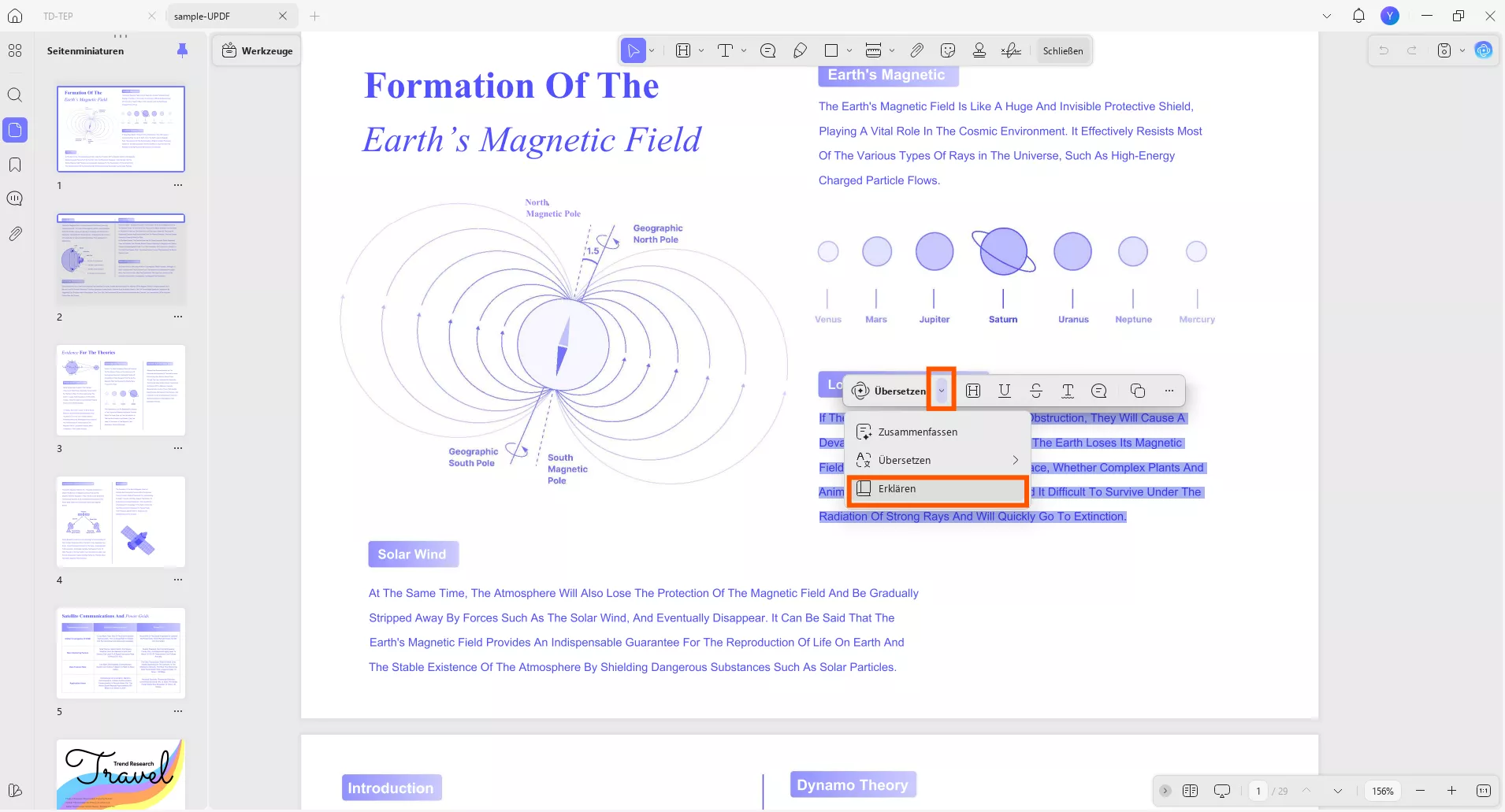
Nachdem Sie eine detaillierte Erklärung zu dem von Ihnen ausgewählten Text erhalten haben, können Sie die generierte Erklärung später kopieren oder, falls Sie nicht zufrieden sind, neu generieren.
Notiz:
UPDF bietet neben seinen Lesefunktionen auch eine Vorlesefunktion für Mac- und iOS-Nutzer. Darüber hinaus stehen beim Betrachten von PDFs mit UPDF sechs verschiedene Anzeigemodi, zwei Zoomoptionen und eine Diashow-Funktion zur Verfügung. Im Zweiseitenmodus wird das Deckblatt angezeigt, und es kann zwischen hellem und dunklem Modus umgeschaltet werden.
Fazit
Bei der Beantwortung der Frage „Kann Copilot PDFs lesen?“ wird deutlich, dass viele Nutzer Probleme wie Schwierigkeiten bei der Verarbeitung gescannter Dokumente gemeldet haben. Um dem entgegenzuwirken, wechseln sie zur zuverlässigeren Alternative UPDF AI, die sich durch hervorragendes Lesen und Verarbeiten von PDFs mithilfe von KI auszeichnet. Dank ihrer fortschrittlichen KI-Verarbeitungsfunktionen ermöglicht sie Nutzern, ihre gewünschten PDFs zusammenzufassen und in jede beliebige Sprache zu übersetzen.
Windows • macOS • iOS • Android 100% sicher








 Wayne Austin