UPDF
UPDF
 UPDF para Windows
 UPDF para Mac
 UPDF para iPhone/iPad
 UPDF para Android
 Nomostar
 UPDF AI Online
 UPDF Sign
 IvyCraft
 Editar PDF
 Anotar PDF
 Criar PDF
 Formulário PDF
 Editar links
 Converter PDF
 OCR
OCR PDF para Word
 PDF para Imagem
 PDF para Excel
 Organizar PDF
 Mesclar PDF
 Dividir PDF
 Cortar PDF
 Girar PDF
 Proteger PDF
 Assinar PDF
 Redigir PDF
 Sanitizar PDF
 Remover Segurança
 Ler PDF
 Nuvem UPDF
 Comprimir PDF
 Imprimir PDF
 Processamento em Lote
 Sobre o UPDF AI
 Soluções UPDF AI
 Guia do Usuário de IA
 Perguntas Frequentes
 Resumir PDF
 Traduzir PDF
 Converse com o PDF
 Converse com IA
 Converse com a imagem
 PDF para Mapa Mental
 Explicar PDF
 Ferramentas de IA para PDF
 Ferramentas de IA para Imagem
 Ferramentas de Chat com IA
 Ferramentas de Escrita com IA
 Ferramentas de Estudo com IA
 Ferramentas de Trabalho com IA
 Outras Ferramentas de IA
 Geração de marcadores
 Resumo de marcadores
 Geração de marca d’água
 Geração de fundo
 Geração de adesivos
 Geração de carimbos
 Suite de Redação
 UPDF Copilot
 Gerenciamento de páginas
 Pesquisa Semântica
 PDF para Word
 PDF para Excel
 PDF para PowerPoint
 Solução Empresarial
 Sinal de empresa
 IA empresarial
 Plano Empresarial
 Guia do Usuário Corporativo
 Webinar Empresarial
 TI
TI Educação
 Construção
 Serviços Financeiros
 Saúde
Saúde Seguro
 Jurídico
 Manufatura
 Governo
 Pesquisadores e doutorandos
 Empreendedores individuais
 Advogados e escritórios
 Profissionais do mercado imobiliário
 Solução Educacional
 Histórico de Clientes
 Guia do Usuário
 Truques do UPDF
 Perguntas Frequentes
 Avaliações do UPDF
 Centro de Download
 Blog
Blog Sala de Imprensa
 Especificações Técnicas
 Atualizações
 UPDF vs. Adobe Acrobat
 UPDF vs. Foxit
 UPDF vs. PDF Expert

Como alguém que trabalha frequentemente com documentos, eu costumava ter dificuldade para recuperar assinaturas de diferentes tipos de arquivos. Cada PDF vinha com sua própria estrutura, e frequentemente eu me via sem saber qual abordagem funcionaria sem prejudicar a qualidade da assinatura. Isso me motivou a explorar ferramentas que pudessem lidar com todos os formatos de assinatura de forma fluida e consistente.
Neste guia, vou guiá-lo pelos métodos exatos que uso para extrair assinaturas de qualquer documento com segurança. Como bônus, também vou explicar como extrair uma assinatura de arquivos PDF usando UPDF para simplificar todo o processo.
Windows • macOS • iOS • Android Seguro 100%
Parte 1. Onde um Usuário Pode Precisar Extrair Assinatura de PDF?
Antes de aprender a extrair assinatura de PDF, vamos entender as situações em que você pode precisar fazer isso.
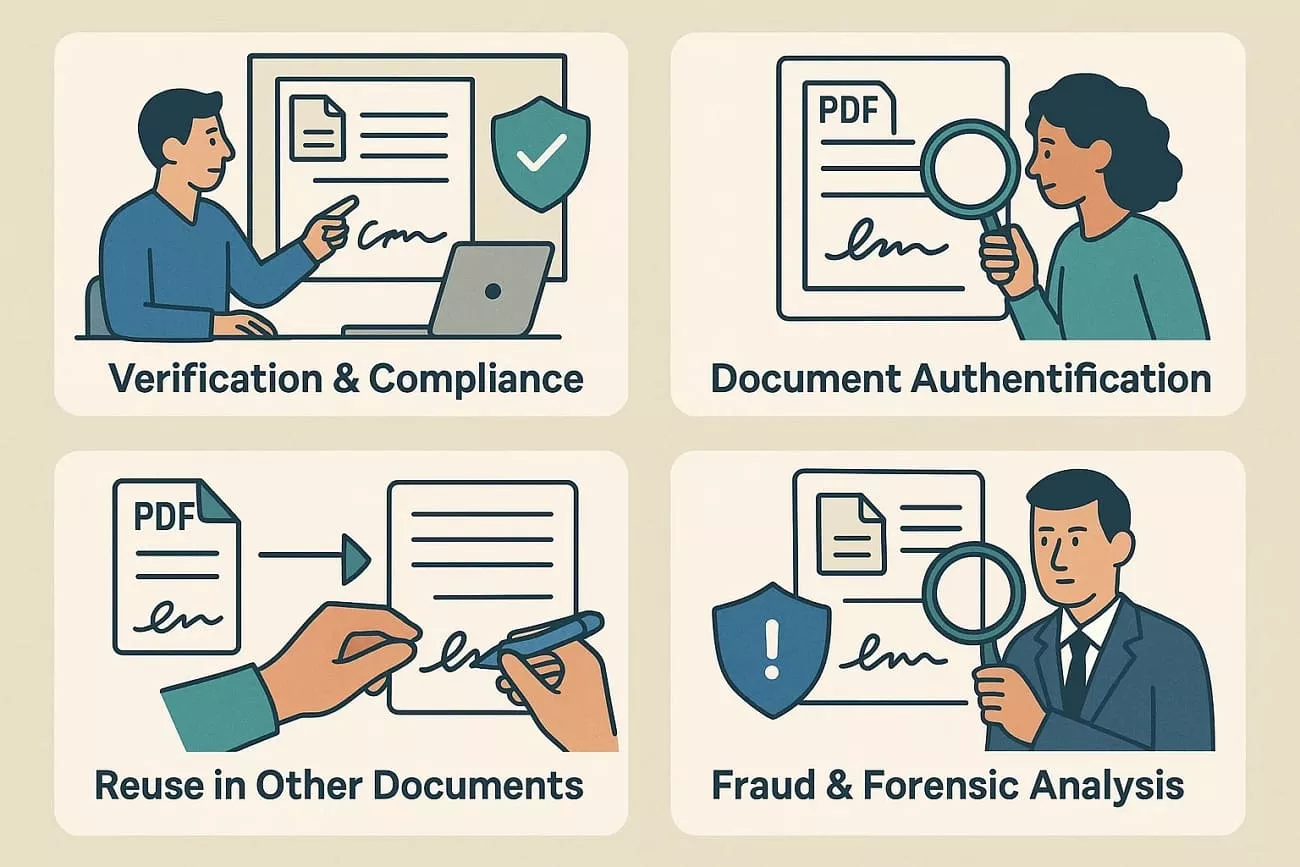
1. Verificação e Conformidade
Documentos legais e regulatórios frequentemente exigem confirmação de quem realmente os assinou. Equipes de conformidade e consultores jurídicos podem solicitar assinaturas extraídas para verificar a autenticidade e compará-las com registros oficiais. Nessas situações, extrair uma assinatura ajuda a confirmar a identidade do signatário durante as revisões legais.
2. Autenticação de Documentos
Às vezes, é necessário confirmar que um executivo, gerente ou representante autorizado aprovou um arquivo antes de processá-lo. Quando as empresas dependem de cadeias de aprovação validadas, a extração de uma assinatura facilita a verificação de que a pessoa correta assinou o contrato e o formulário de autorização.
3. Reutilização em Outros Documentos
Existem muitos casos em que uma assinatura precisa ser reutilizada em vários formulários, como acordos repetitivos e documentos de integração. A assinatura pode ser facilmente retirada e reutilizada quando necessário, em vez de pedir ao assinante. Essa abordagem simplifica os fluxos de trabalho e reduz o tempo administrativo.
4. Fraude e Análise Forense
Em setores de risco, supostas falsificações ou modificações não autorizadas podem precisar ser examinadas. Analistas e equipes de segurança interna frequentemente extraem assinaturas para analisar padrões e verificar anomalias. A extração de assinaturas facilita a detecção de atividades fraudulentas ou a confirmação de autorização genuína.
5. Automação de Fluxos de Trabalho
Em processos digitais repetitivos, assinaturas às vezes são extraídas para etapas automatizadas de verificação, confirmação de identidade ou armazenamento de banco de dados. Empresas que desenvolvem fluxos de trabalho digitais, integrações de APIs ou ferramentas automatizadas de processamento de formulários frequentemente exigem imagens de assinatura isoladas para agilizar procedimentos de identificação.
6. Arquivamento e Indexação
Para armazenamento de longo prazo, as assinaturas geralmente são separadas dos arquivos principais para indexá-las de forma mais eficiente. Arquivistas e equipes de gerenciamento de registros usam esse método para categorizar aprovações e garantir acessibilidade futura sem abrir todos os PDFs manualmente.
7. Criação de Modelos
Ao criar contratos e formulários recorrentes, assinaturas aprovadas podem ser extraídas e aplicadas entre os modelos. Isso garante uniformidade visual e evita o risco de assinaturas descompatadas ou desatualizadas aparecerem em documentos oficiais.
8. Pesquisa e Estudo
Em estudos acadêmicos e técnicos, padrões característicos e diferenças estilísticas às vezes são analisados. Estudantes e especialistas forenses em caligrafia extraem assinaturas para comparações, reconhecimento de padrões ou análise qualitativa em estudos relacionados à verificação de identidade ou psicologia.
Parte 2. Entendendo Assinaturas em PDFs
Quando comecei a aprender a extrair uma assinatura de arquivos PDF, aprendi diferentes tipos de assinatura. Entender essas diferenças me ajudou a determinar o melhor método de extração para cada PDF.
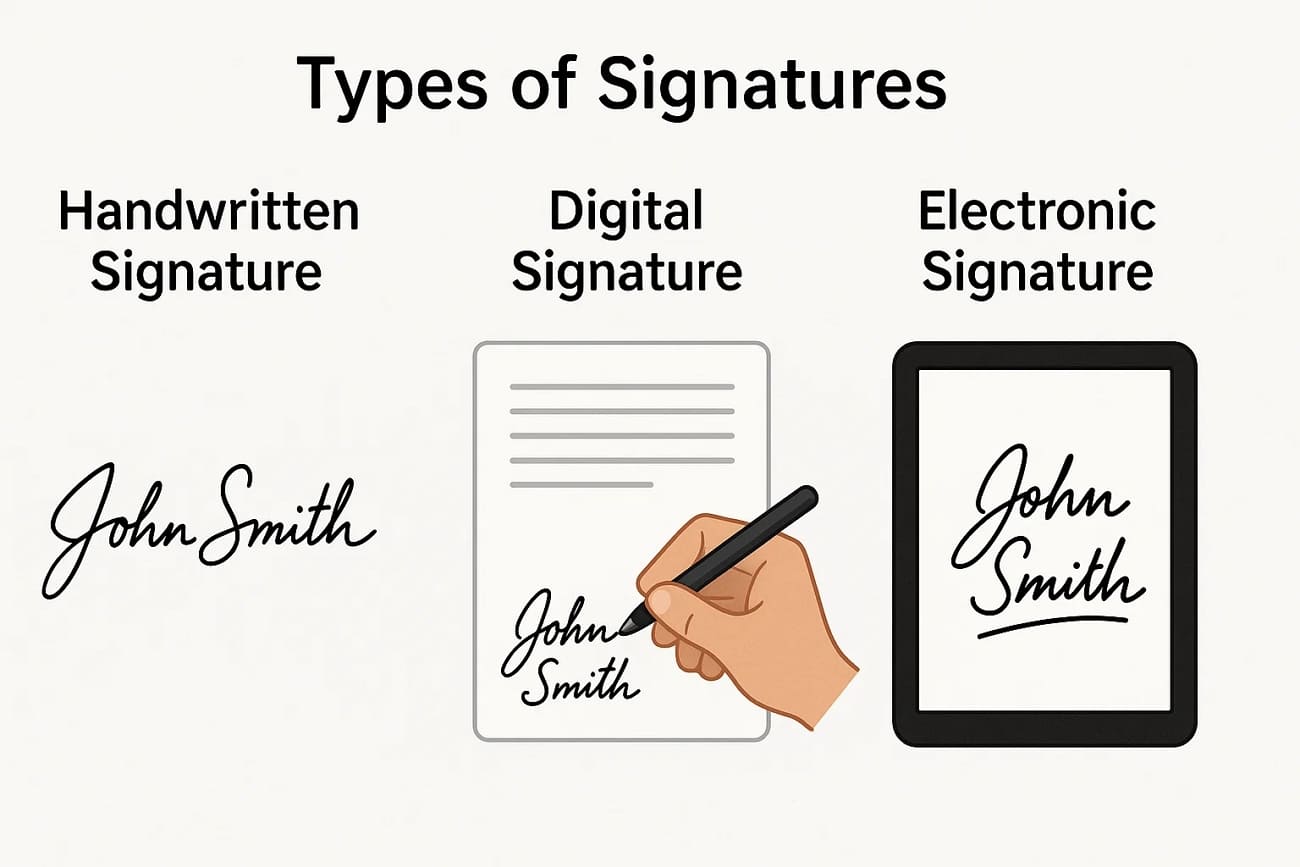
Tipos de Assinaturas
Vamos explorar os diferentes tipos de assinaturas encontradas em PDFs, incluindo assinaturas manuscritas, digitais e eletrônicas, e como elas são usadas.
Assinatura Manuscrita
Uma marca pessoal criada com uma caneta em papel físico, usada para autenticar documentos e expressar consentimento. É legalmente reconhecida na maioria dos contextos e reflete características individuais, como o inclinato e o estilo do autor.
Assinatura Digital
Um código criptografado é anexado a documentos eletrônicos para verificar a identidade do signatário usando certificados digitais. Assinaturas digitais são mais seguras do que as assinaturas eletrônicas básicas e aceitas para conformidade regulatória em transações digitais.
Assinatura Eletrônica
Um processo eletrônico que indica aceitação e aprovação é usado para digitar nomes e desenhar uma assinatura em uma tela. Esse tipo é rápido e conveniente, frequentemente usado para contratos ou formulários online, com diferentes níveis de segurança dependendo do método utilizado.
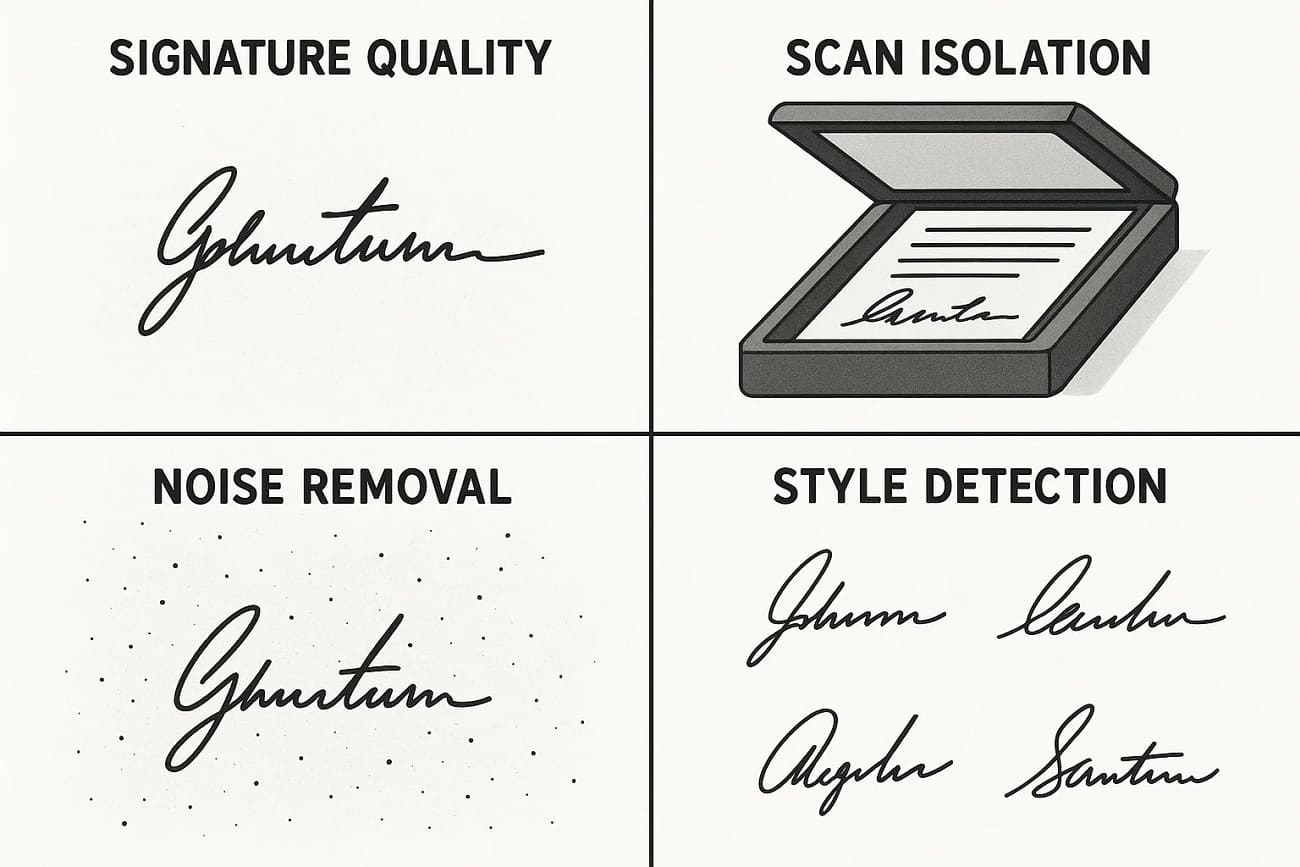
Desafios na Extração de Assinaturas
Antes de aprender os métodos de extração, é importante entender os desafios comuns enfrentados ao lidar com assinaturas em PDFs.
- Preservar alta qualidade de assinatura ao recortar ou comprimir documentos para reutilização e verificação.
- Isolar com precisão assinaturas de PDFs ou fotos escaneados com resolução, descompasso e compressão variados.
- Remover ruído, carimbos e fundos complexos sem eliminar traços finos ou levemente escritos de assinatura.
- Detectar estilos de assinatura, tamanhos e posições diversos em diferentes modelos e layouts de documentos.
Parte 3. Como Extrair Assinatura de PDF (Manuscrito ou Baseada em Imagens)
Depois que fiquei em dúvida sobre como extrair assinatura de PDF, percebi que o processo difere para assinaturas manuscritas e de imagem. Felizmente, com a ajuda do UPDF, essa tarefa se torna simples e fácil devido à sua interface simples. Isso me permite selecionar e salvar assinaturas sem perder qualidade em um desktop ou dispositivo móvel.
Diferente de outras ferramentas, o UPDF me permite copiar e extrair camadas de assinatura de PDF sem comprimir para preservar a qualidade original. Assinaturas manuscritas e de imagem podem ser salvas como arquivos separados e reutilizadas em vários documentos.
Windows • macOS • iOS • Android Seguro 100%
Como Extrair uma Assinatura Manuscrita com UPDF
Agora, vamos explorar como você pode extrair uma assinatura manuscrita usando o UPDF Desktop e seu aplicativo móvel.
Extração de Assinatura Manuscrita com Desktop UPDF
Siga os passos abaixo para extrair uma assinatura manuscrita em seu dispositivo desktop usando UPDF:
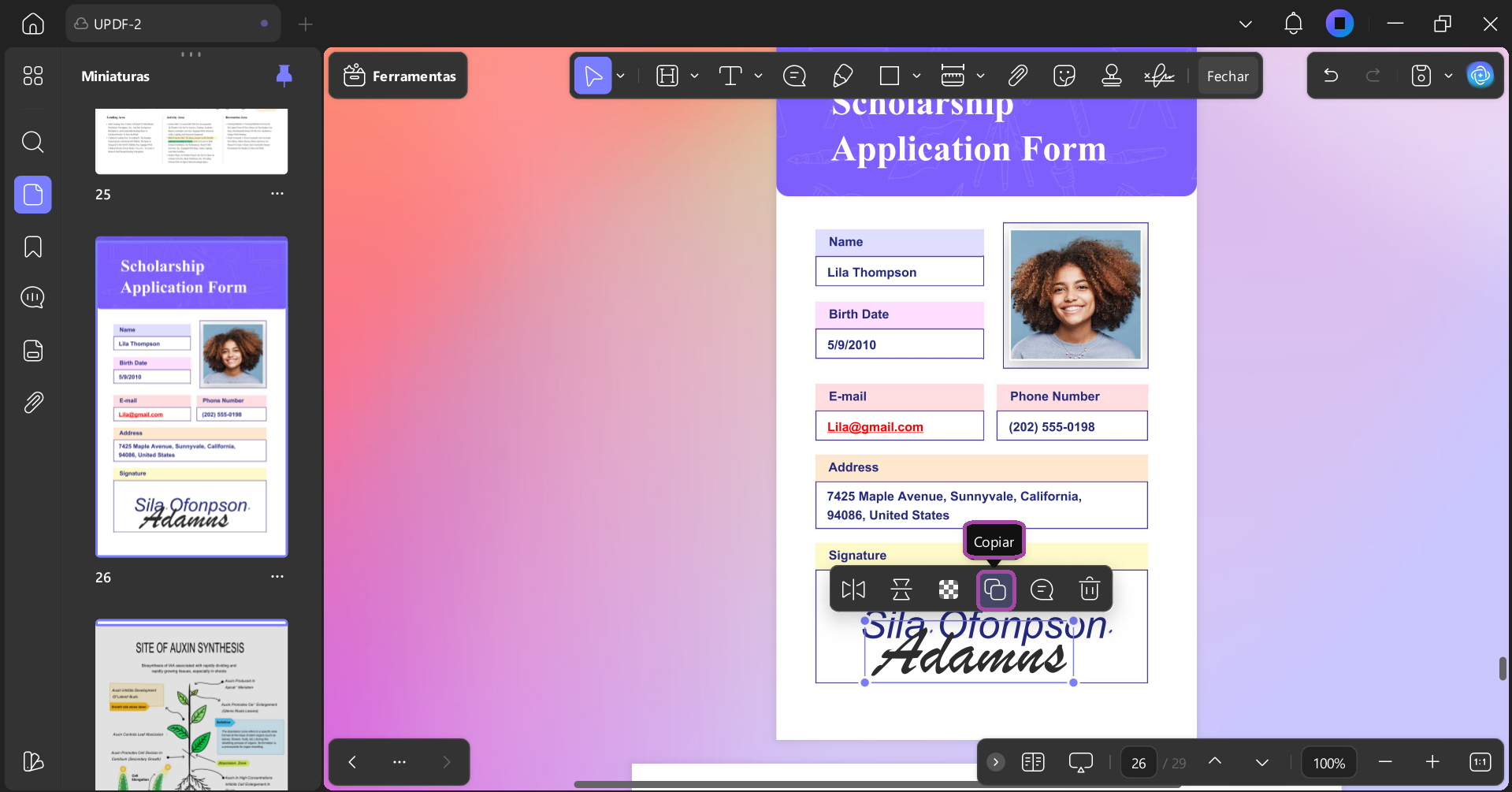
Passo 1. Abra o Arquivo de Assinatura e copie a assinatura manuscrita
Depois de abrir o documento com uma assinatura manuscrita, selecione a assinatura e clique no ícone "Copiar" no pop-up flutuante.
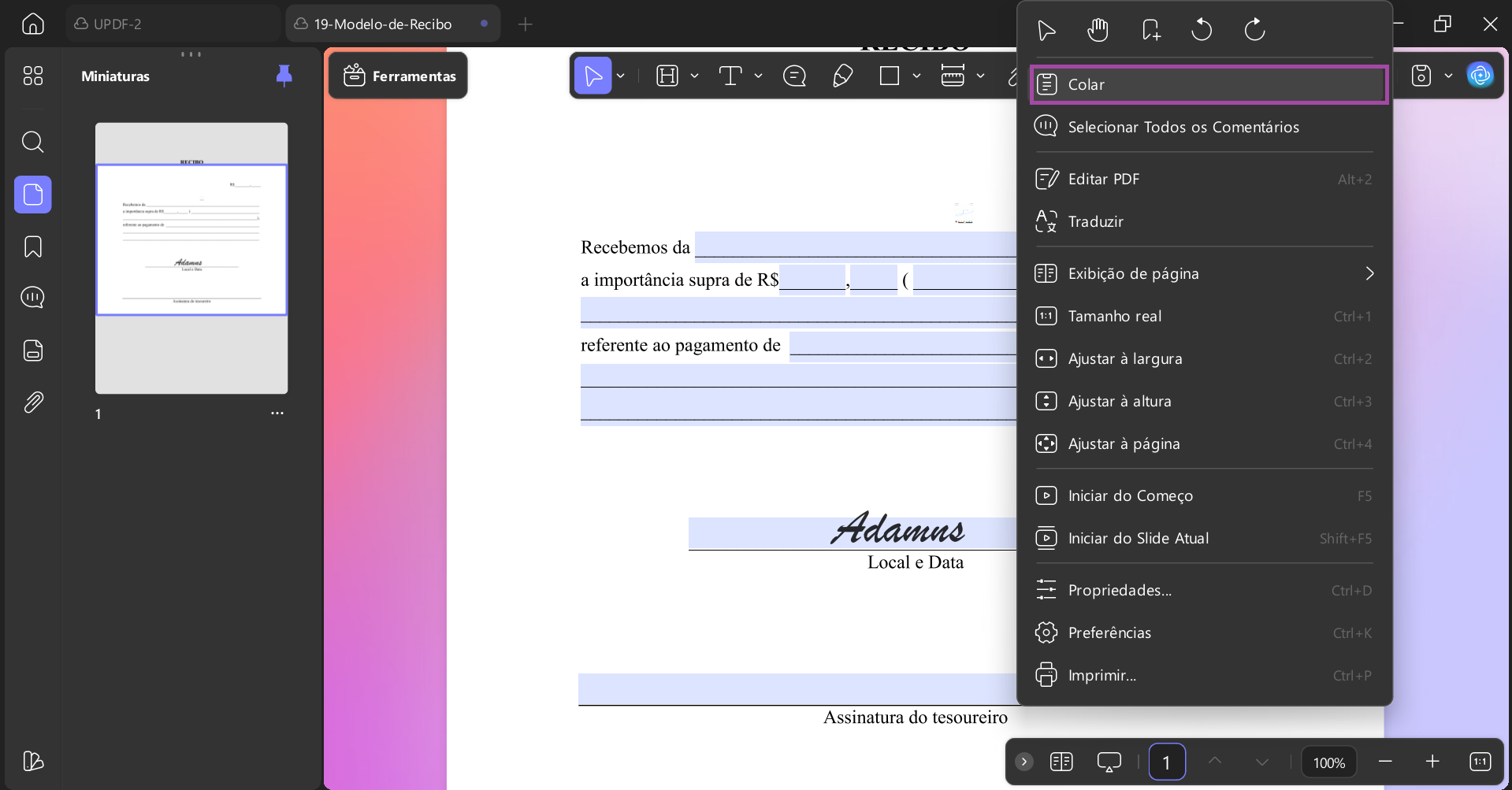
Passo 2. Cole a Assinatura em Outro PDF
Em seguida, abra outro PDF e clique com o botão direito no arquivo para pressionar a opção "Colar" e colar a assinatura copiada. Você também pode apertar as teclas "Ctrl + V" para colar a assinatura diretamente pelo teclado.
Extraindo Assinatura Manuscrita com UPDF Mobile
Siga os passos abaixo para aprender como Extrair Assinatura de PDF usando o aplicativo UPDF Mobile:
Windows • macOS • iOS • Android Seguro 100%
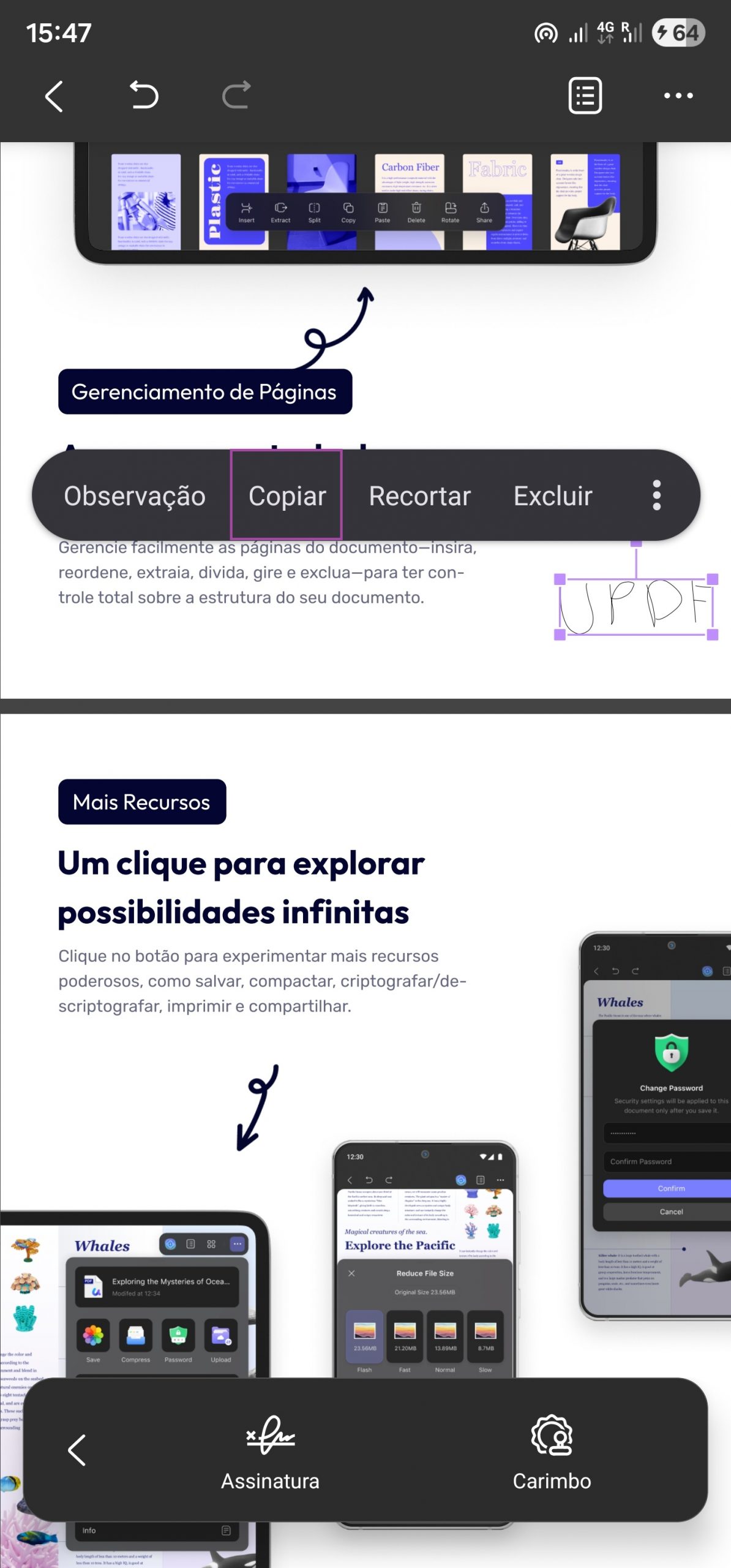
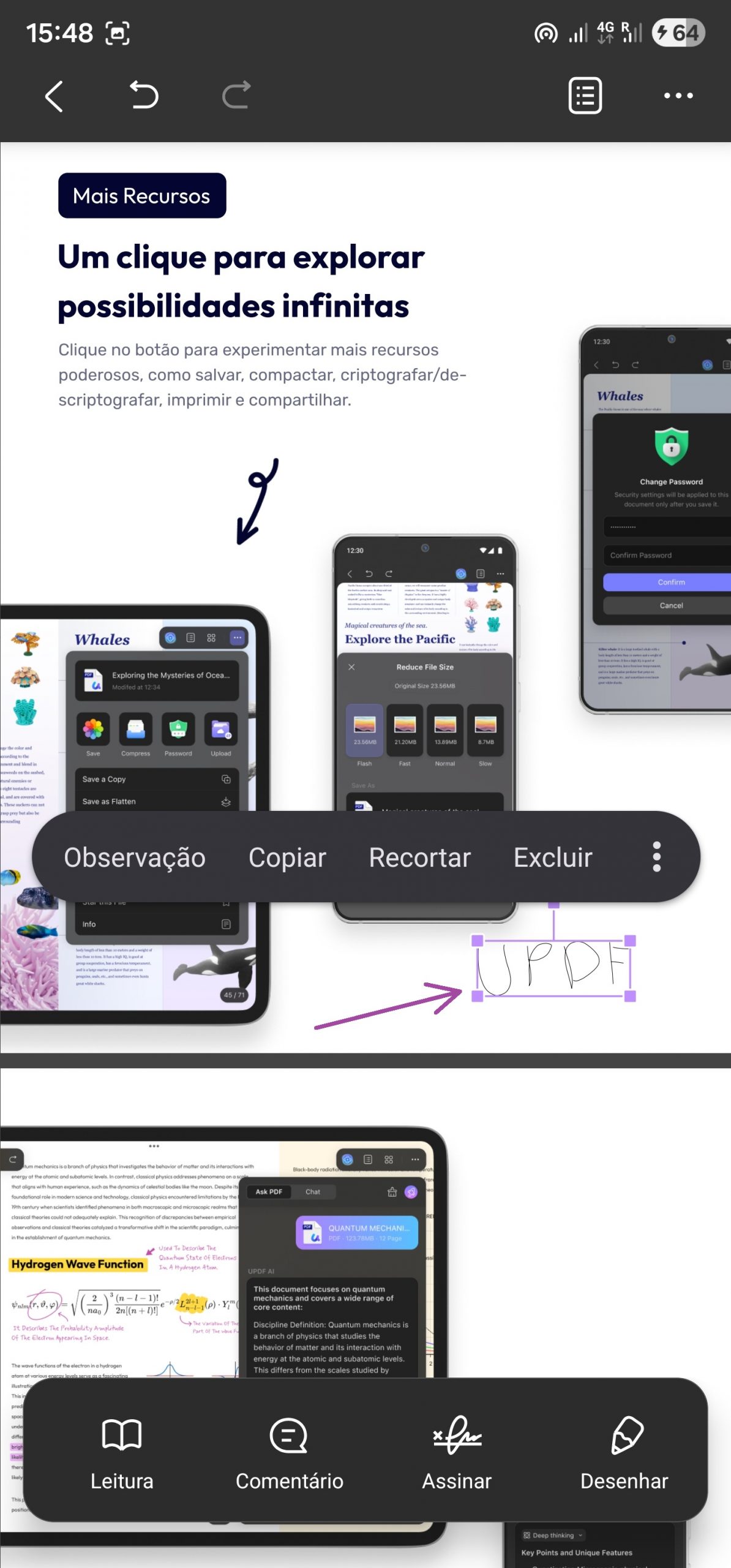
Passo 1. Acesse o PDF da Assinatura e Copie a Assinatura
Depois de abrir um PDF com assinaturas manuscritas, toque na assinatura e clique na opção "Copiar" no pop-up.
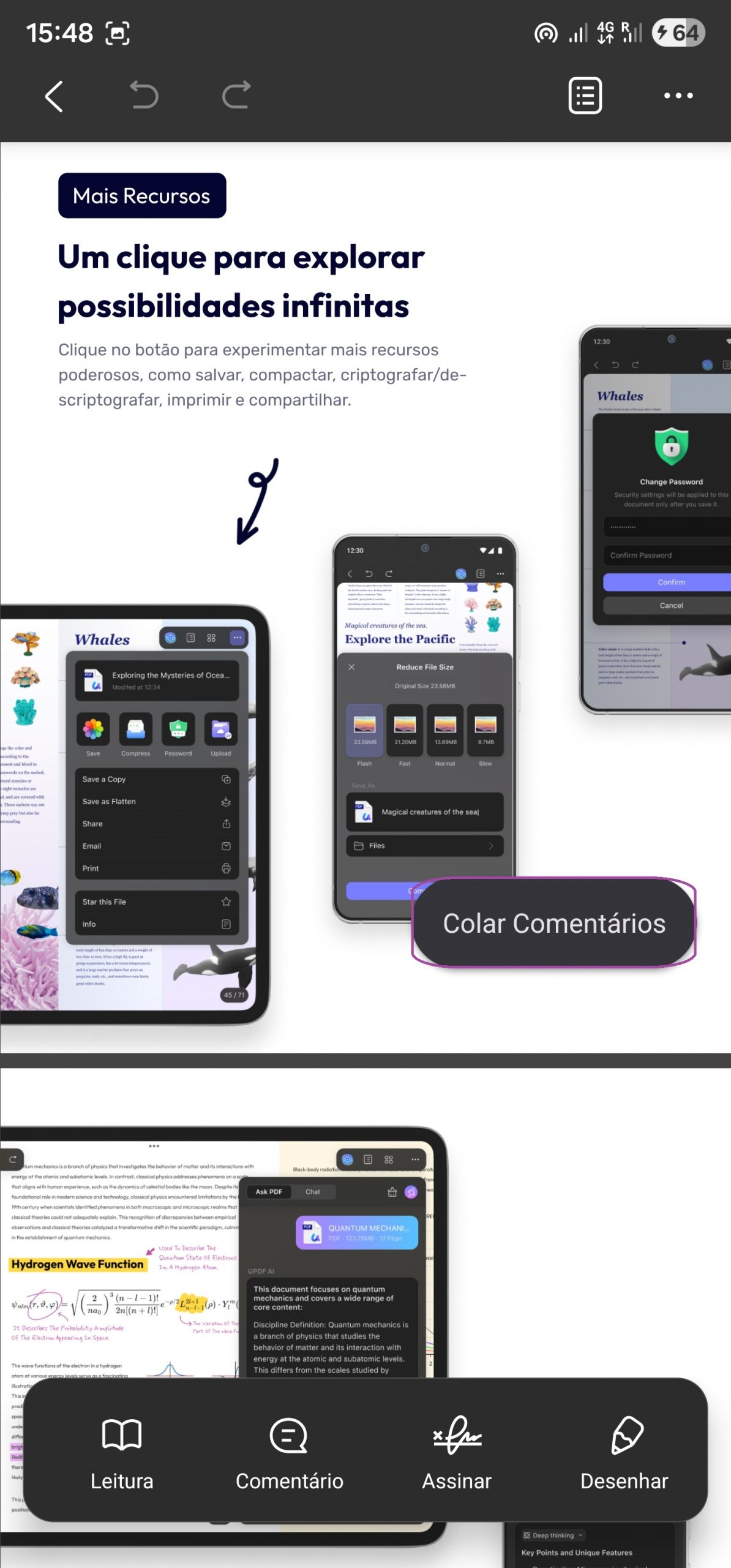
Passo 2. Cole a Assinatura em Outro PDF
Agora, abra outro arquivo PDF e toque em qualquer lugar para visualizar um menu pop-up e use a opção "Colar" para colar a assinatura no PDF atual.
Como Extrair uma Assinatura Baseada em Imagem com UPDF
Em seguida, neste guia, aprenderemos como você pode extrair uma assinatura baseada em imagem usando o aplicativo desktop e móvel UPDF. Exploraremos várias formas de salvar, enviar e reutilizar imagens de assinatura preservando sua qualidade original.
Extraindo uma Assinatura Baseada em Imagem Usando o UPDF Desktop
Agora, no aplicativo UPDF Desktop, vamos explorar diferentes formas de extrair uma assinatura baseada em imagem mantendo sua qualidade intacta.
Forma 1: Salvar a Assinatura Selecionável
Antes de extrair, certifique-se de que a camada de assinatura seja selecionável e siga os passos abaixo sobre como extrair a assinatura do PDF:
Passo 1. Acessar Editar PDF
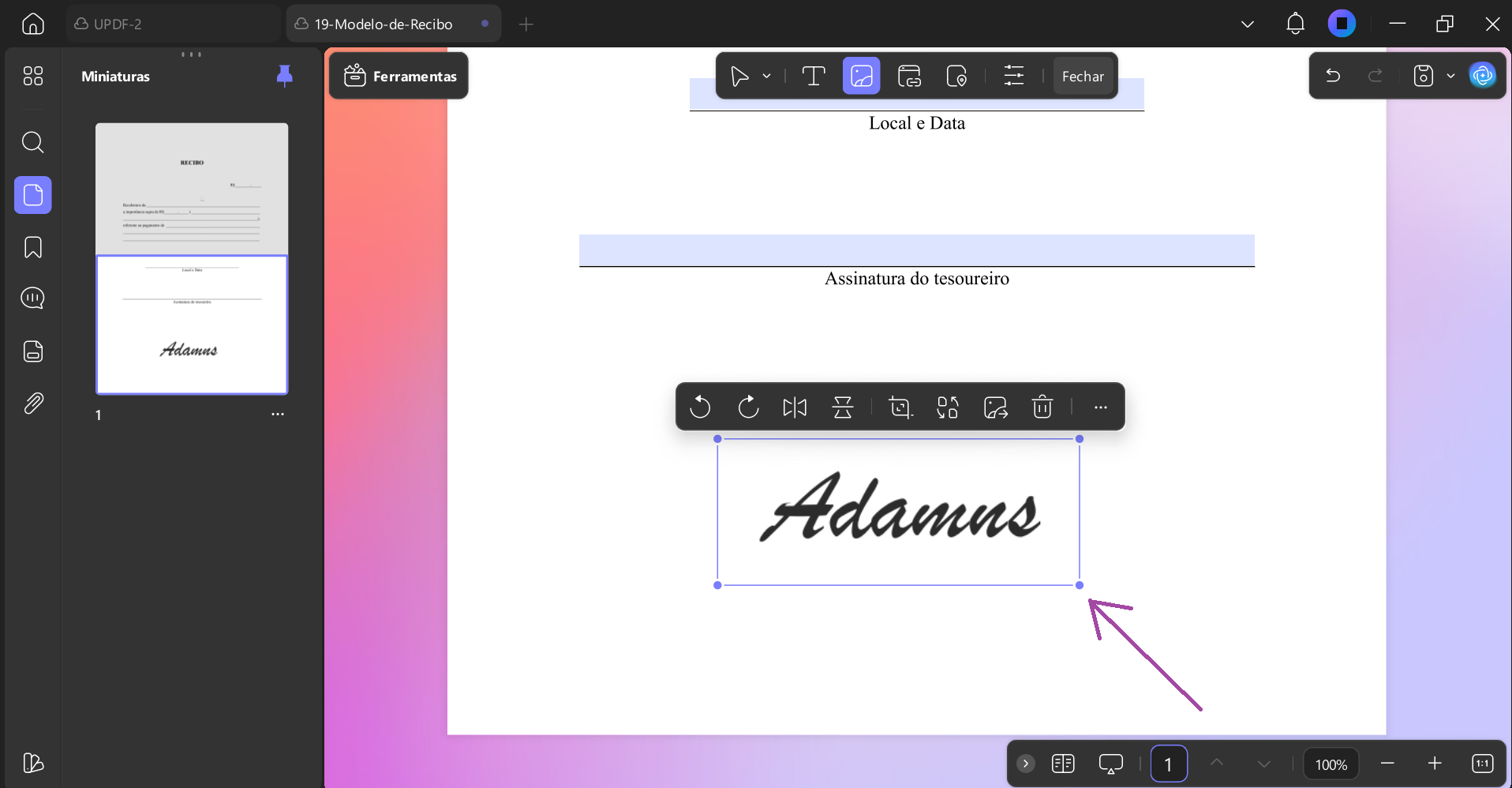
Depois de abrir o PDF, clique na opção "Ferramentas" e aperte a opção "Editar" para acessar a interface de edição. Em seguida, selecione a assinatura baseada na imagem e clique no ícone "Extrair" no pop-up flutuante.
Windows • macOS • iOS • Android Seguro 100%
Passo 2. Extrair a Assinatura Baseada em Imagem
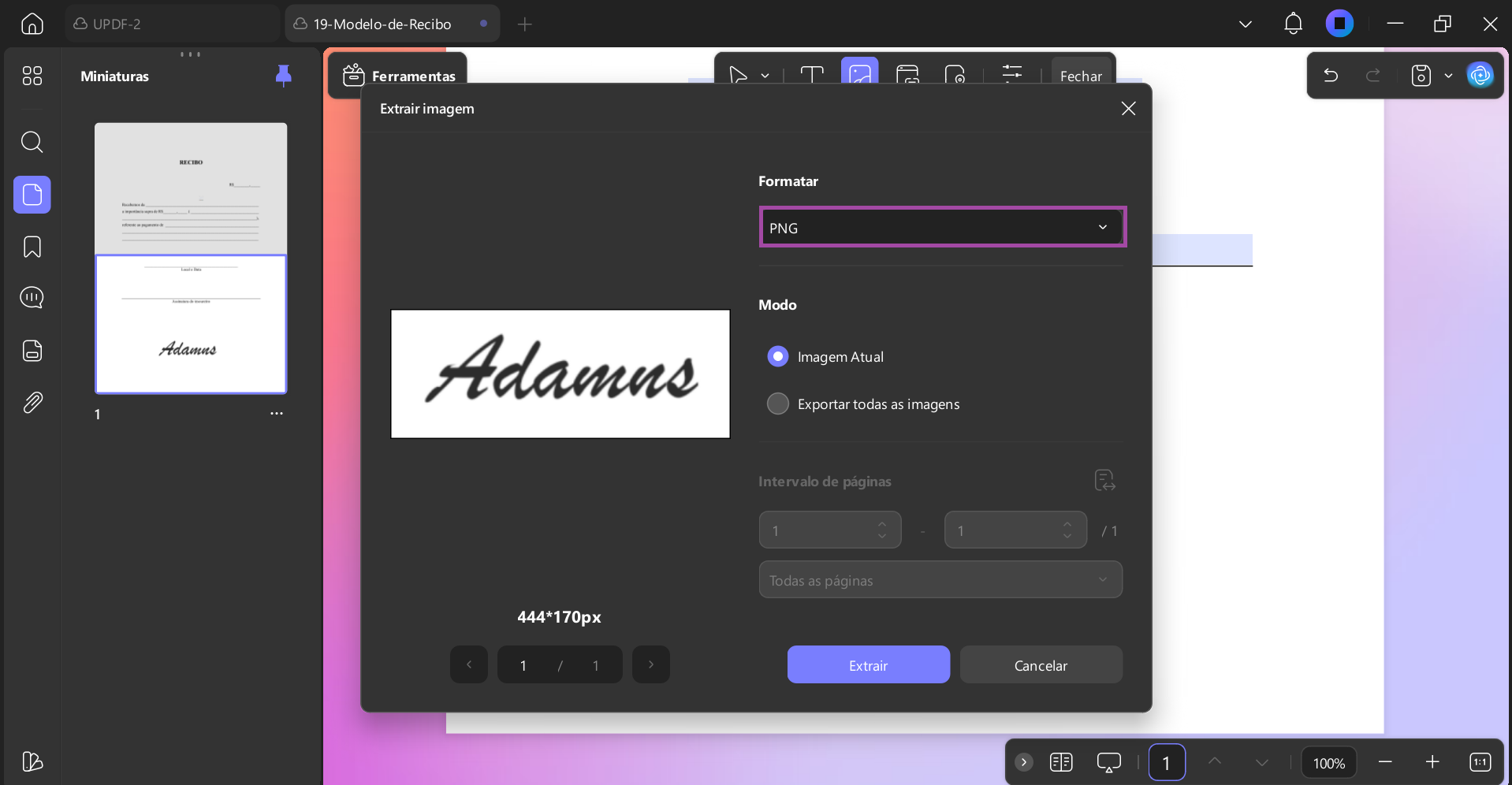
Agora, você verá uma nova janela pop-up onde precisa escolher o formato desejado na opção "Formatar" e apertar o botão "Extrair" para extrair a assinatura.
Passo 3. Adicionar Assinaturas a Outros PDF
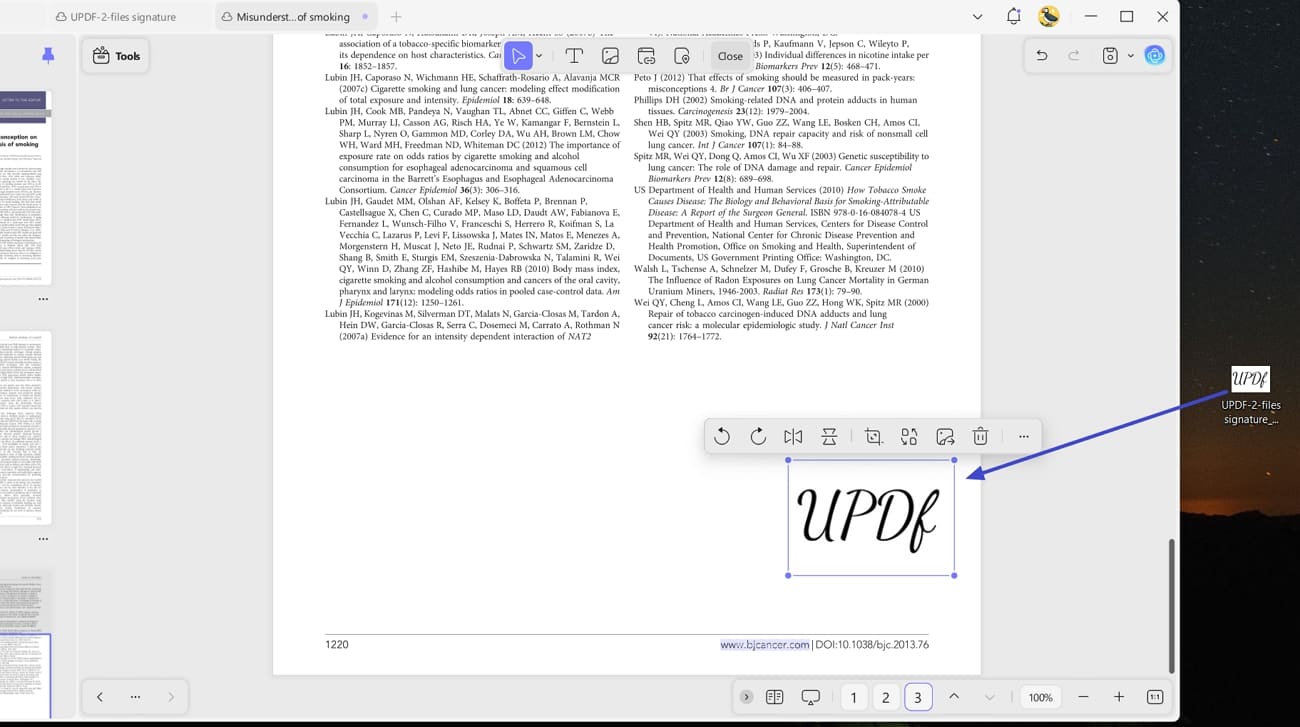
Em seguida, arraste e solte o arquivo de imagem extraída em outro arquivo PDF.
Forma 2: Enviar a Assinatura Existente
Caso você já tenha uma assinatura salva, leia o guia abaixo para enviá-la e extraí-la para reutilização:
Passo 1. Recurso de Assinatura de Acesso
Depois de enviar o PDF, acesse a ferramenta "Comentário" e clique no ícone "Assinatura" no topo. Em seguida, clique na aba "Imagem" e pressione a opção "Escolher Arquivo" para importar a assinatura baseada na imagem.
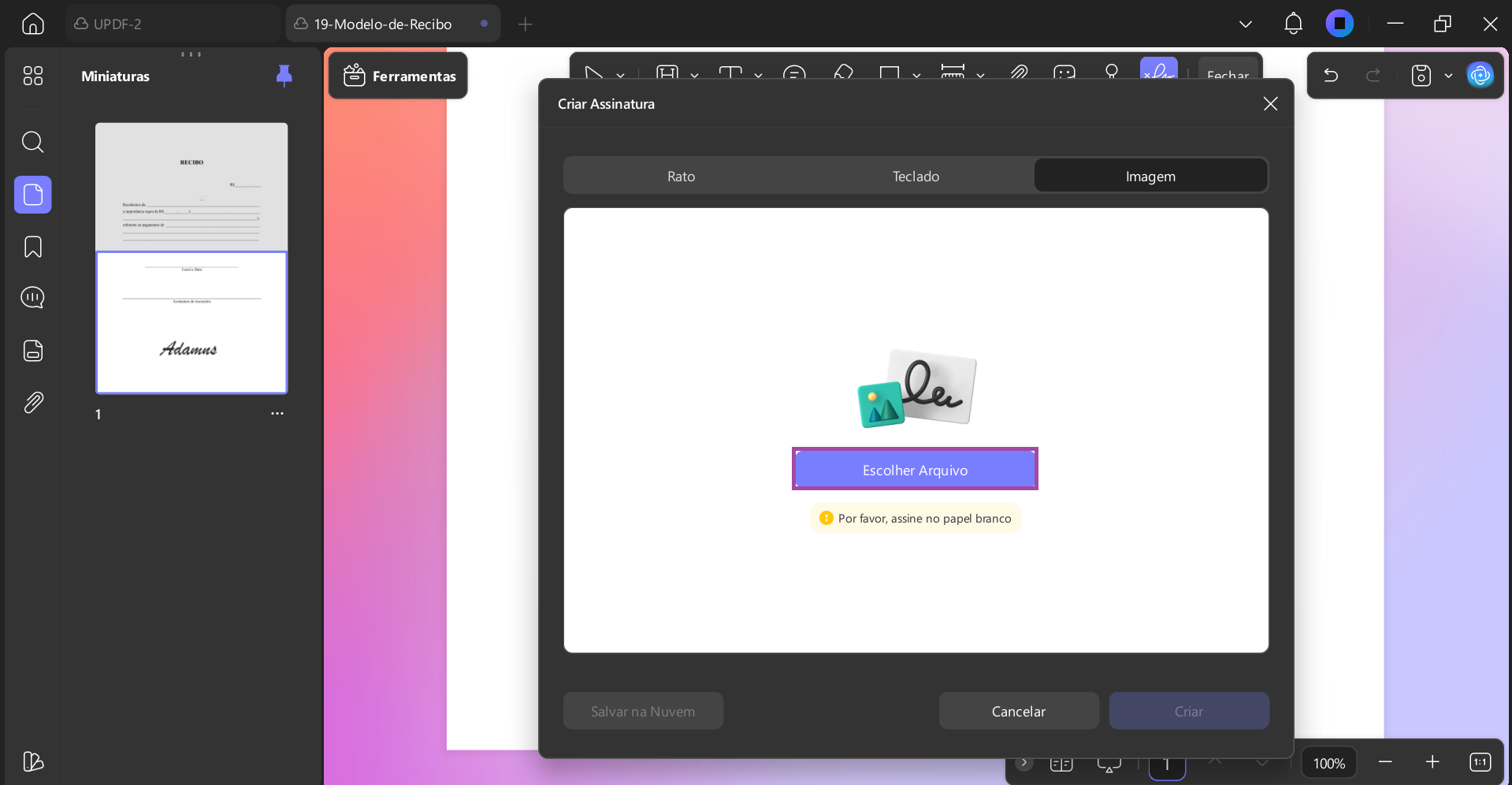
Passo 2. Criar Assinaturas Baseadas em Imagens
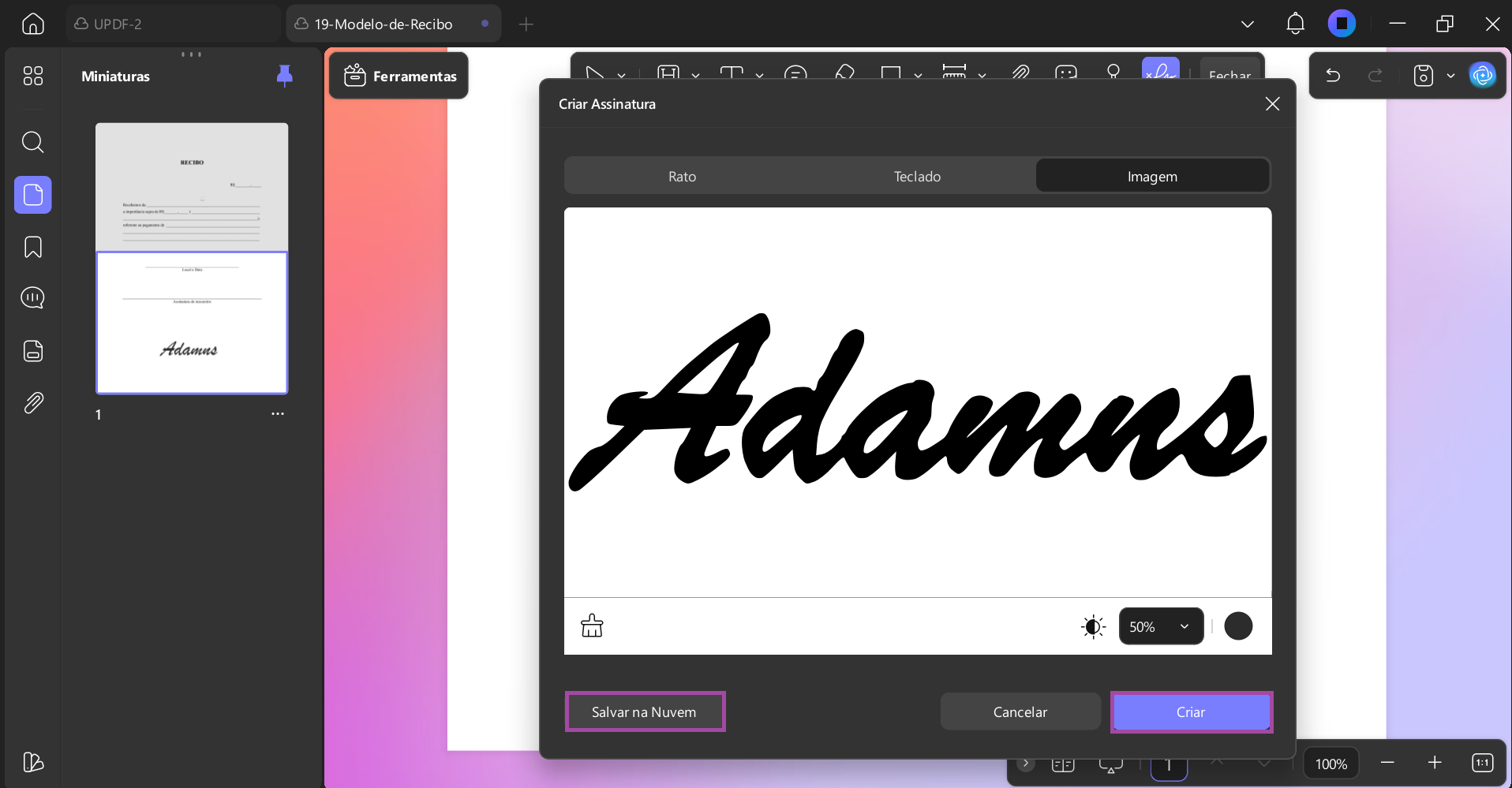
Em seguida, clique na opção "Criar" para criar a assinatura ou clique na opção "Salvar na nuvem" para salvá-la na nuvem para uso futuro.
Dica: Crie e Salve Sua Assinatura
Para simplificar trabalhos futuros, siga os passos abaixo para criar uma nova assinatura no UPDF e salvá-la para fácil acesso:
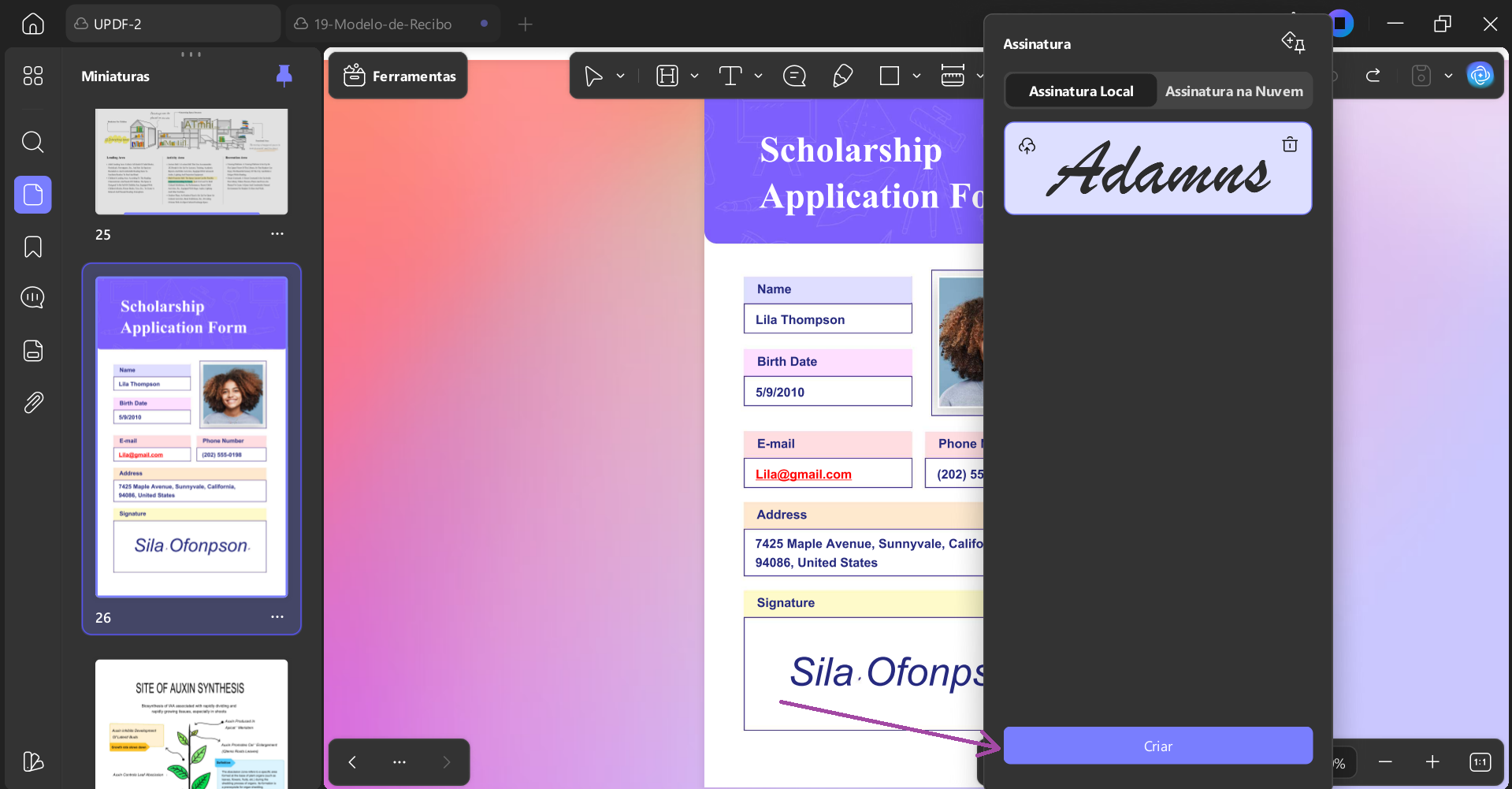
Passo 1. Criar Nova Assinatura
Após acessar o recurso Assinatura pela opção "Ferramentas", clique na opção "Criar" e gere uma nova assinatura.
Windows • macOS • iOS • Android Seguro 100%
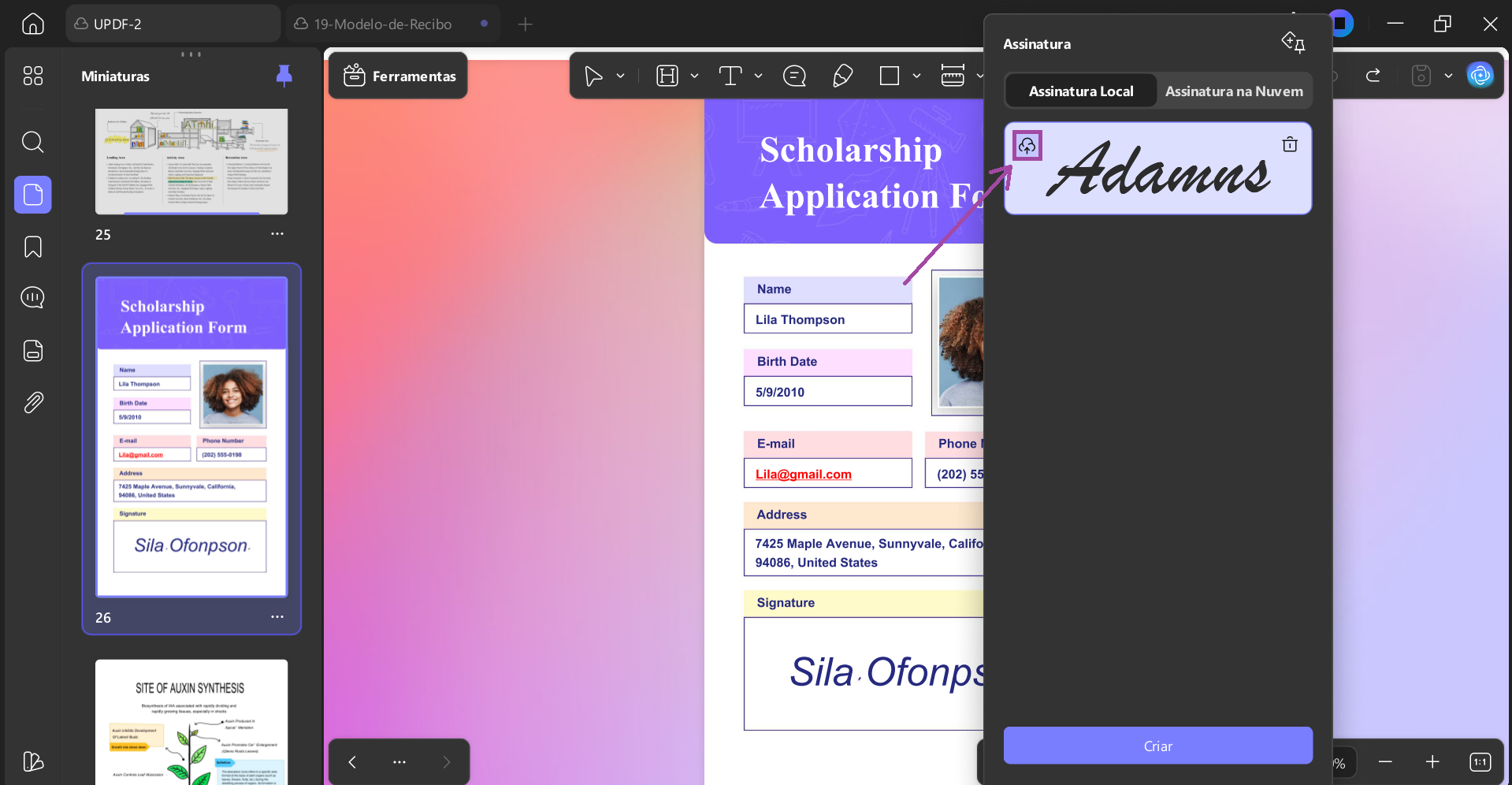
Passo 2. Salvar Nova Assinatura na Nuvem
Depois disso, clique no ícone "Salvar na Nuvem" para salvar a assinatura para uso futuro.
Extraindo uma Assinatura Baseada em Imagem Usando o UPDF Mobile
Quando você souber como extrair uma assinatura do PDF usando o desktop UPDF, vamos analisar os métodos móveis.
Salve a Assinatura da Imagem com o UPDF Mobile
Siga os passos abaixo para salvar sua assinatura baseada em imagem e deixá-la pronta para reutilização:
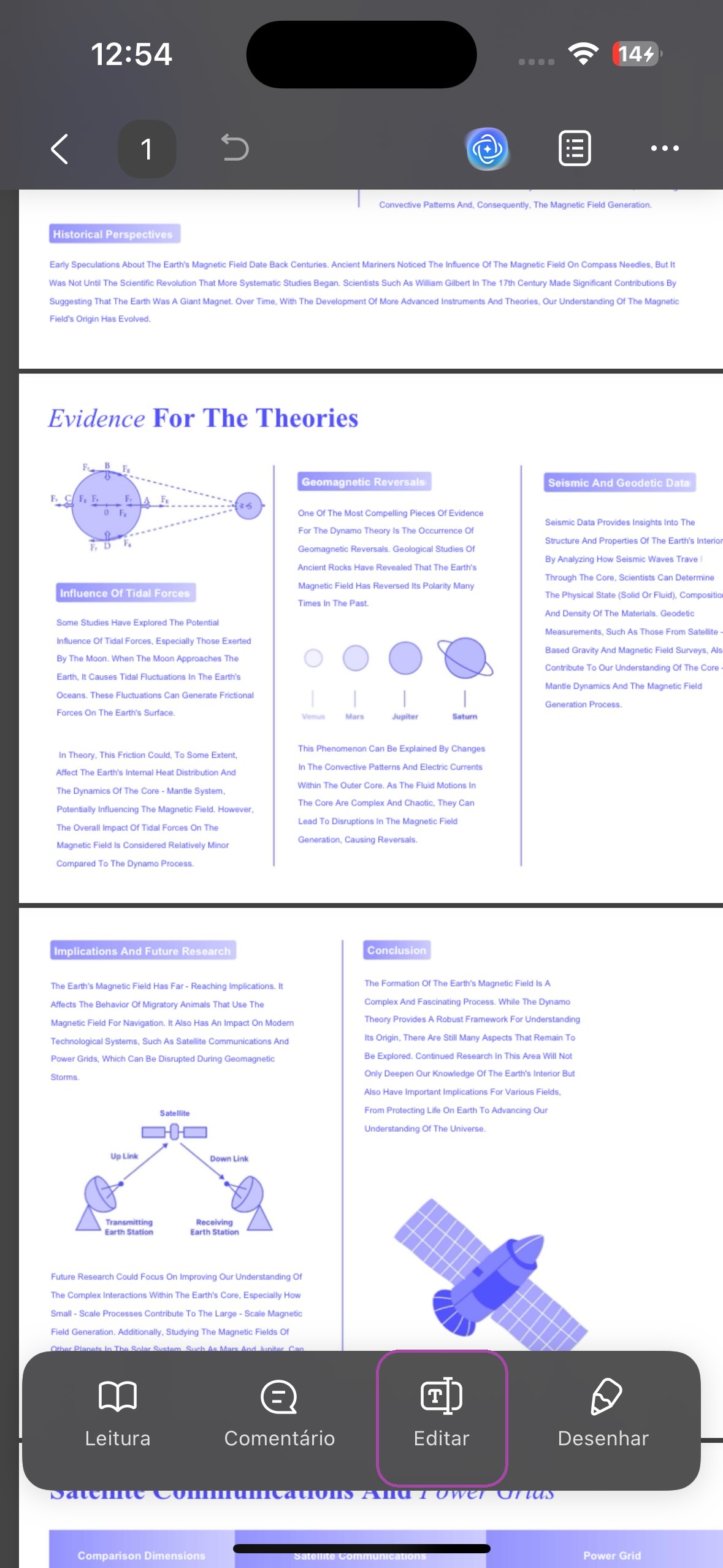
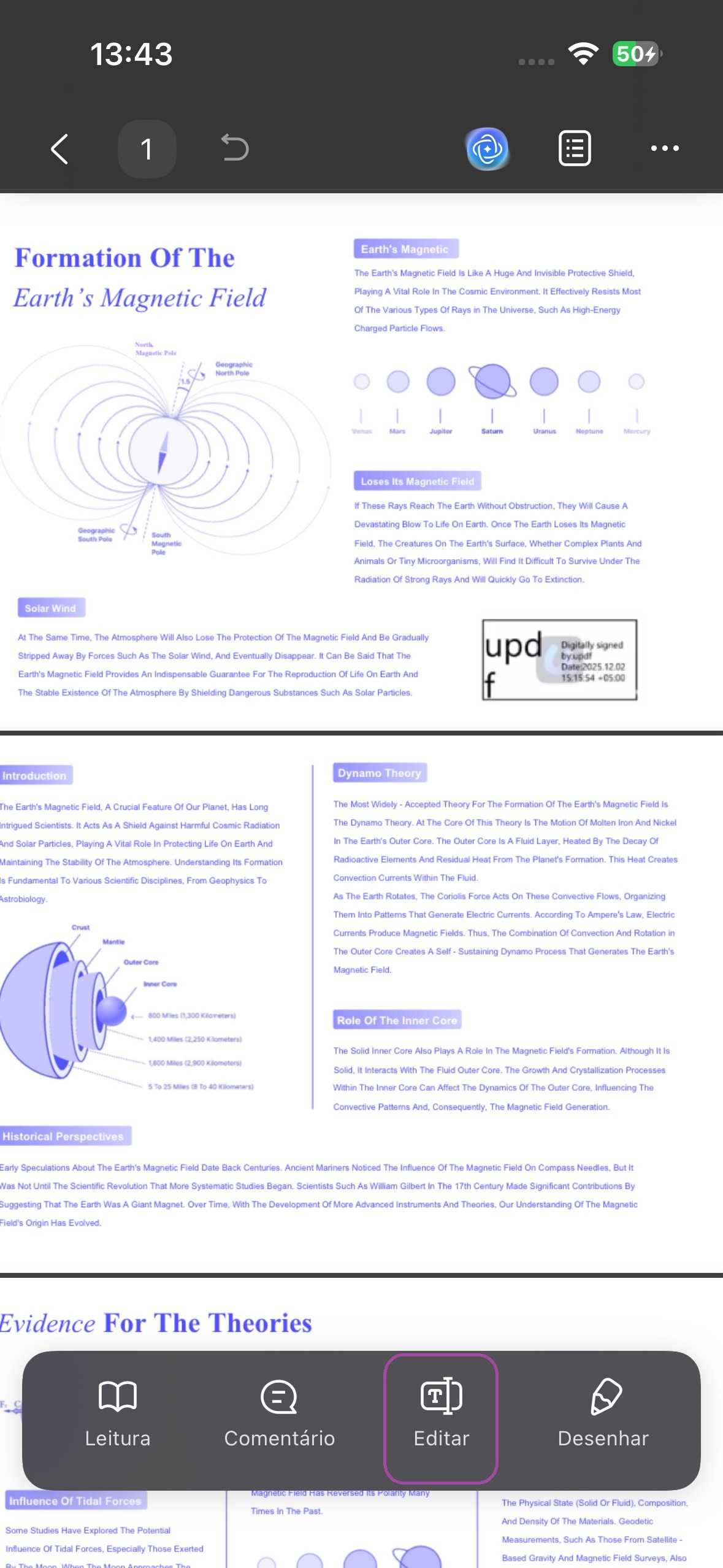
Passo 1. Ferramenta de Edição de Acesso
Depois de abrir o PDF no UPDF, toque na opção "Editar" para acessar a interface de edição.
Windows • macOS • iOS • Android Seguro 100%
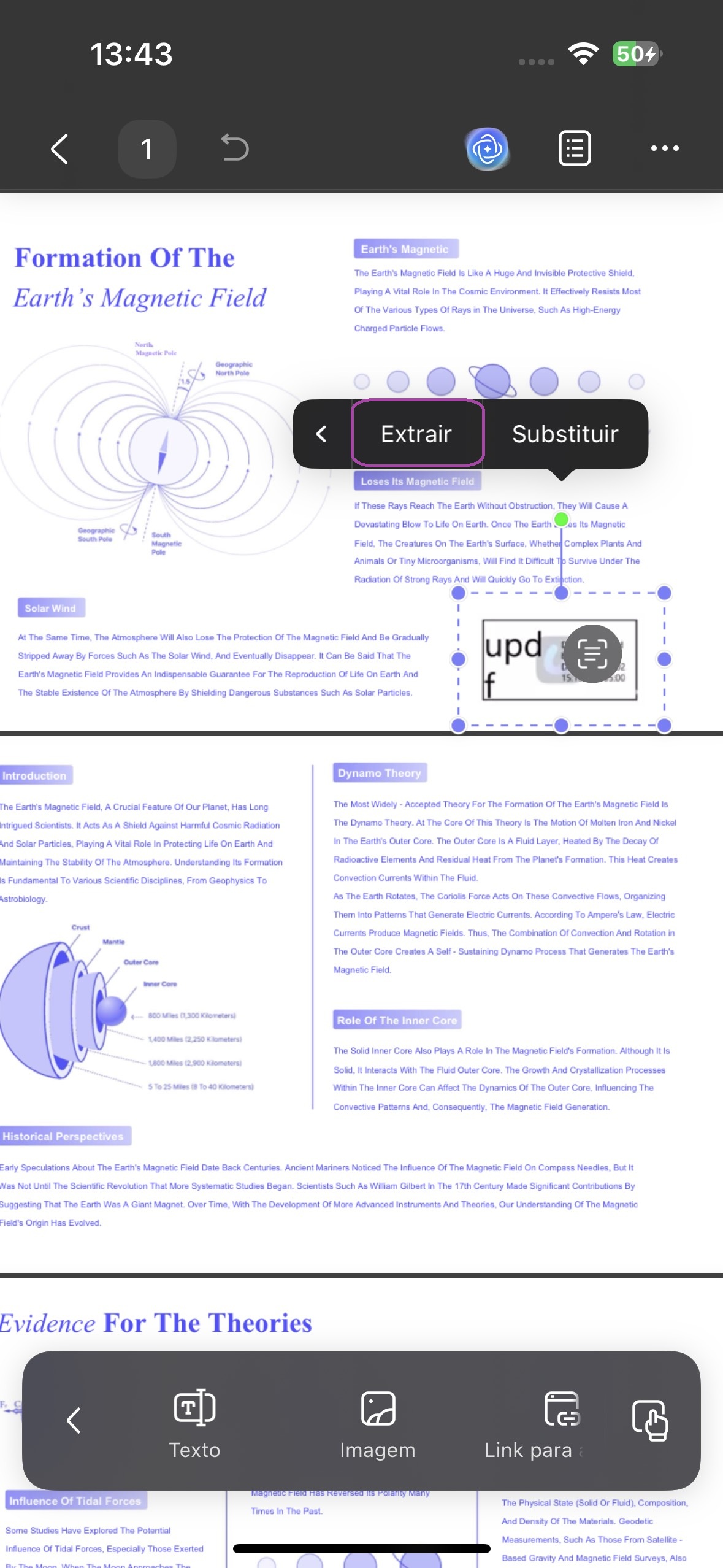
Passo 2. Extrair Assinatura Baseada em Imagem
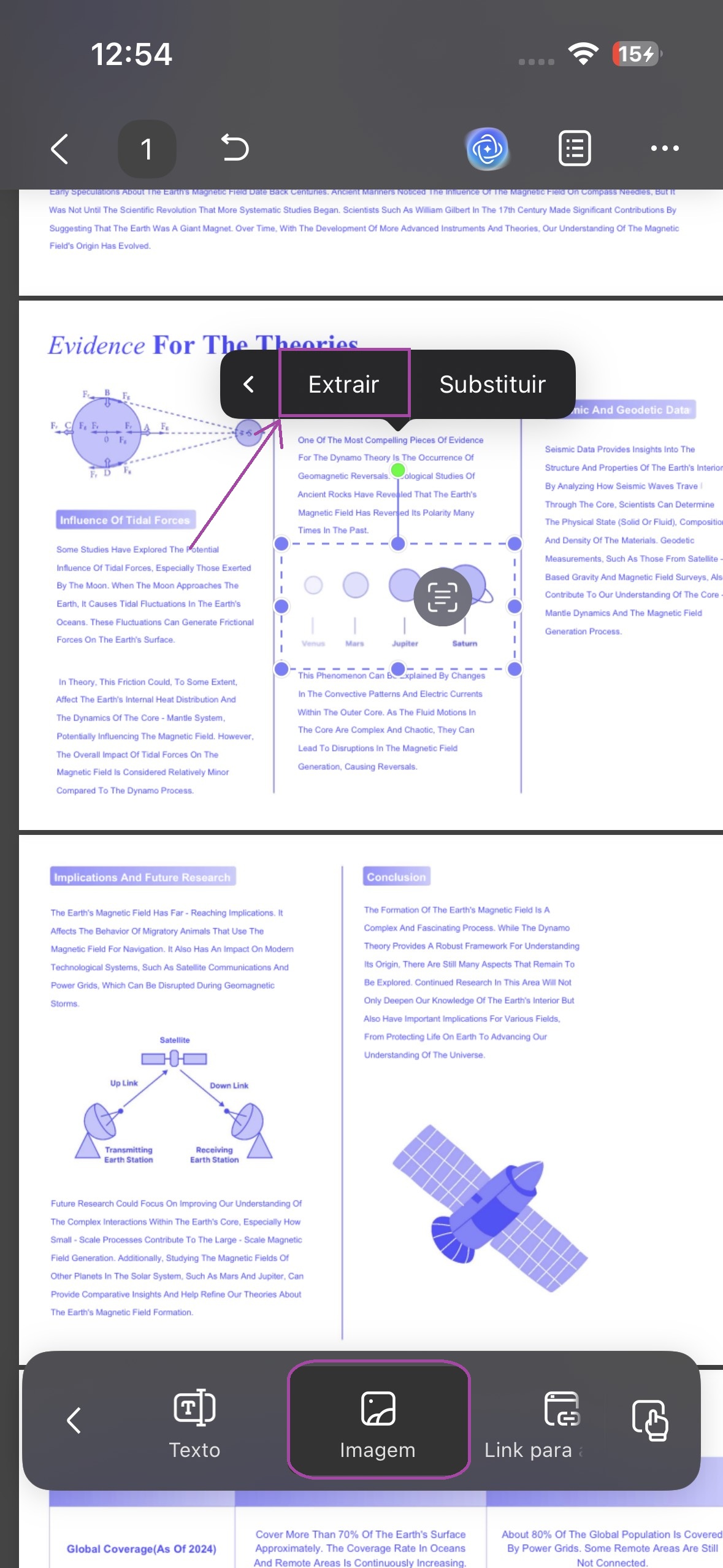
Em seguida, clique na opção "Imagem" na barra abaixo e toque na assinatura baseada na imagem. Em seguida, clique na opção "Extrair" no menu pop-up flutuante para extrair a assinatura como imagem ou PDF.
Escaneie a Assinatura da Imagem com o UPDF Mobile
Caso a assinatura não seja selecionável diretamente, use os passos abaixo para escaneá-la e extraí-la:
Windows • macOS • iOS • Android Seguro 100%
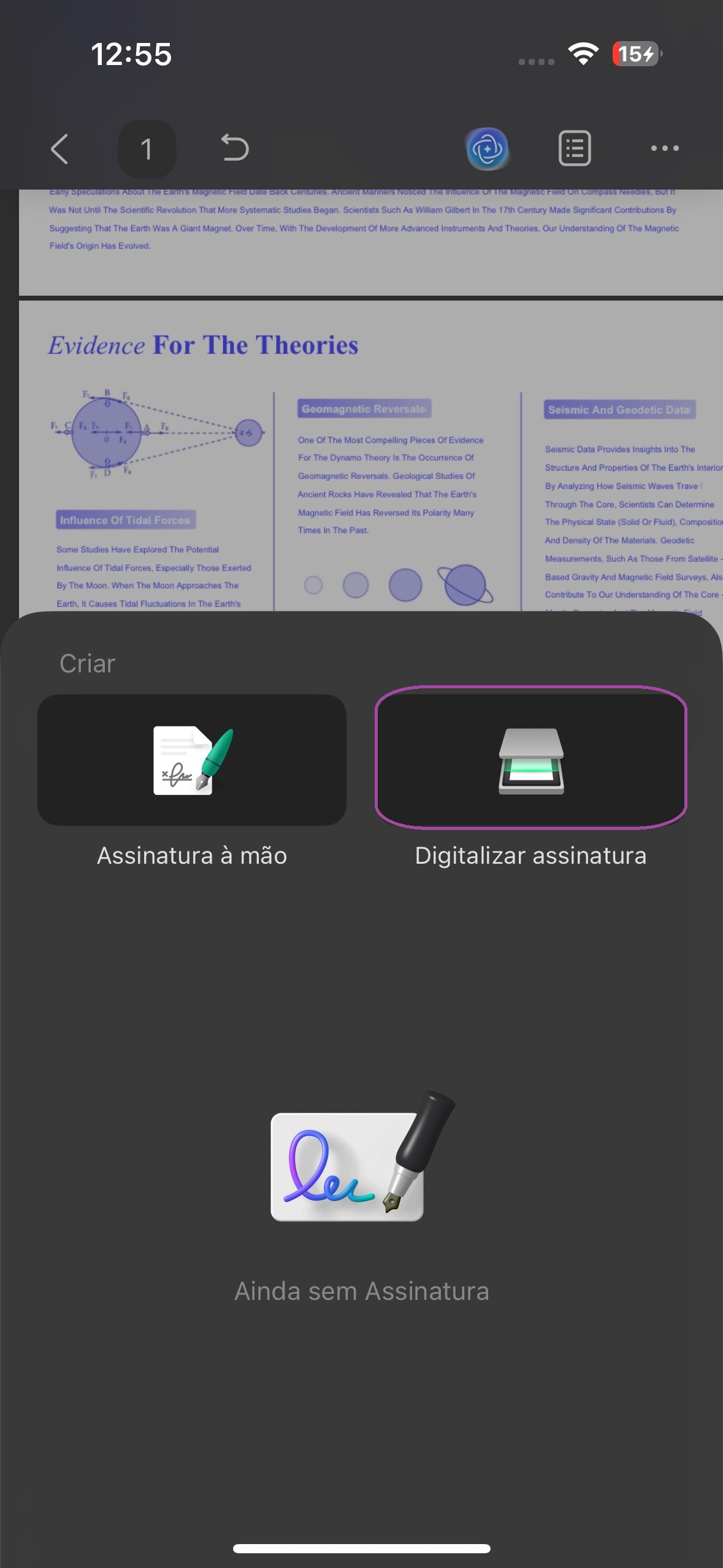
Passo 1. Recurso de Assinatura de Acesso e Imagem de Varredura
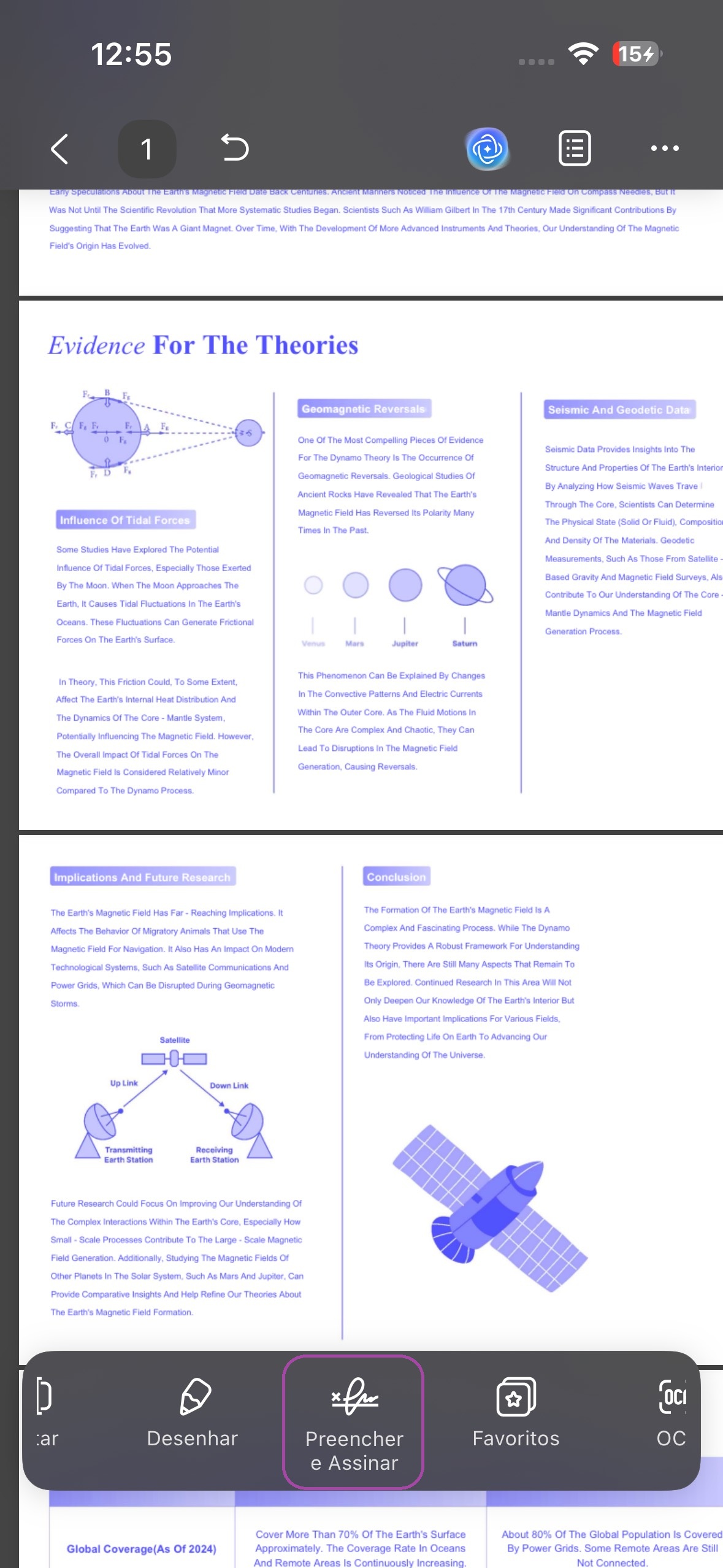
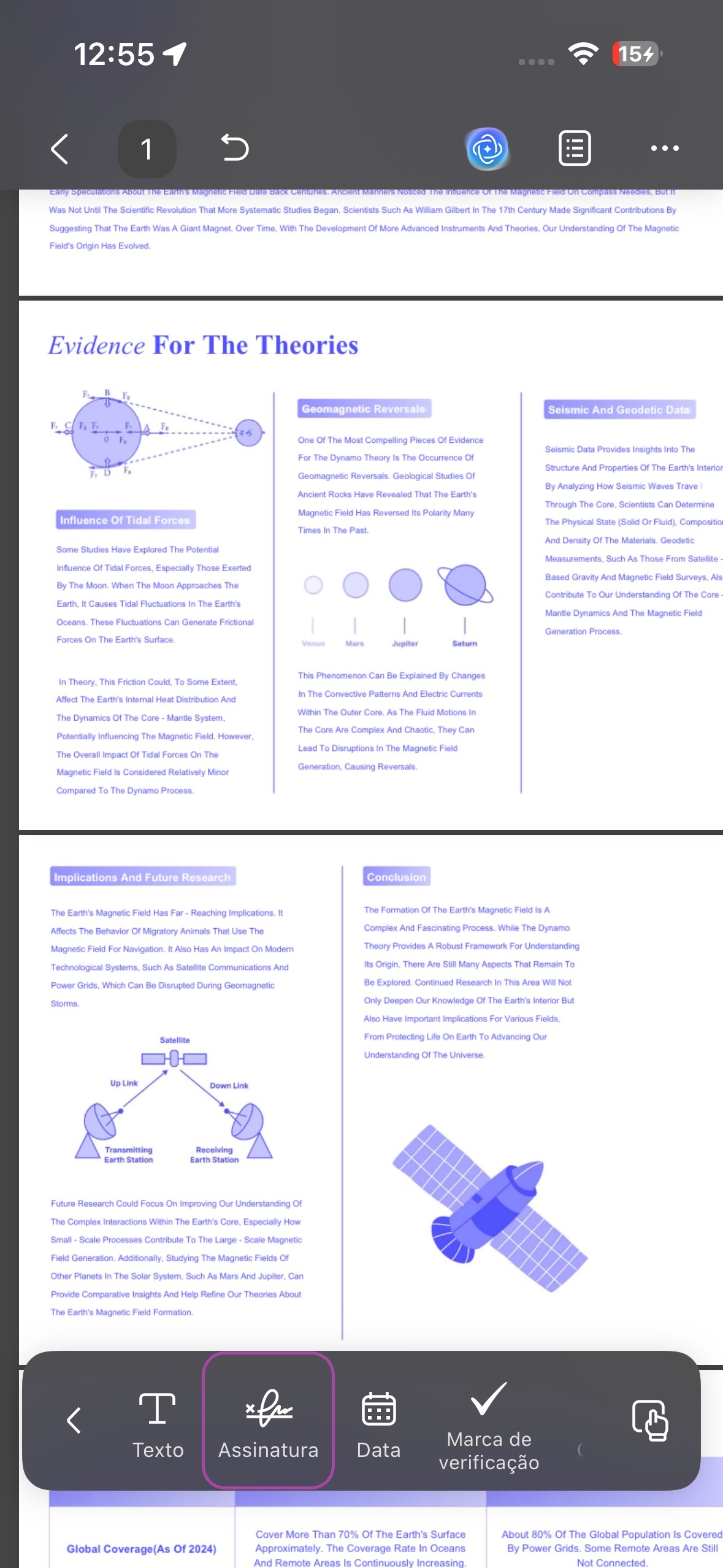
Depois de abrir o PDF, toque na opção "Preencher & Assinar" e use a opção "Assinatura" para prosseguir. Em seguida, toque na opção "Escanear Documento" para abrir a interface da câmera.
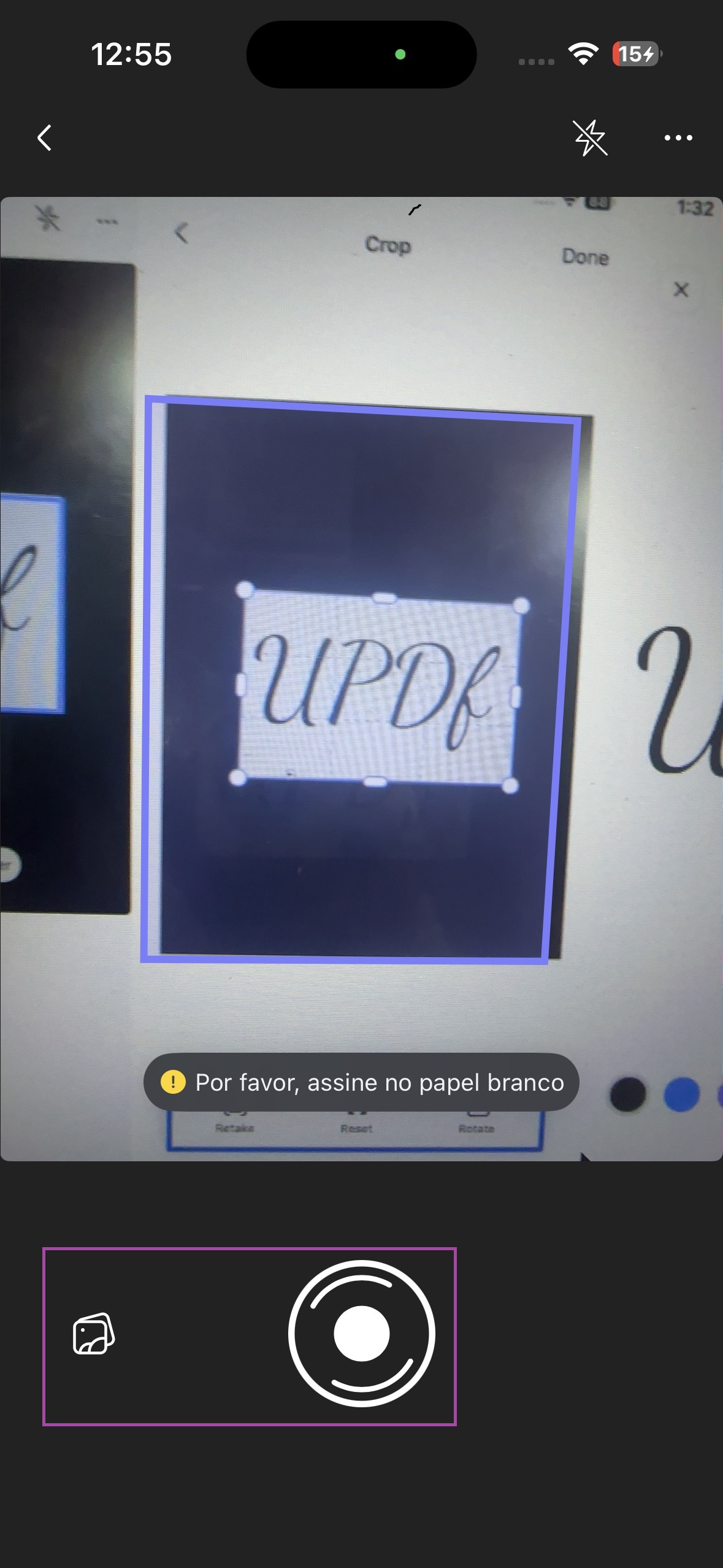
Passo 2. Escanear Salvar Assinatura
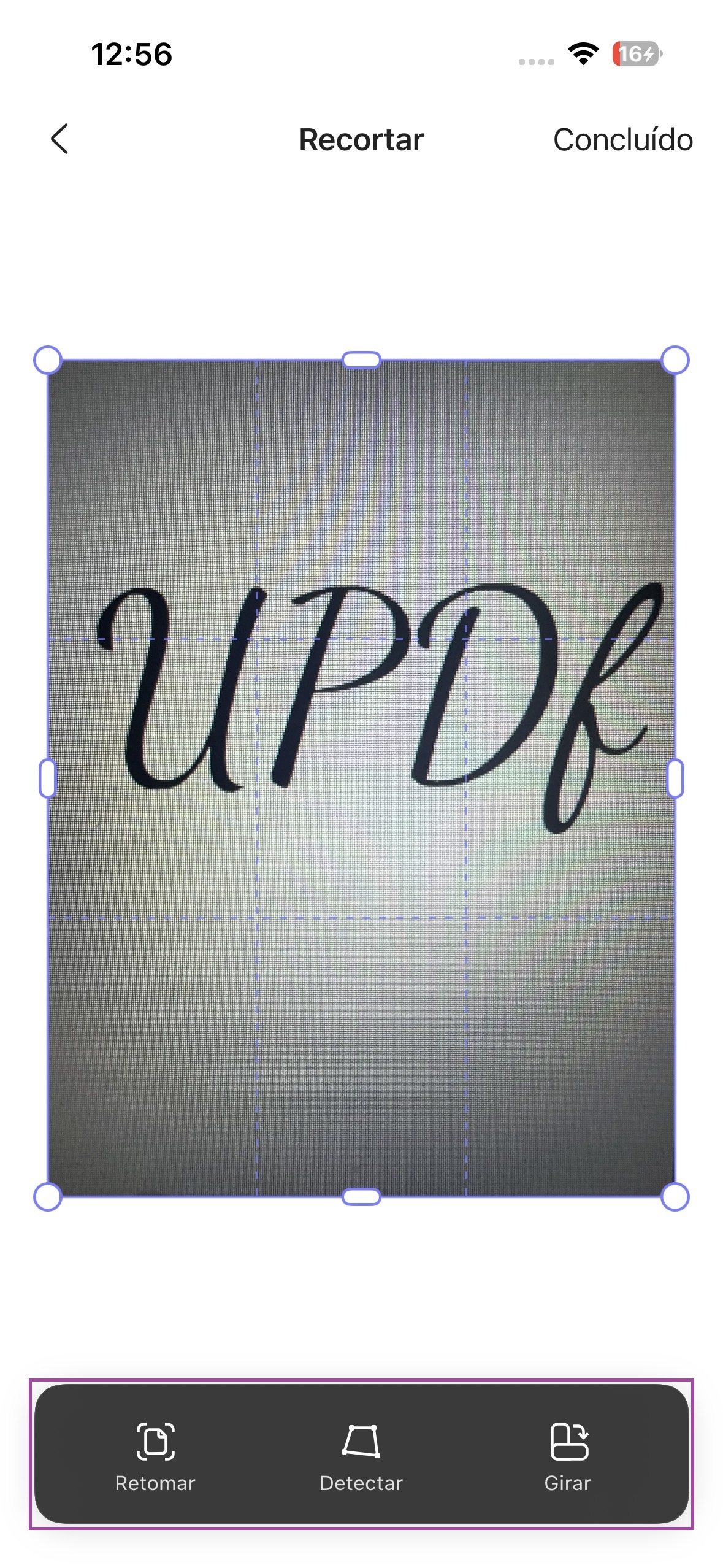
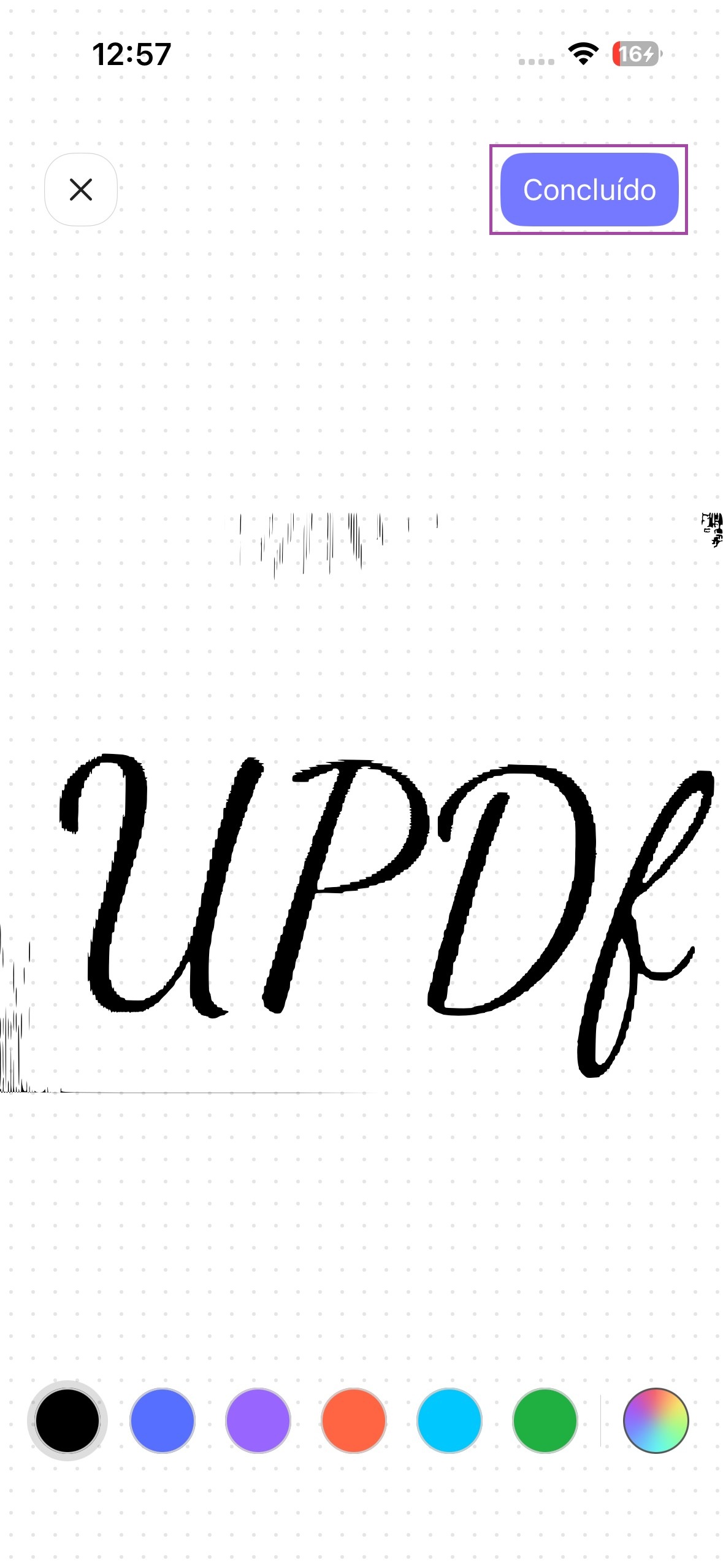
Depois que a câmera estiver aberta, toque na opção "Capturar" ou "Galeria" para importar a imagem. Em seguida, use os controles abaixo para editar ainda mais a imagem e clique nas opções "Salvar" ou "Salvar na Nuvem" após pressionar o botão "Pronto".
Parte 4. Como Extrair Assinatura de PDF Digitais
Tendo discutido a extração de assinaturas a partir de PDF, você pode estar pensando em como extrair assinatura de PDF. Agora, vamos ver como você faz isso usando versões UPDF para desktop e mobile.
Extraia Assinaturas Digitais de PDF Usando o UPDF Desktop
Agora, siga os passos abaixo para ver como você pode salvar assinaturas digitais em formato de imagem e colocá-las em outros PDFs:
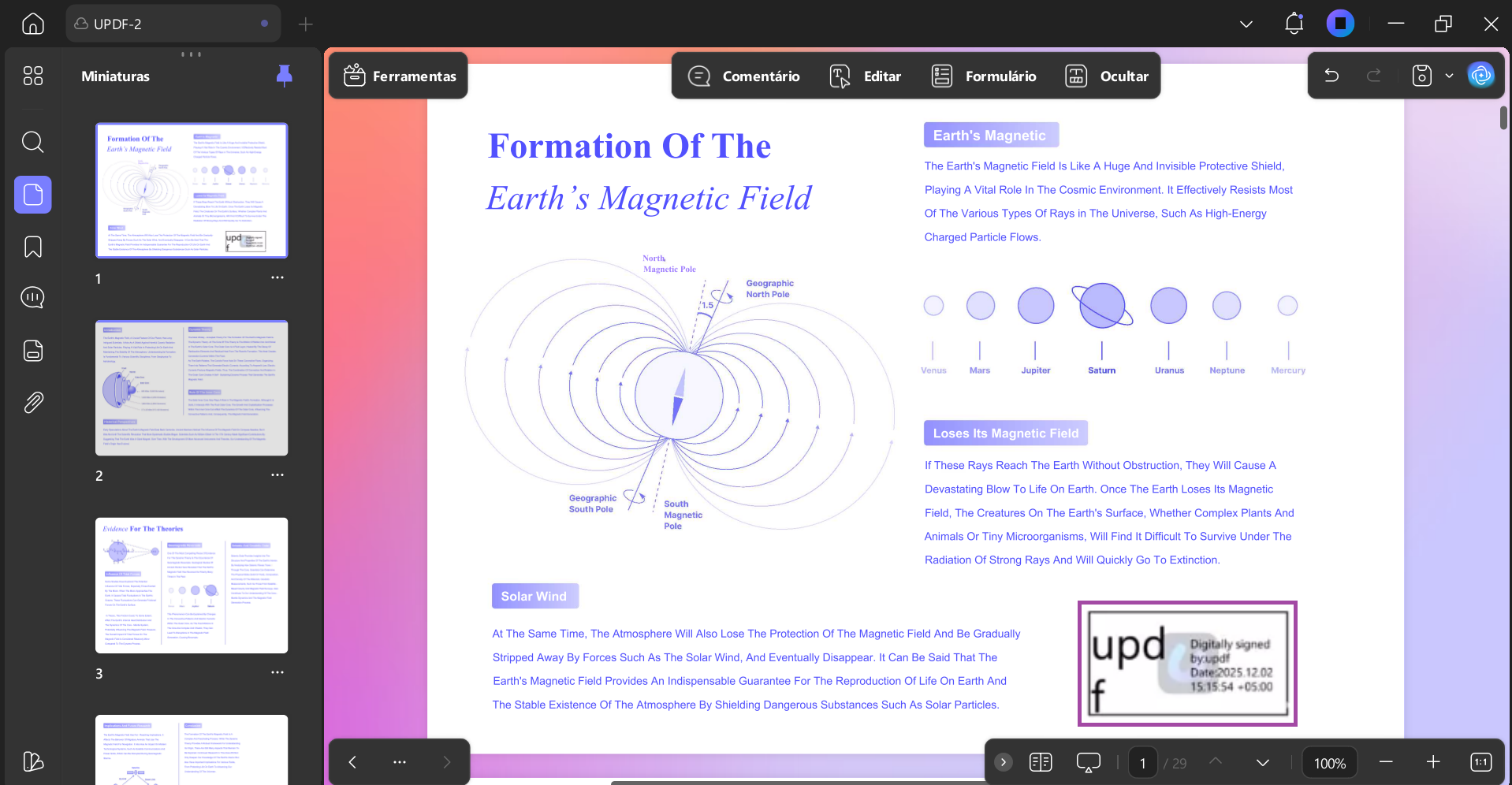
Passo 1. Abra o PDF e Tire uma Captura de Tela
Depois de abrir o PDF com assinaturas digitais, tire uma captura de tela da parte onde a assinatura digital é colocada. Se necessário, use uma ferramenta de edição de imagem para remover o fundo da imagem assinatura.
Windows • macOS • iOS • Android Seguro 100%
Passo 2. Acessar a Ferramenta de Edição e Inserir Imagem
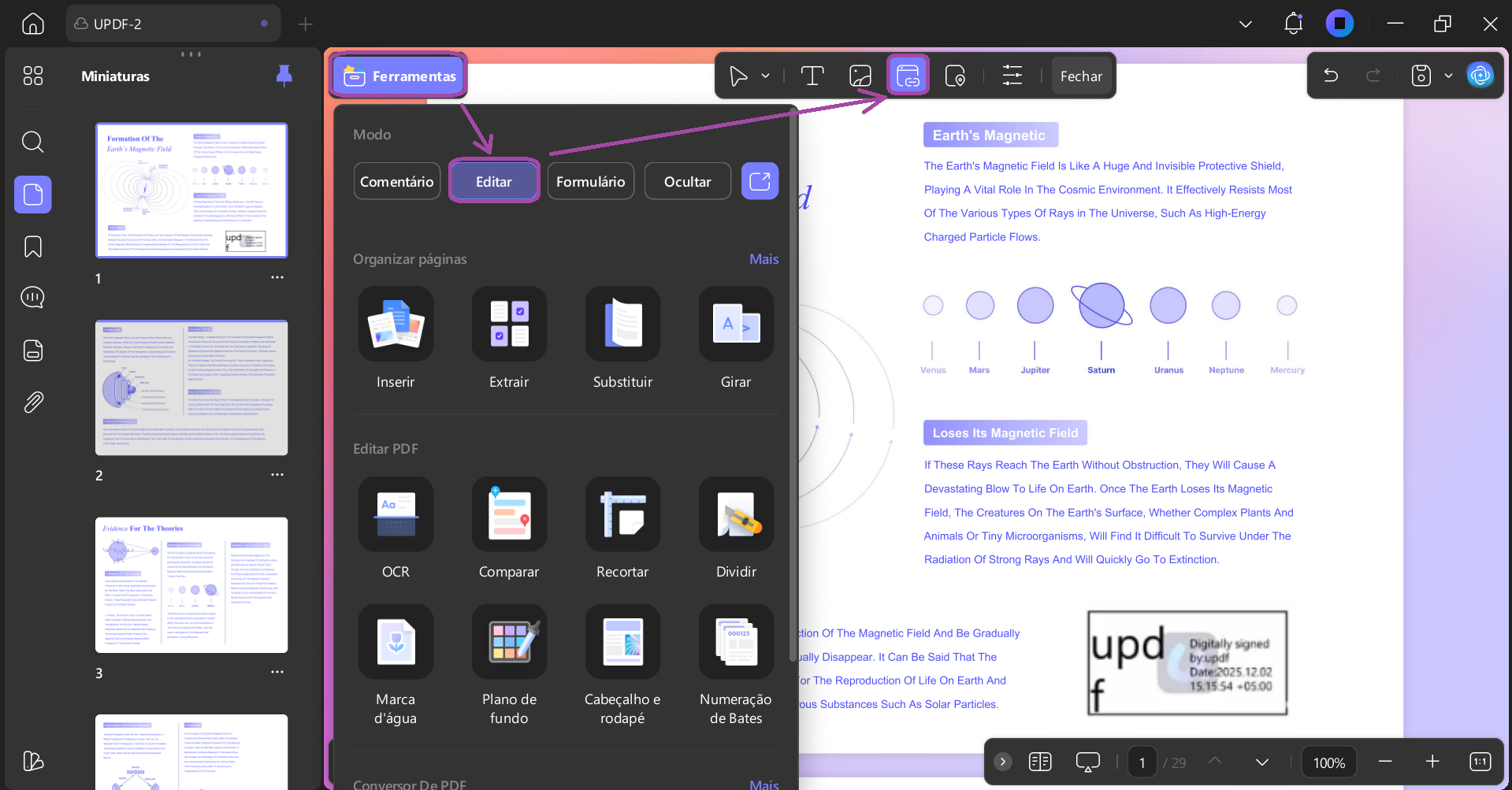
Em seguida, clique na opção "Ferramentas" e pressione a opção "Editar" para acessar a interface de edição. Em seguida, clique no ícone "Inserir e Editar Imagem" para adicionar as assinaturas digitais.
Dica Extra: Crie e Salve Assinaturas Digitais
Siga os passos abaixo para criar uma nova assinatura digital no UPDF e mantê-la pronta para uso futuro.
Passo 1. Criar um Campo de Assinatura Digital
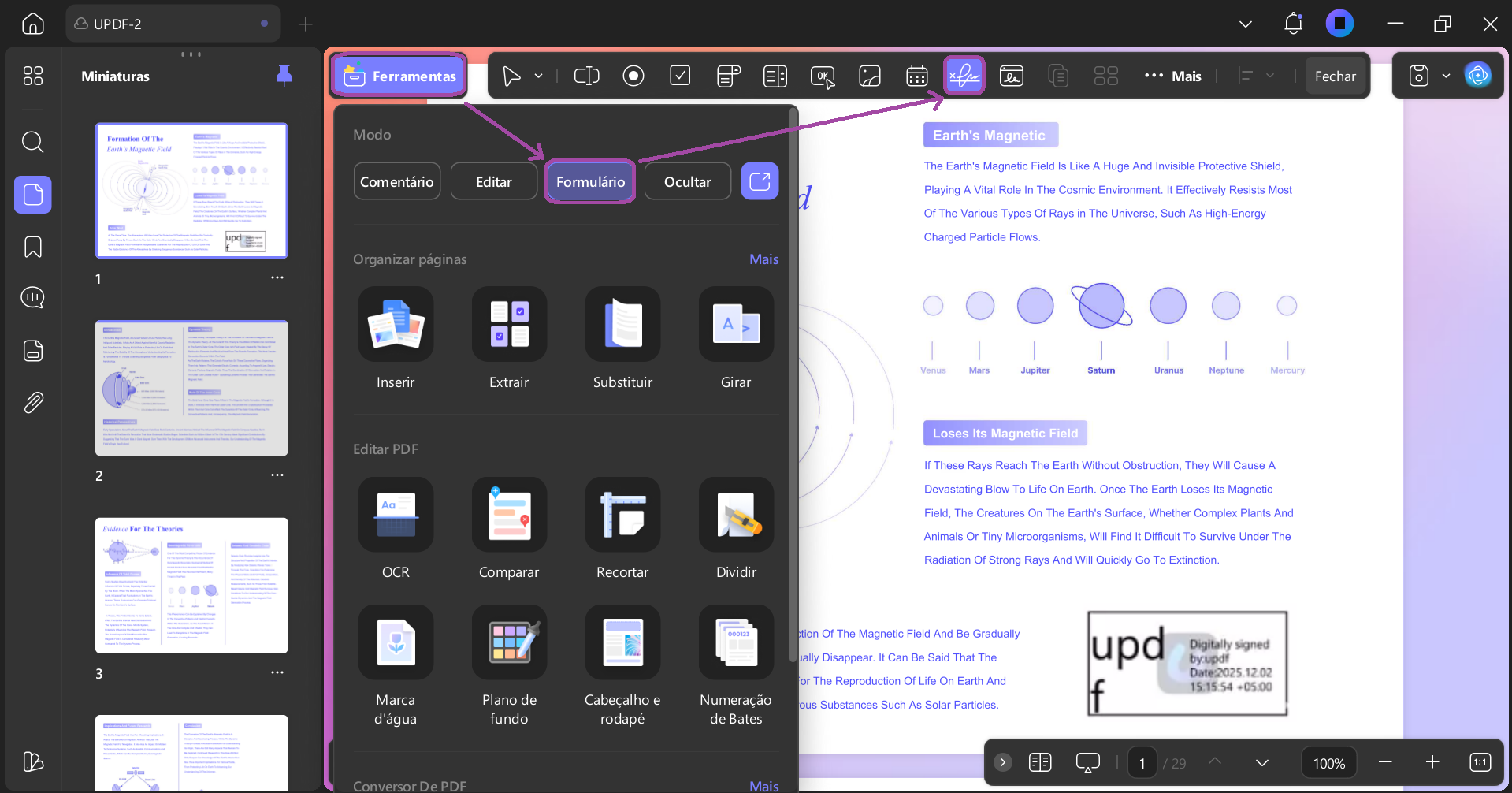
Primeiro, acesse a ferramenta "Formulários" e clique no ícone "Assinaturas Digitais" para acessar a interface de assinatura digital. Em seguida, clique na área onde deseja assinaturas para criar um campo de assinatura digital.
Windows • macOS • iOS • Android Seguro 100%
Passo 2. Gerar um ID Digital
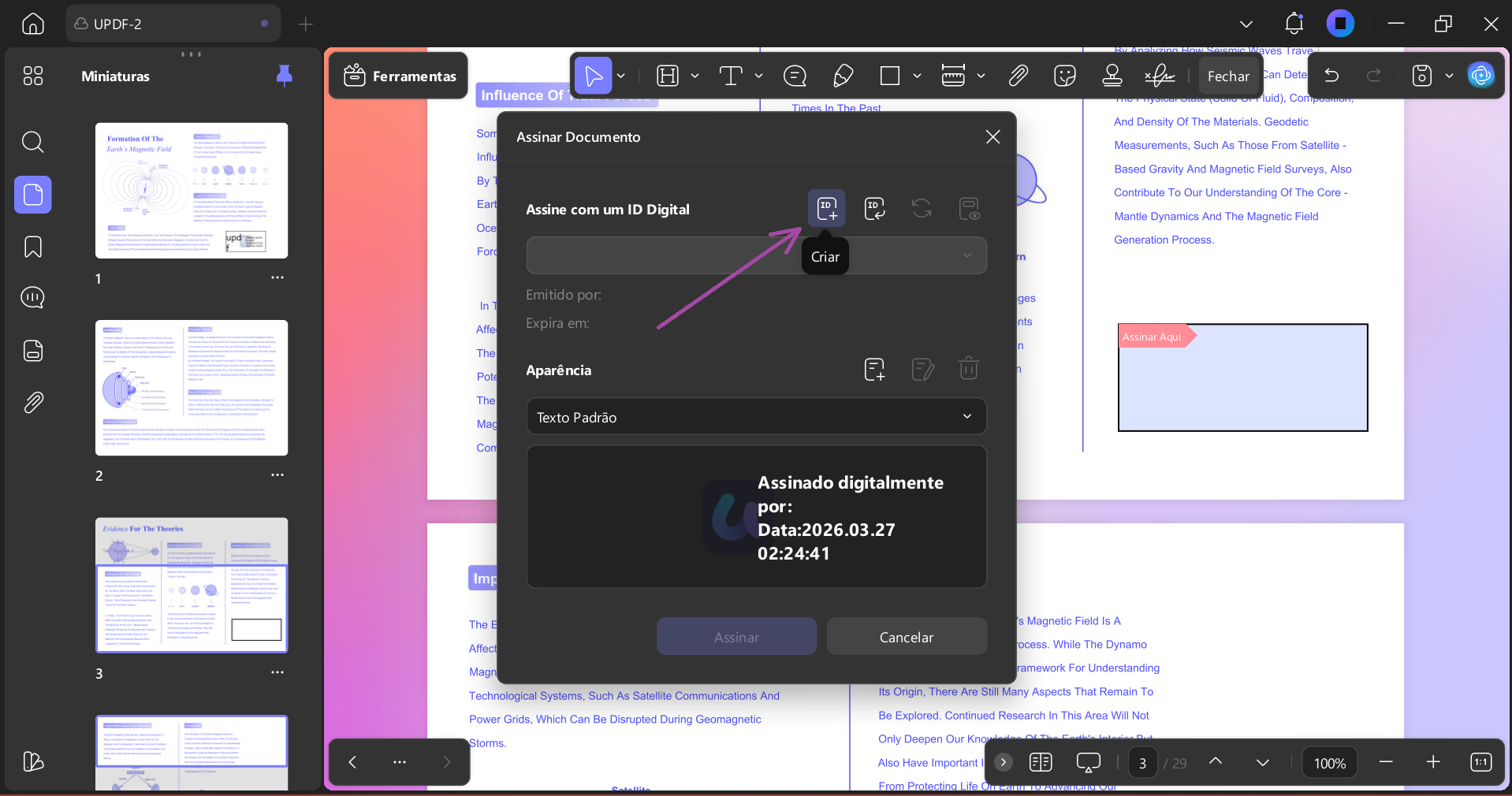
Mude para o modo "Prévia" e clique no "Campo de Assinatura Digital" para visualizar uma janela pop-up. Em seguida, clique na opção "Criar" e insira seu nome para criar seu documento digital. Sua assinatura será salva automaticamente, e sempre que você apertar qualquer campo de assinatura, poderá usar sua própria assinatura digital.
Extraia Assinaturas Digitais de PDF Usando UPDF Mobile
Depois de aprender como Extrair Assinatura de PDF para assinaturas digitais em um desktop, siga os passos abaixo para fazer isso no celular:
Passo 1. Abra o PDF de Assinatura Digital e Tire uma Captura de Tela
Depois de abrir um PDF com assinaturas digitais, amplie a área das assinaturas e tire uma captura de tela.
Windows • macOS • iOS • Android Seguro 100%
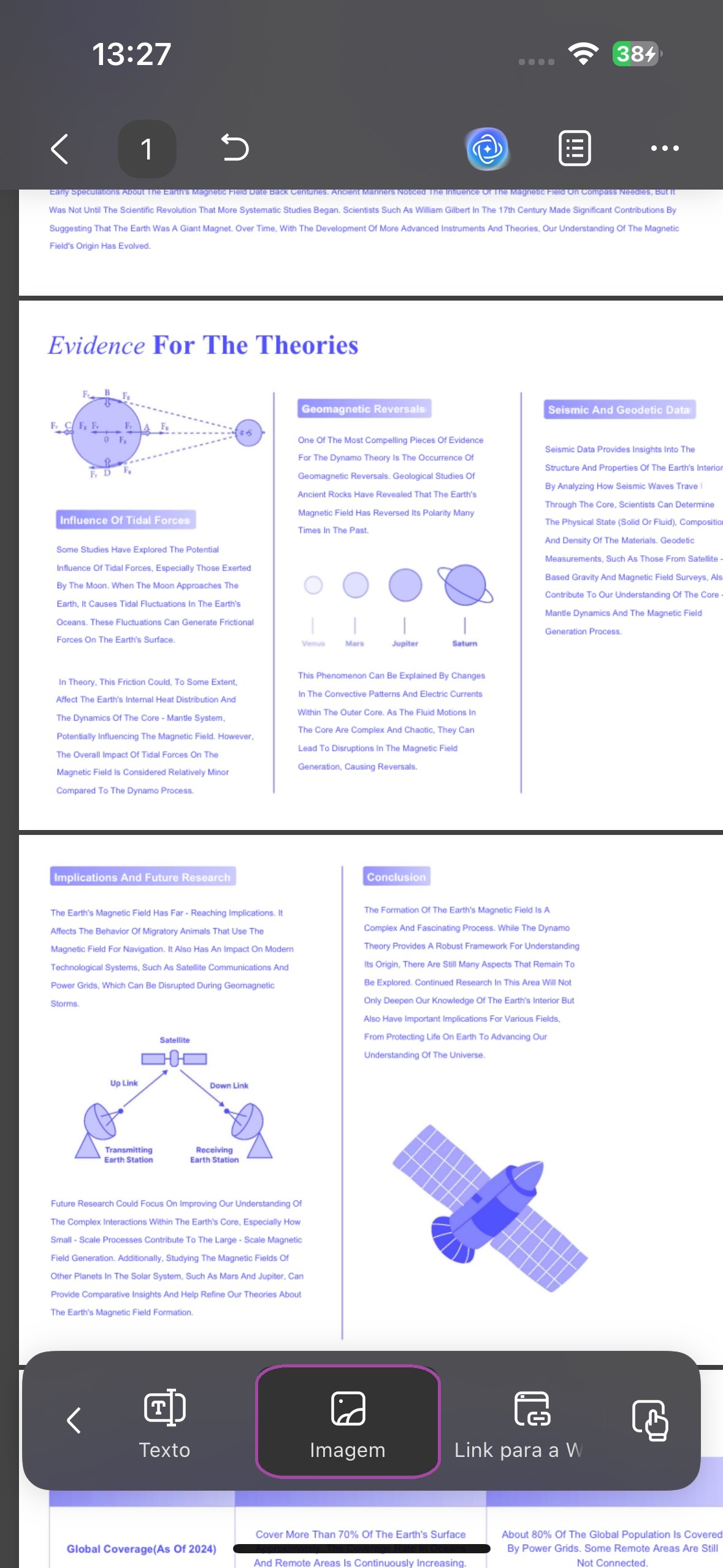
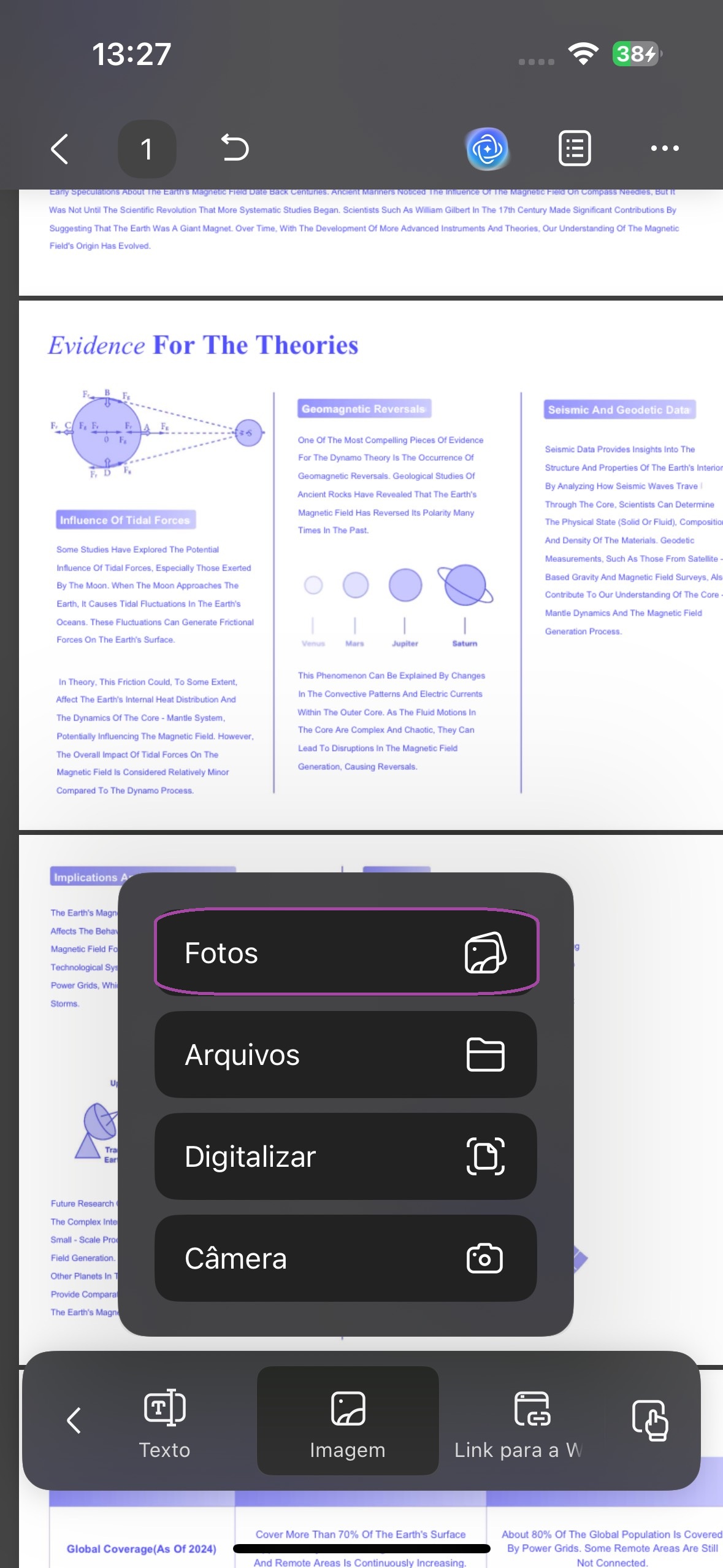
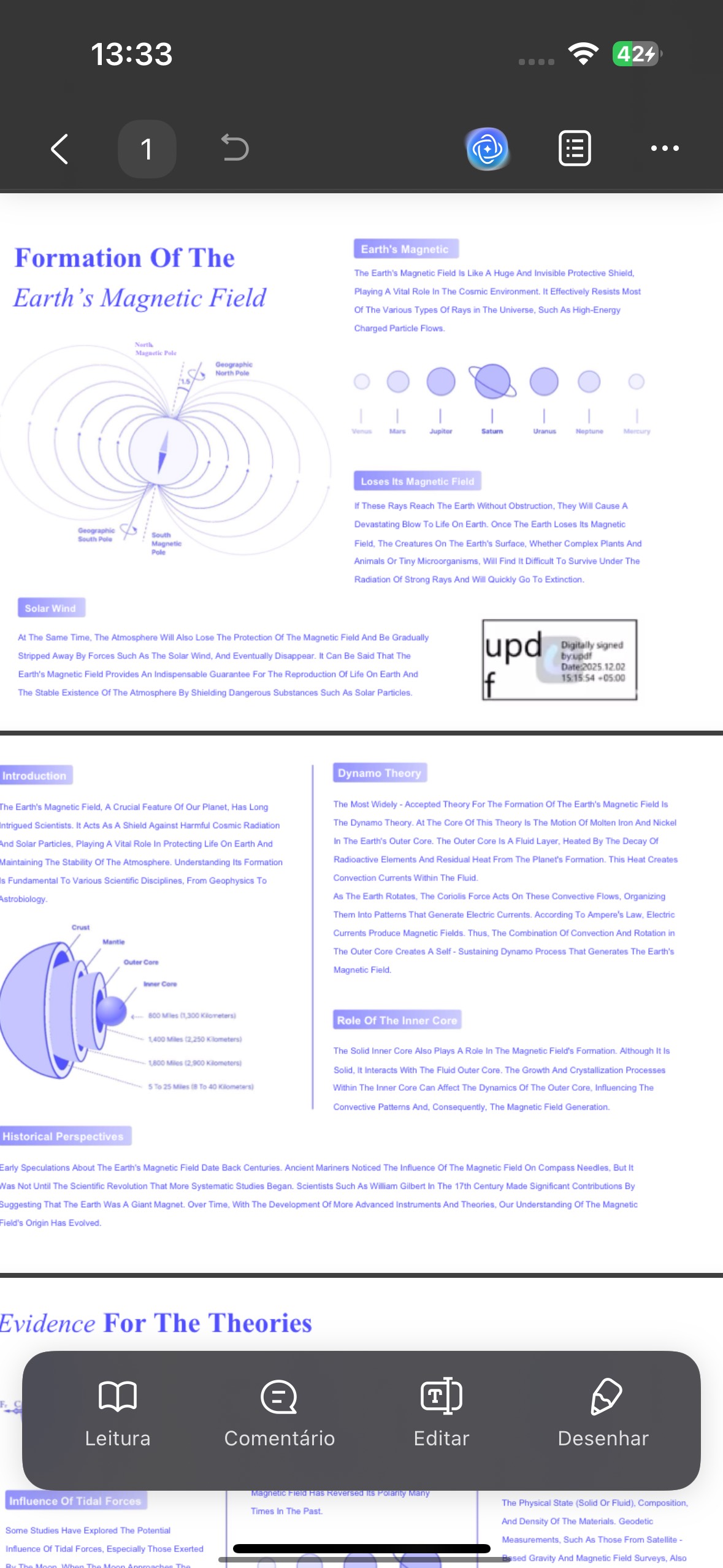
Passo 2. Acesse a Ferramenta de Edição e Adicione Imagem
Em seguida, abra outro PDF e toque na opção “Editar”. Use a opção “Adicionar Imagem”, importe a captura de tela e, se necessário, recorte a área da assinatura.
Parte 5. Como Extrair Assinatura de PDF Escaneado
Alguns usuários encontram PDFs escaneados e enfrentam dificuldade para extrair assinaturas deles. Nesta seção, veremos como você pode extrair assinatura de PDF digitalizados. No entanto, as assinaturas digitais nesses arquivos não são recomendadas para esse método, pois podem perder sua clareza original.
Extraindo uma Assinatura de PDF Escaneado Usando o UPDF Desktop
Siga o guia abaixo para aprender como extrair assinatura de PDF digitalizados usando as ferramentas do UPDF Desktop:
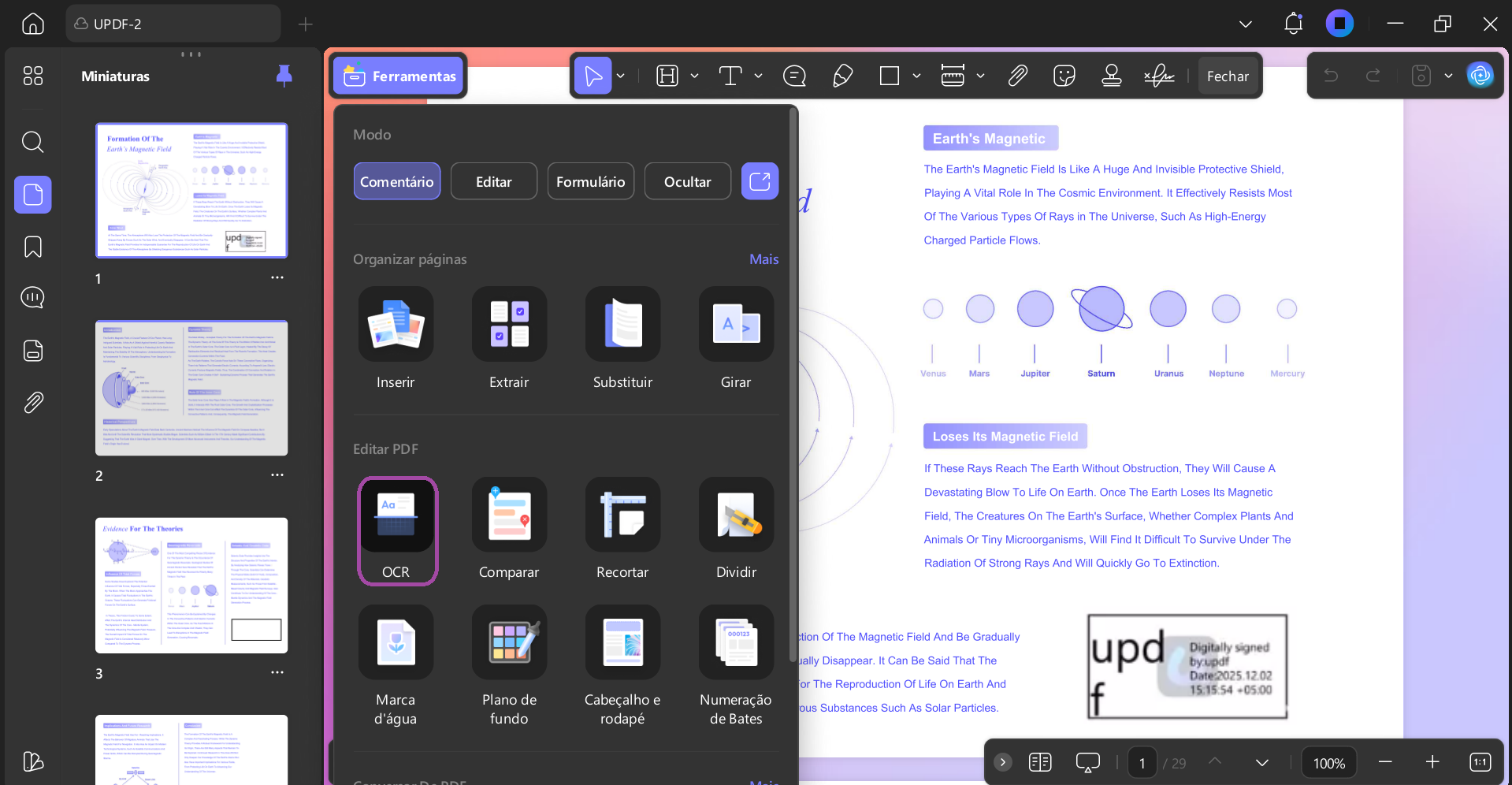
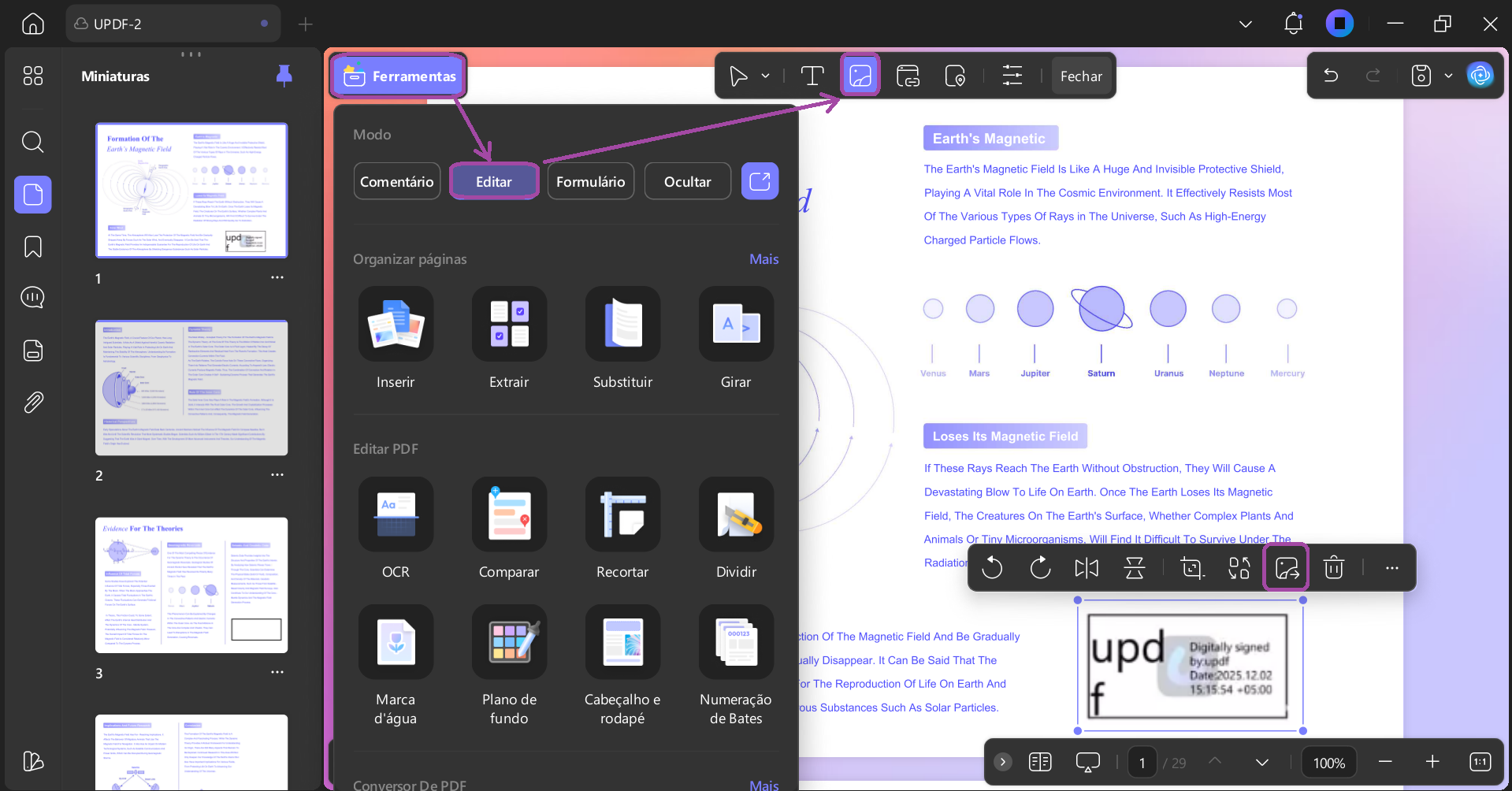
Passo 1. Ferramenta de Acesso ao OCR
Depois de abrir o PDF escaneado, clique na opção "Ferramentas" e pressione a ferramenta "OCR" para executar.
Windows • macOS • iOS • Android Seguro 100%
Passo 2. Extrair a Imagem da Assinatura
Depois de realizar o OCR, abra o novo PDF e clique na opção "Editar". Em seguida, clique no ícone "Inserir & Editar Imagem" e pressione a opção "Extrair Imagem" para salvar a imagem.
Passo 3. Imagem de Assinatura em Outro PDF
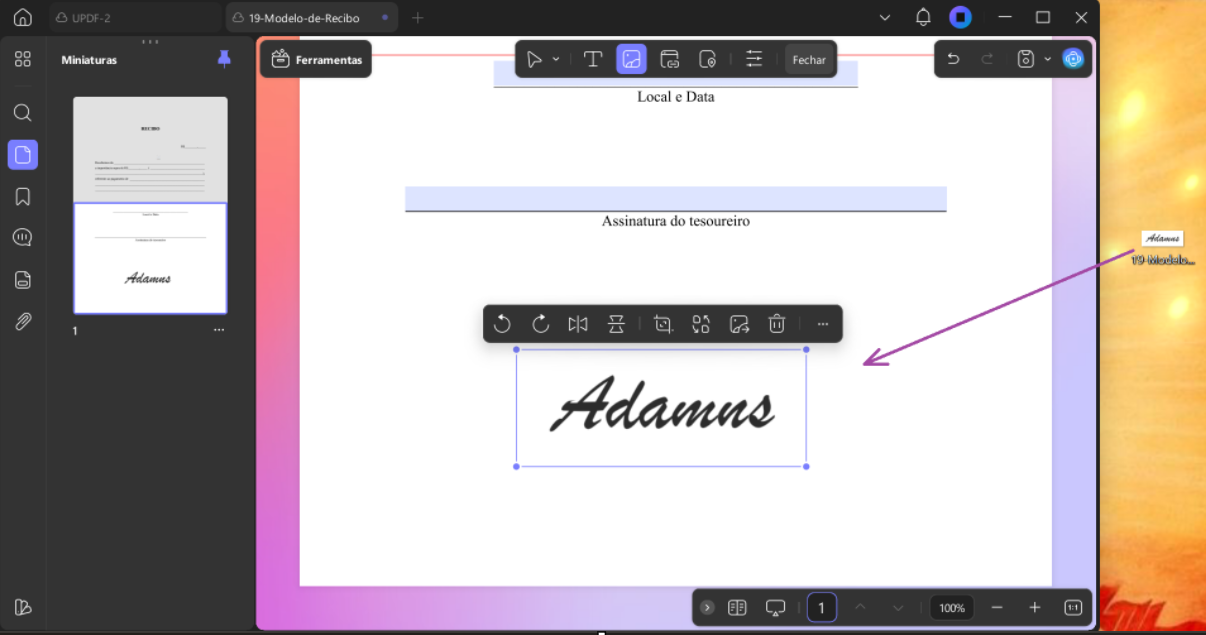
Em seguida, abra outro arquivo PDF e arraste e solte o arquivo da imagem extraída em outro PDF.
Extrair Assinatura de PDF Escaneado Usando o UPDF Mobile
Tendo aprendido como extrair assinatura de PDF escaneado no desktop UPDF, siga os passos abaixo para ver como fazer isso no aplicativo móvel.
Windows • macOS • iOS • Android Seguro 100%
Passo 1. Realizar OCR do PDF Escaneado
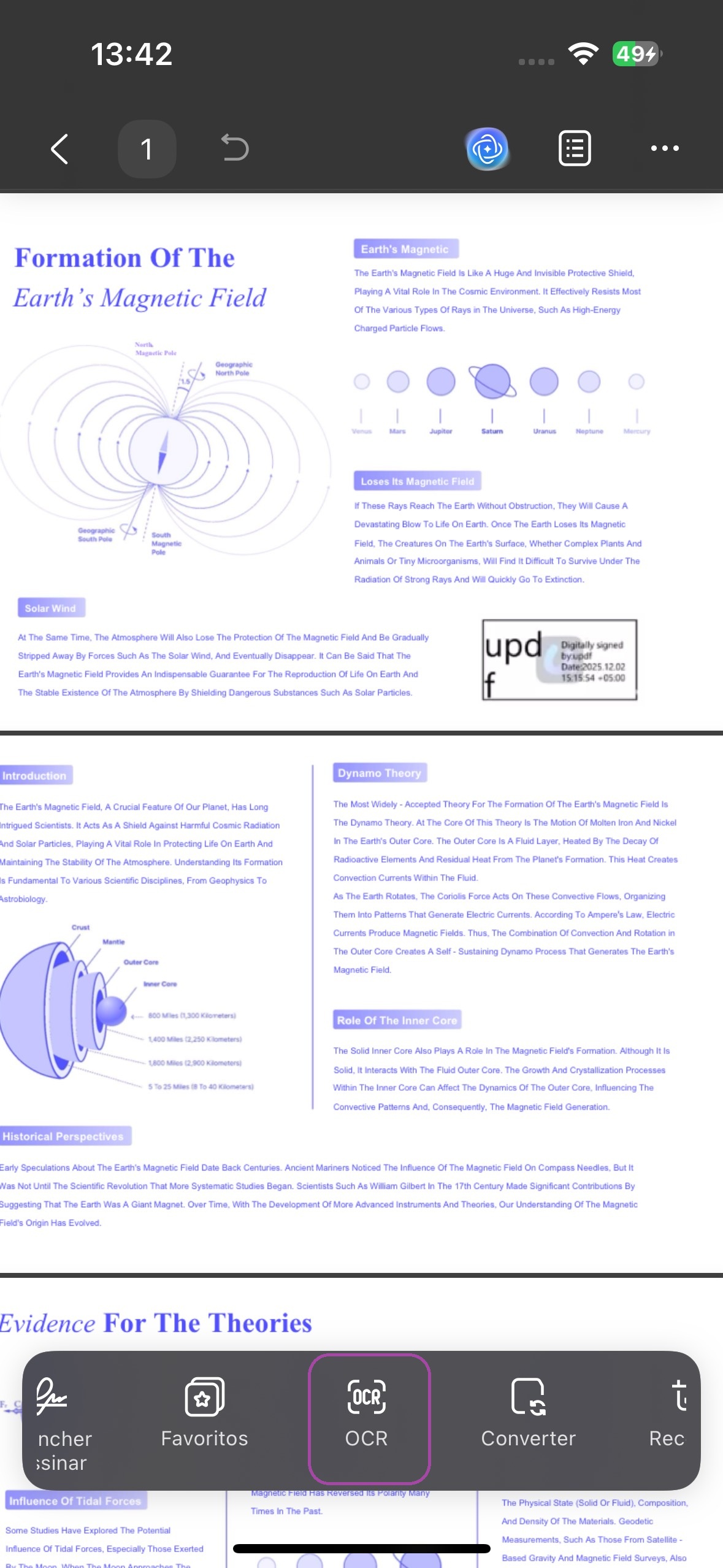
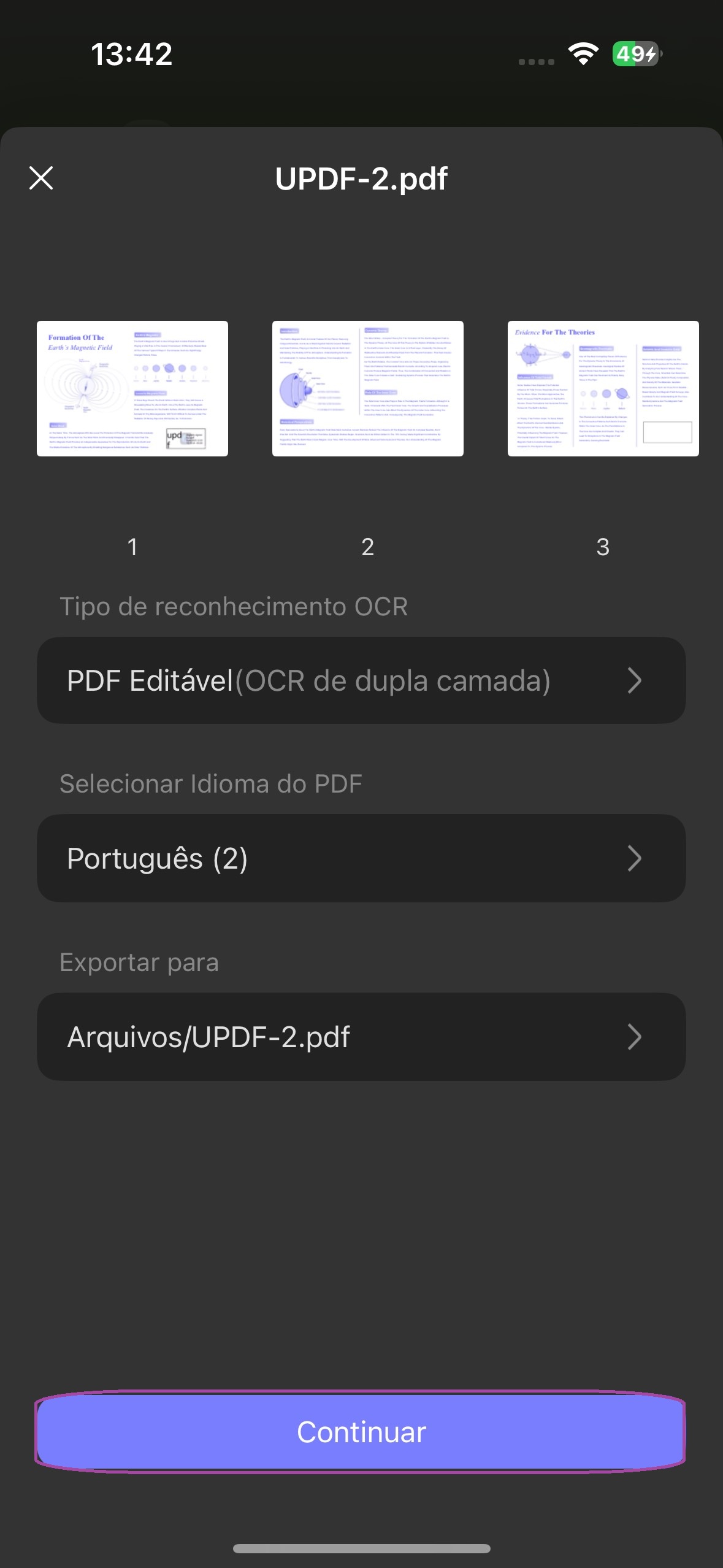
Após abrir o PDF escaneado, clique na opção "OCR" na barra abaixo e toque na opção "Continuar" para realizar OCR.
Passo 2. Extrair a Imagem da Assinatura
Após o OCR ser realizado, escolha a assinatura e clique na opção "Extrair" para extrair a imagem.
Conclusão
Em resumo, este guia explorou os diferentes tipos de assinaturas e os métodos para extraí-las de PDFs. Após tentar várias abordagens, descobri que o UPDF oferece a experiência mais fluida e confiável para extrair uma assinatura de arquivos PDF. Se seu trabalho envolve lidar com contratos, modelos ou documentos digitalizados, recomendo usar o UPDF para simplificar e agilizar suas tarefas de gerenciamento de assinaturas.
Windows • macOS • iOS • Android Seguro 100%