UPDF
UPDF
 UPDF para Windows
 UPDF para Mac
 UPDF para iPhone/iPad
 UPDF para Android
 Nomostar
 UPDF AI Online
 UPDF Sign
 IvyCraft
 Editar PDF
 Anotar PDF
 Criar PDF
 Formulário PDF
 Editar links
 Converter PDF
 OCR
OCR PDF para Word
 PDF para Imagem
 PDF para Excel
 Organizar PDF
 Mesclar PDF
 Dividir PDF
 Cortar PDF
 Girar PDF
 Proteger PDF
 Assinar PDF
 Redigir PDF
 Sanitizar PDF
 Remover Segurança
 Ler PDF
 Nuvem UPDF
 Comprimir PDF
 Imprimir PDF
 Processamento em Lote
 Sobre o UPDF AI
 Soluções UPDF AI
 Guia do Usuário de IA
 Perguntas Frequentes
 Resumir PDF
 Traduzir PDF
 Converse com o PDF
 Converse com IA
 Converse com a imagem
 PDF para Mapa Mental
 Explicar PDF
 Ferramentas de IA para PDF
 Ferramentas de IA para Imagem
 Ferramentas de Chat com IA
 Ferramentas de Escrita com IA
 Ferramentas de Estudo com IA
 Ferramentas de Trabalho com IA
 Outras Ferramentas de IA
 Geração de marcadores
 Resumo de marcadores
 Geração de marca d’água
 Geração de fundo
 Geração de adesivos
 Geração de carimbos
 Suite de Redação
 UPDF Copilot
 Gerenciamento de páginas
 Pesquisa Semântica
 PDF para Word
 PDF para Excel
 PDF para PowerPoint
 Solução Empresarial
 Sinal de empresa
 IA empresarial
 Plano Empresarial
 Guia do Usuário Corporativo
 Webinar Empresarial
 TI
TI Educação
 Construção
 Serviços Financeiros
 Saúde
Saúde Seguro
 Jurídico
 Manufatura
 Governo
 Pesquisadores e doutorandos
 Empreendedores individuais
 Advogados e escritórios
 Profissionais do mercado imobiliário
 Solução Educacional
 Histórico de Clientes
 Guia do Usuário
 Truques do UPDF
 Perguntas Frequentes
 Avaliações do UPDF
 Centro de Download
 Blog
Blog Sala de Imprensa
 Especificações Técnicas
 Atualizações
 UPDF vs. Adobe Acrobat
 UPDF vs. Foxit
 UPDF vs. PDF Expert

Resposta rápida:
Eu tinha uma unidade de 12 páginas do livro de leitura da turma do 4º ano no meu iPad - "O Pescador e o Peixe Dourado" - e três semanas para transformá-la em algo que 22 crianças pudessem apresentar. Redigitar tudo no Word estava fora de questão, e cada artigo que encontrei me entregou um roteiro finalizado para download ou explicou a teoria da dramaturgia. Ninguém me mostrou o que realmente fazer com o PDF na minha tela: como retirar o texto bloqueado do livro, marcar quem diz o quê, separar as falas de cada criança em sua própria folha e entregar à turma um roteiro limpo e navegável.
Essa lacuna é o que este guia preenche. Abaixo está o fluxo de trabalho completo de página ao palco — desde uma página de origem densa até um roteiro pronto para distribuição — com as etapas exatas do documento em cada etapa. A Parte 6 cobre a parte que eu gostaria de ter conhecido primeiro: como separar as falas de cada aluno em sua própria folha de ensaio de uma só vez.
Parte 1. Teatro de leitores versus roteiro completo: escolha primeiro o seu alvo
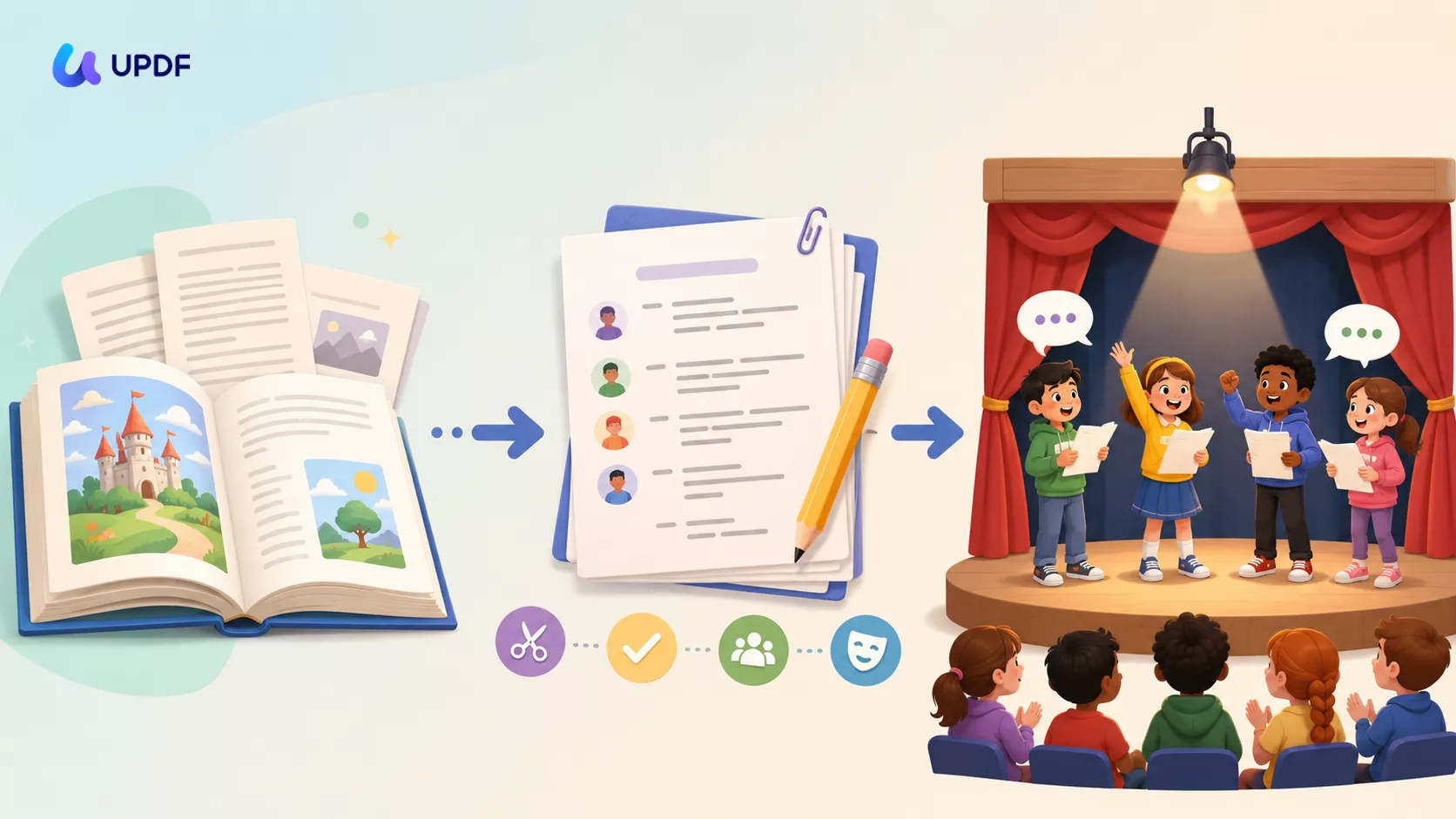
“Um roteiro para uma história” não é um formato único. Existem duas metas de adaptação e exigem trabalhos muito diferentes. O teatro de leitores mantém a maior parte do texto original e simplesmente o divide por personagem – os alunos leem a partir da página, com expressão, sem memorização. Uma peça completa em sala de aula reencena a história com atos, cenas e indicações cênicas, o que significa reescrever a narração em falas e ações. Escolher errado é o motivo mais comum para uma adaptação passar de uma aula de leitura de terça-feira para um mês de preparação.
| Dimensão | Roteiro de teatro de leitores | Peça completa em sala de aula |
|---|---|---|
| Memorização | Nenhum – os alunos leem o roteiro | Geralmente sim, pelo menos parcialmente |
| O que você faz com o texto | Reestruturar e codificar por cores o texto existente | Reescrever a narração em diálogo + indicações cênicas |
| Trajes e encenação | Nenhum; leitura em pé ou sentada | De opcional a completa |
| Tempo de preparação | Baixo | Alto |
| Melhor para | Prática de fluência, turmas grandes, leitores de ESL/EFL construindo confiança | Apresentações de fim de semestre, alunos mais velhos |
Teatro de leitores
Melhor para: trabalho de fluência para toda a turma e leitores de inglês não nativos que precisam de prática de conversação sem pressão.
Não indicado para: uma produção elaborada com marcação de cena e iluminação.
Peça completa
Melhor para: uma noite de apresentação com público.
Não indicado para: uma aula normal de leitura com 30 minutos de preparação.
O fluxo de trabalho abaixo funciona para ambos. Ele se bifurca apenas em dois lugares: a etapa de rascunho (reescrita leve versus reescrita pesada) e a etapa de ensaio (quanta preparação por ator você precisa). Vou sinalizar ambos quando chegarmos lá.
Parte 2. Visão geral do fluxo de trabalho da página ao palco
Aqui está todo o processo e onde cada parte dele acontece. Se você precisar apenas de uma parte, vá direto para ela.
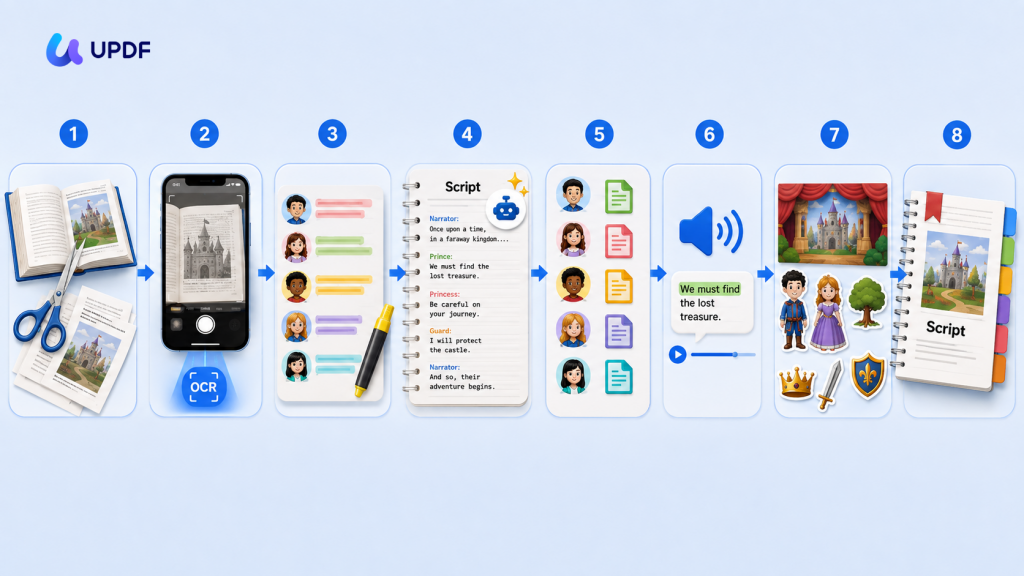
| Preciso… | Faça isso |
|---|---|
| Corte os capítulos e exercícios que não preciso | Passo 1 — Organize as páginas e depois extraia |
| Extraia texto de um livro digitalizado ou com cópia bloqueada | Passo 1 — OCR das páginas cortadas |
| Descubra quem diz o quê | Etapa 2 — identificar os personagens por cores com destaque |
| Elabore o roteiro propriamente dito | Etapa 3 – inserir páginas em branco, rascunhar com UPDF AI, revisar manualmente |
| Dê a cada ator apenas suas próprias falas | Passo 4 — exportar destaques por personagem |
| Ouça como uma fala em língua estrangeira é pronunciada | Passo 4 — Leia em voz alta |
| Adicione recursos visuais de personagens e cenas | Passo 5 — Criador de adesivos com IA, Gerador de cenários com IA |
| Distribua uma versão final com marcadores para toda a turma | Passo 5 — adicione marcadores e exporte |
Eu fiz tudo isso em UPDF, que roda em Windows, Mac, iOS e Android — portanto, o mesmo fluxo de trabalho é válido quer você esteja em uma mesa ou marcando um roteiro em um iPad entre as aulas.
Windows • macOS • iOS • Android Seguro 100%
Parte 3. Etapa 1: Extraia a história do PDF
A maioria dos textos fonte em sala de aula são digitalizados com base em imagens ou livros didáticos eletrônicos protegidos contra cópia. O conselho de adaptação profissional – atribua uma cor a cada personagem, destaque sempre que eles aparecerem – pressupõe silenciosamente que você já pode selecionar o texto. Muitas vezes você não pode. Essa é a verdadeira primeira barreira e vem antes de qualquer etapa de “como escrever uma peça”.
Veja como superei isso:
- Abra o PDF de origem em UPDF. Você pode arrastar o arquivo diretamente para a janela do aplicativo para abri-lo.
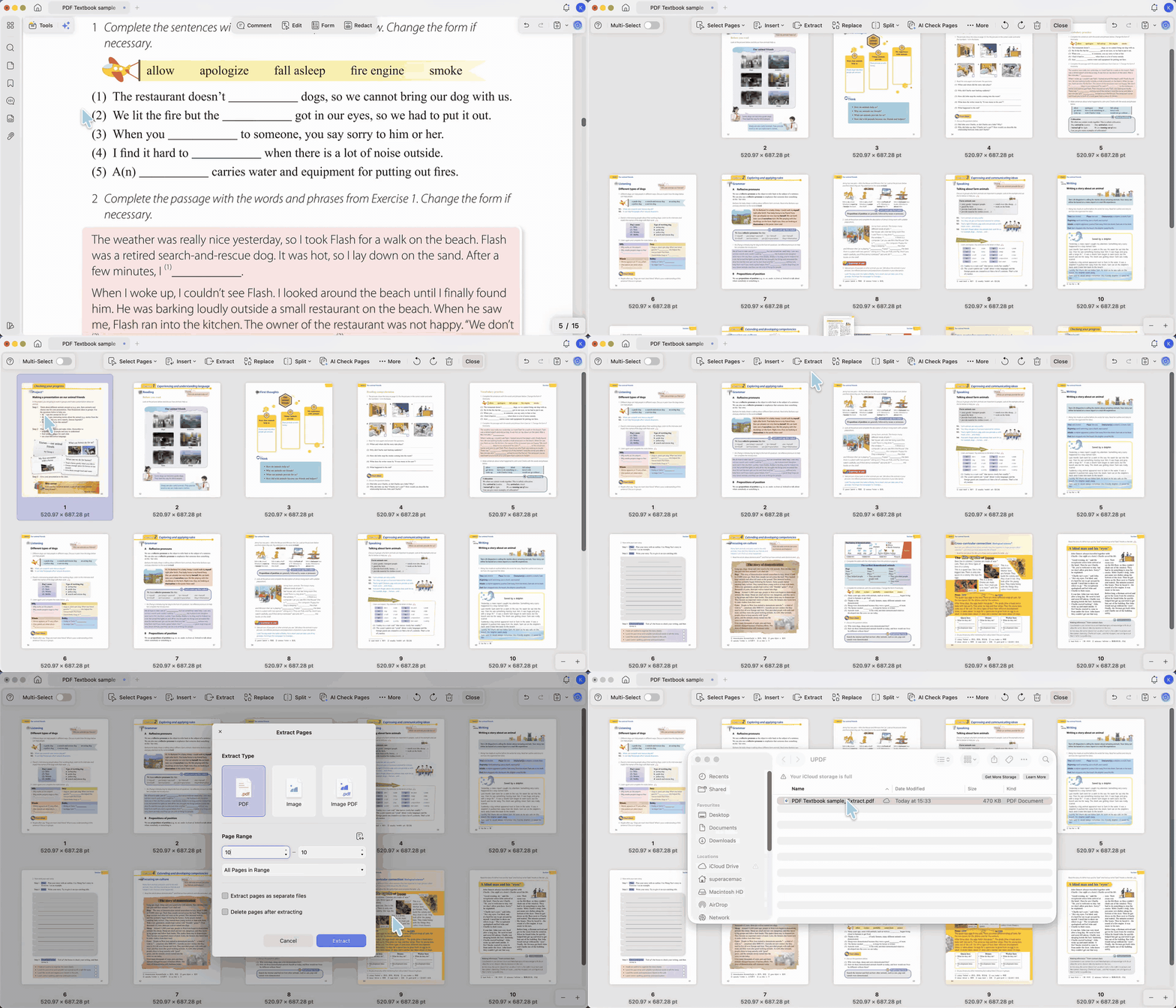
- Corte apenas as páginas que você está adaptando primeiro. Abrir Organizar páginas na barra lateral esquerda e exclua as miniaturas desnecessárias ou selecione uma ou poucas páginas que deseja e use Extrair para colocá-los em um novo arquivo de trabalho. Reordene as cenas aqui também se a história não for executada na ordem cênica - basta arrastar as miniaturas das páginas para a sequência desejada. Agora você está trabalhando em um arquivo enxuto contendo apenas as páginas que importam.
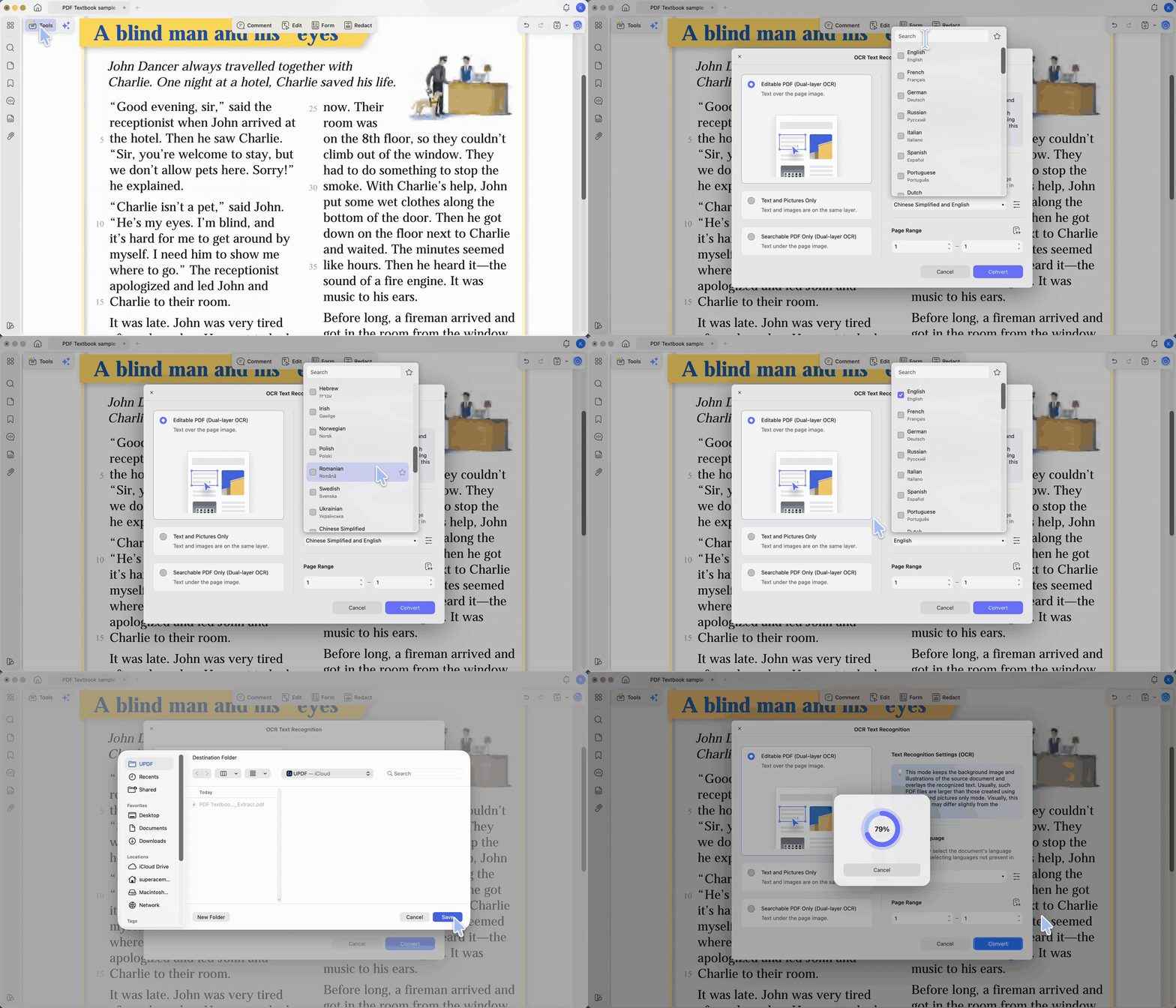
- Em seguida, OCR, se as páginas forem digitalizadas ou não permitirem a seleção de texto. Vá para Ferramentas e escolha OCR no grupo Editar PDF. No painel Reconhecimento de texto OCR, escolha PDF editável (OCR de camada dupla) - coloca texto selecionável sobre a imagem da página original, para que o arquivo possa ser copiado e ainda tenha a aparência do original. Defina o idioma do texto fonte em Idioma do documento (é multisseleção, portanto, para um leitor bilíngue, você pode marcar mais de um idioma em uma única passagem) e clique em Converter. Como você cortou primeiro, o OCR só é executado nas poucas páginas que você realmente manteve. O OCR do UPDF cobre mais de 38 idiomas e mantém o layout original, o que é importante quando sua fonte contém ilustrações que você deseja manter.
O nível gratuito inclui 5 usos de OCR – o suficiente para testar isso em um capítulo e ver se ele se adapta ao seu fluxo de trabalho. A exportação gratuita também funciona; ele apenas carrega uma marca d'água de teste, o que é perfeitamente adequado para uma cópia de ensaio "Rascunho v1". O Pro remove a tampa do OCR e a marca d'água quando você estiver pronto para distribuir uma cópia limpa.
Como o OCR, a extração e o realce são executados em iOS e Android, você pode até fazer essa etapa em um iPad durante um período de preparação.
Para tentar fazer isso em seu próprio arquivo: baixe o UPDF gratuitamente para OCR e extraia a página do seu livro - a instalação é gratuita e Recursos profissionais estão disponíveis quando você precisa de OCR ilimitado ou exportação sem marca d’água.
Windows • macOS • iOS • Android Seguro 100%
Parte 4. Etapa 2: Mapeie a história – Identifique os personagens por cores
Antes de escrever uma única fala, você precisa ver a forma da história: quais frases são narração, quais já são diálogo e quem fala quanto. No papel, é uma cópia impressa, um punhado de marcadores e muitas viradas para frente e para trás. Fazer isso dentro do PDF é mais rápido e – esta é a parte que compensa mais tarde – torna seu mapa de cores utilizável em máquina.
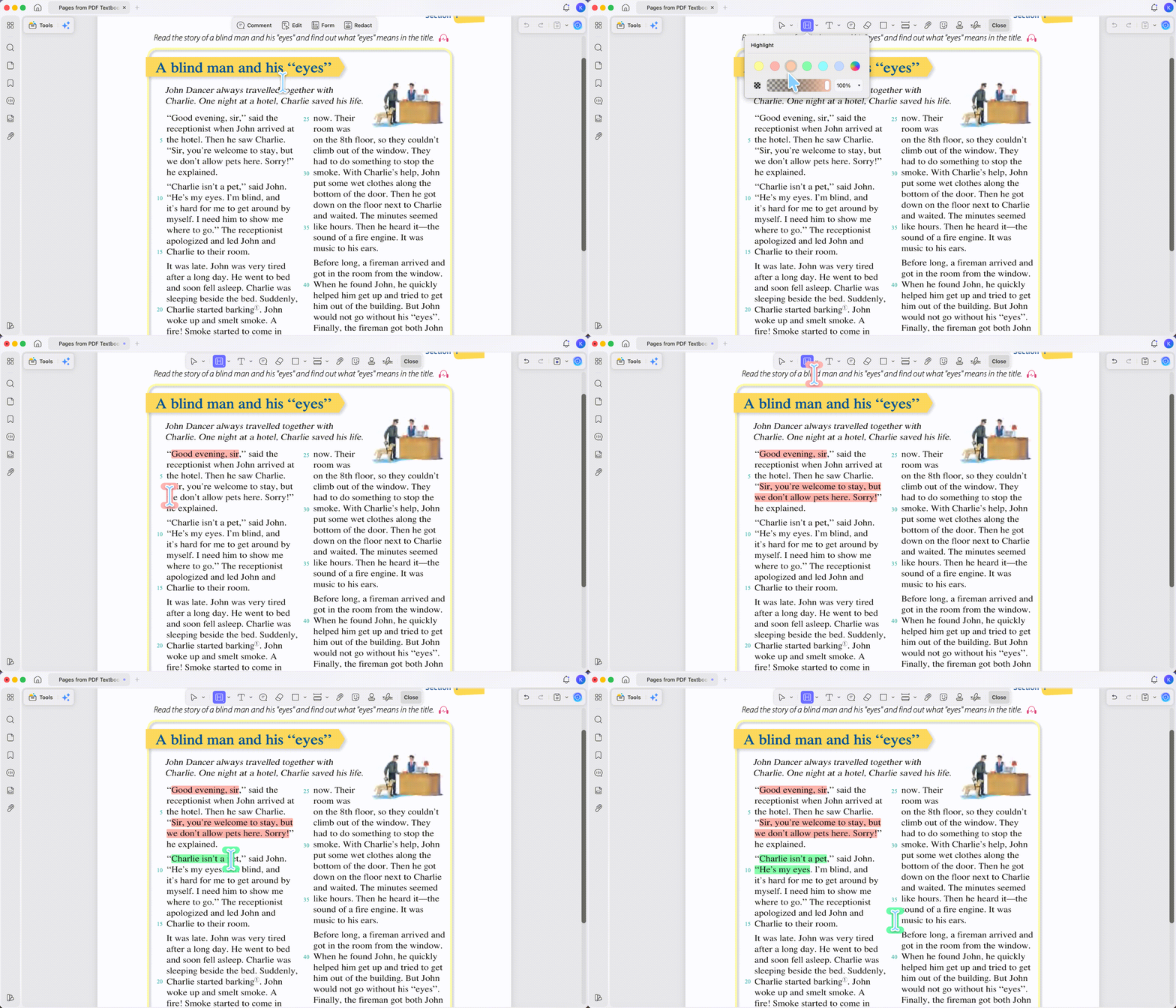
O sistema que uso: clique Comentário na barra de ferramentas superior, escolha o Destaque ferramenta, escolha uma cor e arraste pelas falas que deseja marcar. Então:
- Uma cor de destaque por personagem. Amarelo para o Narrador, verde para o Personagem A, rosa para o Personagem B e assim por diante — alterne a cor de destaque entre os personagens. Isso reflete o método de adaptação padrão, feito nativamente no arquivo.
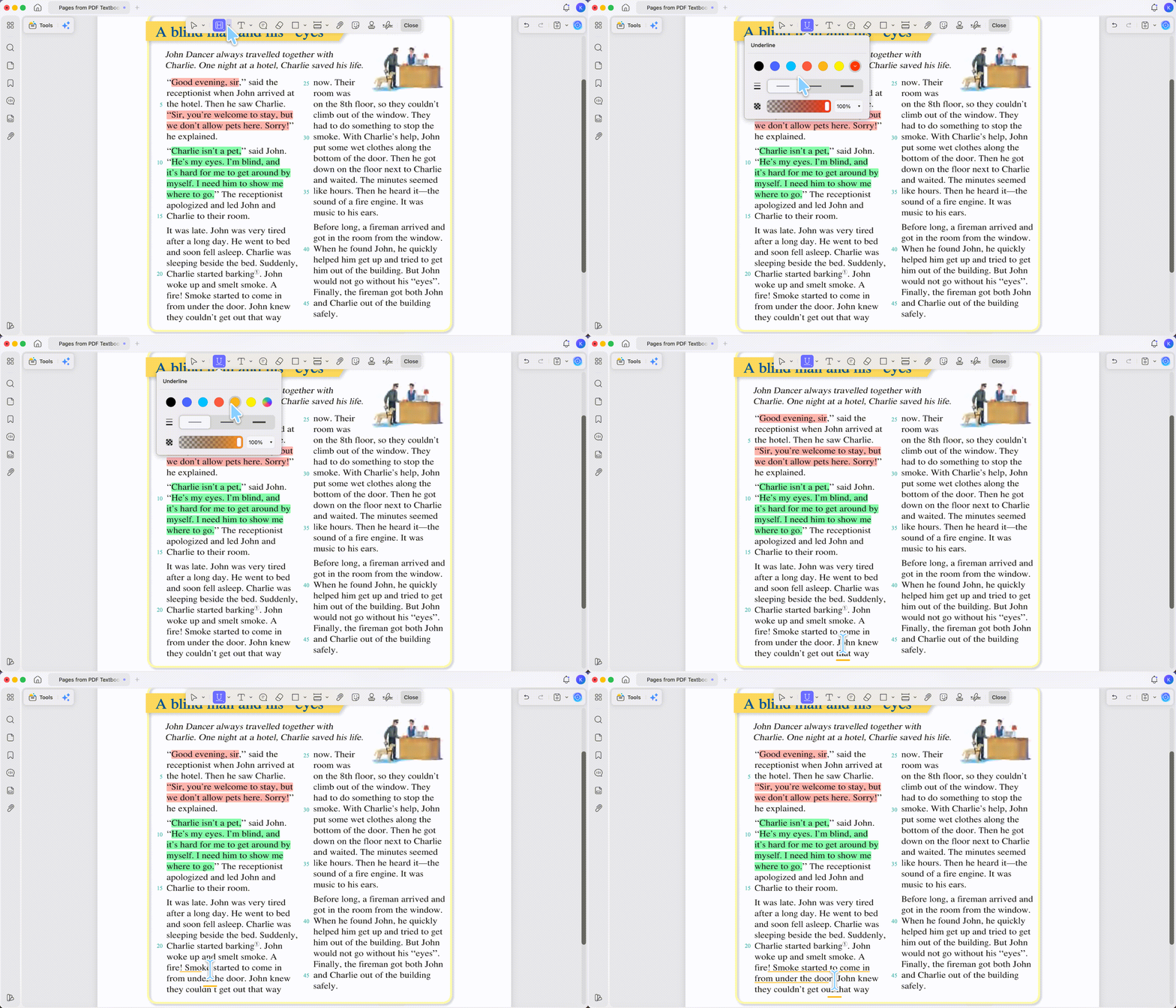
- Sublinhe as batidas da ação — usando a ferramenta Subfalado ao lado de Destacar — para as frases que se tornarão indicações cênicas em vez de falas.
A razão para destacar no PDF em vez de no papel é que o UPDF mantém cada destaque em uma lista de comentários filtrável, marcada por cor e página. Na Etapa 4, isso permite exportar cada cor separadamente – falas de um personagem por vez. O realce no papel proporciona uma página bonita; o destaque no arquivo fornece um banco de dados.
À medida que você trabalha em uma história mais longa, você vai querer pular entre as cenas para compará-las. Clicar duas vezes em uma miniatura de página em Organizar páginas leva você diretamente para essa página na visualização de leitura - uma maneira rápida de acessar a cena que você está procurando.
Se você ainda não conhece bem o texto, clique no botão UPDF IA botão no canto superior direito e no Pergunte ao PDF peça para ler o arquivo e responder perguntas sobre a história - o conflito principal, a lista de personagens, quais seções têm muitos diálogos. É uma maneira rápida de definir o escopo da adaptação antes de se comprometer com uma estrutura.
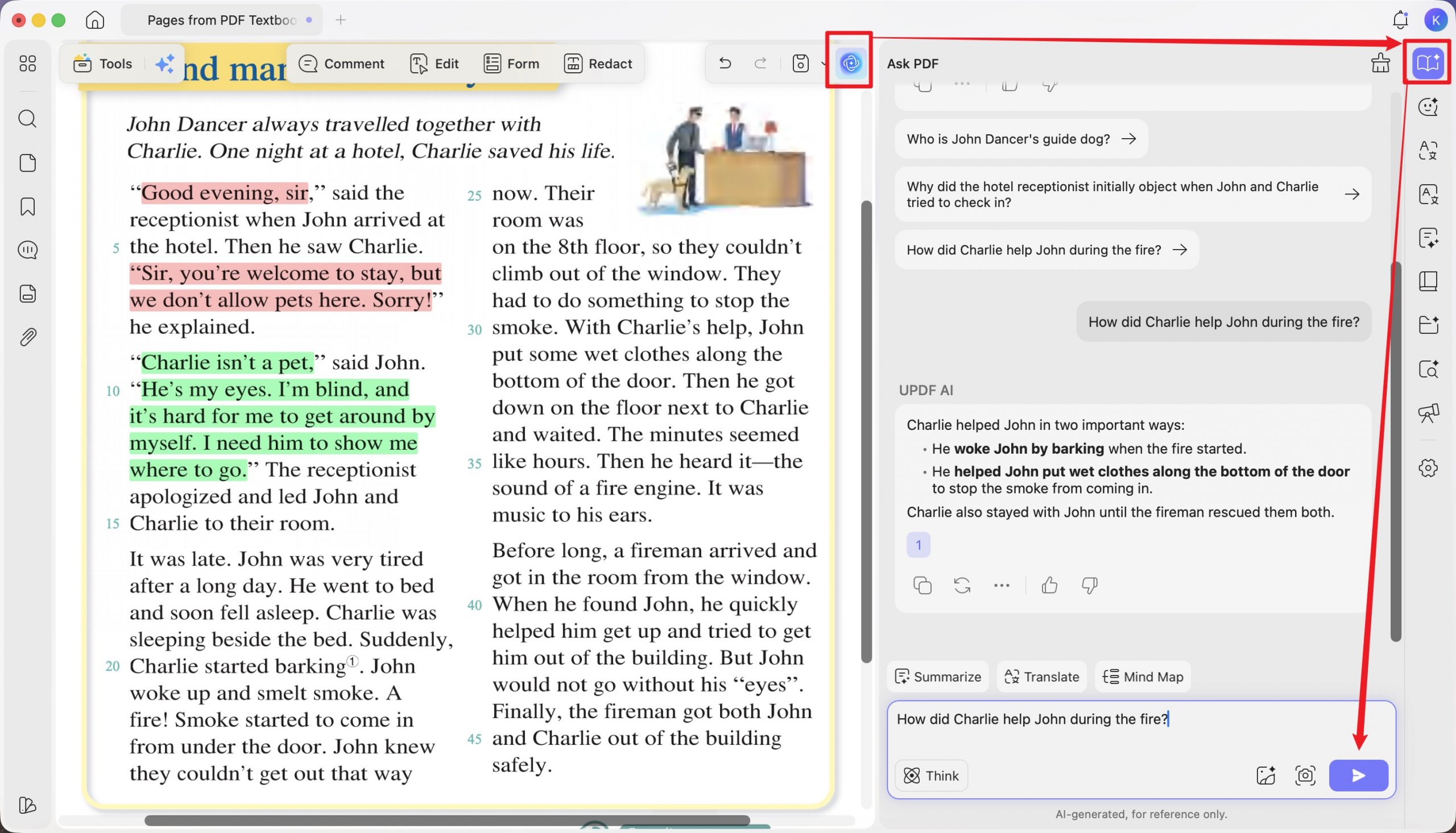
Narração versus diálogo versus indicação cênica – a distinção que orienta seu esquema de cores:
- Narração é o que um narrador lê em voz alta para avançar a história. No teatro de leitores permanece praticamente intacto; dê uma cor própria (eu uso amarelo).
- Diálogo são as palavras que um personagem realmente fala – uma cor por personagem.
- Direção de palco é uma instrução – uma ação, um tom, um efeito sonoro – que nunca é dita em voz alta. Sublinhe-os em vez de destacá-los, para não confundi-los com falas.
Parte 5. Etapa 3: Crie o roteiro em páginas em branco
Agora você tem uma fonte mapeada e um roteiro em branco e deseja rascunhar próximo ao original para poder continuar olhando para a fonte à medida que avança. Nas miniaturas de páginas à esquerda, clique com o botão direito onde deseja um rascunho de página e escolha Inserir páginas → Página em branco, então cada página de rascunho fica ao lado da passagem que ela adapta. Não há alternância entre dois arquivos.
A maneira mais rápida de fazer o rascunho é deixar a IA produzir uma primeira passagem completa e, em seguida, refiná-la fala por fala:
- Gere todo o primeiro rascunho de uma só vez com UPDF AI. Clique no UPDF IA botão no canto superior direito e, no Pergunte ao PDF guia, peça para ler o arquivo inteiro e transformá-lo em um roteiro - por exemplo, "Leia este PDF inteiro e reescreva a história como um roteiro de teatro de leitores para quatro personagens mais um narrador, com cada fala rotulada por personagem." Como o Ask PDF funciona a partir do documento completo, ele elabora o roteiro completo de uma só vez. Trate o que volta como um esqueleto bruto, não como um rascunho final. Para colocá-lo em sua página em branco, vá para Editar na barra de ferramentas e use Texto para colar todo o rascunho.
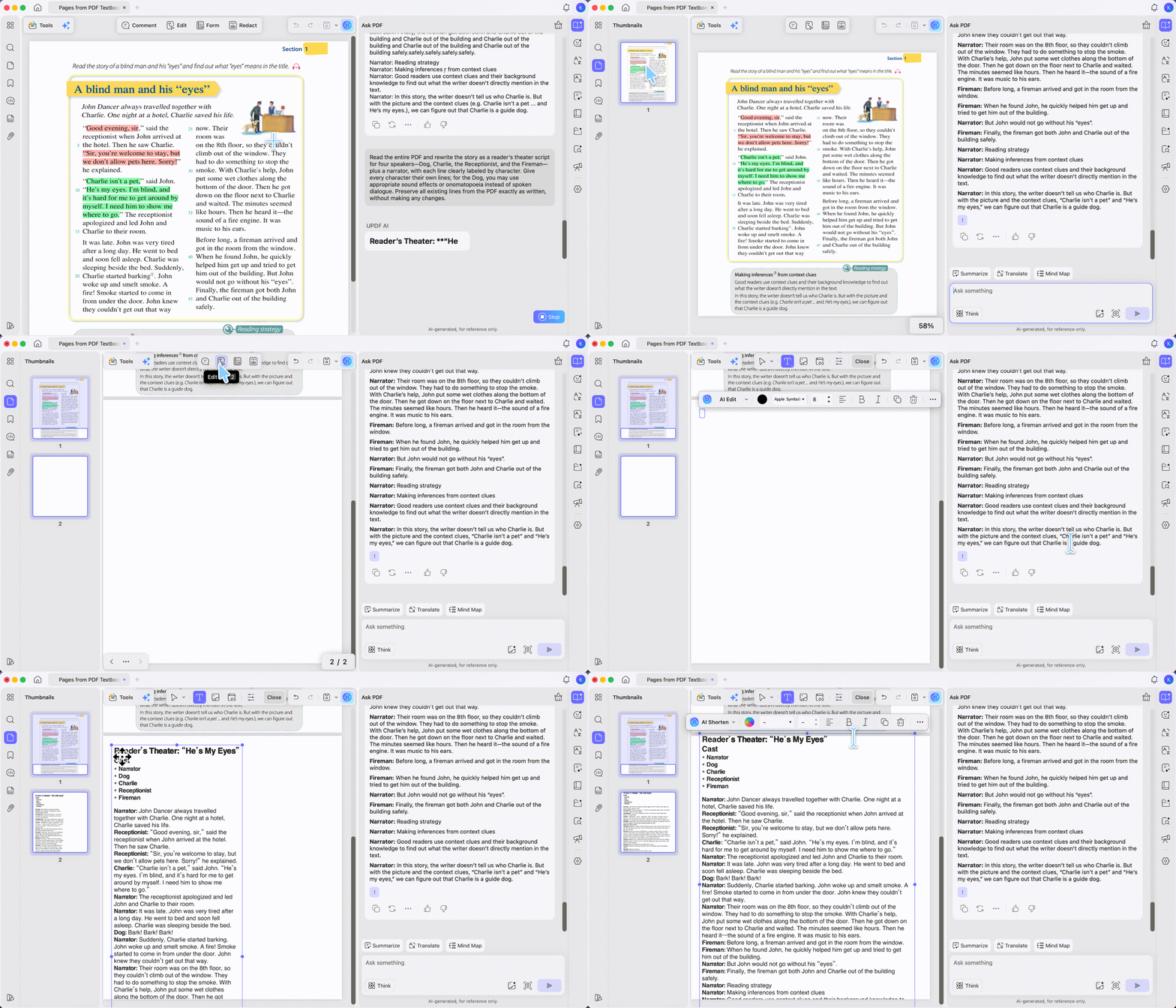
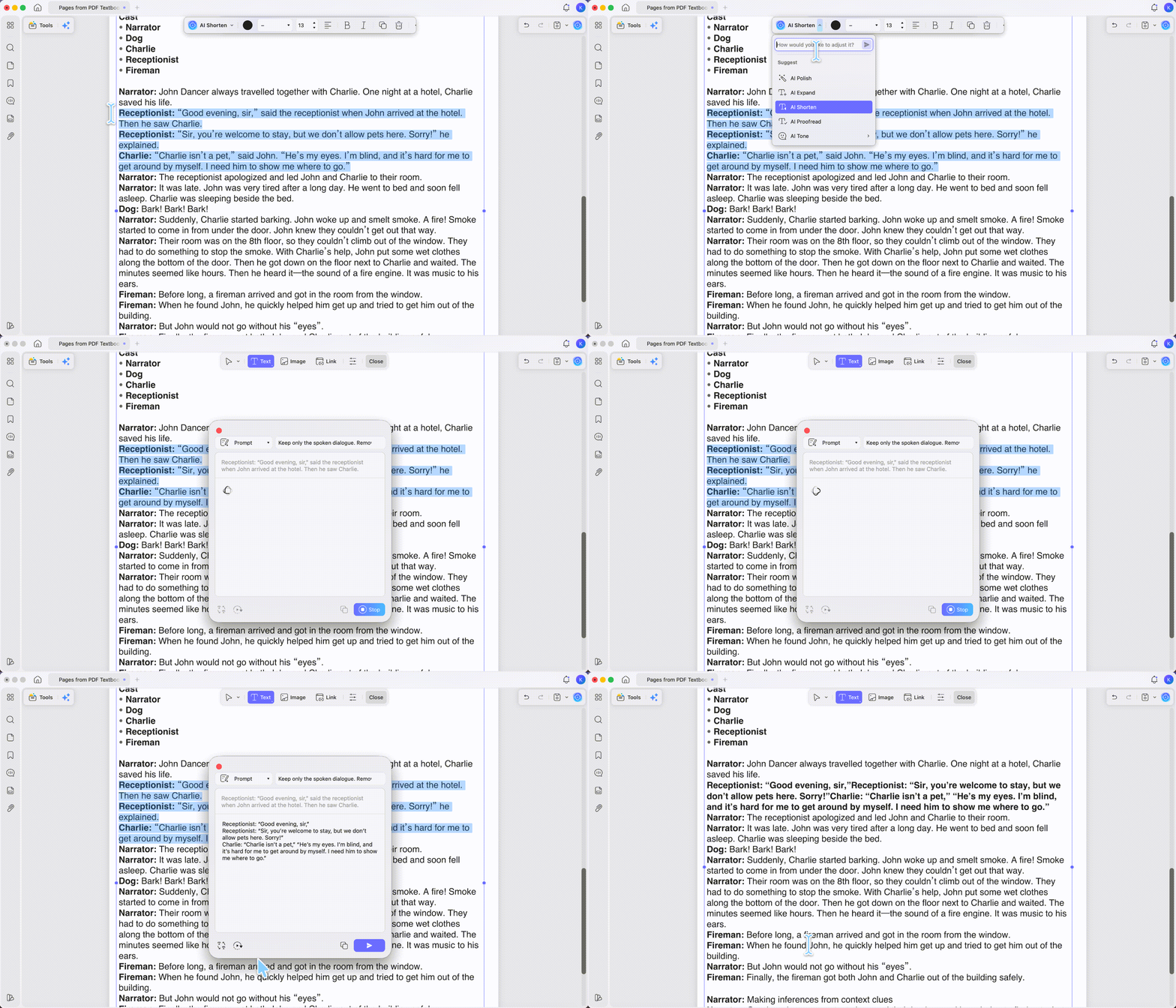
- Refine com o Suíte de edição de IA. Com o rascunho na página, clique em Editar na barra de ferramentas superior e selecione a fala ou parágrafo que deseja retrabalhar - o Edição de IA barra de ferramentas flutuante aparece acima dela. Abra seu menu suspenso e escolha uma predefinição (AI Polish, AI Expand, AI Shorten, AI Proofread, AI Tone) ou digite uma instrução personalizada como "fazer esta fala parecer mais urgente", revise o resultado e clique Substituir para soltá-lo diretamente no roteiro. Funciona no corpo do texto do documento, por isso é ideal para estreitar falas, fixar o nome de um personagem ou ajustar o nível de leitura.
Windows • macOS • iOS • Android Seguro 100%
Este é o garfo anterior. Para o roteiro de teatro de um leitor, esta etapa é leve - você mantém principalmente o texto original e o divide entre os personagens. Para uma peça completa, é mais pesado – você está convertendo a narração em diálogo e escrevendo indicações cênicas do zero.
Depois que as falas forem redigidas, formate-as para que pareçam um roteiro real.
Parte 6. Etapa 4: Prepare o ensaio - falas e pronúncia por ator
Essa é a etapa que toda a internet pula e é a que mais me economizou tempo. Retirar o texto destacado de um PDF é algo que a maioria das ferramentas torna surpreendentemente difícil - e é exatamente o que os professores enfrentam quando tentam entregar a cada aluno apenas suas próprias falas.
Folhas de ensaio por ator. Como cada personagem já possui uma cor de destaque distinta da Etapa 2, você pode destacar as falas de um personagem de maneira limpa:
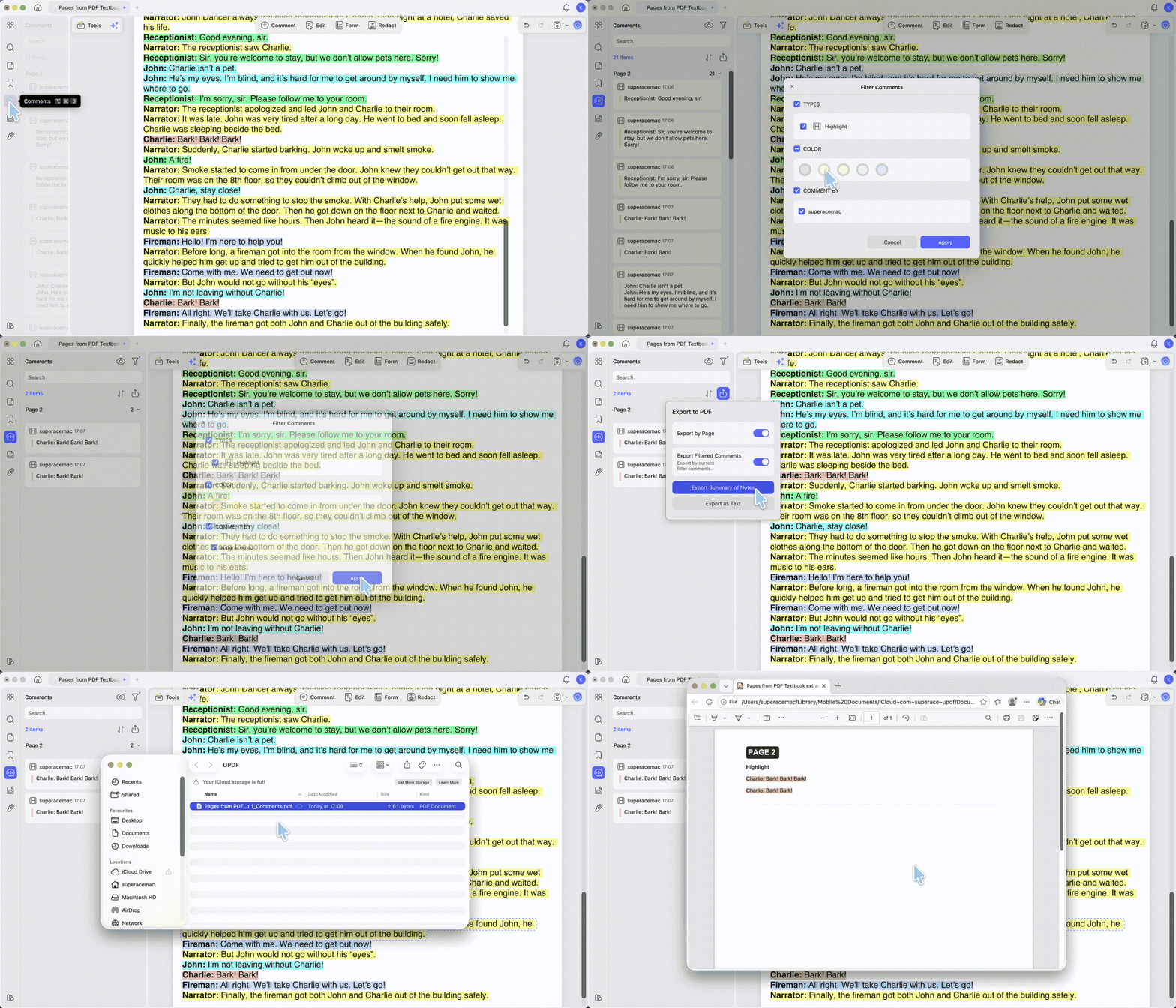
- Clique Comentário na barra de ferramentas superior para abrir a lista de comentários à esquerda. Cada destaque aparece lá, marcado com o número da página.
- Clique no Filtro ícone e, abaixo Cor, selecione apenas a cor de um personagem (ou filtre por Tipo → Realçar para pegar tudo). Aplicar.
- Clique no Exportar PDF ícone. Ligar Exportar comentários filtrados exportar apenas o que o filtro está mostrando e Exportar por página para manter os números das páginas anexados.
- Escolher Exportar resumo de notas para um PDF limpo que mantém a cor de destaque original ou Exportar como texto para obter uma lista simples, você pode inseri-la em um documento.
Execute-o uma vez por cor e você terá uma folha separada para cada aluno - Little Red obtém apenas as falas de Little Red, em vez de procurar suas três falas em um roteiro de seis páginas. (Para o passo a passo completo, consulte como extrair texto destacado de um PDF.)
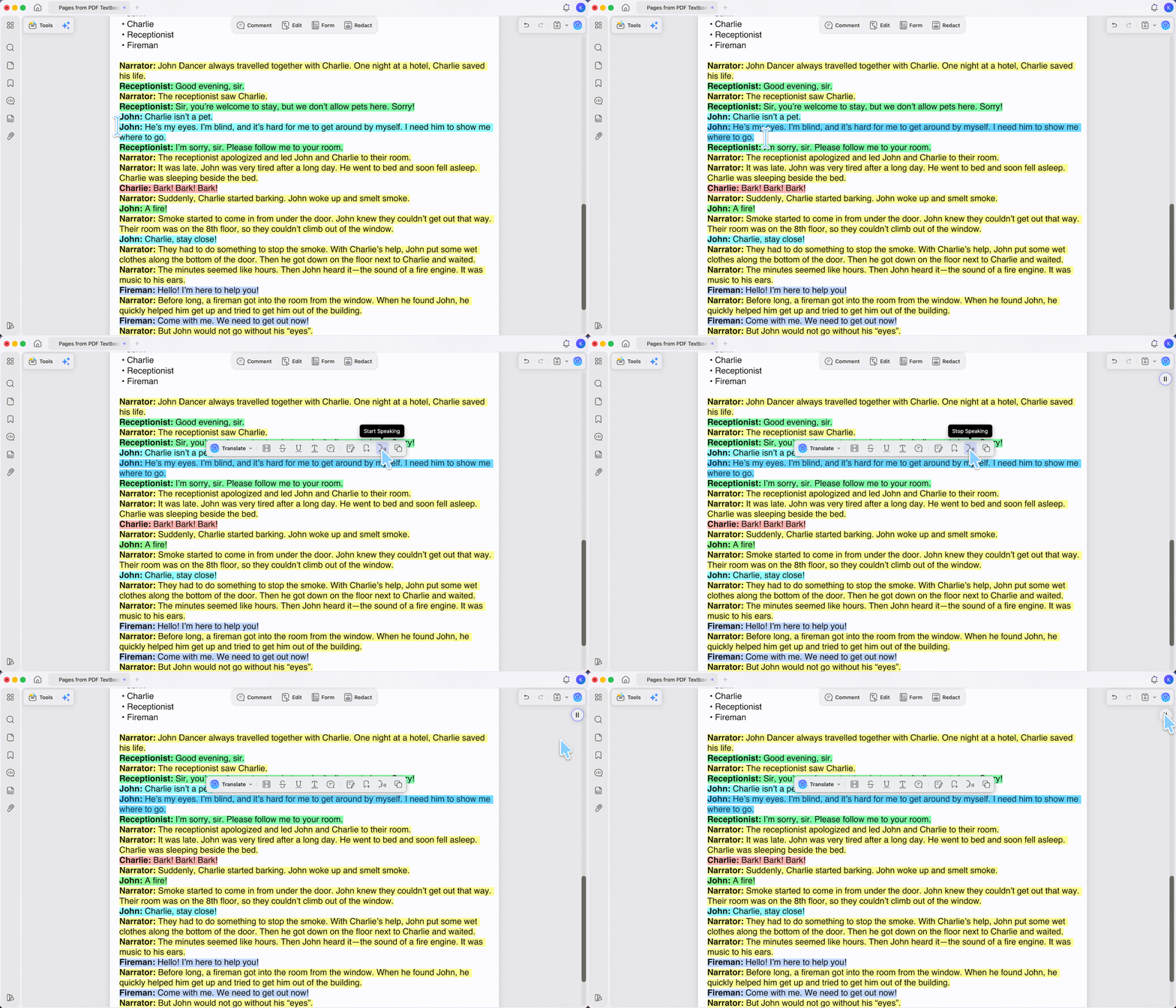
Ajuda de pronúncia para textos não nativos em inglês. Se você estiver adaptando uma história em uma sala de aula de ESL ou EFL, os alunos poderão ouvir como uma frase deve soar antes de executá-la. UPDFs Ler em voz alta O recurso lê o roteiro em uma variedade de vozes e sotaques e destaca cada palavra à medida que avança, para que o aluno possa acompanhar. No Mac, selecione o texto, clique com o botão direito e escolha Comece a falar; no iPhone ou iPad, mantenha pressionado o texto e toque em Ouça aqui. O UPDF posiciona isso como um auxílio de pronúncia exatamente para esse tipo de uso no aprendizado de idiomas - é uma ferramenta de escuta, não de treinamento, mas para uma criança que está pronunciando uma fala desconhecida, ela faz o trabalho.
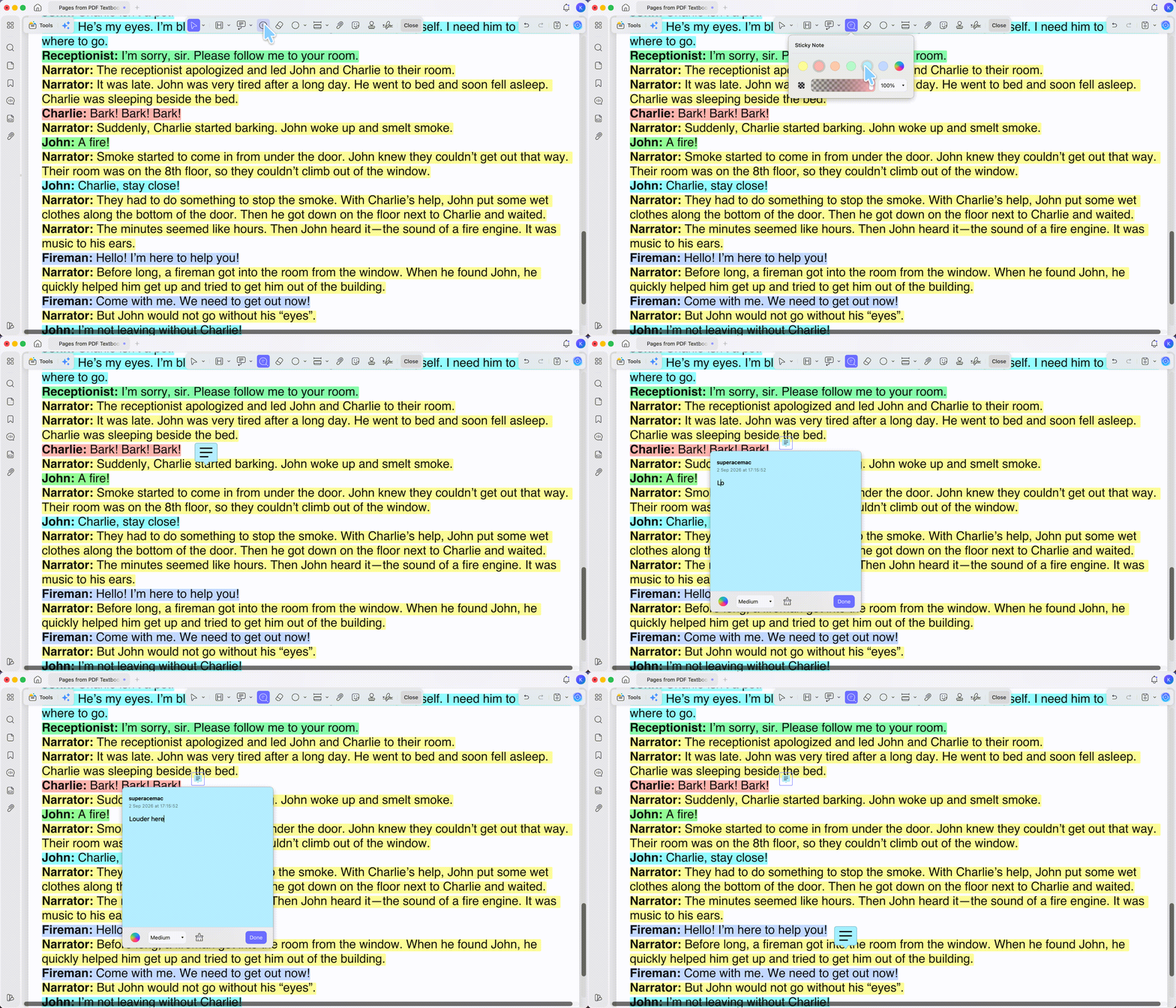
Marcação ao vivo durante leituras de tabela. Durante a leitura da tabela, anotar o roteiro em tempo real - circule uma fala para cortar, digite "mais alto aqui", adicione um post-it - com cada revisão permanecendo visível para que nada se perca entre os ensaios.
Windows • macOS • iOS • Android Seguro 100%
Parte 7. Etapa 5: Finalize e distribua
O roteiro está escrito; agora todo o elenco e a equipe precisam de uma cópia em que possam navegar, e deve parecer um roteiro real em vez de um arquivo Word.
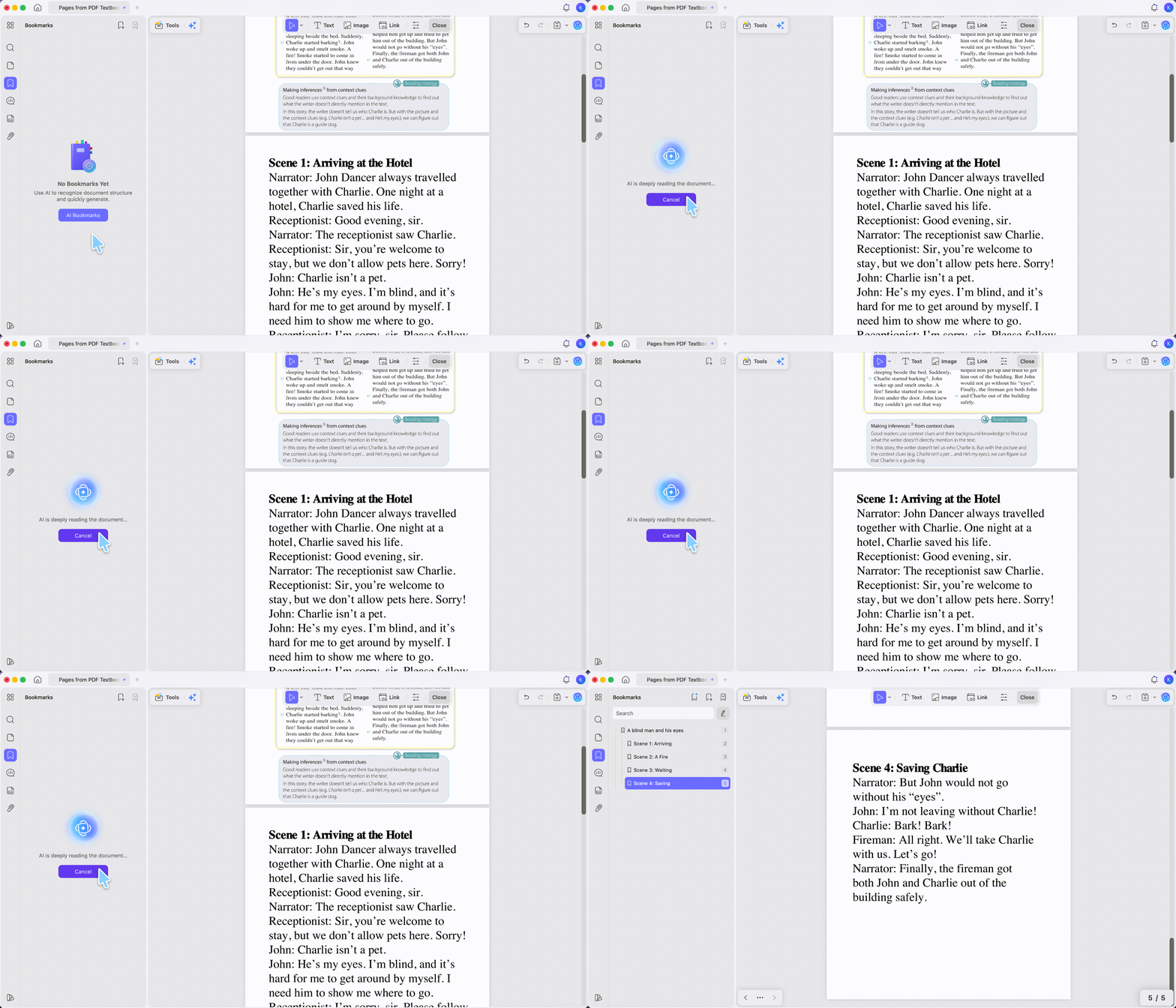
Marcadores para navegação de cena. No Favoritos painel na barra lateral esquerda, adicione uma entrada para cada ato ou cena para que qualquer pessoa possa clicar diretamente para "Cena 1 (Floresta)". Para um roteiro longo, você pode usar o Gerador de marcadores AI para esboçar o esboço para você, em vez de construí-lo entrada por entrada, então use + para renomear ou ajustar as entradas para que correspondam às suas cenas. Para um roteiro curto, adicioná-los manualmente leva um minuto.
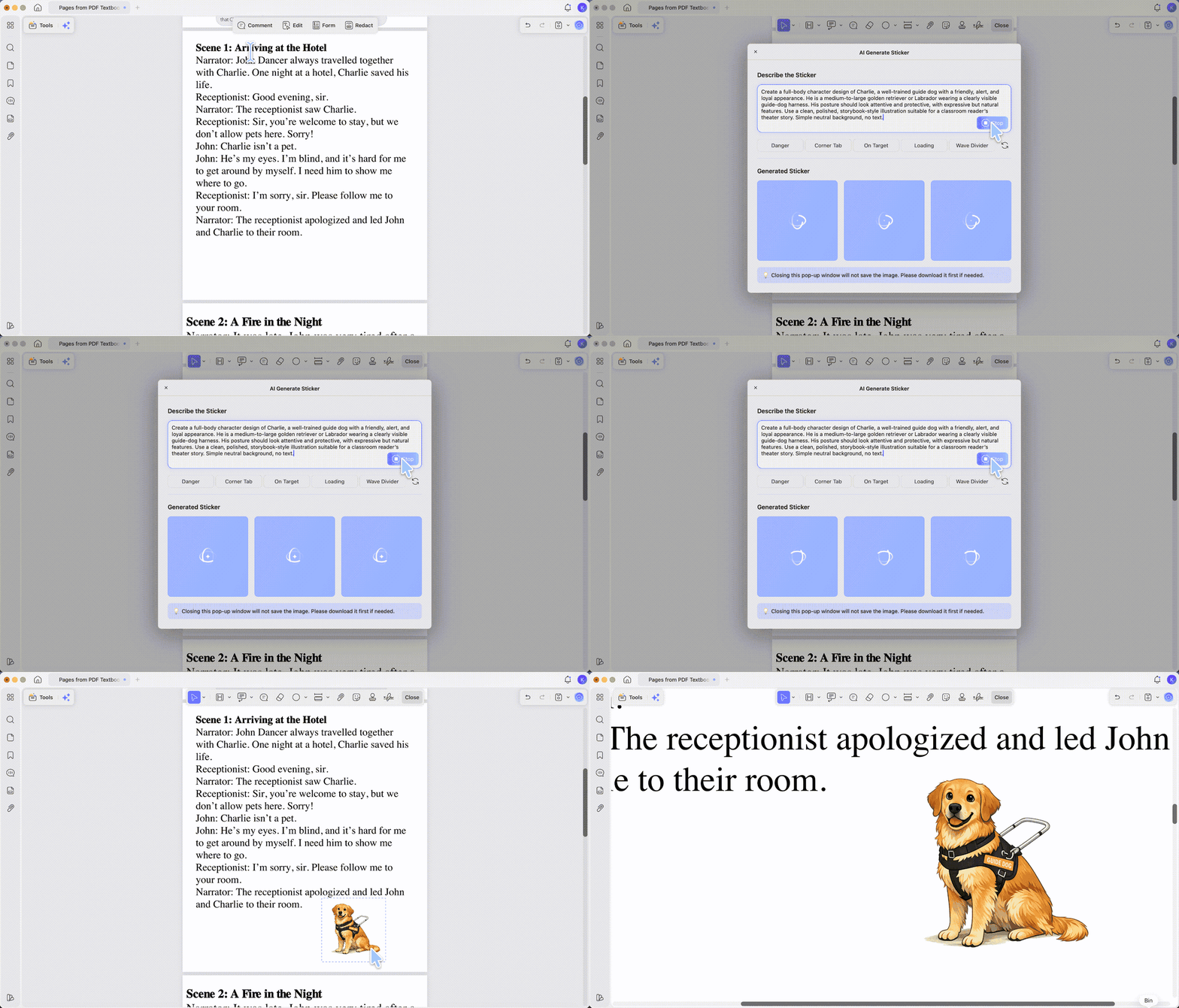
Personalize o roteiro. Como você está produzindo um documento criativo, algumas ferramentas visuais de IA ganham seu lugar aqui. Ambos são acessados na área Agentes AI - abra o agente, digite um prompt de texto descrevendo o que você deseja, gere e adicione o resultado à sua página com o Editar ferramenta:
- Criador de adesivos de IA - gere referências de design de personagens ou figurinos para colocar ao lado da página Elenco de Personagens, para que os alunos possam imaginar quem estão interpretando. Em vez de procurar clipart, digitei instruções e tive opções em segundos. (Criador de adesivos de IA.)
- Gerador de fundo de IA - digite um prompt como "uma floresta escura ao anoitecer" para gerar uma referência de cenário ou cenário e solte-o na página de título ou em um divisor de cena. (Gerador de fundo de IA.)
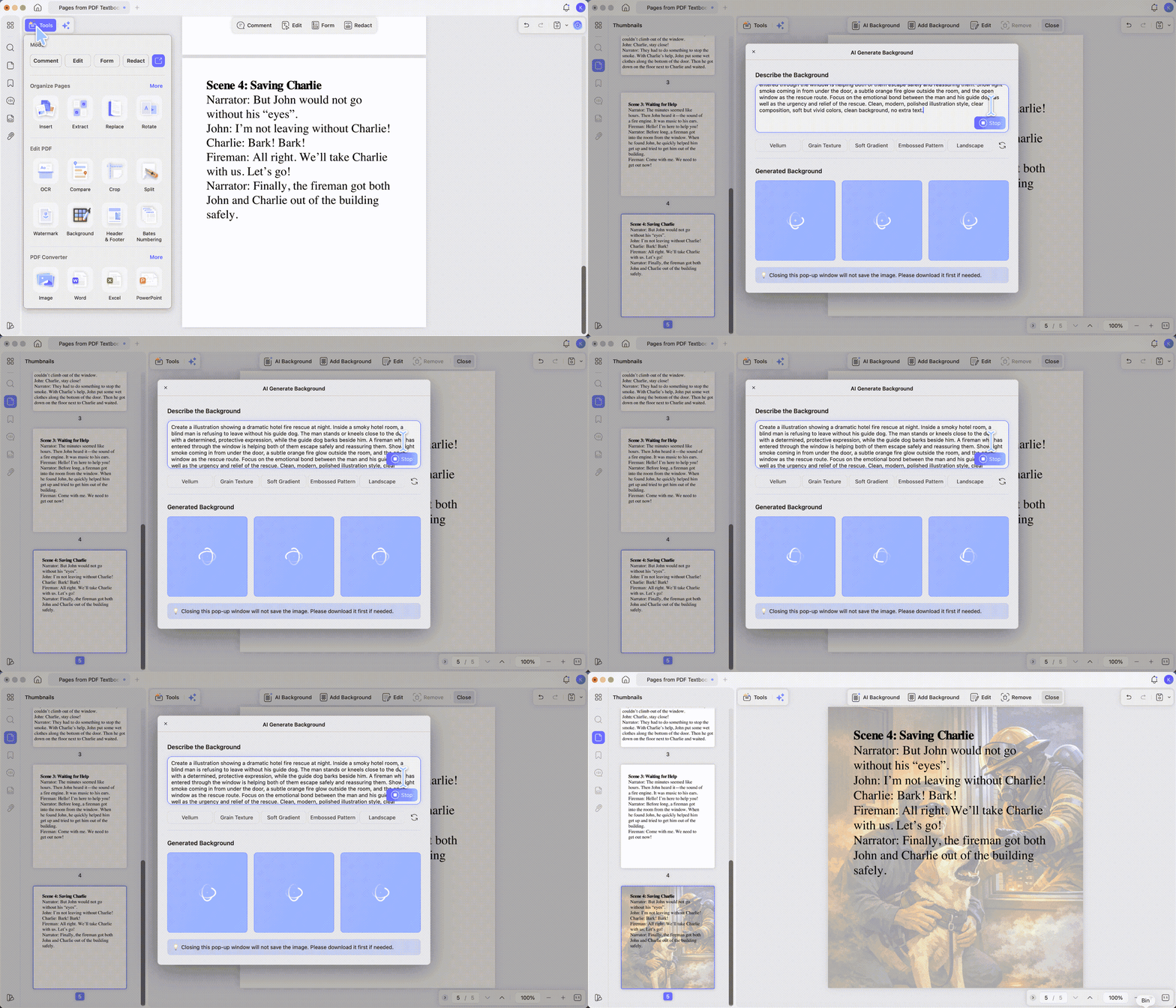
Ambos são para referência e decoração do roteiro em si, não para produzir um cenário real.
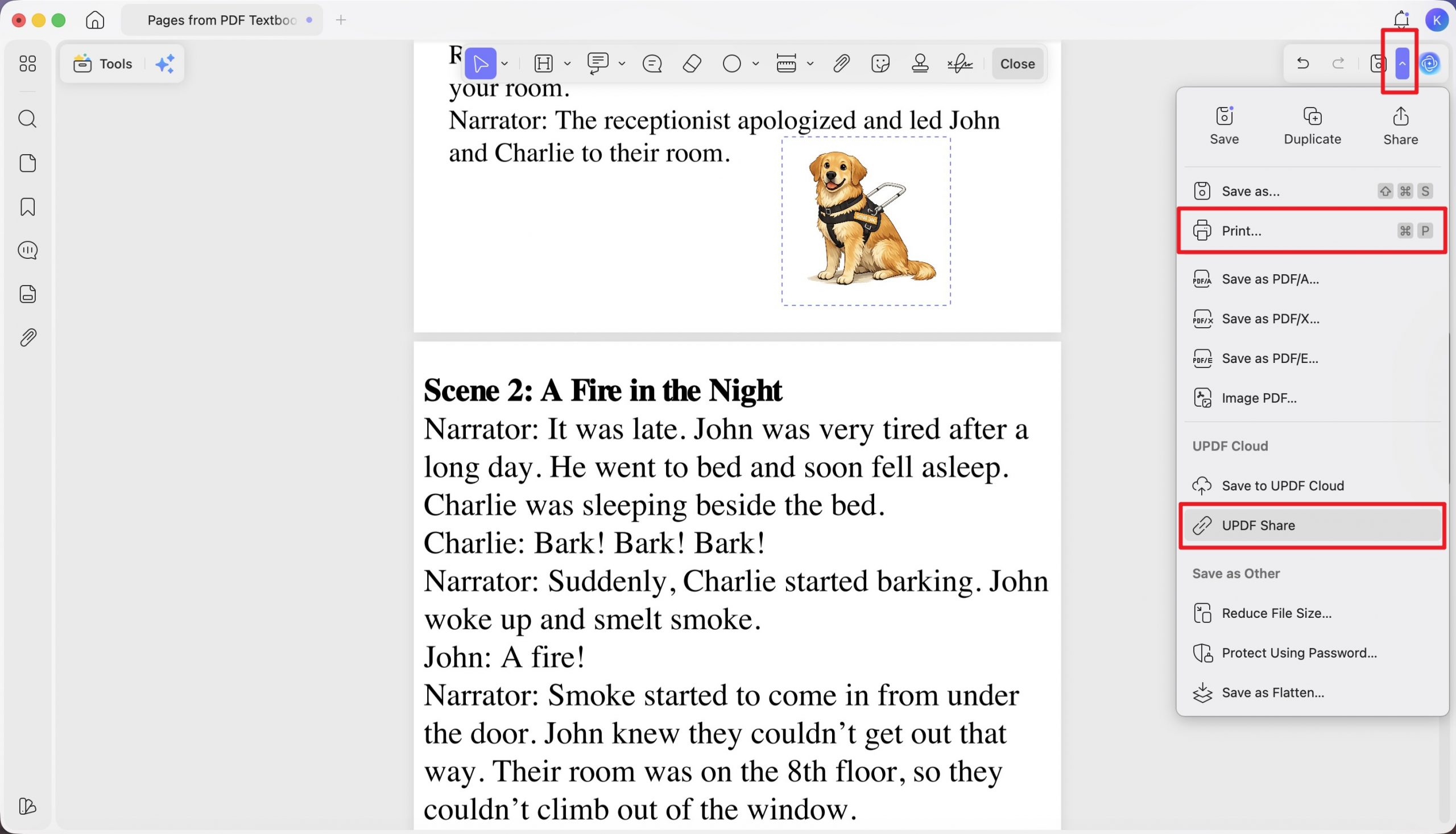
Exporte e distribua. Exporte um PDF fixo e pronto para impressão. A exportação gratuita adiciona uma marca d'água de teste, o que é adequado para uma cópia de ensaio "Rascunho v1"; Pro o remove para uma cópia de desempenho limpa. Se você quiser incluir um recurso do Word ou PowerPoint - digamos, um folheto de aquecimento - arraste esse arquivo diretamente para o aplicativo de desktop UPDF e ele será convertido para PDF automaticamente, sem a necessidade de menu. Em seguida, compartilhe o resultado final por meio de um link (que pode ser carregado no UPDF Cloud) ou imprima-o para a turma.
Windows • macOS • iOS • Android Seguro 100%
Parte 8. Casos extremos: quando as etapas padrão quebram
"OCR transformou meu poema digitalizado em algo sem sentido." Digitalizações de baixo contraste e fontes decorativas prejudicam o OCR. Digitalize novamente o limpador ou certifique-se de definir os idiomas corretos em Idioma do documento antes de executá-lo. Para uma passagem curta, redigitar algumas falas quebradas à mão pode ser mais rápido do que lutar contra o reconhecimento.
"Meu capítulo tem mais de 300 páginas." O UPDF limita o OCR de arquivo único a 300 páginas. Se uma fonte ultrapassar isso, divida-a em partes, faça o OCR de cada parte e depois mescle-as novamente. (Para algo mais curto, cortar apenas as páginas necessárias na Etapa 1 já o mantém abaixo do limite.)
"O UPDF não exportará os destaques que fiz." A exportação de destaques funciona apenas em destaques adicionados em um editor de PDF. A foto de uma página que você marcou com um marcador real não tem nenhuma camada de anotação para extrair – realce novamente a passagem em UPDF.
"Ler em voz alta não inicia." Um PDF restrito ou protegido por senha pode bloquear a leitura em voz alta, e o Read Aloud precisa de uma camada de texto real – portanto, primeiro faça o OCR de um arquivo digitalizado. Use isso apenas em arquivos que você tem o direito de abrir e editar.
Parte 9. Perguntas frequentes
1. Qual é o tipo de história mais fácil de transformar em roteiro para iniciantes?
Contos populares e fábulas. Eles vêm com diálogos intensos, um elenco pequeno e um enredo que os alunos já conhecem: Os três bodes rudes, Chapeuzinho Vermelho, A gafala vermelha. Essa combinação se adapta de forma limpa com o mínimo de reescrita, e é por isso que professores experientes os procuram primeiro.
2. Quantas partes faladas um roteiro de sala de aula deve ter?
O suficiente para todos os alunos. O truque prático é confiar na narração compartilhada — dividir o papel do narrador entre vários leitores — e interromper qualquer discurso longo para que ninguém fique lendo os parágrafos enquanto todos os outros esperam. As partes equilibradas mantêm toda a turma envolvida e o ensaio justo.
3. Preciso de permissão para adaptar uma história publicada em um roteiro?
Para uso apenas em sala de aula, muitas vezes é permitido, mas verifique primeiro. O desempenho em sala de aula e o desempenho público ou com ingressos são tratados de forma diferente, e as regras variam de acordo com o país e a editora. Textos de domínio público – contos populares antigos e clássicos – são os mais seguros, e textos educacionais licenciados abertamente geralmente explicam o que é permitido. Para um livro protegido por direitos autorais, consulte os termos de uso em sala de aula da editora antes de executá-lo fora de sua própria sala.
Conclusão
O roteiro de uma história não é escrito a partir de uma página em branco – ele é construído a partir do texto original, e o trabalho do documento é a maior parte do trabalho. Retire as palavras do PDF, codifique com cores quem diz o quê, rascunhe em páginas em branco ao lado do original, divida as falas para cada ator e envie um final marcado como favorito para que toda a turma possa navegar. Decida antecipadamente se você está fazendo um roteiro de teatro para o leitor ou uma peça completa, e o resto do fluxo de trabalho se encaixará.
Pronto para construir seu primeiro? Baixe UPDF gratuitamente para transformar uma história em um roteiro em seu próprio arquivo - a instalação é gratuita e Pró desbloqueia OCR ilimitado e exportação sem marca d'água quando você estiver pronto para a aula.
Windows • macOS • iOS • Android Seguro 100%