 UPDF
UPDF
 UPDF para Windows
 UPDF para Mac
 UPDF para iPhone/iPad
 UPDF para Android
 Nomostar
 UPDF AI Online
 UPDF Sign
 IvyCraft
 Editar PDF
 Anotar PDF
 Criar PDF
 Formulário PDF
 Editar links
 Converter PDF
 OCR
OCR PDF para Word
 PDF para Imagem
 PDF para Excel
 Organizar PDF
 Mesclar PDF
 Dividir PDF
 Cortar PDF
 Girar PDF
 Proteger PDF
 Assinar PDF
 Redigir PDF
 Sanitizar PDF
 Remover Segurança
 Ler PDF
 Nuvem UPDF
 Comprimir PDF
 Imprimir PDF
 Processamento em Lote
 Sobre o UPDF AI
 Soluções UPDF AI
 Guia do Usuário de IA
 Perguntas Frequentes
 Resumir PDF
 Traduzir PDF
 Converse com o PDF
 Converse com IA
 Converse com a imagem
 PDF para Mapa Mental
 Explicar PDF
 Ferramentas de IA para PDF
 Ferramentas de IA para Imagem
 Ferramentas de Chat com IA
 Ferramentas de Escrita com IA
 Ferramentas de Estudo com IA
 Ferramentas de Trabalho com IA
 Outras Ferramentas de IA
 Geração de marcadores
 Resumo de marcadores
 Geração de marca d’água
 Geração de fundo
 Geração de adesivos
 Geração de carimbos
 Suite de Redação
 UPDF Copilot
 Gerenciamento de páginas
 Pesquisa Semântica
 PDF para Word
 PDF para Excel
 PDF para PowerPoint
 Solução Empresarial
 Sinal de empresa
 IA empresarial
 Plano Empresarial
 Guia do Usuário Corporativo
 Webinar Empresarial
 TI
TI Educação
 Construção
 Serviços Financeiros
 Saúde
Saúde Seguro
 Jurídico
 Manufatura
 Governo
 Pesquisadores e doutorandos
 Empreendedores individuais
 Advogados e escritórios
 Profissionais do mercado imobiliário
 Solução Educacional
 Histórico de Clientes
 Guia do Usuário
 Truques do UPDF
 Perguntas Frequentes
 Avaliações do UPDF
 Centro de Download
 Blog
Blog Sala de Imprensa
 Especificações Técnicas
 Atualizações
 UPDF vs. Adobe Acrobat
 UPDF vs. Foxit
 UPDF vs. PDF Expert

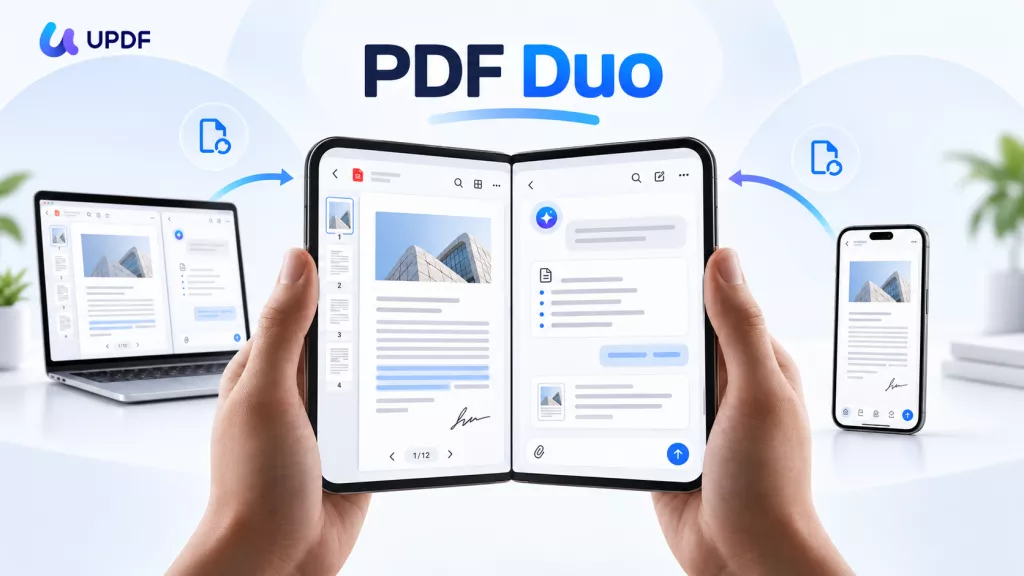
iPhone Duo: US$ 1.999. UPDF para PDF Duo: grátis (download gratuito; comparação, divisão de tela e visualização dupla são grátis; recursos de IA, como tradução, usam créditos do UPDF AI).
A Apple chamou um celular de Duo. Bonitinho. Eu já usava o Duo antes mesmo de ele poder dobrar. Sem dobradiça, sem vinco e sem aquela dobra dramática — apenas duas coisas na mesma tela, que é justamente a ideia de um “duo”.
Porque há algo que ninguém menciona entre os aplausos da apresentação: você não precisa de um celular dobrável para ver dois documentos ao mesmo tempo. Ao conferir um contrato revisado com a versão anterior, ler um artigo enquanto faz perguntas sobre ele ou navegar por um relatório longo sem perder de vista a página atual, basta ter um espaço de trabalho que coloque duas visualizações à sua frente — e o UPDF já faz isso há muito tempo no Windows, Mac, iPhone, iPad e Android.
Windows • macOS • iOS • Android Seguro 100%
É isso que eu chamo de PDF Duo: duas visualizações, sem precisar alternar. “Duo” aqui não é um layout fixo — é qualquer configuração que coloque duas coisas diante de você ao mesmo tempo: dois arquivos comparados lado a lado, um arquivo junto ao painel de IA, um documento dividido em dois painéis, o original ao lado da tradução ou o mesmo arquivo transferido do celular para o Mac. A seguir, veja todas as formas de fazer isso, sem precisar dobrar nada.
Parte 1. De qual “Duo” você precisa?
Antes de começar, veja a maneira mais rápida de escolher a opção certa para a sua tarefa e o seu dispositivo.
| O que você quer fazer | Use esta opção | Onde |
|---|---|---|
| Identificar as diferenças entre duas versões de um arquivo | Comparar arquivos | Windows, Mac |
| Ler um documento enquanto faz perguntas à IA sobre ele | Modo de leitura + painel de IA | Windows, Mac |
| Abrir dois arquivos separados lado a lado | Tela dividida do sistema / Split View / Múltiplas janelas | Windows, Mac, iPad, Android |
| Ver as miniaturas ao lado da página que está lendo | Ampliar o painel de miniaturas | Windows, Mac |
| Ver o original ao lado da tradução | Layout bilíngue / Tradução lado a lado | Aplicativo para desktop e dispositivos móveis / Online |
| Acessar o mesmo arquivo em dois dispositivos | Sincronização com o UPDF Cloud / Handoff | Entre dispositivos |
Parte 2. Método 1: compare dois PDFs lado a lado (o verdadeiro “PDF Duo”)
Ideal para:
- descobrir exatamente o que mudou entre duas versões — um contrato antes e depois das alterações, uma fatura em comparação com um pedido de compra ou um rascunho em relação à versão final. Esta é a visualização para dois documentos criada especificamente pelo UPDF, e não uma tela que você precisa organizar por conta própria.
Não é indicado para:
- comparar dois documentos totalmente diferentes apenas para lê-los ao mesmo tempo. O recurso Comparar arquivos foi desenvolvido para destacar diferenças; para simplesmente ler dois arquivos não relacionados lado a lado, use a tela dividida do sistema (Método 3).
O recurso Comparar arquivos coloca os dois PDFs lado a lado na mesma janela e reúne todas as diferenças em um painel à direita. Ele está disponível nas versões para desktop do Windows e do Mac.
Windows • macOS • iOS • Android Seguro 100%
- Abra o UPDF e acesse Ferramentas > Comparar PDFs na página inicial.
- Na janela que será aberta, adicione os dois arquivos em Selecionar arquivo — você pode escolher entre os arquivos recentes (abertos recentemente no UPDF) ou o armazenamento local.
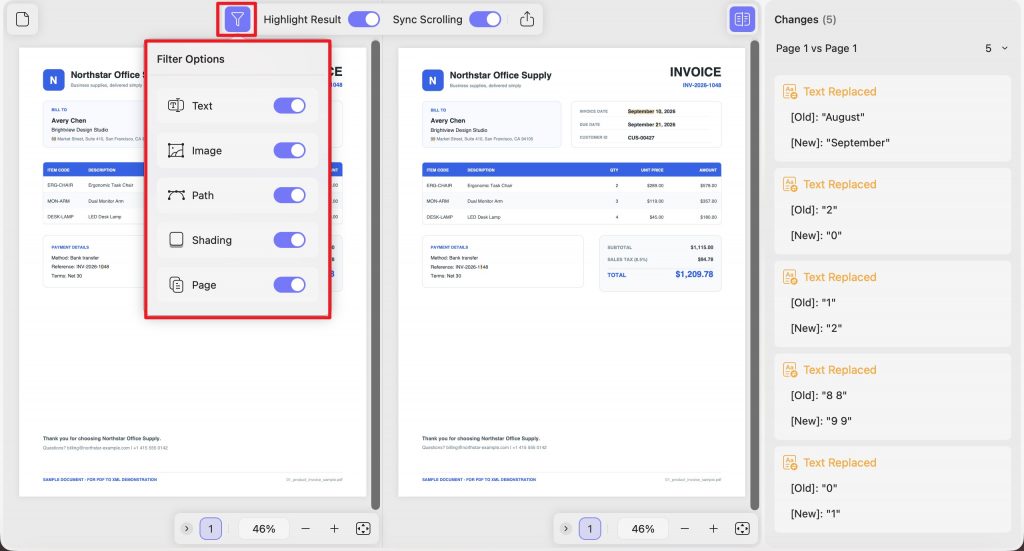
- Se quiser, ajuste a comparação: ignore atributos do texto, como tamanho e cor da fonte, ignore espaços ou use o filtro para incluir apenas Texto, Imagem, Caminho, Sombreamento ou Página.
- Escolha um intervalo de páginas e clique em Comparar.
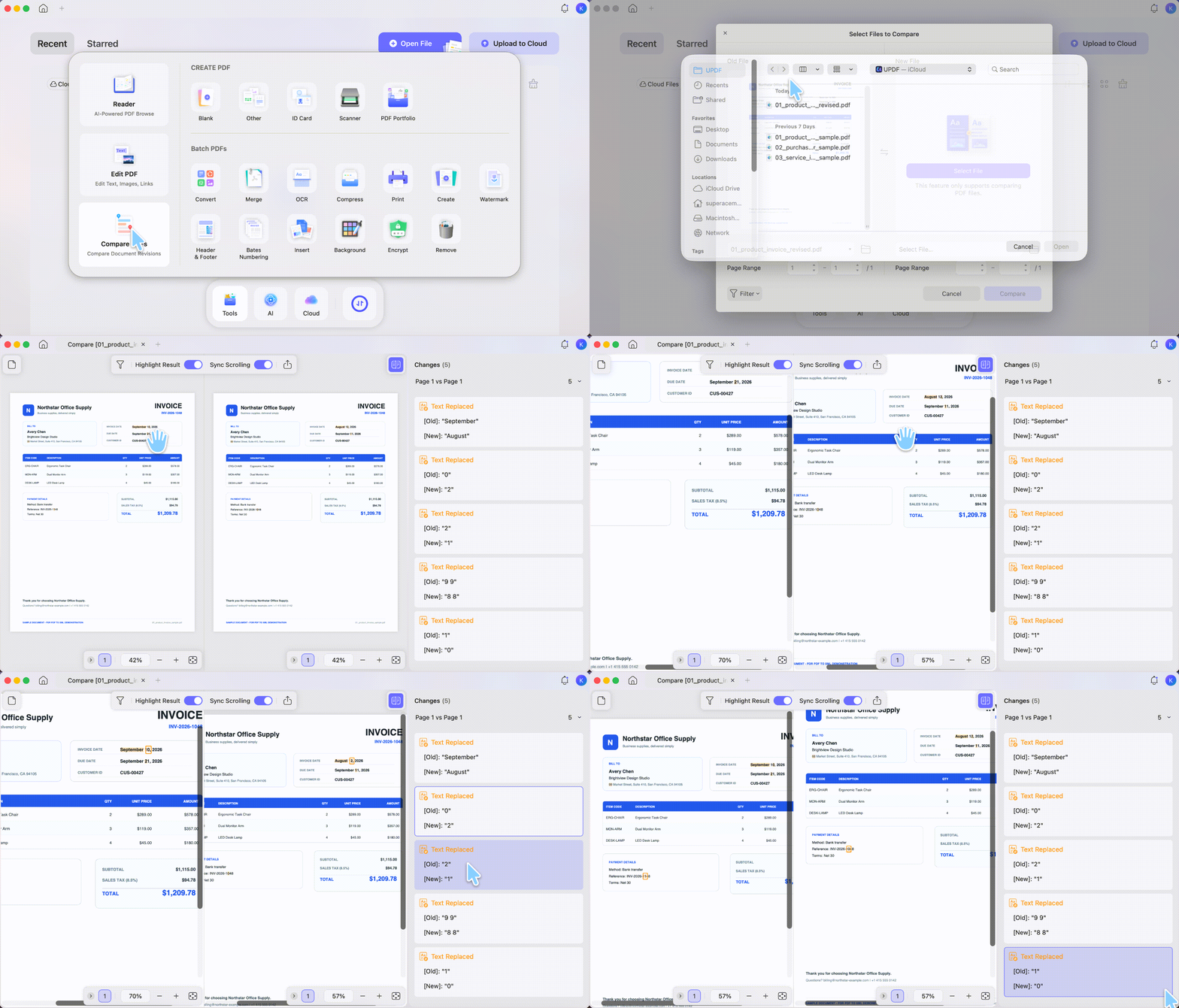
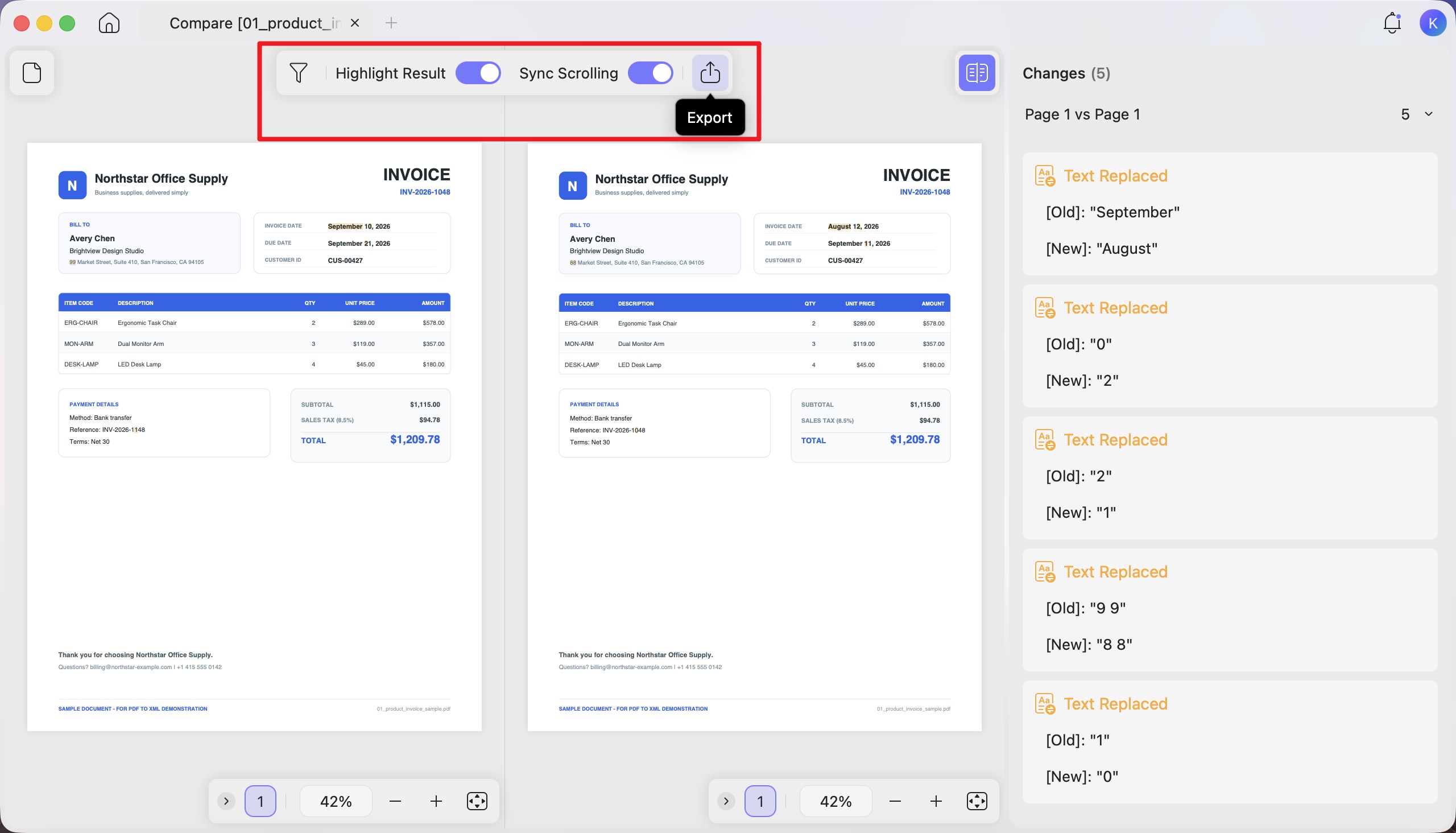
O painel à direita lista todas as alterações — edições de texto, mudanças em imagens e caminhos, além de páginas inseridas ou excluídas — para que você veja as diferenças rapidamente. Ative Destacar resultado para marcar as alterações com cores nas próprias páginas e Rolagem sincronizada para percorrer os dois arquivos linha por linha ao mesmo tempo. Ao terminar, use Exportar para salvar a comparação e compartilhá-la com a sua equipe.
Parte 3. Método 2: leia de um lado e pergunte à IA do outro
Ideal para:
- estudos, pesquisas ou revisões — mantenha o documento à vista enquanto o painel de IA responde a perguntas, resume ou explica o conteúdo, tudo na mesma janela.
Não é indicado para:
- situações em que você precisa salvar a resposta da IA como um arquivo separado; o painel serve para trabalhar ao lado do documento, não para gerar um arquivo independente.
Uma ferramenta, dois modos de trabalho ao mesmo tempo. No aplicativo do UPDF para desktop, você mantém o PDF aberto no modo de leitura de um lado e abre o painel de IA do outro. Assim, o documento que está lendo e as respostas sobre ele ficam lado a lado — sem trocar de janela nem perder o ponto da leitura. Peça um resumo, a explicação de um parágrafo complexo ou uma resposta rápida, mantendo a fonte ali mesmo para conferir.
Leia também: Como conversar com arquivos PDF usando IA: o guia definitivo para interagir com documentos
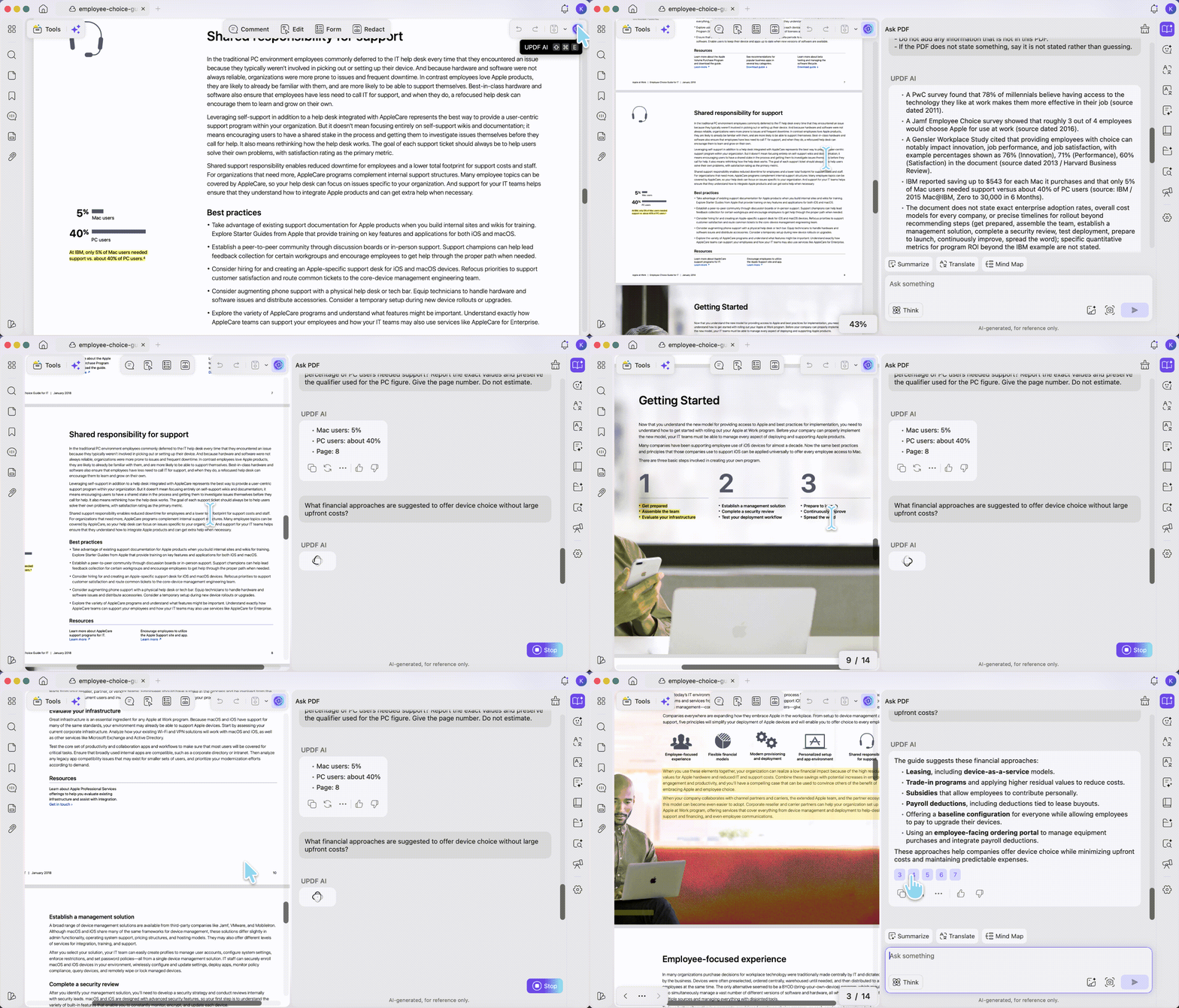
A divisão também não é fixa: arraste a borda do painel de IA para dentro ou para fora e ajuste o espaço de cada lado — deixe mais espaço para o documento durante a leitura ou amplie o painel quando estiver em uma conversa mais longa com a IA.
Windows • macOS • iOS • Android Seguro 100%
Parte 4. Método 3: duas janelas de PDF com a tela dividida do sistema
Ideal para:
- ler ou consultar dois arquivos separados em tamanho completo — como duas referências durante a escrita ou um relatório ao lado do respectivo anexo.
Não é indicado para:
- quem espera que uma única janela do UPDF se divida sozinha. No desktop, cada arquivo é aberto em sua própria janela; a disposição lado a lado vem do recurso de tela dividida do sistema operacional, e não de um botão no UPDF.
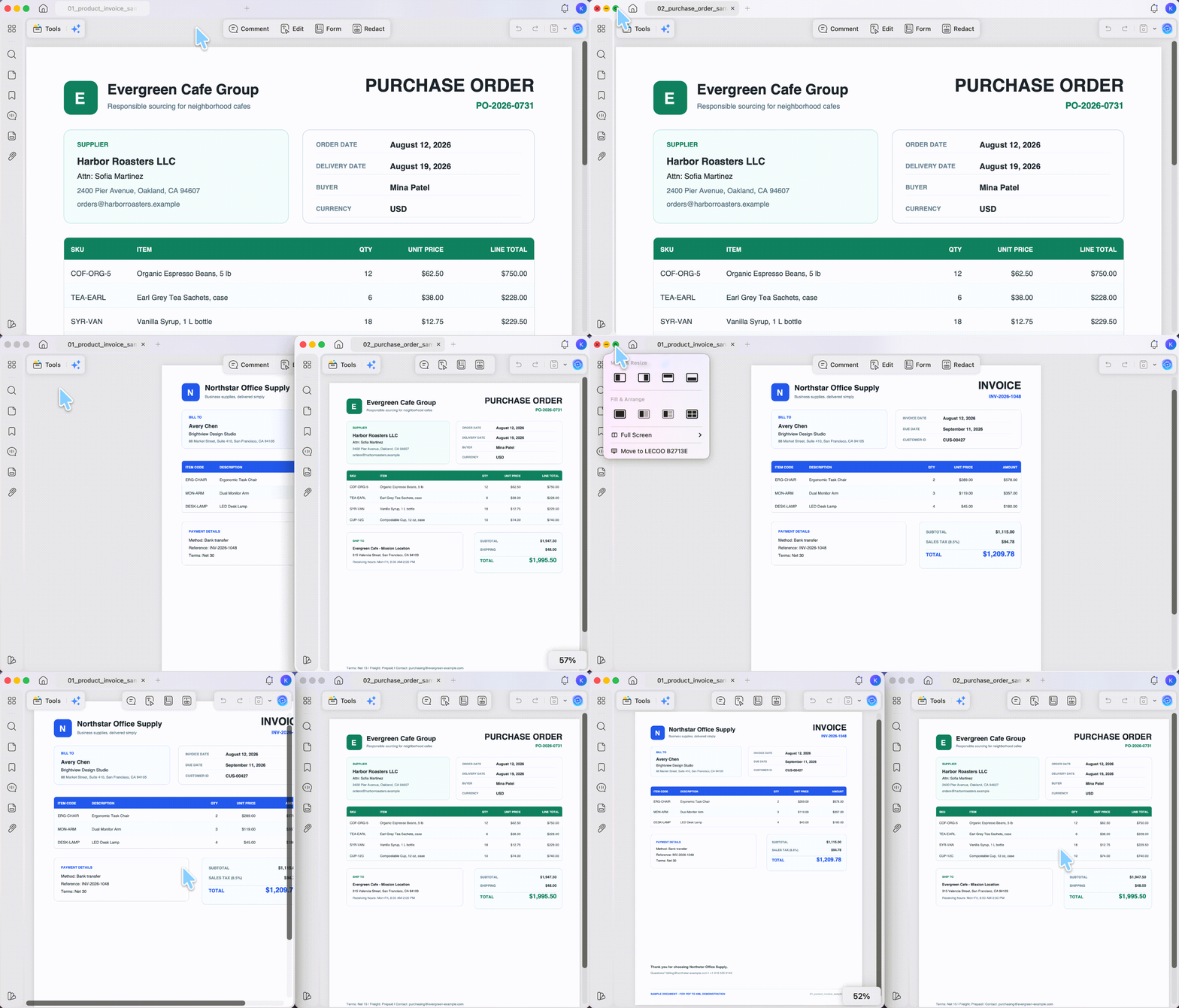
- Abra o primeiro PDF no UPDF.
- Abra o segundo PDF e mova-o para uma janela própria, para que os dois apareçam ao mesmo tempo em vez de ficarem empilhados como abas. Há duas maneiras de fazer isso: clique com o botão direito na aba e escolha Mover aba para uma nova janela ou simplesmente arraste a aba para fora da barra e solte-a na área de trabalho.
- Encaixe as duas janelas lado a lado:
- Windows: arraste uma janela até a borda esquerda para que ela ocupe metade da tela e selecione a segunda janela para a outra metade (ou selecione uma janela e pressione tecla Windows + seta para a esquerda/direita).
- Mac: passe o cursor sobre o botão verde no canto superior esquerdo de uma janela, escolha Organizar janela à esquerda/direita da tela e selecione a segunda janela para o outro lado.
- Arraste a divisória central para redimensionar cada metade.
Parte 5. Método 4: tela dividida no iPad e no Android
Ideal para:
- abrir dois arquivos — ou um PDF ao lado de outro aplicativo — em um tablet ou celular, sem precisar alternar entre eles.
Não é indicado para:
- edições intensas lado a lado na tela pequena de um celular; nesse caso, a tela dividida é mais adequada para leitura e consulta.
iPad — modo de tela dupla
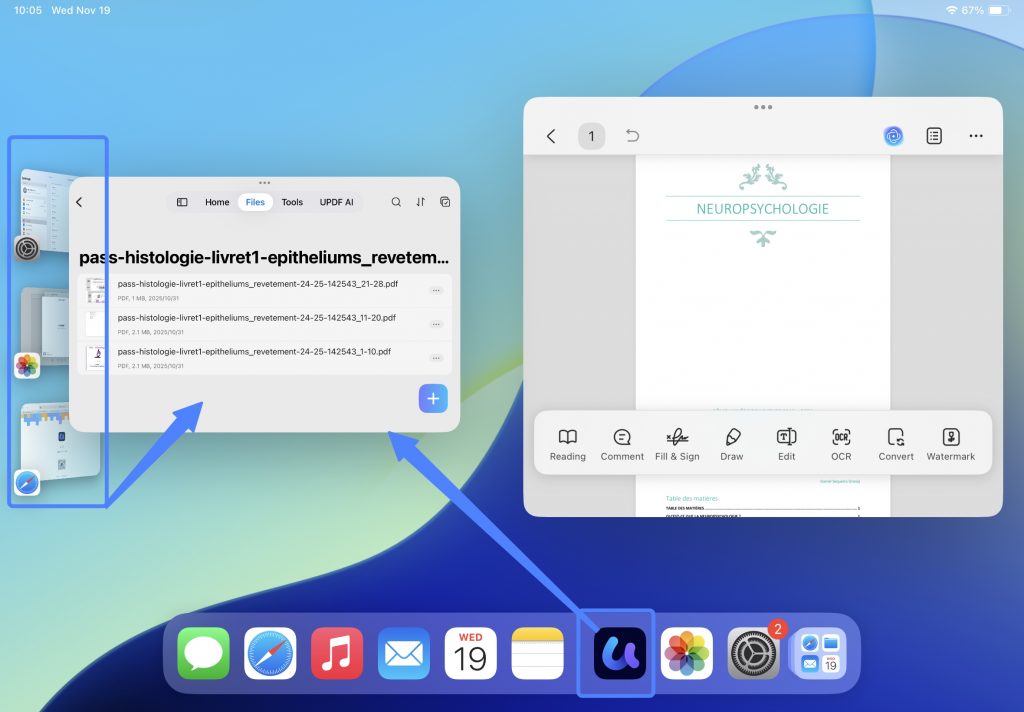
O UPDF para iPad coloca duas janelas do aplicativo lado a lado, facilitando a transferência de arquivos entre elas.
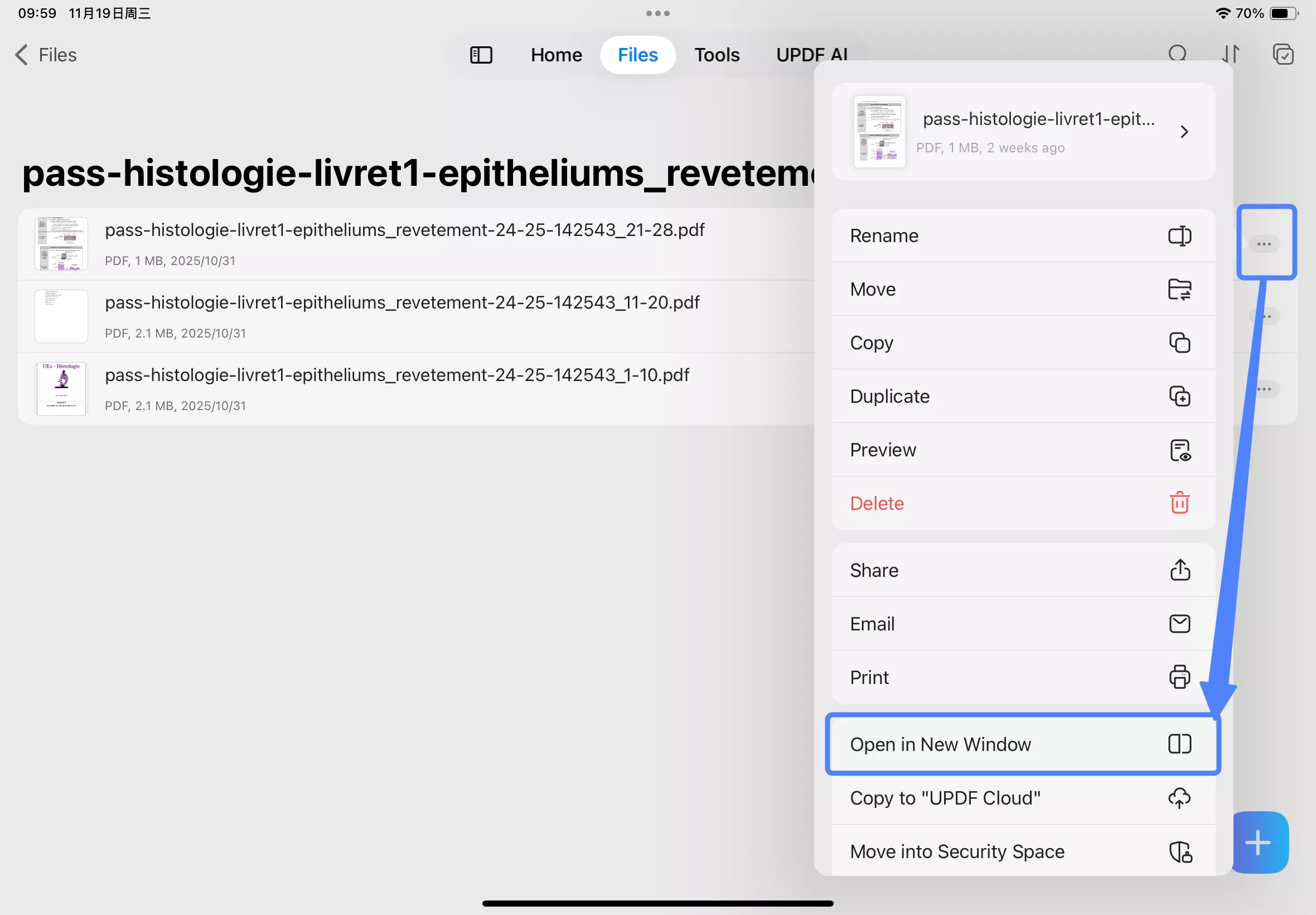
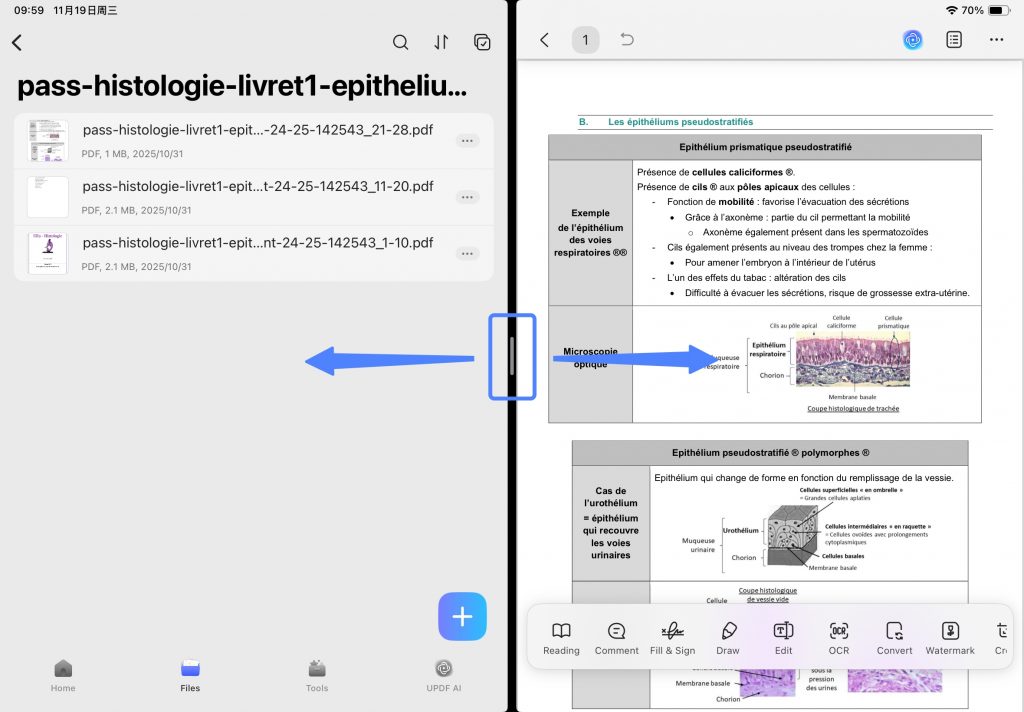
- Toque em “…” ao lado de um arquivo e escolha Abrir em nova janela. A tela será dividida automaticamente; arraste a divisória para redimensionar as janelas ou leve-a até uma das bordas para sair.
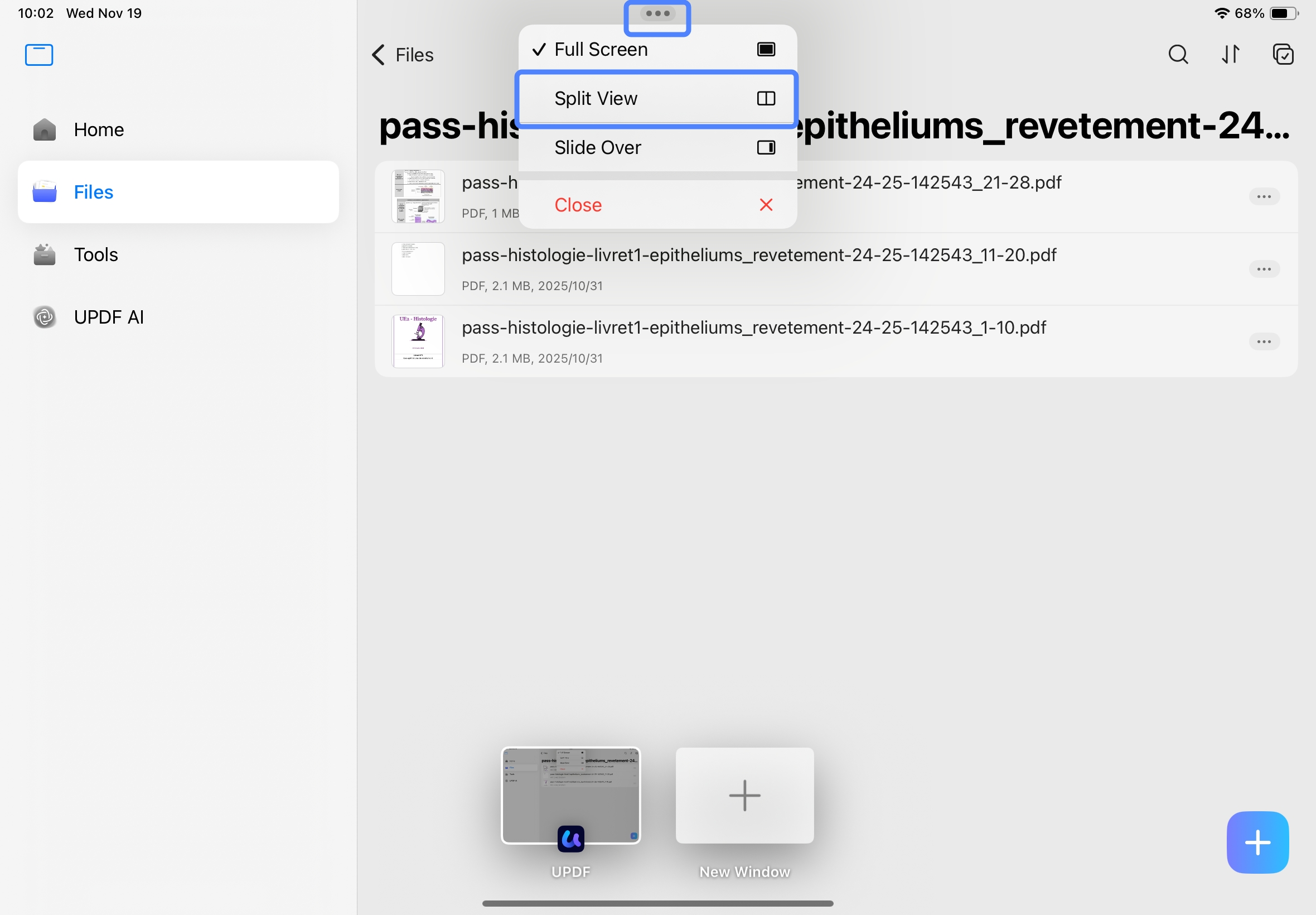
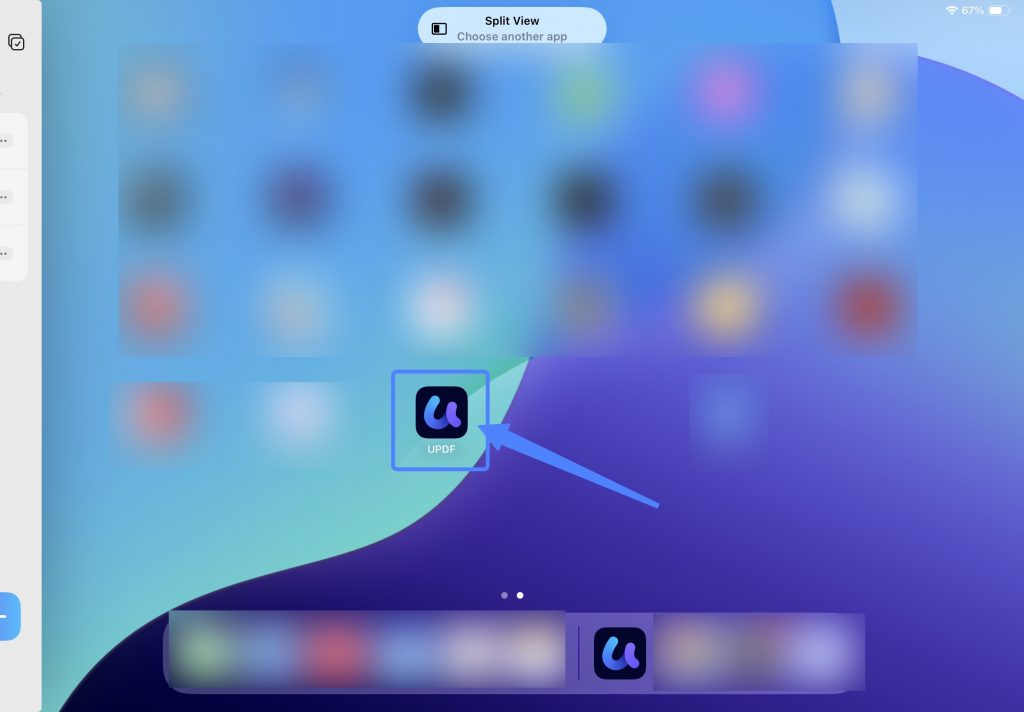
- Outra opção é tocar na aba na parte superior, usar o botão Multitarefa (“…”), escolher Split View e tocar novamente no UPDF para ocupar a outra metade.
- Você também pode ativar Apps em janelas em Ajustes → Multitarefa e Gestos. Depois, arraste um segundo aplicativo para o centro da tela ou abra-o pela Tela de Início ou pela Biblioteca de Apps do iPad.
Android
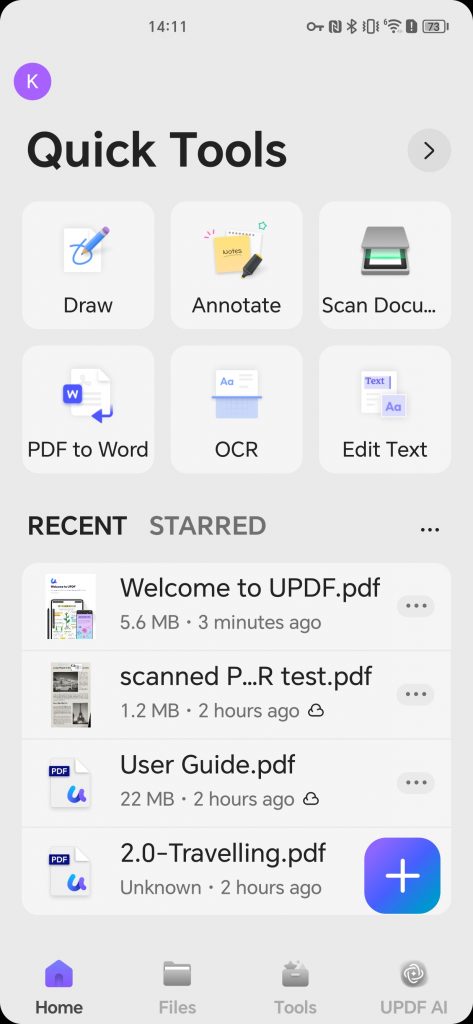
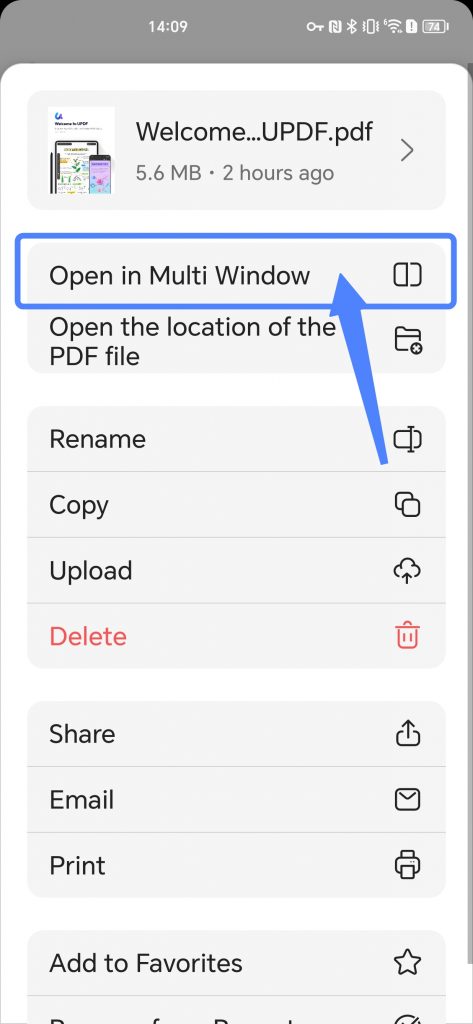
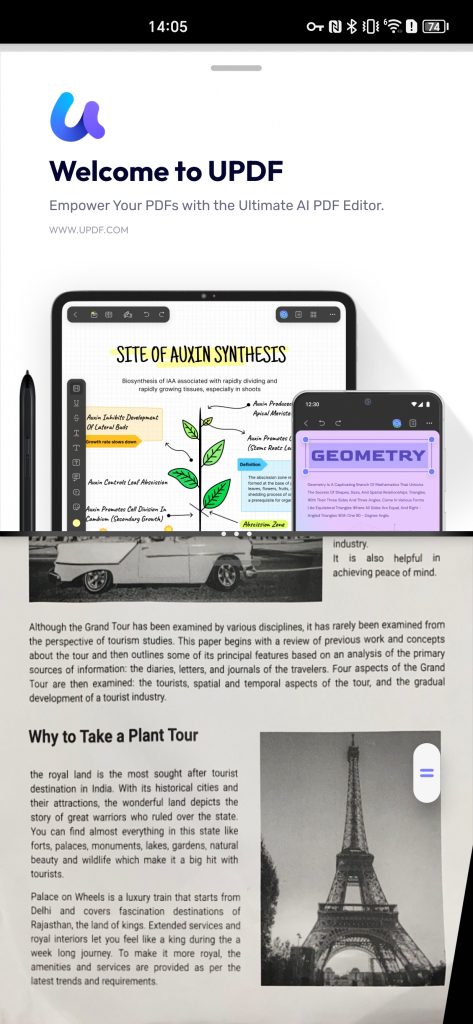
O UPDF para Android oferece suporte à tela dividida — combine-o com outro aplicativo ou abra dois PDFs:
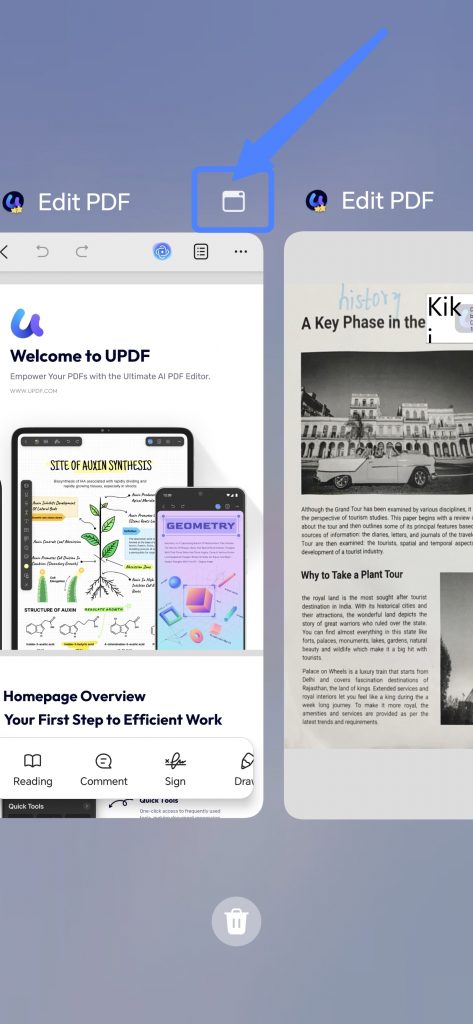
- Passo 1. Mantenha um PDF pressionado (ou toque no ícone “…”) e escolha Abrir em múltiplas janelas.
- Passo 2. Deslize o dedo de baixo para cima na tela do celular para abrir a visualização de multitarefa e toque na página inicial do UPDF.
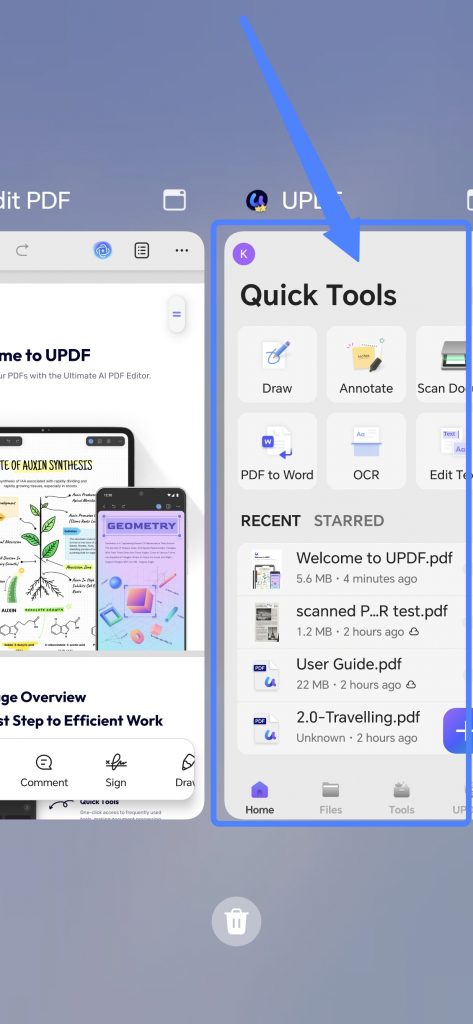
- Passo 3. Abra um segundo documento, deslize novamente de baixo para cima e toque no ícone de janela para enviar um dos documentos para a tela dividida (as etapas variam conforme o dispositivo).
- Passo 4. Ajuste a posição das duas janelas.
Windows • macOS • iOS • Android Seguro 100%
Parte 6. Método 5: amplie o painel de miniaturas para criar uma visualização dupla
Ideal para:
- navegar por um documento longo — pule entre páginas sem perder de vista a página atual. Um “duo” com um arquivo e dois painéis.
Não é indicado para:
- comparar dois arquivos diferentes; esta opção permanece dentro de um único PDF.
O painel de miniaturas não precisa ficar limitado a uma largura estreita. Arraste a borda para fora até que as miniaturas fiquem quase do mesmo tamanho que o modo de leitura — criando, na prática, um layout com dois painéis na mesma janela, com a visão geral das páginas de um lado e a página em leitura do outro.
- Abra o PDF e clique no ícone Miniaturas na barra lateral esquerda.
- Segure a borda direita do painel e arraste-a para fora.
- Continue arrastando até que o painel de miniaturas e o painel de leitura fiquem equilibrados lado a lado.
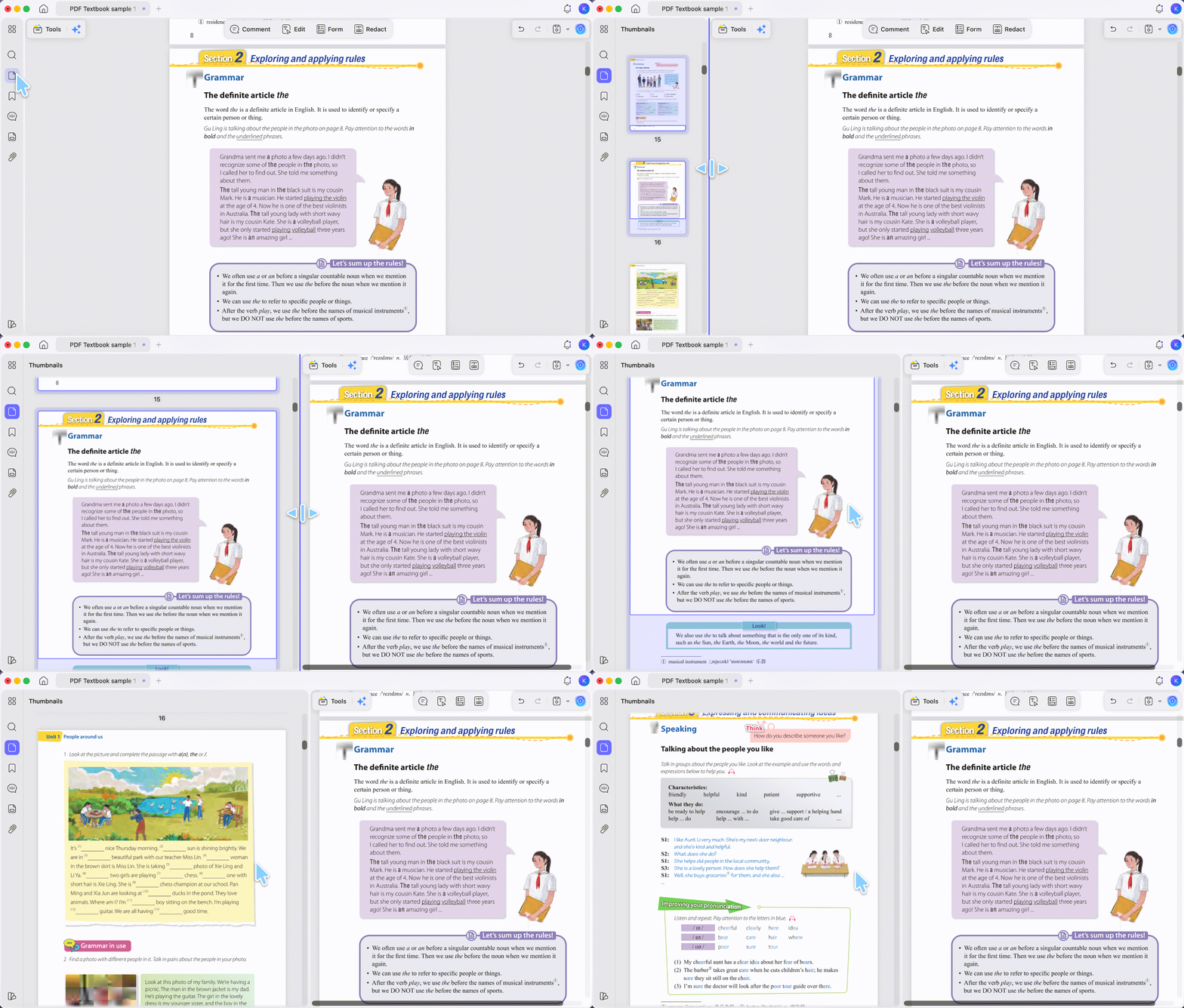
Isso é especialmente útil em PDFs com muitas imagens ou elementos de design, nos quais as miniaturas pequenas padrão são difíceis de visualizar.
Parte 7. Método 6: um PDF ao lado da tradução
Às vezes, o “duo” desejado é um documento em dois idiomas. O UPDF oferece duas maneiras de fazer isso, e a melhor opção depende de você estar no aplicativo ou no navegador. Ao contrário da simples visualização de dois PDFs ao mesmo tempo, a tradução usa o UPDF AI — o plano gratuito inclui um número determinado de usos da IA, enquanto um plano de IA pago atende a necessidades mais intensas.
Layout bilíngue (aplicativo para desktop e dispositivos móveis)
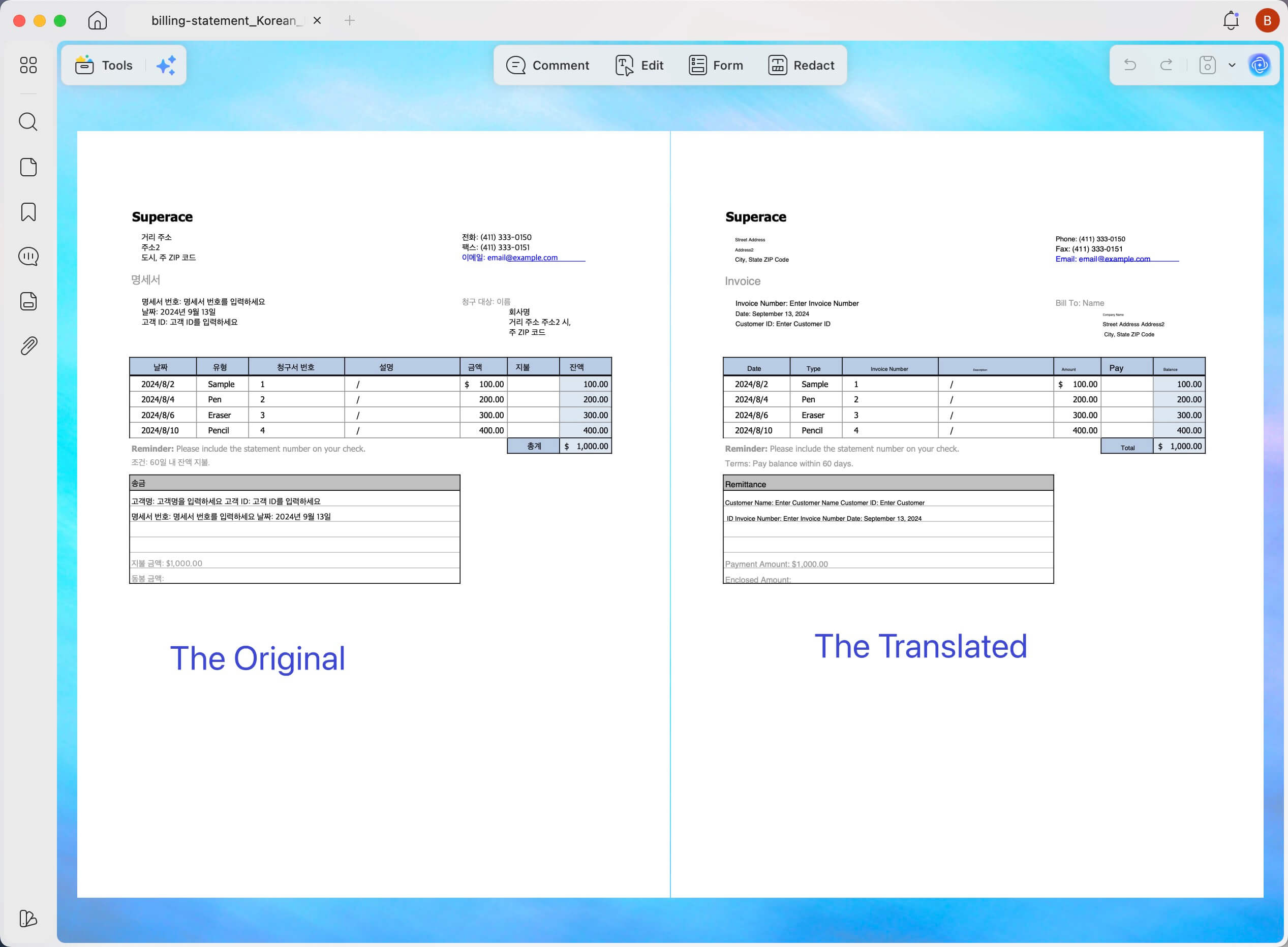
Ao traduzir um PDF no aplicativo, escolha o estilo de saída. Em vez de substituir a página inteira por uma versão limpa no idioma de destino, selecione o layout Bilíngue para ver o original e a tradução lado a lado e conferir linha por linha. Como o resultado é gerado no aplicativo, você pode baixá-lo como um PDF formatado, preservando o layout original.
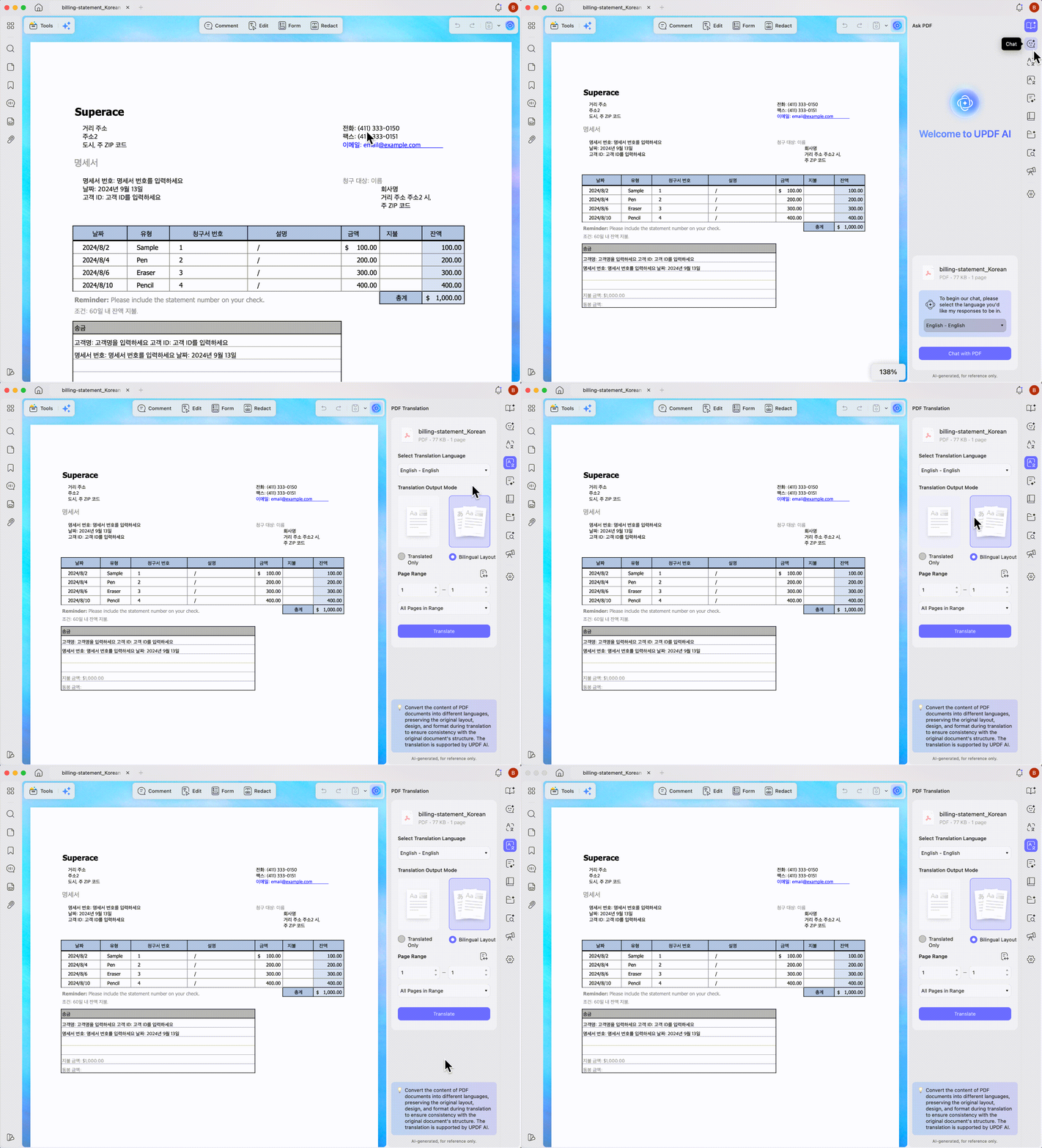
Como fica a versão traduzida
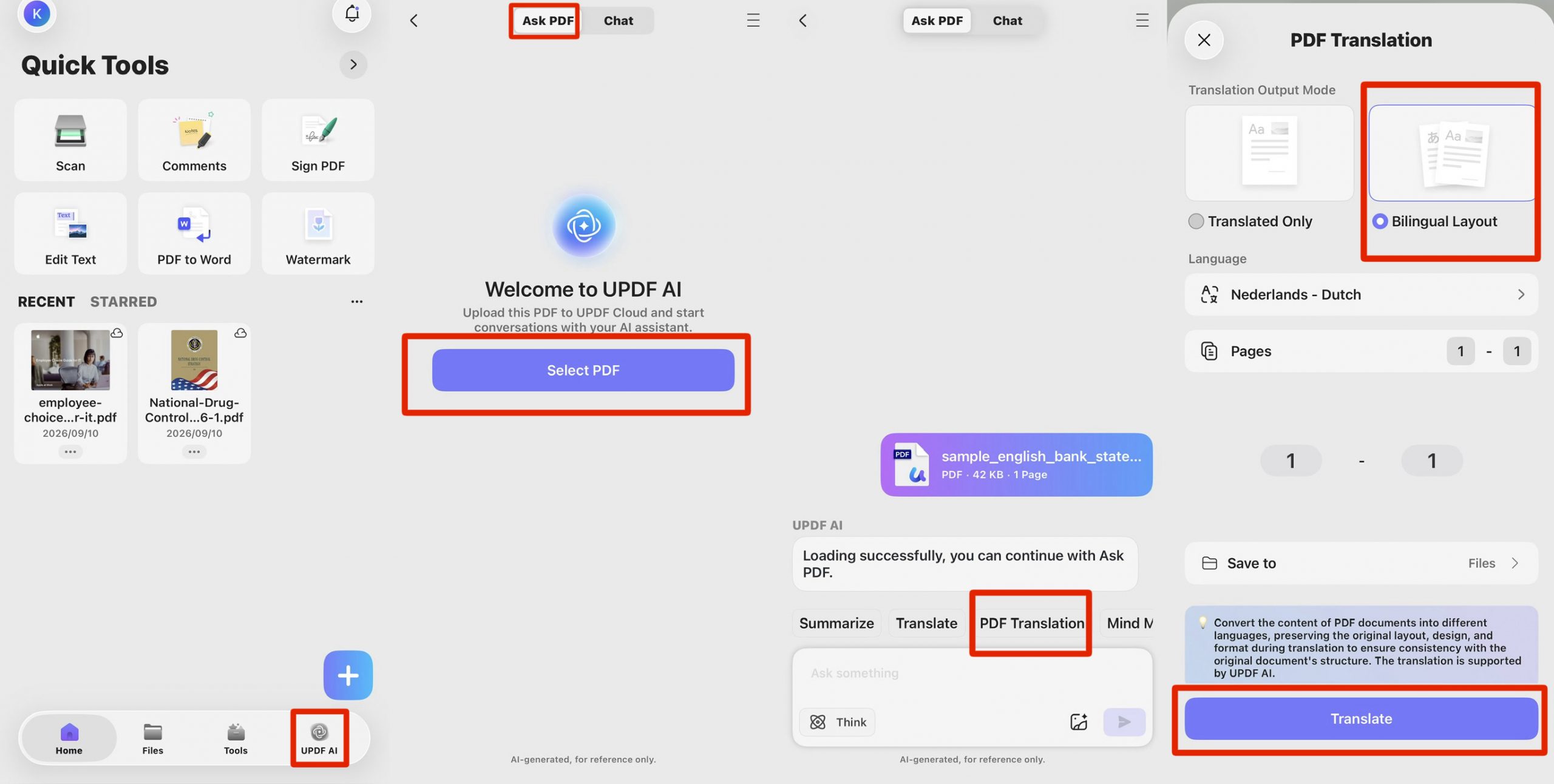
No aplicativo móvel do UPDF, acesse o painel UPDF AI e mude para o modo Perguntar ao PDF. Ali você encontrará o recurso Tradução de PDF , que também permite traduzir documentos mantendo o layout bilíngue lado a lado.
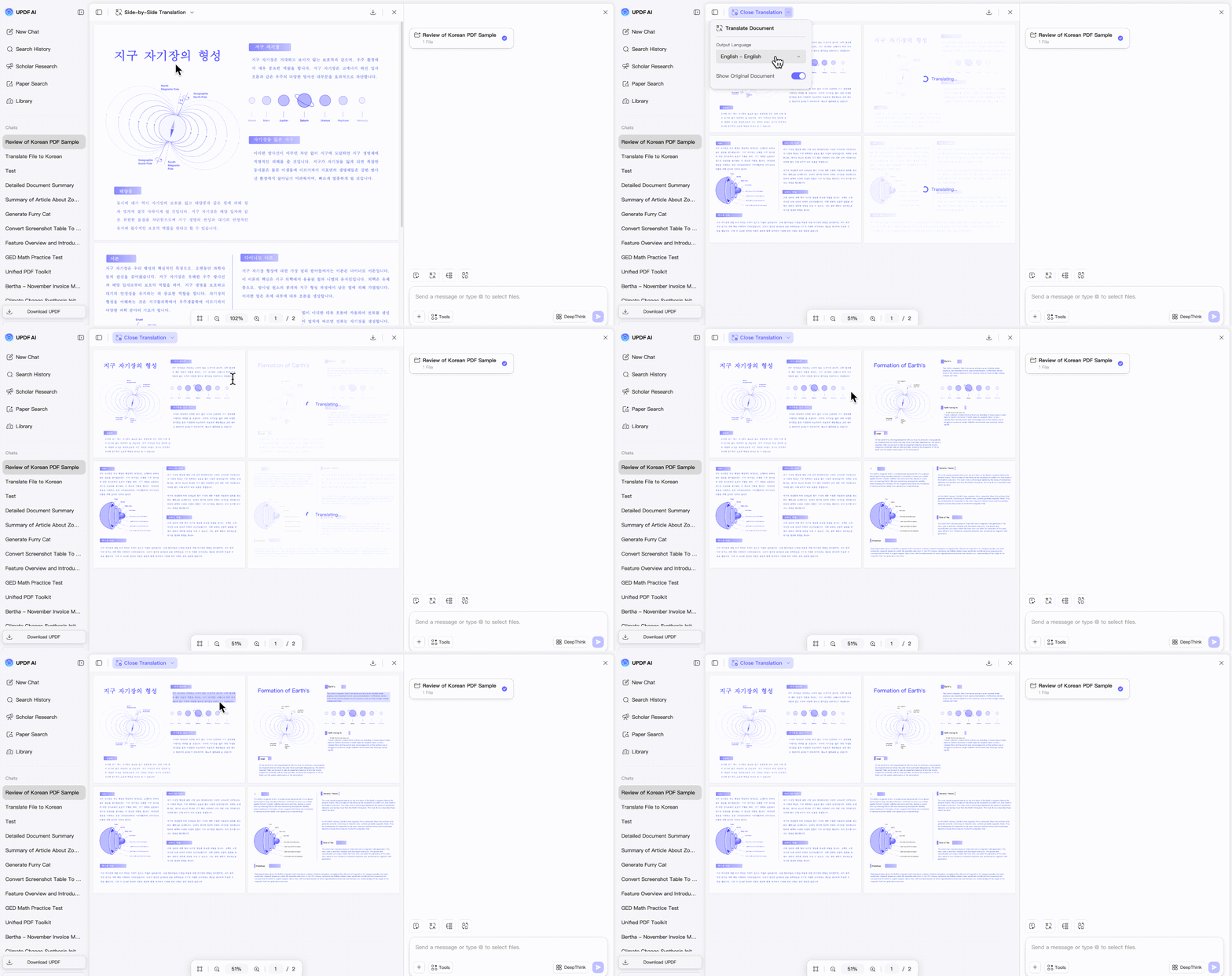
Tradução lado a lado (UPDF AI Online)
No navegador, o UPDF AI Online oferece uma interface dedicada de Tradução lado a lado, que exibe o arquivo original e a tradução ao mesmo tempo. Essa é a maneira de ver a fonte e a tradução juntas pelo navegador, sem instalar nada — útil em computadores bloqueados ou com restrições.
Além dos métodos acima, o UPDF oferece várias outras opções para traduzir PDFs. Para saber mais, assista ao tutorial em vídeo abaixo.
Parte 8. Método 7: o mesmo arquivo em dois dispositivos
O último duo não são duas visualizações na mesma tela — é um arquivo em dois dispositivos, para que o seu trabalho acompanhe você.
Sincronização com o UPDF Cloud
O UPDF funciona no Windows, Mac, iOS e Android, e uma única conta leva seus arquivos de um sistema para outro. Salve um arquivo no UPDF Cloud em um dispositivo e continue em outro sem precisar enviá-lo por e-mail para você mesmo.
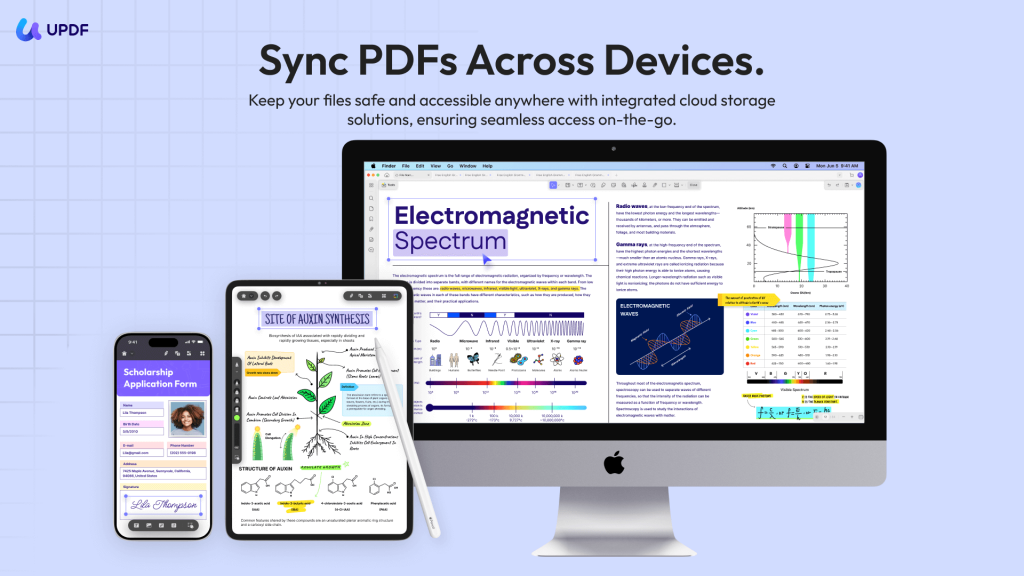
Handoff (iOS ⇄ Mac)
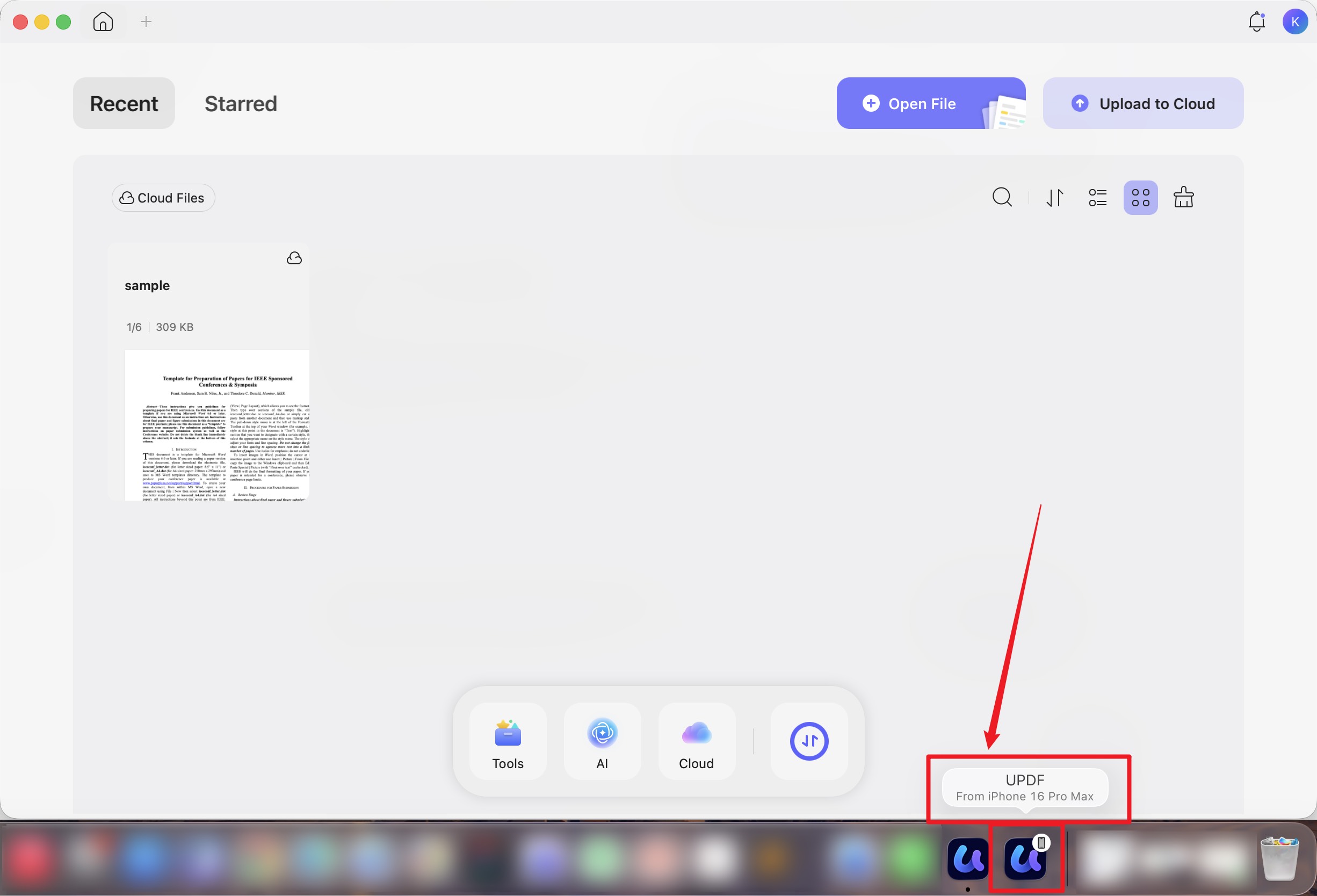
Com o AirDrop e o Handoff ativados no dispositivo iOS e no Mac, abra um arquivo no aplicativo móvel do UPDF e depois inicie o UPDF no Mac — o arquivo aparecerá na lista Recentes, pronto para você continuar trabalhando na tela maior.
Parte 9. Comparação, tela dividida, visualização dupla ou layout bilíngue
Essas opções parecem semelhantes, mas resolvem problemas diferentes. Imagine uma mesa de trabalho:
- Comparar arquivos é como colocar duas versões do mesmo documento sobre a mesa e pedir a alguém que circule todas as diferenças. Use para descobrir o que mudou.
- Tela dividida é colocar dois arquivos diferentes lado a lado sobre a mesa para lê-los ao mesmo tempo. Use para fazer consultas cruzadas.
- Visualização dupla (miniaturas ampliadas) é abrir um arquivo com o índice disposto ao lado da página. Use para navegar por um PDF longo.
- Layout bilíngue / Tradução lado a lado é colocar o mesmo conteúdo em dois idiomas sobre a mesa. Use para conferir uma tradução.
| Configuração | Arquivos envolvidos | Melhor uso | Onde |
|---|---|---|---|
| Comparar arquivos | Duas versões de um documento | Encontrar diferenças | Windows, Mac |
| Leitura + painel de IA | Um arquivo + IA | Estudar / revisar com as respostas ao lado | Windows, Mac |
| Tela dividida do sistema | Dois arquivos separados | Fazer consultas cruzadas | Windows, Mac, iPad, iPhone, Android |
| Miniaturas ampliadas | Um arquivo | Navegar por um documento longo | Windows, Mac |
| Layout bilíngue | Um arquivo, dois idiomas | Conferir uma tradução offline | Aplicativo para desktop e dispositivos móveis |
| Tradução lado a lado | Um arquivo, dois idiomas | Conferir uma tradução no navegador | UPDF AI Online |
| Sincronização com a nuvem / Handoff | Um arquivo, dois dispositivos | Continuar o trabalho em outro lugar | Entre dispositivos |
Parte 10. Casos especiais
- “O recurso Comparar não aparece no meu iPad.” Comparar arquivos é um recurso para desktop (Windows e Mac). Em dispositivos móveis, abra os dois arquivos usando a tela dividida ou faça a comparação no computador e sincronize o resultado.
- “Abri dois arquivos, mas eles ficaram empilhados como abas.” No desktop, as abas ficam dentro de uma única janela. Abra o segundo arquivo em uma janela própria e use a tela dividida do sistema para colocá-los lado a lado.
- “Meu iPad não divide a tela.” O comportamento da tela dividida no iPad depende da multitarefa do iPadOS. Se o Split View não for ativado, verifique Ajustes → Multitarefa e Gestos e tente novamente pelo menu “…” do arquivo.
- “O arquivo não apareceu no meu Mac pelo Handoff.” Verifique se o AirDrop e o Handoff estão ativados no dispositivo iOS e no Mac e se você iniciou sessão na mesma conta. Depois, abra primeiro o arquivo no dispositivo móvel e inicie o UPDF no Mac para encontrá-lo em Recentes.
- “Minha tradução perdeu a formatação.” Use o layout Bilíngue do aplicativo (ou um arquivo traduzido baixado pelo aplicativo), que preserva o layout original, em vez de copiar o texto traduzido de uma sessão no navegador, que não mantém a formatação.
Parte 11. Perguntas frequentes
1. Que tipos de diferença o recurso Comparar arquivos realmente detecta?
Ele identifica edições de texto, alterações em imagens, mudanças em caminhos (vetores) e sombreamentos, além de páginas inseridas ou excluídas. Você pode restringir a comparação com o filtro para se concentrar em apenas um tipo — por exemplo, somente texto ou apenas alterações no nível da página.
2. Posso comparar dois PDFs digitalizados?
O recurso Comparar arquivos trabalha com o texto e os objetos que consegue ler. Em páginas digitalizadas ou compostas apenas por imagens, execute o OCR nos dois arquivos primeiro para que o texto possa ser reconhecido e só então compare-os. Caso contrário, as páginas serão tratadas como imagens, e não como texto.
3. Quando dois PDFs estão lado a lado, posso fazer anotações e salvar cada um separadamente?
Sim. Na tela dividida do sistema, cada arquivo fica em uma janela totalmente independente do UPDF. Assim, destaques, comentários e edições em um arquivo não afetam o outro, e cada um é salvo separadamente.
Conclusão
“Duo” não precisa de uma tela dobrável — precisa de duas visualizações e de um único espaço de trabalho. Compare duas versões de um contrato no notebook, leia um artigo enquanto a IA responde ao lado, consulte dois arquivos em um tablet, confira uma tradução com o original ou transfira um arquivo do celular para o Mac. O UPDF coloca as duas partes da tarefa à sua frente no dispositivo que você já está usando. A Apple pode ficar com a dobradiça — eu fico com as duas visualizações. Isso é o PDF Duo: sem precisar alternar.
Windows • macOS • iOS • Android Seguro 100%






 Bruna Almeida

