UPDF
UPDF
 UPDF para Windows
 UPDF para Mac
 UPDF para iPhone/iPad
 UPDF para Android
 Nomostar
 UPDF AI Online
 UPDF Sign
 IvyCraft
 Editar PDF
 Anotar PDF
 Criar PDF
 Formulário PDF
 Editar links
 Converter PDF
 OCR
OCR PDF para Word
 PDF para Imagem
 PDF para Excel
 Organizar PDF
 Mesclar PDF
 Dividir PDF
 Cortar PDF
 Girar PDF
 Proteger PDF
 Assinar PDF
 Redigir PDF
 Sanitizar PDF
 Remover Segurança
 Ler PDF
 Nuvem UPDF
 Comprimir PDF
 Imprimir PDF
 Processamento em Lote
 Sobre o UPDF AI
 Soluções UPDF AI
 Guia do Usuário de IA
 Perguntas Frequentes
 Resumir PDF
 Traduzir PDF
 Converse com o PDF
 Converse com IA
 Converse com a imagem
 PDF para Mapa Mental
 Explicar PDF
 Ferramentas de IA para PDF
 Ferramentas de IA para Imagem
 Ferramentas de Chat com IA
 Ferramentas de Escrita com IA
 Ferramentas de Estudo com IA
 Ferramentas de Trabalho com IA
 Outras Ferramentas de IA
 Geração de marcadores
 Resumo de marcadores
 Geração de marca d’água
 Geração de fundo
 Geração de adesivos
 Geração de carimbos
 Suite de Redação
 UPDF Copilot
 Gerenciamento de páginas
 Pesquisa Semântica
 PDF para Word
 PDF para Excel
 PDF para PowerPoint
 Solução Empresarial
 Sinal de empresa
 IA empresarial
 Plano Empresarial
 Guia do Usuário Corporativo
 Webinar Empresarial
 TI
TI Educação
 Construção
 Serviços Financeiros
 Saúde
Saúde Seguro
 Jurídico
 Manufatura
 Governo
 Pesquisadores e doutorandos
 Empreendedores individuais
 Advogados e escritórios
 Profissionais do mercado imobiliário
 Solução Educacional
 Histórico de Clientes
 Guia do Usuário
 Truques do UPDF
 Perguntas Frequentes
 Avaliações do UPDF
 Centro de Download
 Blog
Blog Sala de Imprensa
 Especificações Técnicas
 Atualizações
 UPDF vs. Adobe Acrobat
 UPDF vs. Foxit
 UPDF vs. PDF Expert

Para usuários de língua portuguesa, traduzir PDF para inglês é uma necessidade comum em estudos, negócios e comunicação internacional. Seja um contrato comercial, um artigo acadêmico, um relatório, um documento governamental ou um manual técnico, muitas vezes é preciso gerar rapidamente uma versão em inglês clara e precisa para clientes, universidades, parceiros ou equipes internacionais.
No entanto, muitos tradutores online processam apenas o texto e não conseguem preservar a estrutura original do PDF. Como resultado, após a tradução, é comum encontrar parágrafos sobrepostos, tabelas desalinhadas, imagens deslocadas e outros problemas de formatação, especialmente em documentos com layouts mais complexos.
Se você deseja traduzir PDF para inglês mantendo a formatação original, o ideal é utilizar uma ferramenta com IA capaz de reconhecer a estrutura do documento. O UPDF identifica textos, imagens, tabelas e outros elementos do layout para gerar um novo PDF em inglês com uma aparência mais fiel ao arquivo original, facilitando o trabalho, os estudos e a colaboração internacional.
Windows • macOS • iOS • Android Seguro 100%
Escolha a melhor maneira de traduzir PDF para inglês
Diferentes tipos de arquivos PDF exigem diferentes métodos de tradução. Por exemplo, uma empresa brasileira pode precisar traduzir um contrato completo do português para o inglês; um estudante em Portugal pode querer apenas entender alguns trechos de um artigo acadêmico; já um profissional de comércio exterior pode precisar traduzir vários PDFs online e gerar um resumo em inglês.
Consulte a tabela abaixo para escolher rapidamente a solução mais adequada às suas necessidades.
| Sua necessidade | Método recomendado | Principais vantagens e cenários de uso |
| Você possui um PDF longo em português ou outro idioma e deseja traduzi-lo integralmente para o inglês, preservando a formatação original | Método 1: Aplicativo para desktop do UPDF | Gera um novo PDF em inglês; preserva tabelas, imagens e o layout da página; permite traduzir apenas as páginas desejadas. |
| Você está lendo um PDF e quer apenas entender rapidamente o significado em inglês de uma palavra, frase ou parágrafo | Método 2: Tradução por seleção de texto no UPDF | Basta selecionar o texto para traduzir; ideal para contratos, artigos acadêmicos, relatórios e manuais; permite salvar a tradução como anotação. |
| Você não pode instalar um programa ou precisa processar vários PDFs pelo navegador e gerar resumos em inglês | Método 3: UPDF AI Online | Funciona diretamente no navegador; suporta projetos com vários arquivos; ideal para tradução online, resumos e perguntas e respostas sobre documentos. |
Como traduzir PDF para inglês usando o UPDF no computador e no celular
Método 1: Traduza o PDF completo automaticamente preservando o layout
Cenário de uso:
Tenho uma proposta comercial de 6 páginas em português que precisa ser traduzida para o inglês para ser enviada a investidores internacionais. O arquivo contém gráficos, apresentações de produtos, tabelas de preços e um layout em várias colunas. Quero que o PDF traduzido para o inglês mantenha uma aparência profissional, organizada e o mais fiel possível ao design original.
Por que escolher o aplicativo para desktop do UPDF?
Muitas ferramentas de tradução gratuitas tratam um PDF como se fosse apenas um arquivo de texto. Elas podem extrair o conteúdo e gerar a tradução, mas não conseguem preservar a estrutura original da página. Em documentos como contratos, cotações, manuais técnicos, artigos acadêmicos, relatórios empresariais e materiais de marketing, isso pode tornar o arquivo difícil de ler e até comprometer sua imagem profissional.
O aplicativo para desktop do UPDF é ideal para quem precisa traduzir um PDF completo. Combinando IA e recursos avançados de processamento de PDFs, ele traduz documentos em português, espanhol, francês, alemão, chinês e outros idiomas para um inglês natural e fluente, preservando ao máximo o layout original, incluindo imagens, tabelas, formatação e a posição dos elementos na página.
Passo a passo
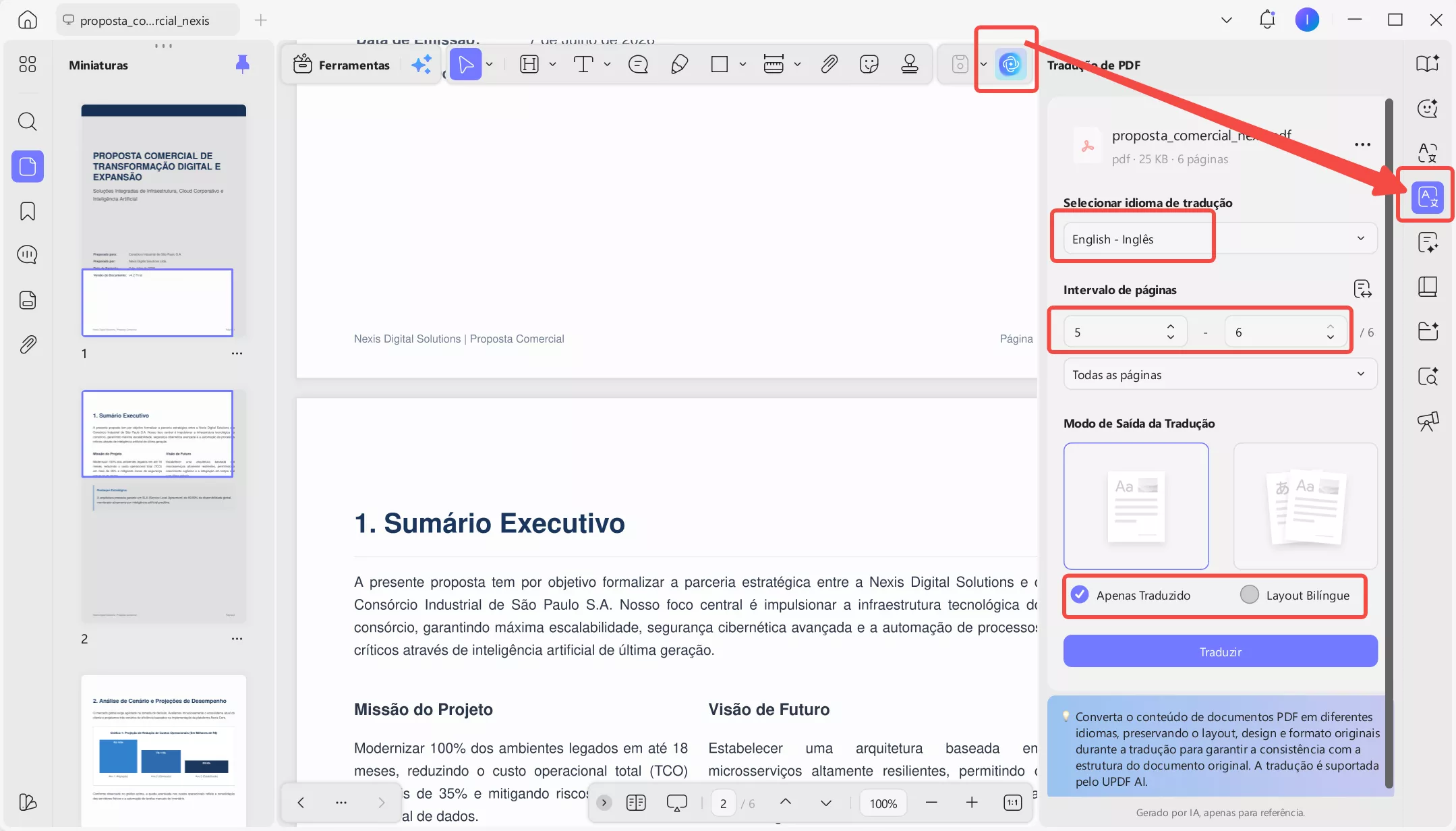
- Abra o arquivo PDF que deseja traduzir no UPDF para Windows ou Mac e clique no ícone UPDF AI no canto superior direito da interface.
Windows • macOS • iOS • Android Seguro 100%
- Na barra lateral do AI, altere o modo para "Tradução de PDF".
- Defina o idioma de destino como inglês. Se o documento original estiver em português do Brasil ou português europeu, o UPDF AI gerará uma tradução em inglês adequada ao contexto.
- Escolha o formato de saída. Você pode gerar um PDF totalmente em inglês ou optar por uma versão bilíngue, facilitando a comparação entre o texto original e a tradução.
- Selecione o intervalo de páginas que deseja traduzir. Por exemplo, é possível traduzir apenas as páginas 5 a 6, agilizando o processamento das cláusulas mais importantes de um contrato ou dos capítulos principais de um relatório.
- Clique em "Traduzir". O UPDF criará um novo PDF em inglês, preservando ao máximo o layout, a formatação e a estrutura do documento original.
Esse método é ideal para situações em que é necessário entregar um documento em inglês com aparência profissional, como em negociações internacionais, candidaturas a universidades no exterior, leitura de artigos acadêmicos, revisão de documentos jurídicos, localização de materiais de produtos e comunicação em projetos globais.
Método 2: Tradução instantânea de texto e parágrafos selecionados
Cenário de uso:
Estou lendo um PDF em português no computador ou no celular. Não preciso traduzir o documento inteiro, apenas quero entender rapidamente a versão em inglês de um termo técnico, uma cláusula contratual ou um determinado parágrafo.
Por que escolher este método?
Se o seu objetivo é apenas ler um PDF, e não criar uma versão completa em inglês, a tradução integral do documento pode não ser a opção mais eficiente. O recurso de tradução por seleção de texto do UPDF integra a tradução diretamente ao processo de leitura, permitindo selecionar qualquer trecho do PDF e traduzi-lo instantaneamente para o inglês.
Esse método é especialmente útil para:
- Compreender parágrafos importantes de artigos acadêmicos em português.
- Revisar cláusulas jurídicas em contratos do Brasil ou de Portugal.
- Consultar rapidamente termos técnicos em manuais de produtos.
- Traduzir os principais trechos de relatórios para uso em reuniões e apresentações.
- Comparar conteúdos em português e inglês durante estudos ou leituras bilíngues.
No computador
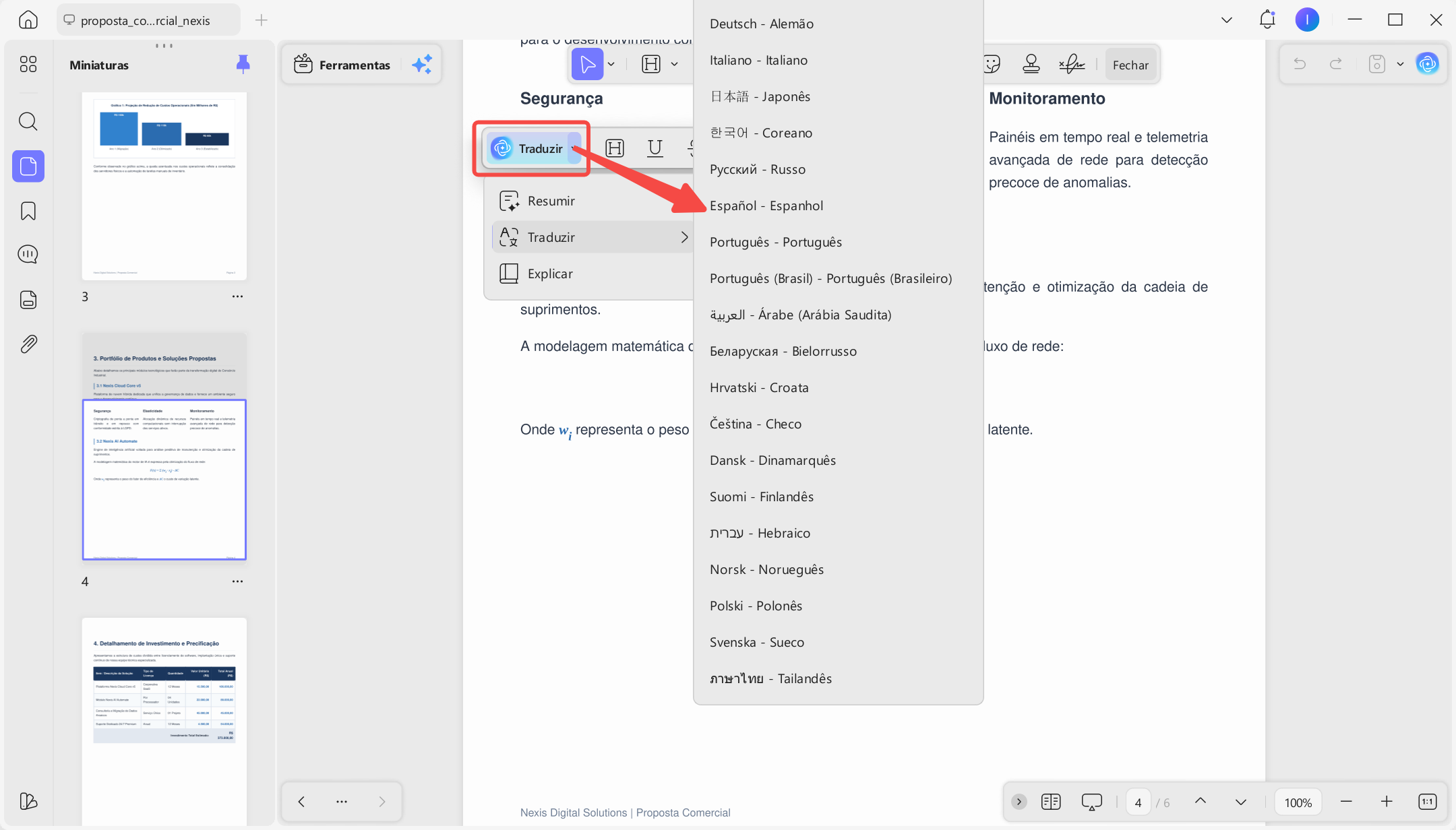
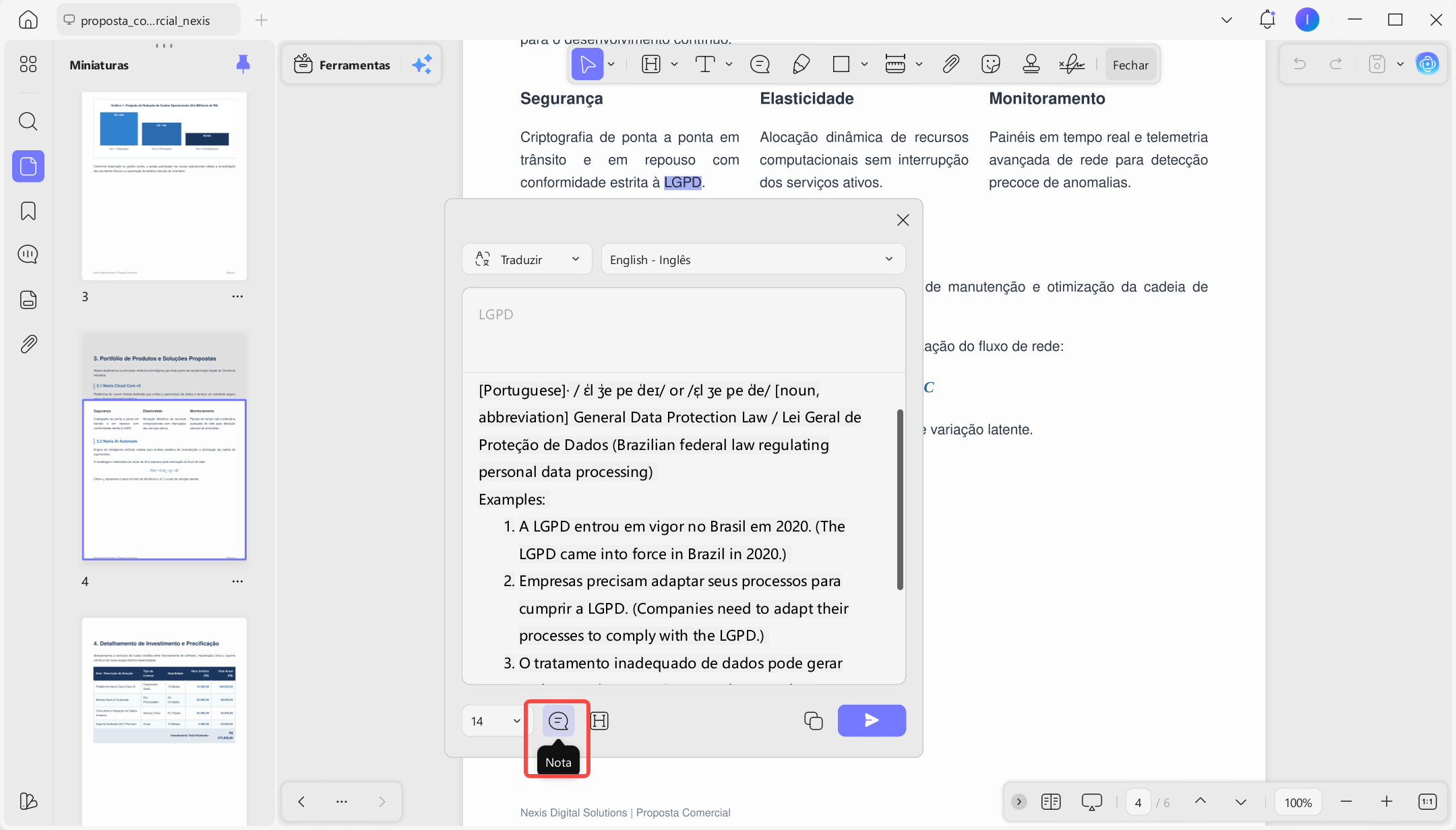
Abra o PDF no UPDF para Windows ou Mac e selecione com o mouse a palavra, frase ou parágrafo que deseja traduzir. Em seguida, clique em "Traduzir" no menu flutuante. O UPDF AI exibirá imediatamente a tradução para o inglês.
Se o conteúdo for importante, você também poderá salvar a tradução como uma nota ou anotação, facilitando a consulta posterior no painel de comentários.
No celular
Abra o PDF no UPDF para iOS ou Android, toque em Leitura, pressione e mantenha o dedo sobre o texto que deseja traduzir e, em seguida, selecione "Traduzir" no menu. O aplicativo exibirá uma janela simples com a tradução correspondente para o inglês.
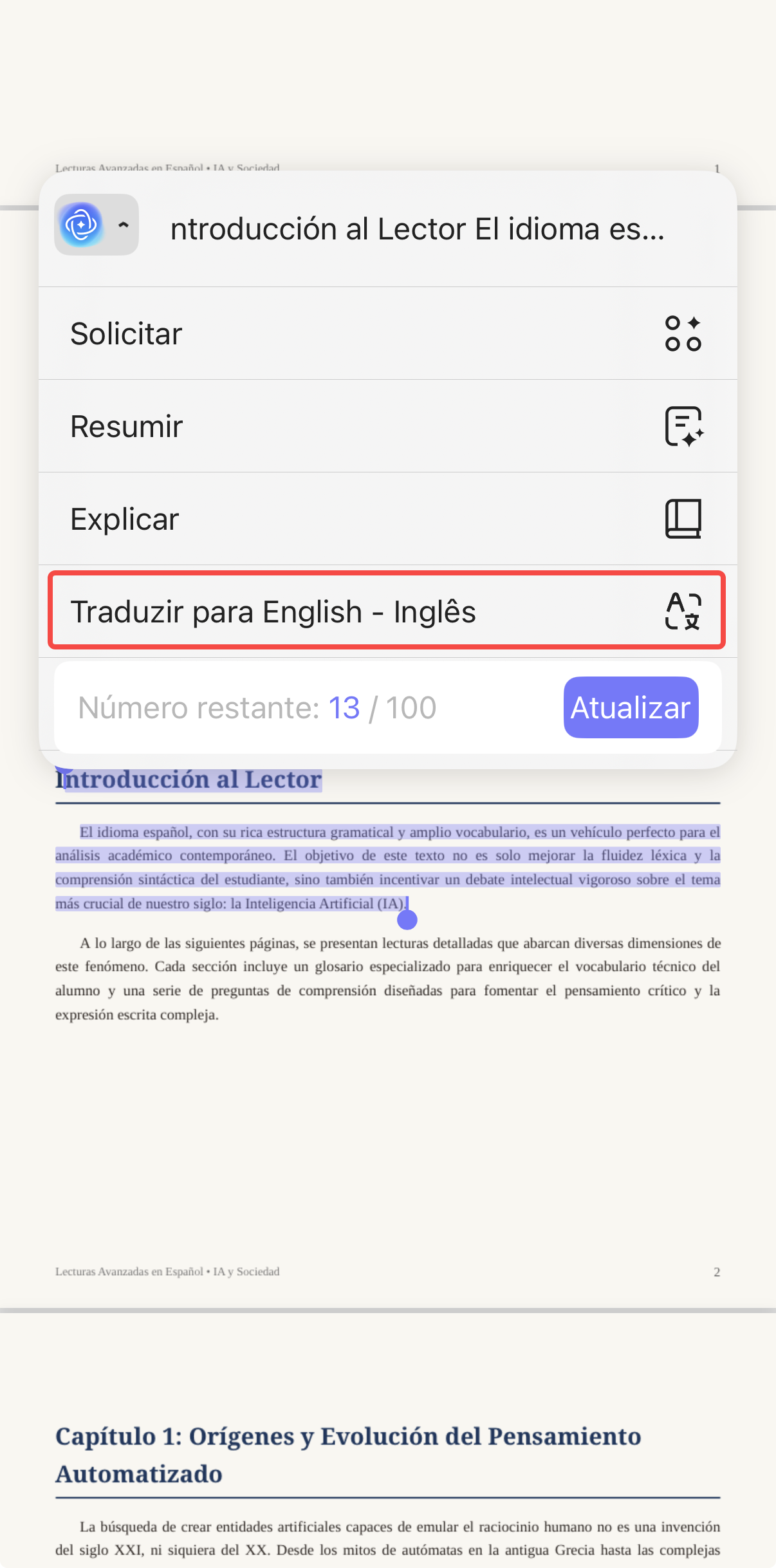
Esse recurso é ideal para situações do dia a dia, como durante o deslocamento, em sala de aula, em reuniões ou ao analisar rapidamente documentos de clientes. Você não precisa copiar o conteúdo para outro tradutor online nem alternar entre diferentes aplicativos.
Converter e traduzir um PDF digitalizado para o inglês
Se o seu PDF foi criado a partir de um documento escaneado ou fotografado com um celular, os tradutores comuns podem não conseguir reconhecer o texto diretamente. Isso acontece porque esse tipo de PDF é, na prática, uma imagem, e não um documento com texto pesquisável ou copiável.
Por exemplo, você pode ter um contrato em português digitalizado, uma fatura impressa, documentos de imigração, certificados escolares, manuais antigos de produtos ou documentos emitidos pelo governo. Se enviar esses arquivos diretamente para um tradutor comum, é possível que o sistema não consiga ler o texto ou reconheça apenas parte do conteúdo.
Para resolver esse problema, primeiro é necessário usar o OCR (Reconhecimento Óptico de Caracteres). O OCR integrado ao UPDF identifica o texto presente nas imagens e o converte em um PDF pesquisável e editável. Depois de concluir o OCR, você pode usar o UPDF AI para traduzir o documento para o inglês.
Windows • macOS • iOS • Android Seguro 100%
Esse fluxo de trabalho é especialmente indicado para:
- Contratos digitalizados em português
- Documentos governamentais do Brasil ou de Portugal
- Faturas e comprovantes em formato de imagem
- Trabalhos acadêmicos ou livros didáticos escaneados
- Manuais antigos de produtos
- Arquivos PDF com texto que não pode ser copiado
Se o seu objetivo é obter um PDF em inglês que seja fácil de ler, pesquisar e editar, a melhor opção é executar o OCR primeiro e fazer a tradução em seguida.
Como traduzir PDF para inglês gratuitamente pelo navegador
Método 3: Traduzir um PDF online com o UPDF AI Online
Ideal para:
Estou usando um computador corporativo no qual não posso instalar programas ou trabalhando em um Chromebook. Tenho alguns arquivos PDF em português que preciso traduzir para o inglês e também gerar um resumo em inglês.
Por que escolher o UPDF AI Online?
O UPDF AI Online é um espaço de trabalho de IA para documentos baseado na web. Não é necessário instalar nenhum aplicativo. Basta abrir o navegador, enviar o PDF e usar recursos como tradução, resumo, perguntas sobre o conteúdo e análise de vários documentos.
Vale destacar que o UPDF AI Online é voltado principalmente para leitura e processamento de documentos na nuvem com IA. Se você precisar editar profundamente o PDF, ajustar o layout, substituir imagens ou modificar páginas com formatação complexa, a versão para desktop do UPDF será a melhor opção.
Passo a passo
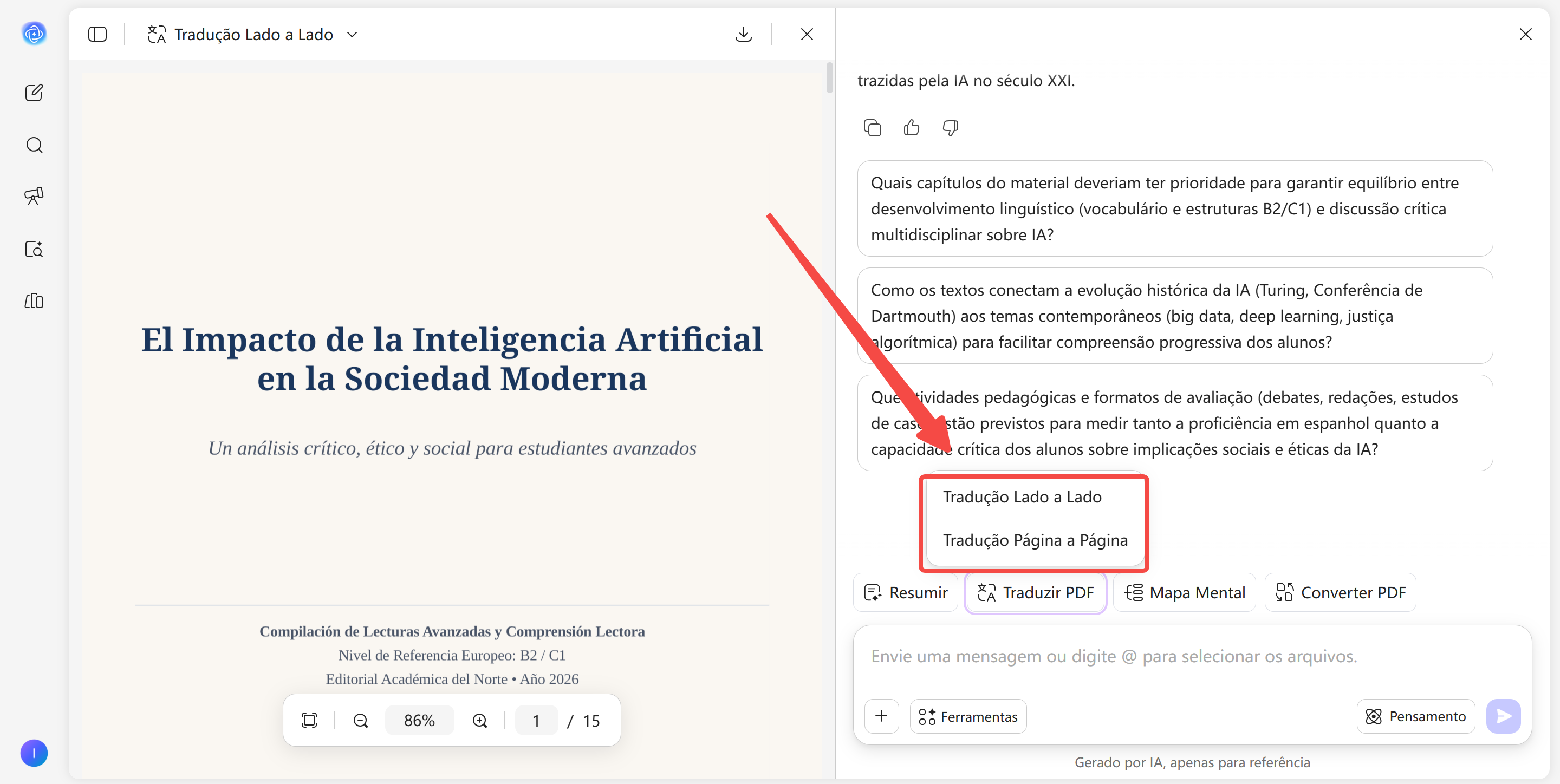
- Abra o navegador, acesse o UPDF AI Online e envie o PDF que deseja traduzir.
- Selecione a ferramenta de tradução e defina o inglês como idioma de destino.
- Se quiser comparar o original com a tradução, use o modo de leitura lado a lado para visualizar o PDF original e a versão traduzida em inglês simultaneamente.
- Se estiver trabalhando com vários arquivos relacionados, crie um projeto e adicione todos eles ao mesmo espaço de trabalho.
- Em seguida, faça perguntas diretamente à IA, por exemplo:
- "Resuma os principais pontos deste PDF em inglês."
- "Analise os arquivos enviados e faça um resumo dos principais tópicos em inglês."
- "Extraia as cláusulas relacionadas a pagamento, entrega e responsabilidades destes contratos e traduza-as para o inglês."
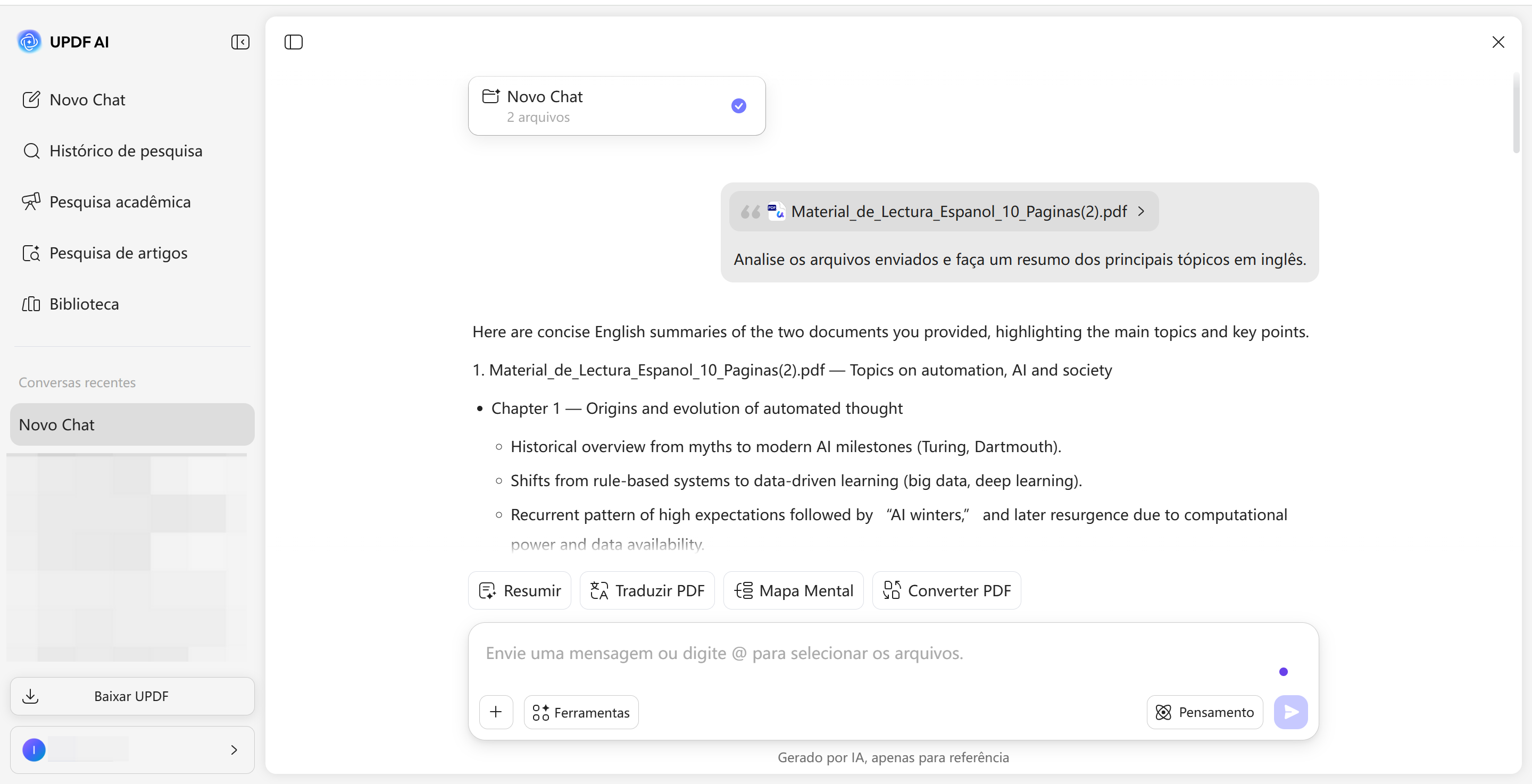
Esse método é ideal para negócios internacionais, estudos, pesquisas, organização de documentos jurídicos e preparação para reuniões em inglês.
Planos de preços do UPDF AI: diga adeus aos custos imprevisíveis com tokens
Muitas ferramentas de tradução com IA cobram com base no número de caracteres, páginas ou tokens. Para textos curtos, esse modelo pode parecer flexível. No entanto, quando você precisa traduzir PDFs com dezenas ou até centenas de páginas, os custos podem aumentar rapidamente, tornando difícil prever o valor final.
Para quem traduz PDFs para o inglês com frequência — como empresas de países lusófonos, advogados, pesquisadores, estudantes, tradutores freelancers, equipes de comércio exterior e profissionais de marketing — um modelo de preços previsível costuma ser muito mais vantajoso.
O UPDF oferece uma conta gratuita e planos pagos com assinatura de valor fixo, permitindo traduzir PDFs, gerar resumos e utilizar os recursos de IA com mais tranquilidade e sem surpresas na cobrança.
| Recursos e limites do espaço de trabalho | Plano Gratuito do UPDF AI | Plano Pago do UPDF AI |
| Número de PDFs enviados | 5 | Ilimitado |
| Tamanho máximo de cada PDF | 10MB/PDF | 2 GB (App), 100 MB (Online) |
| Limite de páginas por PDF | 100/PDF | Ilimitado |
| Perguntas à IA e tradução | Inclui uma cota gratuita | Permite uso mais intenso e frequente |
| Modelo de cobrança | Gratuito para testes e uso ocasional | Assinatura com valor fixo, sem custos imprevisíveis com tokens |
Recomendação de acordo com o seu orçamento
Se você traduz apenas algumas páginas de PDF para o inglês de vez em quando, vale a pena começar pelo plano gratuito para experimentar os recursos.
Por outro lado, se trabalha regularmente com contratos em português, artigos acadêmicos, relatórios comerciais ou documentação de produtos, o plano pago oferece uma solução mais adequada para uso contínuo.
Para consultar os preços mais recentes e os recursos incluídos em cada plano, consulte a página oficial de preços do UPDF.
Perguntas frequentes sobre traduzir PDFs para o inglês
1. Por que a formatação do meu PDF fica desorganizada depois da tradução?
Isso acontece porque muitos tradutores online processam apenas o texto e não reconhecem o layout original do PDF. Como o português e o inglês possuem diferenças de estrutura, ordem das palavras e comprimento das frases, o texto traduzido pode causar sobreposição de parágrafos, desalinhamento de tabelas ou deslocamento de imagens quando a ferramenta não ajusta automaticamente a diagramação.
Ao usar uma ferramenta como o UPDF, que combina reconhecimento de layout do PDF com tradução por IA, é mais fácil preservar a estrutura e a aparência do documento original.
2. É seguro traduzir contratos ou documentos comerciais confidenciais?
Sim, desde que você utilize uma ferramenta profissional e confiável. Ao trabalhar com contratos comerciais, documentos financeiros, informações de clientes ou arquivos jurídicos, evite enviar documentos confidenciais para sites desconhecidos. Para arquivos com informações sensíveis, o UPDF oferece maior controle sobre a abertura, edição, salvamento e exportação dos documentos.
3. O UPDF é uma boa opção para usuários de português que estão aprendendo inglês?
Sim. O UPDF permite que usuários de língua portuguesa leiam documentos em inglês ou traduzam PDFs para inglês para fazer comparações lado a lado. Recursos como tradução instantânea de trechos selecionados e leitura bilíngue são especialmente úteis para estudantes, pesquisadores e pessoas que estão aprendendo o idioma.
4. O UPDF permite traduzir vários PDFs em lote?
Sim. Com o UPDF AI Online, você pode adicionar vários documentos ao mesmo espaço de trabalho para analisá-los, compará-los e fazer perguntas sobre eles. Esse recurso é ideal para pesquisas, projetos, documentação empresarial, contratos e outros conjuntos de arquivos relacionados.
5. Posso exportar o PDF depois da tradução?
Sim. Depois de concluir a tradução, você pode salvar e exportar o documento de acordo com o seu fluxo de trabalho. Se também precisar revisar a formatação, editar o conteúdo ou compartilhar o arquivo, o UPDF oferece recursos adicionais para trabalhar com o PDF traduzido.
6. Posso editar o texto em inglês depois da tradução?
Sim. Se o PDF contiver texto pesquisável — ou se você tiver convertido um PDF digitalizado em um documento editável usando o OCR — será possível editar o texto traduzido com as ferramentas de edição do UPDF. Isso facilita a revisão da tradução, a atualização de informações e a personalização do documento conforme as suas necessidades.
Conclusão
Traduzir PDF para inglês não deve significar abrir mão da formatação original nem perder tempo corrigindo parágrafos, tabelas e imagens desalinhados após a tradução.
Se você precisa apenas entender rapidamente uma palavra ou um parágrafo, pode usar o recurso de tradução de texto selecionado do UPDF. Já para traduzir documentos completos, como contratos em português, artigos acadêmicos, manuais técnicos ou relatórios comerciais, o aplicativo do UPDF ajuda a gerar um PDF em inglês com a formatação mais fiel ao documento original. Se você não puder instalar um software, o UPDF AI Online oferece uma solução prática para tradução, geração de resumos e análise de vários documentos diretamente pelo navegador.
Para usuários do Brasil, de Portugal e de outros países de língua portuguesa, o UPDF oferece um fluxo de trabalho mais eficiente e confiável para traduzir PDFs para o inglês. Seja para negócios internacionais, pesquisas acadêmicas, candidaturas a intercâmbios, colaboração entre equipes ou atividades do dia a dia, o UPDF facilita todo o processo de tradução de documentos PDF.
Windows • macOS • iOS • Android Seguro 100%
Leitura complementar e próximos passos
Depois de traduzir PDF para inglês, talvez você queira revisar o texto, substituir imagens ou ajustar o layout do documento. Se precisar editar o PDF traduzido, consulte o guia de edição de PDFs. Caso queira substituir, reorganizar ou ajustar as imagens do documento, confira também o tutorial sobre edição de imagens em PDFs.