 UPDF
UPDF
 UPDF para Windows
 UPDF para Mac
 UPDF para iPhone/iPad
 UPDF para Android
 Nomostar
 UPDF AI Online
 UPDF Sign
 IvyCraft
 Editar PDF
 Anotar PDF
 Criar PDF
 Formulário PDF
 Editar links
 Converter PDF
 OCR
OCR PDF para Word
 PDF para Imagem
 PDF para Excel
 Organizar PDF
 Mesclar PDF
 Dividir PDF
 Cortar PDF
 Girar PDF
 Proteger PDF
 Assinar PDF
 Redigir PDF
 Sanitizar PDF
 Remover Segurança
 Ler PDF
 Nuvem UPDF
 Comprimir PDF
 Imprimir PDF
 Processamento em Lote
 Sobre o UPDF AI
 Soluções UPDF AI
 Guia do Usuário de IA
 Perguntas Frequentes
 Resumir PDF
 Traduzir PDF
 Converse com o PDF
 Converse com IA
 Converse com a imagem
 PDF para Mapa Mental
 Explicar PDF
 Ferramentas de IA para PDF
 Ferramentas de IA para Imagem
 Ferramentas de Chat com IA
 Ferramentas de Escrita com IA
 Ferramentas de Estudo com IA
 Ferramentas de Trabalho com IA
 Outras Ferramentas de IA
 Geração de marcadores
 Resumo de marcadores
 Geração de marca d’água
 Geração de fundo
 Geração de adesivos
 Geração de carimbos
 Suite de Redação
 UPDF Copilot
 Gerenciamento de páginas
 Pesquisa Semântica
 PDF para Word
 PDF para Excel
 PDF para PowerPoint
 Solução Empresarial
 Sinal de empresa
 IA empresarial
 Plano Empresarial
 Guia do Usuário Corporativo
 Webinar Empresarial
 TI
TI Educação
 Construção
 Serviços Financeiros
 Saúde
Saúde Seguro
 Jurídico
 Manufatura
 Governo
 Pesquisadores e doutorandos
 Empreendedores individuais
 Advogados e escritórios
 Profissionais do mercado imobiliário
 Solução Educacional
 Histórico de Clientes
 Guia do Usuário
 Truques do UPDF
 Perguntas Frequentes
 Avaliações do UPDF
 Centro de Download
 Blog
Blog Sala de Imprensa
 Especificações Técnicas
 Atualizações
 UPDF vs. Adobe Acrobat
 UPDF vs. Foxit
 UPDF vs. PDF Expert

A maioria dos tutoriais sobre "como editar um PDF" termina no momento em que o novo texto aparece na tela. Mas quem realmente edita PDFs sabe que a parte difícil vem depois: você altera um número e a fonte muda silenciosamente para Helvetica, ou a linha que você alongou empurra a linha seguinte para fora da página. Então, em vez de perguntar se essas ferramentas conseguem editar texto — todas conseguem —, fiz a pergunta que realmente determina se o arquivo é utilizável: depois de editar as palavras, o documento continua com a aparência original?
Testei os três editores de PDF que as pessoas mais comparam entre si — UPDF, Adobe Acrobat e o gratuito PDFgear — realizando as mesmas sete edições em sete PDFs reais e avaliando se a fonte e o layout se mantiveram preservados. Em resumo: para substituições simples de mesmo comprimento, os três funcionam bem. As diferenças só aparecem sob condições mais exigentes — texto de substituição mais longo, uma fonte específica da marca não instalada, página de duas colunas, célula de tabela —, e é exatamente aí que o arquivo permanece intacto ou perde a formatação.
Parte 1. O que a maioria das comparações deixa passar: "editado corretamente" não significa que o documento continua com a aparência correta
Quase todos os guias de edição de PDF avaliam o sucesso com base em um único critério: o novo texto foi inserido? Esse é o teste errado. Digitar os caracteres corretos é fácil. Manter a família da fonte, tamanho, peso, cor, quebras de linha, espaçamento e conteúdo adjacente exatamente como estavam — essa é a parte que falha, e é a parte que o leitor percebe.
Assim, avaliamos dois aspectos distintos e os mantivemos separados: se o texto estava correto e se a aparência foi preservada. Um PDF em que o número está correto, mas a fonte mudou para Helvetica, ou em que a frase está correta, mas agora se sobrepõe à linha de baixo, não representa uma edição bem-sucedida; trata-se de um documento que precisa ser corrigido manualmente ou, pior, que é entregue com uma aparência incorreta. Essa distinção é a perspectiva que norteia todo o artigo.
Parte 2. Como realizamos os testes (para que você possa avaliar os resultados)
Todas as informações a seguir provêm de uma única execução controlada. Trata-se de uma avaliação realizada por um único revisor, com base na comparação de capturas de tela anotadas do "antes" e "depois", e não de um teste de referência replicado de forma independente — afirmamos isso claramente para que você possa ponderar os resultados adequadamente.
| Dimensão do teste | O que fizemos |
|---|---|
| Ferramentas e versões | UPDF (desktop v2.5.7), Adobe Acrobat (v2026.002.21901) e PDFgear (v2.27); todas são versões individuais atuais |
| Data do teste | Setembro de 2026 |
| Máquina de teste | MacBook Air de 13 polegadas (M4, 2025), Apple M4, 16 GB de RAM, macOS Tahoe 26.2 — as três ferramentas foram executadas no mesmo cliente desktop para Mac |
| Documentos | 7 PDFs reais, cada um escolhido por uma estrutura de layout específica: texto em coluna única, tabela de KPIs, página acadêmica de duas colunas, cabeçalho de marca, lista com marcadores e página digitalizada |
| Edição por arquivo | Uma alteração de texto fixa por arquivo, realizada no modo de "edição de texto existente" de cada ferramenta, sem permissão para ajustes manuais de fonte ou espaçamento na primeira etapa |
| Resultados totais | 21 (7 arquivos × 3 ferramentas). E1–E6 compõem o ranking dos seis arquivos de texto digital; E7 (digitalizado/OCR) é apresentado separadamente |
| Pontuação | 100 pontos por tarefa — Texto 10 / Fonte 40 / Layout 40 / Estabilidade ao salvar 10 — avaliados após salvar e reabrir o arquivo |
Por que fonte e layout valem 40 pontos cada. Acertar o texto é o requisito básico (10 pontos). O motivo pelo qual se usa a opção "editar texto existente" em vez de redigitar a página inteira é preservar a aparência visual; portanto, os dois fatores que determinam se a aparência foi preservada — fonte e layout — são os que definem a pontuação.
As tolerâncias de fonte. Para manter a consistência da avaliação, uma fonte só é considerada preservada se a família permanecer inalterada, o tamanho variar no máximo 0,25 pt e o peso, a cor e a linha de base coincidirem. Uma substituição visível de família (por exemplo, Calibri → Helvetica) é uma falha crítica — ela limita a pontuação máxima, independentemente da qualidade visual dos demais elementos, por ser o defeito de edição de PDF mais comum e mais prejudicial.
Os sete arquivos e a pressão que cada um exerce. Este é o cerne do design: cada arquivo isola uma maneira pela qual a edição pode dar errado.
| ID | Documento | Arquivo e estrutura | A edição | O que é colocado à prova |
|---|---|---|---|---|
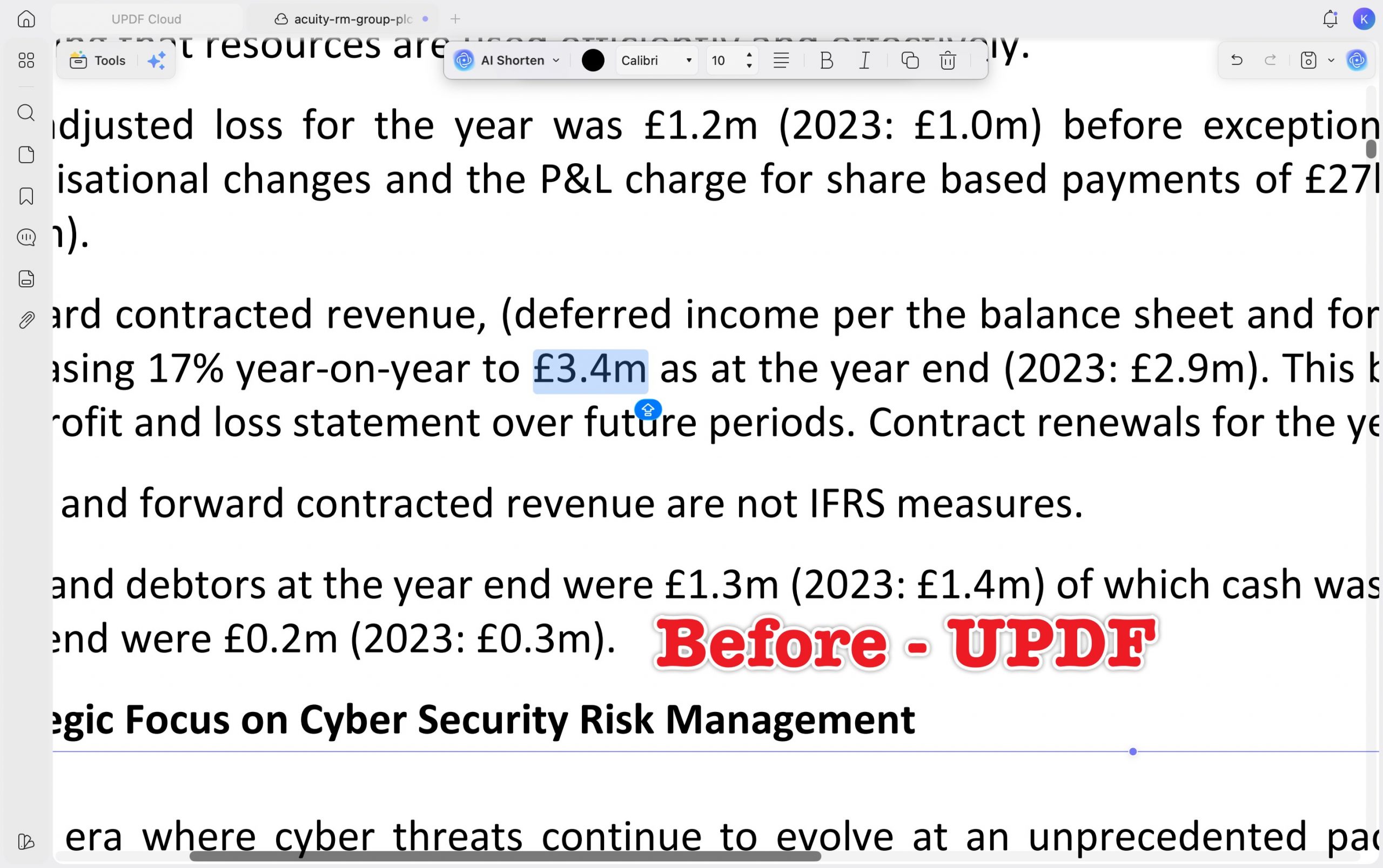
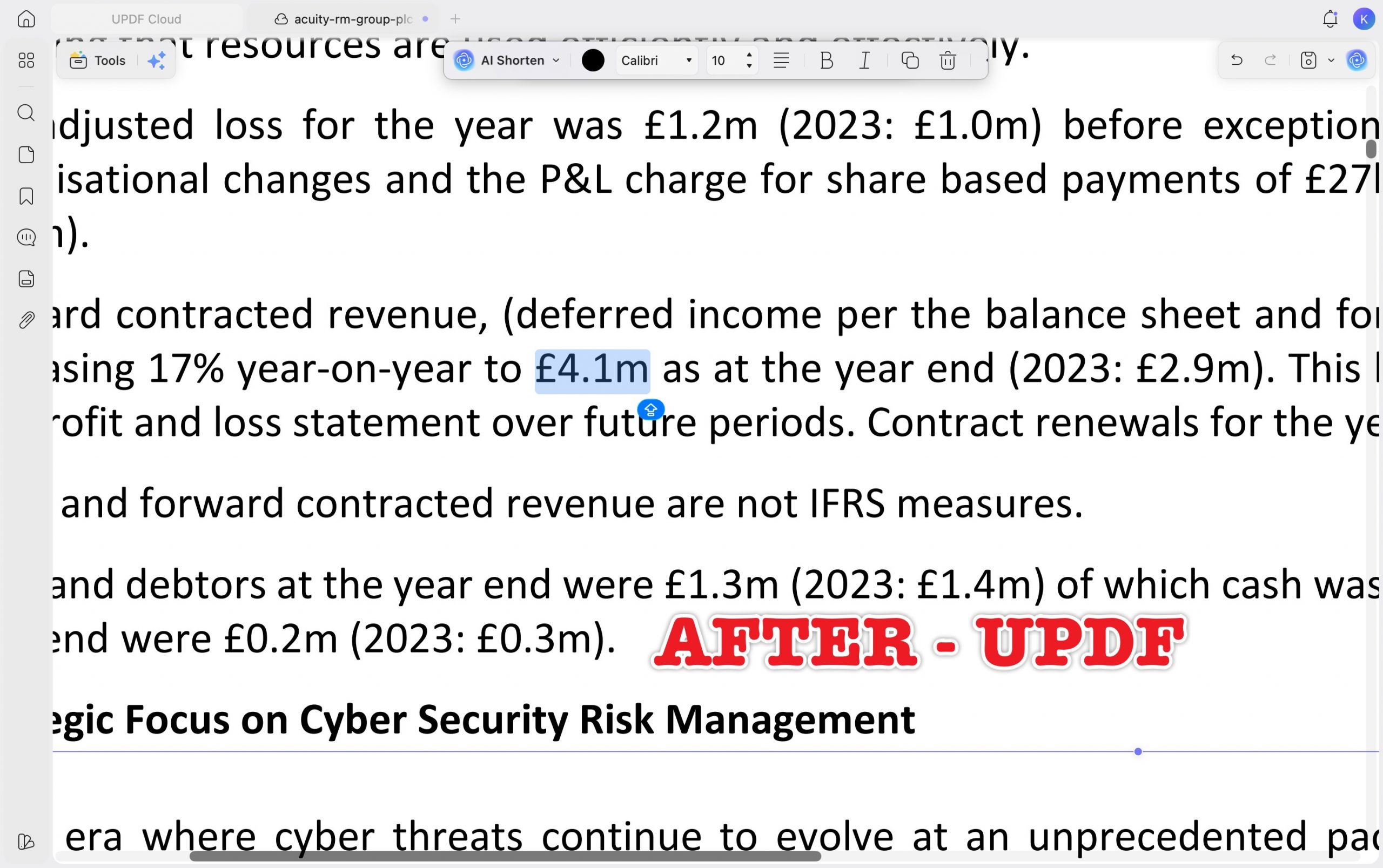
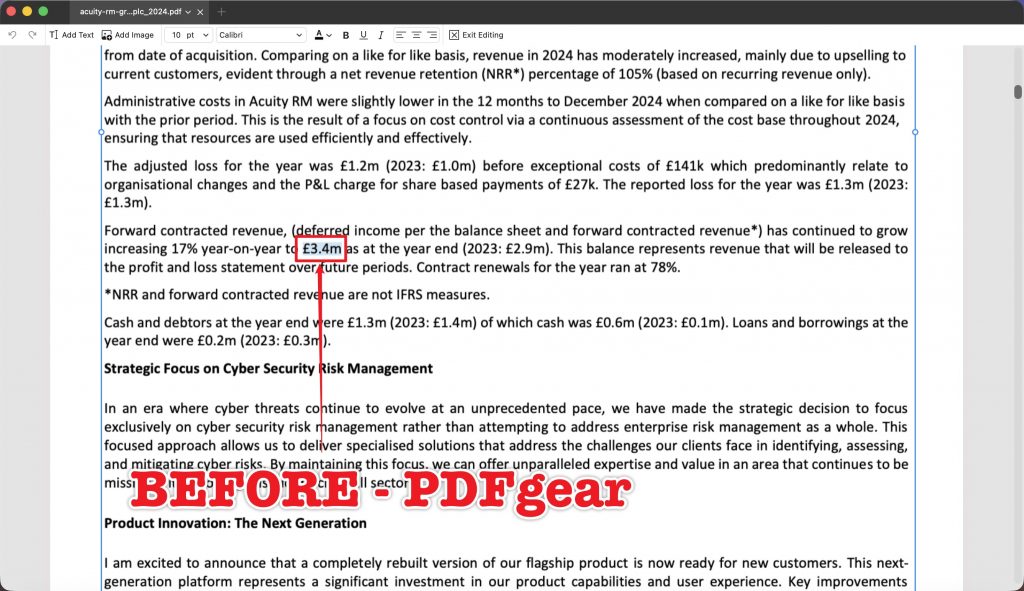
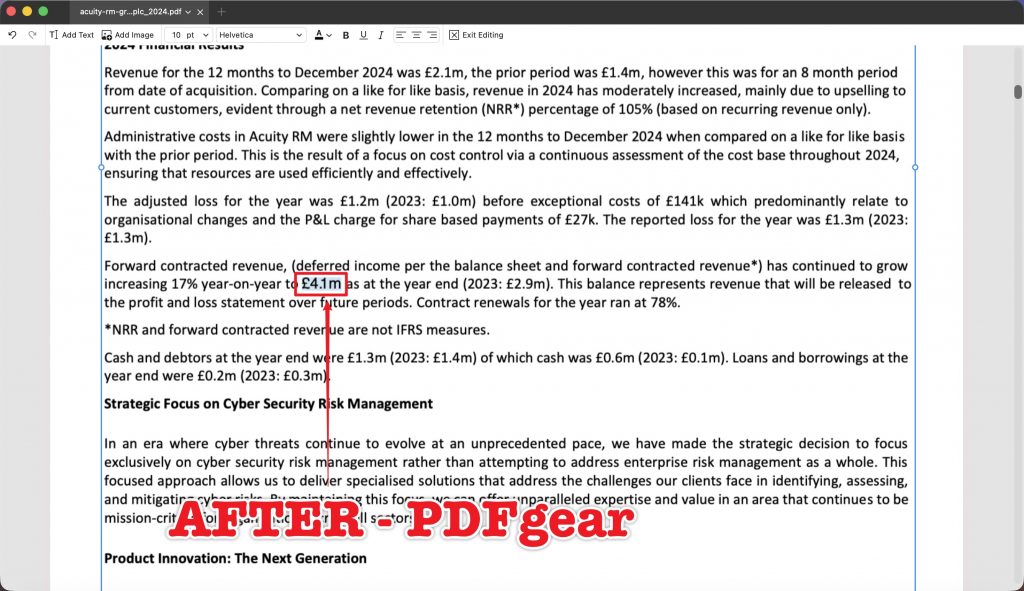
| E1 | Acuity RM Group plc — Relatório Anual 2024 | Texto financeiro de coluna única | £ 3,4 milhões → £ 4,1 milhões (mesmo comprimento) | Teste básico — todas as ferramentas deveriam passar |
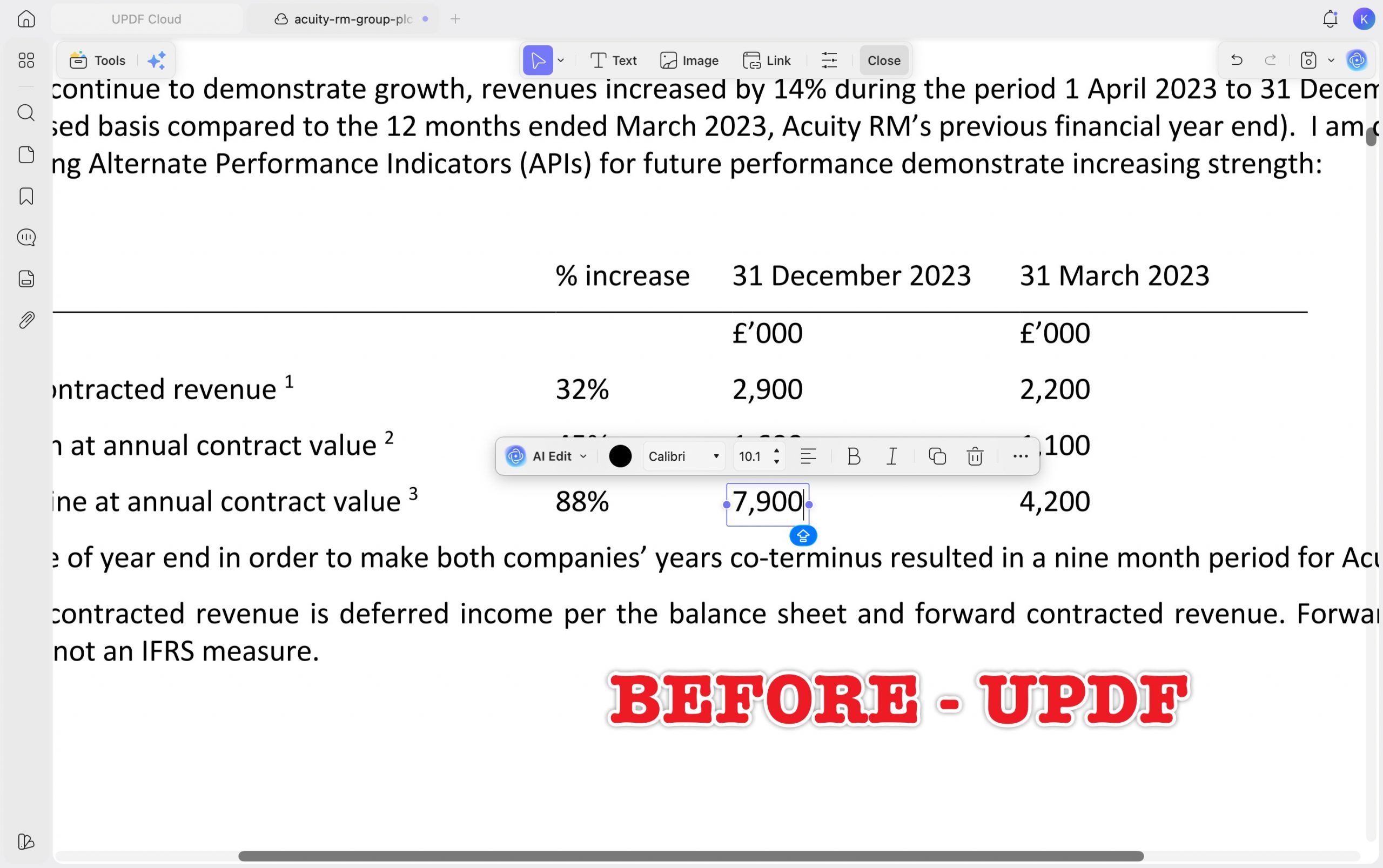
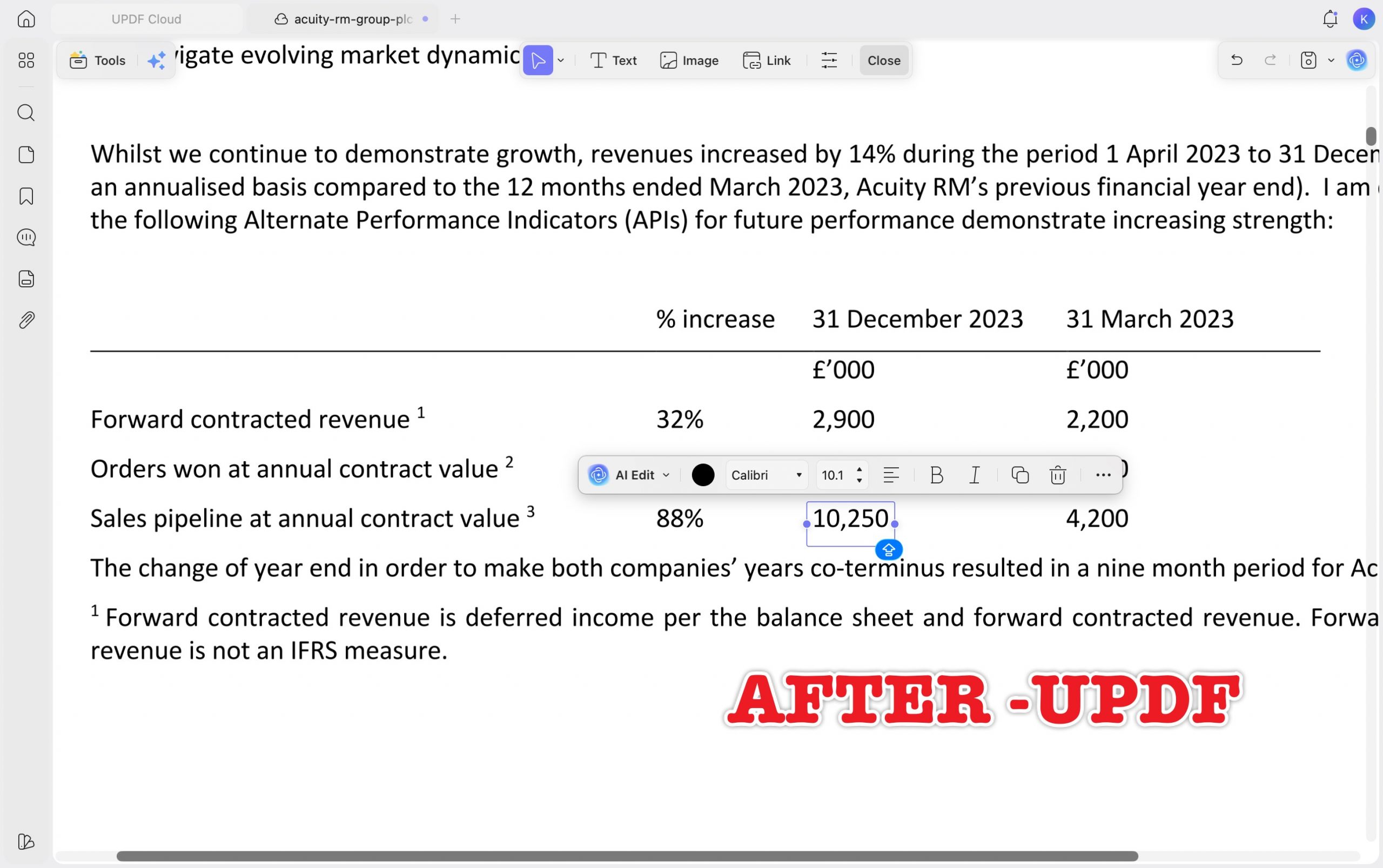
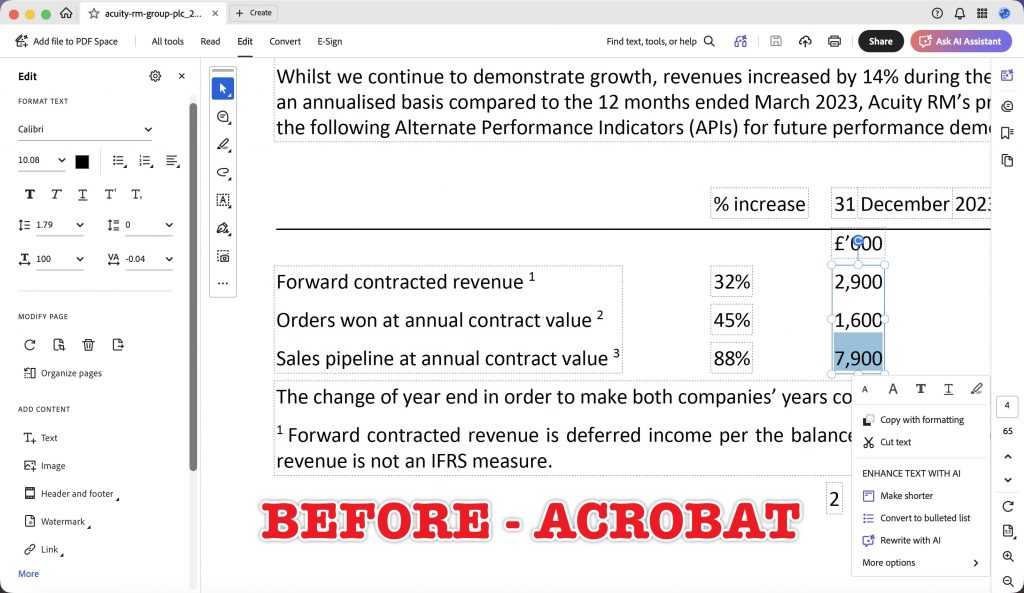
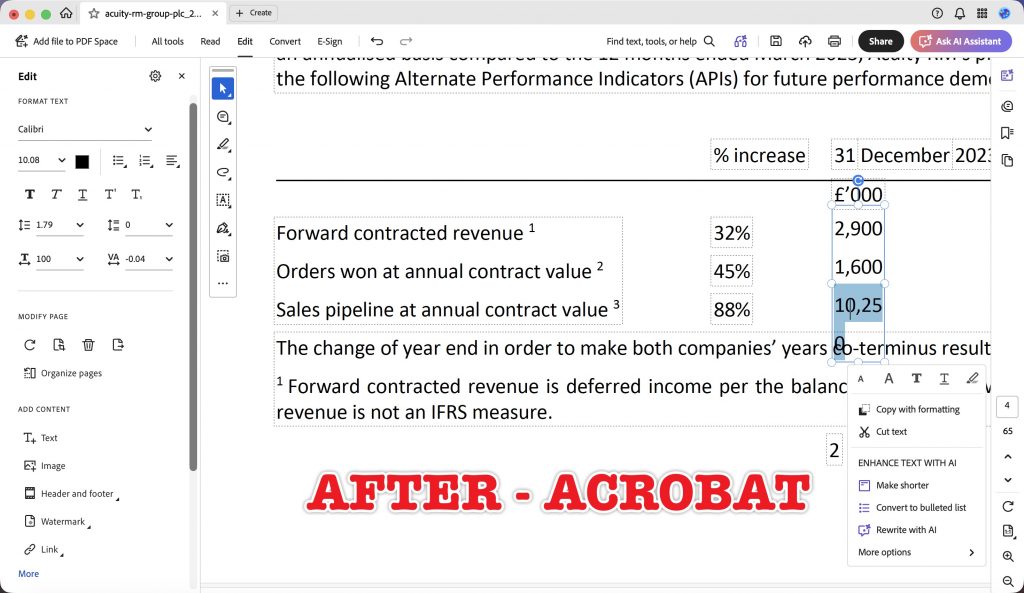
| E2 | Acuity RM Group plc - Relatório Anual 2023 | Célula da tabela KPI | 7.900 → 10.250 (número mais longo) | O valor mais longo quebra a célula ou colide com a próxima coluna? |
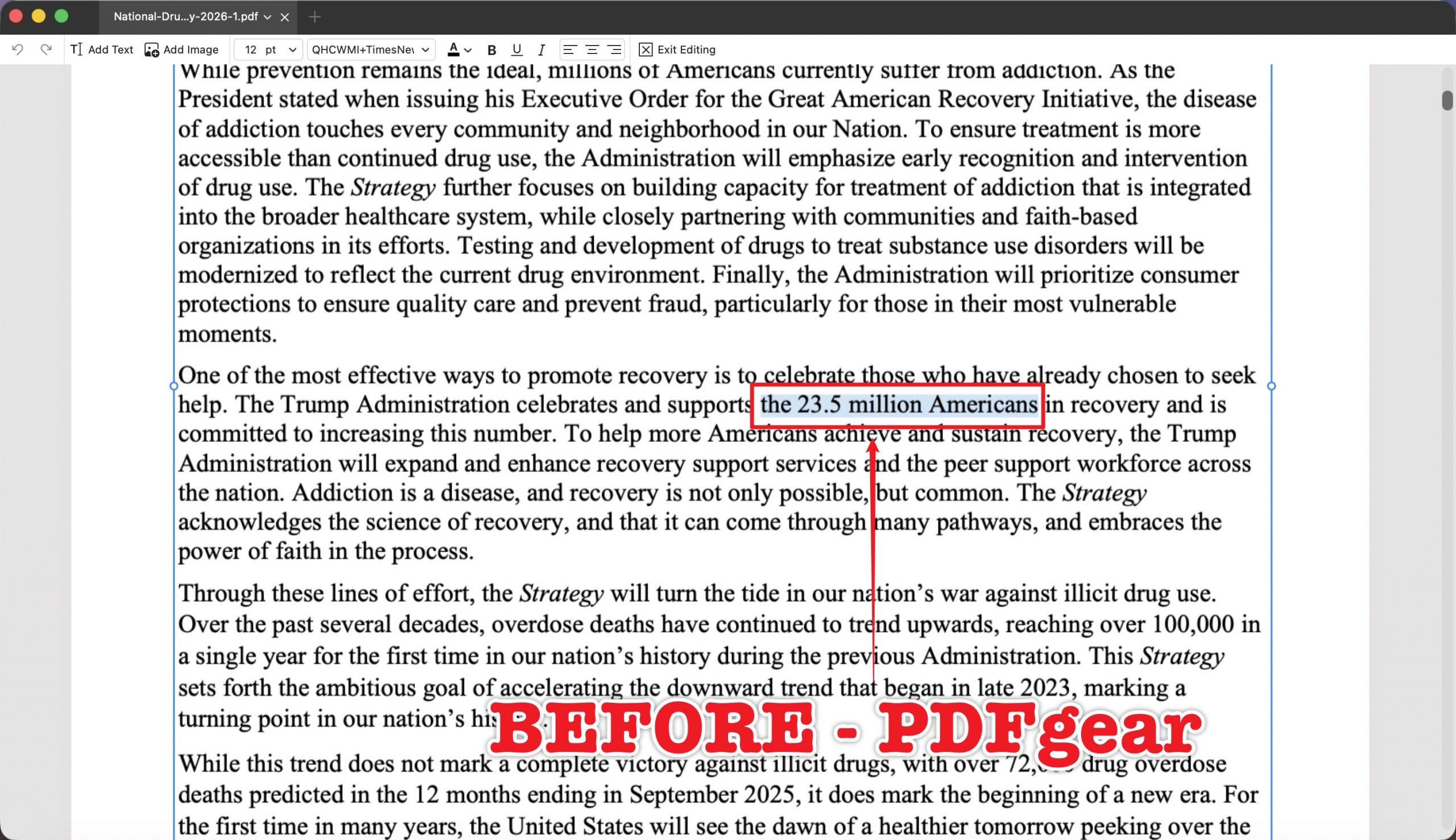
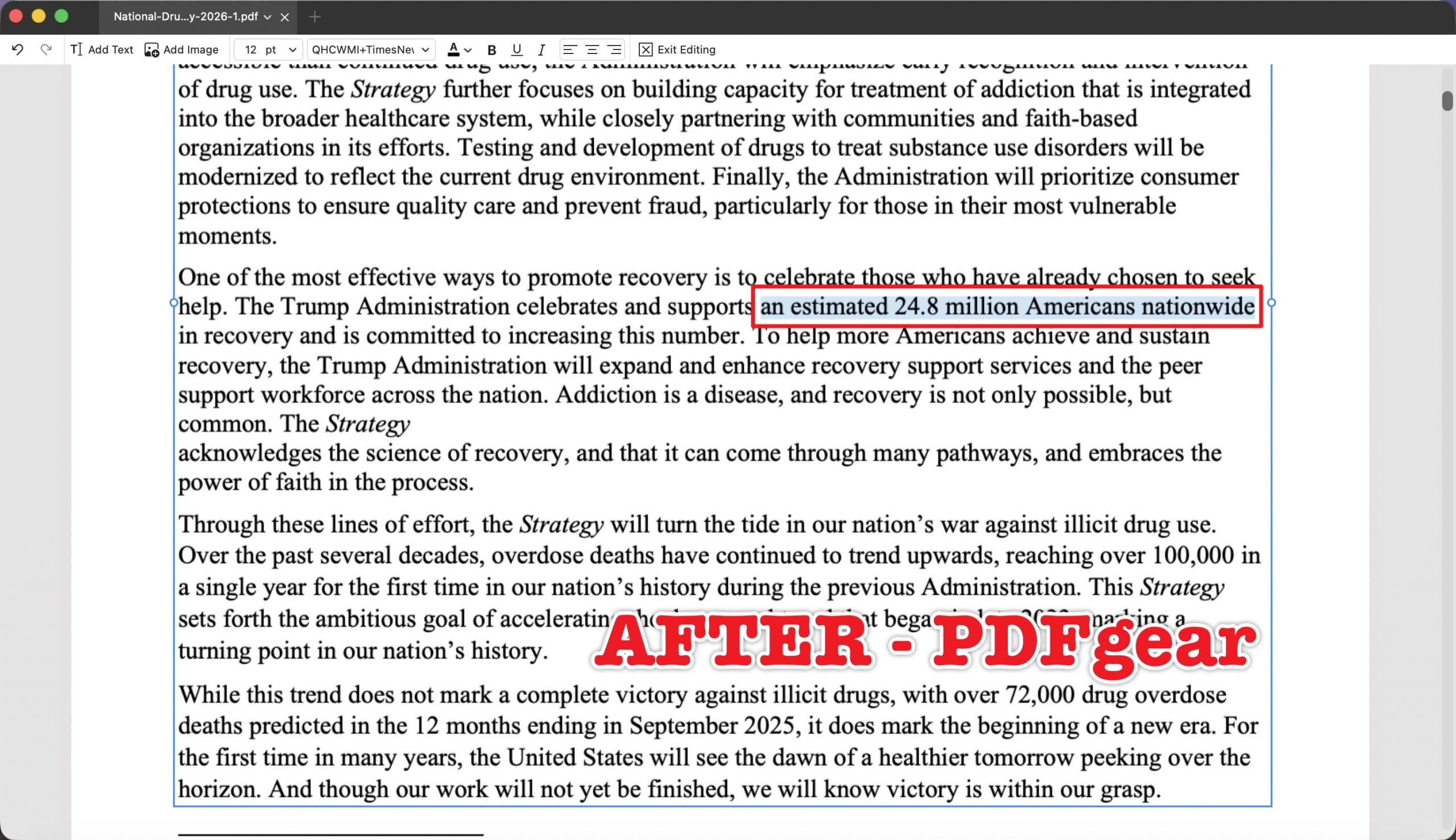
| E3 | Estratégia Nacional de Controle de Drogas 2026 | Corpo de texto de coluna única | frase → "estima-se que 24,8 milhões de americanos em todo o país" | A frase mais longa é redistribuída corretamente ou ultrapassa o espaço disponível? |
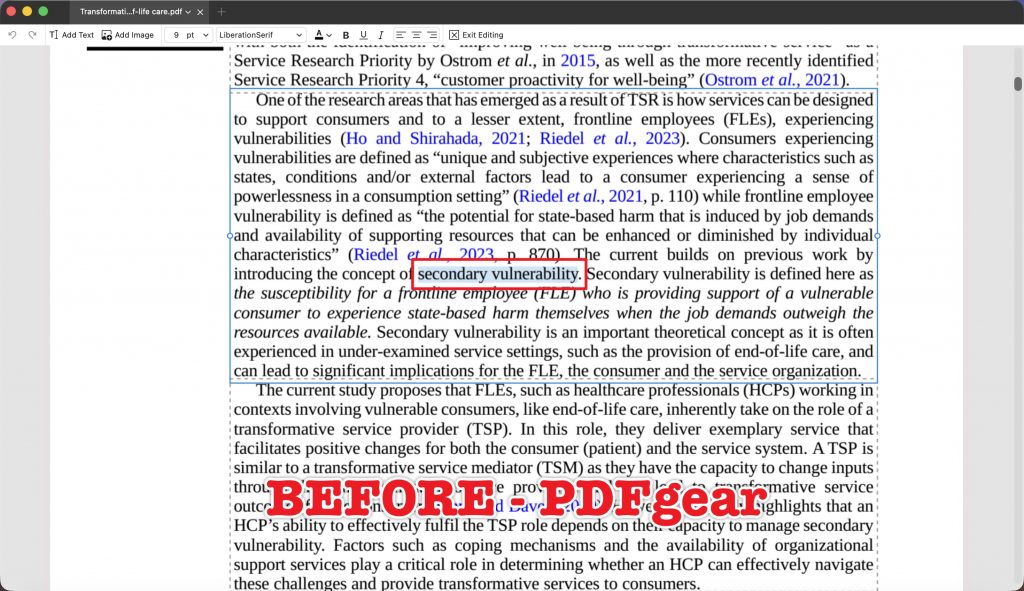
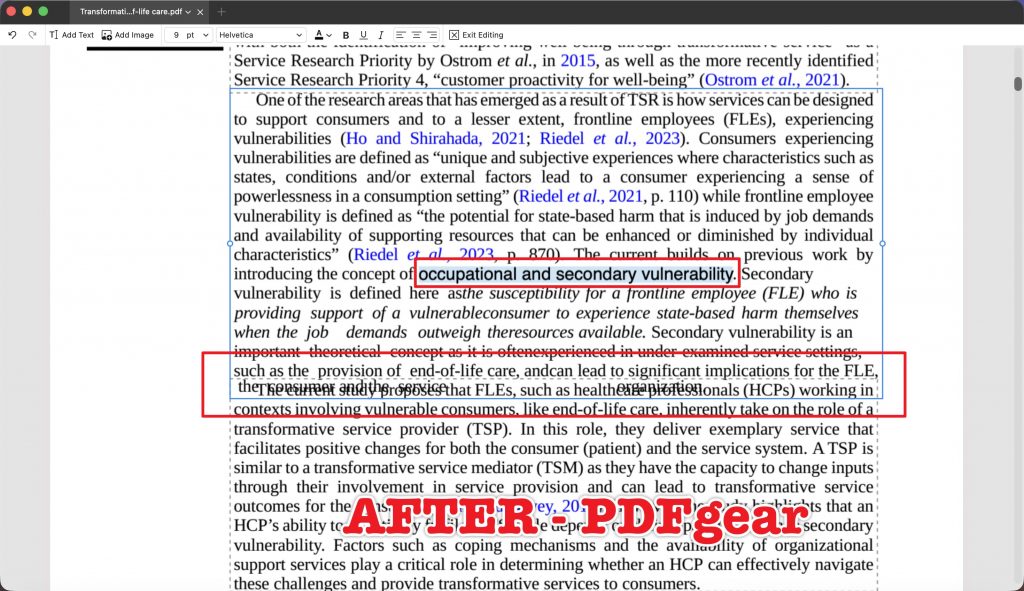
| E4 | Serviço Transformativo em Saúde: Vulnerabilidade Secundária e Mecanismos de Enfrentamento em Cuidados de Fim de Vida | Página acadêmica de duas colunas | “vulnerabilidade secundária” → “vulnerabilidade ocupacional e secundária” | O termo mais longo invade a coluna ao lado? |
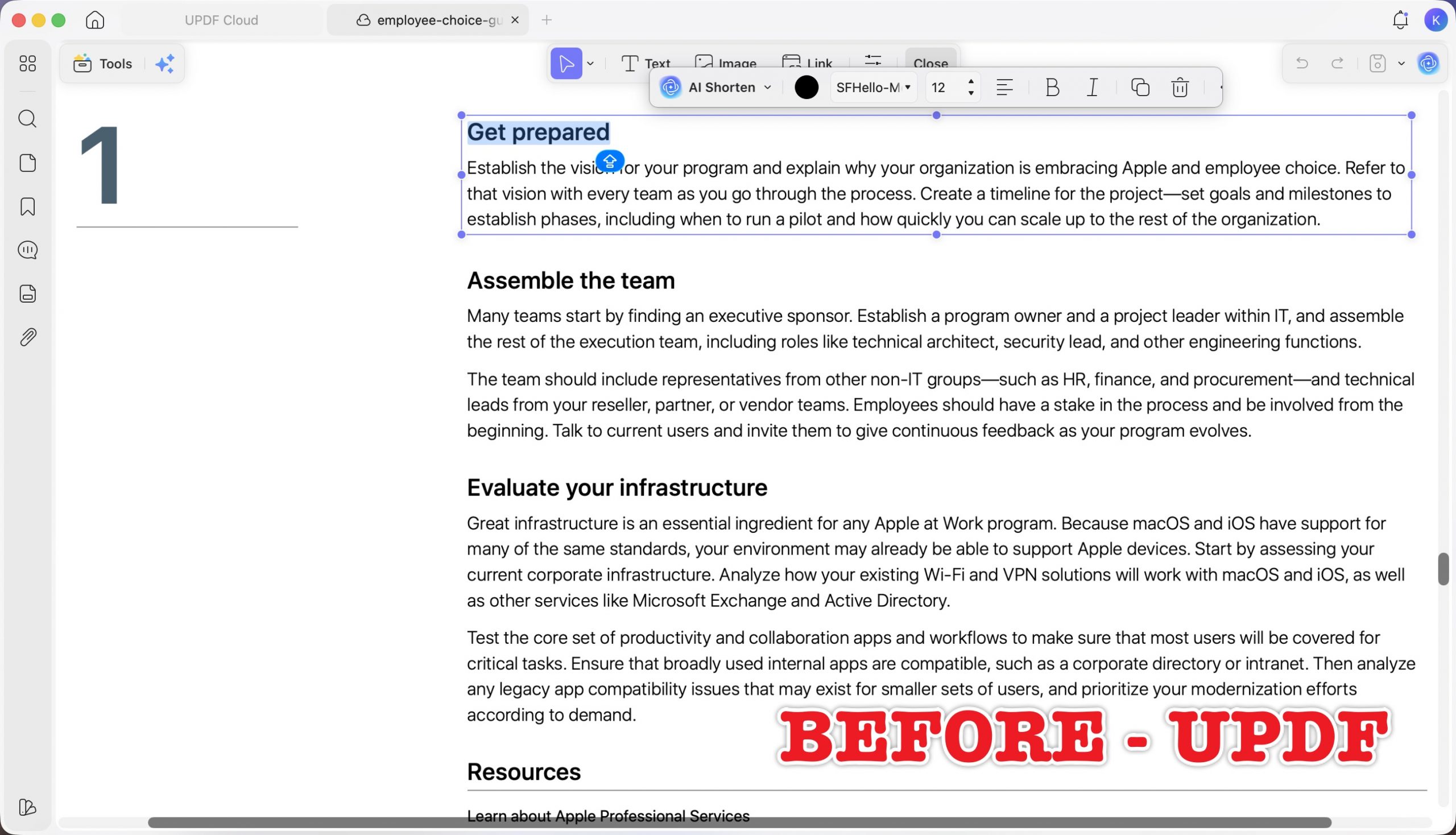
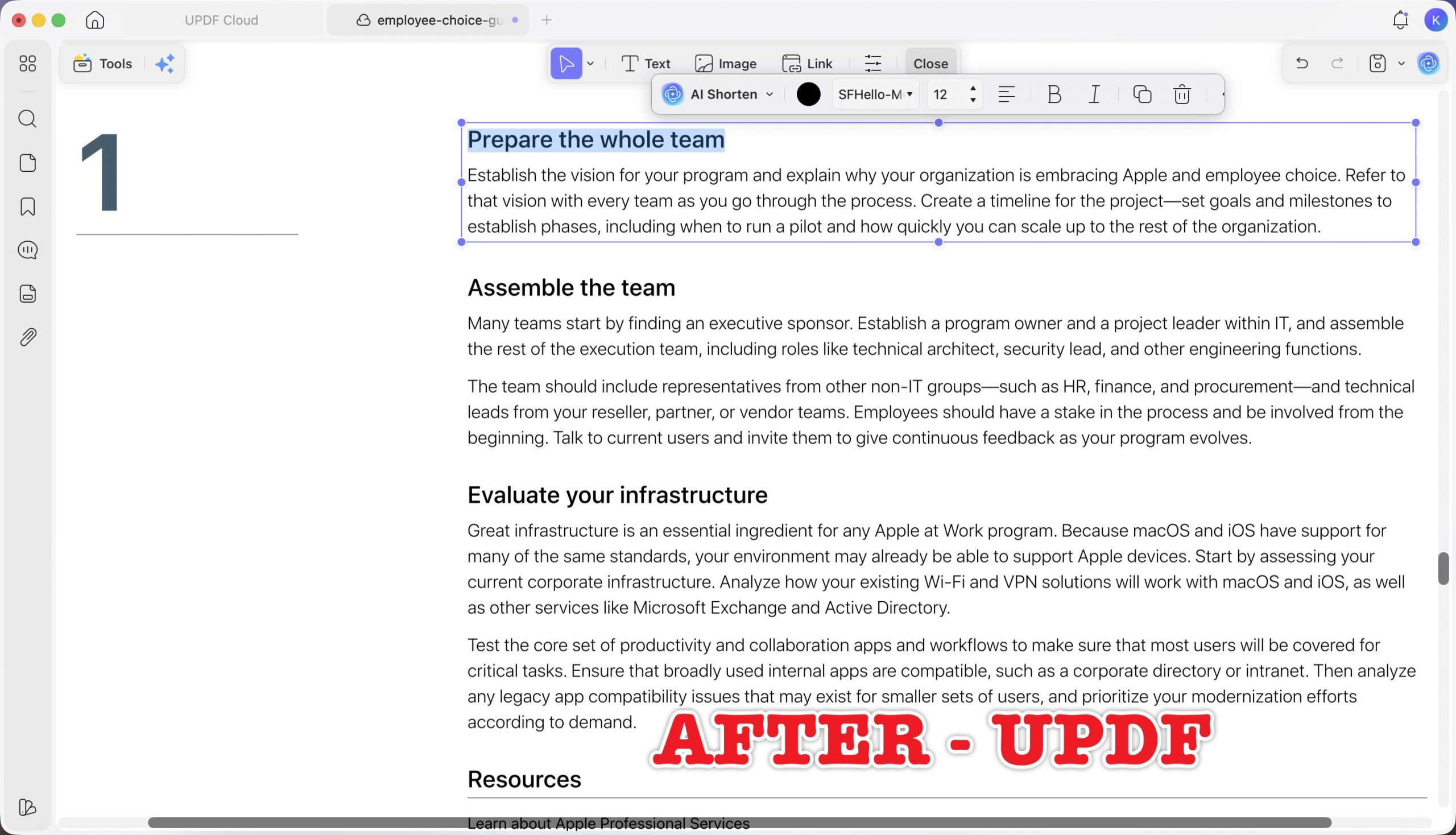
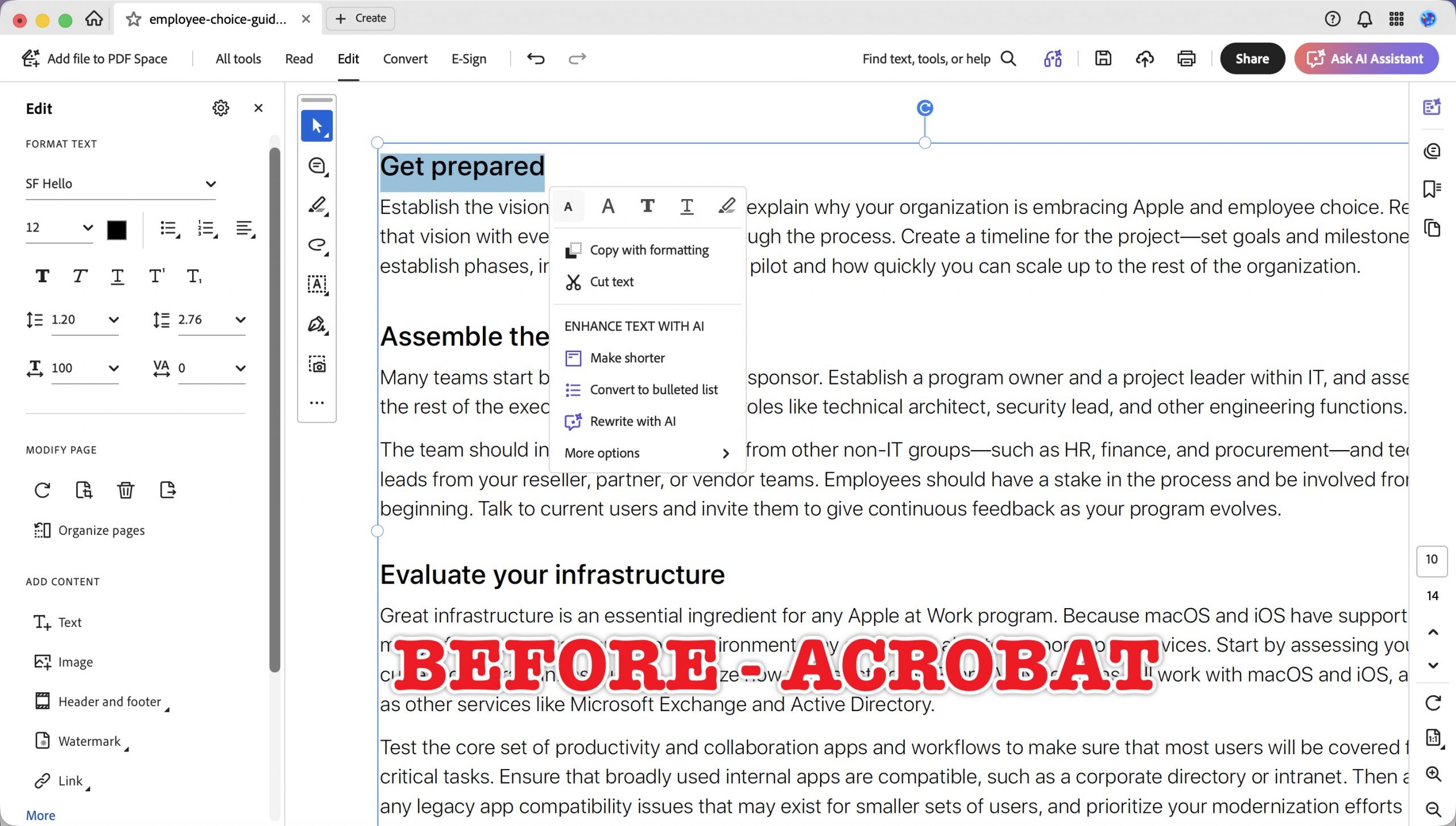
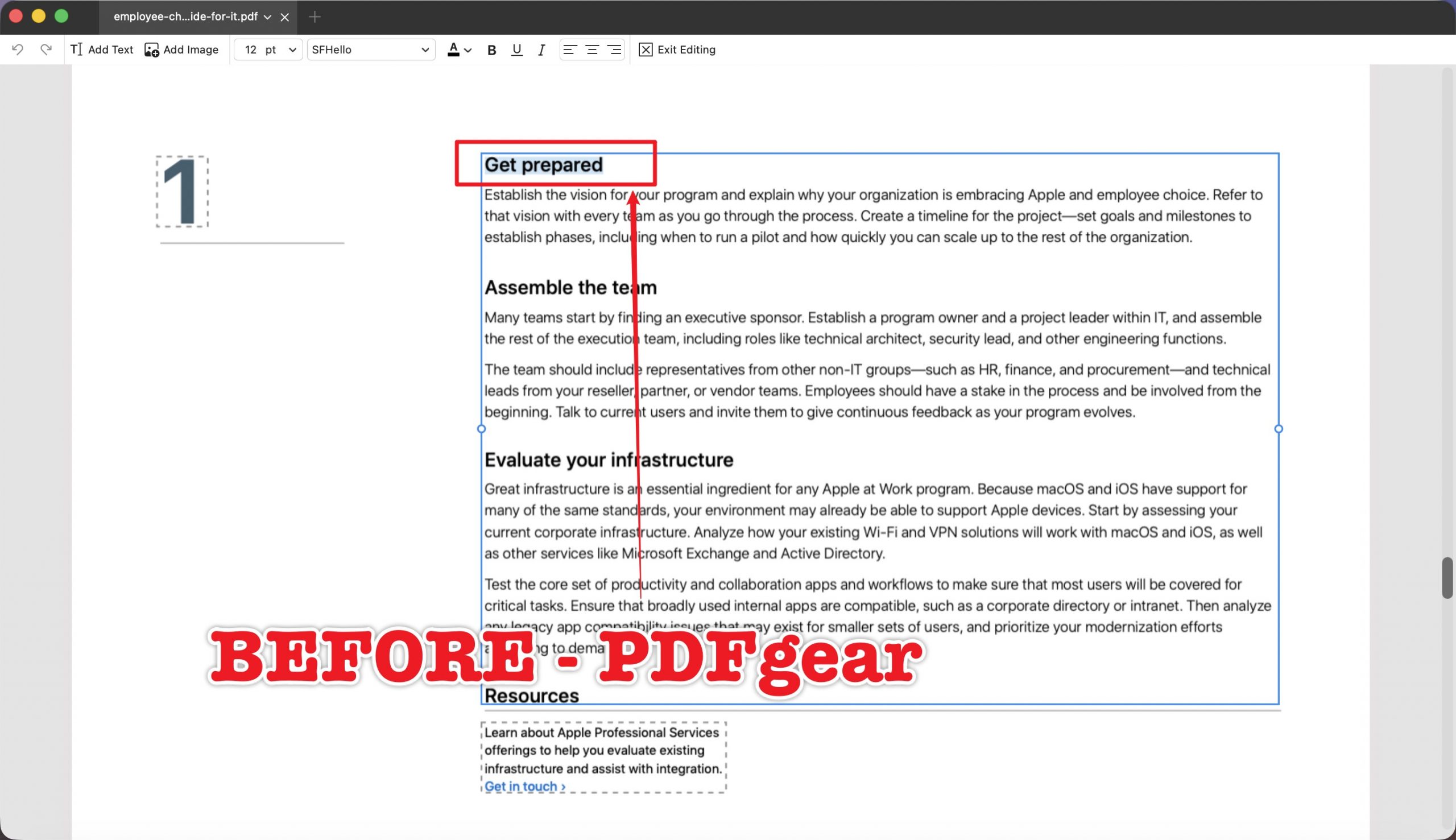
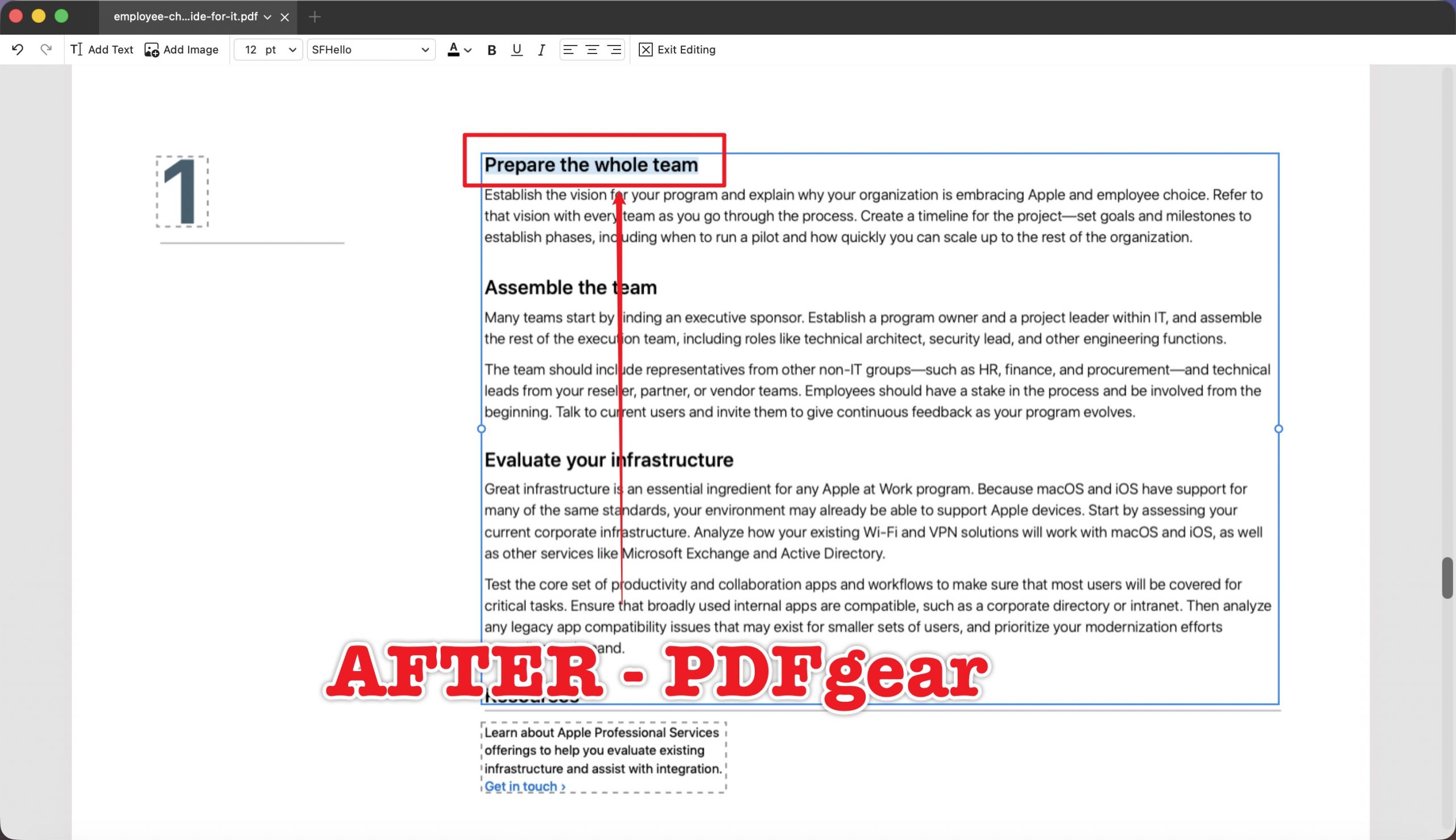
| E5 | Guia de escolha do funcionário para TI | Título da marca, possivelmente faltando fonte | “Prepare-se” → “Prepare toda a equipe” | A ferramenta mantém a fonte da marca ou a substitui silenciosamente? ★teste principal |
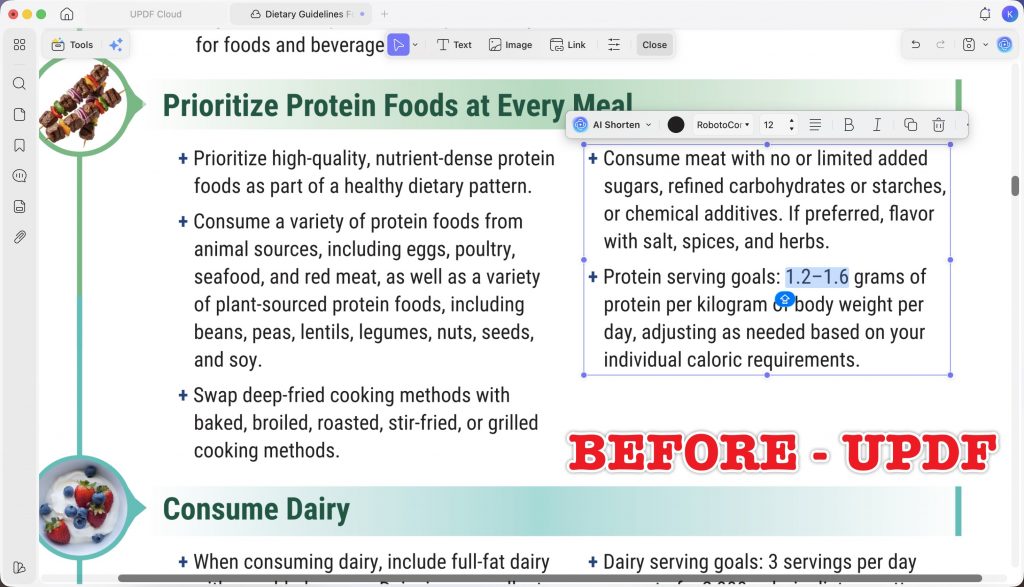
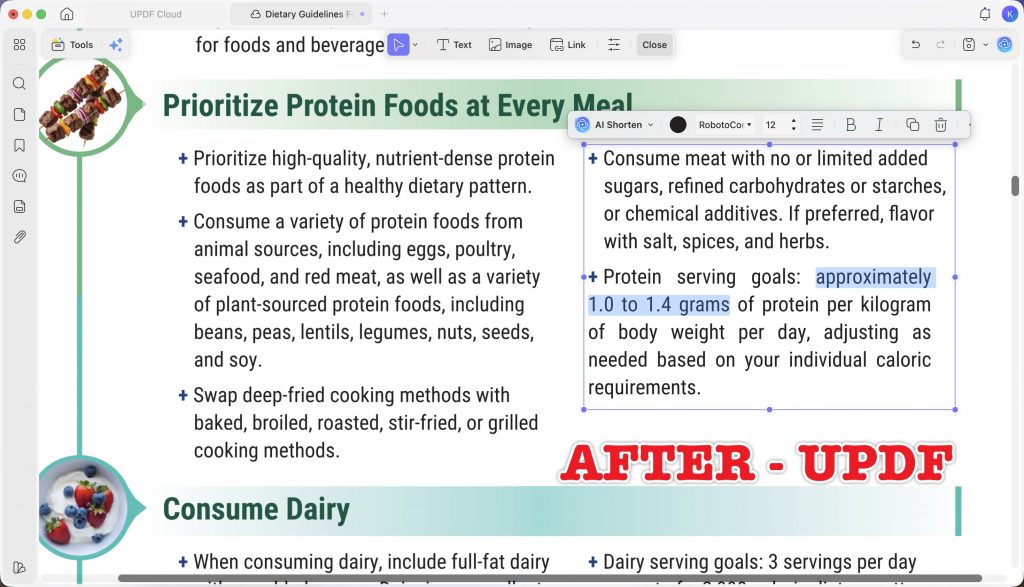
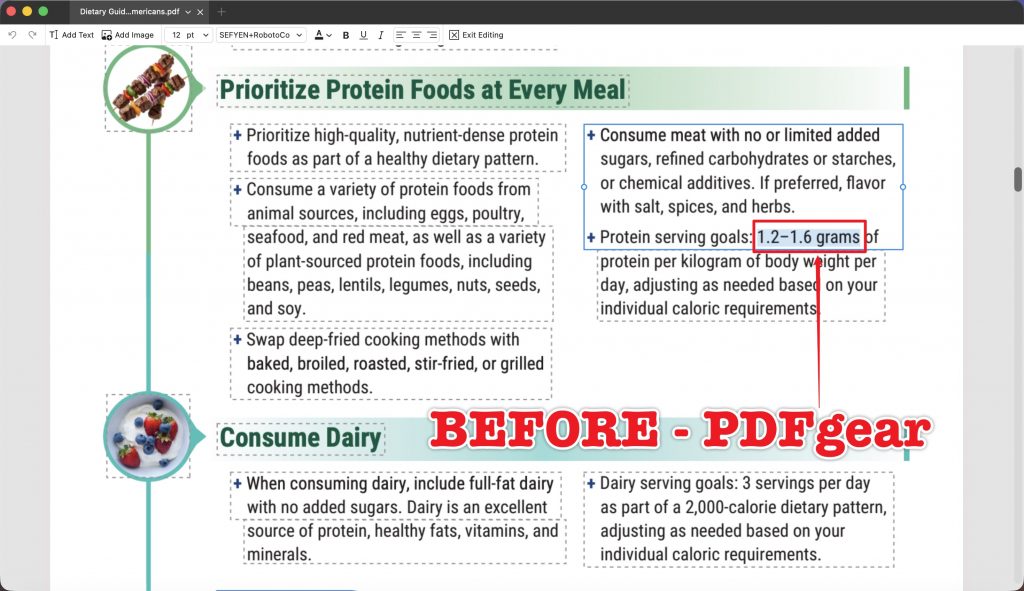
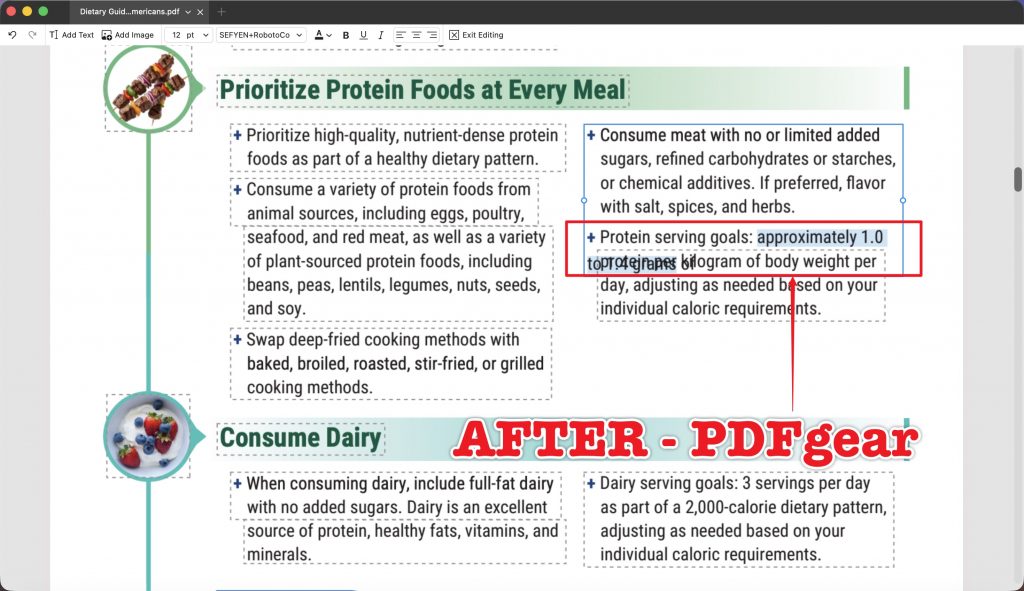
| E6 | Diretrizes Dietéticas para Americanos | Lista nutricional com marcadores | "1,2–1,6 gramas" → "aproximadamente 1,0 a 1,4 gramas" | O recuo, o espaçamento e o alinhamento do marcador são mantidos? |
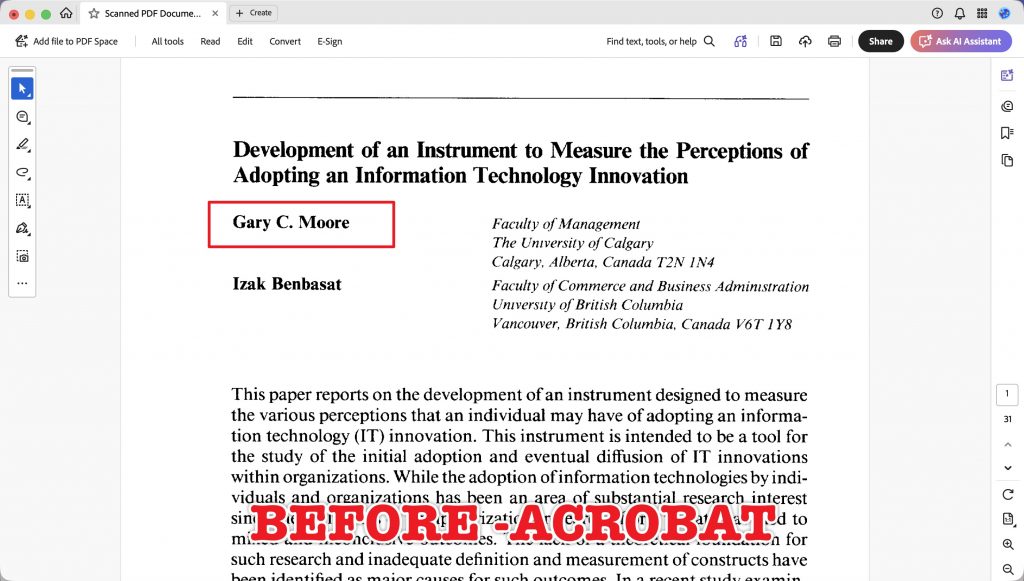
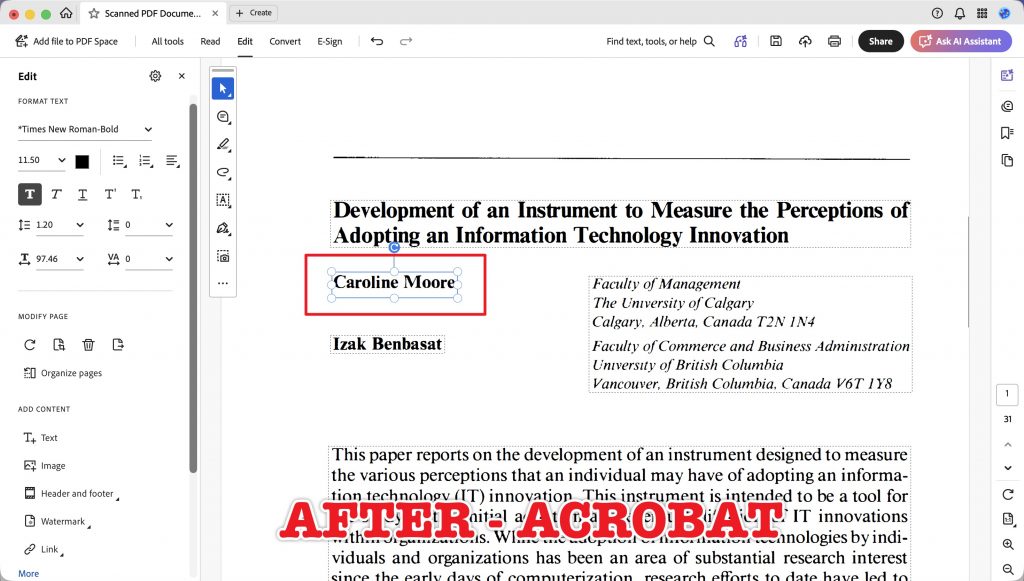
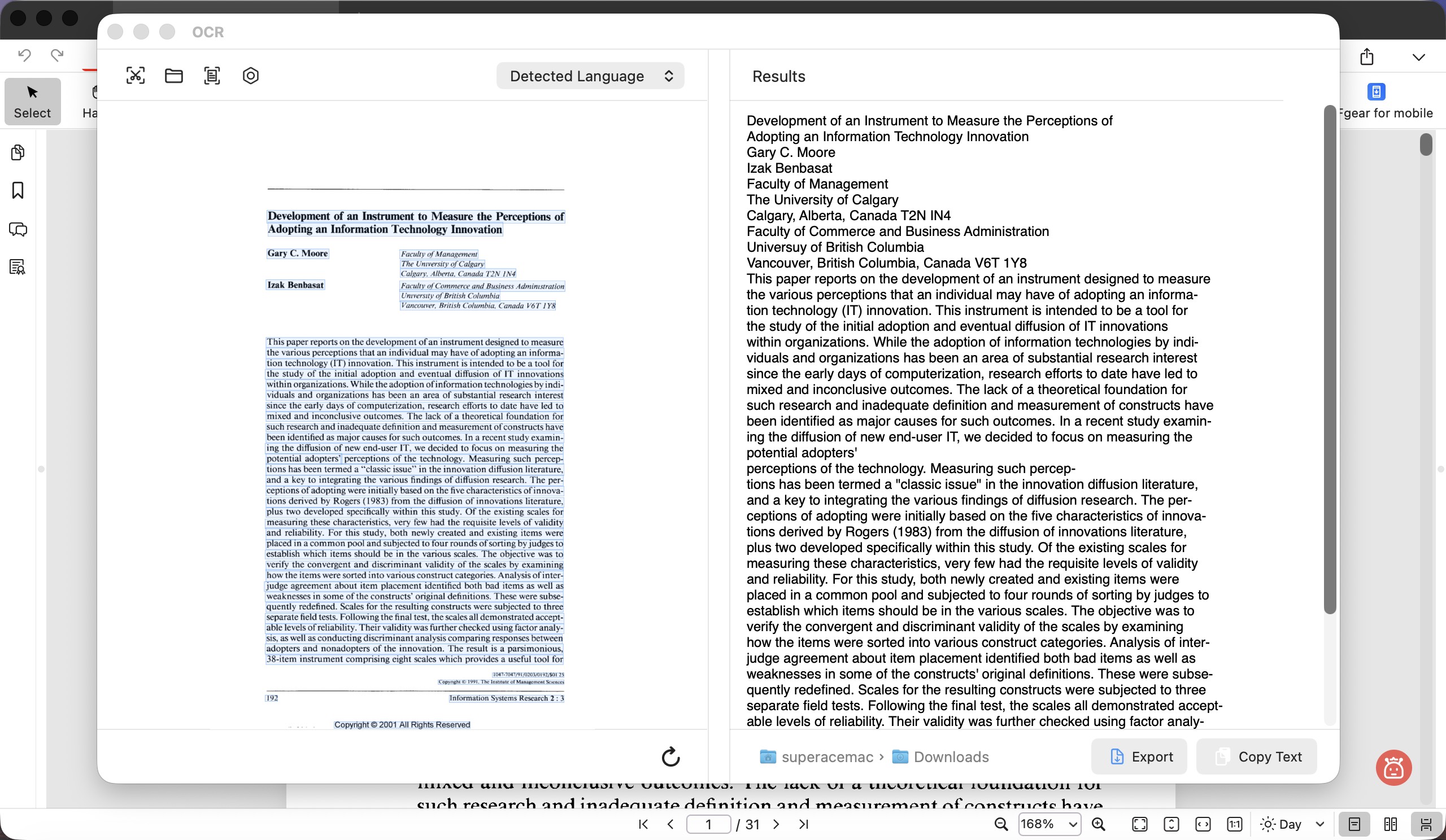
| E7 | Documentos PDF digitalizados | Página digitalizada (OCR) | Gary C. Moore → Caroline Moore | A ferramenta pode editar o texto digitalizado no local e deixa vestígios da imagem original? (relatado separadamente) |
O método evita deliberadamente duas situações: usar apenas edições de mesmo comprimento, que ocultariam as diferenças, e fazer ajustes manuais na primeira tentativa, pois avaliamos o resultado automático de cada ferramenta.
O método completo, a critérios de pontuação completa e as tolerâncias de fonte, o procedimento por tarefa e a pontuação e avaliação de cada ferramenta para todos os sete arquivos são publicados no apêndice de dados complementar.
Parte 3. Resumo dos resultados
As pontuações são o placar de texto digital de seis arquivos (E1–E6). E7, a tarefa de PDF digitalizado, é listada sozinha para que a capacidade de OCR não distorça os resultados normais de edição.
| Métrica | UPDF | Adobe Acrobat | PDFgear |
|---|---|---|---|
| Pontuação principal (E1–E6) | 96,7 | 92,5 | 77,7 |
| Taxa de primeira passagem (≥90, sem falha crítica) | 6/6 (100%) | 4/6 (66,7%) | 2/6 (33,3%) |
| Fonte totalmente preservada | 6/6 (100%) | 5/6 (83,3%) | 3/6 (50%) |
| Layout totalmente preservado | 4/6 (66,7%) | 3/6 (50%) | 2/6 (33,3%) |
| E7 digitalizado/edição OCR | 92 (aprovado) | 100 (aprovado) | 0 (falha) |
Em uma leitura honesta, não houve vitória absoluta, mas surgiu um padrão claro, com diferenças e concessões reais:
- UPDF manteve a fonte em cada arquivo e passou em todas as seis edições de texto digital na primeira tentativa. Seu resultado mais fraco foi a preservação total do layout (4/6): em dois arquivos, o texto mais longo foi redistribuído e adicionou uma linha - limpa e legível, mas não idêntica em pixels ao original.
Windows • macOS • iOS • Android Seguro 100%
- Adobe Acrobat era forte, mas tropeçou duas vezes, e ambos os tropeços importam: um número que quebrou em duas linhas dentro de uma célula da tabela (E2) e uma fonte de marca que não conseguiu manter (E5). No arquivo digitalizado, porém, o Acrobat foi o melhor dos três.
- PDFgear é gratuito e mostra-se sob pressão. Ele digitou o texto correto na maioria dos casos, mas substituiu Helvetica repetidamente e produziu linhas sobrepostas e ilegíveis nos layouts mais difíceis. Ele também não pode editar o texto digitalizado no local.
Os casos individuais abaixo são mais úteis do que as médias — especialmente os dois em que o Acrobat, e não o UPDF, revela a falha com a qual todos deveriam se preocupar.
Parte 4. Qual ferramenta se adapta a qual trabalho de edição
| Se você edita principalmente… | Sua primeira preocupação é… | Melhor opção |
|---|---|---|
| Contratos, relatórios, papel timbrado | A fonte precisa permanecer inalterada | UPDF — manteve a fonte em todos os 6 arquivos |
| Tabelas financeiras/células KPI | Um número mais longo não deve quebrar a célula | UPDF — única ferramenta que manteve E2 em uma linha |
| Material de marca com fontes personalizadas | A fonte do título precisa ser preservada | UPDF ou PDFgear — O Acrobat substituiu a fonte da marca |
| Documentos digitalizados/fotografados | Você deve editar o próprio texto digitalizado | Adobe Acrobat — melhor resultado de PDF digitalizado; PDFgear não pode fazer isso |
| Edições ocasionais com orçamento zero | Gratuito e bom o suficiente para trocas simples | PDFgear - bom para texto do mesmo comprimento, arriscado para qualquer texto mais longo |
| Você já paga pela Adobe | Menos ferramentas | Adobe Acrobat, com as duas advertências acima |
Parte 5. UPDF — o único que sempre preservou a fonte
Melhor para:
- contratos, tabelas financeiras, documentos de marca e qualquer arquivo onde a fonte e o layout originais devam sobreviver a uma edição.
Não é a melhor opção se:
- seu trabalho principal é editar páginas digitalizadas – o UPDF foi aprovado, mas o Acrobat foi um pouco mais limpo.
Em todos os seis arquivos de texto digital, UPDFteve uma característica decisiva: a fonte nunca mudou. Três casos mostram por que isso é importante.
No E1 (texto financeiro de coluna única), a substituição pelo mesmo número de caracteres £ 3,4 milhões → £ 4,1 milhões é a linha de base que todos deveriam passar - e o UPDF o fez, mantendo Calibri em 10 pt com a linha em sua posição original.
No E2 (célula da tabela KPI), a edição fica mais difícil: 7.900 → 10.250 é um número mais longo dentro de uma célula estreita. UPDF foi a única ferramenta que manteve o valor em uma linha dentro da célula, preservando Calibri 10,1 pt enquanto o valor vizinho de 4.200, rótulos de linha e nota de rodapé permaneceram separados. Este é o caso que separou mais claramente as três ferramentas.
No E5 (título da marca com fonte possivelmente ausente) - o teste principal - o UPDF substituiu "Prepare-se" pelo mais longo "Prepare toda a equipe", manteve a fonte da marca SF Hello em 12 pt e ajustou o título mais longo em uma linha sem deslocar o texto corrido abaixo. Foi precisamente aqui que o Acrobat falhou (veja a Parte 6), o que o torna a vitória mais importante do UPDF.
Clique no botão abaixo para obter o UPDF gratuitamente e experimente.
Windows • macOS • iOS • Android Seguro 100%
A ressalva. A pontuação mais fraca do UPDF é a perfeição do layout, não a fonte. No E3 (corpo do texto) e E6 (lista com marcadores), o texto de substituição mais longo foi redistribuído de forma limpa e adicionou uma linha - legível e contida, com recuo e a seção seguinte intactas, mas não com pixels idênticos ao layout original de linha única.
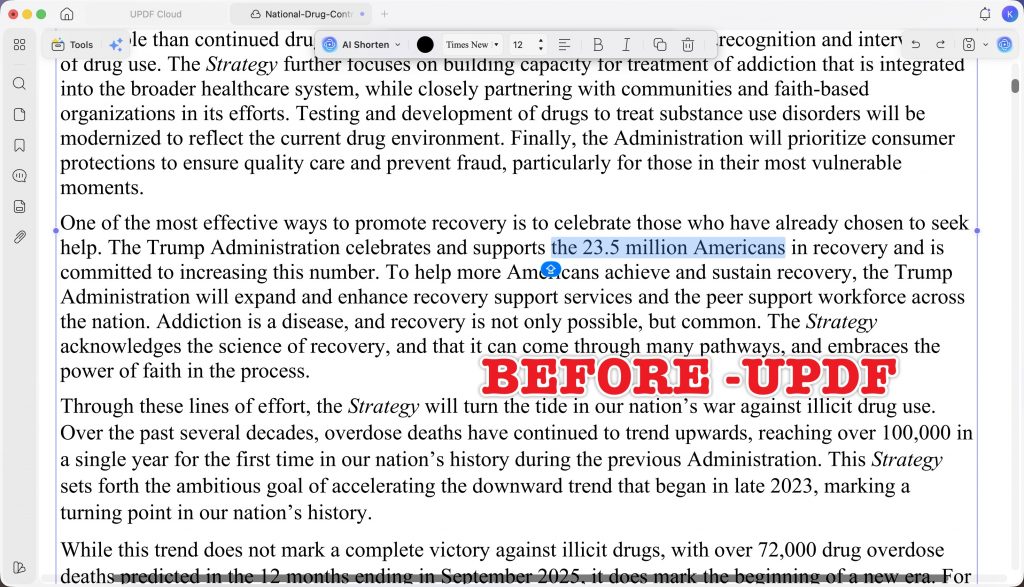
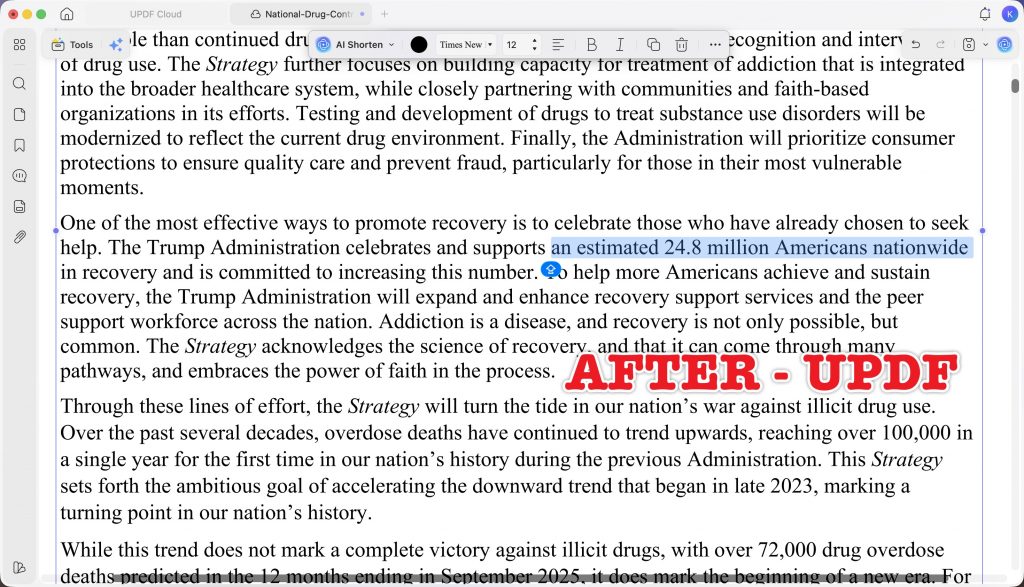
A pontuação foi 90 em ambos (aprovação), não 100. Se a sua exigência é que o texto após a edição nunca mude para uma nova linha, nenhuma ferramenta evitou totalmente isso quando o texto realmente ficou mais longo - mas a redistribuição feita pelo UPDF foi a mais controlada.
Se você quiser o passo a passo para isso, nosso guia sobre como editar um PDF mantendo a mesma fonte explica as configurações exatas; este teste é a prova de quão bem ele se comporta na prática. Você também pode consultar todos os recursos na página Como editar um PDF ou assista ao tutorial em vídeo abaixo.
Parte 6. Adobe Acrobat — forte, mas revelou a falha mais preocupante
Melhor para:
- edição de documentos digitalizados e equipes já padronizadas em Adobe.
Não é a melhor opção se:
- você edita material de marca com fontes personalizadas ou edita frequentemente células de tabela compactas.
O Adobe Acrobat ganhou seus passes honestamente, e em vários arquivos, seus resultados foram indistinguíveis dos obtidos pelo UPDF – então vale a pena ser específico sobre os dois lugares onde ele quebrou, porque ambos são o tipo de falha que você não detectaria até que o arquivo já fosse enviado.
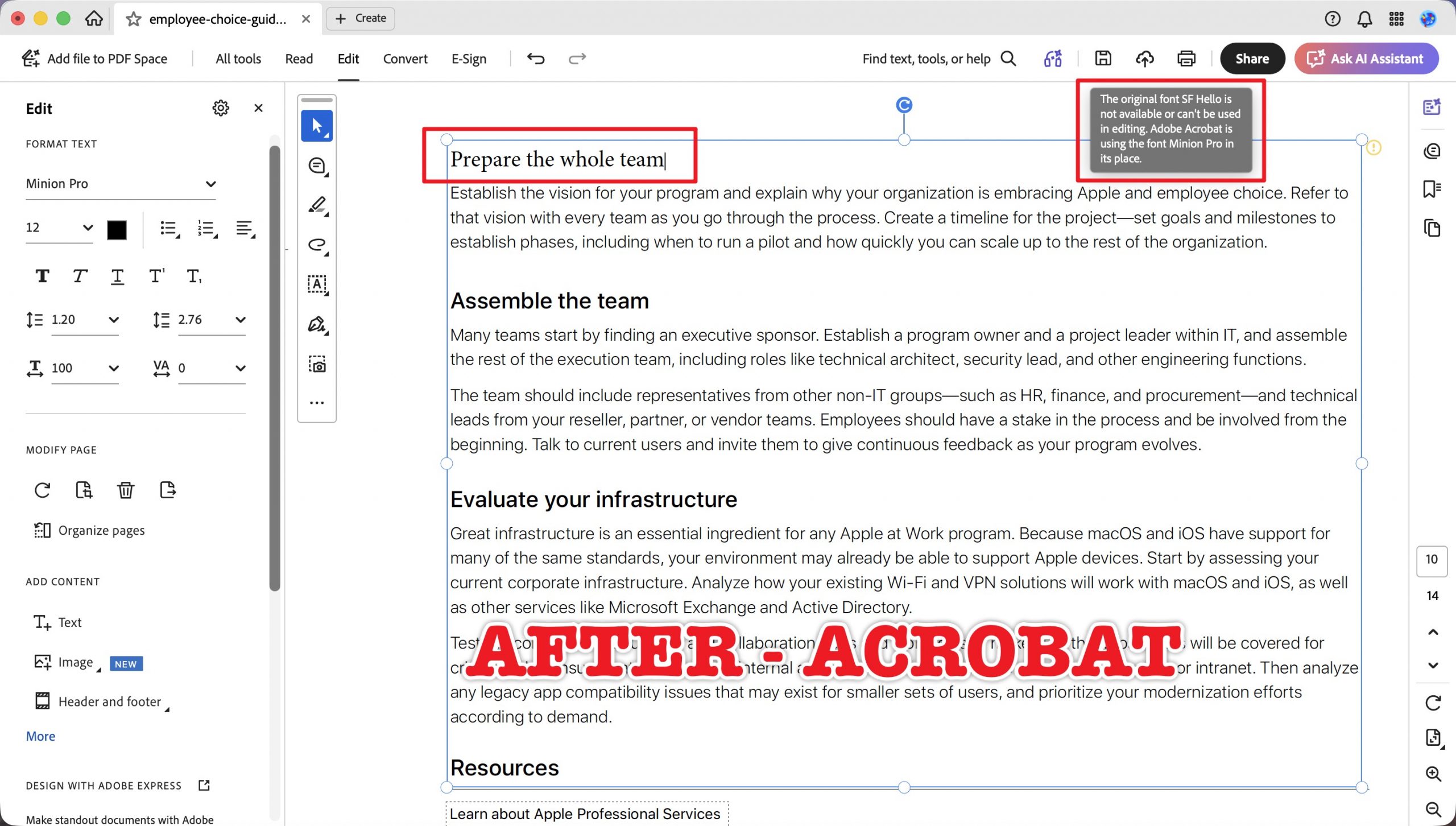
No E5 (título da marca), o Acrobat digitou o novo título corretamente e manteve o layout ao redor intacto – mas relatou que a fonte da marca (SF Hello) era indisponível para edição e havia sido substituída pela Minion Pro no mesmo tamanho. O layout estava bom; a fonte estava visivelmente errada. De acordo com as regras do teste, esta é uma falha crítica e é o cenário exato no qual o guia mantendo a mesma fonte ao editar um PDF foi escrito para prevenir.
No E2 (célula da tabela KPI), o Acrobat manteve a fonte (Calibri) corretamente, mas o número mais longo quebrou em uma segunda linha dentro da estreita caixa de valor - uma nova linha anormal que, em uma tabela financeira, muda silenciosamente a forma como o número é lido.
Onde o Acrobat claramente liderou foi o arquivo digitalizado (E7): identificou e manteve Times New Roman Bold em 11,5 pt, removeu o nome original digitalizado de forma limpa, sem vestígios visíveis, e produziu o melhor resultado dos três. Se a edição de documentos digitalizados for seu uso principal, esse é um ponto genuíno a favor do Acrobat.
Parte 7. PDFgear — gratuito, mas com limitações evidentes
Melhor para:
- correções ocasionais de texto do mesmo comprimento quando você não pode gastar nada.
Não é a melhor opção se:
- suas edições tornam o texto mais longo, usam fontes personalizadas ou de marca ou envolvem páginas digitalizadas.
O PDFgear é gratuito e este teste não é uma crítica ao software gratuito - é uma visão clara de quanto custa "grátis" quando a edição se torna mais complexa. No caso mais fácil, tudo bem; em tudo mais difícil, era o menos confiável dos três.
Seu problema recorrente era substituição da fonte: ligado E1, E2e E4 substituiu silenciosamente a fonte original pela Helvetica – uma falha crítica mesmo quando, como na E1, o texto e o layout estavam corretos.
Nos layouts mais difíceis também produziu linhas sobrepostas e ilegíveis: ligado E4 várias linhas abaixo da edição sobrepostas e duplicadas visualmente, e em E6 (lista com marcadores) as novas linhas colidiram dentro do item com marcador.
Também houve bons resultados: em E5 manteve a fonte da marca SF Hello perfeitamente (superando o Acrobat naquele arquivo) e em E3 o texto foi redistribuído corretamente.
Mas no arquivo digitalizado (E7) ele não conseguiu editar o texto no local - seu modo "Arquivo Atual OCR" apenas expõe o texto extraído para exportar ou copiar, sem nenhuma maneira de editar a página digitalizada em si, por isso, recebeu nota zero nessa tarefa.
Se o orçamento for a única restrição, o PDFgear lida com trocas simples. Mas "o texto está certo" escondeu uma fonte alterada em três dos seis arquivos aqui - portanto, para qualquer coisa que você enviar ou publicar, verifique a fonte antes de confiar nela.
Parte 8. Outro tipo de edição: colar texto formatado do Word
Os sete arquivos pontuados testam a edição de texto já no PDF. Mas há um segundo fluxo de trabalho muito comum em que este teste revelou uma diferença real: copiar texto formatado do Word e colá-lo em um PDF. Esta foi uma observação qualitativa fora da pontuação de 21 resultados, mas vale a pena reportá-la porque as três ferramentas se comportam de maneiras genuinamente diferentes – e como não existe um comportamento “certo” único, tudo se resume a qual ferramenta lhe dá a escolha.
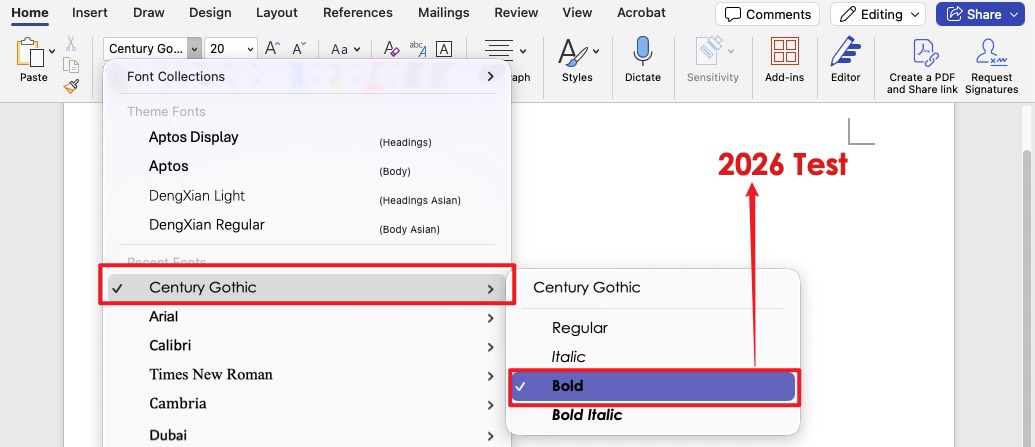
Para verificar, estilizei as palavras "Teste 2026" no Word como Century Gothic, em negrito e vermelhoe colei em um bloco de texto Calibri dentro do arquivo E1 em cada ferramenta.
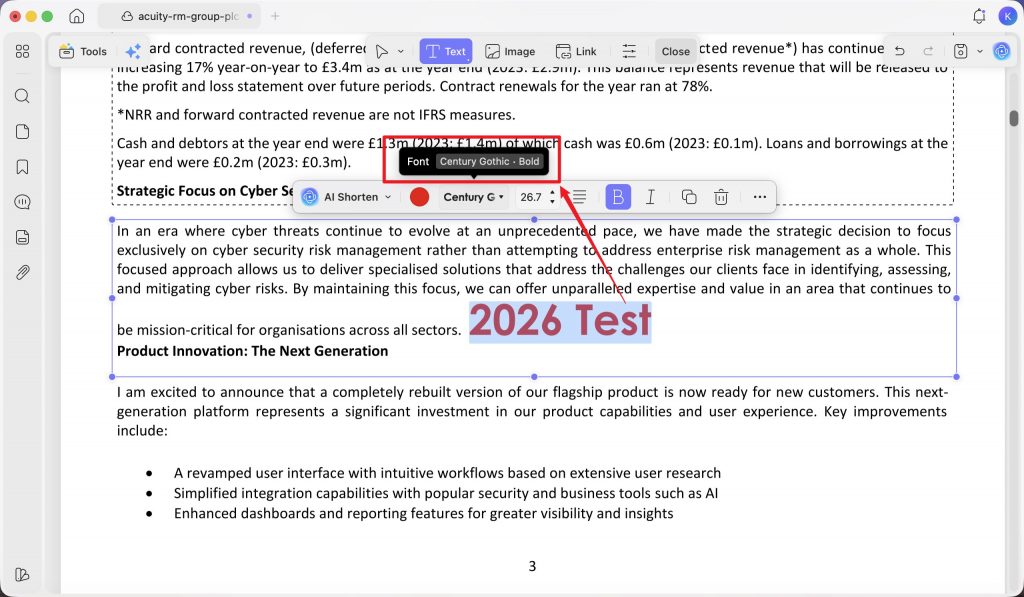
- UPDF manteve a formatação original. Depois de colar, “2026 Test” permaneceu Century Gothic, em negrito e vermelho – a barra de ferramentas confirmou Century Gothic · Negrito - exatamente como parecia no Word.
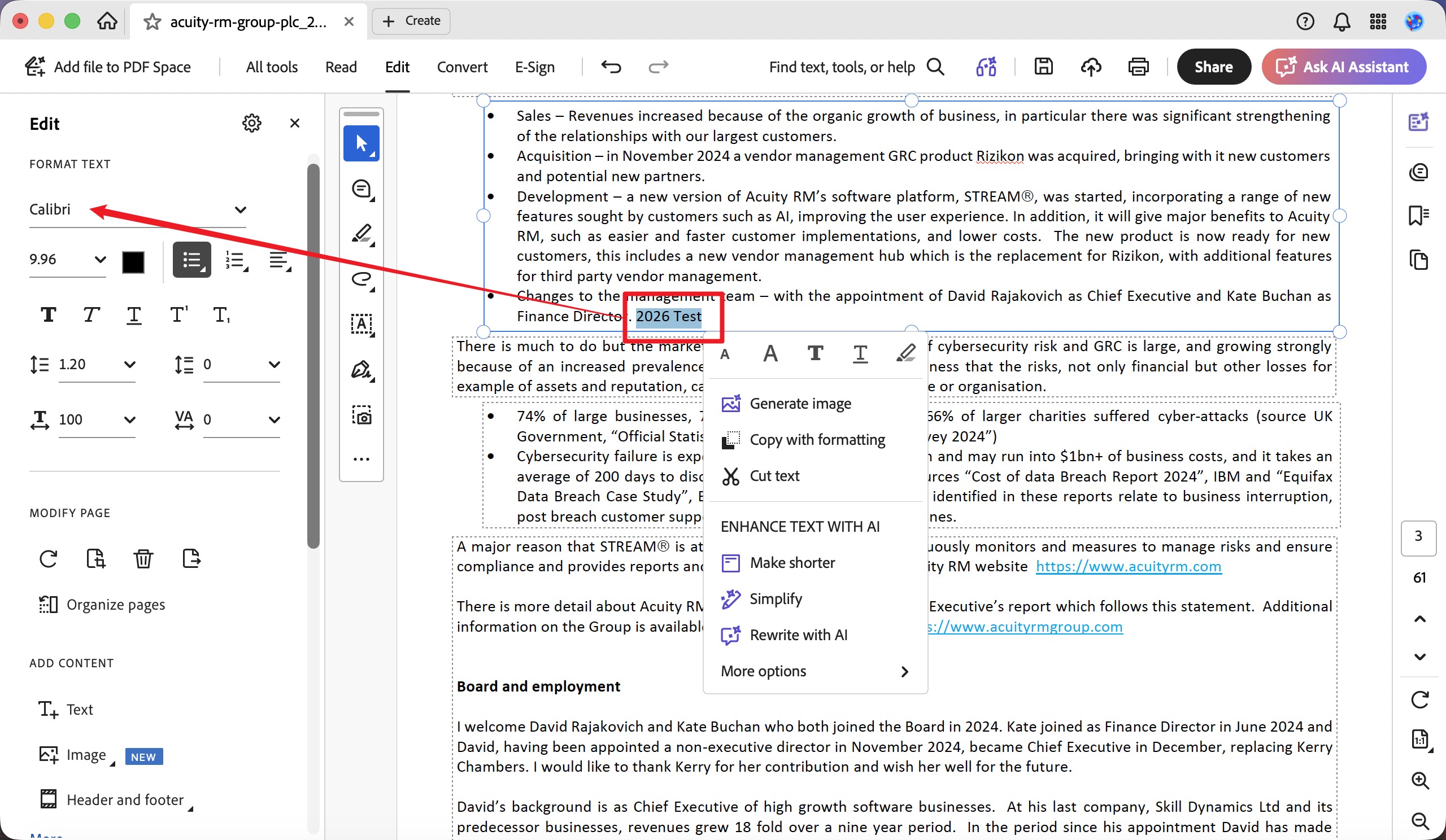
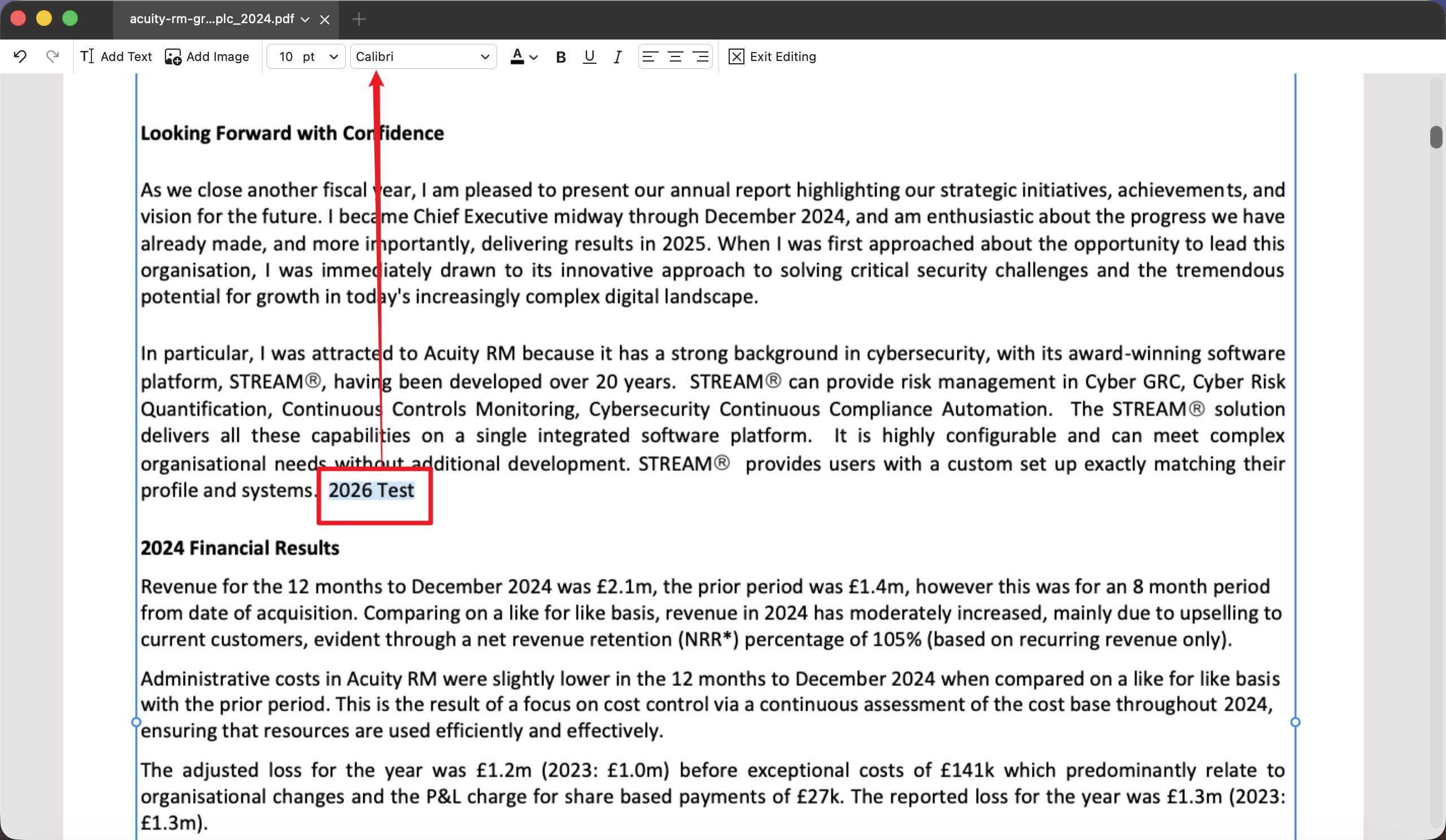
- O Acrobat e o PDFgear aplicaram o estilo do bloco de destino. Em ambos, as palavras coladas abandonaram o estilo do Word e assumiram o formato do parágrafo Calibri ao redor.
Nenhum dos comportamentos está errado – eles atendem a necessidades opostas. Se você deseja que o texto formatado cuidadosamente no Word chegue ao PDF com a mesma aparência, o padrão do UPDF faz isso em uma única etapa. Se, em vez disso, você quiser que o texto colado se misture ao parágrafo existente do PDF, esse é o padrão no Acrobat e no PDFgear.
A razão pela qual isso acaba a favor do UPDF é que o UPDF oferece as duas opções, enquanto os outros dois oferecem apenas uma. Quando você deseja que a colagem corresponda ao bloco PDF em vez de manter o estilo do Word, o UPDF oferece clique com o botão direito → Colar texto não formatado, e as palavras coladas seguem o estilo Calibri de destino, assim como as outras ferramentas.
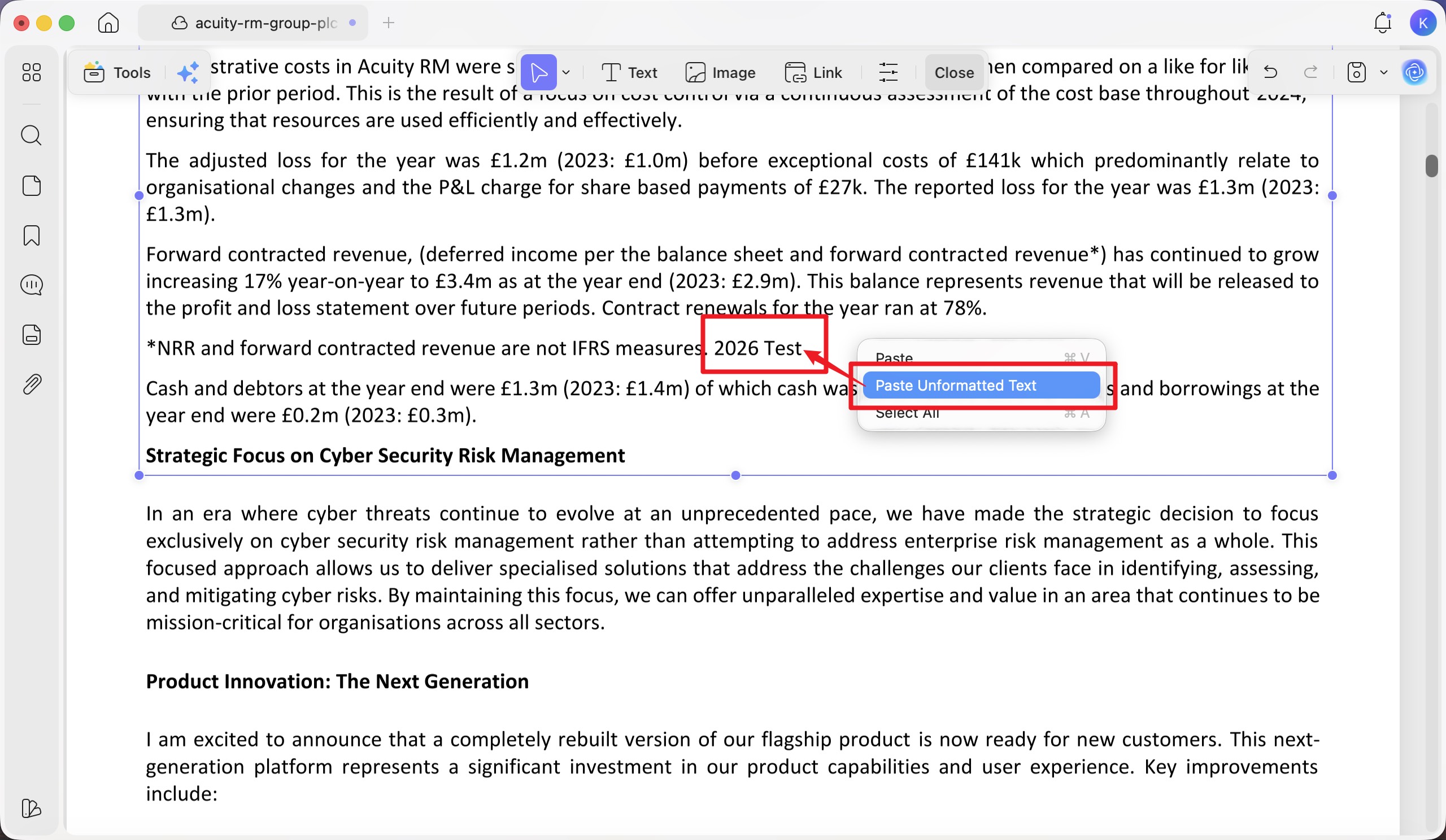
Portanto, o UPDF cobre ambos os fluxos de trabalho; O Acrobat e o PDFgear fornecem apenas o resultado no estilo de destino, sem nenhuma maneira integrada de manter a formatação de origem na colagem.
A lição prática: se parte do seu trabalho é mover texto ricamente formatado do Word para PDFs, o UPDF é o único dos três que permite escolher se deseja manter a aparência original ou adotar a formatação do PDF - um pequeno recurso que economiza tempo real de reformatação.
Clique no botão abaixo para obter o UPDF gratuitamente e experimente.
Windows • macOS • iOS • Android Seguro 100%
Parte 9. O padrão em todos os sete arquivos
Três conclusões se repetiram de forma consistente, e cada uma delas é mais útil do que a classificação geral:
- Edições com o mesmo número de caracteres já são um problema resolvido; textos mais longos é que causam dificuldades. Todas as ferramentas ultrapassaram a linha de base (E1). Todas as falhas importantes apareceram quando o texto de substituição era mais longo ou a fonte não estava instalada. Se suas edições forem substituições simples, qualquer uma dessas ferramentas funciona – a escolha só importa sob pressão.
- "Fonte mantida" e "layout mantido" são habilidades diferentes. UPDF manteve a fonte 6/6, mas o layout 4/6; O Acrobat manteve o layout no E5, mas perdeu a fonte lá. Uma ferramenta pode acertar uma e errar a outra no mesmo arquivo, e é por isso que as pontuamos separadamente - e por que "parecia bem à primeira vista" não é suficiente.
- As falhas mais perigosas são as silenciosas. Um número que quebra em duas linhas dentro de uma célula (Acrobat, E2) ou uma fonte que muda para Helvetica enquanto o texto permanece correto (PDFgear, E1) podem passar despercebidos em uma verificação visual rápida. São edições que parecem corretas à primeira vista, mas não estão. A vantagem do UPDF residia menos em vitórias espetaculares e mais em não produzir esses defeitos silenciosos.
Parte 10. As falhas podem ser corrigidas manualmente?
Uma primeira tentativa fracassada nem sempre é um beco sem saída, por isso é justo perguntar quais são os custos de recuperação. Um número de tabela quebrado em duas linhas (Acrobat E2) às vezes pode ser reduzido a uma linha ampliando a caixa de texto ou ajustando o tamanho da fonte – um ou dois minutos de trabalho manual. Uma substituição da fonte (Acrobat E5, PDFgear E1/E2/E4) é mais difícil: se a fonte original não estiver instalada em sua máquina, nenhuma ferramenta poderá realmente restaurá-la; você só pode escolher o substituto disponível mais próximo, o que não é a mesma coisa. Esse é o caso prático para uma ferramenta que mantém a fonte automaticamente na primeira passagem – ela remove a única falha que você não pode corrigir com segurança posteriormente.
Parte 11. O que não testamos
Para manter a avaliação justa, é importante deixar claras as limitações do teste. Este foi um teste realizado em um Mac com o macOS em inglês, com uma alteração fixa por arquivo, pontuada uma vez por um único revisor em relação às capturas de tela antes/depois. Ele não mediu conversão, anotação, criação de formulários, assinaturas eletrônicas, edição em lote, aplicativos móveis ou recursos de equipe, e não é uma afirmação sobre qual aplicativo é o melhor editor de PDF completo. A disponibilidade da fonte é específica da máquina – uma fonte substituída neste Mac pode estar presente em outro computador e se comportar de maneira diferente – portanto, trate o resultado E5 como “como cada ferramenta lida com uma fonte ausente”, não como um veredicto universal sobre esse tipo de letra. Um conjunto diferente de arquivos poderia mudar as pontuações individuais, embora o padrão geral (o UPDF sempre mantivesse a fonte; o comprimento e a falta de fontes causavam todas as falhas reais) fosse consistente em todos os sete.
Parte 12. Perguntas frequentes
1. Por que minha fonte muda para Helvetica (ou Arial) quando edito um PDF?
Porque a fonte original não está instalada no seu computador ou o PDF incorporou apenas um subconjunto dela. Quando você digita novos caracteres, o editor não tem glifos para usar, então algumas ferramentas trocam silenciosamente por um padrão como Helvetica. Neste teste isso aconteceu repetidamente com o PDFgear e uma vez com o Acrobat (que substituiu o Minion Pro). A solução é instalar a fonte original ou usar um editor que preserve a fonte incorporada automaticamente — nosso guia sobre editar um PDF mantendo a mesma fonte explica as duas alternativas.
2. Editar texto em um PDF sempre estraga o layout?
Não – para edições do mesmo comprimento, o layout quase sempre funciona bem. Problemas de layout aparecem quando o novo texto é mais longo que o texto antigo: ele precisa ir para algum lugar, então precisa ser redistribuído, quebrado em novas linhas ou pode ultrapassar o espaço disponível. As melhores ferramentas redistribuem o texto de forma limpa e o mantêm dentro do bloco original; as piores deixam o conteúdo colidir com linhas ou colunas vizinhas.
3. Os editores de PDF gratuitos podem manter a formatação original?
Para edições simples e do mesmo tamanho, sim – o PDFgear manteve o layout correto nos casos fáceis. Mas é nas ferramentas gratuitas que a formatação geralmente falha sob pressão: neste teste, o PDFgear substituiu a fonte em três dos seis arquivos e sobrepôs linhas nos layouts mais difíceis. Caso o documento seja enviado ou publicado, verifique a fonte e o espaçamento antes de confiar em uma ferramenta de edição gratuita.
4. Qual ferramenta é melhor para edição de PDFs digitalizados?
O Adobe Acrobat produziu aqui a edição de texto digitalizado mais limpa (E7), mantendo a fonte e removendo o texto da imagem original sem deixar vestígios. O UPDF também editou o texto digitalizado com sucesso. O PDFgear não conseguiu – seu OCR apenas extrai texto para copiar ou exportar, sem edição no local da página digitalizada.
5. A substituição da fonte é realmente uma "falha" se o texto estiver correto?
Para a maioria dos documentos profissionais, sim. Um contrato, relatório ou página de marca que de repente mistura Helvetica em um parágrafo Calibri parece errado para qualquer leitor, mesmo que todas as palavras estejam corretas. É por isso que este teste trata uma alteração visível na família de fontes como uma falha crítica - é o defeito com maior probabilidade de inutilizar uma edição correta.
6. O que acontece quando colo texto formatado do Word em um PDF?
Depende da ferramenta. Neste teste, o UPDF manteve a formatação de origem por padrão – o texto com estilo Century Gothic, em negrito e vermelho no Word chegou no PDF com a mesma aparência – enquanto o Acrobat e o PDFgear redesenharam a colagem para corresponder ao parágrafo de destino. O UPDF é o único dos três que faz as duas coisas: colar normalmente para manter o estilo do Word ou clicar com o botão direito e escolher Colar texto não formatado para fazê-lo adotar o estilo do bloco PDF. Se você move regularmente texto formatado do Word para PDFs, vale a pena ter essa escolha.
Clique no botão abaixo para obter o UPDF gratuitamente e experimente.
Windows • macOS • iOS • Android Seguro 100%
O veredicto
Em sete PDFs reais, o UPDF foi a ferramenta que manteve de forma mais confiável a aparência do documento após uma edição – preservou a fonte original em todos os arquivos e passou em todas as seis edições de texto digital na primeira tentativa. Seu único ponto mais fraco era o layout com pixels perfeitos quando o texto ficava genuinamente mais longo, onde redistribuiu o texto de forma limpa, embora sem manter o layout idêntico em pixels. O Adobe Acrobat chegou perto e foi a melhor escolha para páginas digitalizadas, mas substituiu uma fonte de marca em um arquivo e quebrou um número em duas linhas dentro de uma célula de tabela em outro – duas falhas silenciosas que importam no trabalho profissional. PDFgear é uma opção gratuita capaz para trocas simples, mas substituições repetidas de fontes e texto sobreposto tornam arriscado qualquer coisa que você enviar.
Se suas edições forem simples trocas do mesmo comprimento, qualquer uma delas servirá. Se envolverem texto mais longo, fontes personalizadas, tabelas ou documentos que você não pode permitir que pareçam errados, o UPDF foi o padrão mais seguro neste teste.
A maneira mais rápida de ver por si mesmo: abra um PDF de seu interesse, altere uma linha, salve-o, reabra-o e verifique se a fonte, o espaçamento e as quebras de linha foram preservadas. Baixe o UPDF e experimente em seu próprio arquivo – leva cinco minutos e revela mais do que qualquer tutorial.
Windows • macOS • iOS • Android Seguro 100%


Clique aqui para obter o apêndice de dados completo.