UPDF
UPDF
 UPDF para Windows
 UPDF para Mac
 UPDF para iPhone/iPad
 UPDF para Android
 Nomostar
 UPDF AI Online
 UPDF Sign
 IvyCraft
 Editar PDF
 Anotar PDF
 Criar PDF
 Formulário PDF
 Editar links
 Converter PDF
 OCR
OCR PDF para Word
 PDF para Imagem
 PDF para Excel
 Organizar PDF
 Mesclar PDF
 Dividir PDF
 Cortar PDF
 Girar PDF
 Proteger PDF
 Assinar PDF
 Redigir PDF
 Sanitizar PDF
 Remover Segurança
 Ler PDF
 Nuvem UPDF
 Comprimir PDF
 Imprimir PDF
 Processamento em Lote
 Sobre o UPDF AI
 Soluções UPDF AI
 Guia do Usuário de IA
 Perguntas Frequentes
 Resumir PDF
 Traduzir PDF
 Converse com o PDF
 Converse com IA
 Converse com a imagem
 PDF para Mapa Mental
 Explicar PDF
 Ferramentas de IA para PDF
 Ferramentas de IA para Imagem
 Ferramentas de Chat com IA
 Ferramentas de Escrita com IA
 Ferramentas de Estudo com IA
 Ferramentas de Trabalho com IA
 Outras Ferramentas de IA
 Geração de marcadores
 Resumo de marcadores
 Geração de marca d’água
 Geração de fundo
 Geração de adesivos
 Geração de carimbos
 Suite de Redação
 UPDF Copilot
 Gerenciamento de páginas
 Pesquisa Semântica
 PDF para Word
 PDF para Excel
 PDF para PowerPoint
 Solução Empresarial
 Sinal de empresa
 IA empresarial
 Plano Empresarial
 Guia do Usuário Corporativo
 Webinar Empresarial
 TI
TI Educação
 Construção
 Serviços Financeiros
 Saúde
Saúde Seguro
 Jurídico
 Manufatura
 Governo
 Pesquisadores e doutorandos
 Empreendedores individuais
 Advogados e escritórios
 Profissionais do mercado imobiliário
 Solução Educacional
 Histórico de Clientes
 Guia do Usuário
 Truques do UPDF
 Perguntas Frequentes
 Avaliações do UPDF
 Centro de Download
 Blog
Blog Sala de Imprensa
 Especificações Técnicas
 Atualizações
 UPDF vs. Adobe Acrobat
 UPDF vs. Foxit
 UPDF vs. PDF Expert


Quando faz sentido comparar UPDF e TinyWow
O TinyWow é conhecido por ser uma plataforma online gratuita com várias ferramentas rápidas para arquivos. Muita gente usa quando precisa converter um PDF, comprimir uma imagem, gerar um texto curto ou resolver alguma tarefa simples sem instalar nada.
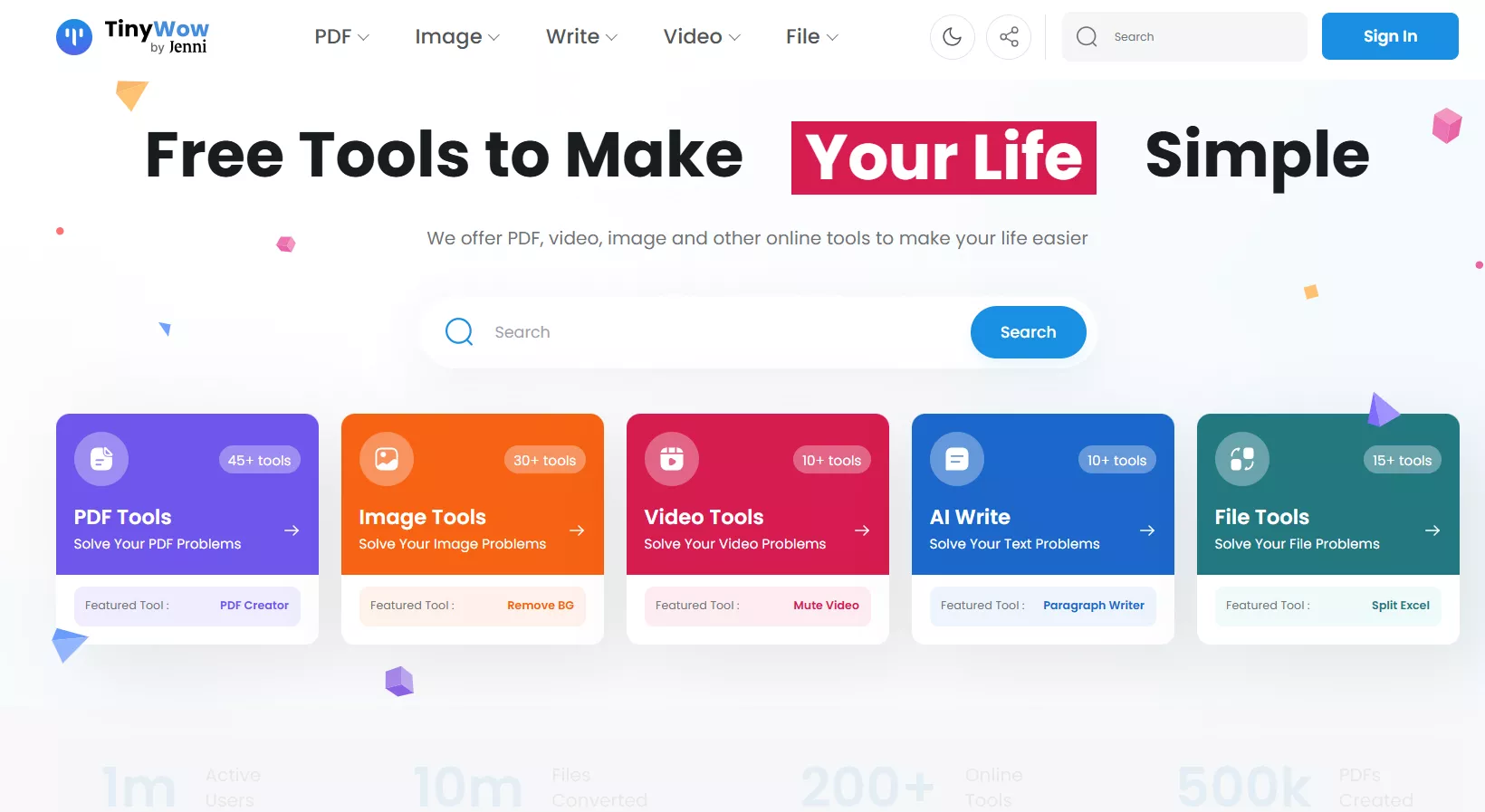
O UPDF segue outro caminho. Ele é um editor de PDF com recursos de IA, conversão, OCR, tradução, anotação e edição dentro de um mesmo ambiente. Em vez de abrir uma ferramenta diferente para cada tarefa, você trabalha no próprio documento.
Windows • macOS • iOS • Android Seguro 100%
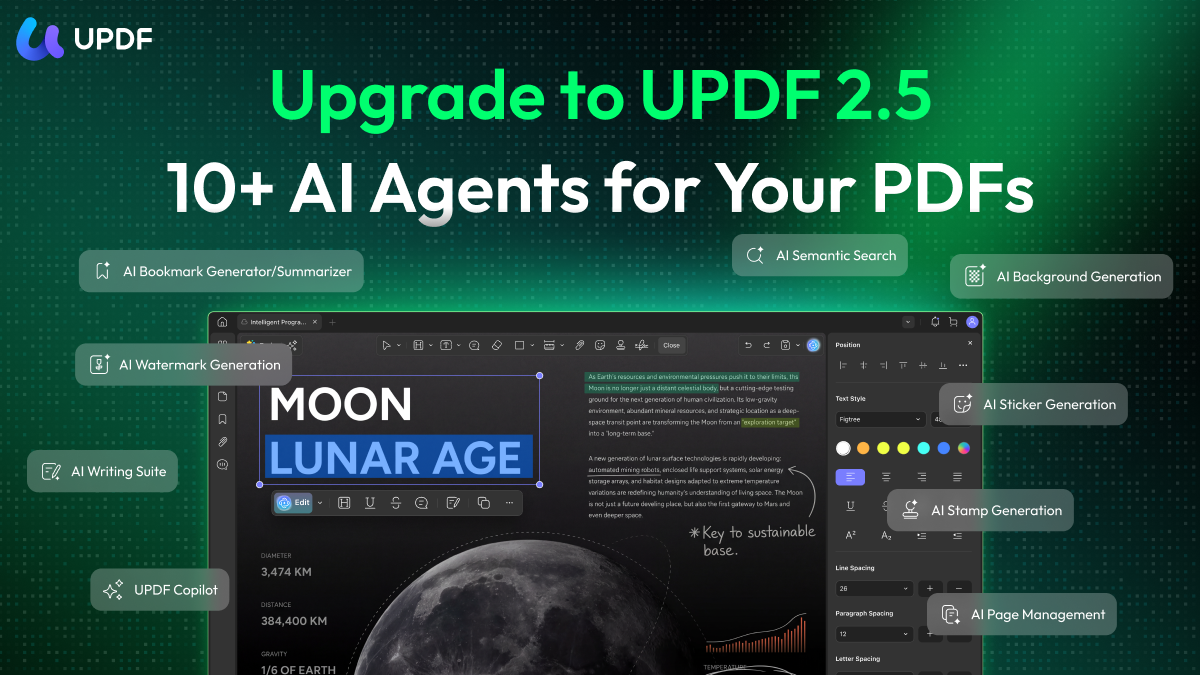
Como os dois oferecem funções parecidas em algumas áreas, como tradução, OCR, escrita por IA, conversão e geração de imagens, resolvi testar os dois em situações comuns para quem lida com PDFs em português: contratos, documentos escaneados, materiais de estudo, arquivos de trabalho e textos gerados com IA.
Diferença principal: ferramenta rápida vs ambiente completo
Antes dos testes, vale entender a diferença de proposta.
O TinyWow é útil quando você quer resolver algo pontual no navegador. Você entra no site, escolhe uma ferramenta, envia o arquivo e baixa o resultado. É prático para tarefas rápidas.
O UPDF é melhor quando o PDF faz parte de um fluxo maior. Por exemplo: abrir um contrato, fazer OCR, traduzir trechos, editar texto, comentar páginas e exportar o arquivo final. Tudo isso pode ser feito sem ficar reenviando o documento para várias páginas diferentes.
Comparação rápida
| Recurso | UPDF | TinyWow |
| Plataforma | Windows, macOS, iOS e Android | Navegador |
| Edição de PDF | Sim, em ambiente integrado | Limitada por ferramentas separadas |
| Tradução de PDF | Mantém layout e exporta em PDF | Foco em texto extraído |
| PDF para Word | Preserva melhor estrutura visual | Pode simplificar o layout |
| OCR | Mantém documento pesquisável e formatado | Resultado mais básico |
| Escrita por IA | Útil para rascunhos | Útil para rascunhos |
| Geração de imagem com IA | Mais fiel ao prompt no teste | Resultado menos preciso no teste |
| Uso offline | Sim, em várias funções | Não |
| Anúncios | Interface sem anúncios | Anúncios na versão gratuita |
| Mobile | Apps para iOS e Android | Sem app móvel dedicado |
Teste com geração de imagem com IA
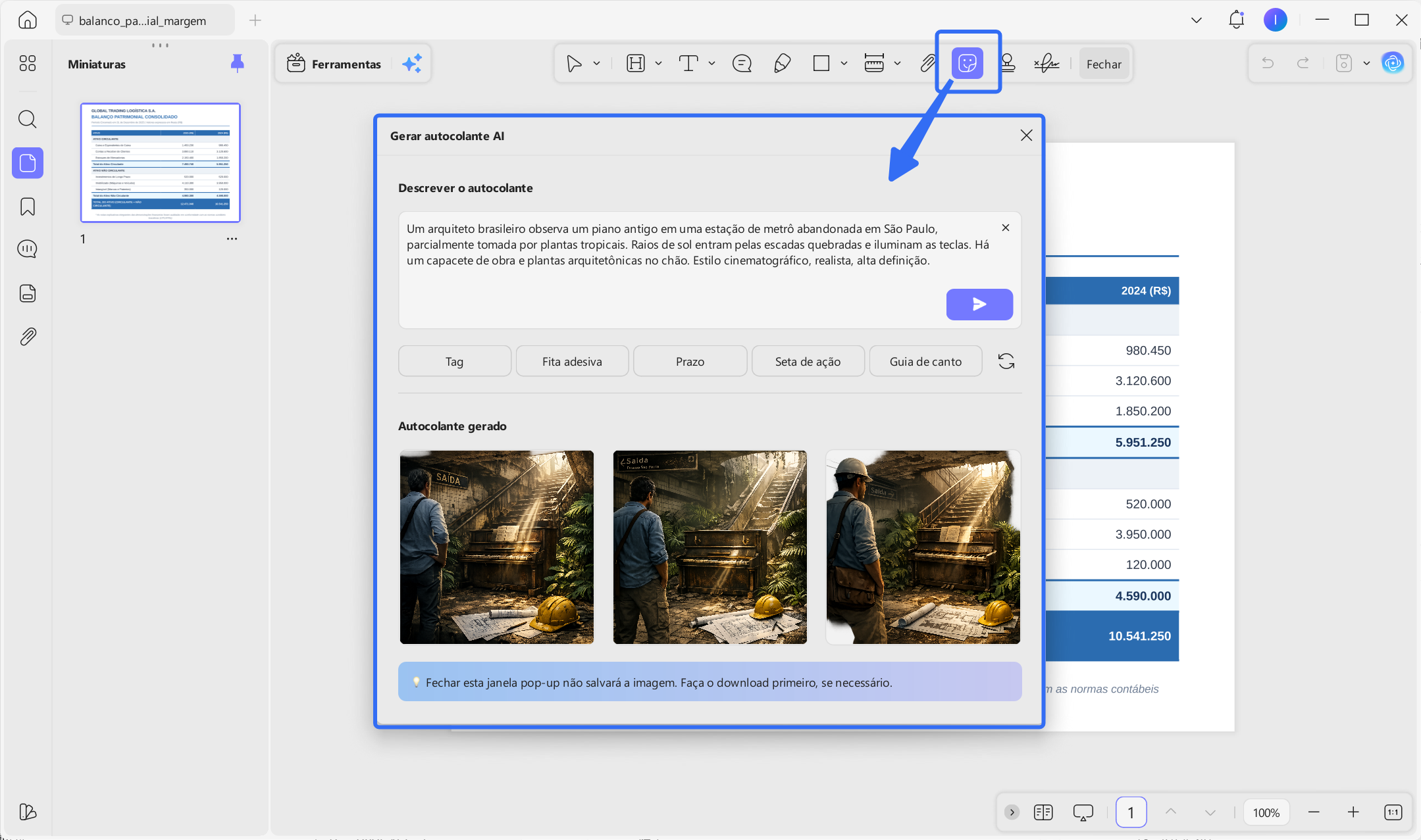
Para começar, usei o mesmo prompt nos dois serviços:
Prompt:
Um arquiteto brasileiro observa um piano antigo em uma estação de metrô abandonada em São Paulo, parcialmente tomada por plantas tropicais. Raios de sol entram pelas escadas quebradas e iluminam as teclas. Há um capacete de obra e plantas arquitetônicas no chão. Estilo cinematográfico, realista, alta definição.
Resultado no UPDF: O UPDF gerou três imagens em PNG. De modo geral, os resultados seguiram bem o prompt: havia uma figura humana associada ao contexto de arquitetura, o piano antigo apareceu como elemento central, a estação abandonada foi representada com boa atmosfera urbana e a vegetação ajudou a reforçar a ideia de um espaço tomado pelo tempo.
Os detalhes secundários também apareceram com mais consistência, como a luz entrando no ambiente e objetos no chão relacionados ao trabalho do arquiteto. Nem todas as imagens acertaram cada elemento com a mesma precisão, mas o conjunto ficou próximo do que foi pedido.
🌅 Explore UPDF AI-Generated Images >>
Resultado no TinyWow: TinyWow gerou duas imagens em PNG. As imagens tinham certo apelo visual, mas a correspondência com o prompt foi baixa. A primeira parecia mais um espaço abandonado genérico, enquanto a segunda lembrava mais um prédio abandonado. Elementos específicos como o arquiteto brasileiro, o piano antigo, o capacete de obra e as plantas arquitetônicas não apareceram ou ficaram pouco claros.
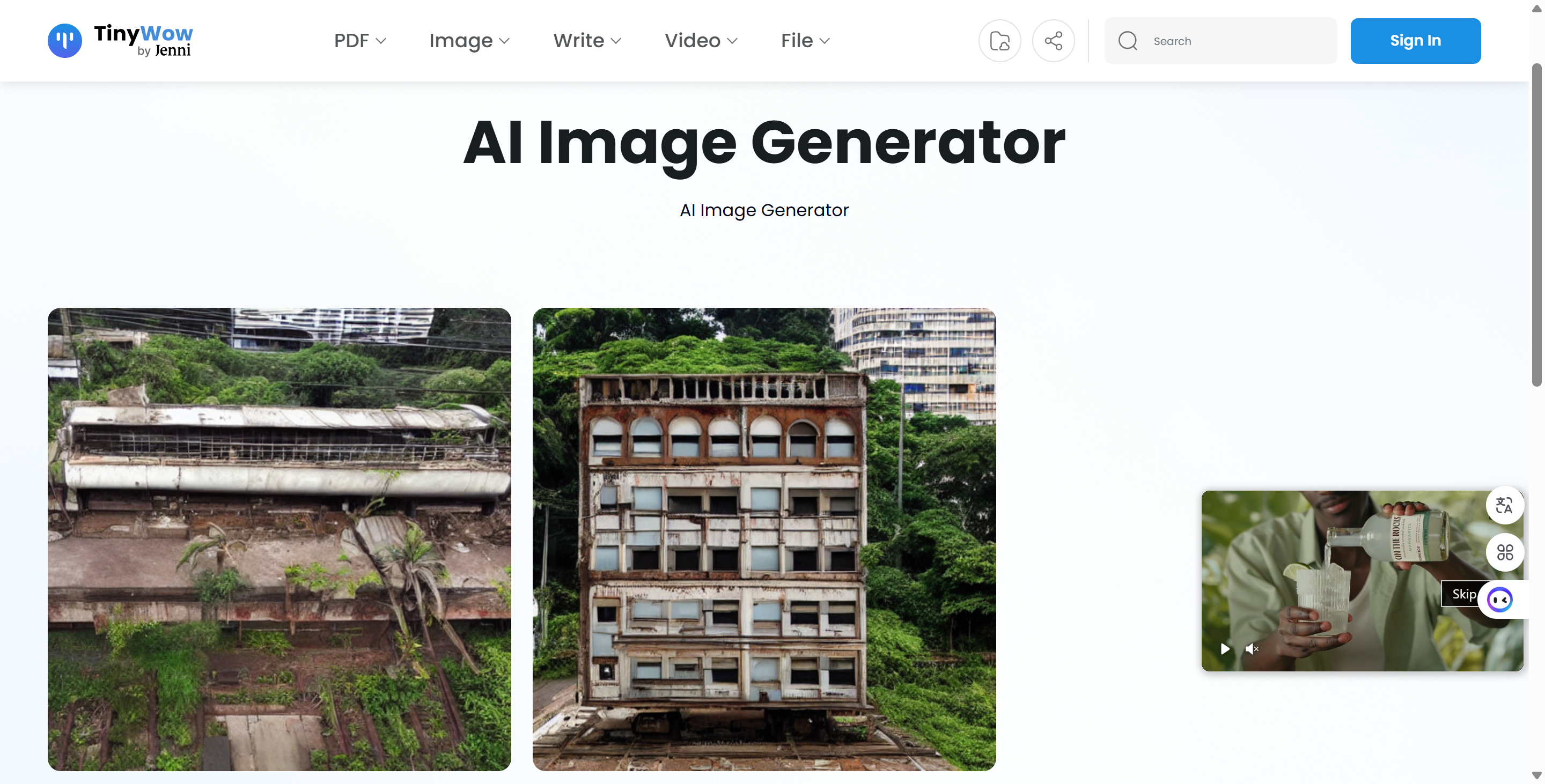
Veredito: Neste teste, o UPDF interpretou melhor a cena completa e entregou imagens mais próximas do prompt. O TinyWow conseguiu criar imagens utilizáveis, mas perdeu parte dos detalhes específicos que ajudavam a diferenciar a cena.
Ainda assim, vale lembrar que nenhum dos dois é uma ferramenta dedicada exclusivamente à geração de imagens. Nos dois casos, esse recurso funciona mais como um complemento dentro de um conjunto maior de ferramentas.
Teste com texto com IA e detectores
Também pedi aos dois que escrevessem um texto sobre:
“Como organizar as finanças pessoais mesmo ganhando pouco no Brasil.”
Em seguida, foi realizada uma verificação por meio de um software que combina diversos detectores de IA, incluindo GPTZero, Originality.ai, Turnitin, ZeroGPT e Pyleaks.
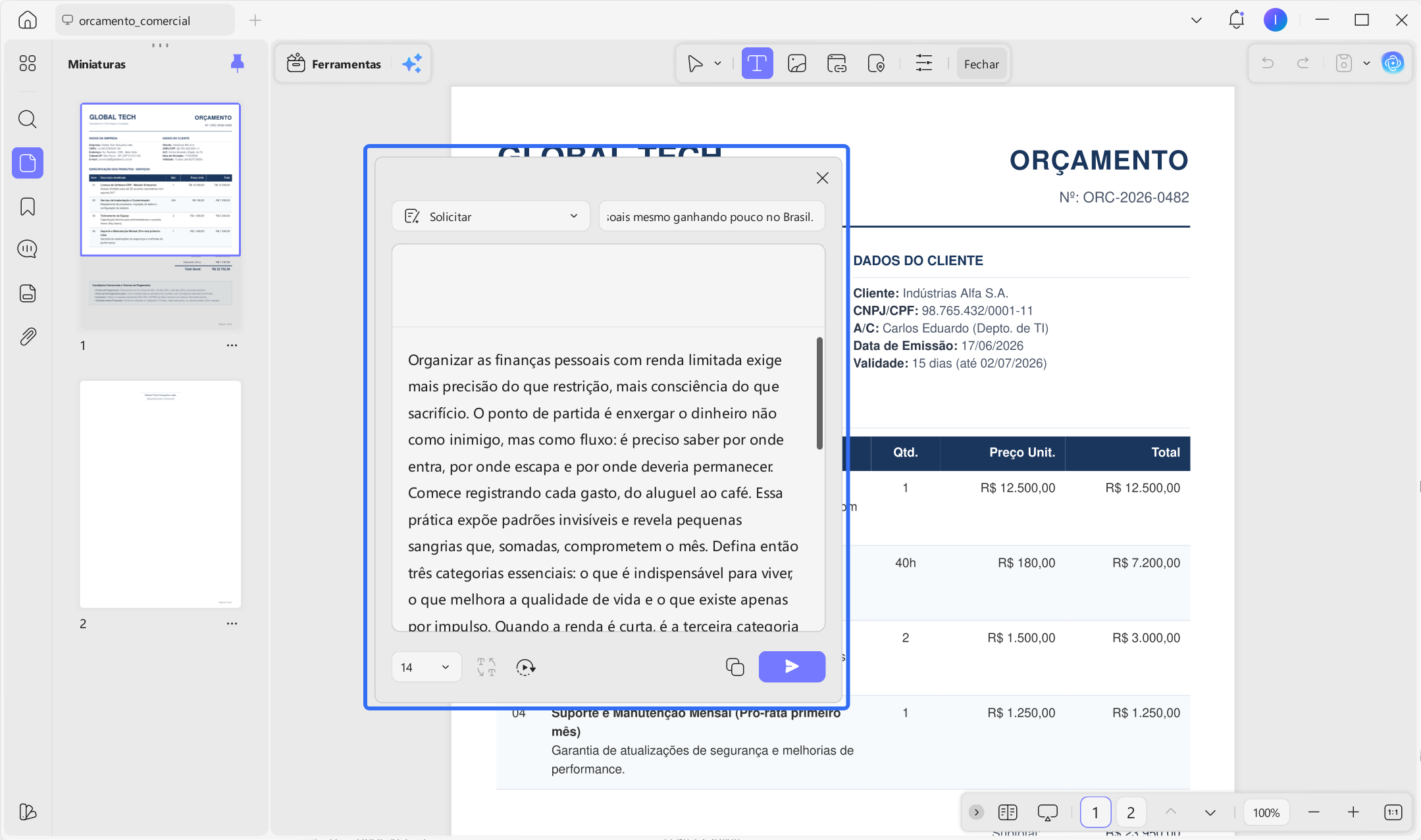
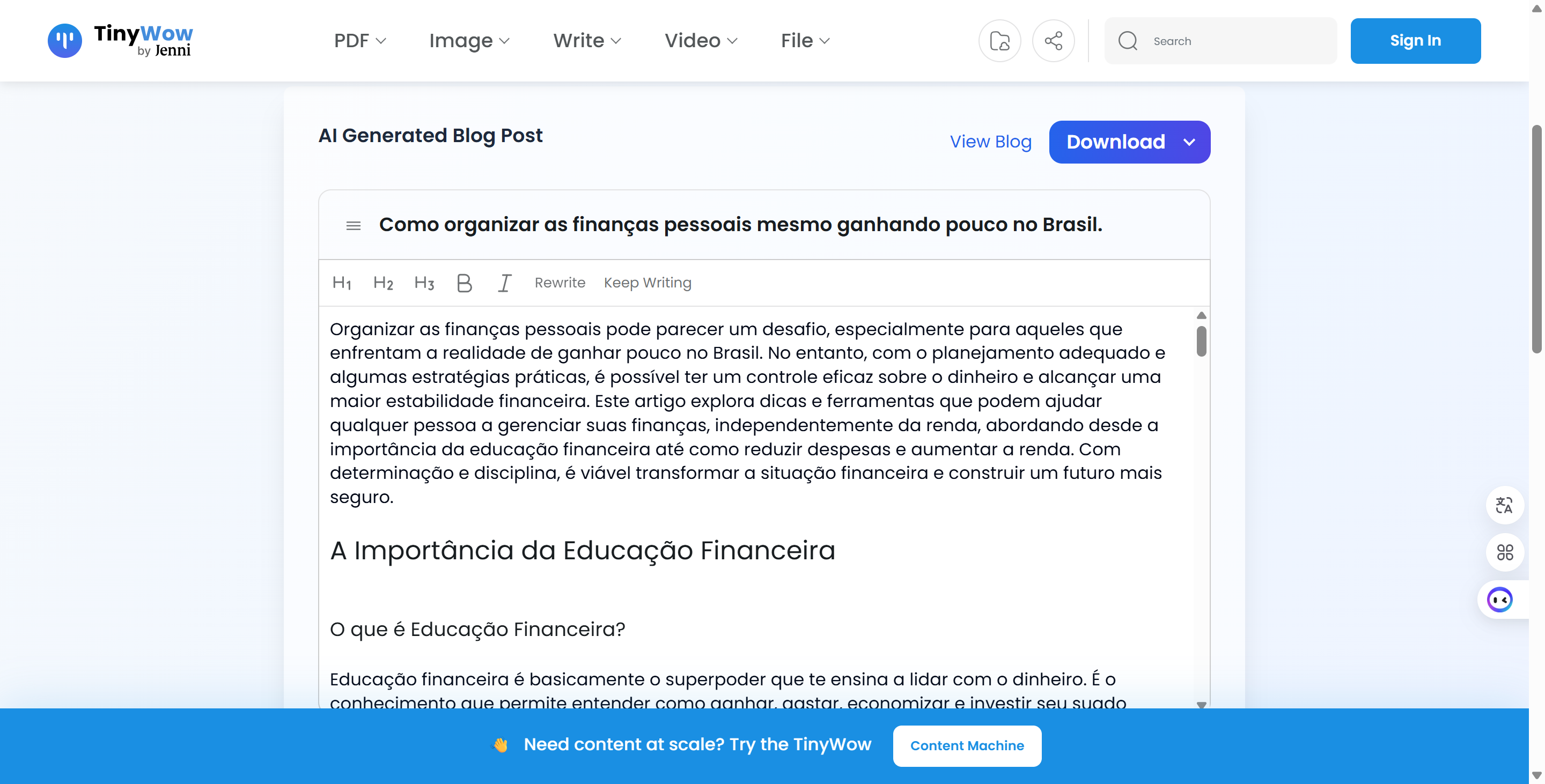
Resultado:
- UPDF: 100% AI
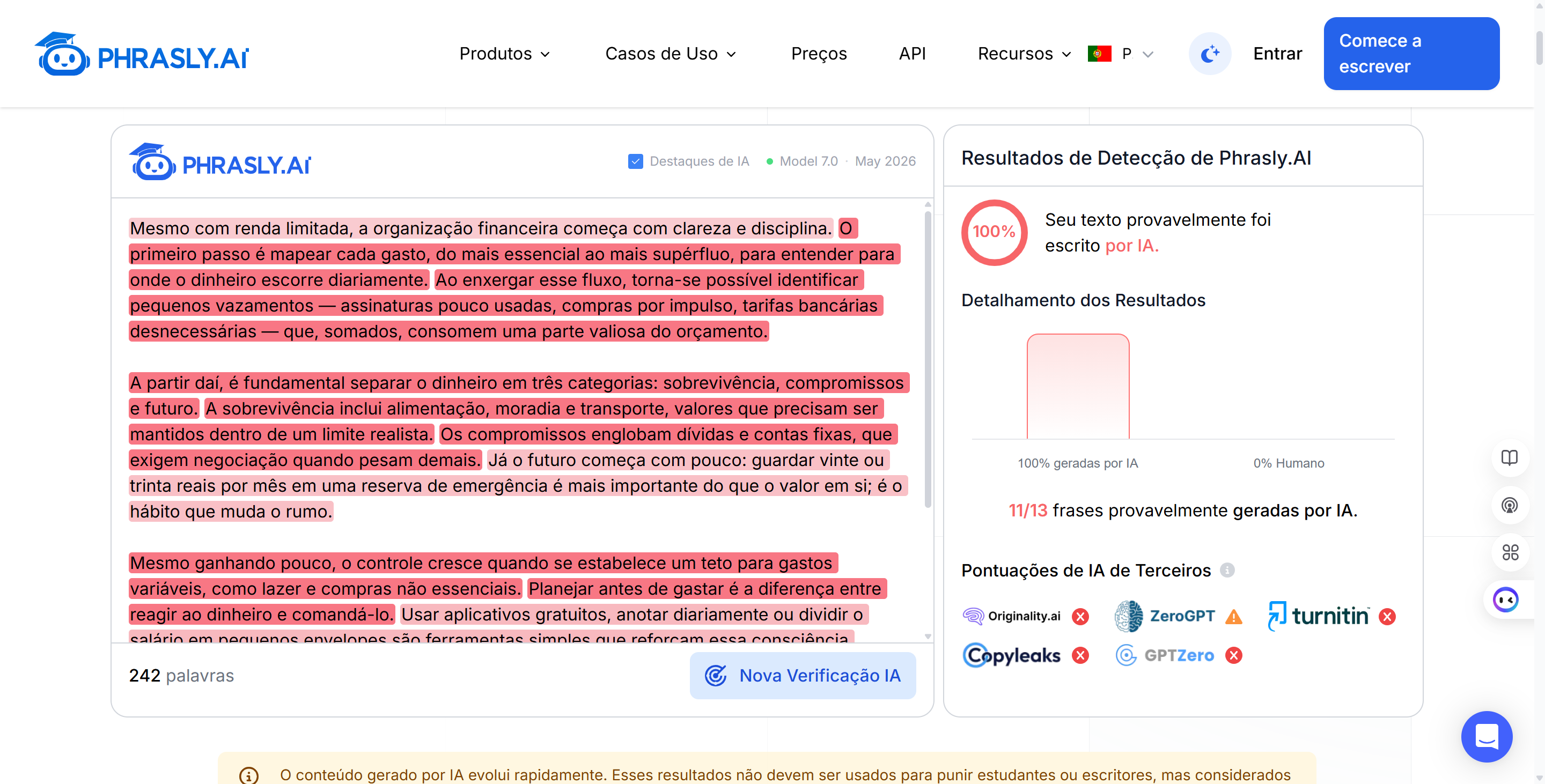
- TinyWow: 100% AI
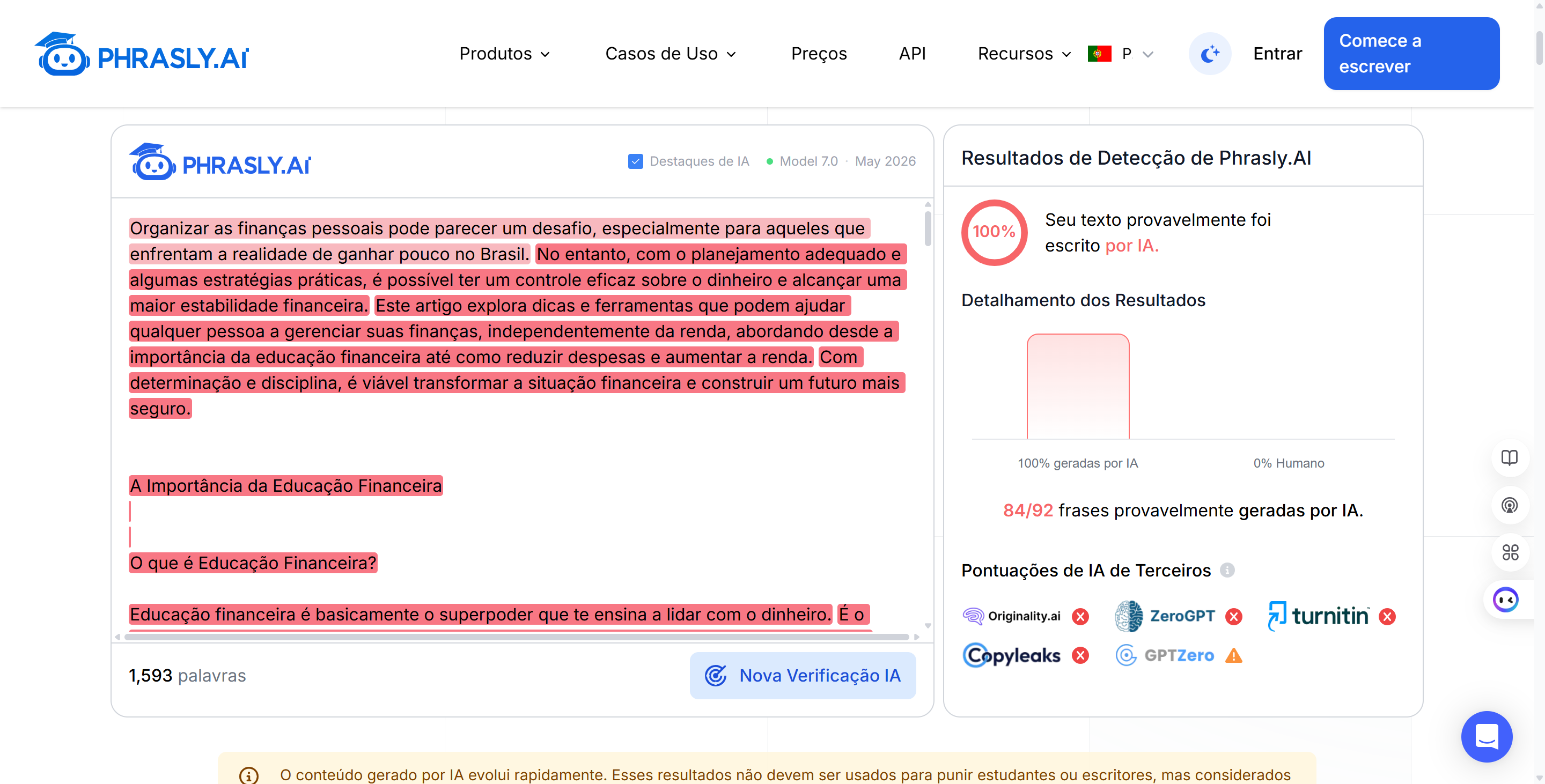
Veredito: Os dois podem ajudar na criação de ideias, estrutura de texto e primeiros rascunhos. Mas, se o objetivo for publicar um artigo com tom humano, o texto precisa de revisão, exemplos reais, adaptação de linguagem e opinião própria.
Em outras palavras: Eu usaria essas ferramentas para começar um texto, não para publicar o resultado bruto.
✍️ Edit Smarter with UPDF AI >>
Tradução de PDF: contrato, apostila e documento técnico
Aqui a diferença ficou bem mais clara.
Usei um PDF com layout mais complexo, parecido com documentos que aparecem no dia a dia: contrato com tabelas, colunas, cabeçalhos e blocos de texto. Esse tipo de arquivo é comum em escritórios, universidades, imobiliárias e empresas que trabalham com fornecedores internacionais.
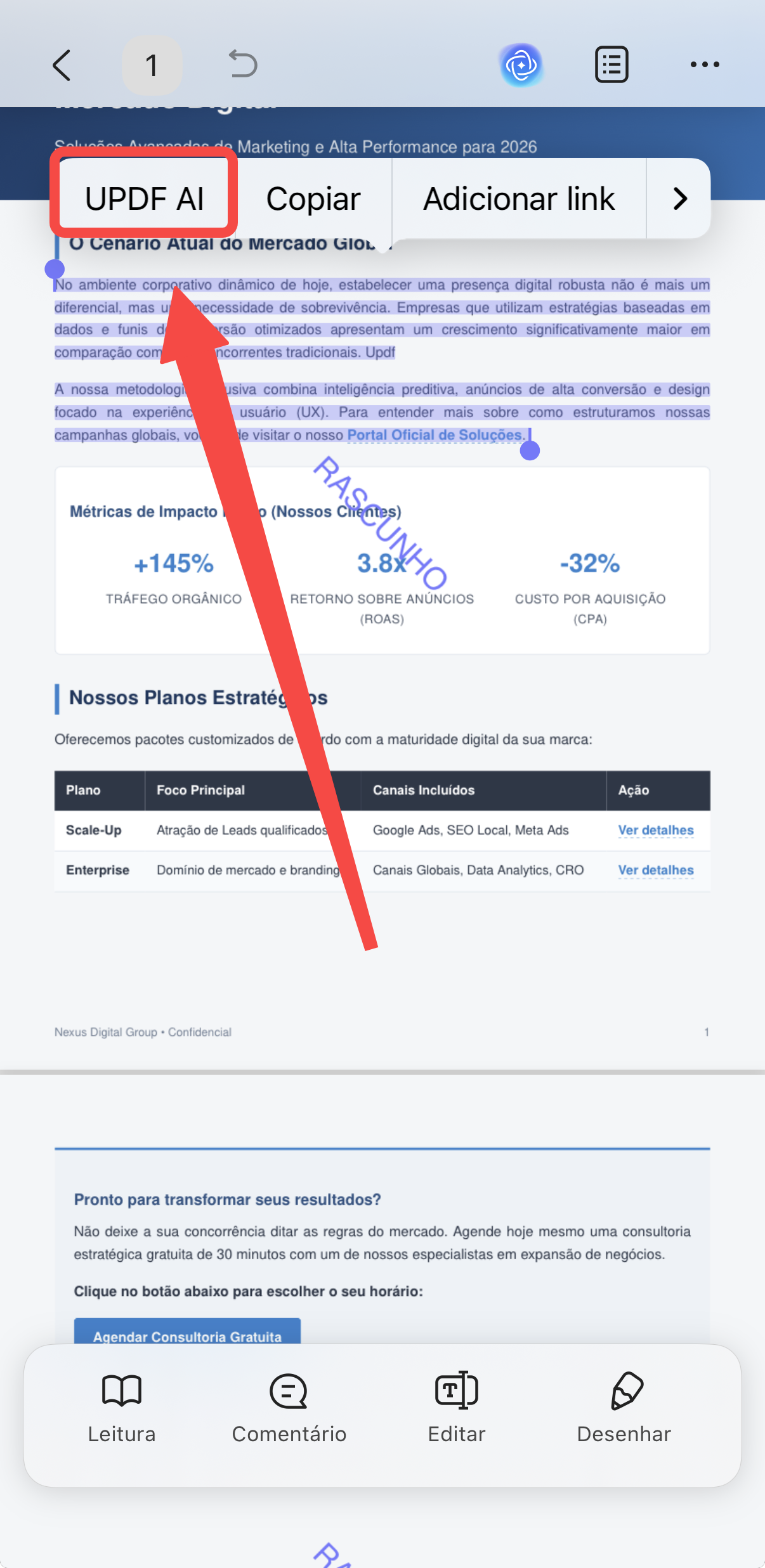
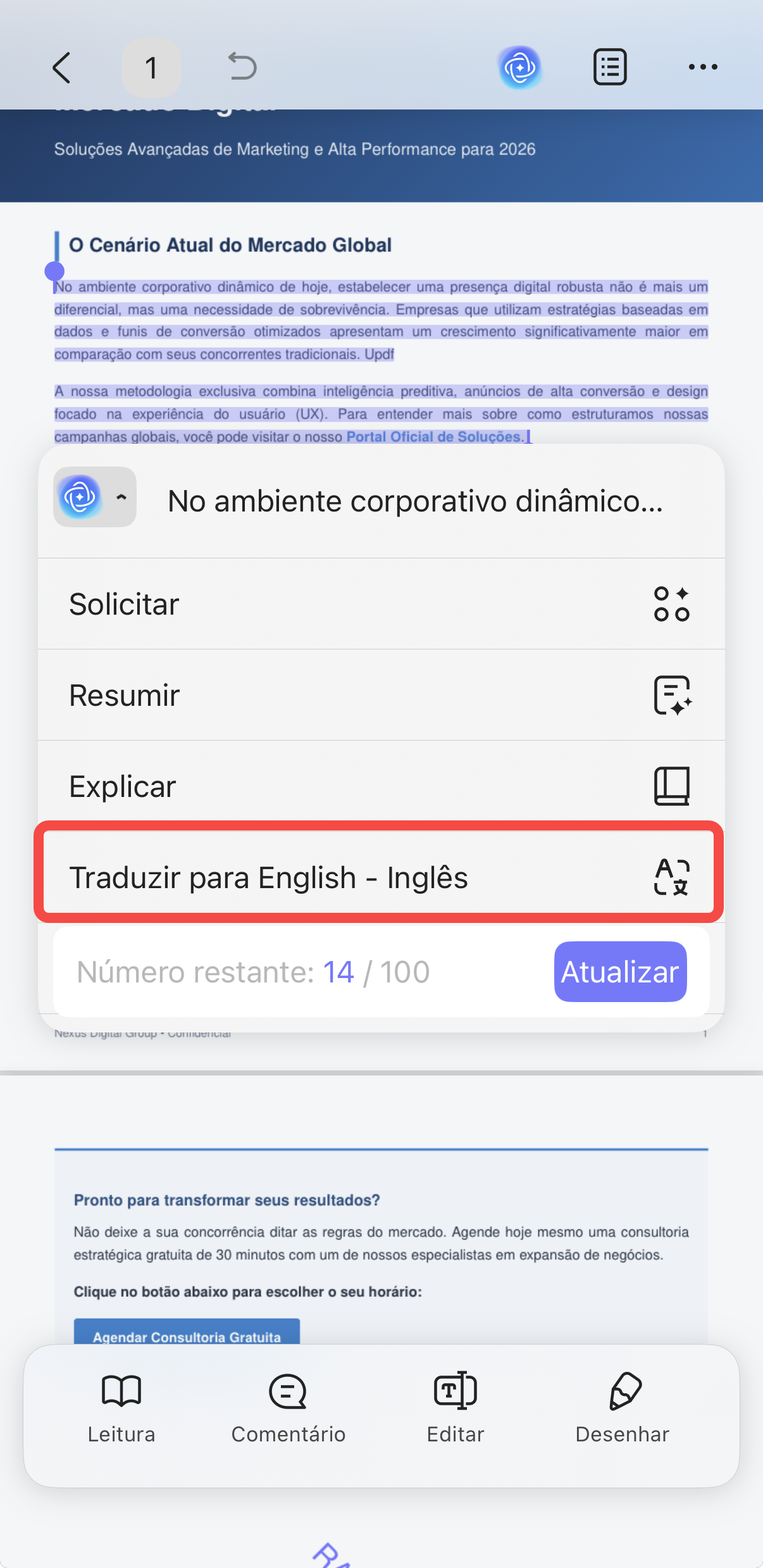
Resultado no UPDF: O UPDF traduziu o PDF preservando a aparência do documento. O arquivo continuou parecendo um PDF organizado, com colunas, fontes e estrutura visual próximas do original.
Outro ponto útil é a opção de trabalhar com tradução completa ou visualização bilíngue, mantendo o texto original e a tradução lado a lado. Isso ajuda bastante em contratos, manuais técnicos, documentos acadêmicos e relatórios.
📄 Discover UPDF PDF Translation >>
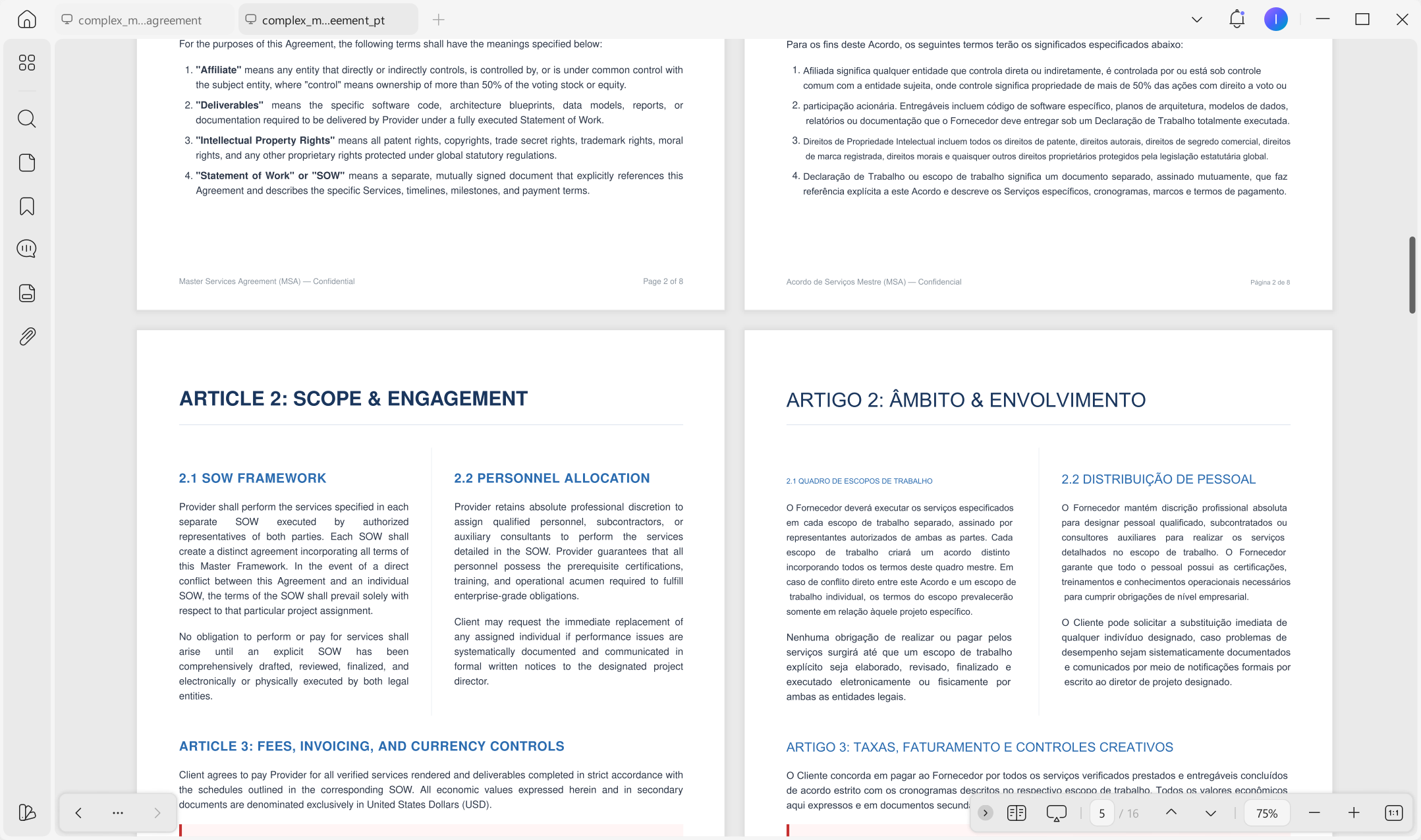
Resultado no TinyWow: Para minha surpresa, o layout original não foi preservado. O resultado da tradução foi entregue apenas como texto simples. Parece que a ferramenta apenas extraiu o texto e fez a tradução sem considerar a formatação e o layout original. Além disso, o arquivo final foi entregue em formato Word em vez de PDF.
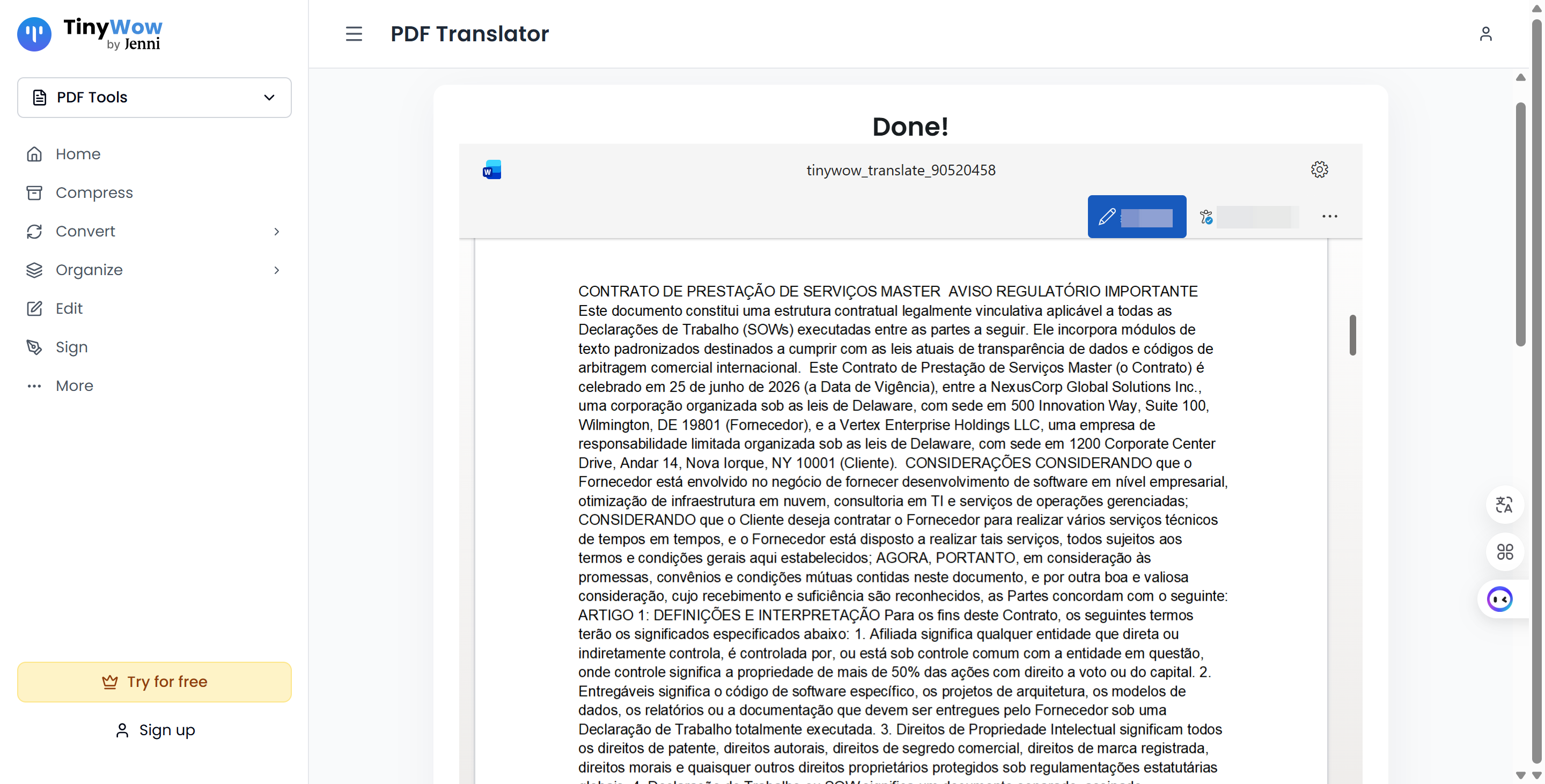
Veredito: Se você só precisa entender rapidamente o conteúdo de um PDF, o TinyWow pode ajudar. Mas se precisa entregar, revisar ou arquivar o documento traduzido mantendo aparência profissional, o UPDF é mais indicado.
Conversão de PDF para Word
O próximo teste foi converter o mesmo PDF para Word.
Essa tarefa parece simples, mas é onde muitas ferramentas falham. Um PDF com tabela, coluna, rodapé ou caixa de texto pode virar um documento Word bagunçado se a conversão não for boa.
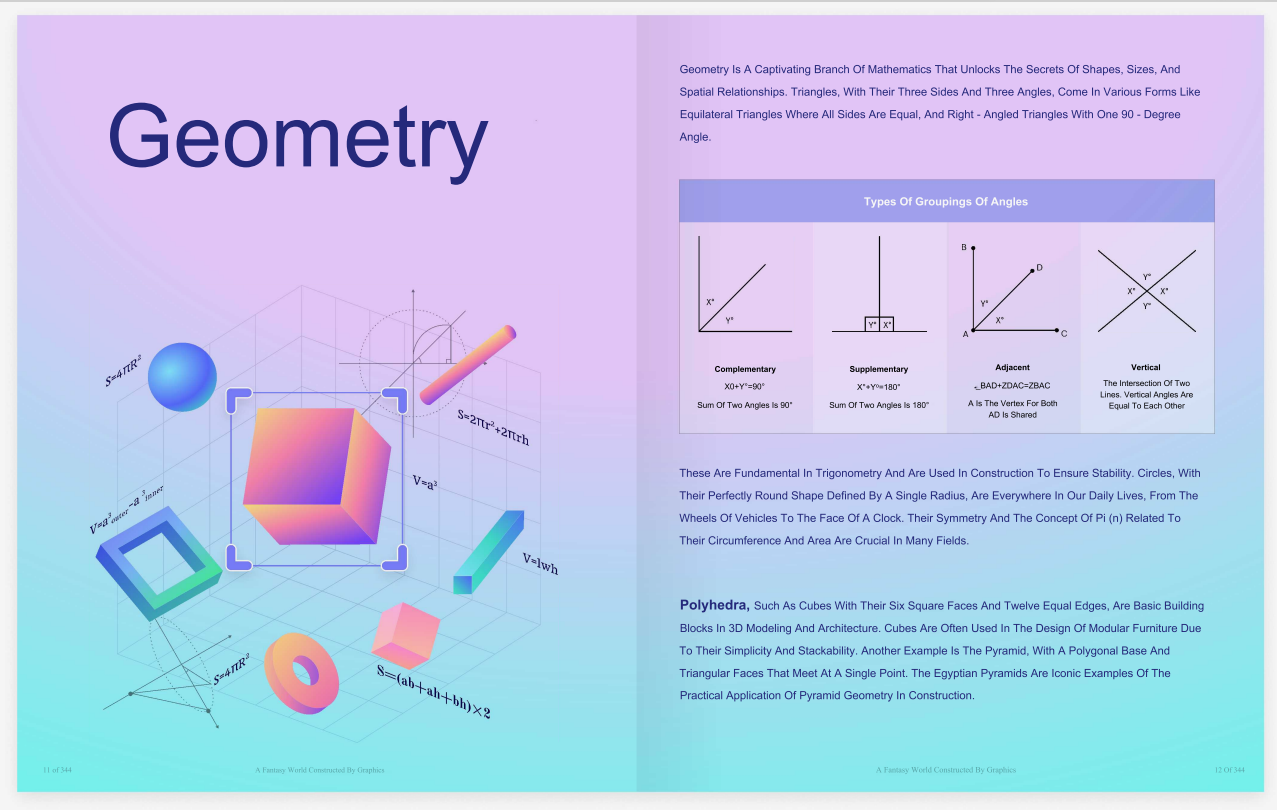
Resultado no UPDF: O arquivo convertido manteve melhor a estrutura visual. As tabelas continuaram organizadas, os blocos de texto ficaram nos lugares corretos e o documento ficou mais fácil de editar.
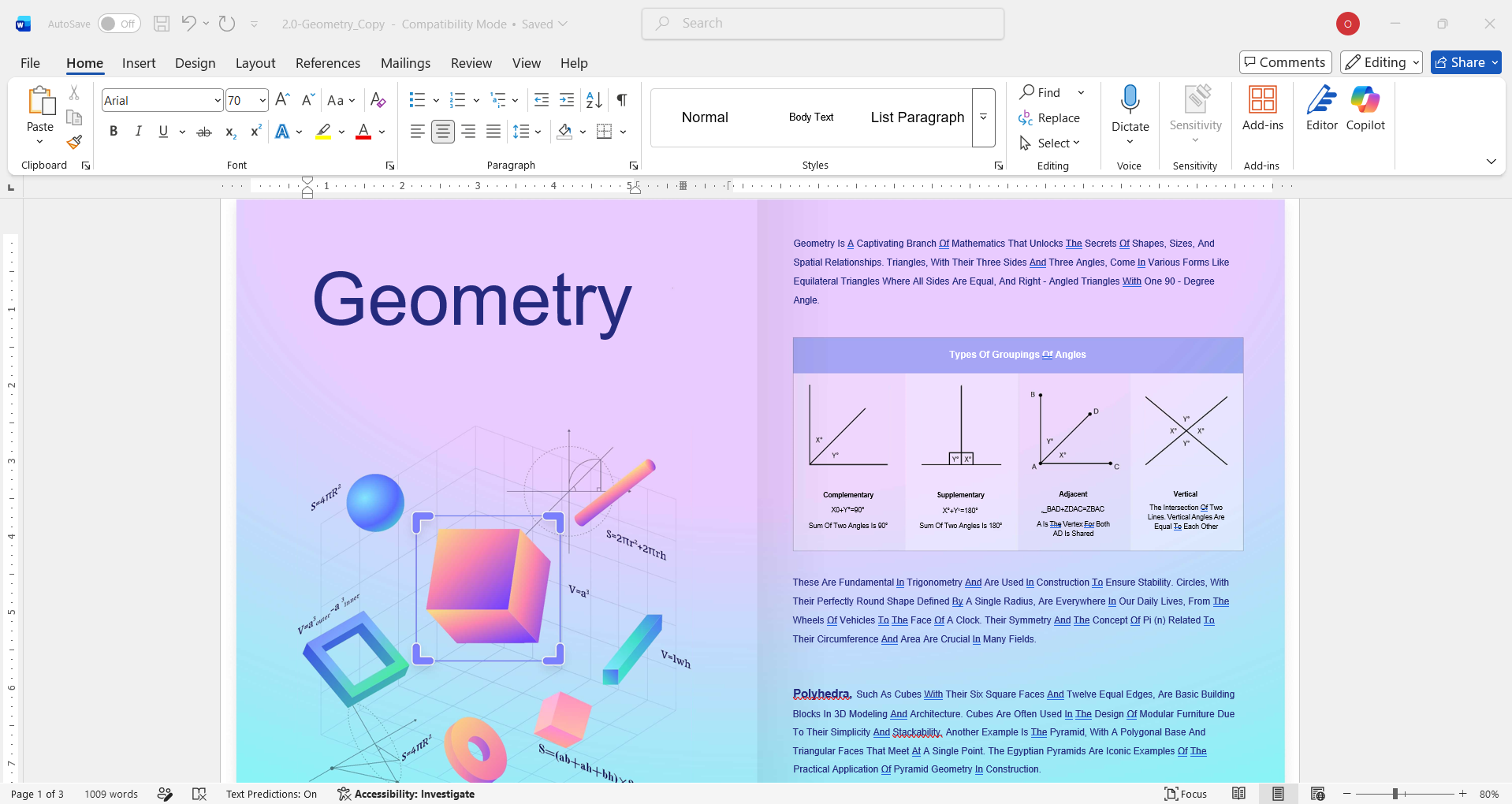
Resultado no TinyWow: O TinyWow fez a conversão, mas o resultado perdeu parte da estrutura. Em documentos simples, isso pode não incomodar. Mas em contratos, formulários, propostas comerciais ou apostilas, a perda de layout gera retrabalho.
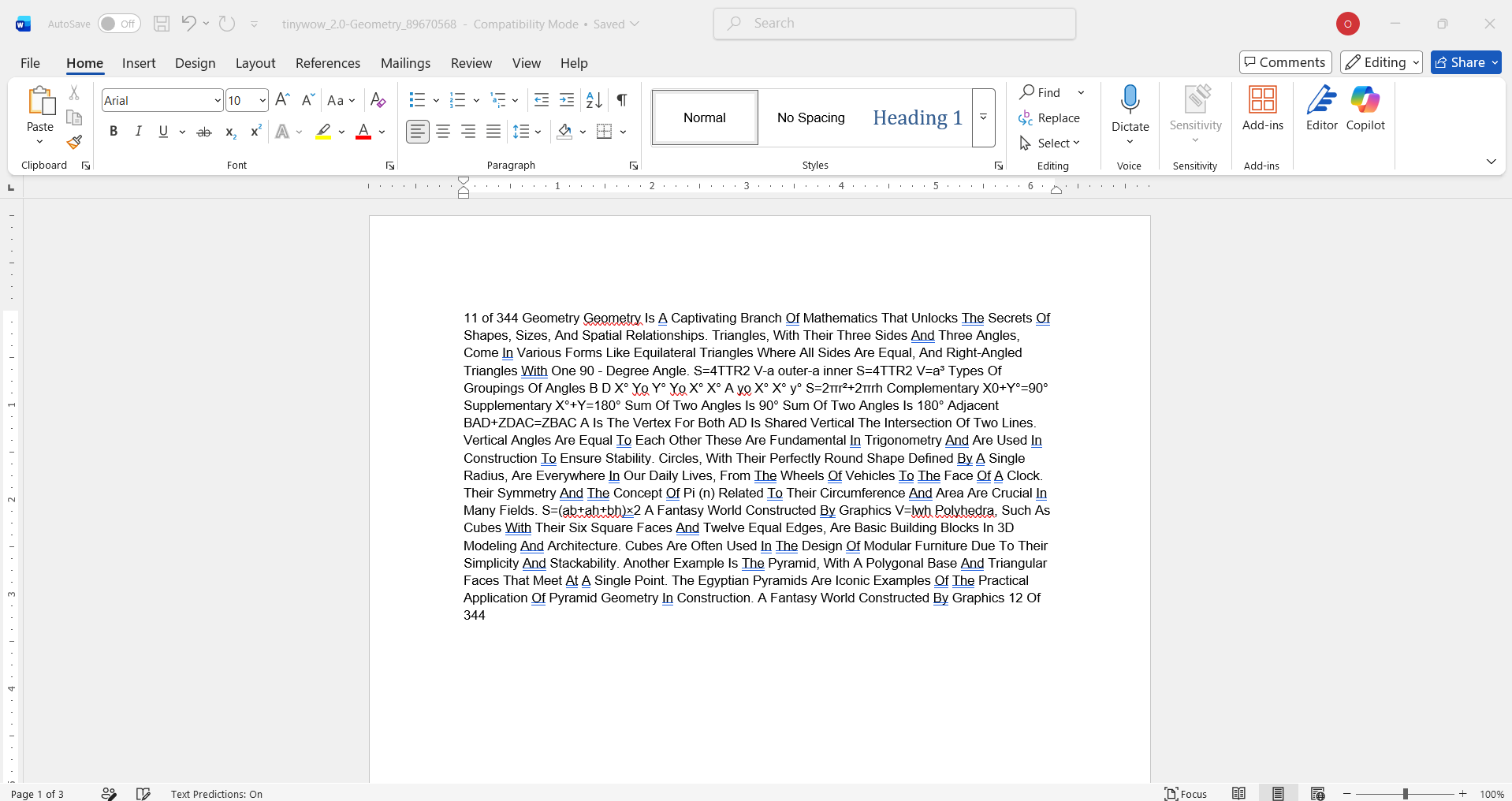
Veredito: O UPDF gera um arquivo Word editável que mantém a aparência do documento original. O resultado do TinyWow exige uma grande quantidade de ajustes manuais de formatação antes de poder ser usado. Essa diferença fica especialmente evidente em documentos com várias colunas, formulários ou qualquer conteúdo com fluxo de texto não linear.
OCR em documento escaneado
Também testei um PDF escaneado, como aqueles documentos digitalizados em impressora ou celular: contrato assinado, comprovante, formulário ou material impresso.
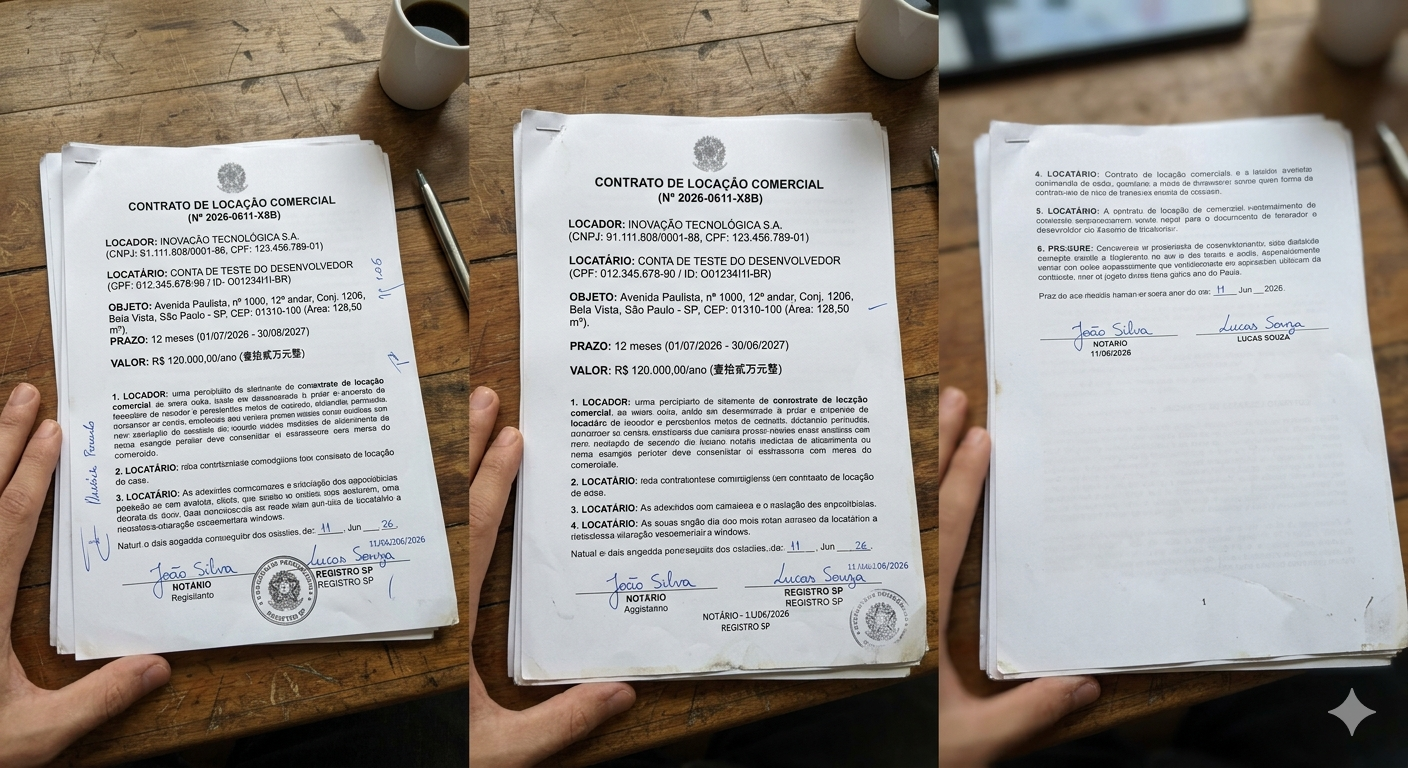
Resultado no UPDF: O UPDF aplicou OCR e manteve o documento como PDF pesquisável. Isso significa que o texto pôde ser selecionado, copiado e encontrado com busca dentro do arquivo. O layout também foi preservado de forma mais útil.
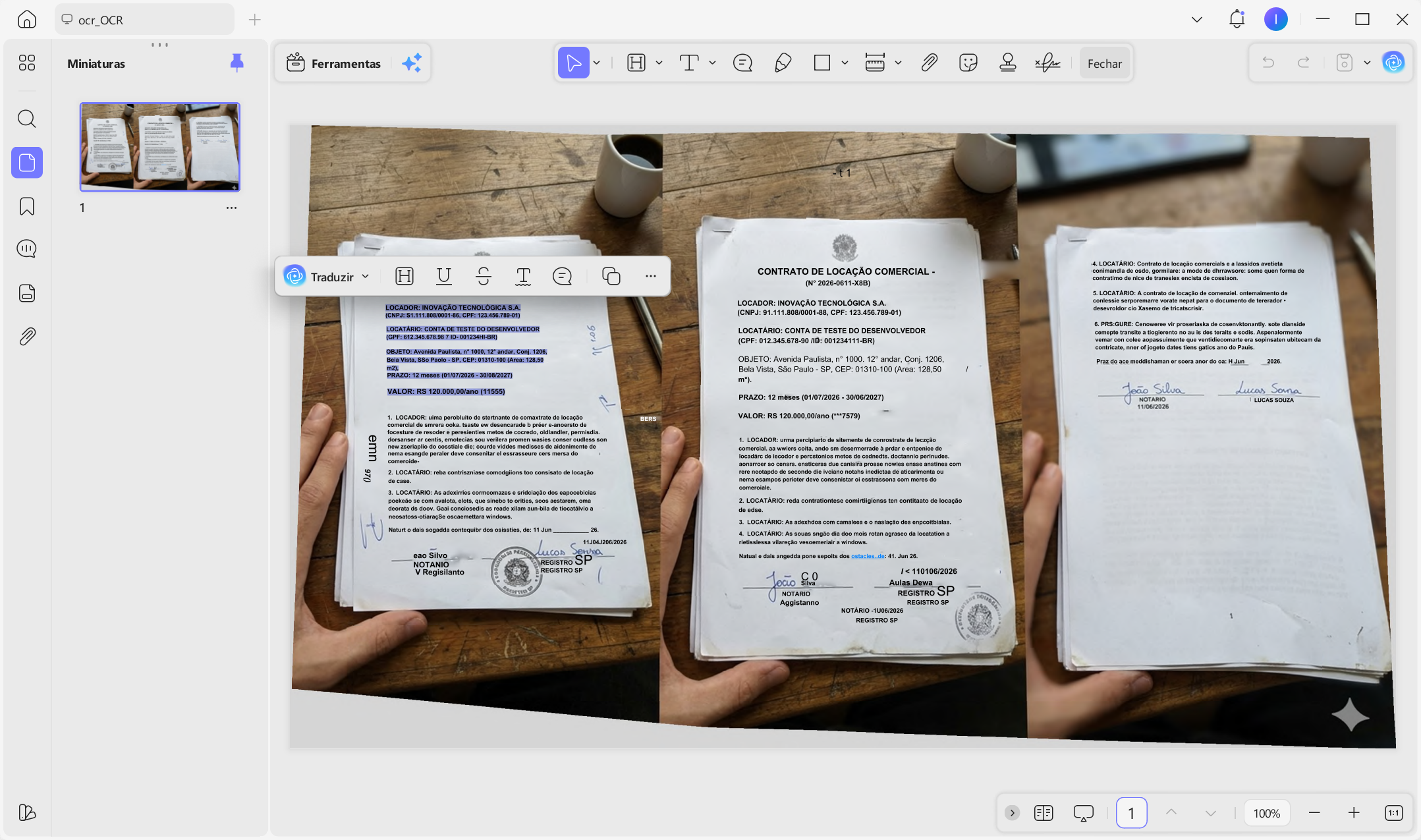
Resultado no TinyWow: O TinyWow gerou um arquivo de saída, mas o resultado foi mais limitado. O texto não ficou tão funcional para pesquisa e edição, especialmente quando comparado ao resultado do UPDF.
Veredito: Se o objetivo é apenas tentar extrair texto de um documento escaneado, o TinyWow pode servir em casos simples. Mas para transformar um PDF escaneado em um documento realmente pesquisável e utilizável, o UPDF teve desempenho melhor.
Experiência de uso no dia a dia
A diferença de experiência talvez seja tão importante quanto os resultados técnicos.
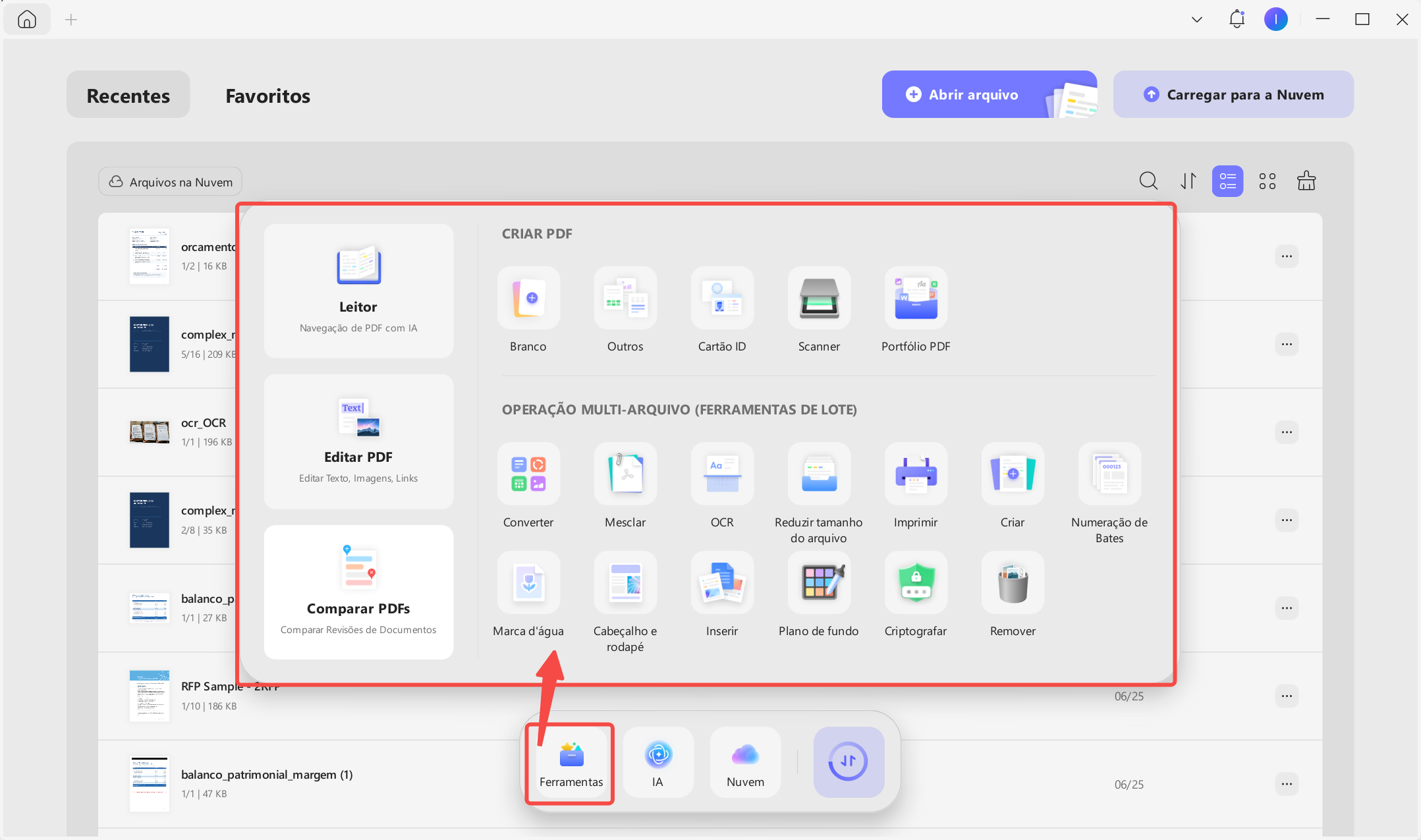
Como é usar o UPDF
O UPDF funciona como um espaço de trabalho para PDFs. Você abre o arquivo e pode editar, comentar, converter, traduzir, aplicar OCR e usar recursos de IA sem sair do documento.
Isso faz diferença quando você está trabalhando em algo mais longo, como:
- revisar um contrato;
- estudar uma apostila;
- traduzir um relatório;
- preparar um documento para envio;
- organizar arquivos escaneados;
- comentar PDFs recebidos de clientes ou colegas.
Como é usar o TinyWow
O TinyWow é simples e direto. Você escolhe uma ferramenta, envia o arquivo e baixa o resultado. O problema é que, quando você precisa fazer várias ações no mesmo documento, precisa trocar de ferramenta e repetir etapas.
Além disso, a versão gratuita tem anúncios, o que pode atrapalhar um pouco quando você está com pressa.
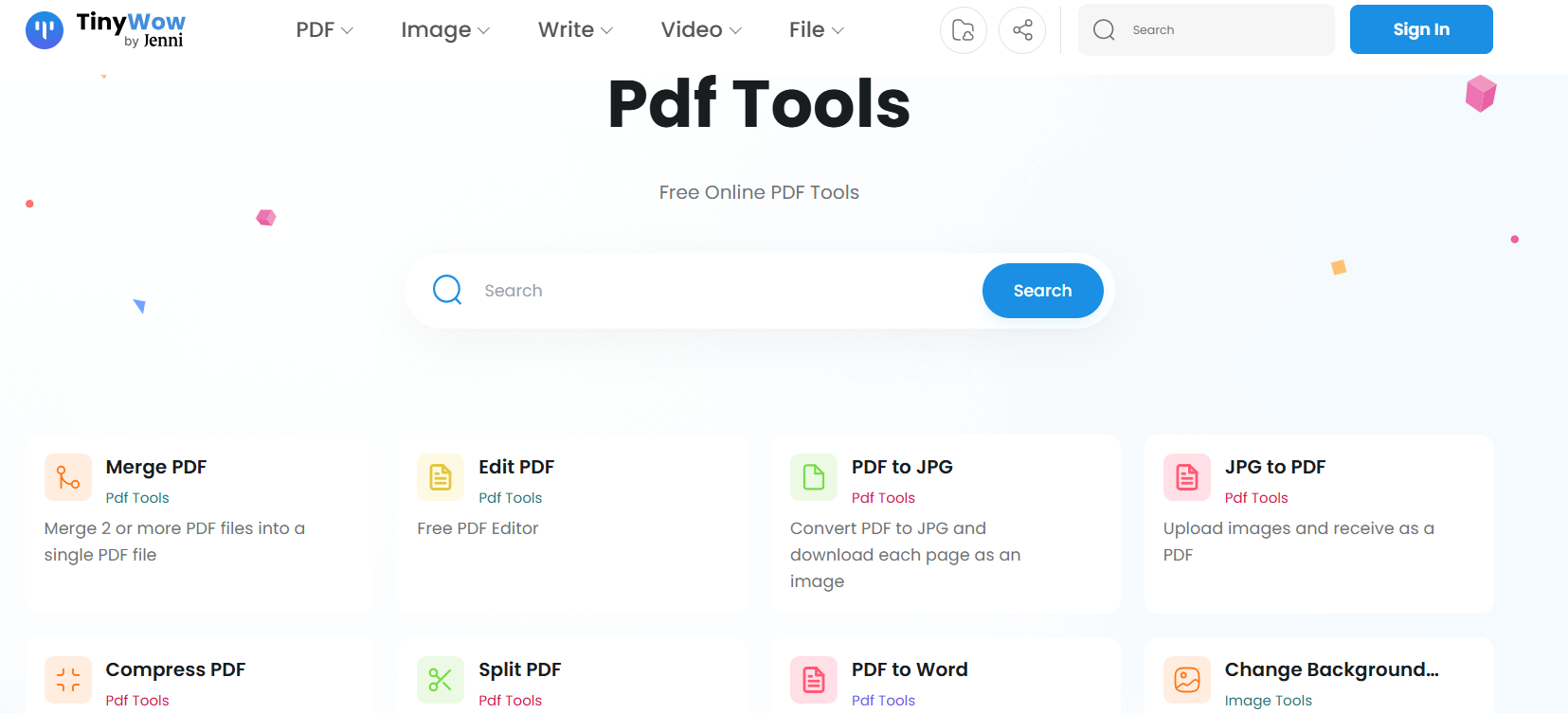
Veredito: TinyWow é bom para tarefas rápidas e isoladas. UPDF é melhor para fluxos mais completos com PDFs.
Recursos de IA do UPDF que fazem diferença
Além dos testes principais, o UPDF tem alguns recursos de IA que valem destaque.
Windows • macOS • iOS • Android Seguro 100%
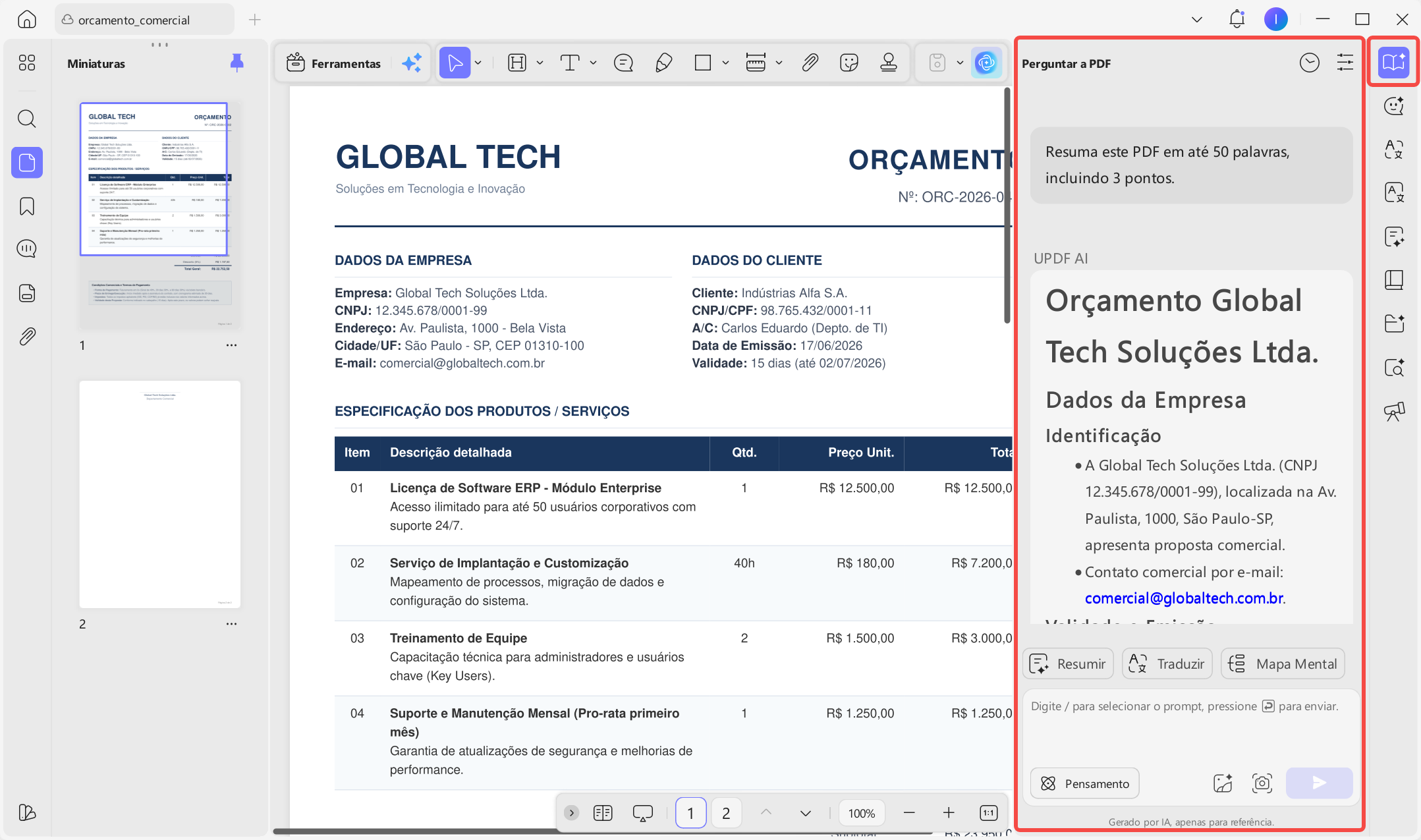
- Chat com PDF: Você pode conversar com o documento, fazer perguntas, pedir resumo, localizar informações e entender trechos complexos. Isso é útil em contratos, e-books, relatórios, artigos acadêmicos e manuais.
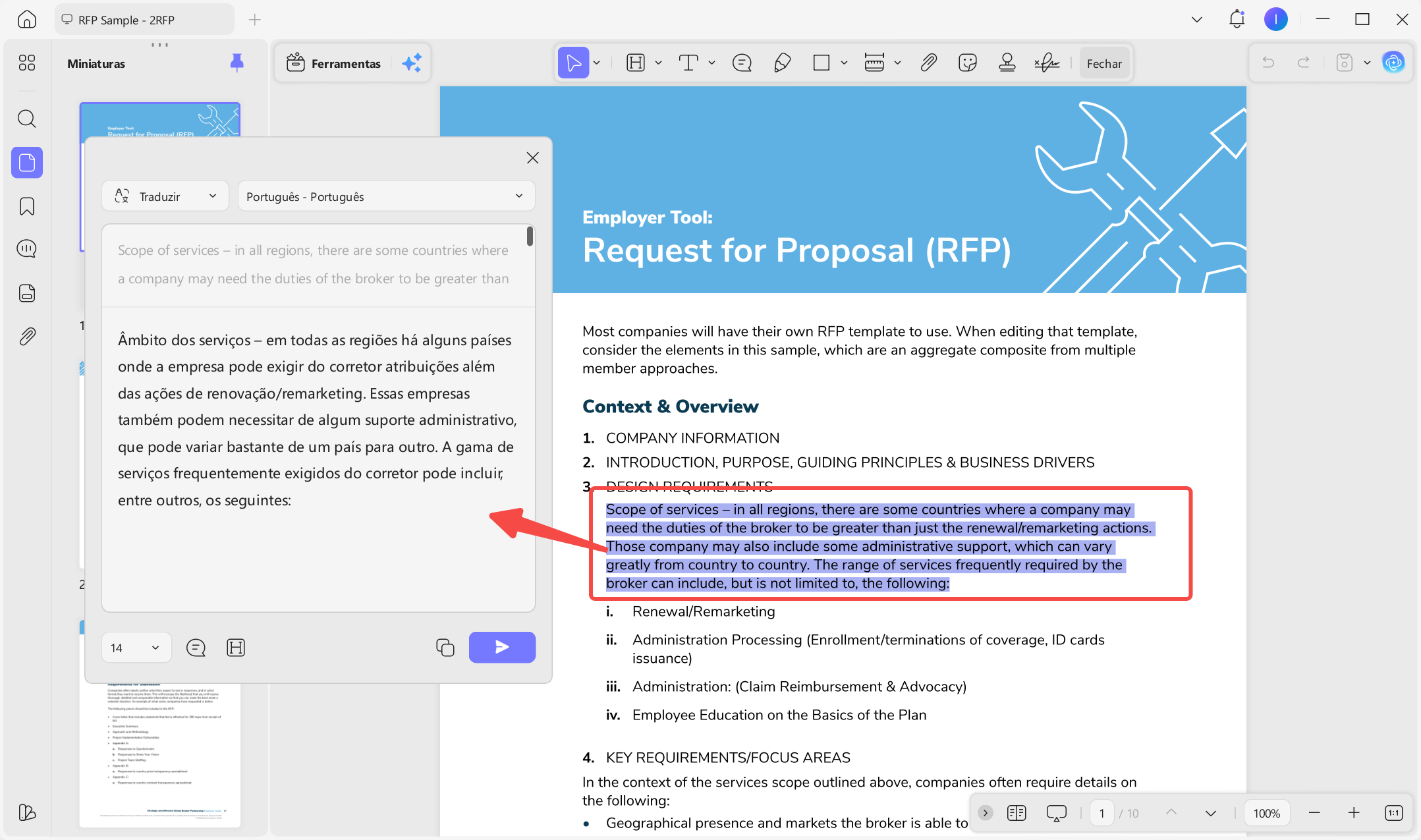
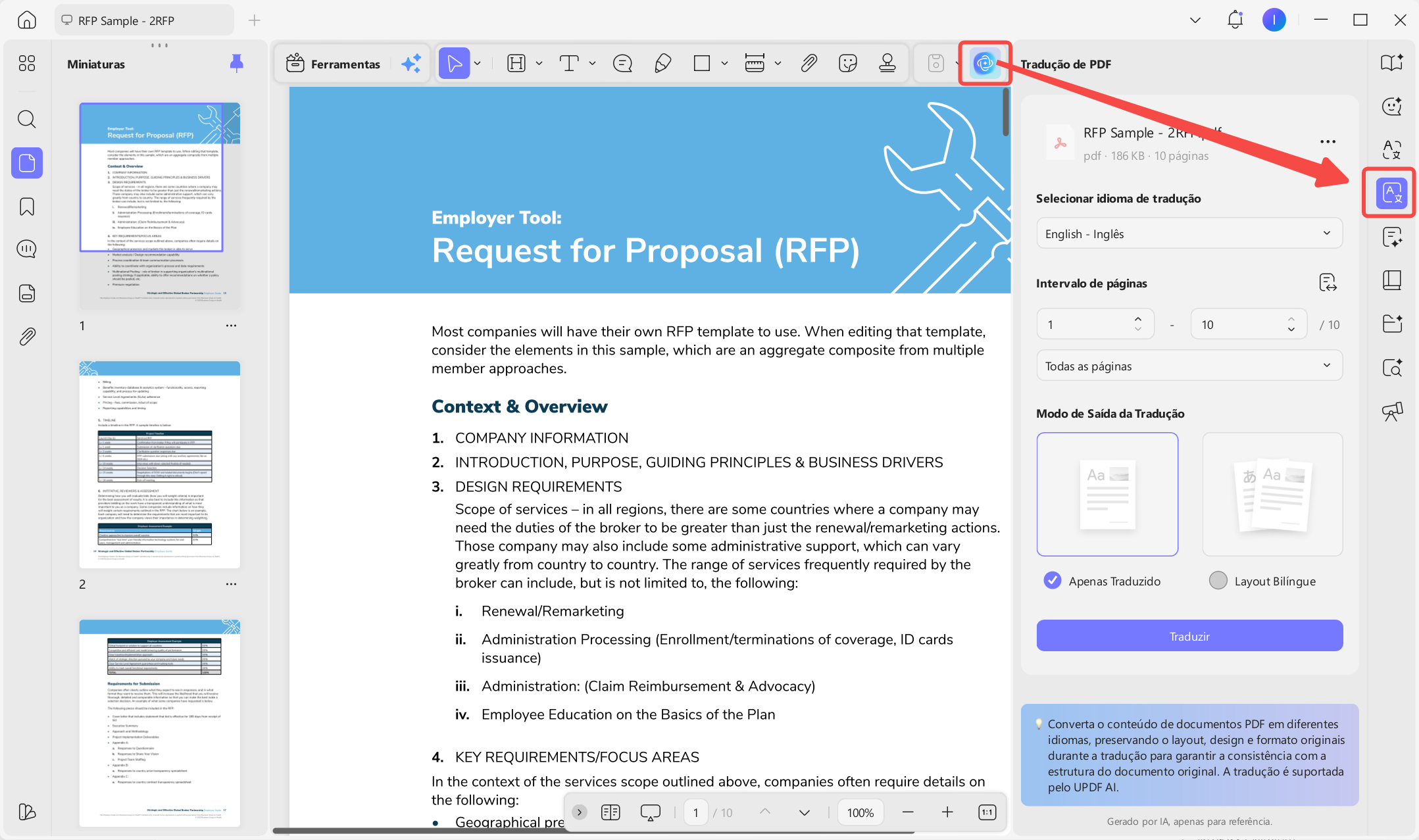
- Tradução com contexto: A tradução não funciona apenas como texto solto. O recurso é mais útil porque conversa com o próprio PDF e mantém a estrutura do arquivo.
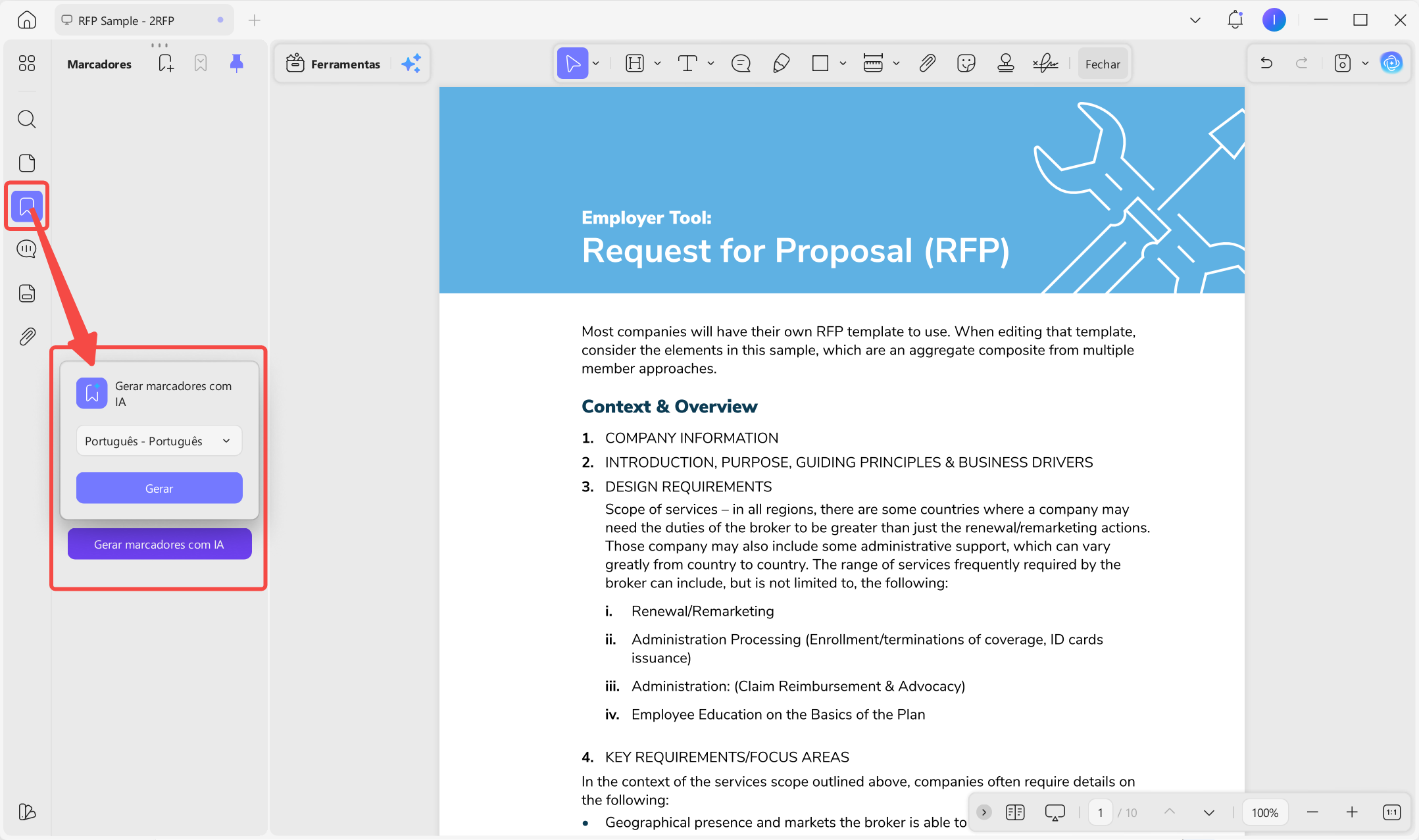
- Geração de marcadores: Em PDFs longos sem índice, o UPDF pode ajudar a criar uma estrutura de navegação. Isso facilita bastante a leitura de materiais grandes.
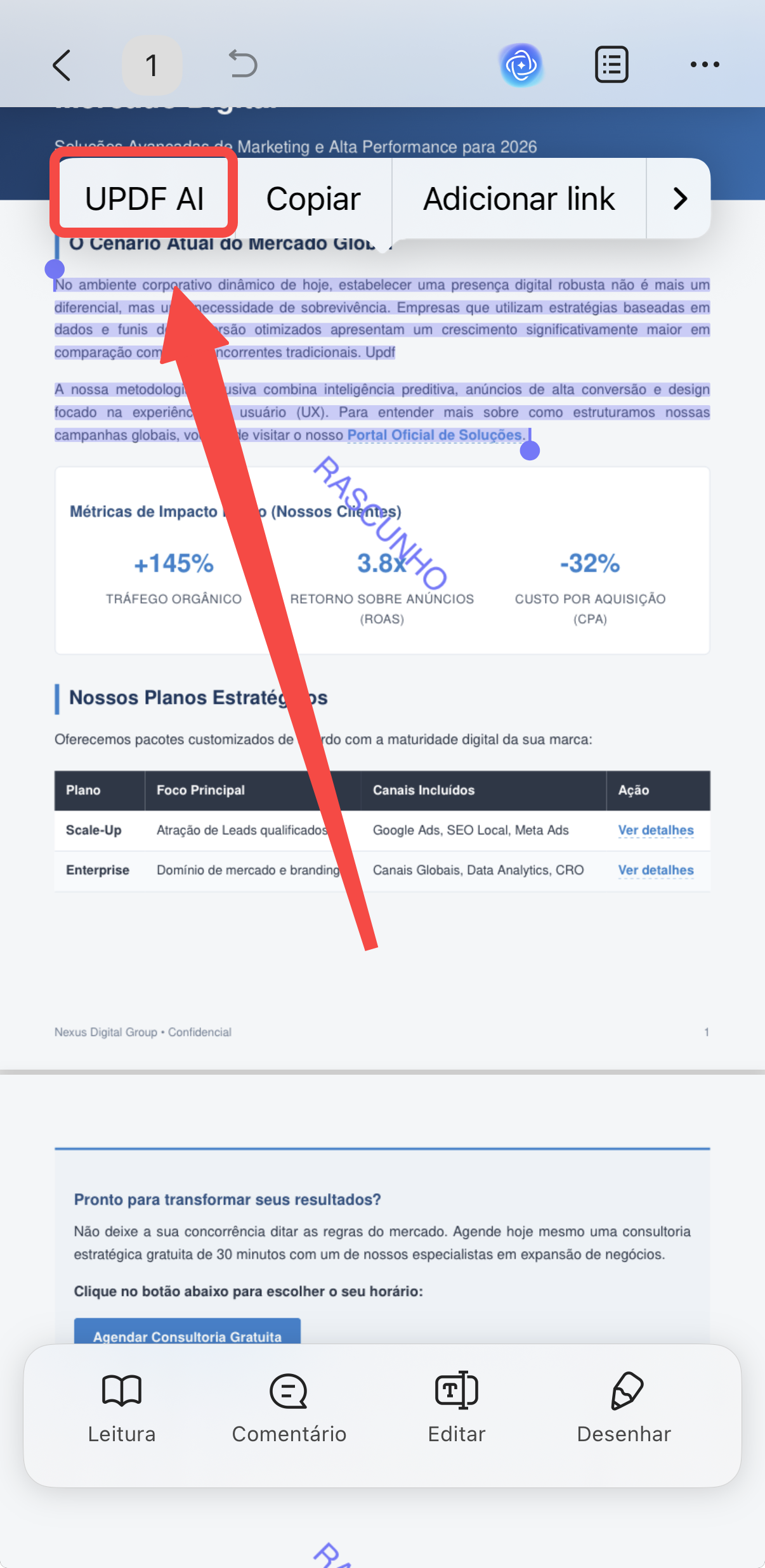
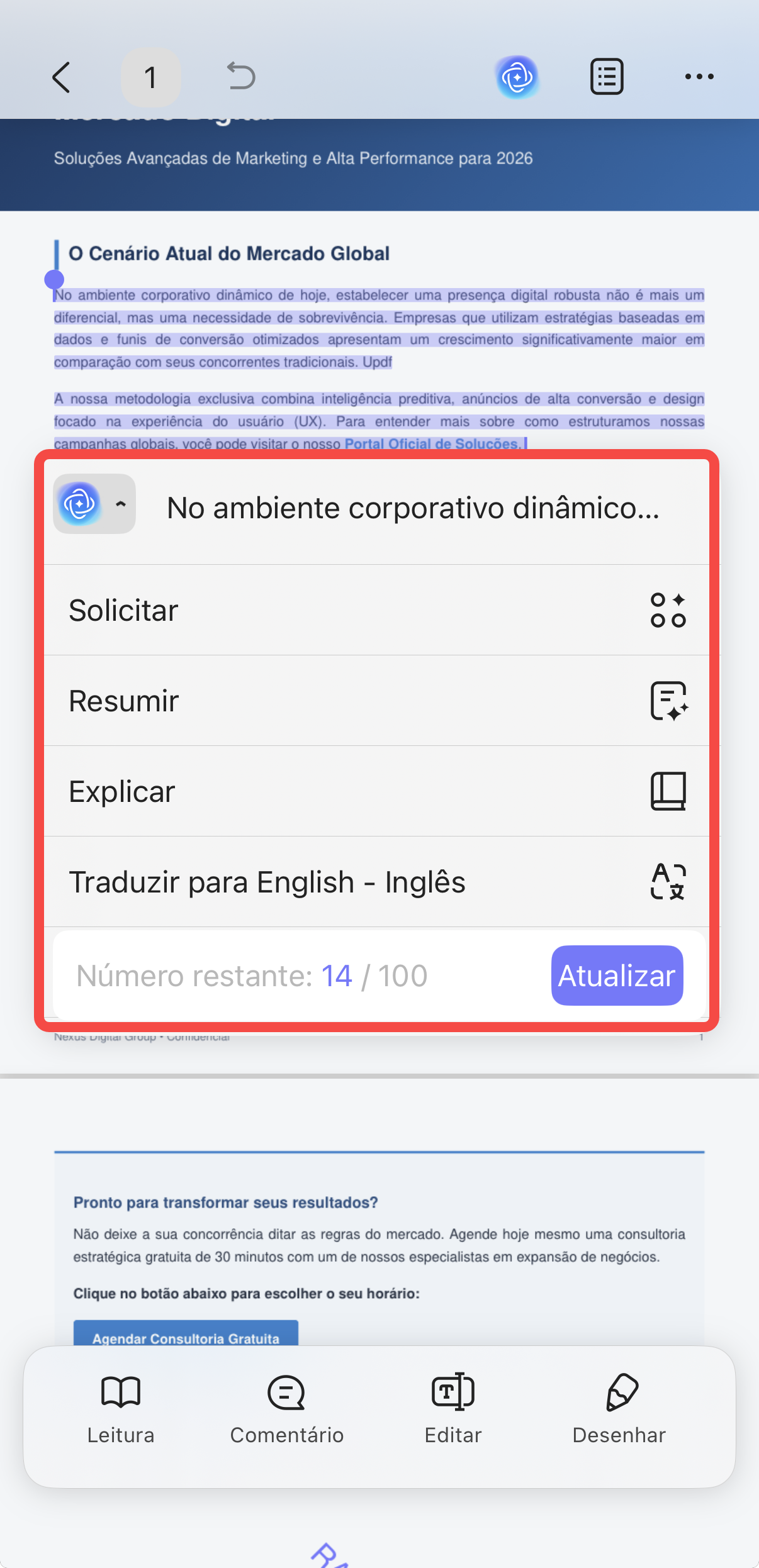
- Recursos no celular: O fato de ter app para iOS e Android é um ponto importante. Dá para consultar, traduzir e resumir documentos fora do computador, algo que o TinyWow não oferece da mesma forma.
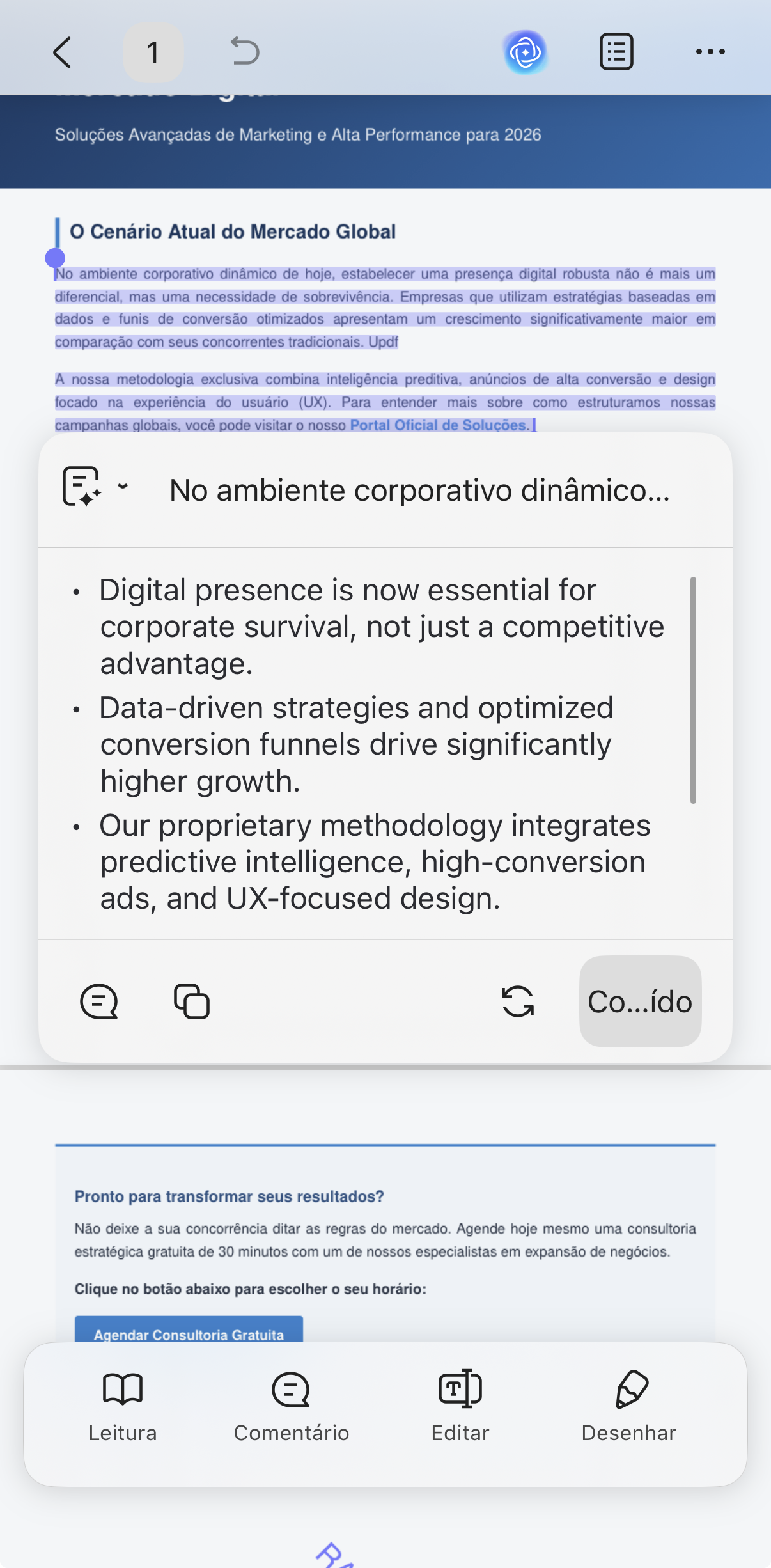
Não leve minhas palavras como verdade absoluta. Recomendo que você baixe o UPDF, use com seus próprios documentos, sinta as funções na prática e só aí tire sua conclusão.
Qual ferramenta escolher?
Após uma comparação detalhada entre o UPDF e o TinyWow, ainda não consigo decidir qual é o melhor. Acredito que a escolha certa depende das suas necessidades reais.
Use o TinyWow se você precisa de:
- Você precisa converter arquivos ou PDFs rapidamente, uma única vez, sem instalar nenhum software.
- Você não precisa que o arquivo convertido mantenha o layout ou a formatação original.
- Você não se importa com anúncios no plano gratuito ou está disposto a pagar uma pequena taxa para removê-los.
Use o UPDF se você precisa de:
- Você trabalha com PDFs com frequência e precisa de conversões que preservem o layout, OCR ou tradução de documentos.
- Você quer mais recursos de IA além da simples geração de texto.
- Você precisa usar a mesma ferramenta para trabalhar com os mesmos documentos no computador e em dispositivos móveis.
- Você valoriza a privacidade e precisa processar arquivos localmente, sem que a maioria das tarefas de edição precise sair do seu computador.
Conclusão
Depois de testar o UPDF e o TinyWow nas mesmas tarefas, fica claro que as duas ferramentas atendem a necessidades diferentes.
O TinyWow é uma opção prática para quem precisa resolver tarefas rápidas e pontuais diretamente pelo navegador, sem instalar nenhum programa. Para conversões simples ou pequenos ajustes, ele pode ser suficiente. Já o UPDF é mais indicado para quem trabalha com PDFs com frequência e precisa de um fluxo de trabalho mais completo. Recursos como edição de PDF, OCR, tradução, conversão mantendo o layout e ferramentas de IA ajudam a transformar documentos em arquivos mais fáceis de gerenciar, editar e compartilhar.
Para documentos simples, uma ferramenta online pode resolver. Mas quando o PDF precisa manter a aparência original, continuar pesquisável, editável e pronto para uso profissional, o UPDF oferece uma solução mais completa para o dia a dia.
Se você ainda está em dúvida sobre qual ferramenta escolher, teste o UPDF e veja como uma solução completa pode tornar seu fluxo de trabalho com PDFs mais simples, rápido e eficiente.
Windows • macOS • iOS • Android Seguro 100%