UPDF
UPDF
 UPDF para Windows
 UPDF para Mac
 UPDF para iPhone/iPad
 UPDF para Android
 Nomostar
 UPDF AI Online
 UPDF Sign
 IvyCraft
 Editar PDF
 Anotar PDF
 Criar PDF
 Formulário PDF
 Editar links
 Converter PDF
 OCR
OCR PDF para Word
 PDF para Imagem
 PDF para Excel
 Organizar PDF
 Mesclar PDF
 Dividir PDF
 Cortar PDF
 Girar PDF
 Proteger PDF
 Assinar PDF
 Redigir PDF
 Sanitizar PDF
 Remover Segurança
 Ler PDF
 Nuvem UPDF
 Comprimir PDF
 Imprimir PDF
 Processamento em Lote
 Sobre o UPDF AI
 Soluções UPDF AI
 Guia do Usuário de IA
 Perguntas Frequentes
 Resumir PDF
 Traduzir PDF
 Converse com o PDF
 Converse com IA
 Converse com a imagem
 PDF para Mapa Mental
 Explicar PDF
 Ferramentas de IA para PDF
 Ferramentas de IA para Imagem
 Ferramentas de Chat com IA
 Ferramentas de Escrita com IA
 Ferramentas de Estudo com IA
 Ferramentas de Trabalho com IA
 Outras Ferramentas de IA
 Geração de marcadores
 Resumo de marcadores
 Geração de marca d’água
 Geração de fundo
 Geração de adesivos
 Geração de carimbos
 Suite de Redação
 UPDF Copilot
 Gerenciamento de páginas
 Pesquisa Semântica
 PDF para Word
 PDF para Excel
 PDF para PowerPoint
 Solução Empresarial
 Sinal de empresa
 IA empresarial
 Plano Empresarial
 Guia do Usuário Corporativo
 Webinar Empresarial
 TI
TI Educação
 Construção
 Serviços Financeiros
 Saúde
Saúde Seguro
 Jurídico
 Manufatura
 Governo
 Pesquisadores e doutorandos
 Empreendedores individuais
 Advogados e escritórios
 Profissionais do mercado imobiliário
 Solução Educacional
 Histórico de Clientes
 Guia do Usuário
 Truques do UPDF
 Perguntas Frequentes
 Avaliações do UPDF
 Centro de Download
 Blog
Blog Sala de Imprensa
 Especificações Técnicas
 Atualizações
 UPDF vs. Adobe Acrobat
 UPDF vs. Foxit
 UPDF vs. PDF Expert

No Brasil, equipes de financeiro, contabilidade, RH e administrativo lidam diariamente com arquivos em PDF, como extratos bancários, boletos, notas fiscais, contratos, relatórios DRE e documentos recebidos pelo WhatsApp. O problema surge quando esses arquivos precisam ser convertidos para Word, Excel, PowerPoint ou imagem sem perder a formatação.
Muitas ferramentas gratuitas acabam desorganizando tabelas, alterando valores entre células, quebrando parágrafos ou removendo elementos do layout. Como o PDF mantém uma estrutura fixa, a qualidade da conversão depende diretamente da capacidade da ferramenta em reconhecer textos, tabelas e páginas. Para documentos de trabalho — especialmente arquivos financeiros ou dados de clientes — usar uma solução como o UPDF pode ajudar a preservar o formato original e reduzir riscos de privacidade ao evitar o envio de arquivos para servidores desconhecidos.
Windows • macOS • iOS • Android Seguro 100%
1. Como escolher o formato de conversão de PDF?
Cada cenário de trabalho exige um formato de saída diferente. A tabela abaixo pode te ajudar a tomar essa decisão mais rapidamente:
| Formato de destino | Cenário de uso | Ação recomendada |
| Word | Contratos, cotações e relatórios para edição de texto | Converter PDF para Word |
| Excel | Extratos bancários, DRE, planilhas de despesas e relatórios de vendas | Converter PDF para Excel |
| PowerPoint | Propostas, materiais de treinamento e apresentações comerciais | Converter PDF para PPT |
| PNG/JPEG/TIFF | Materiais para redes sociais, documentos escaneados e imagens de páginas web | Converter PDF para Imagens |
| HTML | Migração de conteúdo web e publicação online | Converter PDF para HTML |
| XML | Arquivamento de dados e importação em sistemas | Converter PDF para XML |
| RTF | Edição simples de texto | Converter PDF para RTF |
| Documentos digitalizados editáveis | Notas fiscais escaneadas, contratos em papel e documentos fotografados pelo celular | OCR e depois exportação |
2. Como converter PDF para Word, Excel ou PowerPoint
No ambiente corporativo no Brasil, uma das necessidades mais comuns é converter tabelas financeiras em PDF para Excel. Por exemplo, profissionais de contabilidade precisam organizar extratos bancários, gestores financeiros analisam demonstrativos de resultados (DRE), e equipes de compras precisam transformar cotações de fornecedores em planilhas para comparação.
Ao usar conversores online comuns, é frequente ocorrerem erros como desalinhamento de números e colunas, comprometendo a integridade dos dados. Uma alternativa mais segura é utilizar ferramentas de conversão desktop que ofereçam reconhecimento de layout e tecnologia OCR para manter a estrutura original do documento.
Windows • macOS • iOS • Android Seguro 100%
Passos de operação
1. Abra o UPDF e importe o PDF que deseja converter.
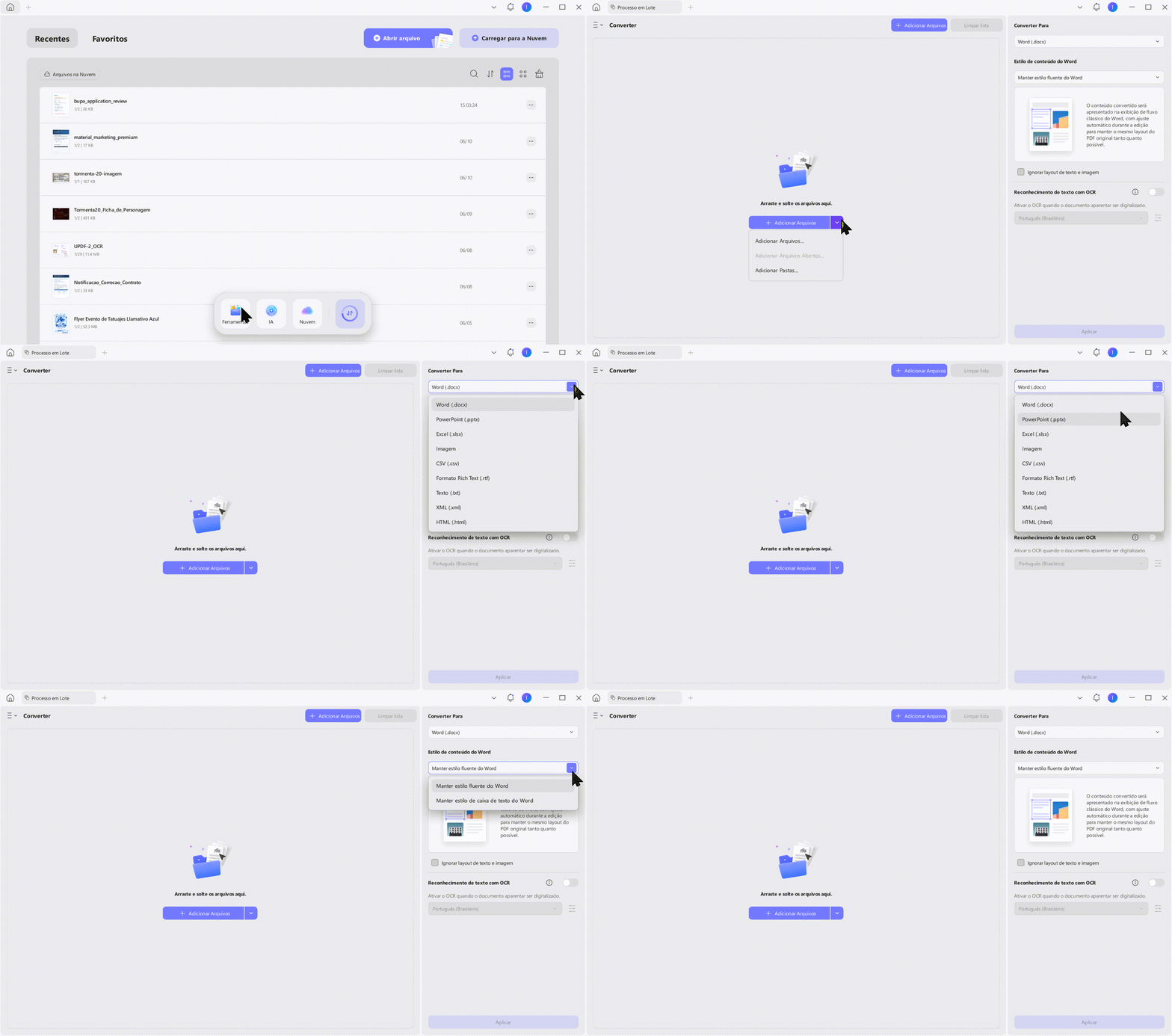
Se você precisar processar vários boletos, notas fiscais ou relatórios mensais ao mesmo tempo, pode usar a função de conversão em lote.
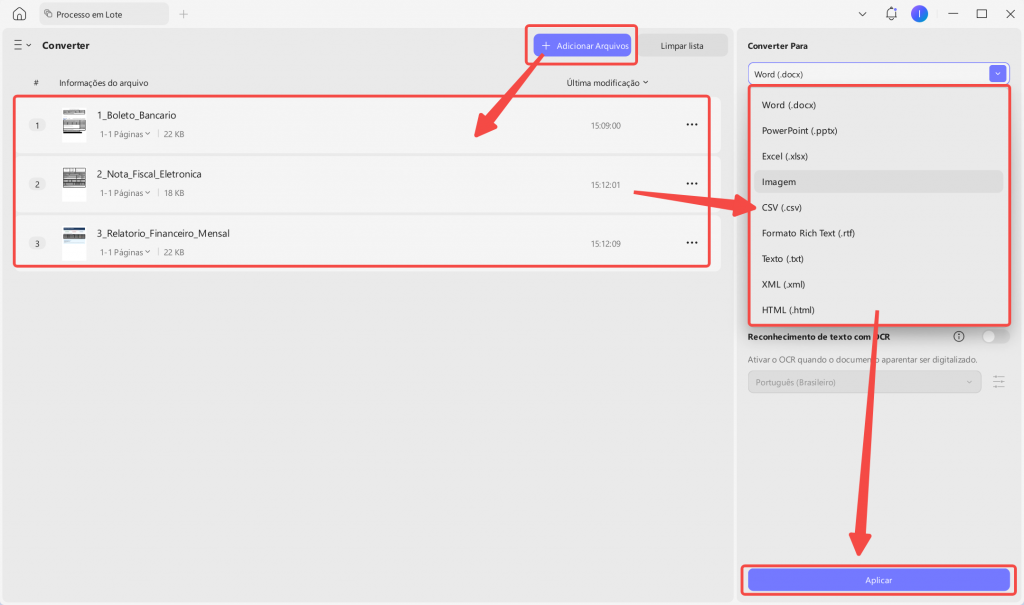
2. No painel da direita, selecione “Exportar para”.
3. Escolha o formato de acordo com o objetivo:
| Necessidade | Formato recomendado |
| Editar cláusulas contratuais, propostas comerciais ou textos de relatórios | Word |
| Extrair valores, datas, dados fiscais ou tabelas | Excel |
| Criar apresentações para clientes, relatórios de vendas ou materiais de treinamento | PowerPoint |
4. Se o arquivo for um PDF digitalizado ou criado a partir de fotos de celular, ative o OCR.
Essa etapa é especialmente útil para notas fiscais em papel, recibos, contratos assinados e versões escaneadas de extratos bancários.
5. Confirme as configurações de conversão e clique em “Aplicar”.
Dessa forma, você consegue preservar melhor a estrutura original das tabelas e reduzir o tempo gasto com ajustes manuais.
3. Como converter PDF no celular
No Brasil, grande parte da comunicação de trabalho acontece pelo celular, especialmente pelo WhatsApp. Clientes, fornecedores e colegas frequentemente enviam PDFs, fotos escaneadas ou anexos de contratos diretamente pelo aplicativo. Se você estiver fora do escritório, em reuniões ou trabalhando remotamente, pode converter arquivos diretamente no celular.
Android
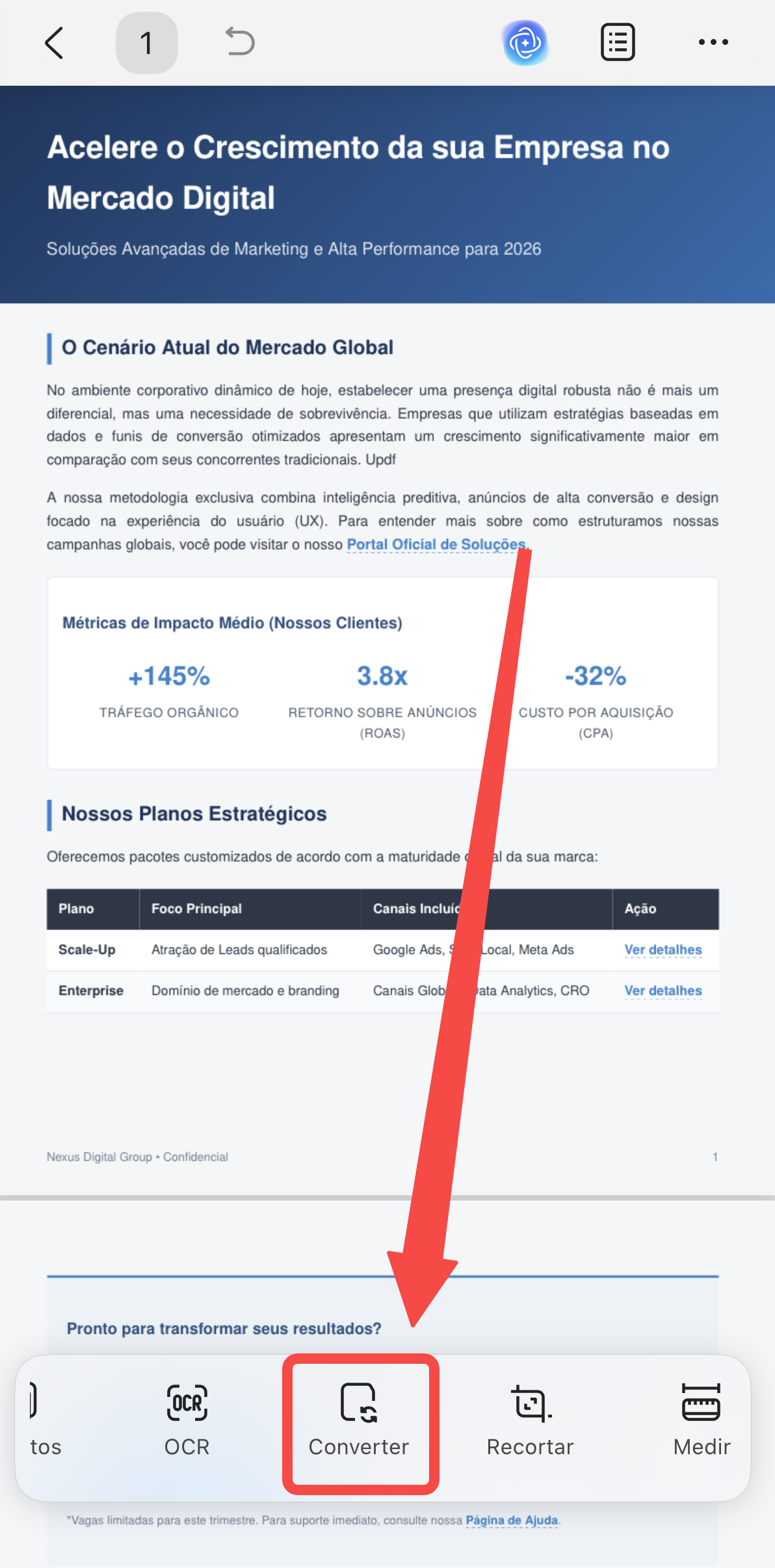
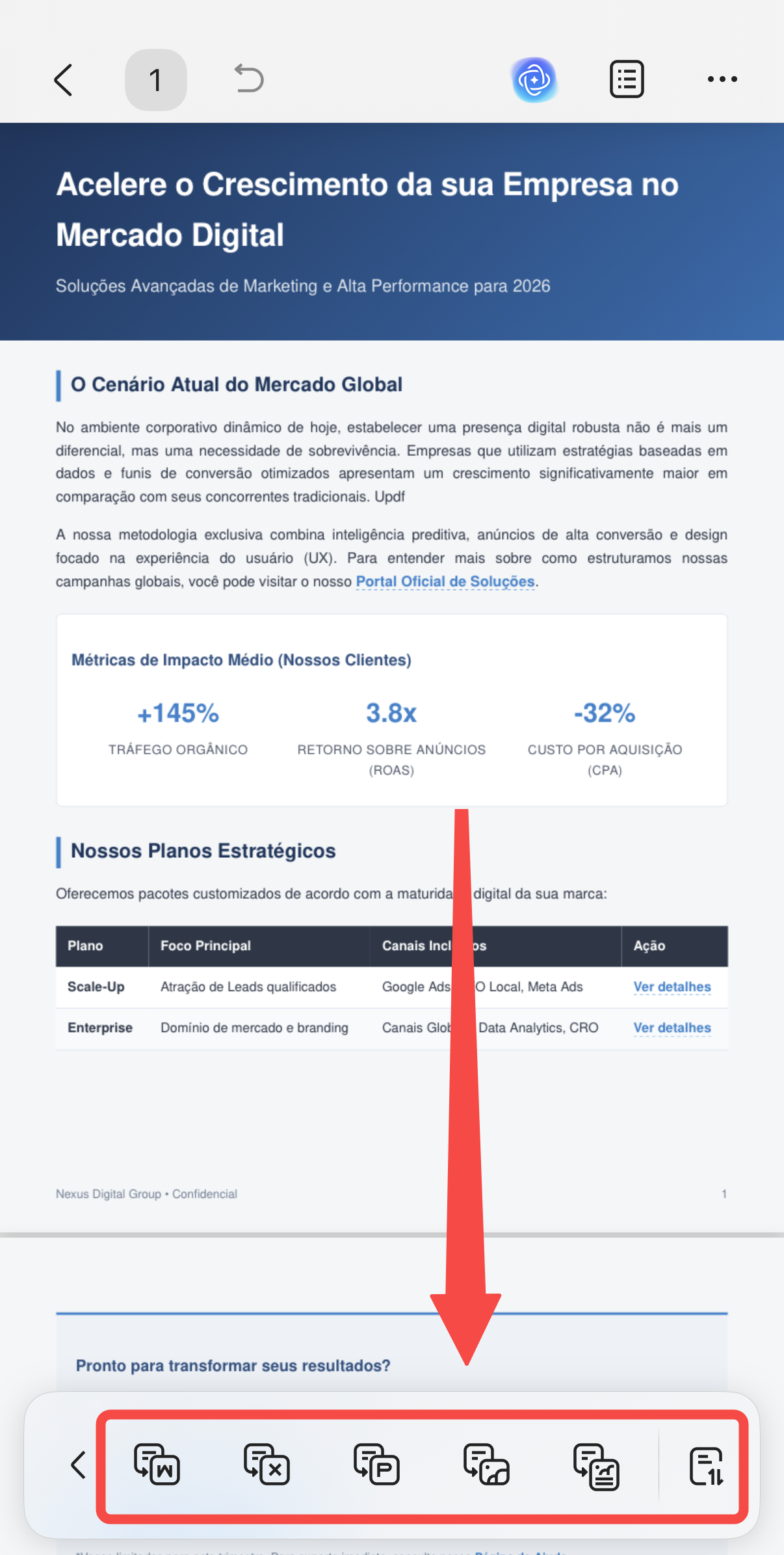
No UPDF para Android, abra o PDF, toque em “Converter” e escolha o formato desejado, como Word, Excel, imagem ou outros.
iPhone 和 iPad
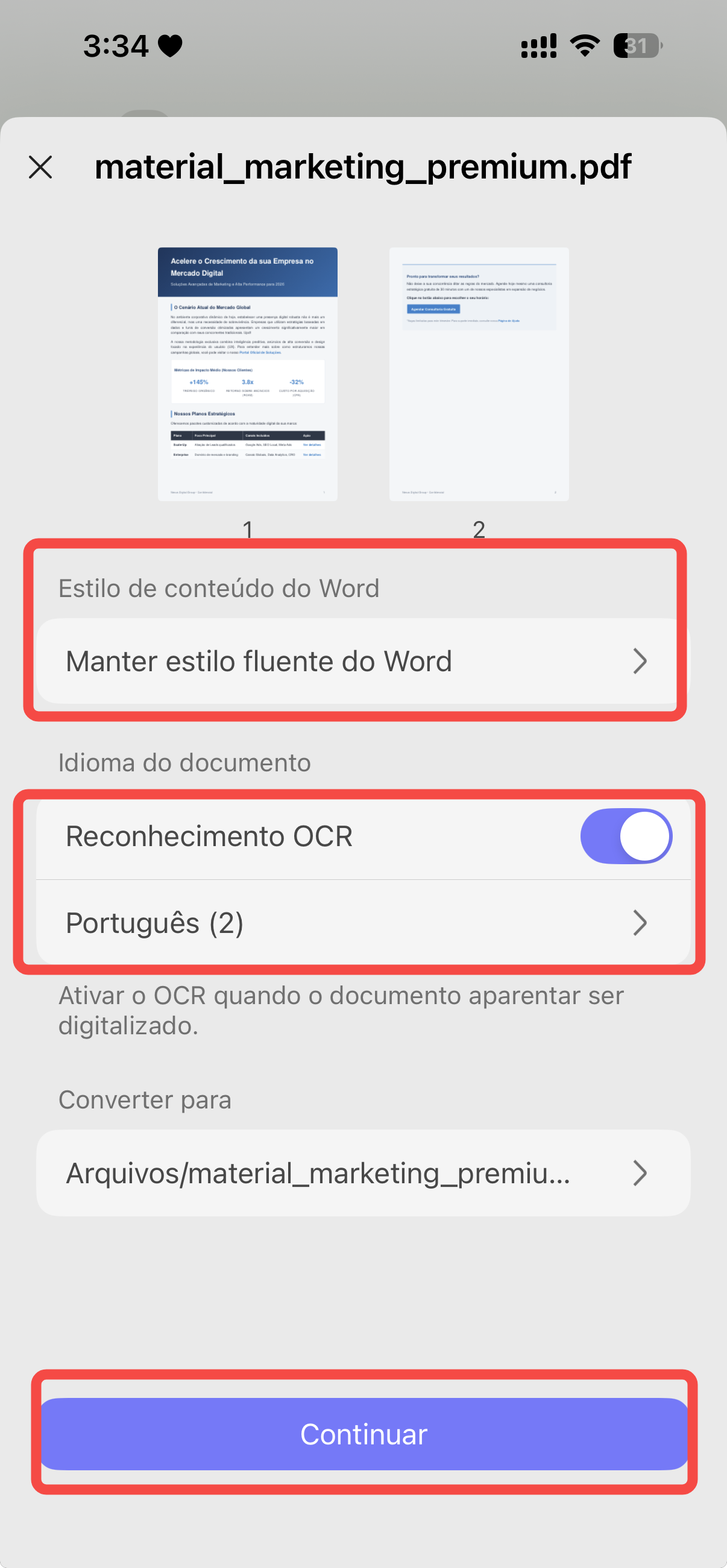
No UPDF para iOS, abra o arquivo e selecione o formato de conversão desejado. Se o documento for um arquivo digitalizado, você pode ativar o OCR para reconhecer o texto presente nas imagens e torná-lo copiável e editável.
Isso é especialmente útil para o processamento rápido de faturas, recibos, contratos ou documentos assinados em campo.
4. Como converter PDF em imagens
Equipes de marketing, vendas e design frequentemente precisam converter páginas de PDF em imagens. Por exemplo:
| Cenário | Formato recomendado |
| Envio de proposta de página única pelo WhatsApp | JPEG |
| Exibição em sites ou páginas de e-commerce | PNG |
| Arquivamento com digitalização em alta qualidade | TIFF |
| Exibição dinâmica simples | GIF |
Passos de operação
- Abra o arquivo PDF.
- Selecione “Converter para”.
- Escolha o formato “Imagem”.
- Selecione PNG, JPEG, TIFF ou GIF.
- Defina o intervalo de páginas e exporte.
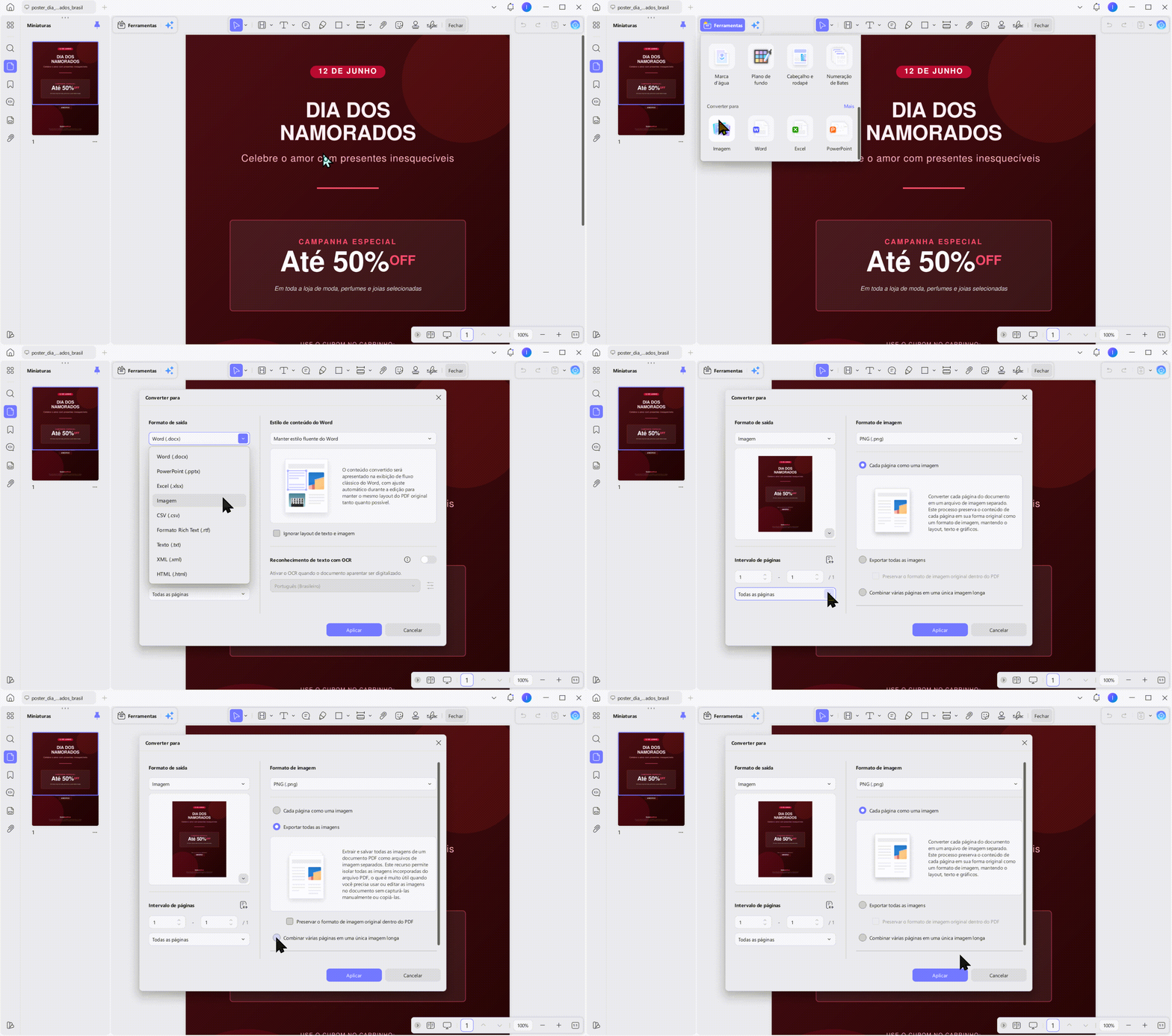
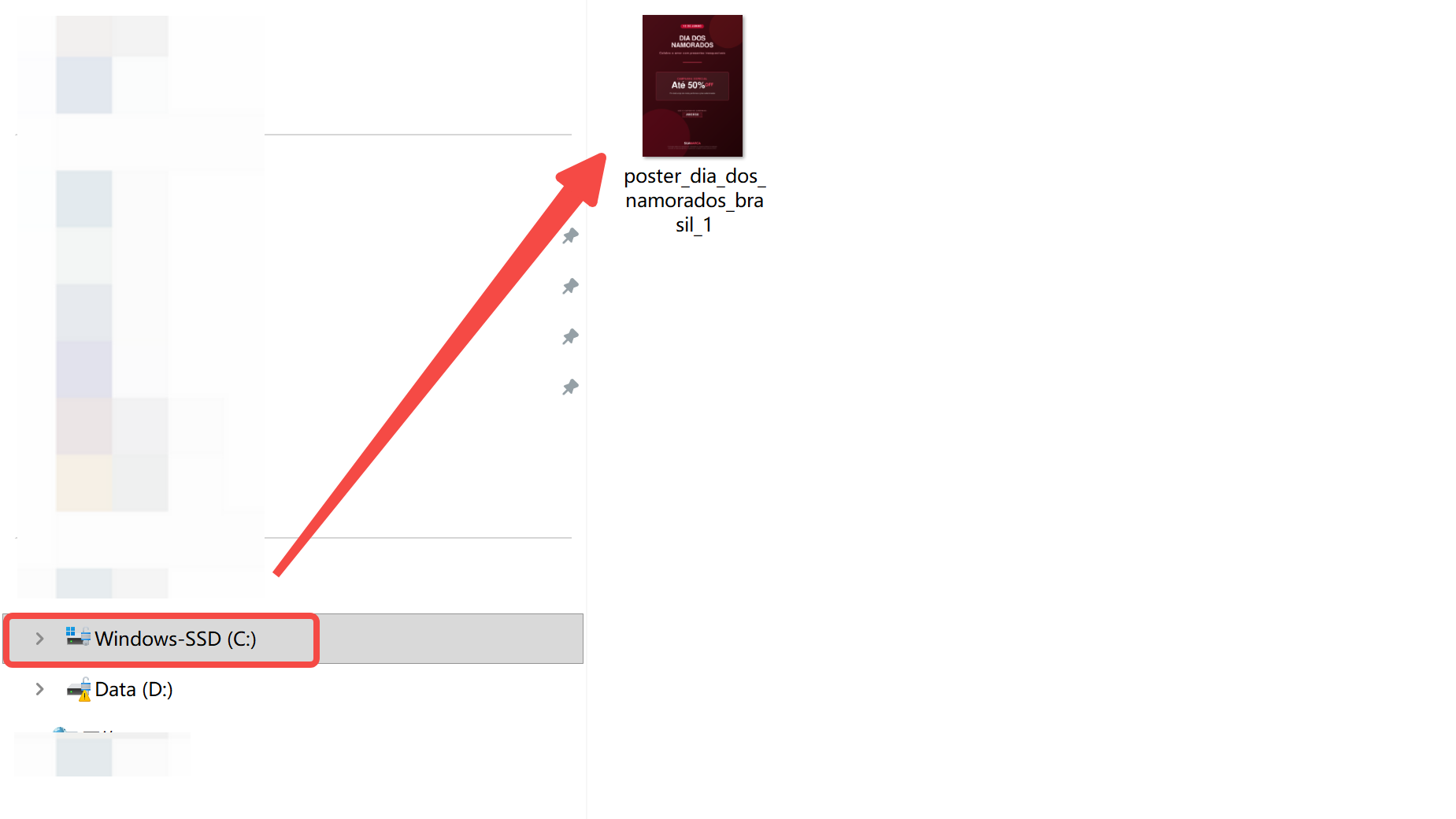
Se o arquivo contiver catálogos de produtos, páginas promocionais ou pôsteres de campanhas, recomenda-se usar PNG ou JPEG em alta qualidade para garantir a melhor nitidez.
5. Como converter PDF para HTML, XML ou RTF
Para desenvolvedores, analistas de dados e administradores de sistemas corporativos, às vezes é necessário migrar o conteúdo de PDFs para sites, bancos de dados ou sistemas internos.
| Formato | Uso recomendado |
| HTML | Publicar conteúdo de PDF em páginas web |
| XML | Preservar dados estruturados para facilitar a leitura por sistemas |
| RTF | Manter estilos básicos de texto para facilitar edições leves |
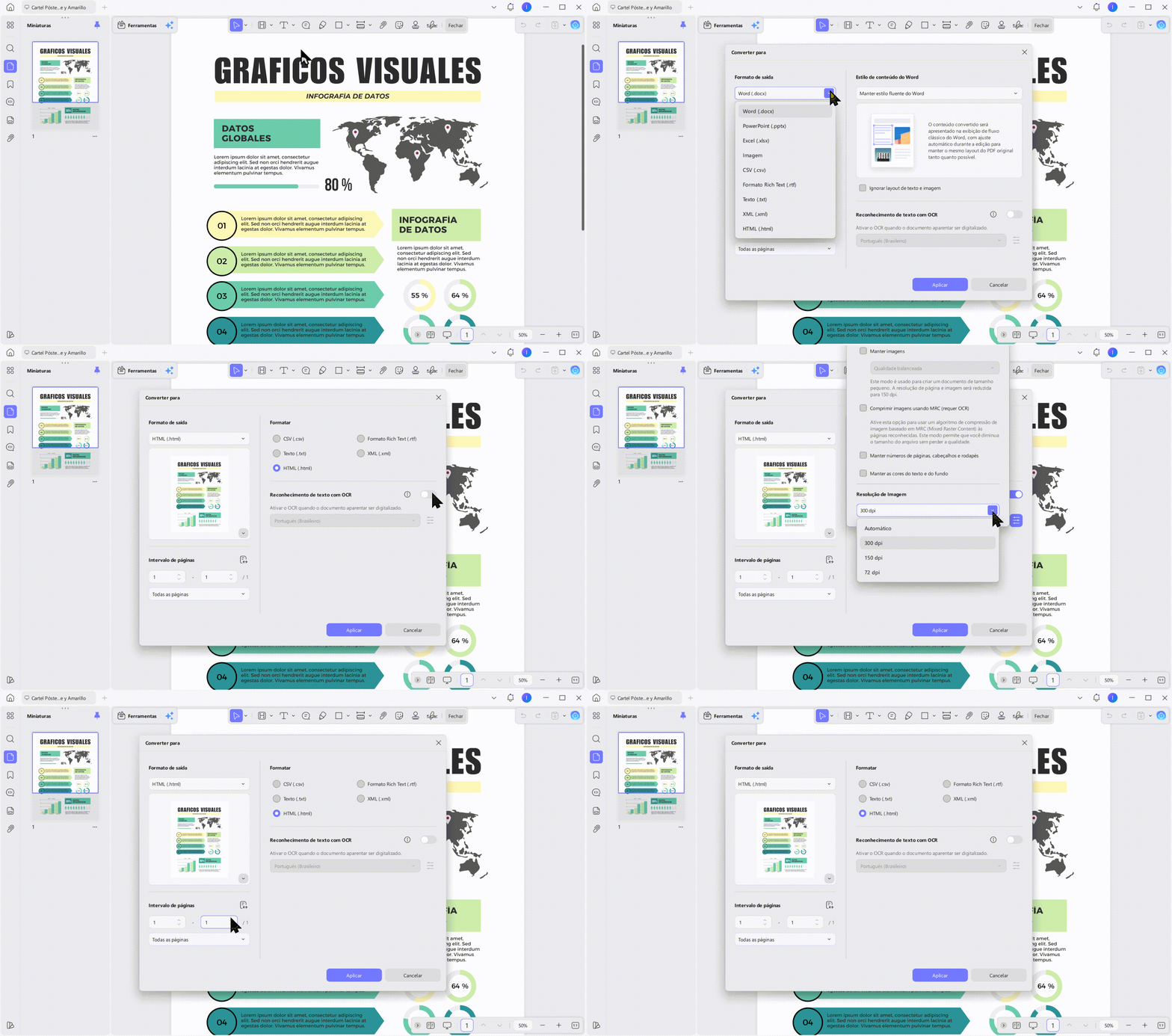
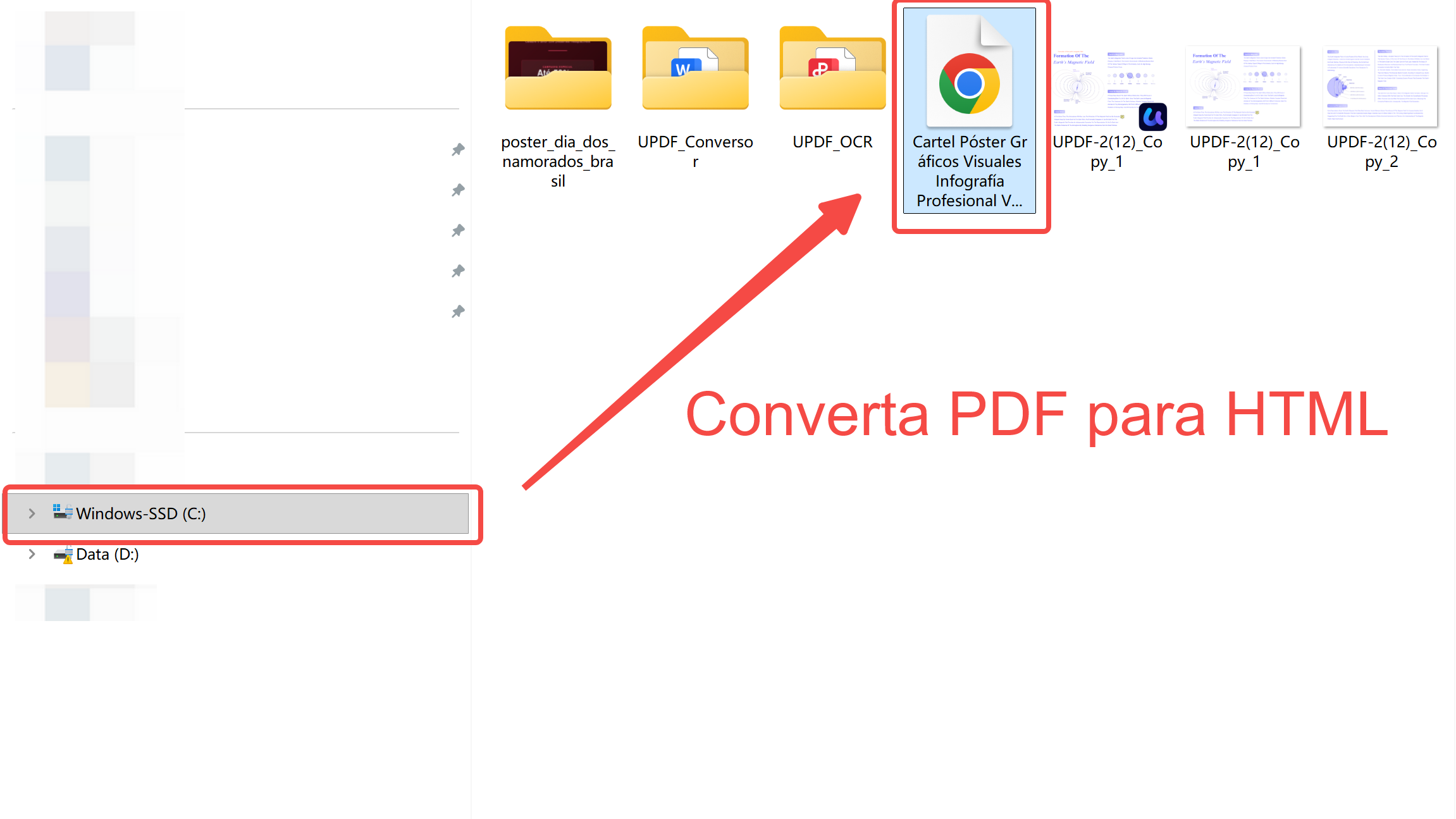
No recurso de conversão do UPDF, selecione o formato correspondente, defina o intervalo de páginas e depois exporte.
6. Como converter PDFs digitalizados
Muitas empresas no Brasil ainda recebem documentos digitalizados, como contratos em papel, recibos, comprovantes de identidade, notas fiscais de fornecedores ou documentos bancários. Esses PDFs parecem conter texto, mas na realidade são apenas imagens, o que impede a cópia ou edição direta.
Nesse caso, é necessário primeiro utilizar o OCR.
Passos para usar OCR
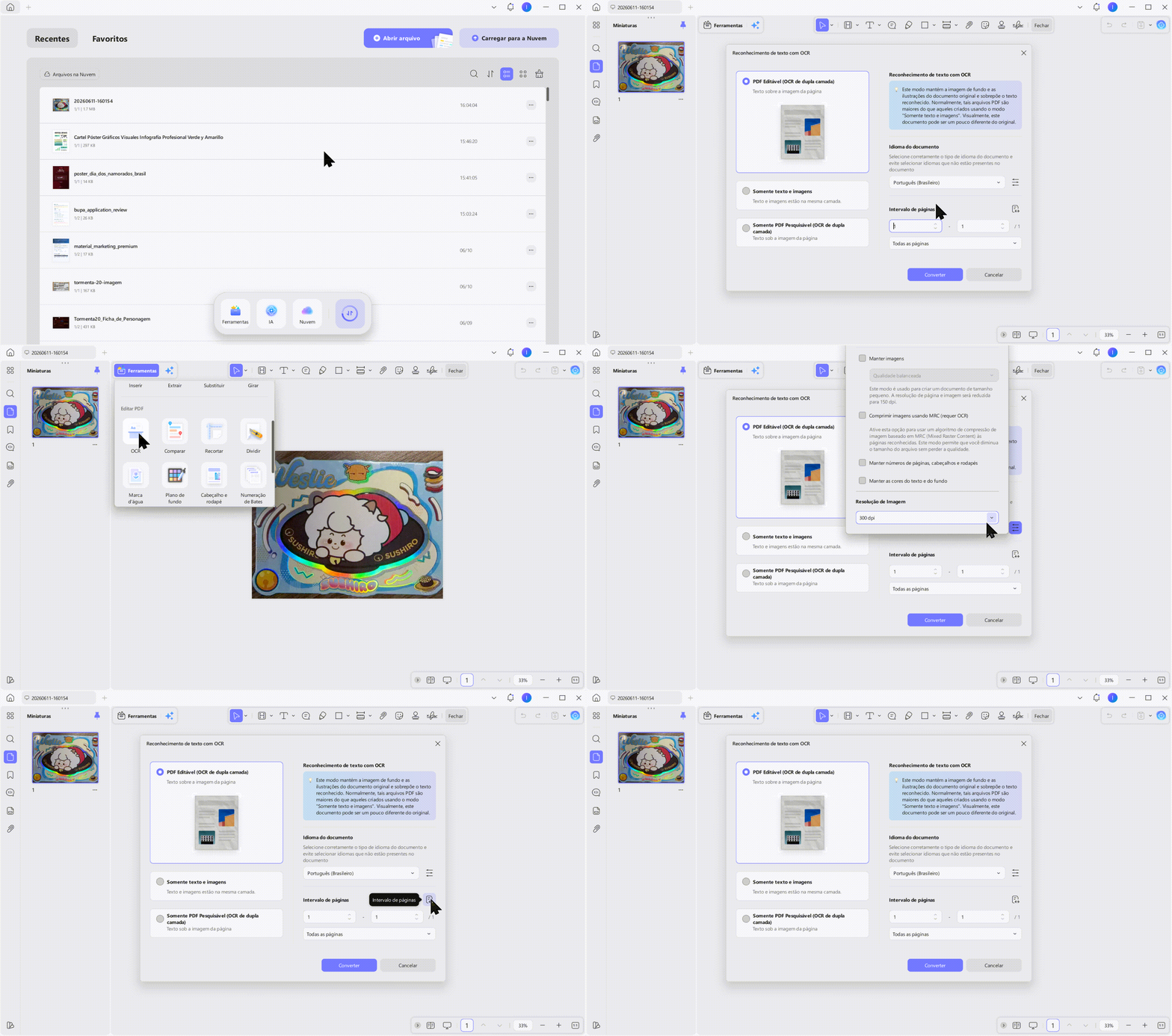
- Abra o PDF digitalizado.
- Selecione a função OCR.
- Escolha “PDF Editável (OCR de dupla camada)”.
- Defina o idioma de reconhecimento. Para usuários no Brasil, normalmente deve-se selecionar português; se o documento contiver inglês, espanhol ou outros idiomas, também é possível adicionar esses idiomas.
- Selecione o intervalo de páginas e inicie o reconhecimento.
- Após a conclusão do OCR, o UPDF permite editar o conteúdo do PDF digitalizado.A
O OCR é especialmente útil para os seguintes tipos de documentos:
| Tipo de documento | Uso após conversão |
| Nota fiscal digitalizada | Extrair fornecedores, valores e datas |
| Extrato bancário em PDF | Importar para Excel para conciliação |
| Contrato assinado | Converter para Word para revisão e edição |
| Recibo em papel | Arquivamento ou registro em sistema |
| Documento fotografado pelo celular | Converter para texto pesquisável |
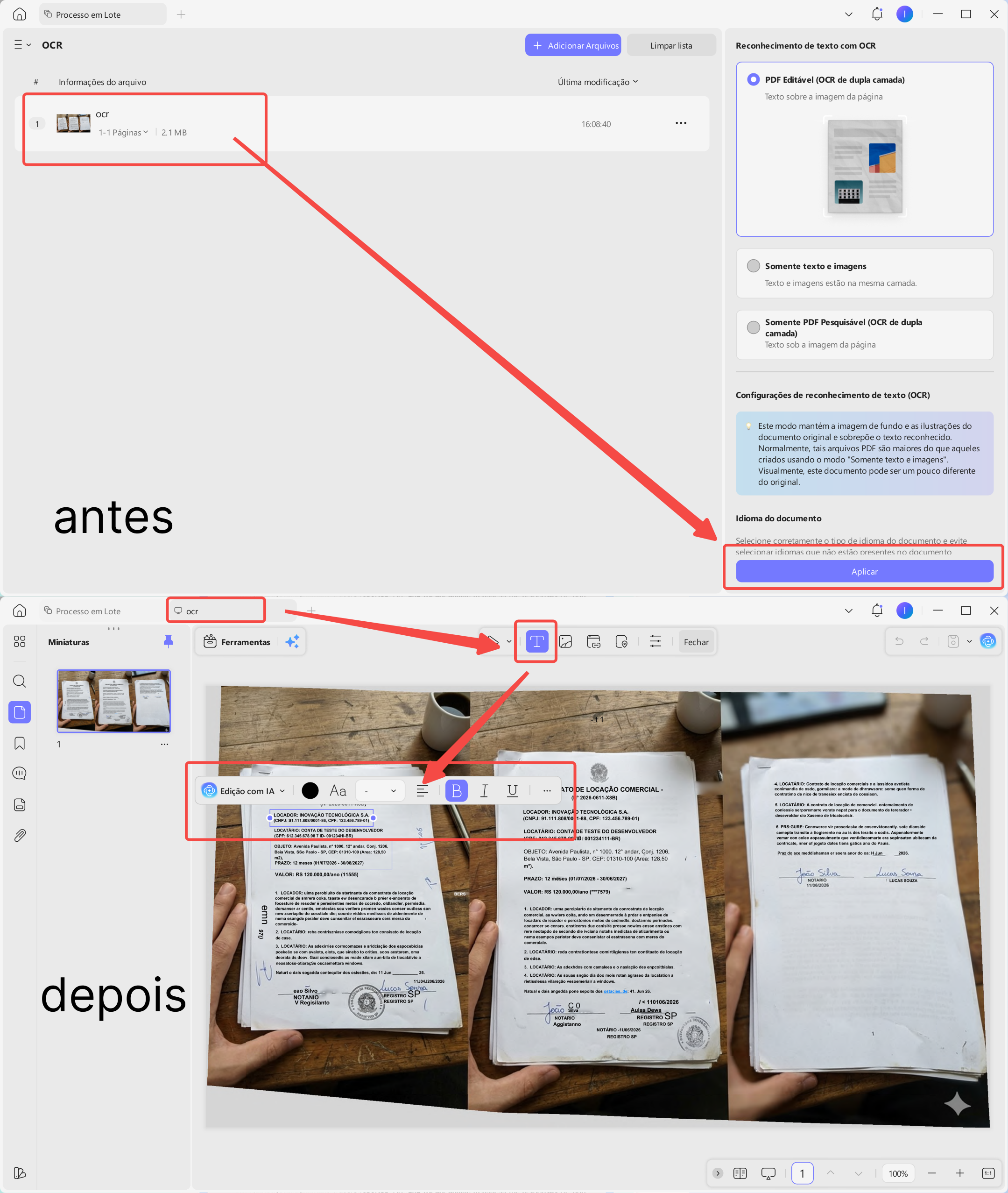
[Conversão em Lote e OCR de PDFs com o UPDF]
Windows • macOS • iOS • Android Seguro 100%
7. Como converter Word, Excel ou imagens para PDF
Muitos usuários pesquisam por “Converter PDF”, mas na verdade querem transformar outros arquivos em PDF. Por exemplo:
- Salvar contratos em Word como PDF para evitar alterações no formato;
- Converter relatórios em Excel para PDF para enviar a clientes ou gestores;
- Combinar várias imagens em um único arquivo PDF;
- Organizar cotações, faturas e anexos em um pacote de documentos unificado.
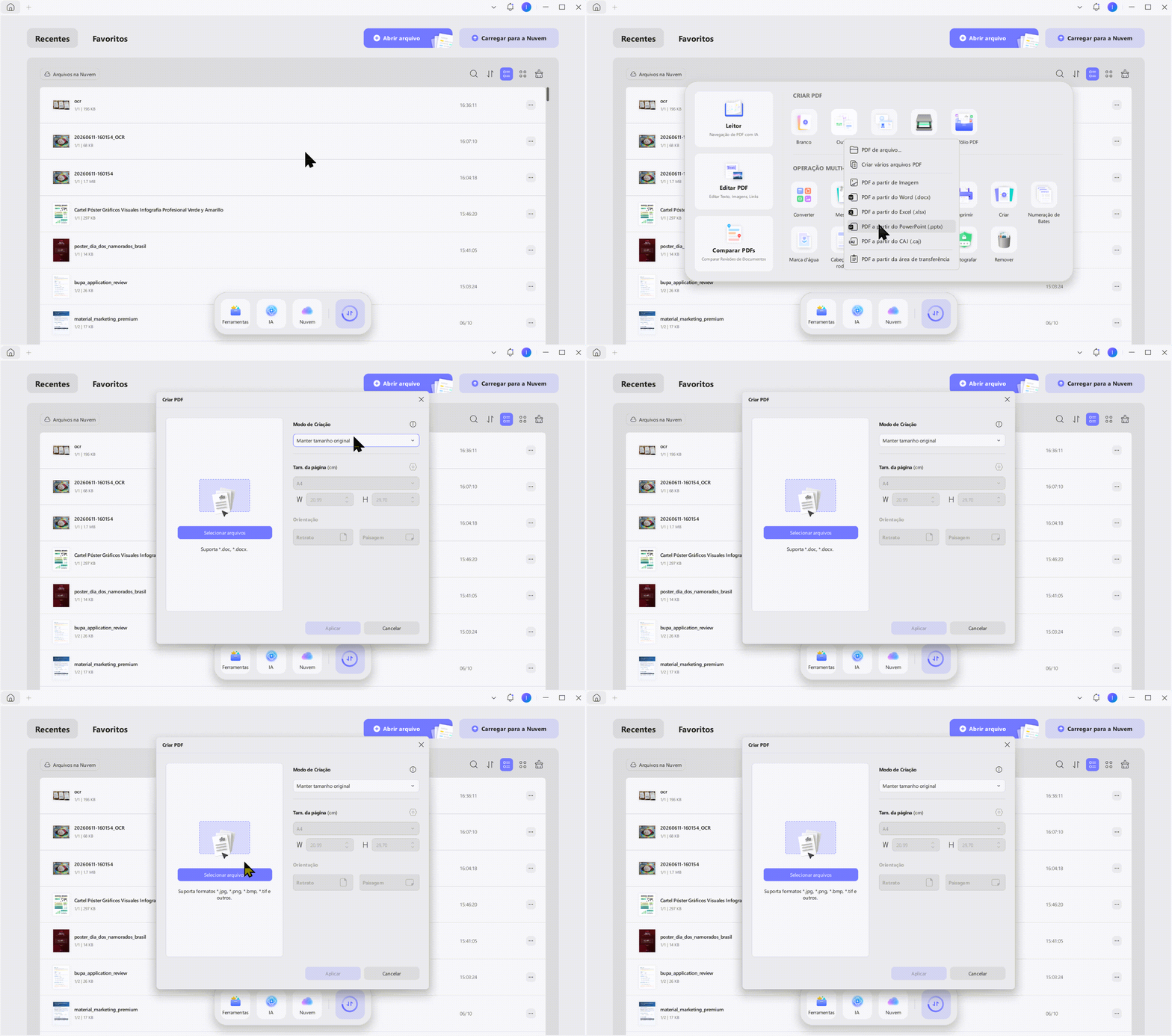
Nesses casos, é possível usar a função “Criar PDF” para converter arquivos como Word, Excel, PPT e imagens em PDFs padrão, facilitando o envio, arquivamento e impressão.
8. Google Docs, Google Sheets e arquivamento de longo prazo (Google & PDF/A)
Muitas equipes no Brasil usam o Google Workspace para colaborar. As necessidades mais comuns incluem:
| Necessidades | Fluxo recomendado |
| O relatório em PDF precisa ser editado por várias pessoas | Converter PDF para Word e depois fazer o upload para o Google Docs |
| A tabela do PDF precisa ser verificada por várias pessoas | Converter PDF para Excel e depois fazer o upload para o Google Sheets |
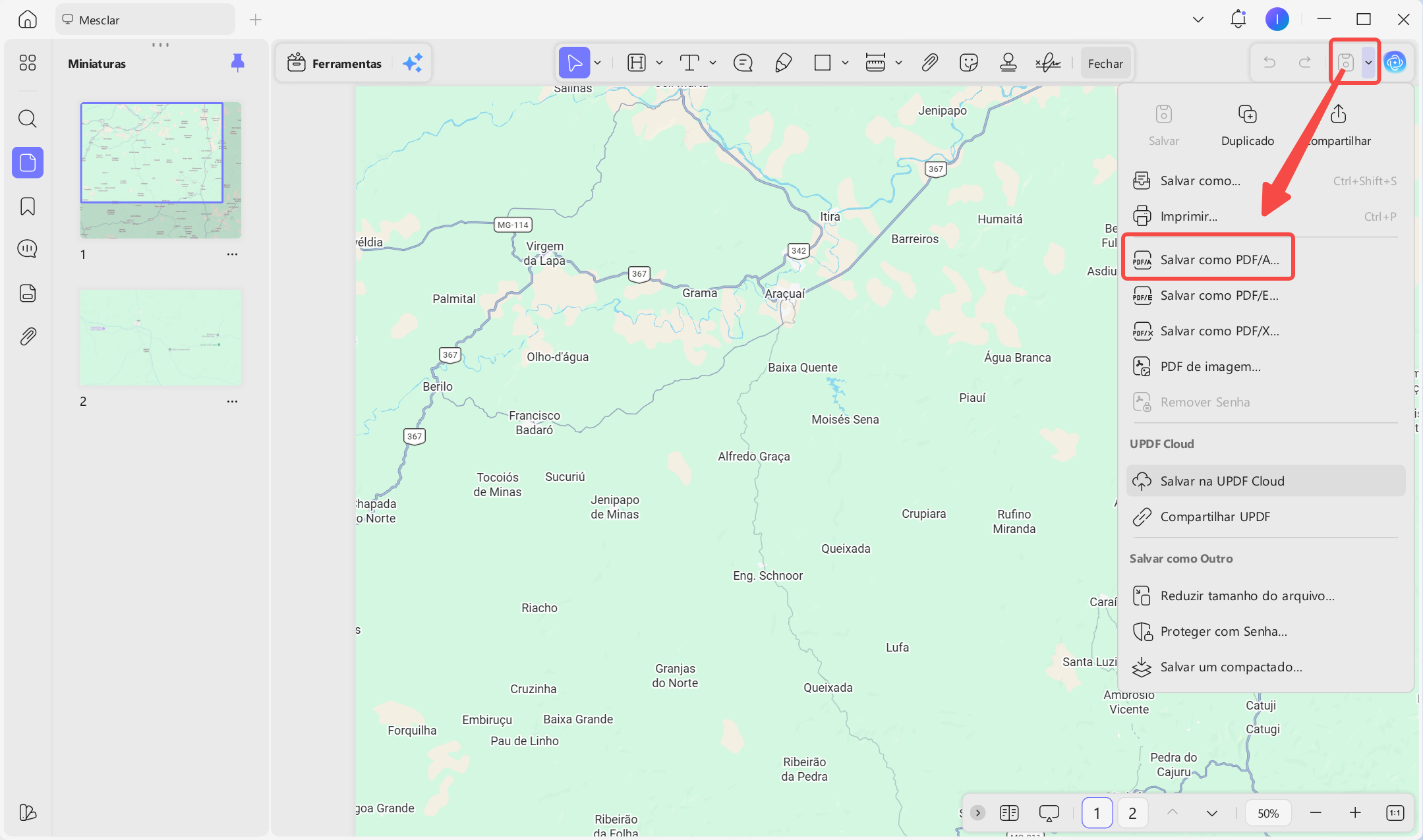
| Documentos financeiros para armazenamento de longo prazo | Converter PDF para PDF/A |
| Arquivamento de contratos | Usar PDF/A ou PDF criptografado |
Para documentos jurídicos, financeiros ou de auditoria que exigem armazenamento de longo prazo, o PDF/A é a melhor opção para arquivamento, pois mantém as fontes, o layout e a estrutura visual com maior estabilidade.
9. Riscos de conversores de PDF online gratuitos
Ferramentas gratuitas online parecem convenientes, mas apresentam vários problemas claros em contextos profissionais.
1. Risco de privacidade
Se você enviar contratos de clientes, recibos de pagamento, extratos bancários, documentos fiscais ou demonstrações financeiras da empresa, esses conteúdos podem ser transmitidos para servidores de terceiros. Isso é especialmente sensível para empresas que precisam cumprir a LGPD.
2. Arquivos grandes tendem a falhar
Muitos conversores online impõem limites de tamanho de arquivo. Relatórios, arquivos digitalizados ou desenhos técnicos com dezenas de MB podem falhar no upload ou ter a conversão interrompida.
3. Tabelas ficam facilmente desalinhadas
Tabelas complexas, tabelas com quebras de página, células mescladas, números financeiros e layouts de múltiplas colunas frequentemente ficam deformados após a conversão.
4. Capacidade de OCR limitada
Ferramentas gratuitas online geralmente não conseguem reconhecer de forma confiável caracteres acentuados em português, arquivos digitalizados, imagens de baixa resolução ou documentos multilíngues.
10. Comparação entre UPDF, ferramentas locais e conversores online
| Funcionalidade | UPDF (Desktop Local) | Conversores Online Gratuitos | Leitores/Navegadores do Sistema |
| Precisão de fidelidade do layout | Alta | Frequentemente instável | Apenas exportação básica |
| Reconhecimento de tabelas Excel | Forte | Facilmente desalinhado | Geralmente não suportado |
| Reconhecimento OCR | Suporta multilíngue | Limitado | Geralmente ausente |
| Conversão em lote | Suportada | Geralmente com muitas limitações | Não suportada |
| Processamento de arquivos grandes | Mais adequado para processamento local | Facilmente expira (timeout) | Funcionalidade limitada |
| Privacidade e segurança | Arquivos salvos localmente | Necessário enviar para servidor | Depende do sistema |
| Adequado para arquivos empresariais | Sim | Não recomendado | Limitado |
11. O que mais pode ser feito após a conversão?
A conversão de PDF é apenas uma parte do fluxo de trabalho com documentos. Após concluir a conversão, você pode precisar continuar manipulando os arquivos.
| Tarefa subsequente | Funcionalidade adequada |
| Corrigir erros de digitação no PDF | Editar PDF |
| Excluir páginas em branco ou páginas desnecessárias | Gerenciamento de páginas |
| Mesclar contratos, faturas e anexos | Mesclar PDF |
| Compactar arquivos grandes | Comprimir PDF |
| Traduzir ou resumir documentos longos | Leitura e resumo com IA |
| Enviar a versão final para o cliente | Criptografar ou exportar PDF |
Perguntas Frequentas
Qual método de conversão de PDF é mais seguro?
Para arquivos de trabalho, especialmente aqueles que contêm informações financeiras, de clientes ou de funcionários, a conversão local por meio de um software de desktop é mais segura. Os arquivos não precisam ser enviados para servidores externos, o que reduz o risco de vazamento de dados.
Arquivos PDF podem conter vírus?
Sim, é possível. PDFs podem conter links maliciosos, scripts ou anexos suspeitos. Recomenda-se abrir os arquivos apenas com softwares confiáveis e evitar clicar em links de origem desconhecida.
Ferramentas gratuitas conseguem preservar o formato do PDF?
Para arquivos de texto simples, talvez sim, mas tabelas complexas, documentos digitalizados, relatórios com múltiplas colunas e dados financeiros geralmente apresentam erros. Se você precisa preservar a formatação de forma confiável, é recomendável usar ferramentas profissionais.
Conversores de PDF online são adequados para documentos corporativos?
Não é muito recomendado. Quando se trata de contratos, extratos bancários, notas fiscais, recibos de pagamento ou informações de clientes, o upload online aumenta os riscos de privacidade e conformidade. Para empresas, o processamento local é mais seguro.
É possível converter um PDF escaneado para Excel?
Sim, mas é necessário usar OCR primeiro. O OCR reconhece os textos e números presentes nas imagens e, em seguida, os exporta para o Excel. Essa etapa é muito importante para extratos bancários, faturas e documentos de reembolso de despesas.
O UPDF permite converter vários arquivos em lote?
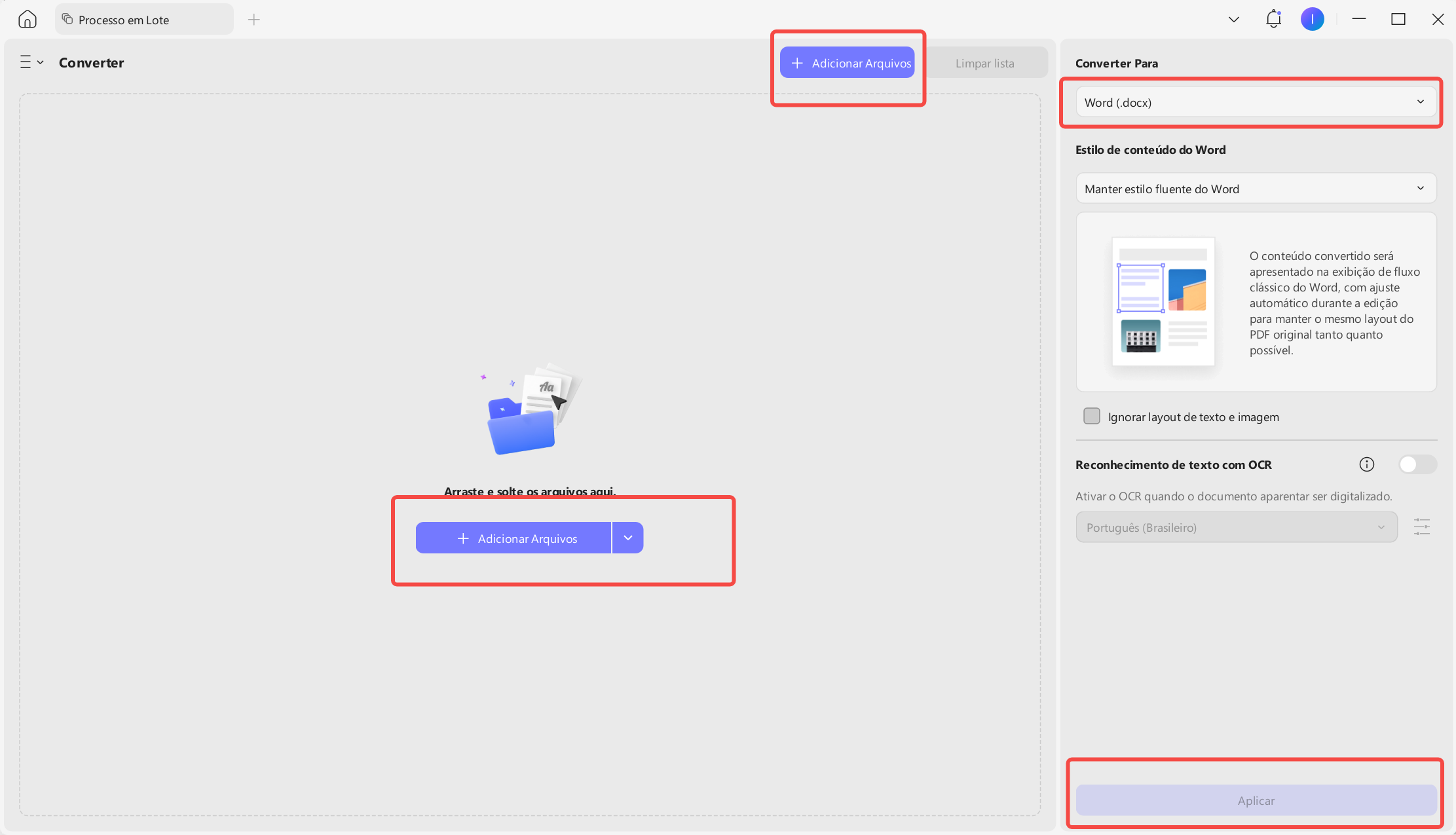
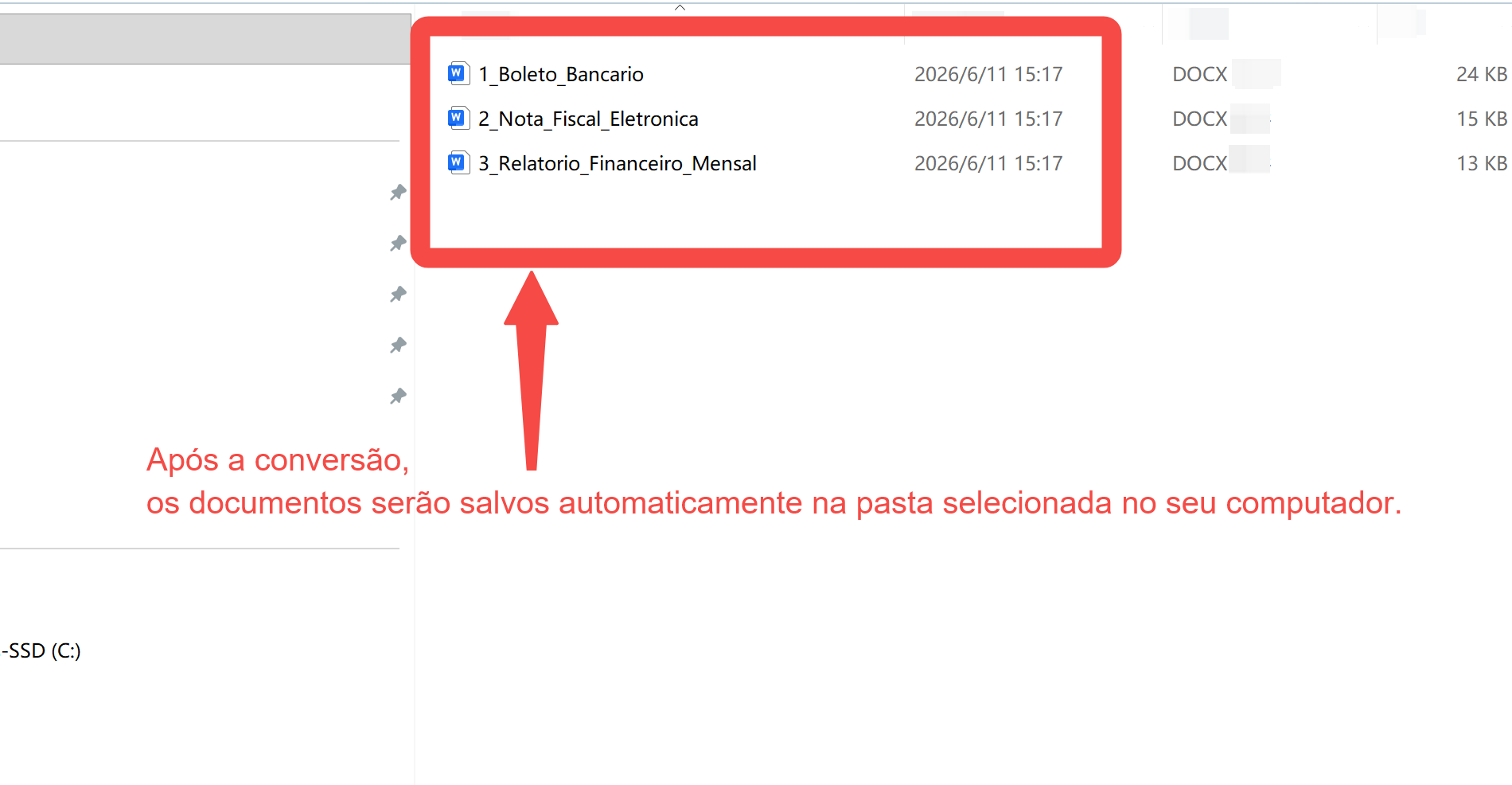
Sim. Como mostrado na imagem abaixo, o UPDF permite realizar conversões em lote de vários arquivos PDF ao mesmo tempo.
Como fazer:
1. Abra o UPDF e clique em “Ferramentas” na parte inferior.
2. Selecione “Converter”.
3. Na janela que aparecer, escolha o formato de conversão desejado e adicione os arquivos ou pastas que deseja converter.
4. Após configurar tudo, clique em “Aplicar” para iniciar a conversão em lote.
Com esse recurso, você pode economizar tempo ao converter vários PDFs de uma vez para formatos como Word, Excel, PowerPoint, imagens e outros.
Conclusão
No ambiente de trabalho real no Brasil, converter PDF não é apenas "mudar o formato" de um arquivo. Seja a equipe de contabilidade lidando com notas fiscais, o departamento financeiro organizando extratos bancários, o time comercial ajustando orçamentos ou o pessoal administrativo arquivando contratos, o mais importante é manter o layout, as tabelas e os dados precisos.
Se o arquivo for simples, ferramentas comuns podem ser suficientes. Mas se você lida com documentos corporativos, arquivos escaneados, planilhas financeiras ou informações sensíveis, usar uma ferramenta de conversão de PDF local como o UPDF é mais confiável. Ele permite converter PDF para Word, Excel, PPT, imagens e outros formatos, preservando melhor a estrutura original, reduzindo o tempo de correção manual e aumentando a segurança no processamento dos documentos.
Windows • macOS • iOS • Android Seguro 100%