UPDF
UPDF
 UPDF para Windows
 UPDF para Mac
 UPDF para iPhone/iPad
 UPDF para Android
 Nomostar
 UPDF AI Online
 UPDF Sign
 IvyCraft
 Editar PDF
 Anotar PDF
 Criar PDF
 Formulário PDF
 Editar links
 Converter PDF
 OCR
OCR PDF para Word
 PDF para Imagem
 PDF para Excel
 Organizar PDF
 Mesclar PDF
 Dividir PDF
 Cortar PDF
 Girar PDF
 Proteger PDF
 Assinar PDF
 Redigir PDF
 Sanitizar PDF
 Remover Segurança
 Ler PDF
 Nuvem UPDF
 Comprimir PDF
 Imprimir PDF
 Processamento em Lote
 Sobre o UPDF AI
 Soluções UPDF AI
 Guia do Usuário de IA
 Perguntas Frequentes
 Resumir PDF
 Traduzir PDF
 Converse com o PDF
 Converse com IA
 Converse com a imagem
 PDF para Mapa Mental
 Explicar PDF
 Ferramentas de IA para PDF
 Ferramentas de IA para Imagem
 Ferramentas de Chat com IA
 Ferramentas de Escrita com IA
 Ferramentas de Estudo com IA
 Ferramentas de Trabalho com IA
 Outras Ferramentas de IA
 Geração de marcadores
 Resumo de marcadores
 Geração de marca d’água
 Geração de fundo
 Geração de adesivos
 Geração de carimbos
 Suite de Redação
 UPDF Copilot
 Gerenciamento de páginas
 Pesquisa Semântica
 PDF para Word
 PDF para Excel
 PDF para PowerPoint
 Solução Empresarial
 Sinal de empresa
 IA empresarial
 Plano Empresarial
 Guia do Usuário Corporativo
 Webinar Empresarial
 TI
TI Educação
 Construção
 Serviços Financeiros
 Saúde
Saúde Seguro
 Jurídico
 Manufatura
 Governo
 Pesquisadores e doutorandos
 Empreendedores individuais
 Advogados e escritórios
 Profissionais do mercado imobiliário
 Solução Educacional
 Histórico de Clientes
 Guia do Usuário
 Truques do UPDF
 Perguntas Frequentes
 Avaliações do UPDF
 Centro de Download
 Blog
Blog Sala de Imprensa
 Especificações Técnicas
 Atualizações
 UPDF vs. Adobe Acrobat
 UPDF vs. Foxit
 UPDF vs. PDF Expert

No Brasil, é muito comum precisar digitalizar documentos às pressas: um contrato de aluguel que precisa ser enviado ao proprietário, um comprovante para o banco, documentos do MEI, recibos médicos para reembolso, atividades escolares dos filhos ou até páginas assinadas para processos acadêmicos e administrativos. Nem sempre há uma impressora multifuncional por perto, e muitas vezes a solução mais rápida está no próprio celular. Quando você precisa enviar um contrato assinado rapidamente pelo celular, o CamScanner transforma a câmera do seu dispositivo em um scanner portátil. Com apenas alguns toques, você pode digitalizar documentos em papel, ajustar a imagem, organizar páginas e salvar tudo como arquivos PDF. Neste artigo, você verá como o CamScanner para Android funciona, o que ele oferece e onde ainda apresenta limitações. Se você busca uma edição mais completa, recursos com IA e melhor custo-benefício em todos os dispositivos, experimente o UPDF para aprimorar seu fluxo de trabalho de documentos hoje mesmo.
Windows • macOS • iOS • Android Seguro 100%
Parte 1. Visão geral do CamScanner para Android
Este é um aplicativo móvel que transforma a câmera do seu celular em uma ferramenta para digitalizar documentos impressos de forma rápida e fácil. O CamScanner para Android é uma das principais opções para digitalização de documentos em dispositivos móveis, sendo uma escolha popular entre muitos usuários. Lançado inicialmente em 2011 na China, o aplicativo se popularizou em plataformas Android e iPhone em todo o mundo.
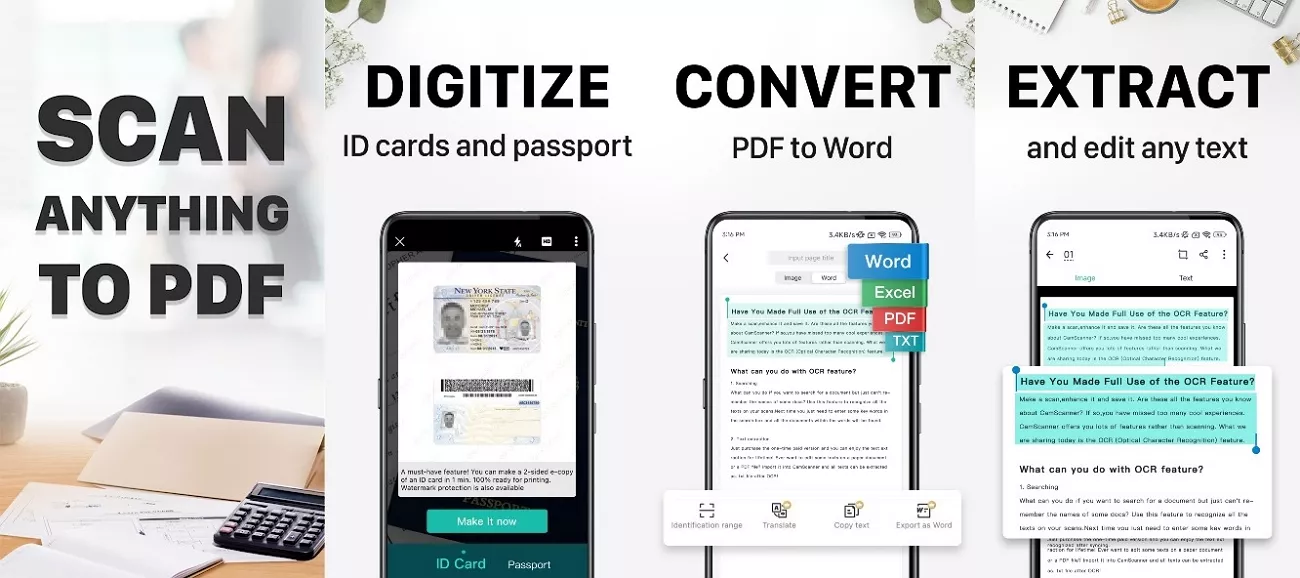
Com isso, você pode digitalizar documentos em papel usando apenas a câmera do seu celular, em vez de um scanner tradicional. Muitas pessoas se perguntam se ele é realmente poderoso e confiável, ou se é apenas famoso por ter poucos concorrentes fortes.
Funções principais do CamScanner
Agora que você já sabe o que é o CamScanner, talvez esteja se perguntando o que exatamente esse aplicativo faz por você. Vamos dar uma olhada rápida em seus principais recursos e como eles podem ajudar você a gerenciar seus documentos de forma mais eficiente:
1. Scanner Móvel
O CamScanner transforma a câmera do celular em um scanner que digitaliza documentos em papel que você deseja salvar em formato digital. Ele alinha as páginas e as salva como arquivos digitais que você pode guardar no seu dispositivo e compartilhar onde quiser.
2. OCR
Ele lê o texto em suas imagens digitalizadas ou PDFs e converte esse conteúdo em texto editável normal. Isso facilita a busca em seus documentos e permite reutilizar palavras sem precisar digitar cada linha novamente.
3. Editar e converter PDF
Com as ferramentas de PDF, você pode adicionar notas e marcas aos seus documentos. Elas também permitem alternar entre formatos de arquivo para converter imagens em PDFs e exportar seus PDFs para outros formatos de documento comuns.
4. Gestão e Sincronização de Documentos
Essas opções mantêm suas digitalizações organizadas em pastas e categorias claras. Seus arquivos podem permanecer atualizados em diferentes dispositivos, permitindo que você acesse os mesmos documentos onde quer que faça login.
5. Segurança e Colaboração
Os recursos de segurança adicionam proteção a arquivos confidenciais com opções como senhas ou acesso restrito. As ferramentas de compartilhamento facilitam o envio de documentos para outras pessoas, permitindo que elas visualizem ou trabalhem com suas digitalizações de forma controlada.
Preços do CamScanner
| Plano | Preço aproximado | O que você recebe |
| Gratuito | $0 | Digitalização básica, marcas d'água, anúncios |
| Premium Mensal | US$ 4,99/mês | Sem anúncios, sem marcas d'água, recursos completos |
| Premium Anual | US$ 49,99/ano | Igual à mensalidade, porém mais barato por mês. |
Parte 2. Como instalar e configurar o CamScanner no Android
Muitos usuários acham que instalar e configurar o CamScanner em um telefone Android é difícil. Na realidade, o processo de download e instalação do CamScanner para Android é simples, começando com o download do aplicativo e a concessão de permissões básicas. Após a instalação, basta fazer login, digitalizar seu primeiro documento e ajustar as configurações básicas de acordo com suas necessidades.
Passos para usar o CamScanner no Android
Agora, siga os passos simples abaixo para digitalizar documentos e gerenciar seus arquivos usando o aplicativo CamScanner:
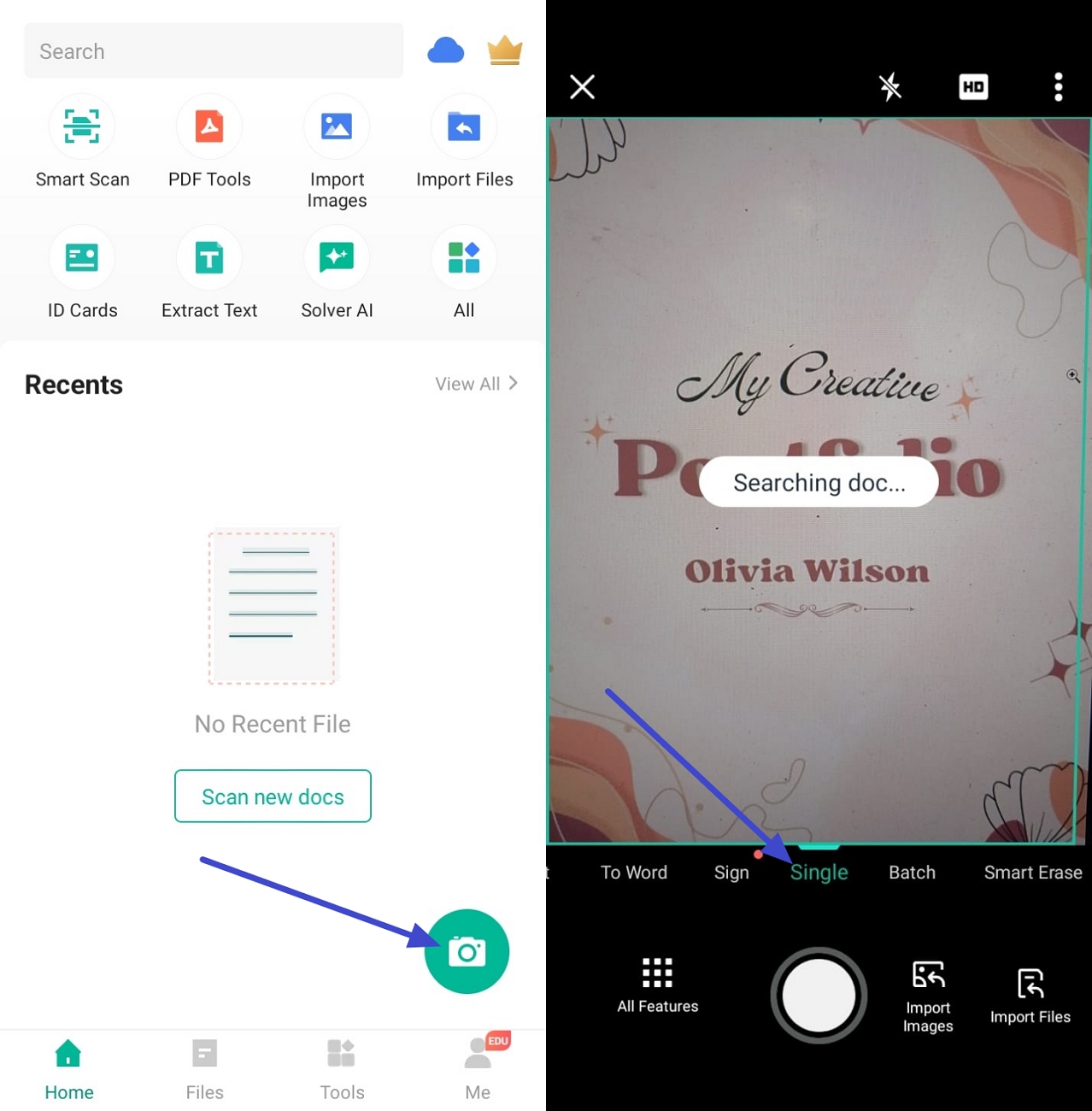
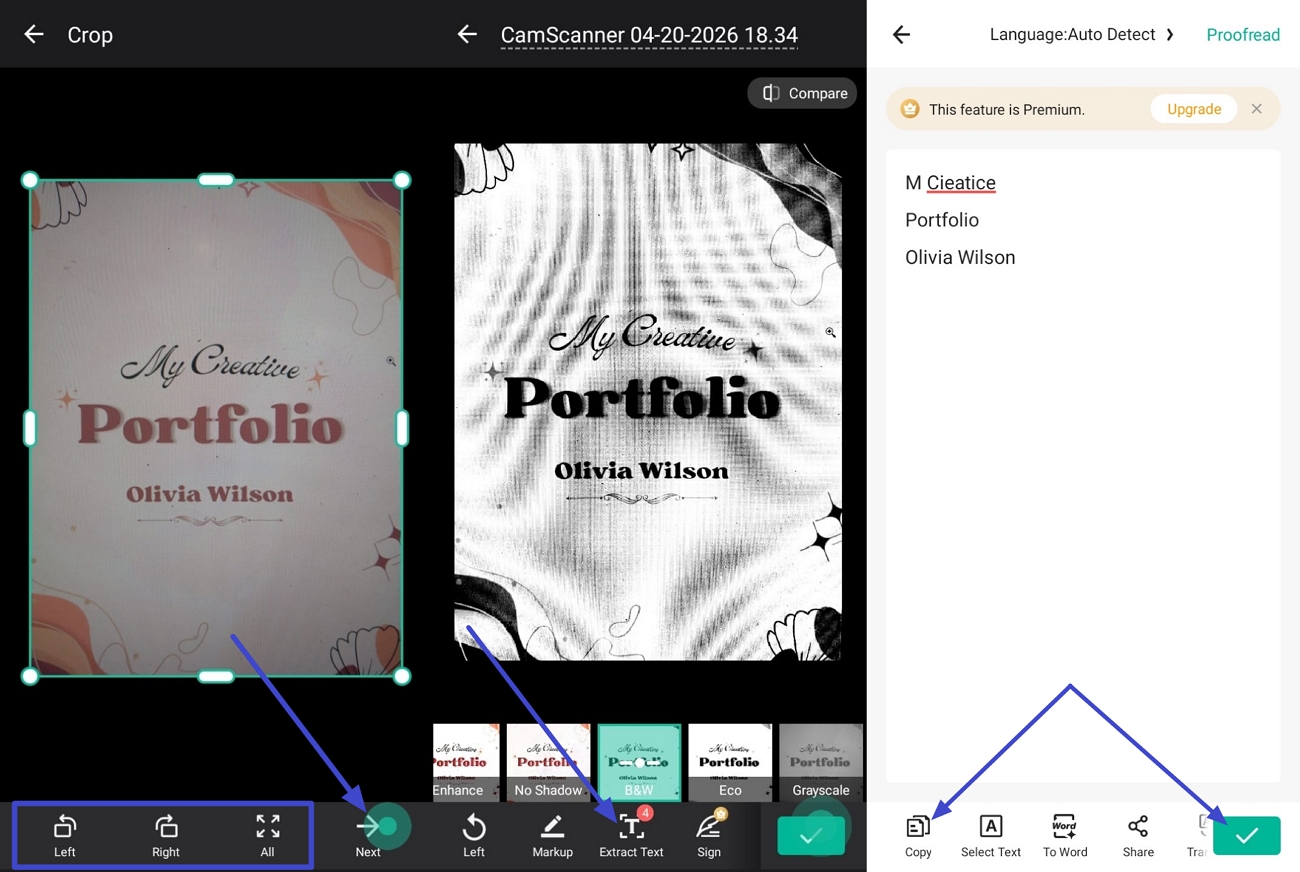
Passo 1. Depois de abrir o aplicativo, toque no ícone da câmera no canto inferior direito para abrir a interface da câmera. Em seguida, posicione a câmera sobre a página que deseja digitalizar e o aplicativo digitalizará o documento automaticamente.
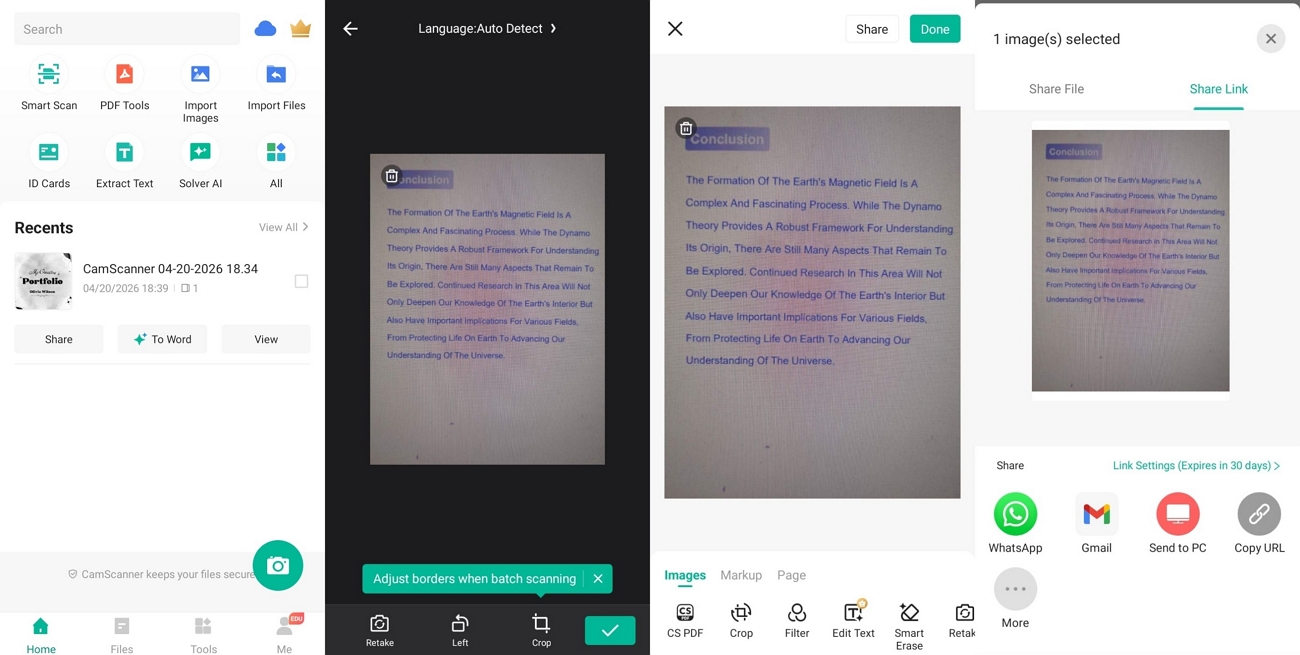
Passo 2. Após digitalizar o documento, use a tecla “Control” para definir a orientação e pressione o botão “Avançar”. Em seguida, escolha um filtro para melhorar a legibilidade e pressione a opção “Extrair Texto” para realizar o OCR. Após a conclusão do OCR, toque na opção “Copiar” para copiar o texto e, em seguida, toque no ícone de “Confirmação”.
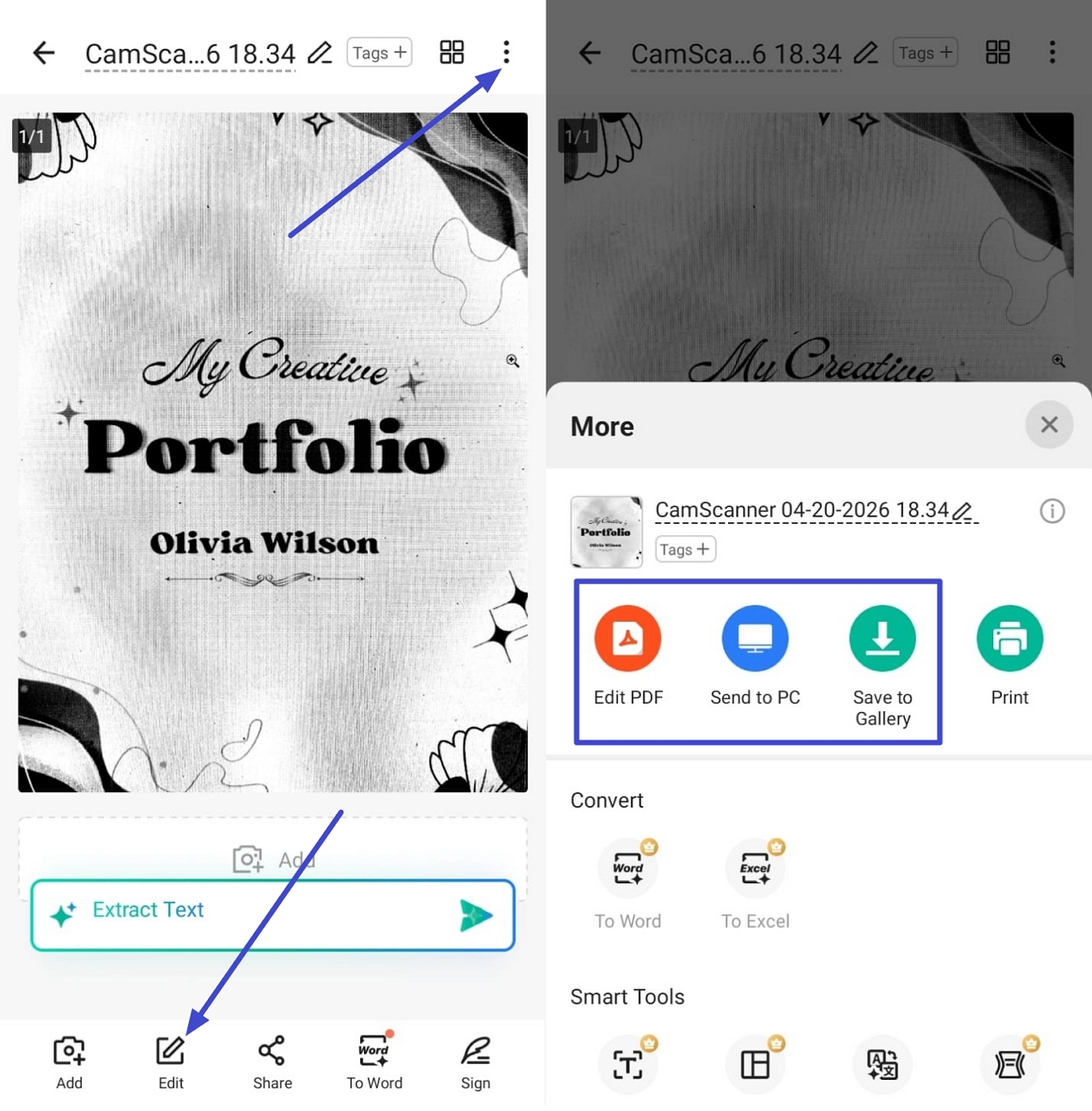
Passo 3. Em seguida, toque na opção “Editar” para acessar a tela de edição e use as ferramentas abaixo para editar o documento. Após tocar em “Concluído”, toque no ícone de “Três Pontos” e use a opção “Salvar na Galeria” para salvá-lo. Para convertê-lo para PDF, use a opção “Editar PDF”.
Vantagens exclusivas do CamScanner para Android
- O CamScanner corrige páginas inclinadas, para que os documentos fiquem retos após a digitalização.
- Você pode escolher diferentes filtros para tornar o texto mais nítido e claro.
- Inclui funcionalidades básicas de PDF para reduzir a necessidade de outro editor.
- Seus arquivos digitalizados permanecem atualizados e disponíveis em todos os dispositivos conectados.
Limitações do CamScanner para Android
- O CamScanner oferece apenas ferramentas muito básicas de edição de PDF para os usuários.
- A versão gratuita funciona plenamente apenas por 3 curtos dias.
- Seu sistema OCR frequentemente apresenta baixa precisão em páginas complexas ou pouco claras.
Muitos usuários começam a procurar uma alternativa ao CamScanner para Android quando se deparam com as limitações das ferramentas de edição e da precisão do texto. É aí que o UPDF entra como uma opção mais poderosa e flexível para trabalhos mais complexos com documentos. Ele oferece recursos avançados de edição de PDF que permitem ajustar texto, imagens e layout diretamente nos arquivos.ou adjust text, images, and layout directly inside your files.
Parte 3. Melhor alternativa ao CamScanner para Android
Muitos leitores ainda se perguntam se existe um aplicativo de digitalização que lide melhor com edição e OCR do que o CamScanner. É aí que o UPDF Android se destaca, oferecendo controle total do documento, em vez de apenas pequenas alterações sobre as páginas digitalizadas. Ele suporta edição de layout e OCR preciso, tornando correções detalhadas e a reutilização de conteúdo mais fáceis. Veja a tabela abaixo para conferir rapidamente as diferenças entre os dois aplicativos:
| Aspecto | CamScanner Android | UPDF Android |
| Edição de PDF | Anotações limitadas e edições simples. | Edição direta de texto e imagem em PDFs |
| Idiomas OCR | Suporte para até 41 idiomas. | 42 idiomas suportados no Android |
| Recursos de IA | Aprimoramentos na digitalização por IA, sugestões básicas | UPDF AI: resumir, traduzir, explicar conteúdo |
| Conversão de PDF | PDF para formatos comuns, com algumas limitações. | PDF para Word, Excel, PPT, imagens e muito mais |
| Nuvem e Sincronização | Sincronização entre vários dispositivos dentro do ecossistema CamScanner | UPDF Cloud com sincronização multiplataforma |
Funções principais do UPDF
Após compararmos o UPDF com o aplicativo CamScanner para Android, podemos agora analisar os principais recursos do UPDF. Baixe o UPDF e experimente esses recursos poderosos conosco!
Windows • macOS • iOS • Android Seguro 100%
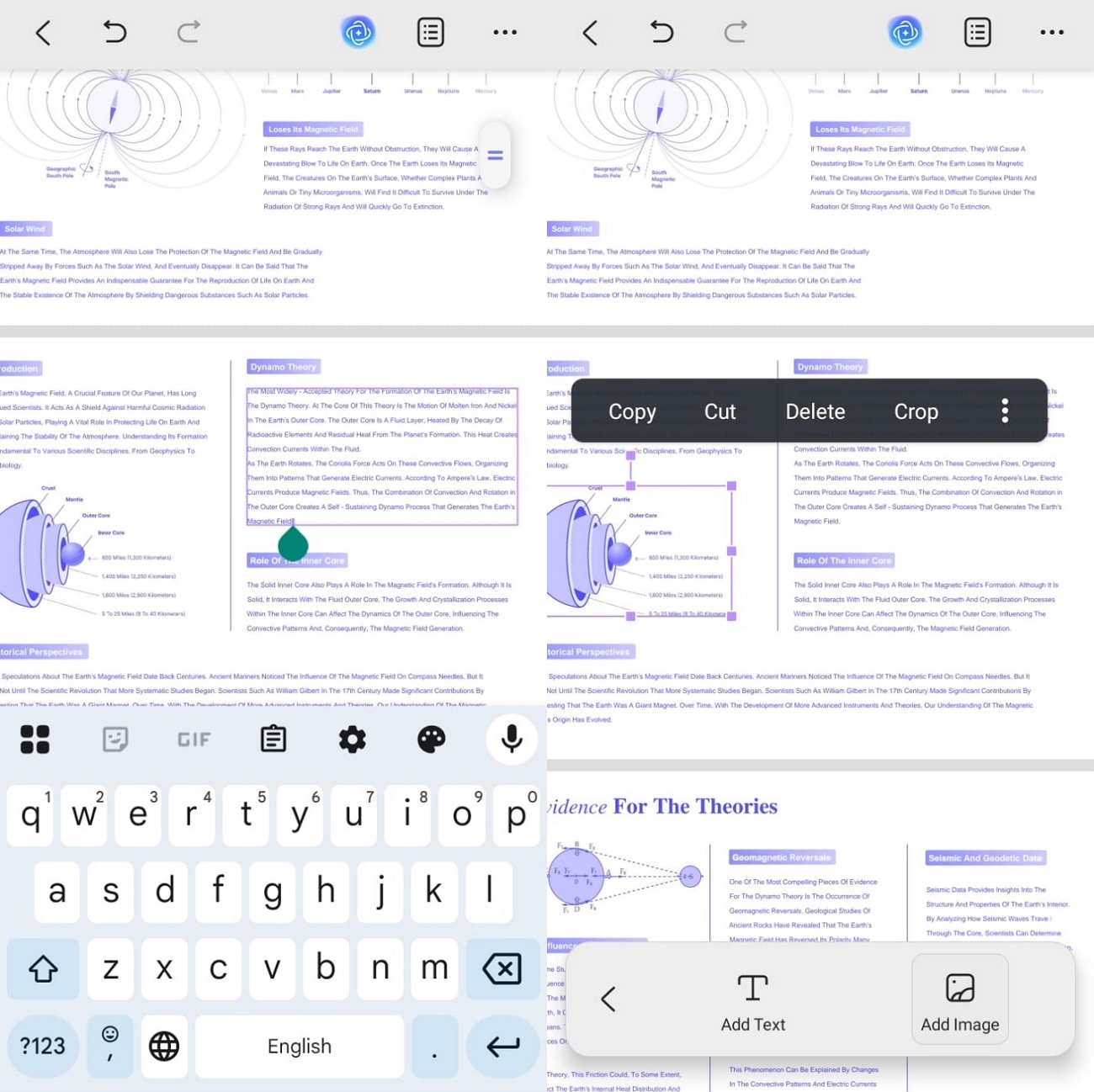
1. Edição de PDF
Você pode editar textos e imagens em PDFs diretamente nos seus documentos. É fácil alterar fontes, cores e configurações de layout para atender às suas necessidades.
2. OCR PDF
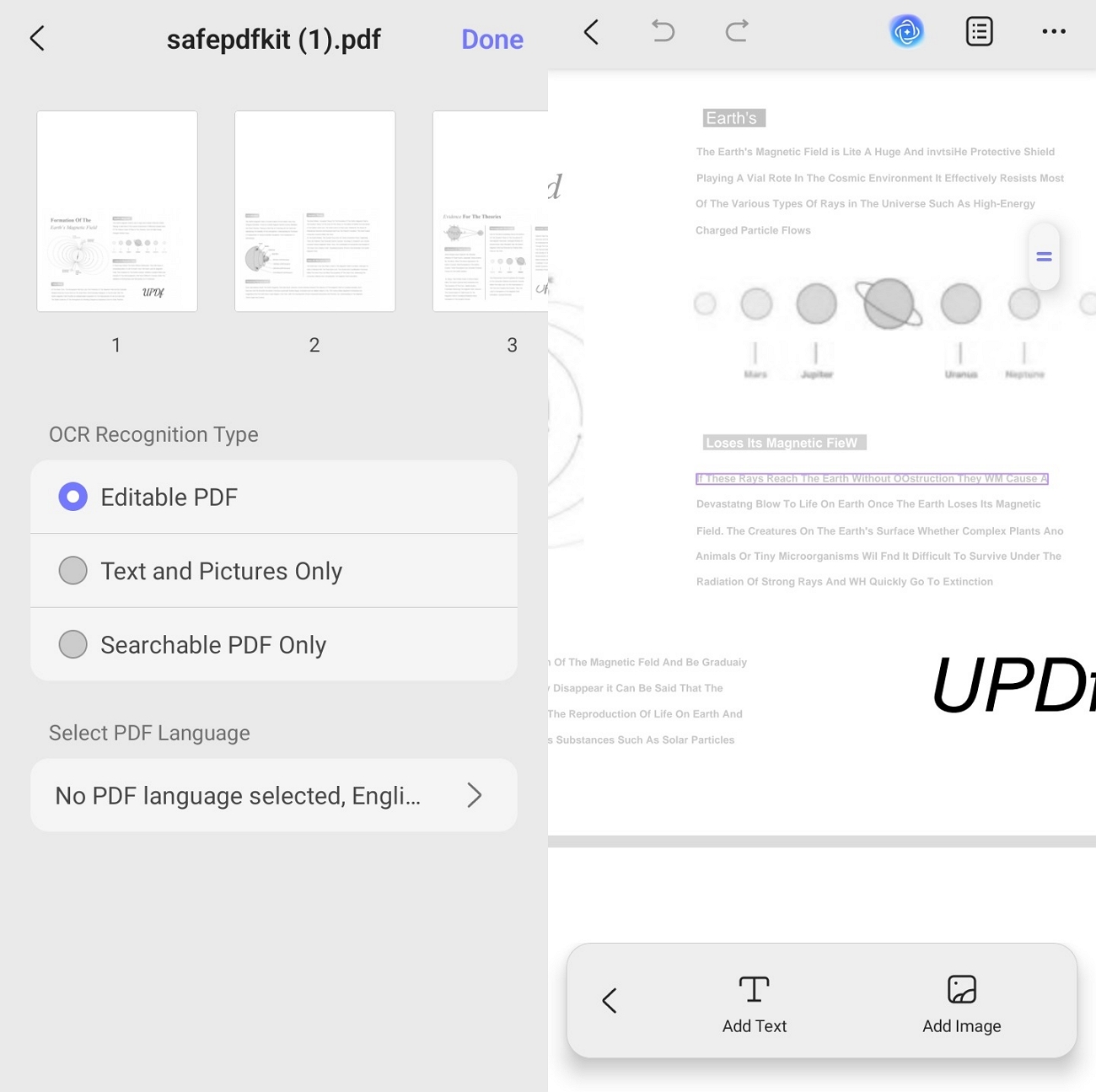
Os PDFs digitalizados podem ser transformados em arquivos PDF totalmente editáveis e pesquisáveis. Isso torna a correção de erros e a reutilização de conteúdo de documentos antigos em papel muito mais rápidas.
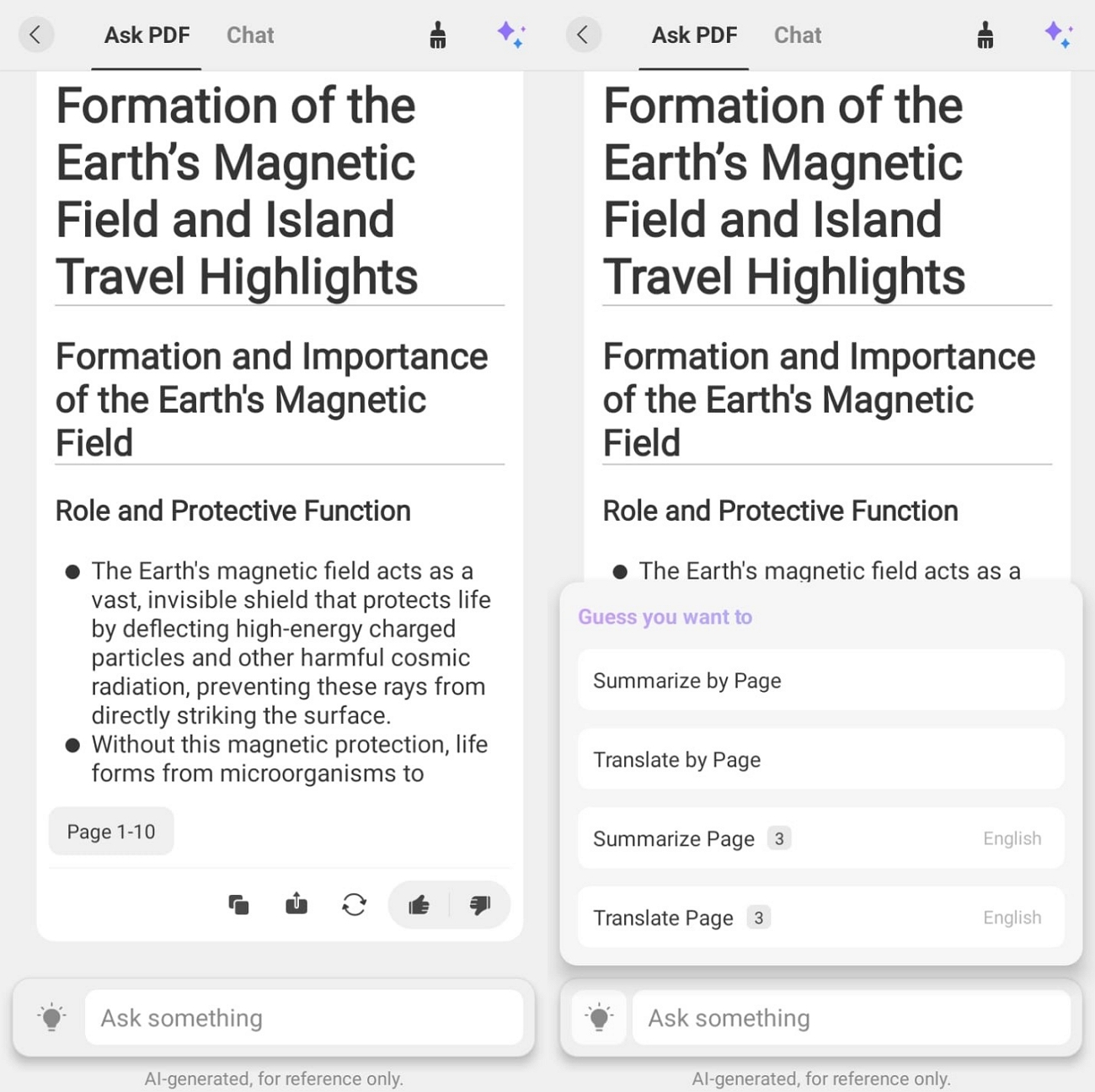
3. UPDF AI
Com ferramentas de IA, PDFs extensos são resumidos rapidamente e trechos complexos são explicados em linguagem simples. Mapas mentais também são criados para ajudar você a entender e organizar visualmente as ideias principais.
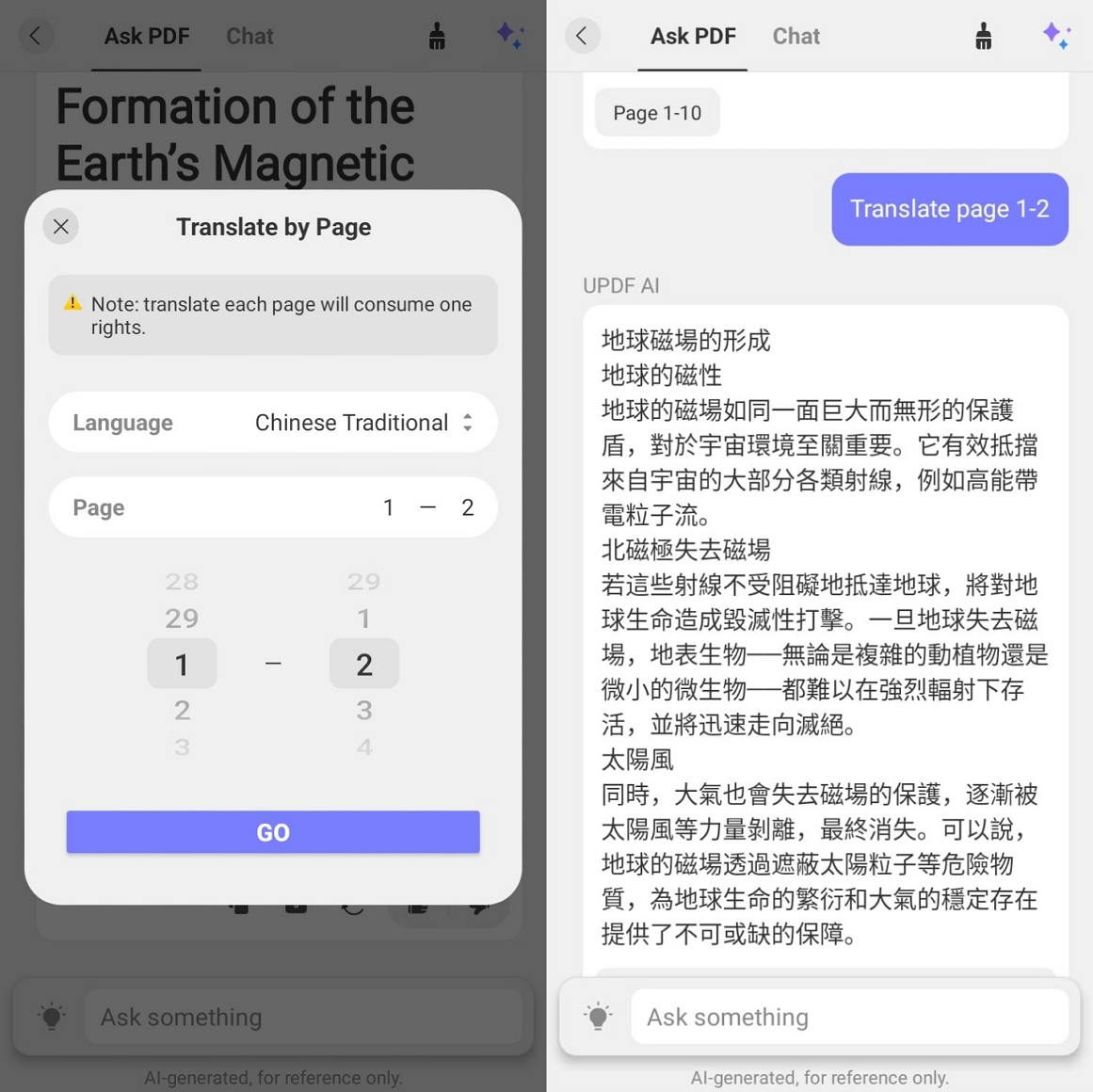
4. Traduzir PDF
O conteúdo em PDF pode ser traduzido para 26 idiomas internacionais diferentes. Dessa forma, o mesmo documento funciona para pessoas que falam outros idiomas suportados.
5. 10 Agentes de IA
O UPDF 2.5 apresenta 10 agentes de IA para otimizar seu fluxo de trabalho: gere e resuma marcadores instantaneamente com um único clique; personalize marcas d'água, planos de fundo e carimbos; detecte e corrija automaticamente, em lote, páginas em branco, ausentes ou invertidas — incluindo conteúdo processado por OCR; utilize IA para editar texto, aprimorando, condensando ou ajustando o tom; realize buscas semânticas por IA para localizar termos específicos, procurando sinônimos, conceitos relacionados ou significados contextuais; e aproveite o UPDF Copilot para executar tarefas por meio de comandos de voz — como localizar ferramentas específicas ou definir senhas.
6. Nuvem UPDF
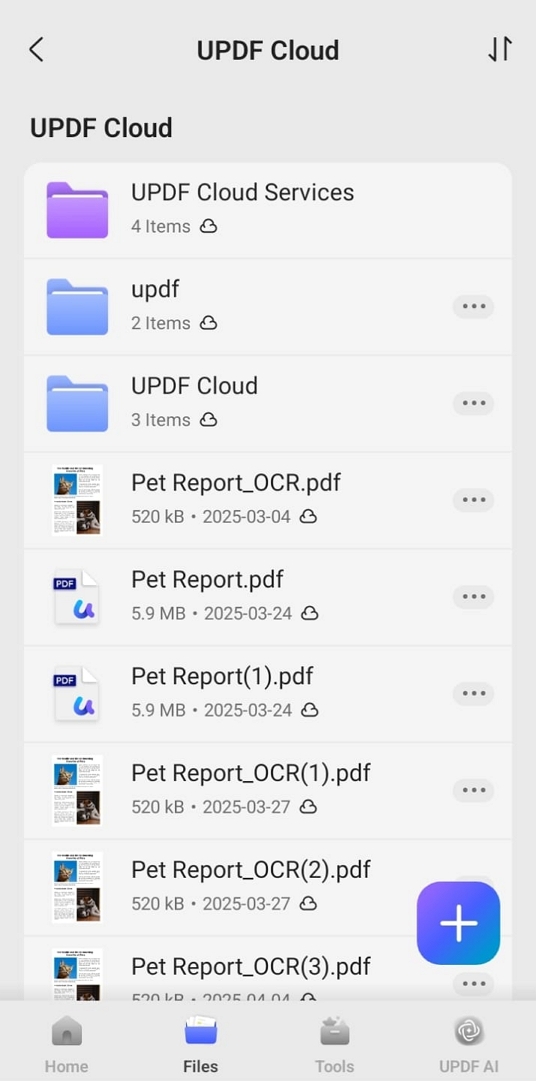
Os arquivos são salvos na nuvem, permitindo que você os abra em diferentes dispositivos. O compartilhamento por meio de links torna o trabalho em equipe e a colaboração em documentos mais fluidos e organizados.
Comparação de preços entre UPDF e CamScanner para Android
Em relação aos preços, o CamScanner oferece um plano básico gratuito, enquanto sua assinatura Premium anual custa cerca de US$ 49,99 e inclui recursos extras. O UPDF Pro geralmente custa R$207,00/ano para edição completa e OCR, e também há um plano gratuito que inclui 7 dias de recursos de IA gratuitos. Existe ainda uma licença vitalícia do UPDF por R$311,00, que oferece melhor custo-benefício a longo prazo do que as assinaturas recorrentes do CamScanner.
Conclusão
Em resumo, exploramos os pontos fortes do CamScanner para Android e suas limitações para tarefas mais complexas. Também vimos como o UPDF oferece recursos de digitalização, edição, OCR, IA e nuvem em um único conjunto de ferramentas mais robusto. Se você busca uma maneira mais fácil de gerenciar, editar e proteger PDFs em diferentes dispositivos, o UPDF é a escolha ideal como seu aplicativo principal de documentos.
Windows • macOS • iOS • Android Seguro 100%