 UPDF
UPDF
 UPDF para Windows
 UPDF para Mac
 UPDF para iPhone/iPad
 UPDF para Android
 Nomostar
 UPDF AI Online
 UPDF Sign
 IvyCraft
 Editar PDF
 Anotar PDF
 Criar PDF
 Formulário PDF
 Editar links
 Converter PDF
 OCR
OCR PDF para Word
 PDF para Imagem
 PDF para Excel
 Organizar PDF
 Mesclar PDF
 Dividir PDF
 Cortar PDF
 Girar PDF
 Proteger PDF
 Assinar PDF
 Redigir PDF
 Sanitizar PDF
 Remover Segurança
 Ler PDF
 Nuvem UPDF
 Comprimir PDF
 Imprimir PDF
 Processamento em Lote
 Sobre o UPDF AI
 Soluções UPDF AI
 Guia do Usuário de IA
 Perguntas Frequentes
 Resumir PDF
 Traduzir PDF
 Converse com o PDF
 Converse com IA
 Converse com a imagem
 PDF para Mapa Mental
 Explicar PDF
 Ferramentas de IA para PDF
 Ferramentas de IA para Imagem
 Ferramentas de Chat com IA
 Ferramentas de Escrita com IA
 Ferramentas de Estudo com IA
 Ferramentas de Trabalho com IA
 Outras Ferramentas de IA
 Geração de marcadores
 Resumo de marcadores
 Geração de marca d’água
 Geração de fundo
 Geração de adesivos
 Geração de carimbos
 Suite de Redação
 UPDF Copilot
 Gerenciamento de páginas
 Pesquisa Semântica
 PDF para Word
 PDF para Excel
 PDF para PowerPoint
 Solução Empresarial
 Sinal de empresa
 IA empresarial
 Plano Empresarial
 Guia do Usuário Corporativo
 Webinar Empresarial
 TI
TI Educação
 Construção
 Serviços Financeiros
 Saúde
Saúde Seguro
 Jurídico
 Manufatura
 Governo
 Pesquisadores e doutorandos
 Empreendedores individuais
 Advogados e escritórios
 Profissionais do mercado imobiliário
 Solução Educacional
 Histórico de Clientes
 Guia do Usuário
 Truques do UPDF
 Perguntas Frequentes
 Avaliações do UPDF
 Centro de Download
 Blog
Blog Sala de Imprensa
 Especificações Técnicas
 Atualizações
 UPDF vs. Adobe Acrobat
 UPDF vs. Foxit
 UPDF vs. PDF Expert

A primeira vez que lidei com um projeto grande em PDF, manter tudo organizado sob pressão foi uma tarefa avassaladora. Troquei entre diferentes editores, perdi comentários e versões e desperdicei horas refazendo as mesmas alterações repetidamente. Essa experiência me motivou a buscar ferramentas para estabilizar meu fluxo de trabalho sem complicar as etapas.
Inicialmente, recorri ao OnlyOffice PDF Editor, apreciando como ele amplia um pacote de escritório de código aberto com recursos de edição. Para resumos com inteligência artificial, análises inteligentes e ações automatizadas em PDFs, passei a usar o UPDF. Este guia compara o UPDF com o OnlyOffice PDF Editor e mostra como você pode usar ambos em conjunto de forma eficaz.
Windows • macOS • iOS • Android Seguro 100%
Parte 1. Visão geral rápida: para que cada ferramenta foi desenvolvida?
Ao comparar soluções de PDF, começo por entender a finalidade de cada ferramenta. Agora, apresentarei ambas as ferramentas para mostrar como seus objetivos principais diferem.
O que é UPDF?
Ao procurar maneiras melhores de lidar com PDFs complexos no meu trabalho diário, descobri o UPDF, que mudou completamente minha rotina. Uso-o para editar textos e ajustar imagens diretamente nos PDFs, evitando inúmeras revisões. Suas ferramentas de anotação me permitem destacar e marcar páginas com clareza, mantendo meu feedback organizado.
Windows • macOS • iOS • Android Seguro 100%
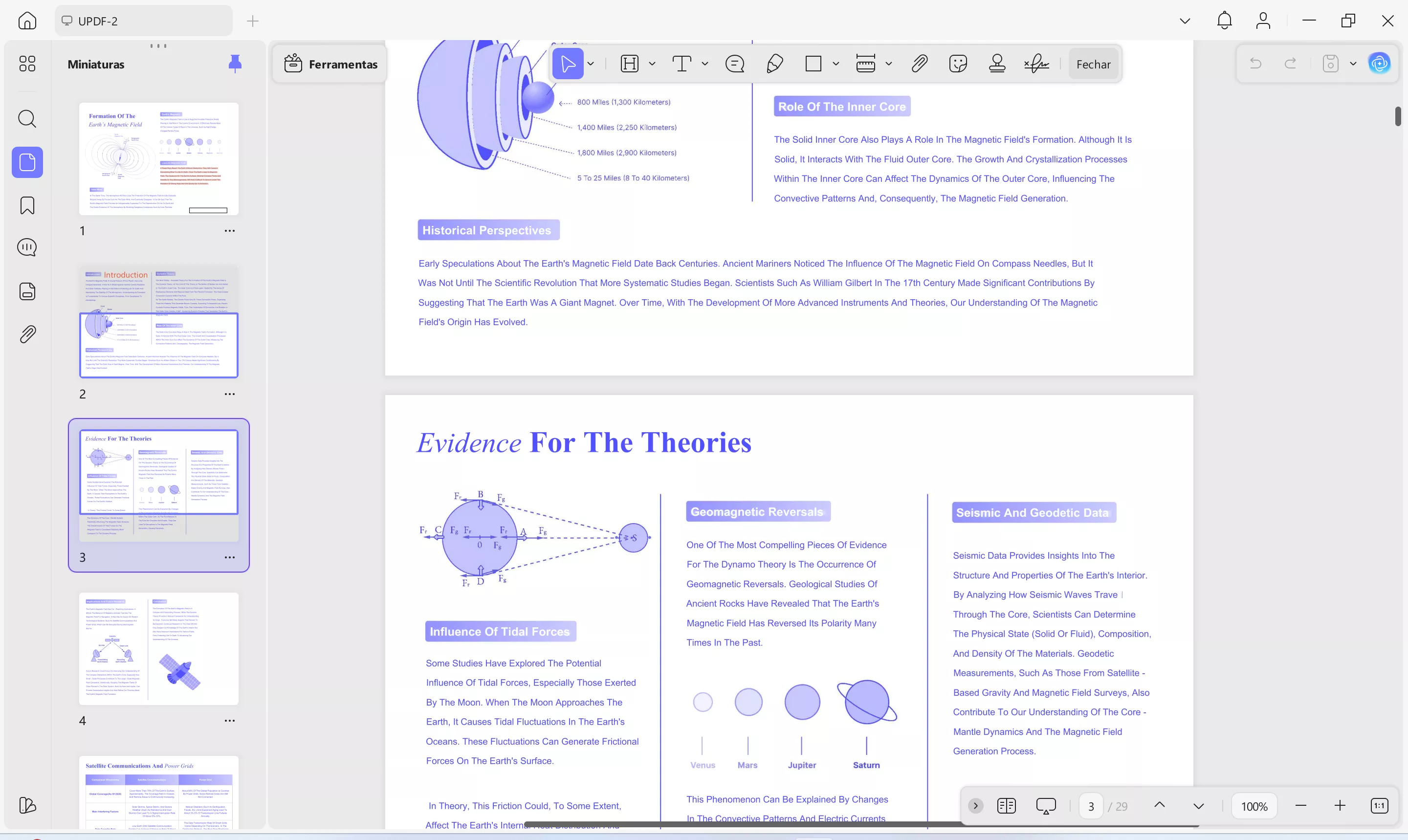
Quando meus documentos ficam longos e desorganizados, recorro ao UPDF para reorganizar páginas e mesclar arquivos, criando um PDF estruturado. Além disso, sua IA ajuda a traduzir PDFs para 26 idiomas e gerar marcadores inteligentes. Também me auxilia a transformar documentos digitalizados em texto editável por meio de OCR e a converter PDFs para Word e outros formatos.
O que é o OnlyOffice PDF Editor?
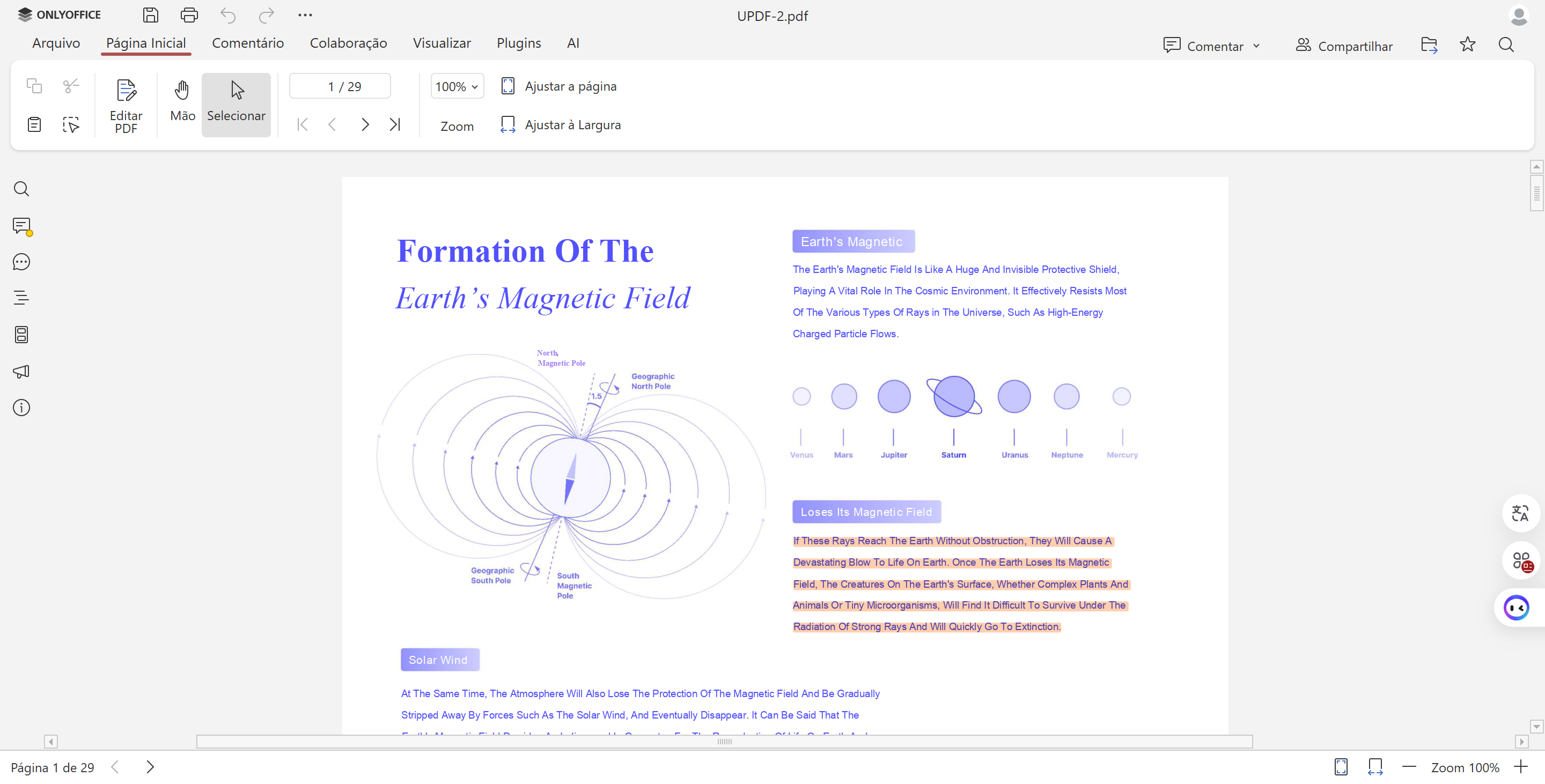
Após explorar o editor de PDF OnlyOffice, descobri controles avançados apresentados em uma interface intuitiva. Este editor converte PDFs em arquivos DOCX e vice-versa. Além disso, seu assistente de IA me auxilia resumindo documentos extensos, traduzindo conteúdo e extraindo texto de páginas digitalizadas de PDFs. Esses recursos facilitam o gerenciamento do meu trabalho diário com PDFs em diferentes projetos.
UPDF vs OnlyOffice PDF Editor: Posicionamento principal
Achei mais fácil entender ambas as ferramentas quando vejo seus papéis principais lado a lado. Em seguida, vou compará-las em uma tabela simples, para que suas diferenças fiquem imediatamente claras:
| Aspecto | UPDF | Editor de PDF OnlyOffice |
| Foco principal | PDF em primeiro lugar, com IA nativa | Suíte de escritório com módulo de PDF integrado |
| Integração de IA | Agentes de IA integrados, sem configuração adicional | IA baseada em plugins, configuração de API pelo usuário |
| Plataformas | Windows, macOS, iOS, Android, Web | Windows, macOS, Linux, Web |
| Planos de preços | Plano gratuito; Plano Pro a partir de R$207,00/ano, para até 4 dispositivos. | Acesso gratuito para desktop; o serviço em nuvem custa US$ 30/usuário/mês |
| Ideal para | Indivíduos e profissionais que precisam de PDFs avançados com IA | Equipes que precisam de um pacote Office com edição básica de PDF. |
Parte 2. Capacidades de IA — A maior diferença
Na minha experiência, o OnlyOffice conecta a IA por meio de plugins adicionais que dão suporte a provedores como ChatGPT e Gemini. Como esses plugins são externos, preciso criar e configurar minhas próprias chaves de API manualmente. Mesmo com esses assistentes ativados, ainda não tenho agentes de IA específicos para PDF, adaptados à estrutura dos documentos. Depois de comparar o UPDF vs OnlyOffice PDF Editor, vou mostrar o que este editor oferece:
1.A geração de texto me ajuda a criar e reescrever trechos dentro dos documentos sem sair do editor de PDF.
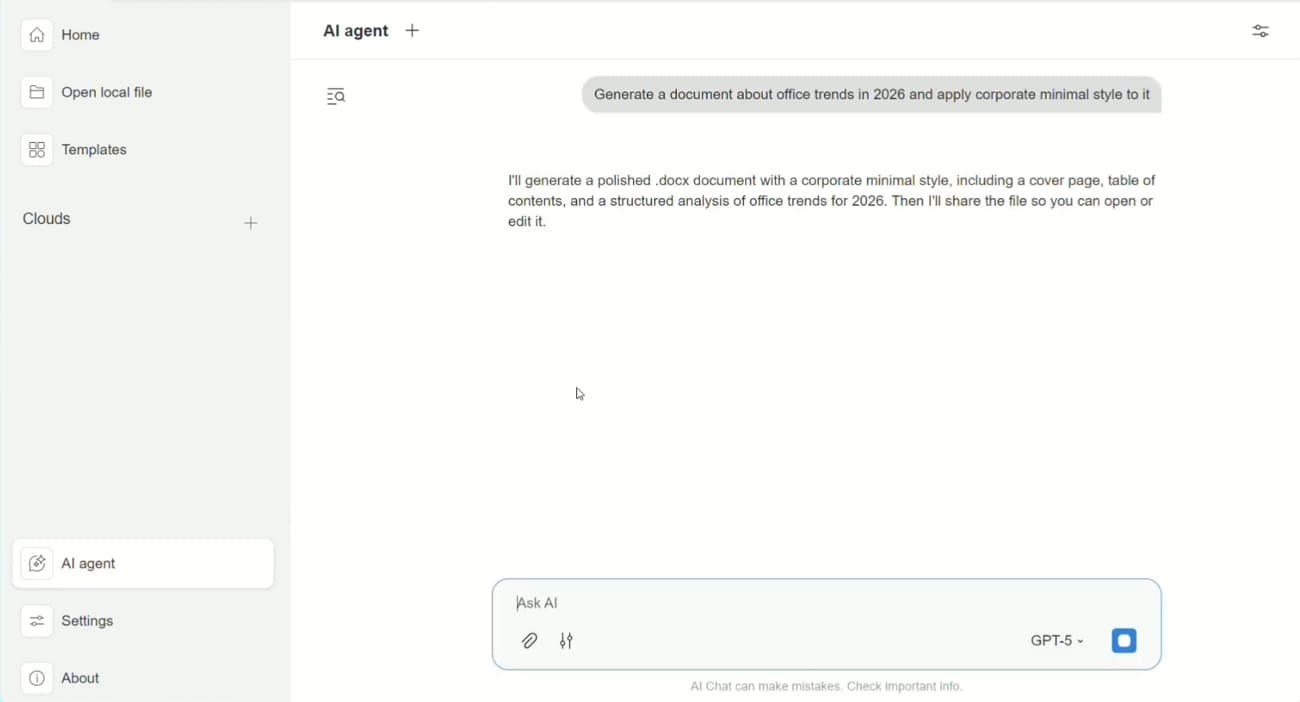
2. A verificação gramatical analisa o conteúdo que escrevi e melhora a clareza antes de eu finalizar qualquer documento compartilhado.
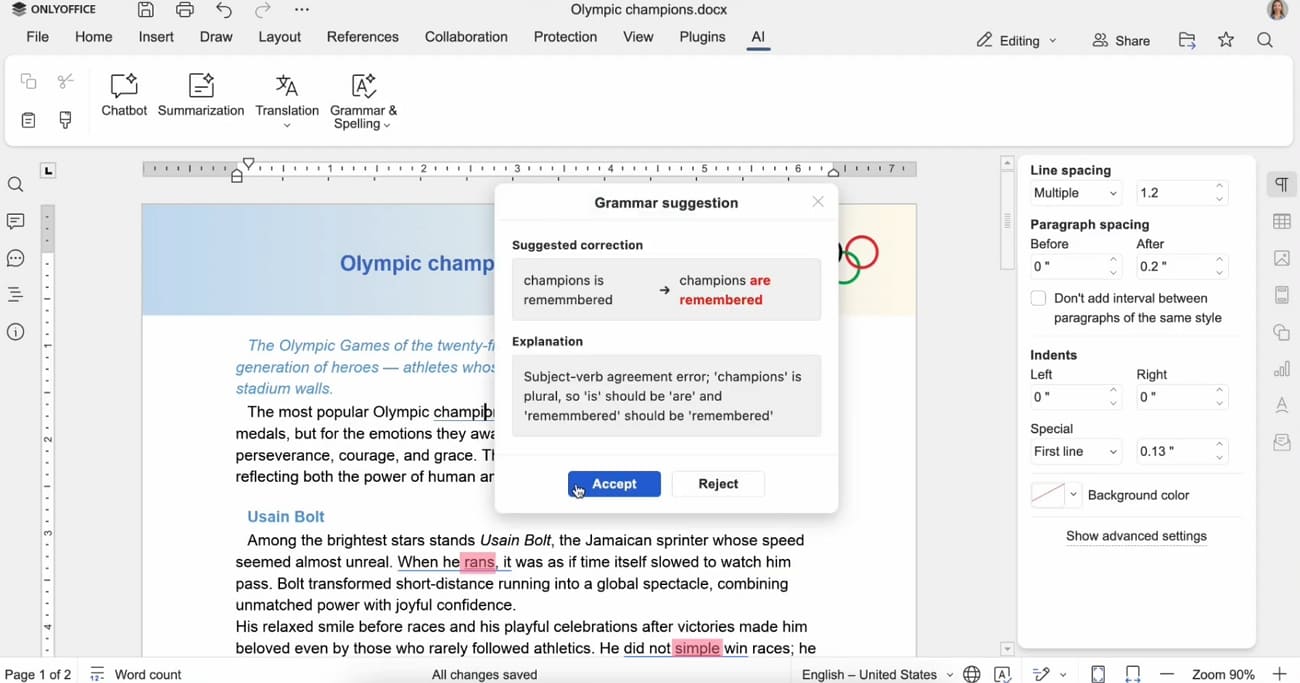
3. O OCR permite converter PDFs digitalizados em texto selecionável, tornando pesquisáveis arquivos antigos baseados em imagens.
O que a UPDF oferece
Após atualizar para a nova versão 2.5 do UPDF, descobri dez agentes de IA que transformaram meus fluxos de trabalho. Agora, vou apresentar esses assistentes especializados e como eles simplificam tarefas complexas com PDFs para mim.
Windows • macOS • iOS • Android Seguro 100%
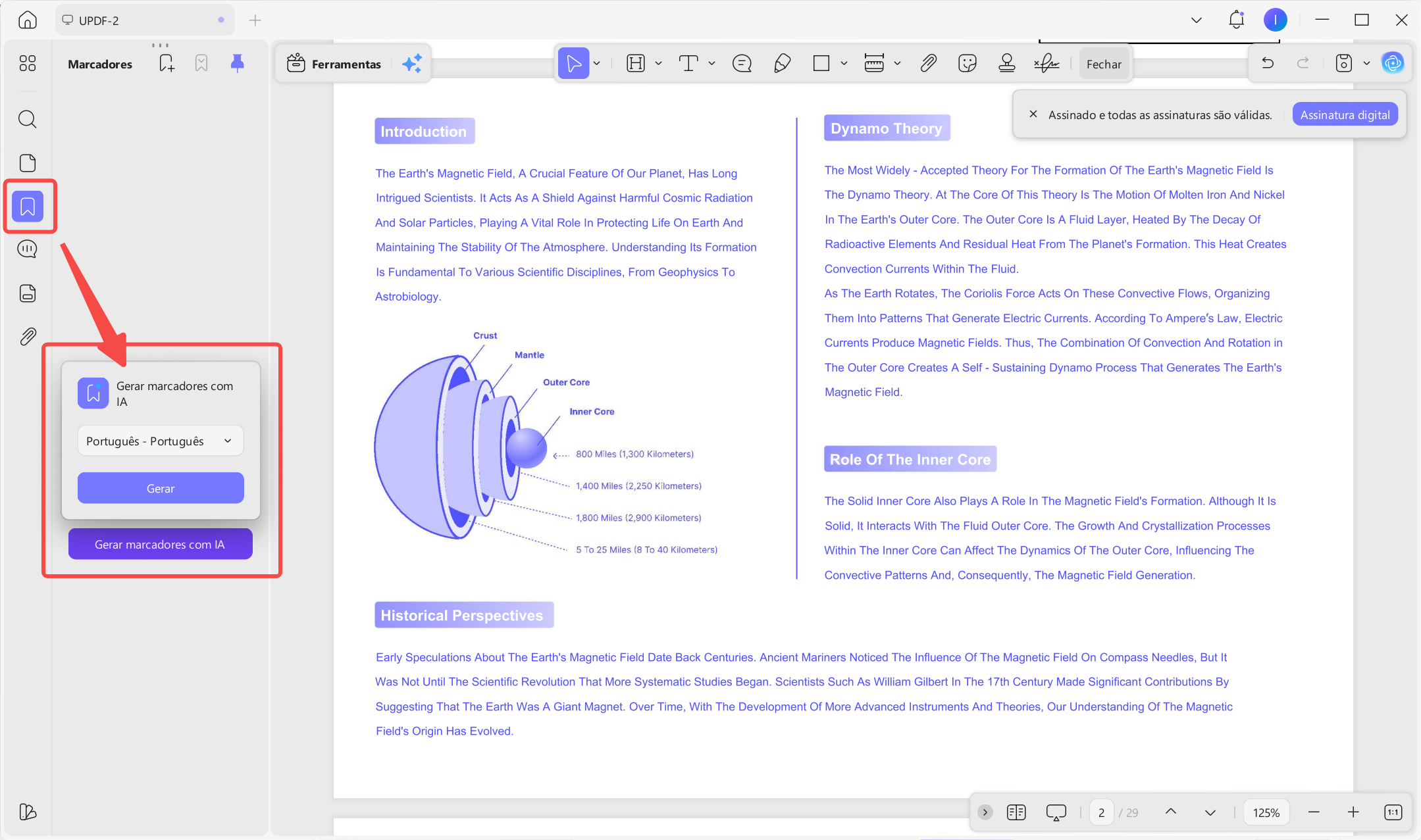
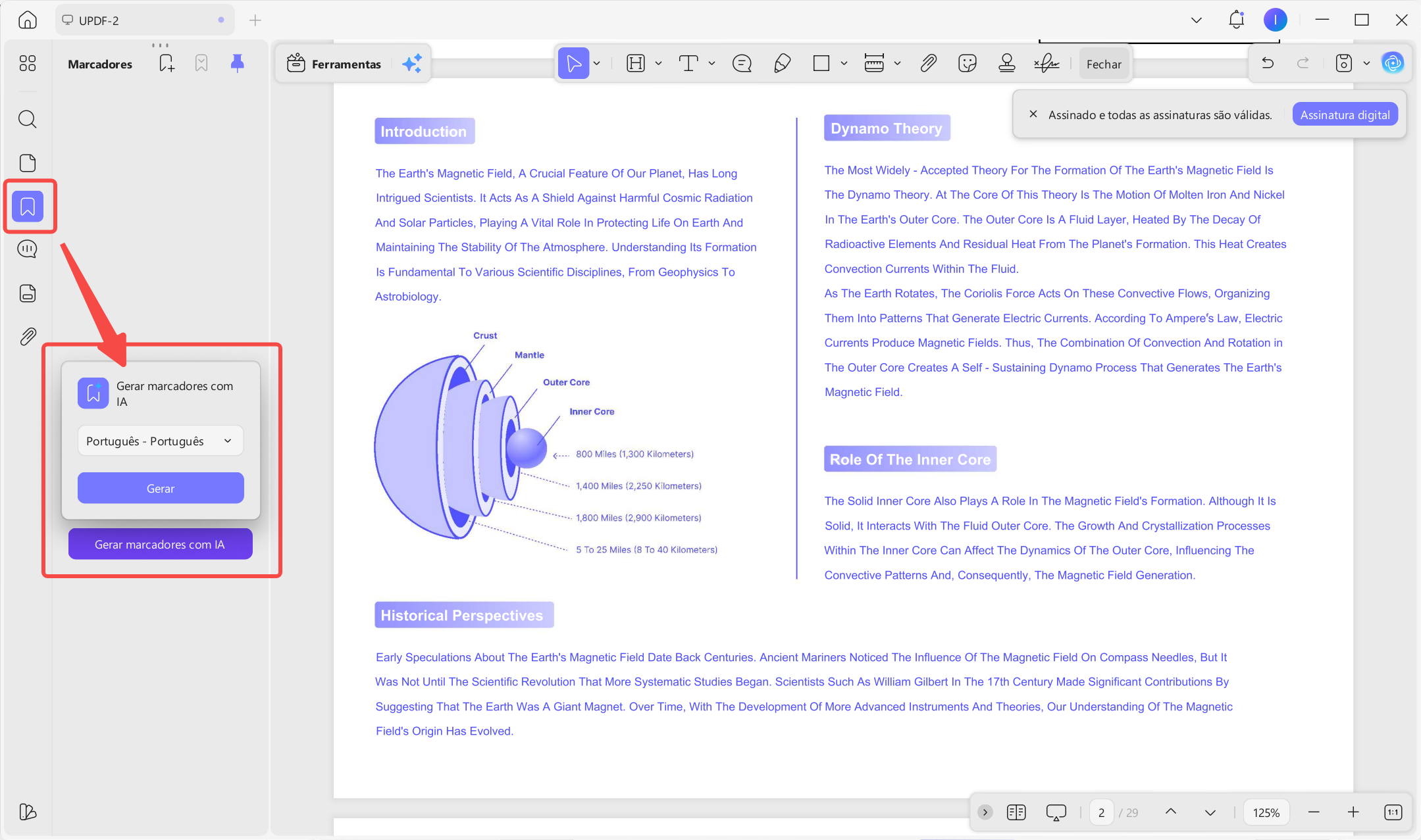
1. Agente de Marcadores com IA: Este agente cria marcadores inteligentes a partir da estrutura do documento, ajudando-me a navegar instantaneamente entre as seções principais.
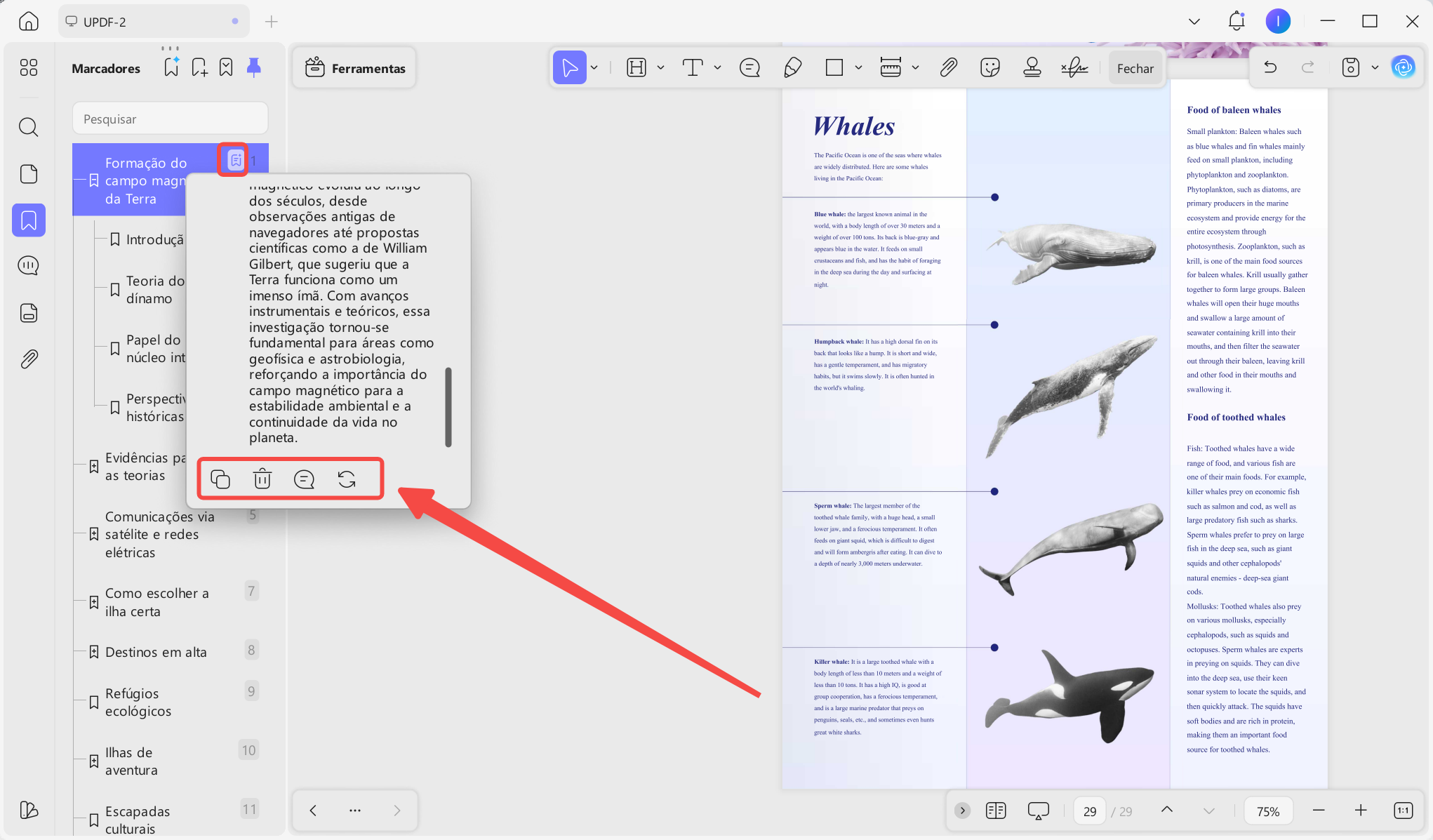
2. Agente de Resumo de Marcadores: Ele gera resumos curtos para as partes marcadas, ajudando-me a entender PDFs técnicos longos rapidamente.
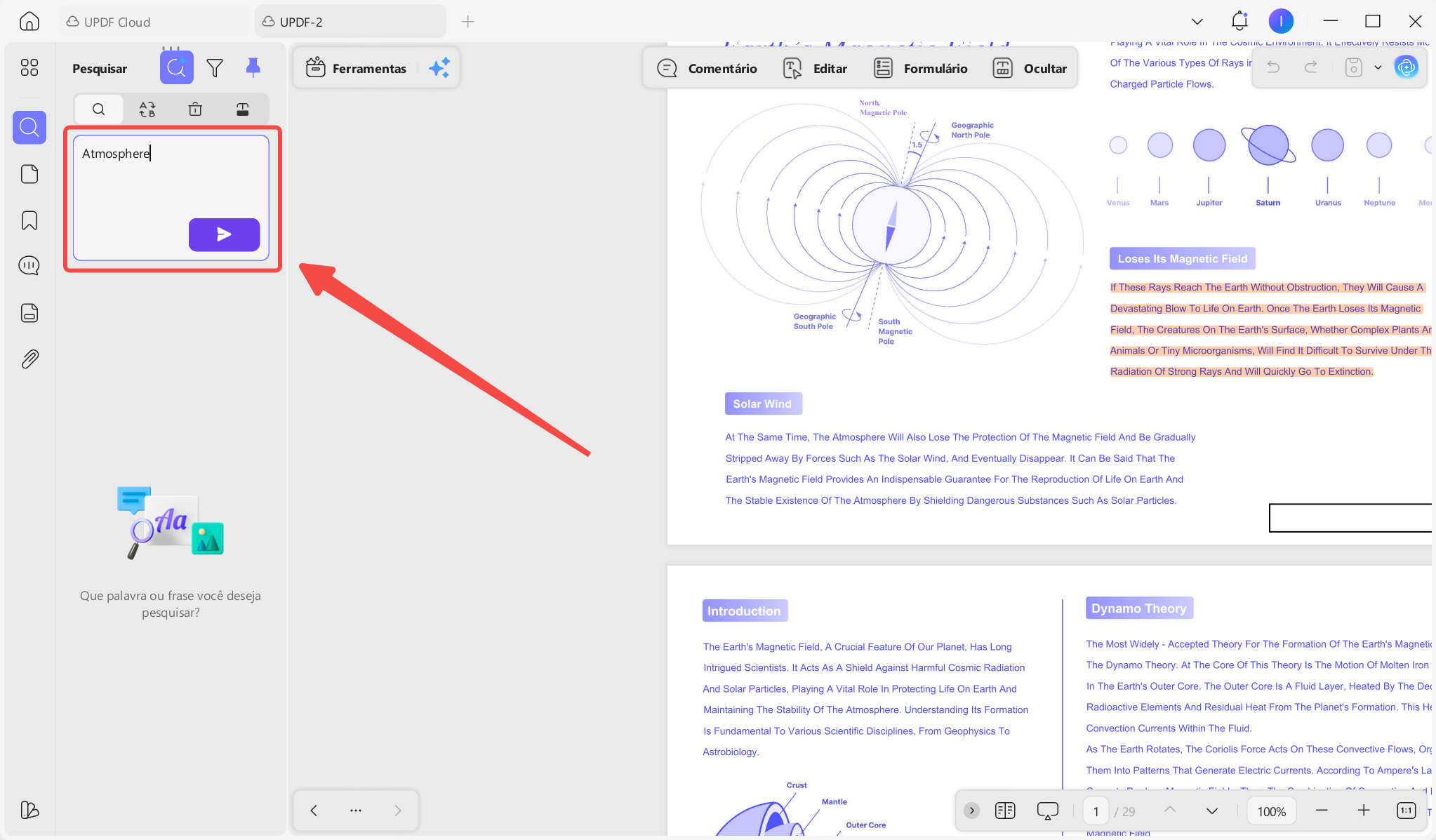
3. Agente de Pesquisa Semântica: Ele encontra conteúdo pelo significado em vez de palavras-chave, o que ajuda quando eu esqueço os termos exatos.
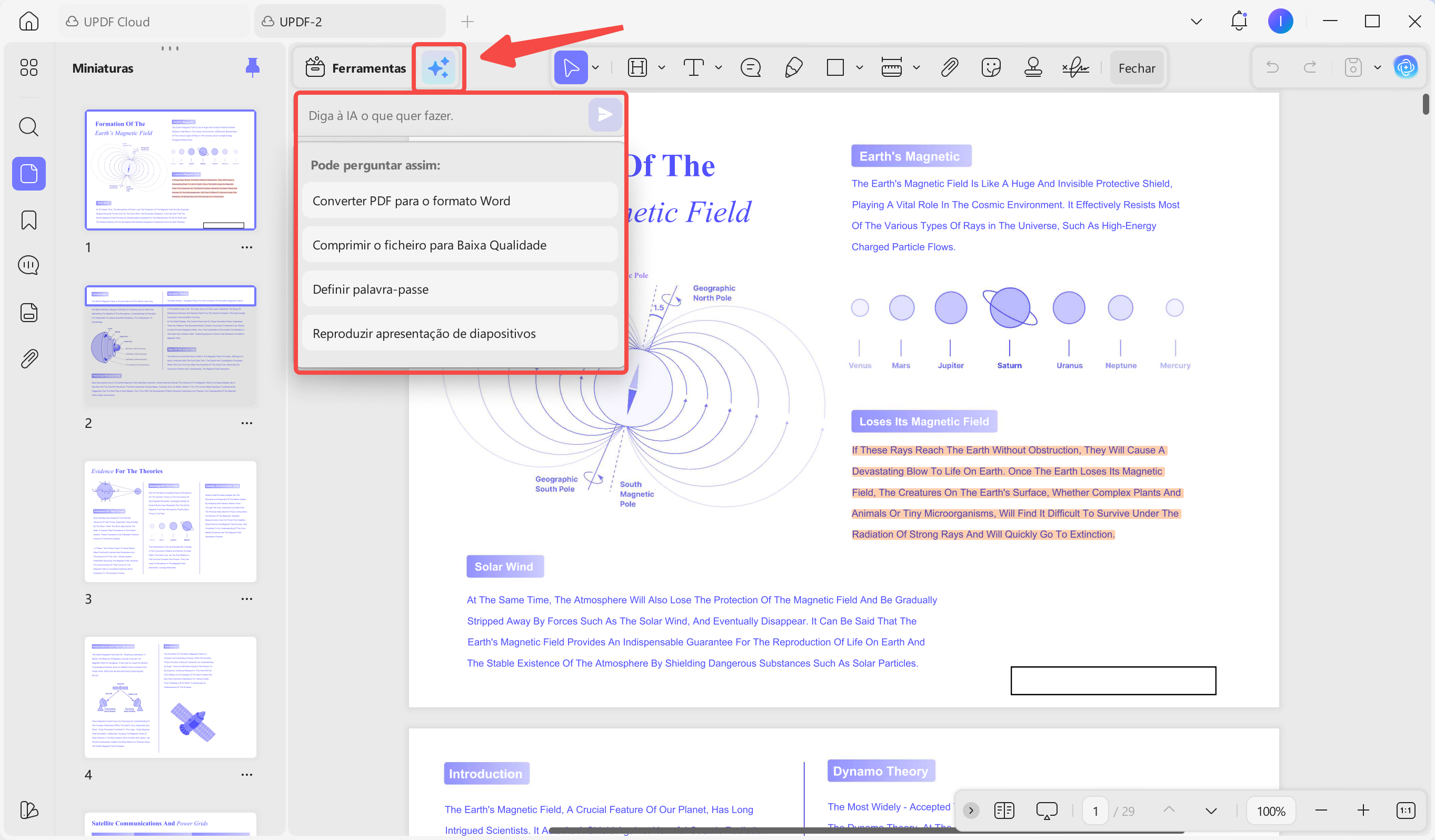
4. Agente de UPDF Copilot: Este assistente permite que eu digite instruções simples e, em seguida, aciona automaticamente as ferramentas de PDF adequadas.
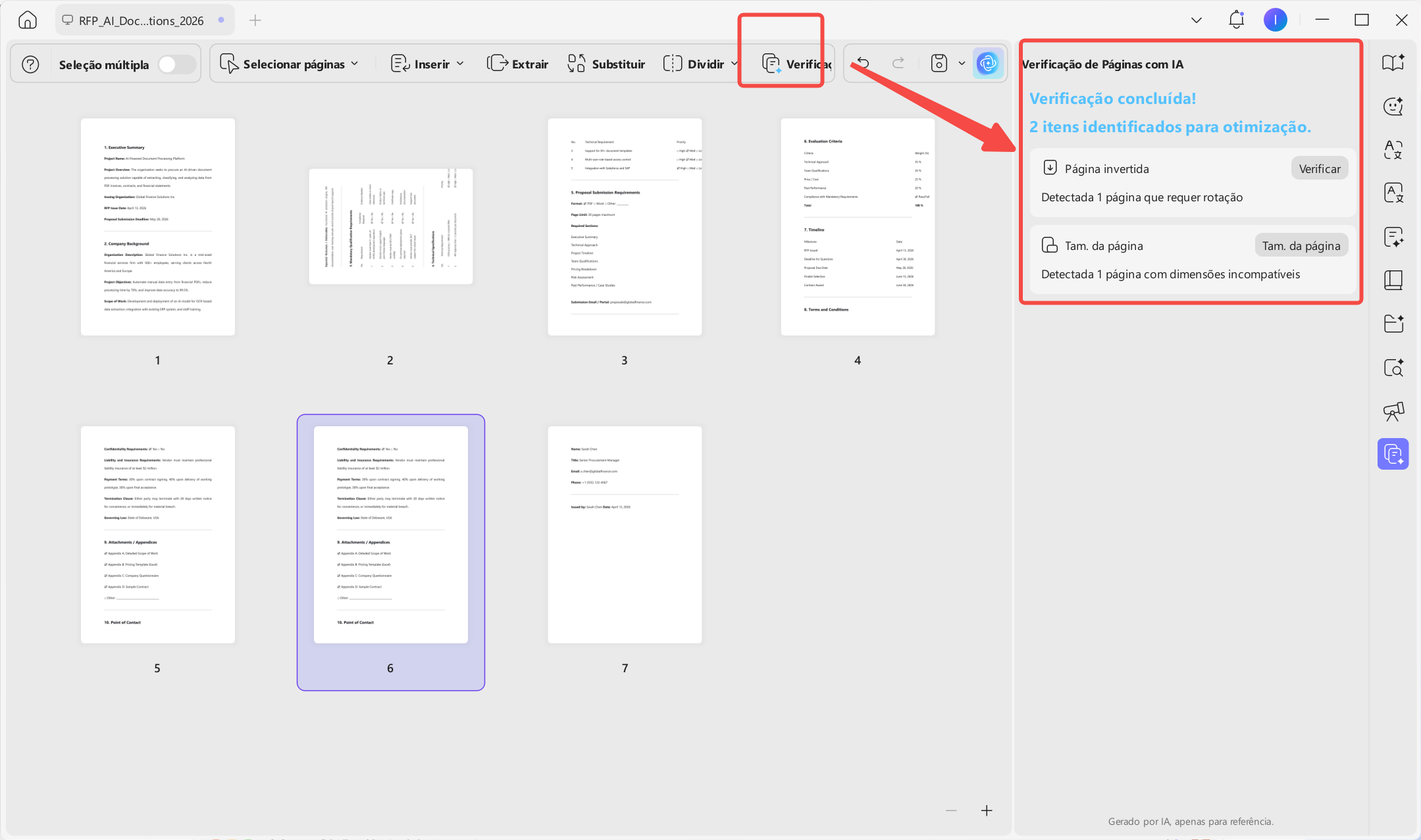
5. Agente de IA para Gestão Inteligente de Páginas PDF: Ele detecta páginas em branco ou rotacionadas e me permite corrigir problemas estruturais em segundos.
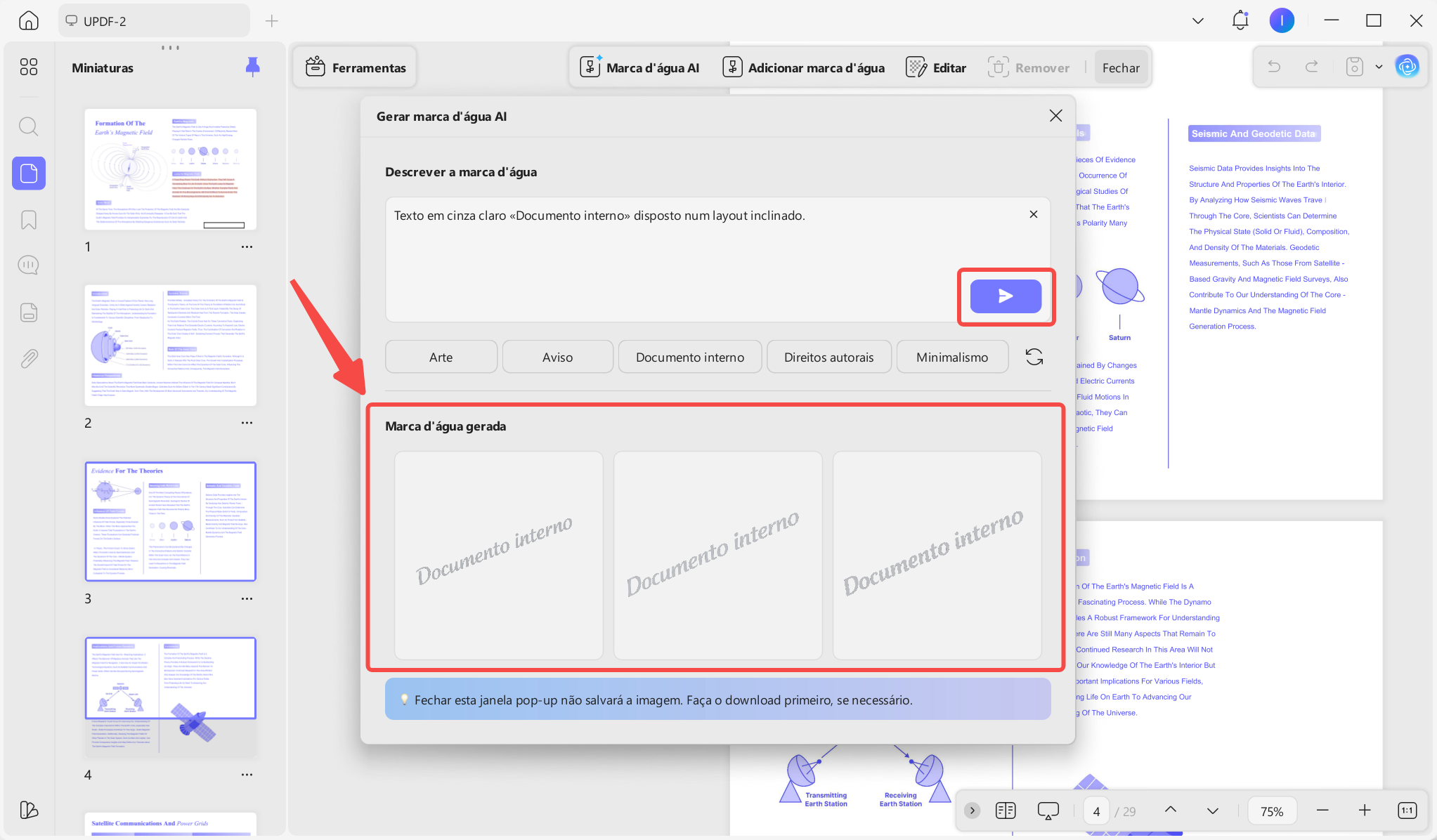
6. Agente de Marca d'água com IA: Permite descrever uma marca d'água em linguagem natural e, em seguida, aplica 20 estilos atualizáveis em todas as páginas.
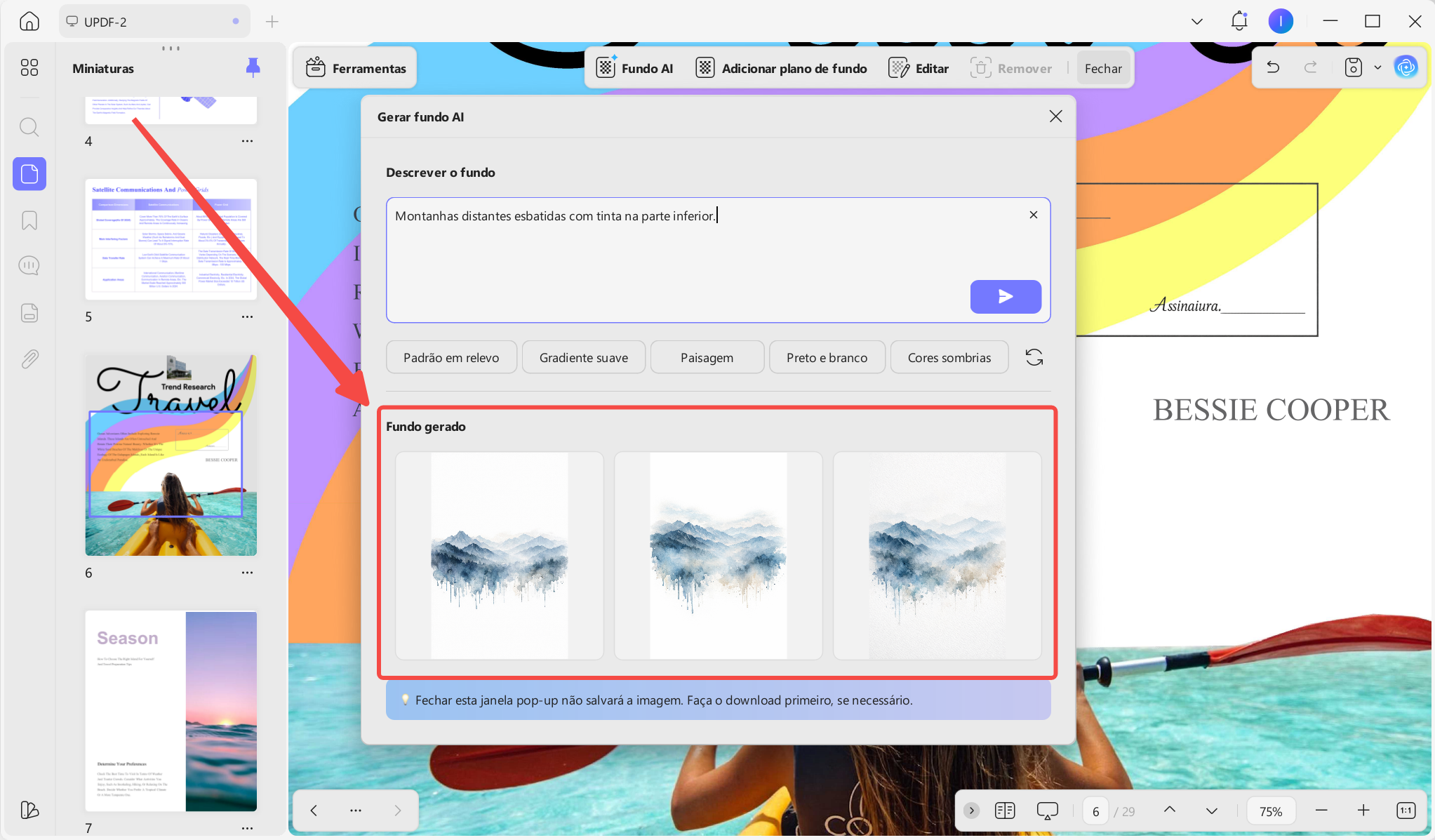
7. Agente de Fundo com IA: posso ajustar e substituir fundos que causam distração para tornar relatórios PDF densos mais fáceis de ler.
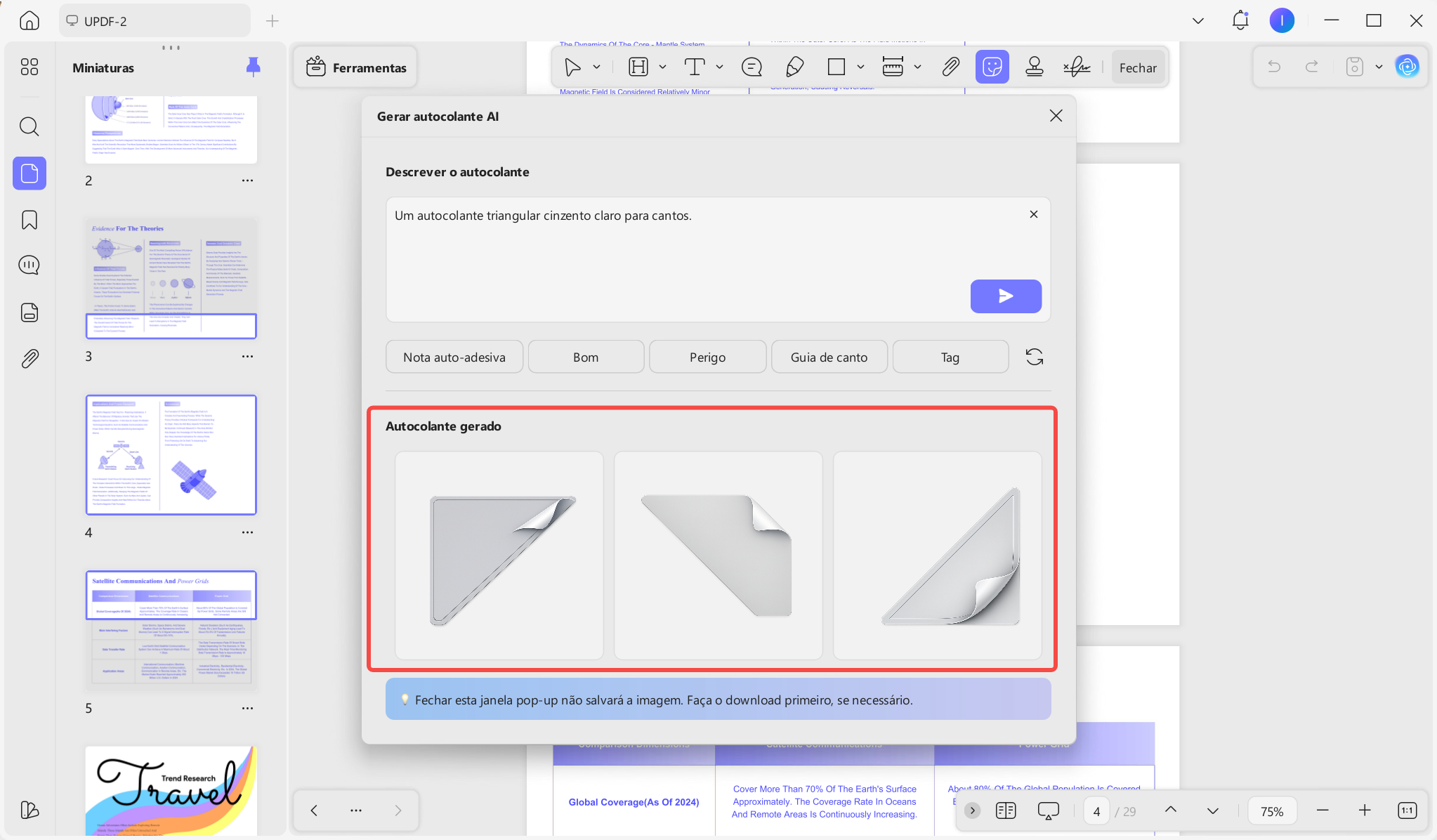
8. Agente de Adesivos com IA: Este agente cria e adiciona adesivos visuais de IA que me ajudam a marcar perguntas e tarefas de acompanhamento em PDFs.
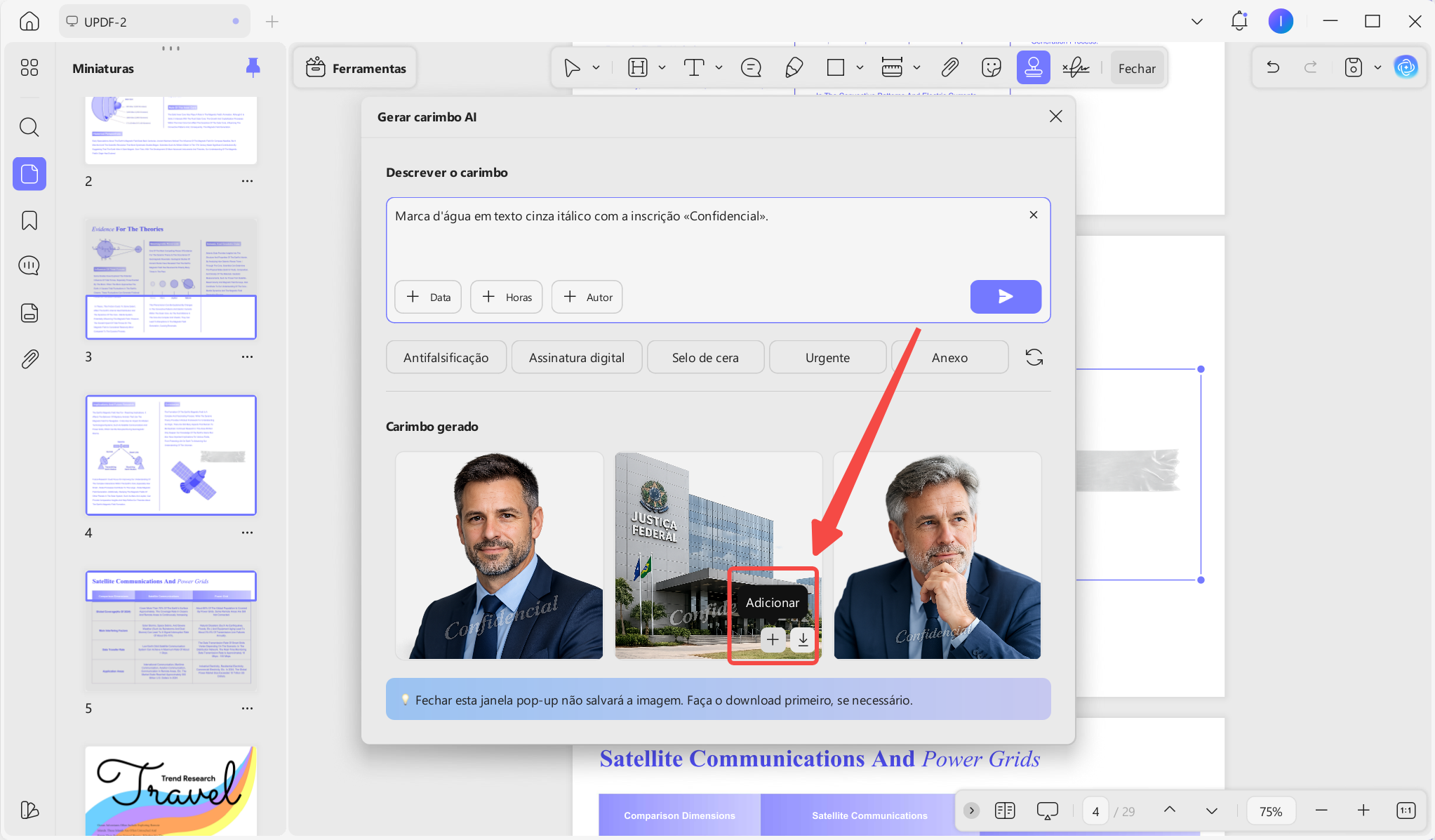
9. Agente de carimbos com IA: O UPDF AI também aplica carimbos de aprovação ou rascunho de IA em todas as páginas, mantendo o status do documento visível durante as revisões.
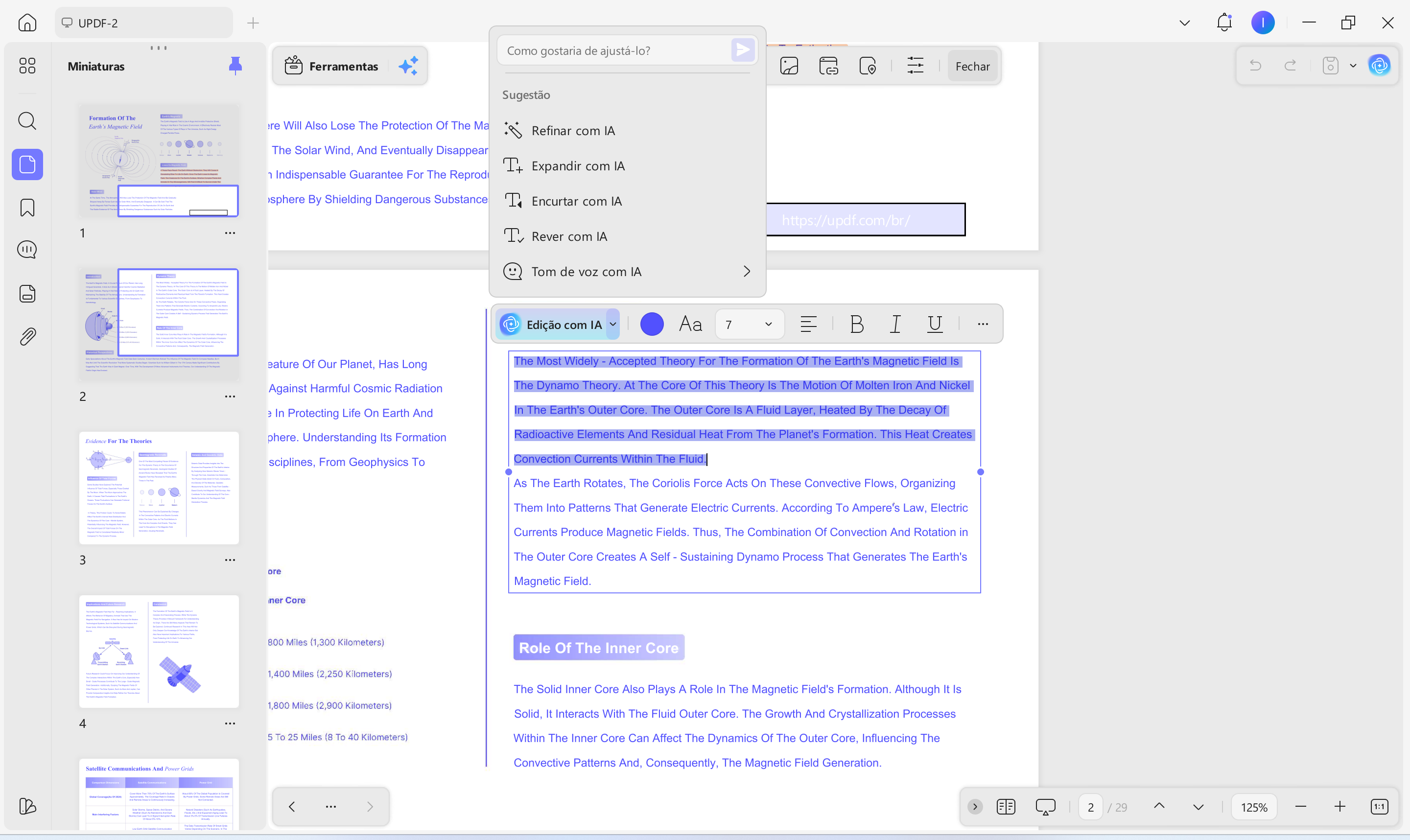
10. Agente de edição com IA: Permite-me gerar conteúdo, aprimorar a minha escrita e expandir ideias diretamente no PDF.
Windows • macOS • iOS • Android Seguro 100%
Parte 3. Edição e anotação de PDF
Agora, vou compartilhar o que posso fazer na prática dentro do OnlyOffice PDF Editor:
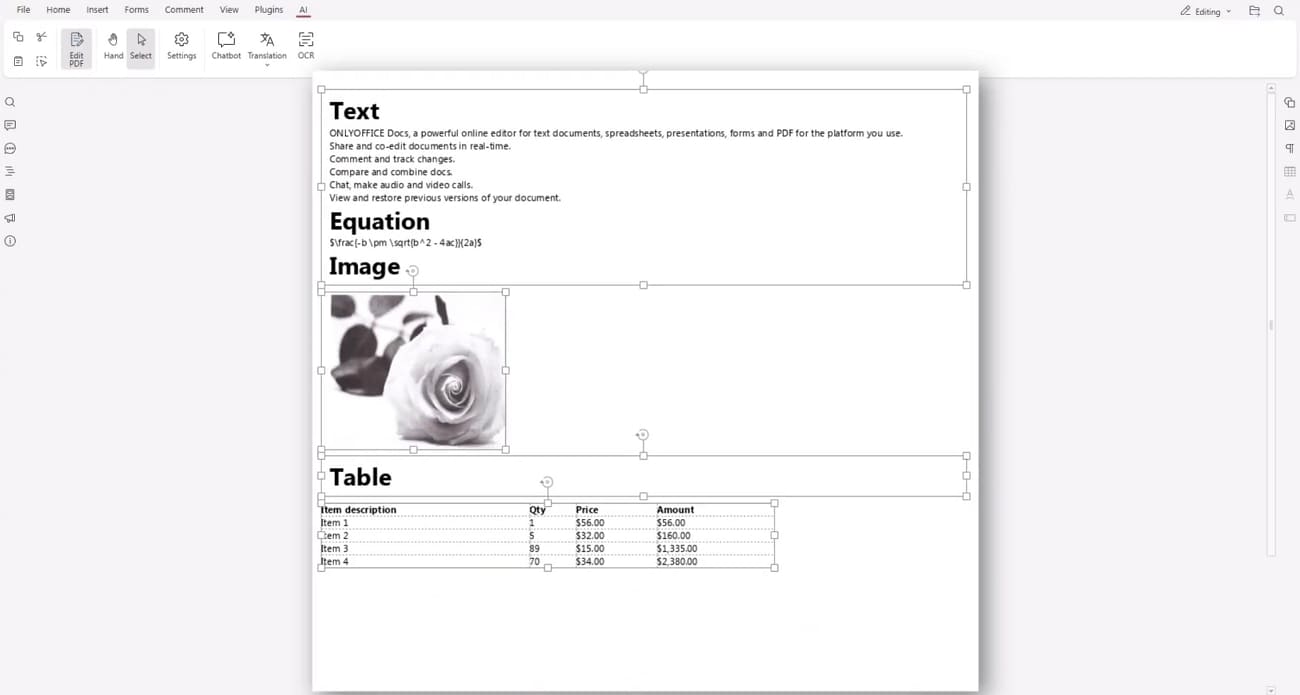
1.Suporta edição de texto usando blocos de texto móveis que posso arrastar e reposicionar dentro das páginas.
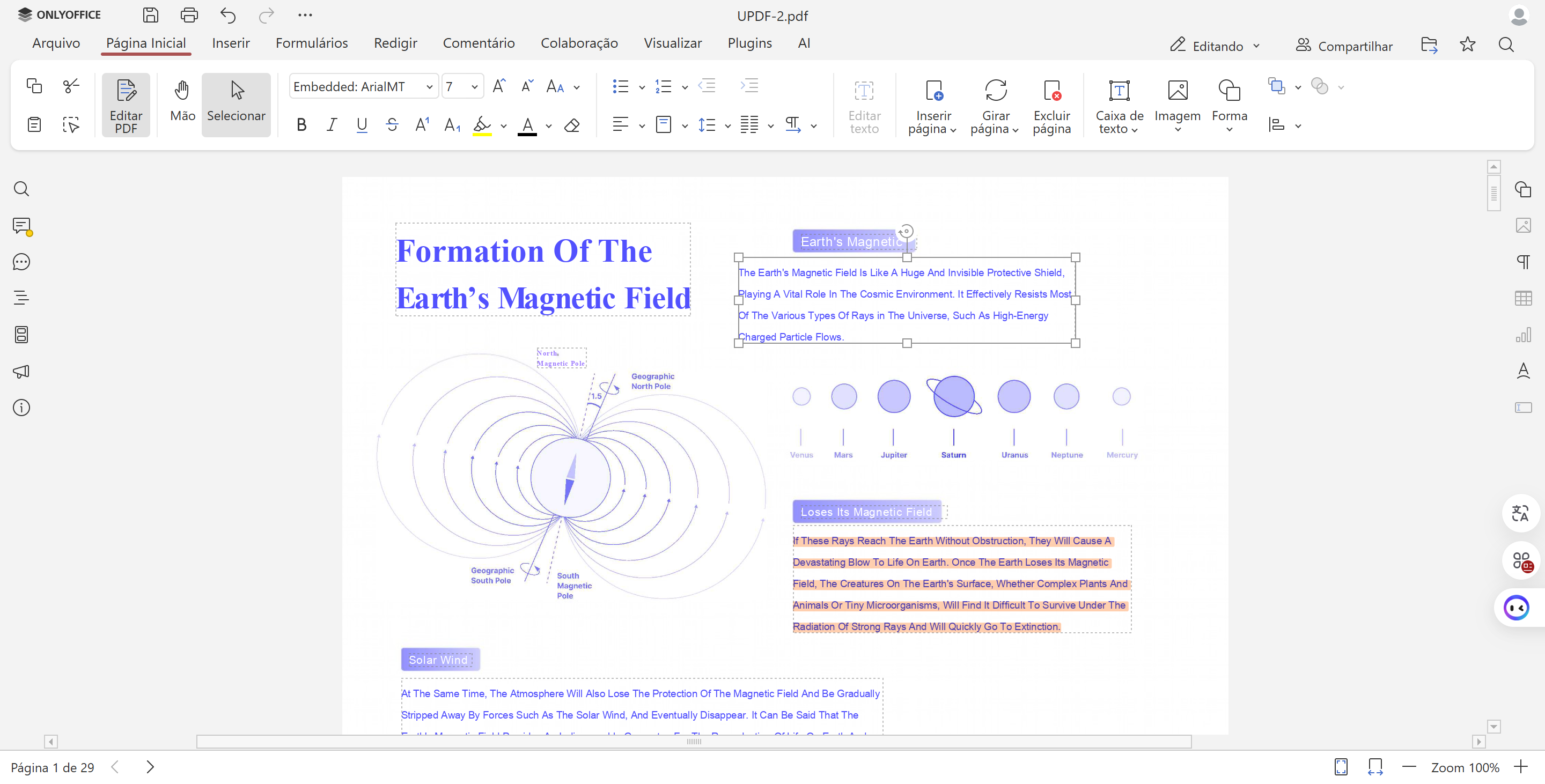
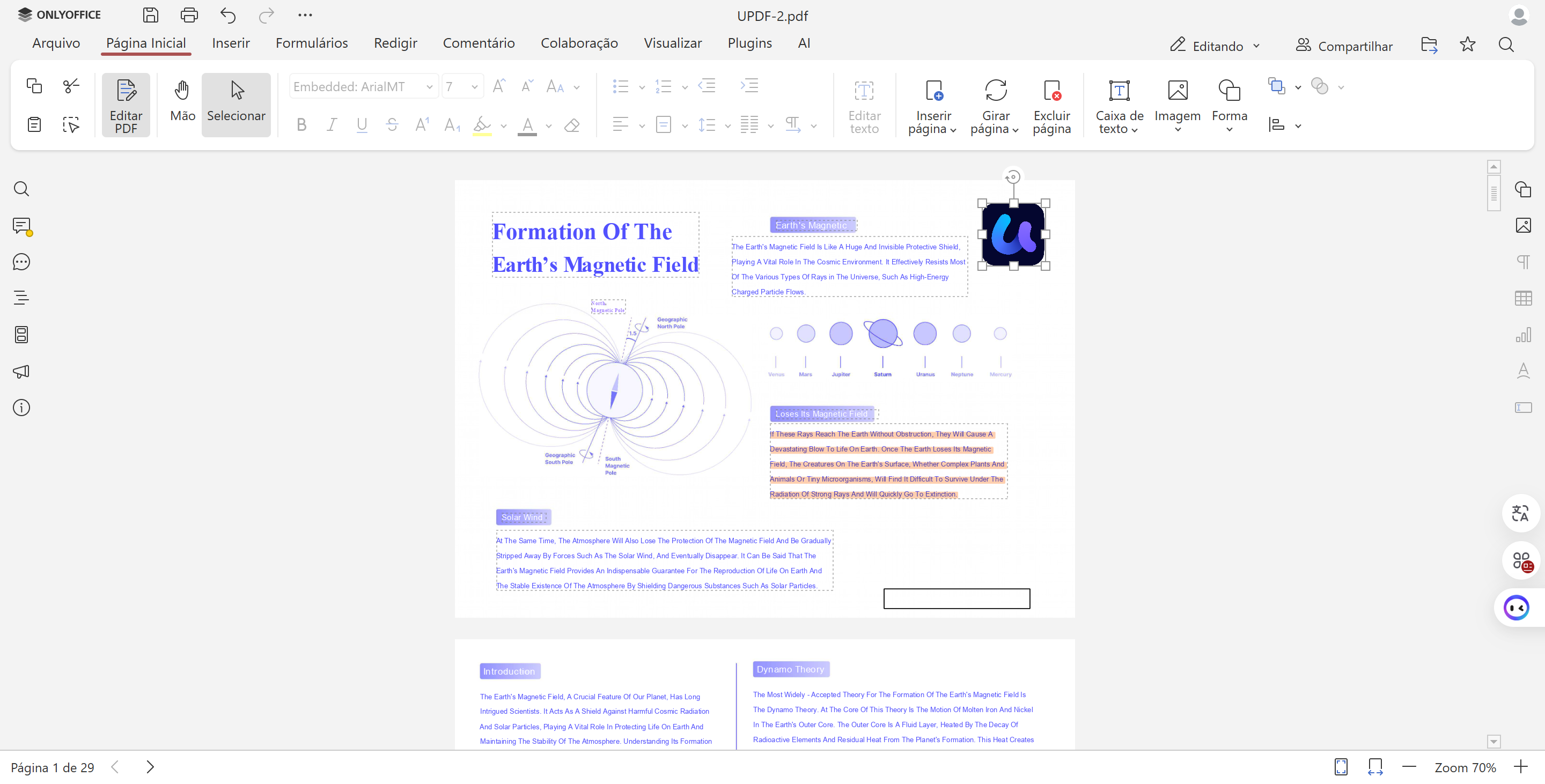
2. Permite inserir imagens diretamente no documento PDF quando necessário.
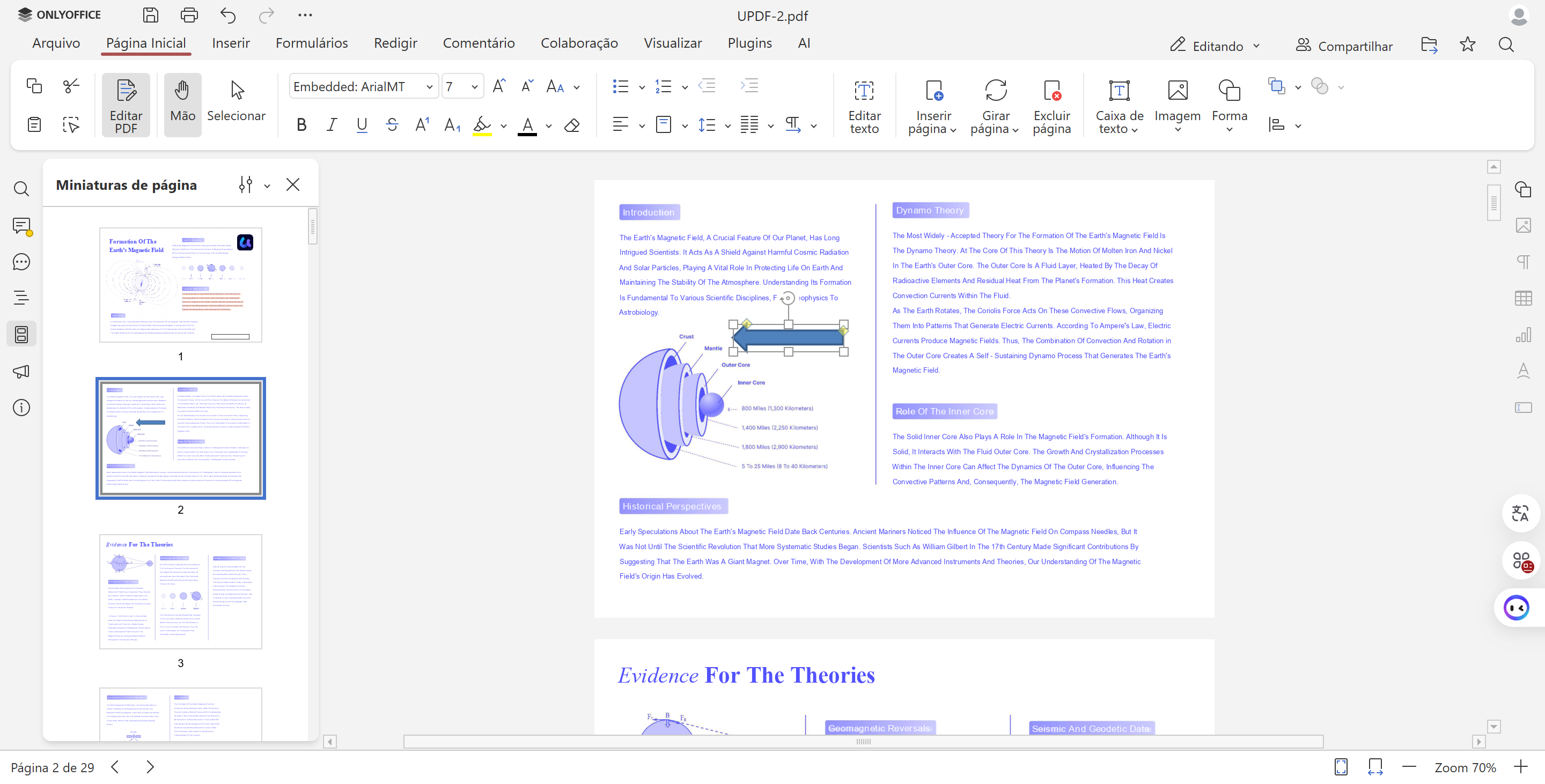
3. Oferece ferramentas de anotação, incluindo retângulos, círculos e setas para marcação visual clara em conteúdos específicos.
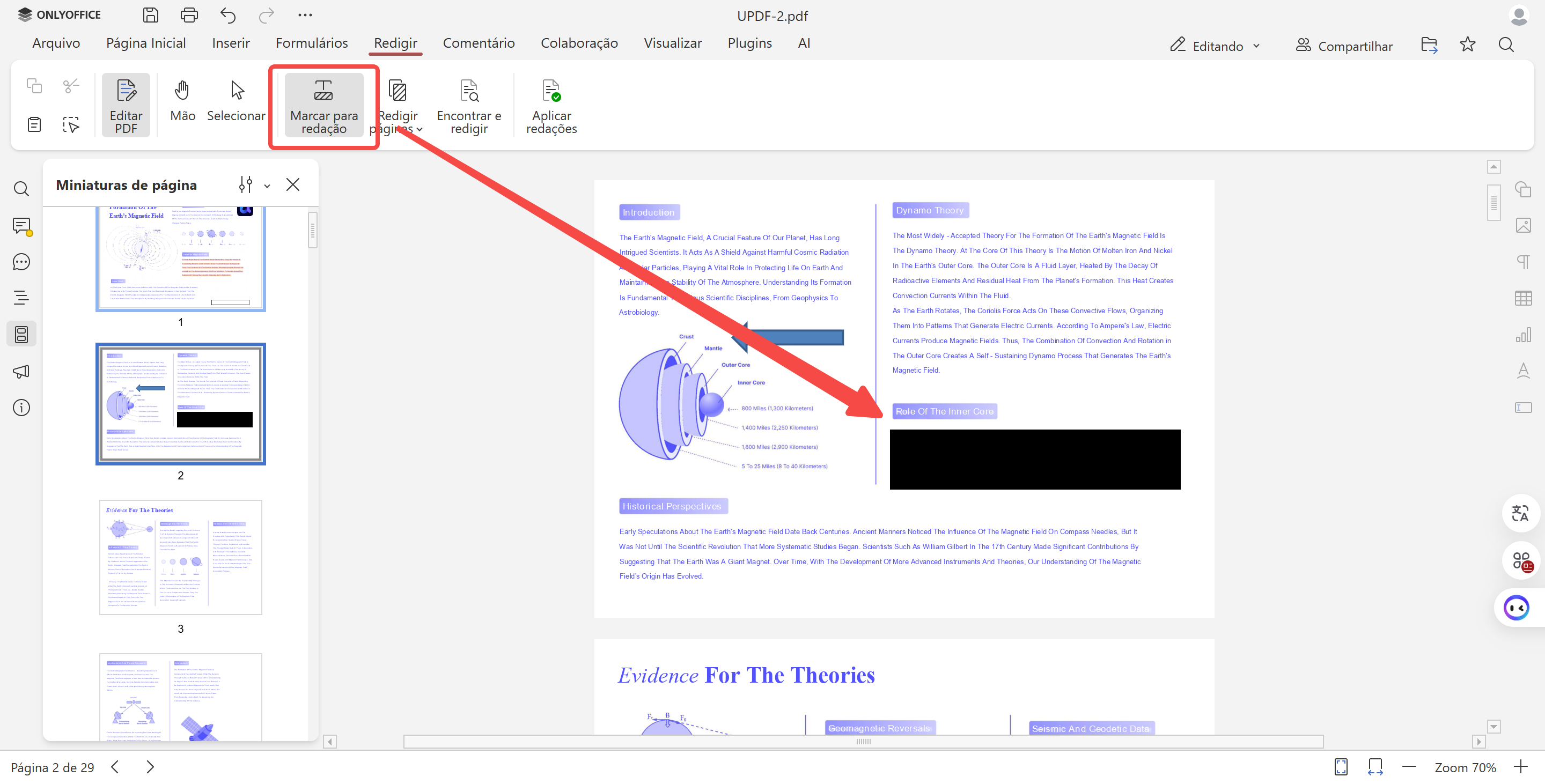
4. Inclui uma função de redação que remove permanentemente textos ou elementos selecionados de áreas sensíveis do PDF.
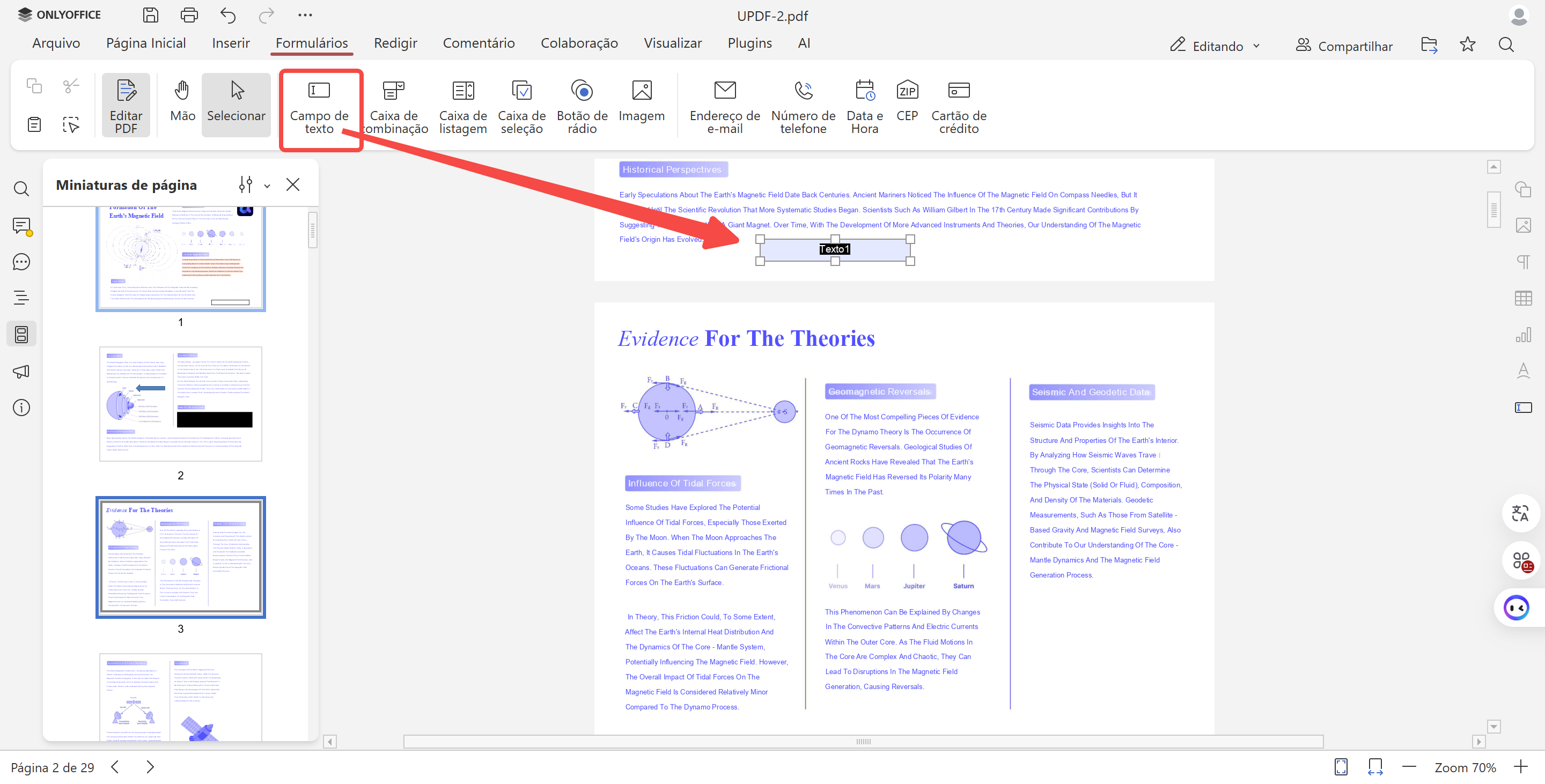
5. Criar formulários interativos e preencher campos de formulário existentes diretamente no PDF.
Vantagens do UPDF sobre o OnlyOffice
Em seguida, vou explorar como o UPDF vai além dos recursos básicos de edição e anotação encontrados no OnlyOffice:
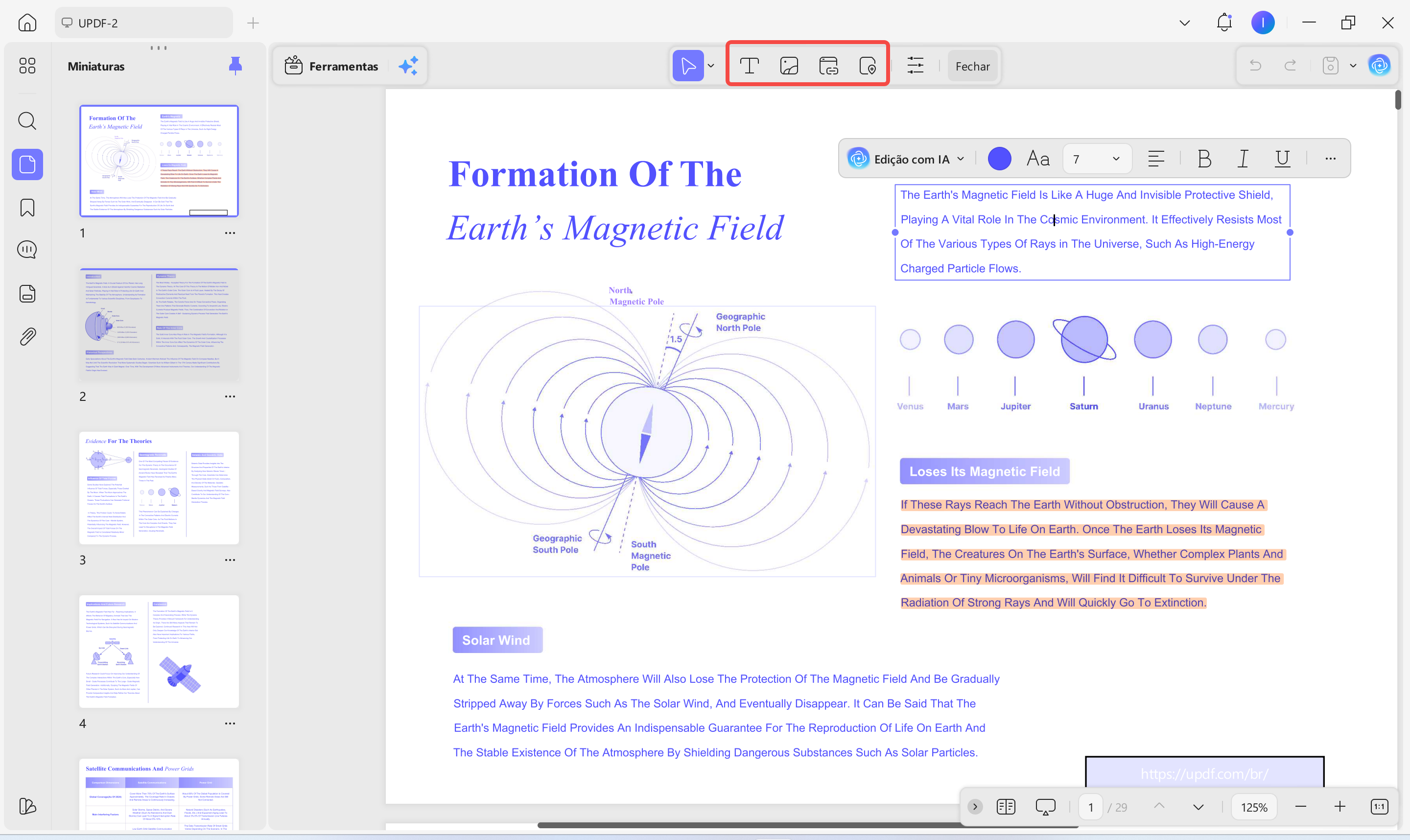
1. Edição completa de texto/imagens/links: O UPDF permite editar texto, imagens e links diretamente, preservando o formato geral do documento.
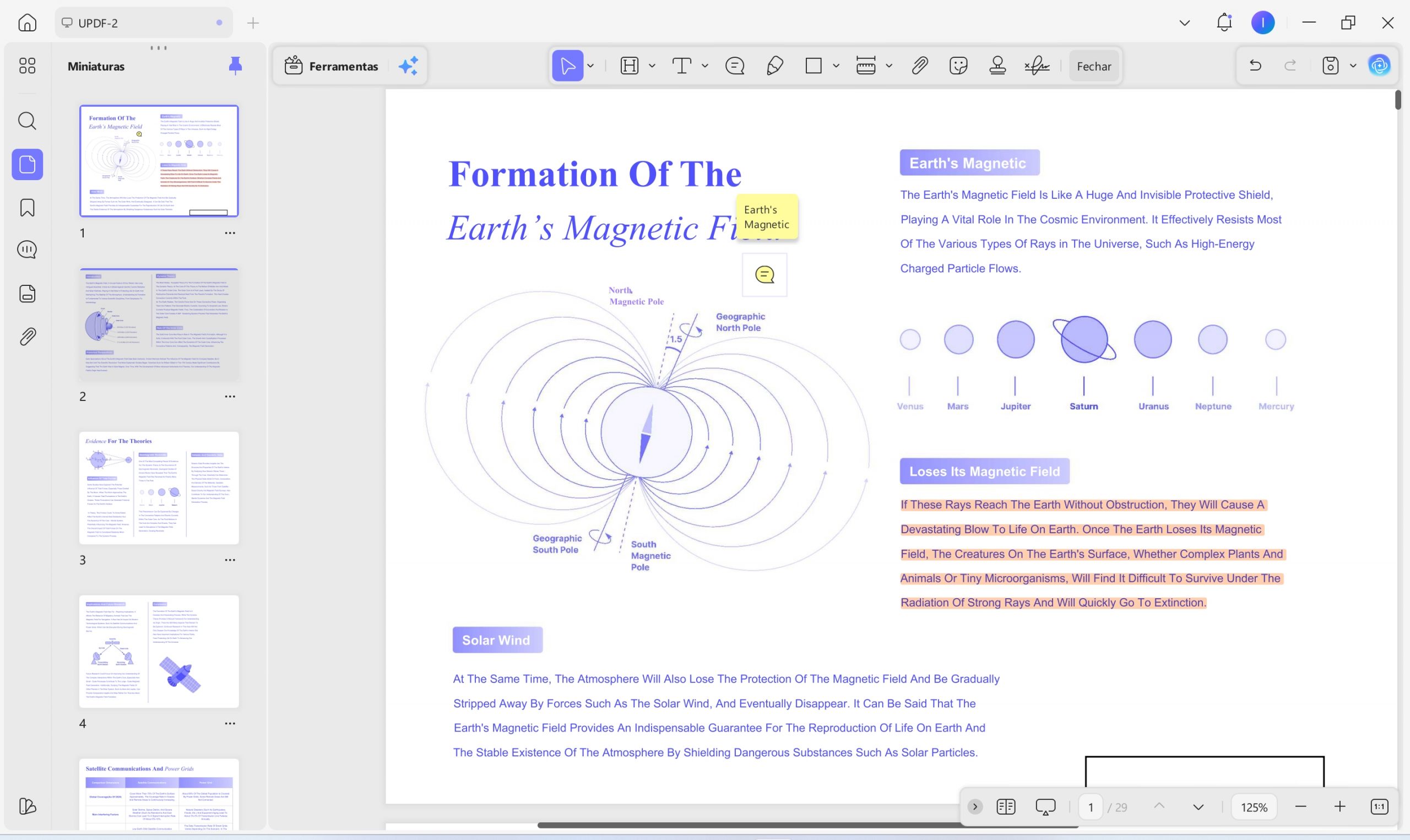
2. Sistema de anotação mais completo: Além do básico, inclui diversos destaques, comentários e ferramentas de desenho que permitem marcações precisas.
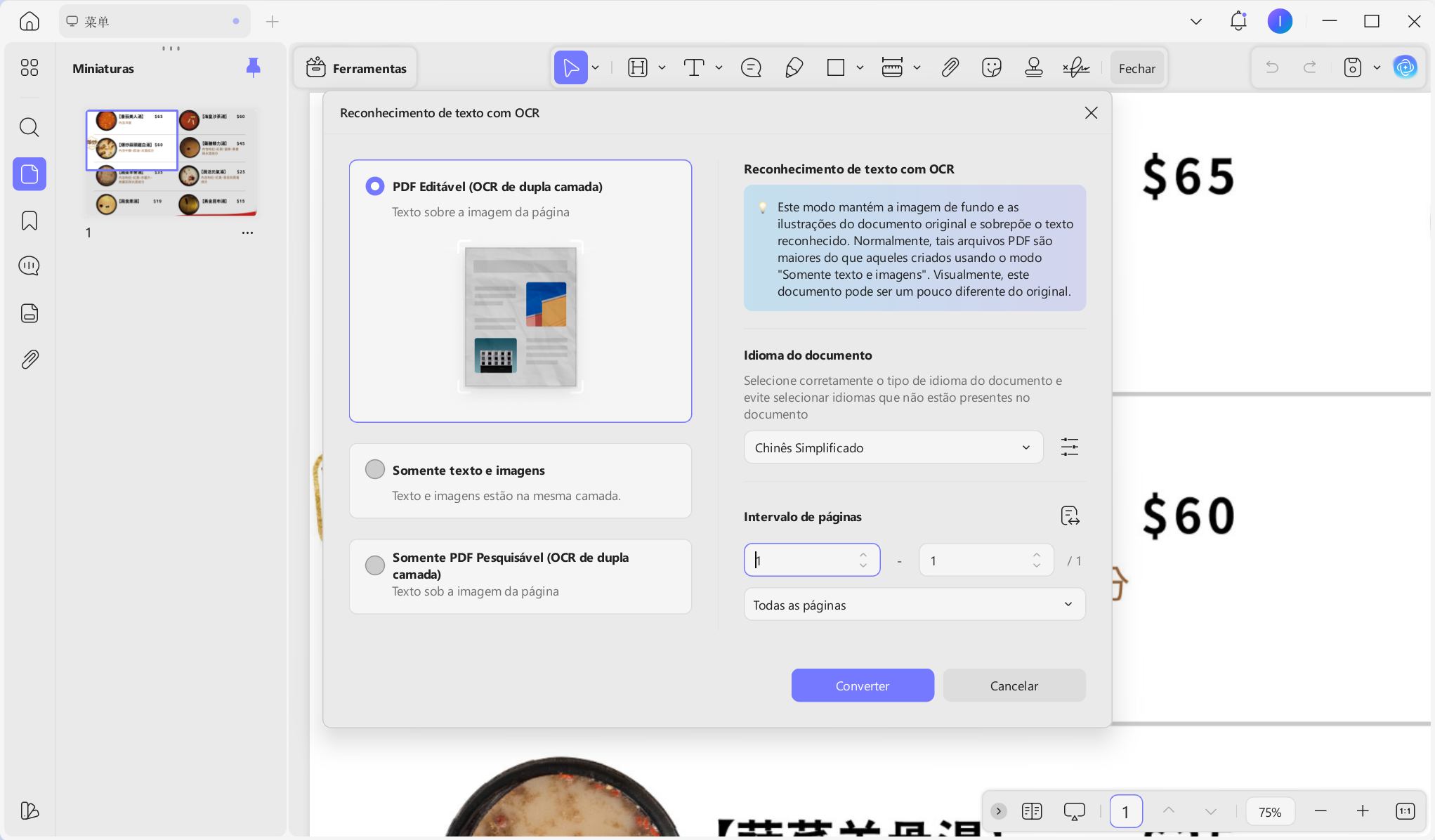
3. OCR de PDF: PDFs digitalizados tornam-se texto editável em 38 idiomas, e isso funciona sem necessidade de plugins adicionais.
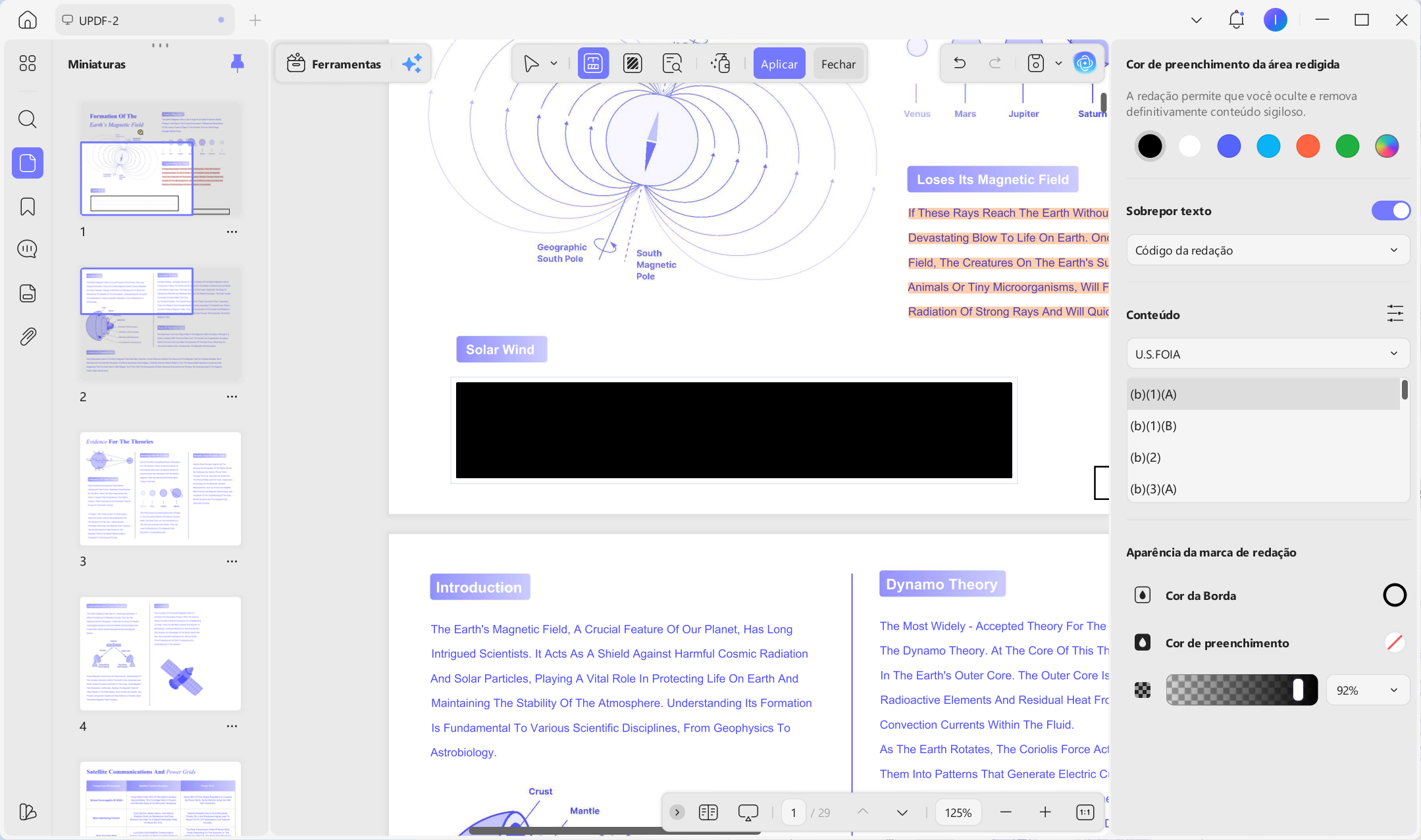
4. Redigir PDF: Textos ou elementos sensíveis podem ser removidos permanentemente, impedindo a recuperação e protegendo efetivamente informações confidenciais.
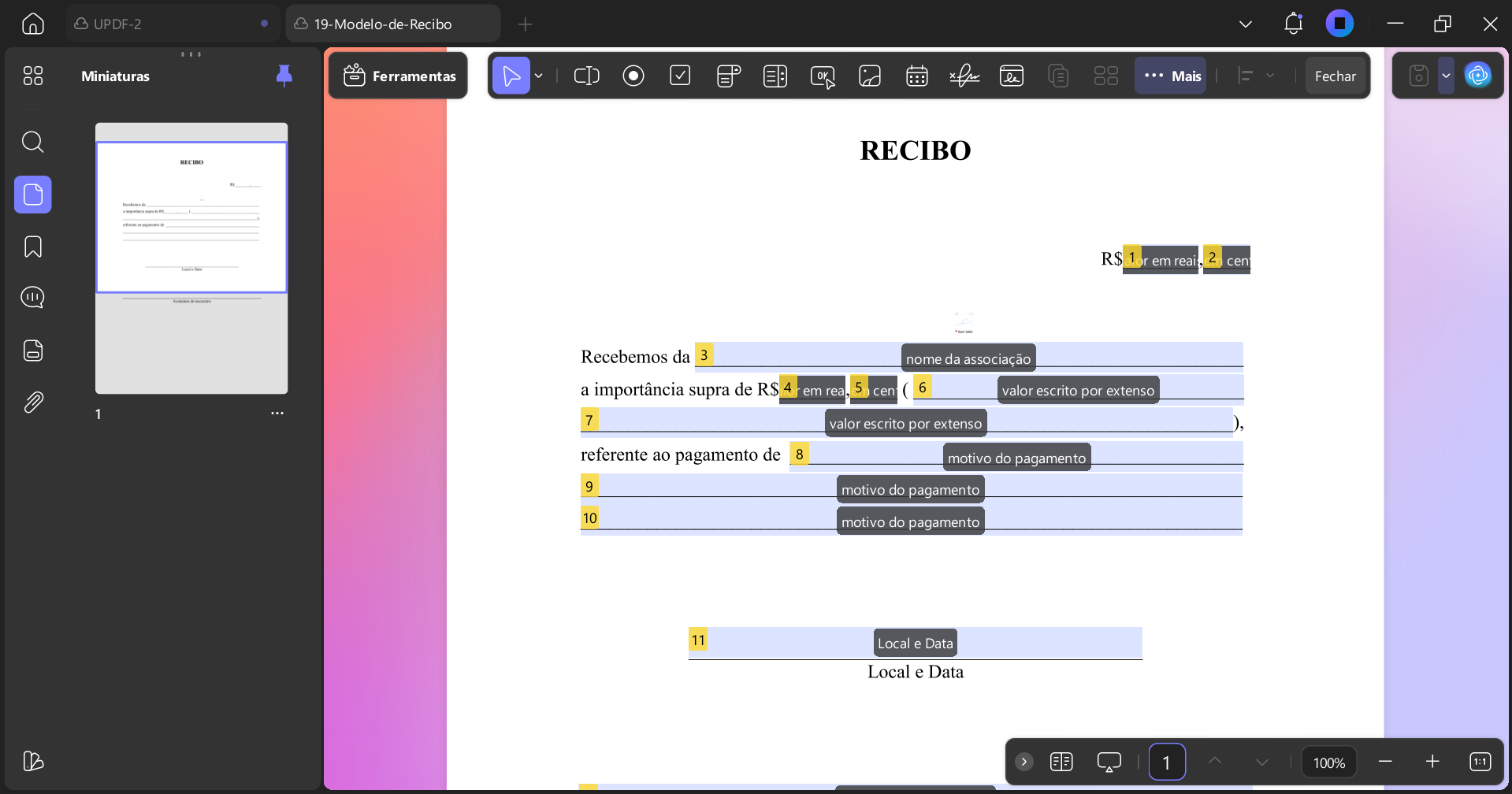
5. Formulários preenchíveis: Crio formulários interativos com campos e depois os preencho ou coleto respostas diretamente no mesmo PDF.
Windows • macOS • iOS • Android Seguro 100%
Parte 4. Experiência de leitura e navegação
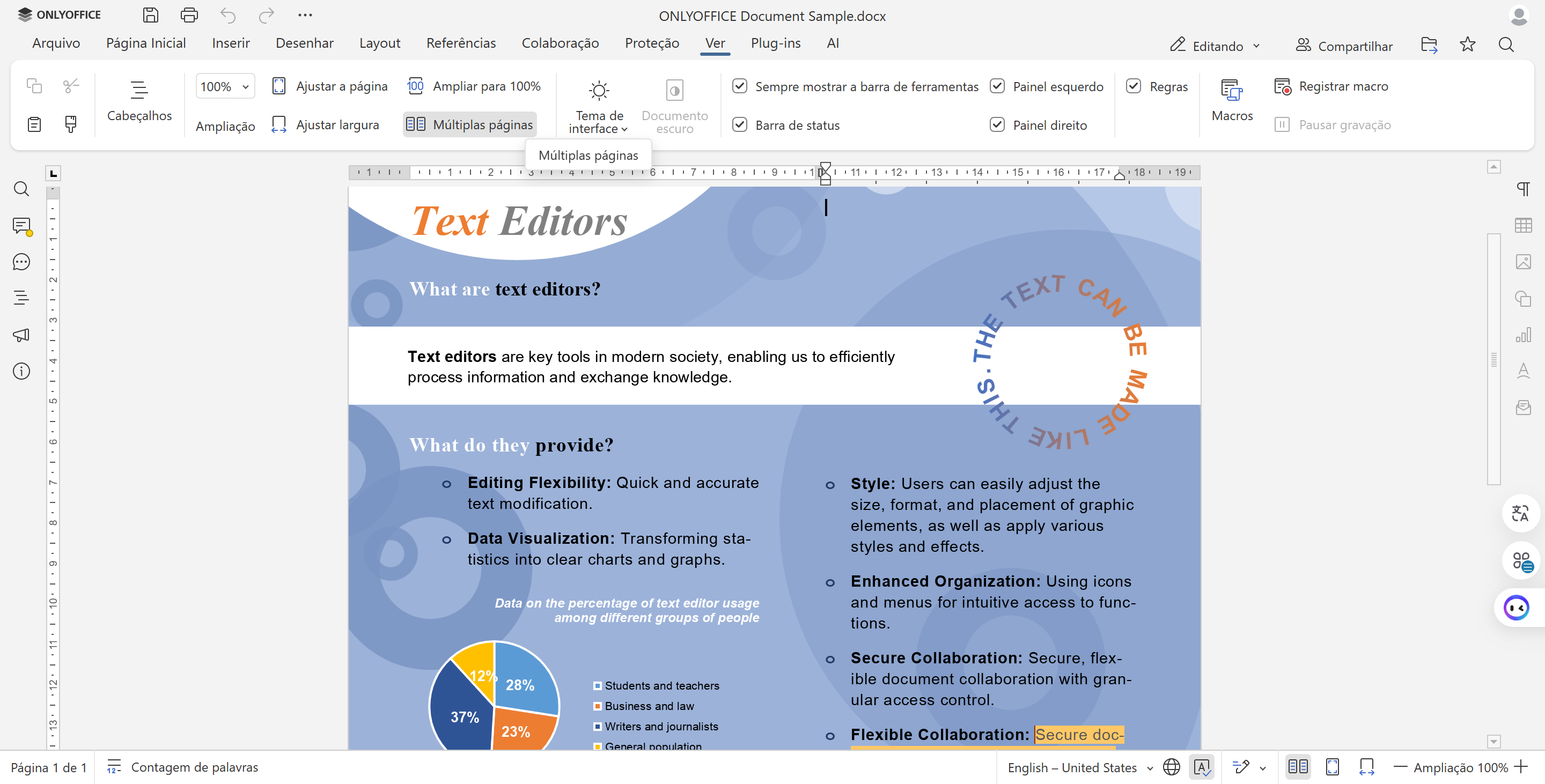
Ao comparar o UPDF vs OnlyOffice PDF Editor, abri a versão 9.3 para testes. Percebi imediatamente a nova Visualização de Múltiplas Páginas, que exibe claramente várias páginas de PDF lado a lado. Esse layout me ajuda a visualizar documentos longos de forma mais rápida, mas os controles gerais de leitura ainda parecem bastante básicos. Além disso, também notei que ainda não há um modo de leitura dedicado com foco em conforto ou visualização sem distrações.
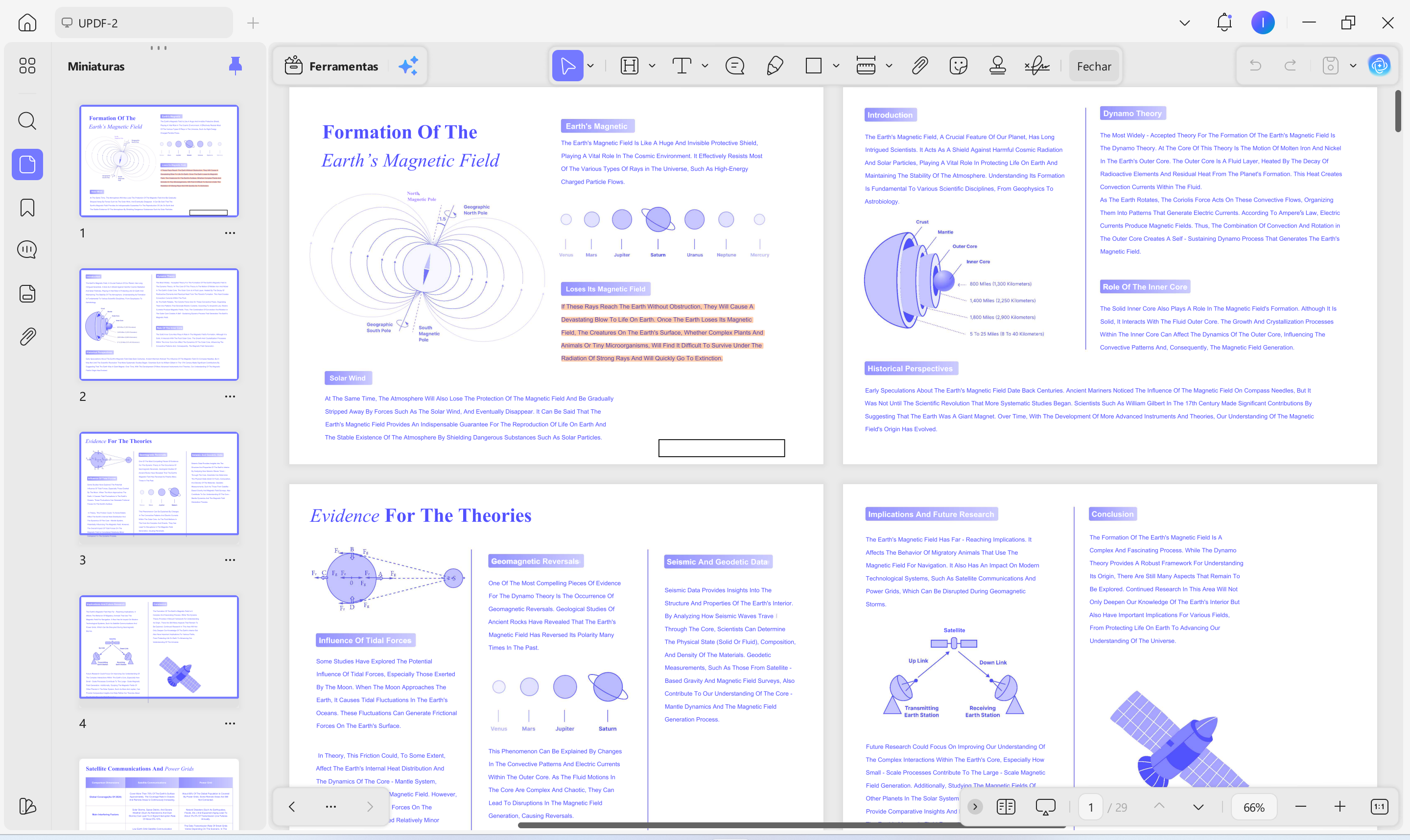
Por outro lado, o UPDF me oferece uma forma confortável de ler PDFs. Vou compartilhar as opções que tornam documentos longos mais fáceis de lidar.
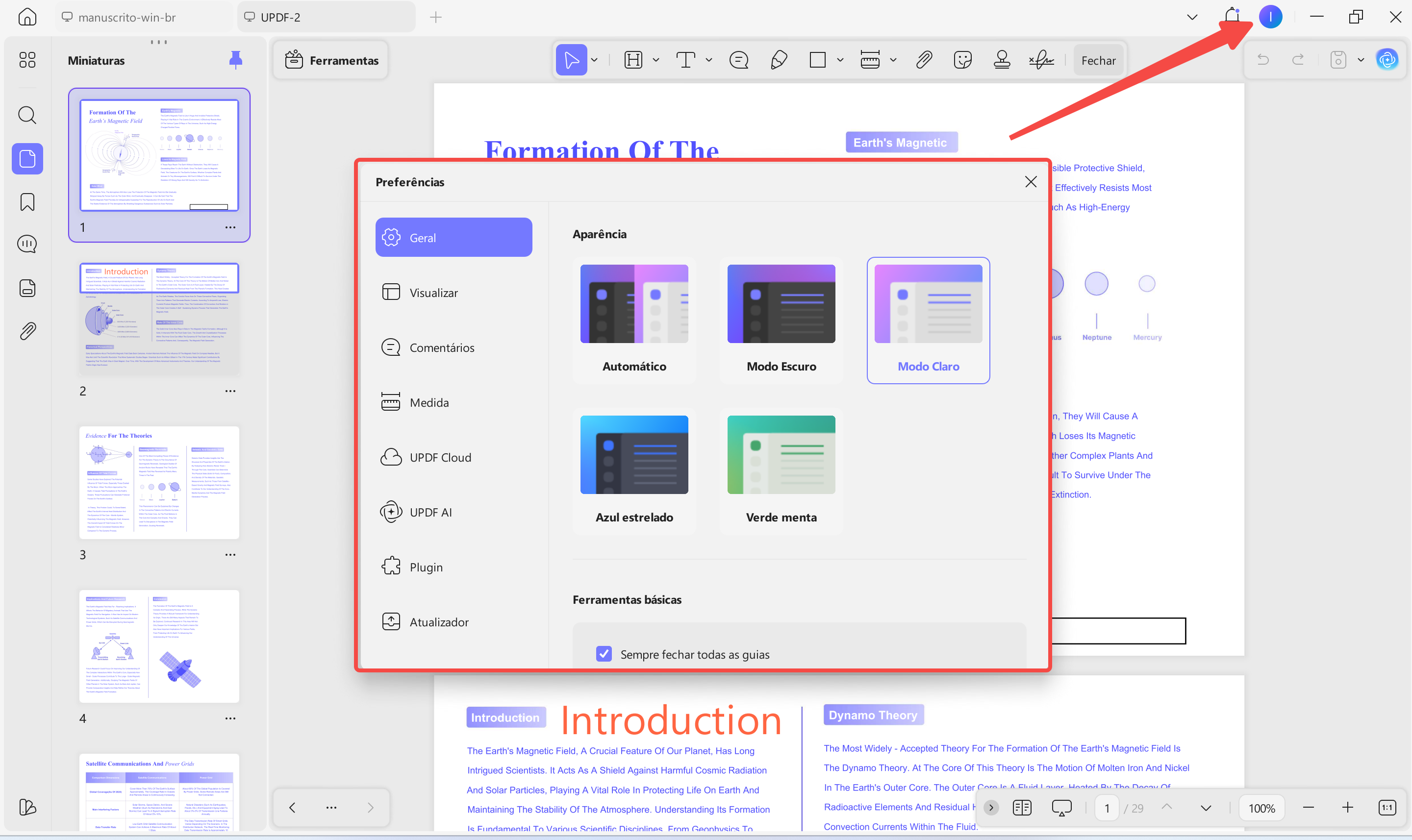
1. Modos de leitura: Oferece visualização em duas páginas e rolagem contínua para diferentes preferências de leitura e tipos de tarefa.
2. Modos de conforto: Inclui Modo Escuro e Modo de Proteção Ocular para reduzir o cansaço visual durante longas sessões de leitura.
3. Marcadores com IA: O Agente de Marcadores com IA cria estruturas de navegação, e o Agente de Resumo de Marcadores fornece visões gerais de seções extensas.
Windows • macOS • iOS • Android Seguro 100%
Parte 5. Preços e Valor
Quando analisei o OnlyOffice PDF Editor para tarefas com PDF, vi que a versão desktop é gratuita para uso pessoal. Para projetos em equipe e implementações empresariais, é necessário utilizar a solução Business Cloud, com preço de US$ 30 por administrador /mês. Os recursos de IA não estão totalmente incluídos, pois é preciso comprar e conectar suas próprias chaves de API de IA externas.
Por outro lado, o UPDF oferece uma versão gratuita que suporta edição básica, anotação e leitura, com marca d’água. Nessa versão gratuita, também recebi 100 utilizações de IA que proporcionaram uma experiência semelhante à versão Pro. As ferramentas de IA não exigem chaves de API, o que tornou o início muito mais simples para mim. Agora, explore seus planos de preços para escolher a melhor opção entre UPDF vs OnlyOffice PDF Editor:
| Plano | Preço |
| UPDF Pro (Anual) | R$207,00/ano |
| UPDF Pro (Vitalício) | R$311,00/vitalício |
| Assistente de IA | R$358,00/ano |
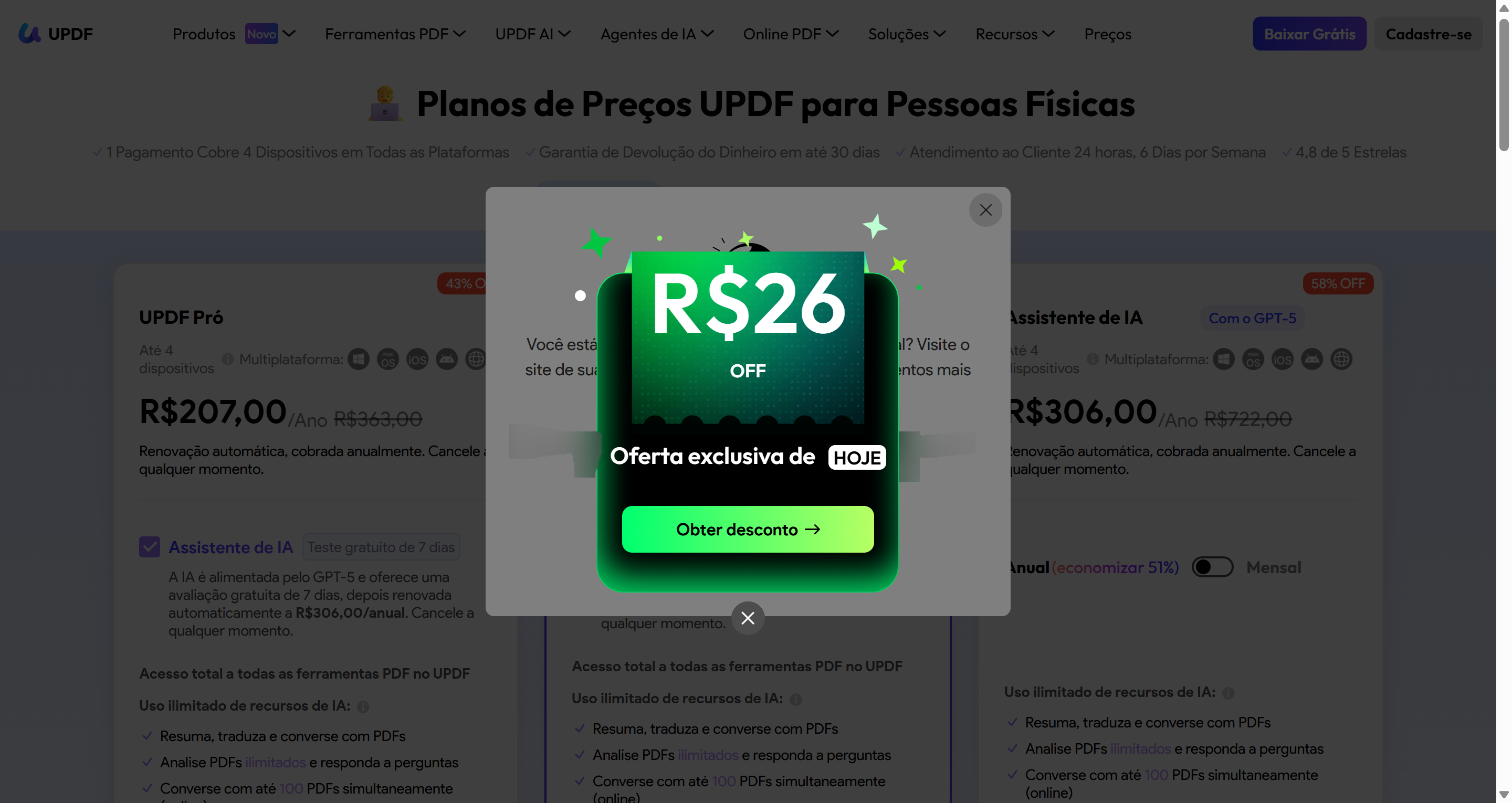
Você também pode obter um presente de lançamento de R$ 26 por tempo limitado ao atualizar para o UPDF V2.5 .
Parte 6. Quem deve escolher qual?
Quando cheguei ao ponto de escolher entre esses dois, percebi que eles atendem a prioridades muito diferentes. Agora, vou mostrar quem se beneficia mais do OnlyOffice PDF Editor e quem se sai melhor com o UPDF.
Escolha OnlyOffice
Este conjunto de ferramentas me oferece um ambiente de trabalho confiável e focado em produtividade, que cobre documentos e apresentações. Você deve escolher o OnlyOffice se:
- Você precisa de um pacote de escritório gratuito e de código aberto com edição de PDF integrada, porém básica.
- Sua equipe depende do Linux como plataforma principal para o trabalho diário.
- A colaboração entre documentos é mais importante do que automação avançada de PDF.
Escolha UPDF
Pela minha experiência, o UPDF se destaca quando tudo o que você faz é executado em PDFs em vez de arquivos do Office. Você deve optar pelo UPDF se:
- PDF é o seu fluxo de trabalho principal, e não apenas um recurso secundário junto com outros arquivos de escritório.
- Você quer uma IA que funcione imediatamente, sem precisar conectar chaves de API externas.
- Você prefere uma única ferramenta que edita, anota e automatiza tarefas em PDFs em todos os seus dispositivos.
Windows • macOS • iOS • Android Seguro 100%
Conclusão
Este guia comparou o UPDF vs OnlyOffice PDF Editor para mostrar como cada ferramenta se adapta a diferentes fluxos de trabalho com PDFs. O OnlyOffice é adequado para equipas que tratam os PDFs como parte de um ambiente de escritório mais amplo, enquanto o UPDF foca-se num manuseamento de documentos mais inteligente, com IA, em vários dispositivos. Para uma produtividade em PDF flexível e orientada por IA em 2026, recomendo pessoalmente o UPDF.
Windows • macOS • iOS • Android Seguro 100%

- mike_rumble