UPDF
UPDF
 UPDF para Windows
 UPDF para Mac
 UPDF para iPhone/iPad
 UPDF para Android
 Nomostar
 UPDF AI Online
 UPDF Sign
 IvyCraft
 Editar PDF
 Anotar PDF
 Criar PDF
 Formulário PDF
 Editar links
 Converter PDF
 OCR
OCR PDF para Word
 PDF para Imagem
 PDF para Excel
 Organizar PDF
 Mesclar PDF
 Dividir PDF
 Cortar PDF
 Girar PDF
 Proteger PDF
 Assinar PDF
 Redigir PDF
 Sanitizar PDF
 Remover Segurança
 Ler PDF
 Nuvem UPDF
 Comprimir PDF
 Imprimir PDF
 Processamento em Lote
 Sobre o UPDF AI
 Soluções UPDF AI
 Guia do Usuário de IA
 Perguntas Frequentes
 Resumir PDF
 Traduzir PDF
 Converse com o PDF
 Converse com IA
 Converse com a imagem
 PDF para Mapa Mental
 Explicar PDF
 Ferramentas de IA para PDF
 Ferramentas de IA para Imagem
 Ferramentas de Chat com IA
 Ferramentas de Escrita com IA
 Ferramentas de Estudo com IA
 Ferramentas de Trabalho com IA
 Outras Ferramentas de IA
 Geração de marcadores
 Resumo de marcadores
 Geração de marca d’água
 Geração de fundo
 Geração de adesivos
 Geração de carimbos
 Suite de Redação
 UPDF Copilot
 Gerenciamento de páginas
 Pesquisa Semântica
 PDF para Word
 PDF para Excel
 PDF para PowerPoint
 Solução Empresarial
 Sinal de empresa
 IA empresarial
 Plano Empresarial
 Guia do Usuário Corporativo
 Webinar Empresarial
 TI
TI Educação
 Construção
 Serviços Financeiros
 Saúde
Saúde Seguro
 Jurídico
 Manufatura
 Governo
 Pesquisadores e doutorandos
 Empreendedores individuais
 Advogados e escritórios
 Profissionais do mercado imobiliário
 Solução Educacional
 Histórico de Clientes
 Guia do Usuário
 Truques do UPDF
 Perguntas Frequentes
 Avaliações do UPDF
 Centro de Download
 Blog
Blog Sala de Imprensa
 Especificações Técnicas
 Atualizações
 UPDF vs. Adobe Acrobat
 UPDF vs. Foxit
 UPDF vs. PDF Expert

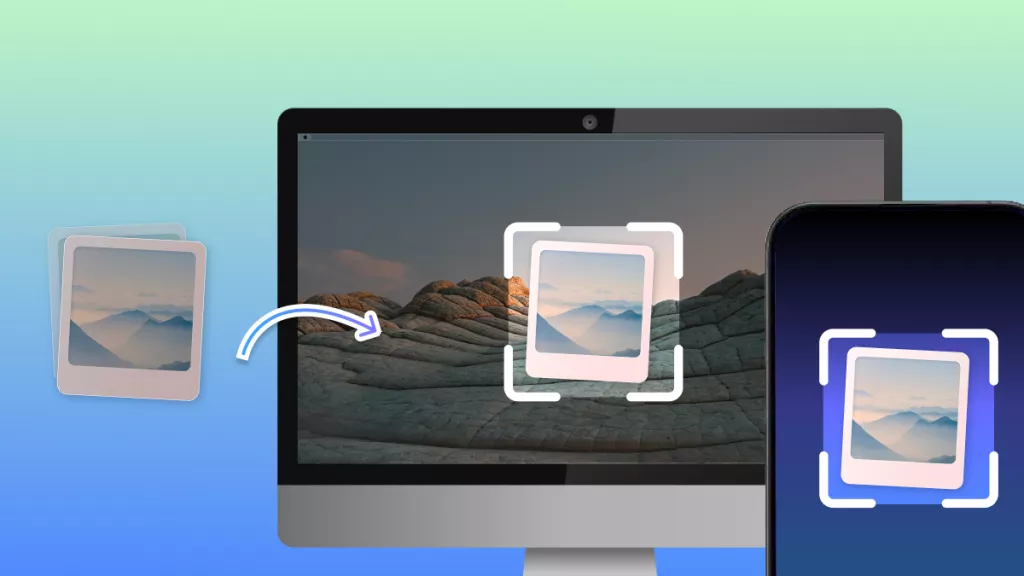
Você quer salvar suas fotos antigas da Polaroid no seu computador ou celular? Se sim, você pode aprender como escanear foto pelo celular usando um scanner de fotos Polaroid. Com esse tipo de ferramenta, é possível transformar facilmente suas fotos físicas em arquivos digitais, mantê-las seguras e compartilhá-las com amigos e familiares.
No entanto, muitas pessoas não sabem como digitalizar uma Polaroid corretamente. Mas não se preocupe — este guia vai mostrar a melhor maneira de digitalizar Polaroids no PC e no celular usando uma ferramenta simples de terceiros como o UPDF. Também vamos apresentar como escanear fotos Polaroid usando o INSTAX UP! e o aplicativo Polaroid. Continue lendo para aprender a usar essas ferramentas e não se esqueça de clicar no botão de download abaixo para obter a versão mais recente do UPDF.
Windows • macOS • iOS • Android Seguro 100%
Parte 1. Como escanear foto pelo celular e no PC – Melhor método com UPDF
O UPDF é um editor de PDF completo que permite digitalizar facilmente fotos Polaroid ou outros documentos para PDF, tanto no seu computador quanto em dispositivos móveis. Você também pode usar esta ferramenta para converter suas digitalizações para outros formatos, como JPG ou PNG, com apenas alguns cliques.
Além disso, permite sincronizar seus arquivos entre dispositivos com o UPDF Cloud, e usuários de dispositivos móveis podem integrá-lo ao Dropbox para salvar e sincronizar digitalizações automaticamente. Após digitalizar seus arquivos, você pode compartilhá-los por e-mail, link ou código QR. O UPDF oferece praticamente todas as funções essenciais que você esperaria do Acrobat Pro, mas a um preço mais acessível e econômico.
Na versão gratuita do UPDF, todos os recursos estão disponíveis, com a adição de marcas d'água de teste. Abaixo, explico como usar essa ferramenta para digitalizar fotos Polaroid tanto no PC quanto no celular.
• PC - Digitalizar uma Polaroid usando uma impressora
Para digitalizar suas fotos Polaroid no PC usando o UPDF, siga os passos abaixo.
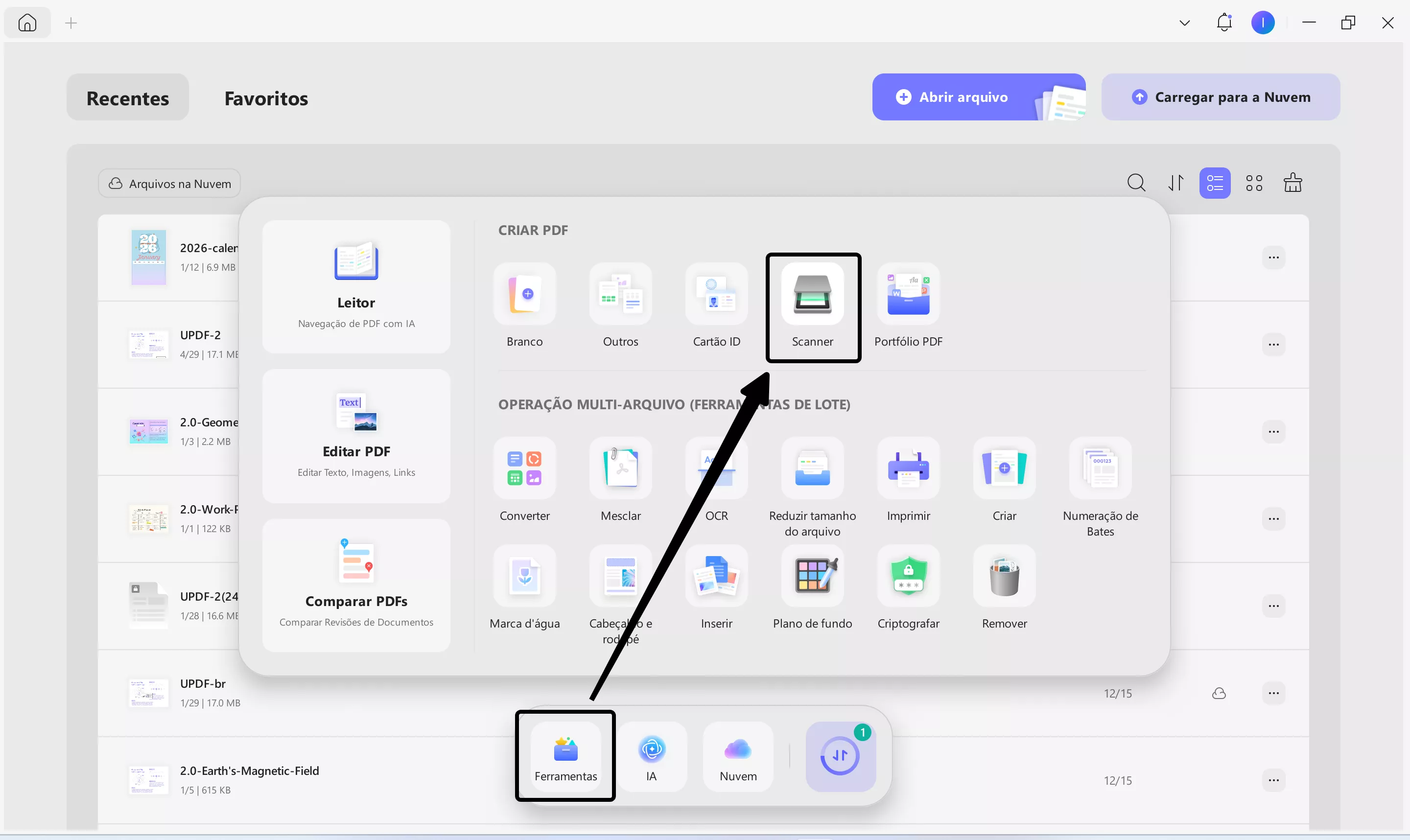
1. Abra a ferramenta UPDF e clique na opção “Ferramentas”. Em seguida, escolha “Scanner” para iniciar o processo.
Windows • macOS • iOS • Android Seguro 100%
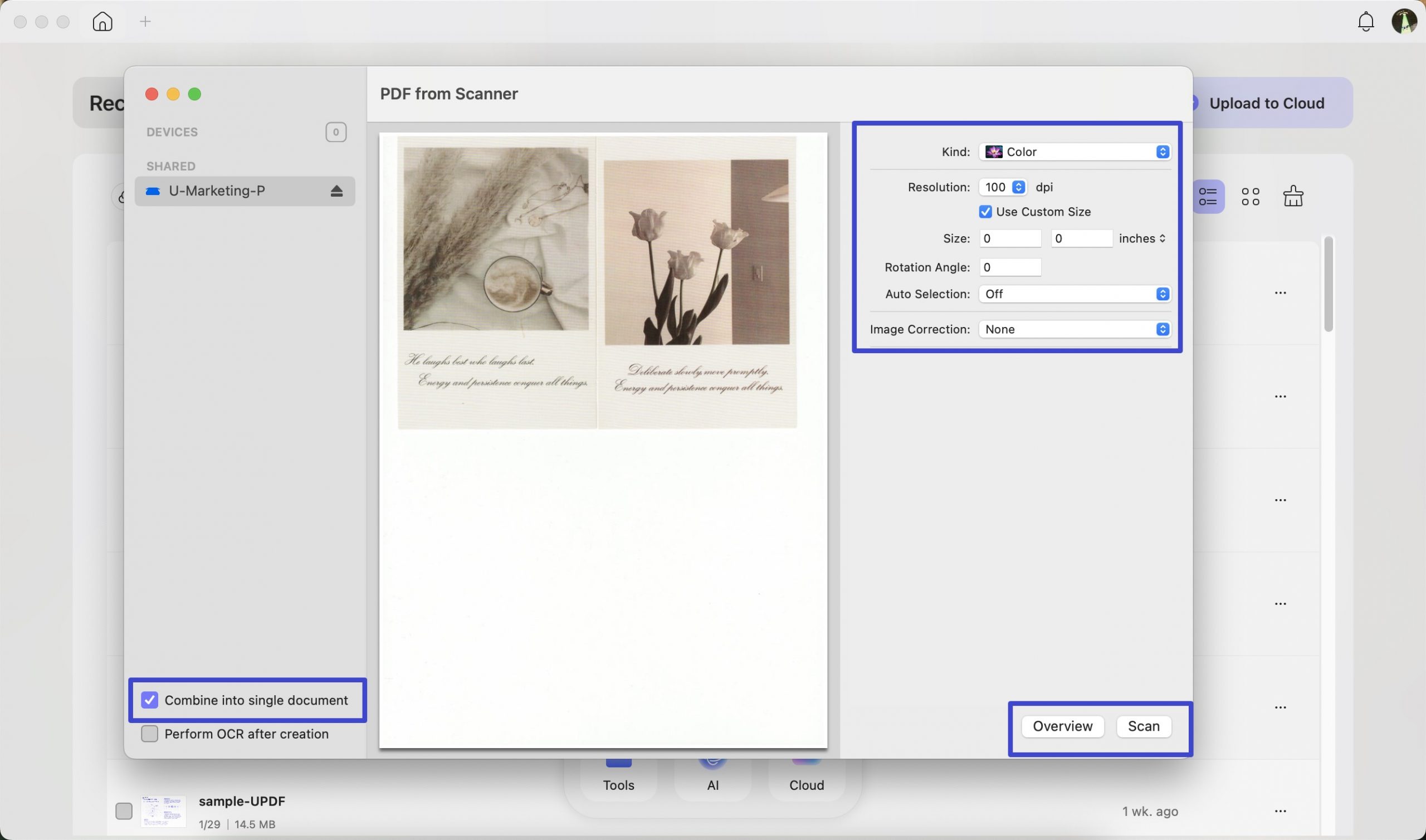
2. Agora, personalize as configurações da imagem, como resolução, tamanho e outras. Depois de concluir, clique no botão “Visão geral” para verificar as configurações. Em seguida, clique em “Digitalizar” para iniciar o processo. Você também pode selecionar a opção “Combinar em um único documento” para obter os melhores resultados.
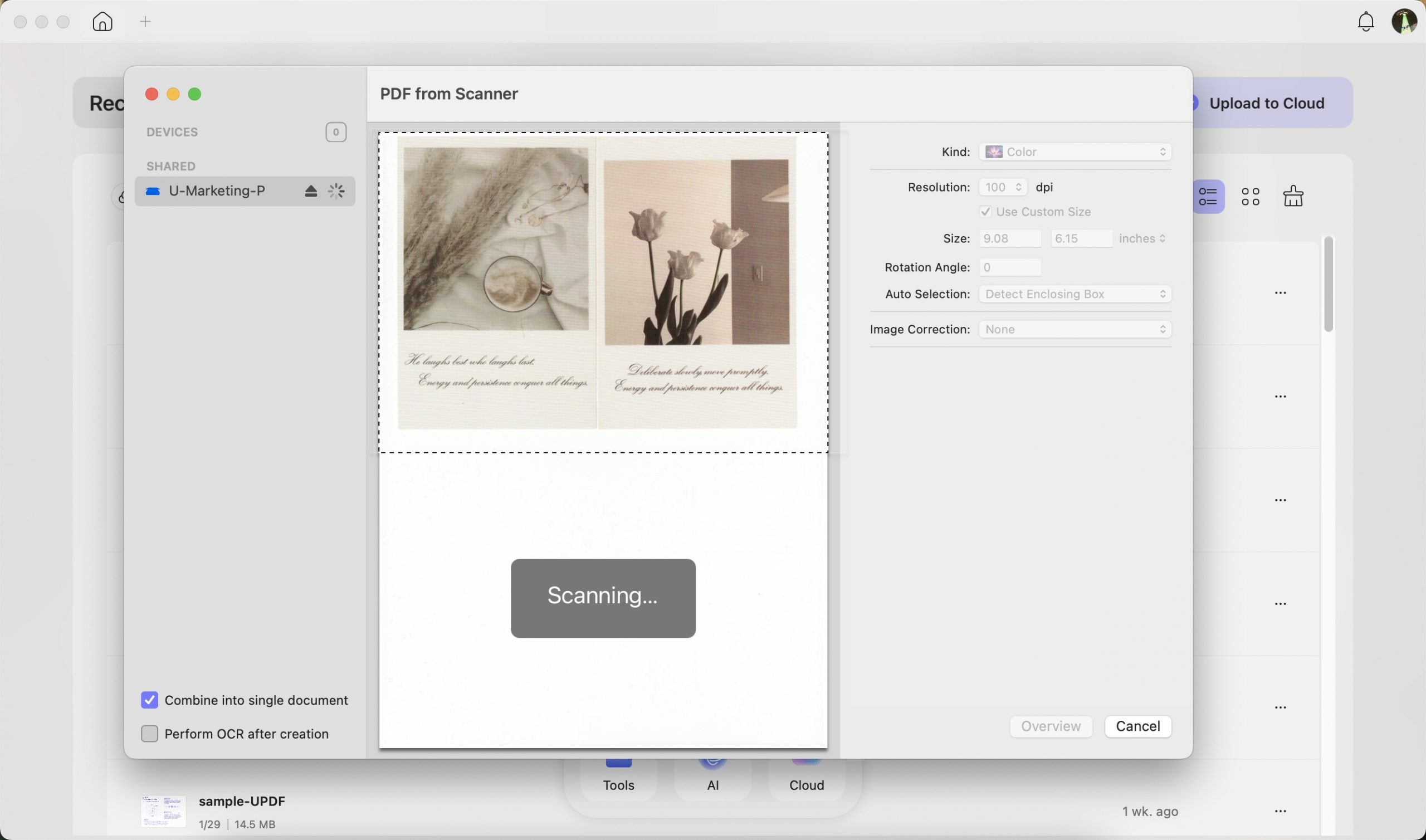
3. Clique nas opções da seção “Seleção Automática” para personalizar e escolher a área de digitalização. Agora, aguarde até que a digitalização seja concluída.
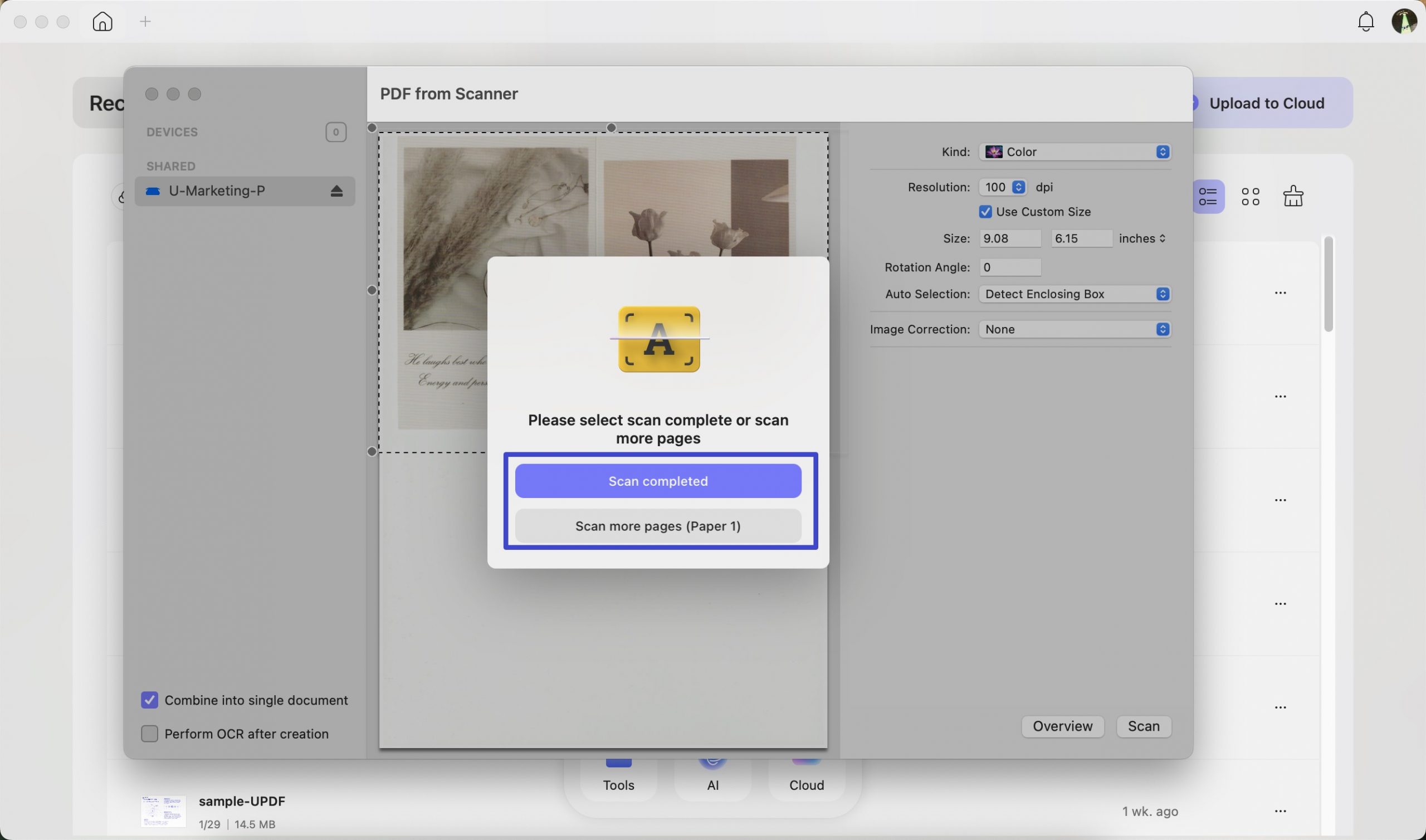
4. Dentro de alguns minutos, você verá a mensagem “Digitalização concluída” na tela. Clique nela para continuar ou selecione “Digitalizar mais páginas” para digitalizar páginas adicionais.
5. Após selecionar “Digitalização concluída”, visualize o resultado e clique no botão “Salvar” para salvá-lo como um arquivo PDF.
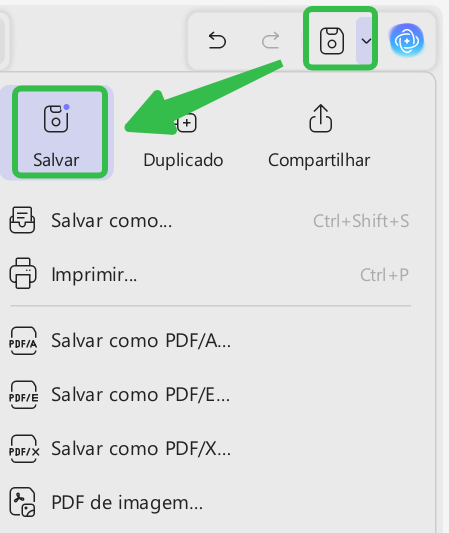
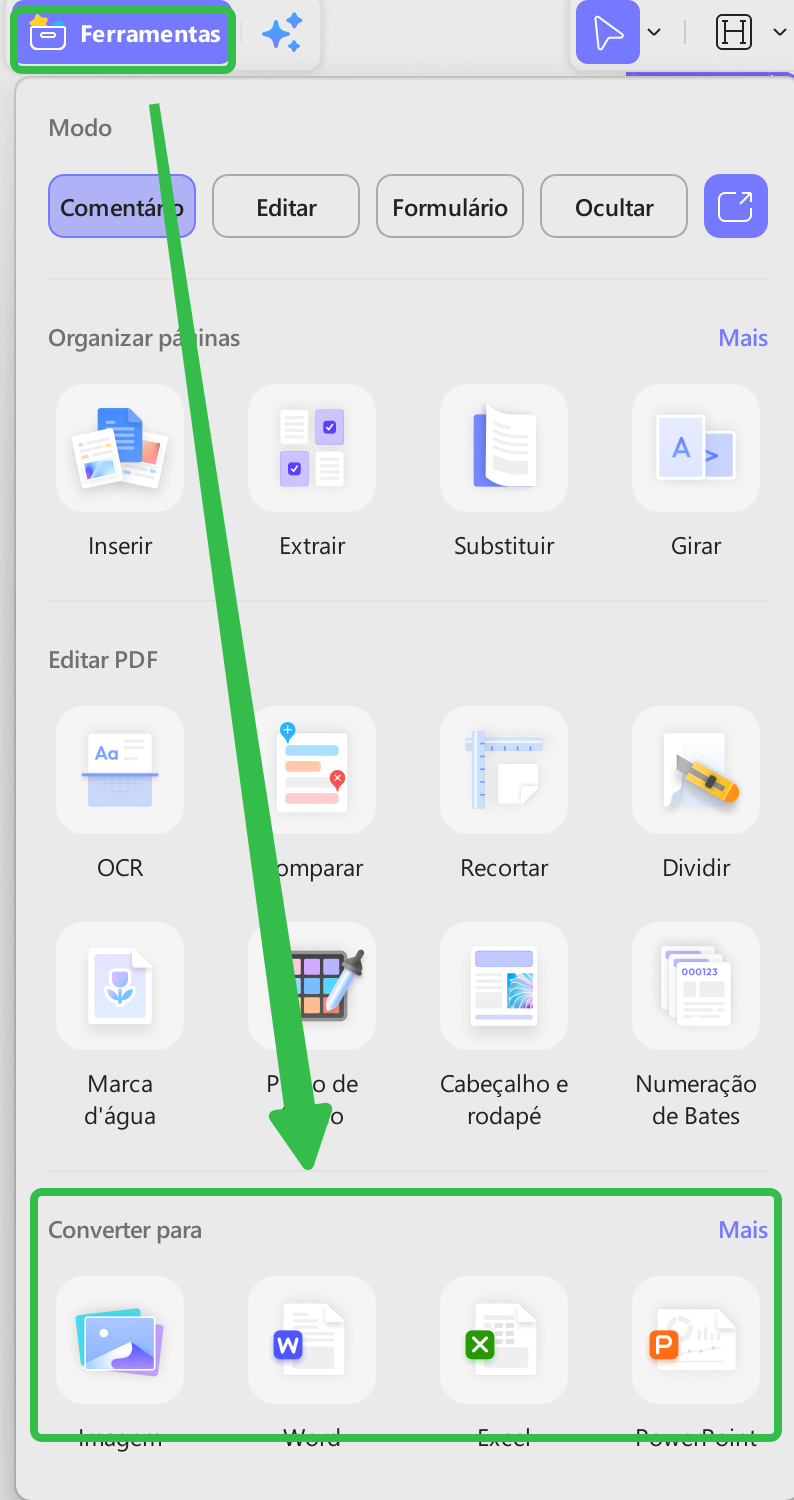
Dica: Você também pode converter seus documentos digitalizados para outros formatos, como Imagem, Word, Excel e muito mais. Clique em “Ferramentas” e, em Conversor de PDF, selecione o formato desejado.
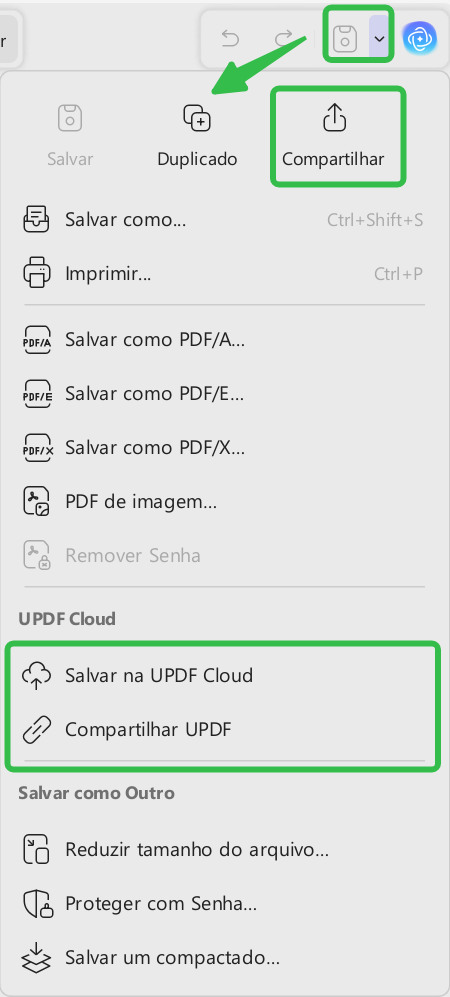
Dica: Você também pode sincronizar seus documentos digitalizados com o UPDF Cloud e compartilhá-los diretamente por e-mail, criando links compartilháveis ou códigos QR, como mostrado na imagem abaixo.
• Móvel - Digitalizar foto Polaroid no celular
Baixe o aplicativo UPDF em seus dispositivos móveis na App Store ou no Google Play. Depois de baixar o aplicativo, siga os passos abaixo para digitalizar fotos Polaroid em seus dispositivos móveis.
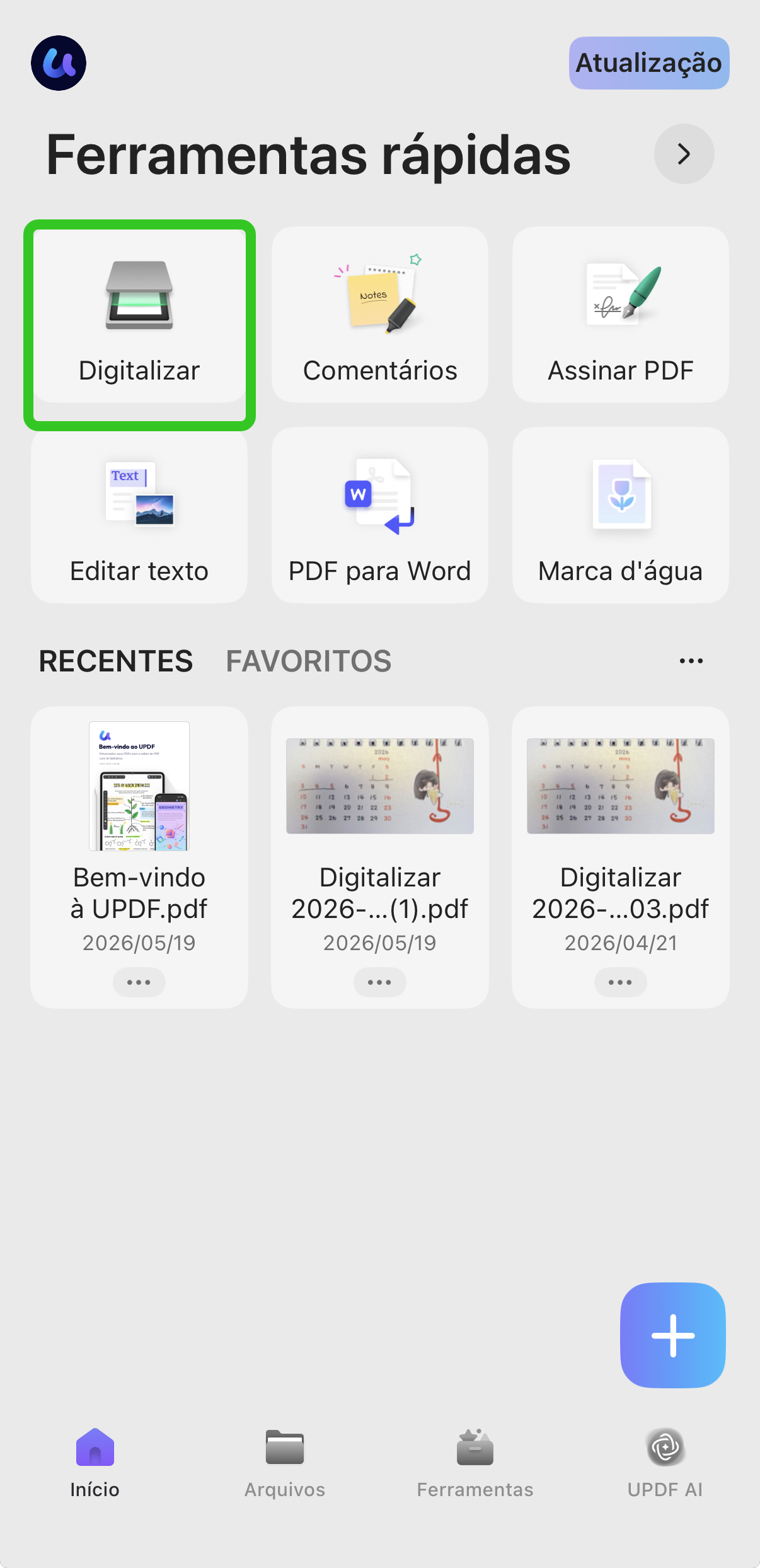
1. Inicie o aplicativo UPDF no seu celular e clique no botão “Digitalizar”.
Windows • macOS • iOS • Android Seguro 100%
2. Ao acessar a tela da câmera, toque na opção “Arquivo” e toque no ícone de “Três Pontos” para ativar os modos “Captura Automática” e “Recorte Automático”. Você também pode ativar o flash de acordo com a iluminação do ambiente.
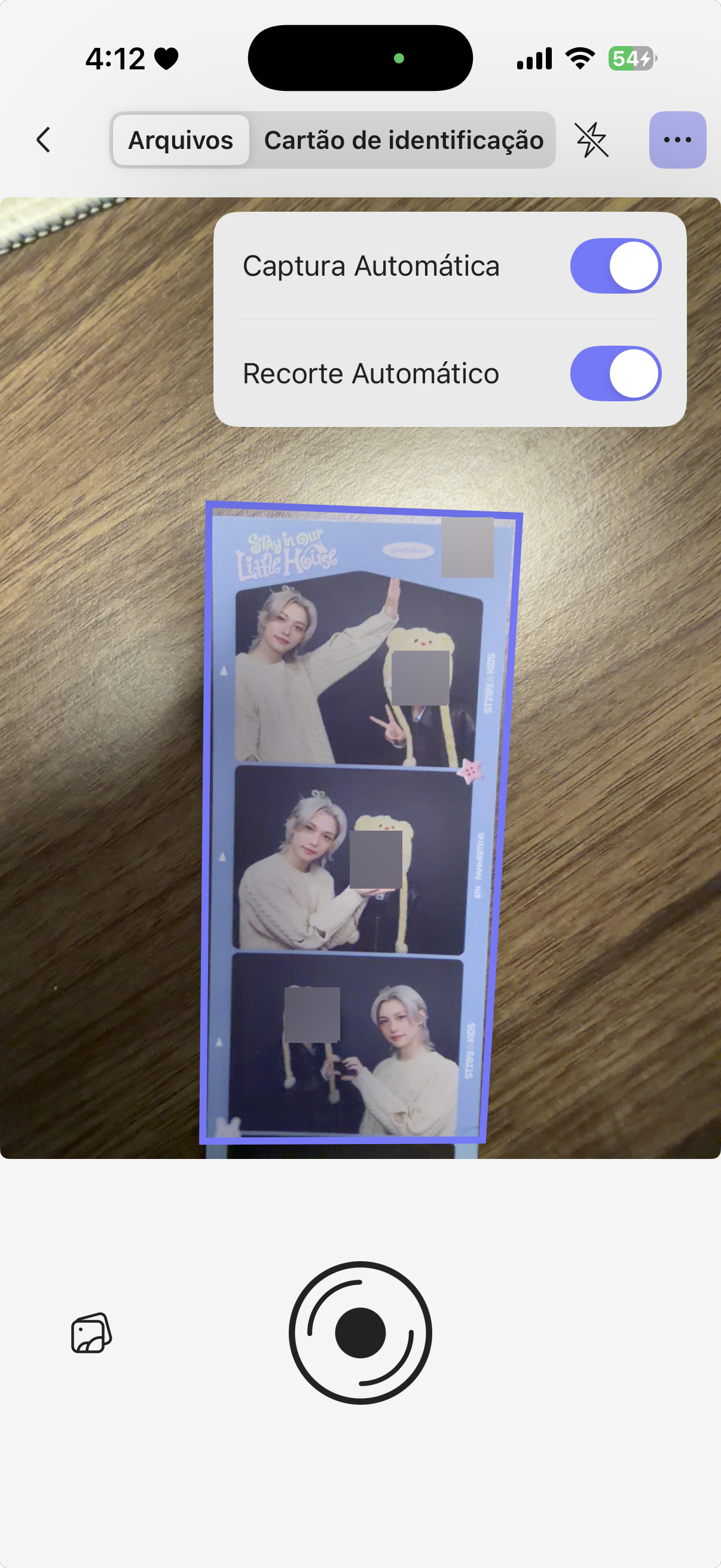
3. Agora, para capturar várias imagens, continue tocando no botão “Capturar”. Quando terminar, toque no ícone “>” para ir para a tela “Ajustar e Editar”.
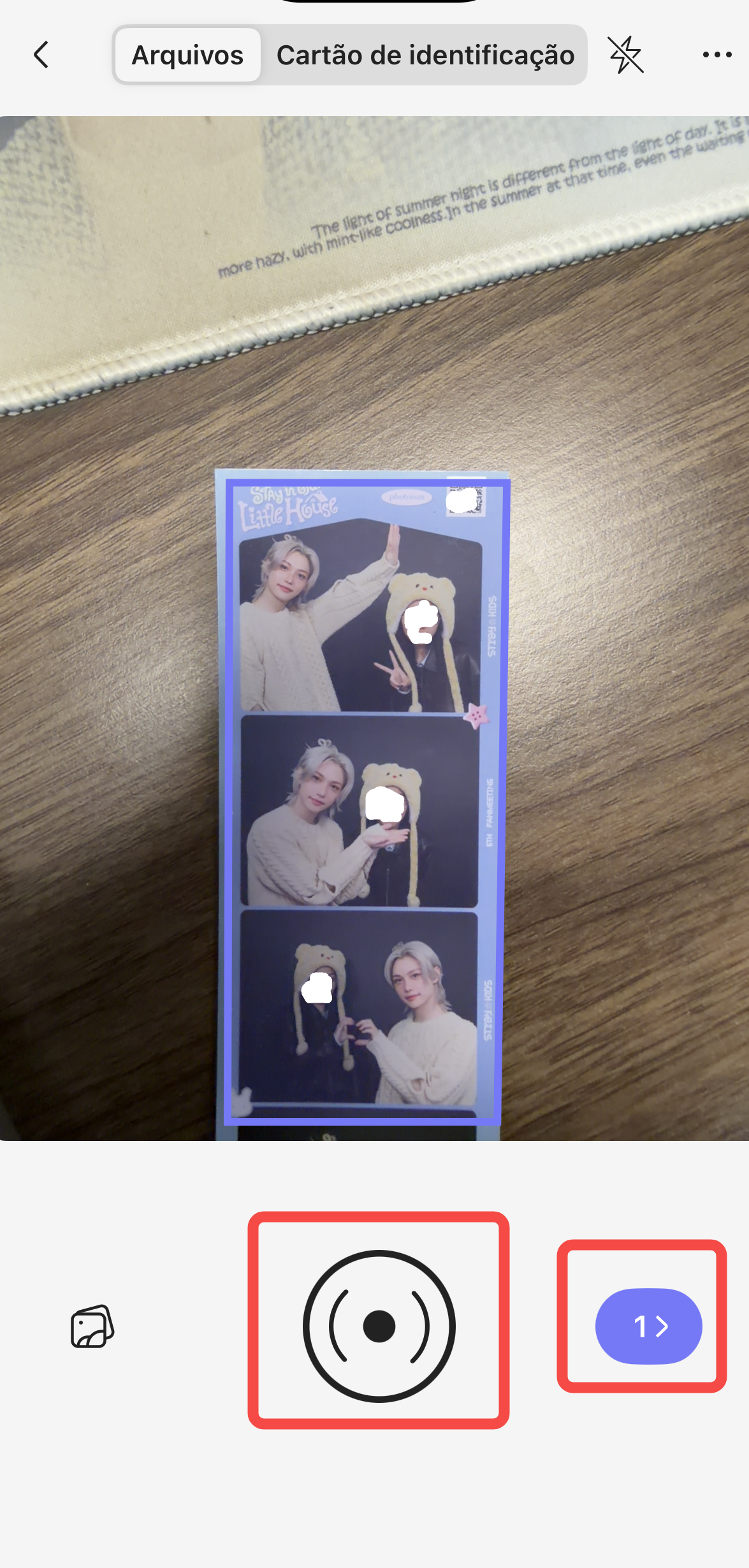
4. Na tela, você verá as seguintes opções, organizadas de cima para baixo e da esquerda para a direita:
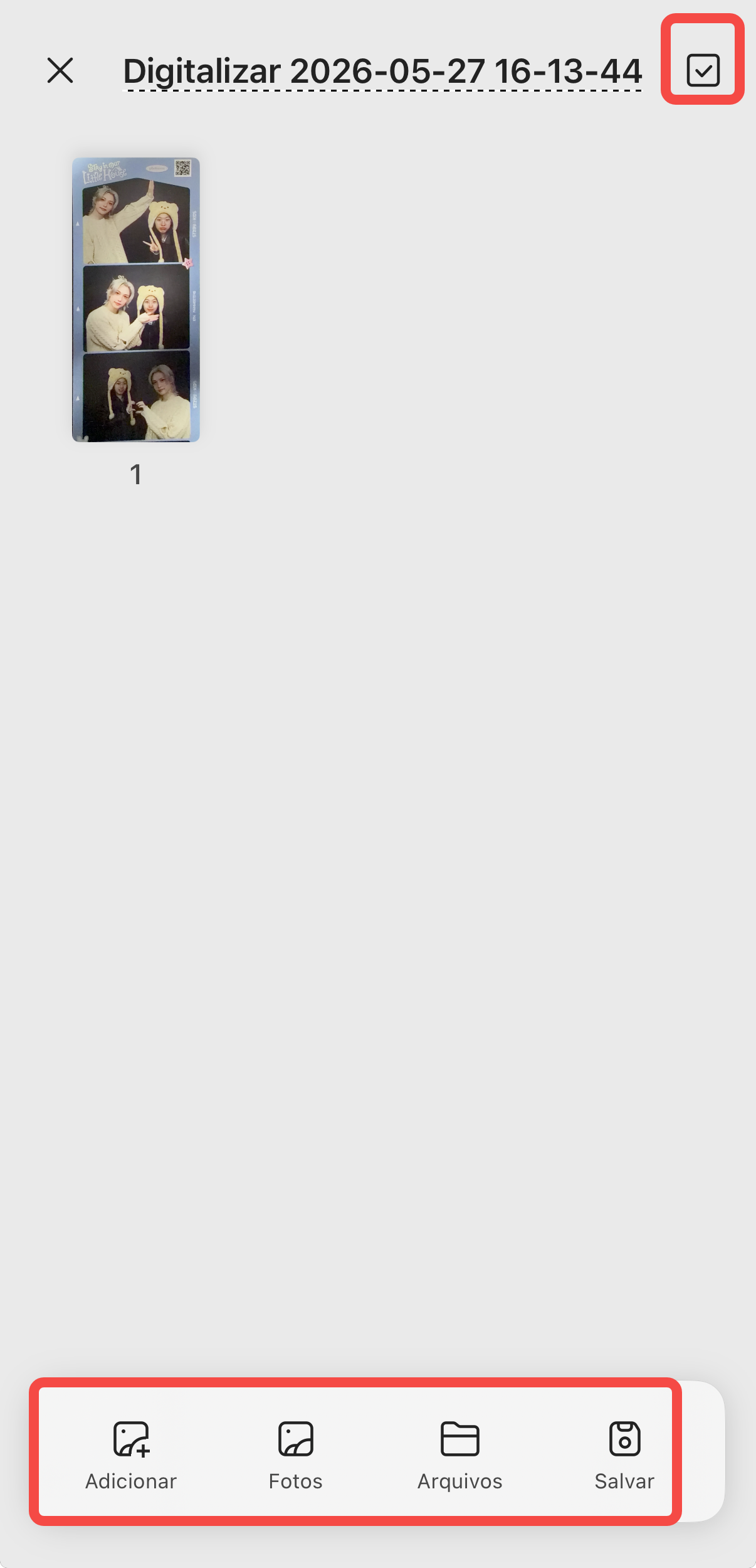
- Organizar — Organize as imagens em um só lugar.
- Botão Salvar — Salve a imagem digitalizada
- Adicionar – Inserir outra imagem
- Girar – Gire a imagem no sentido horário.
- Recortar – Aparar ou ajustar as bordas
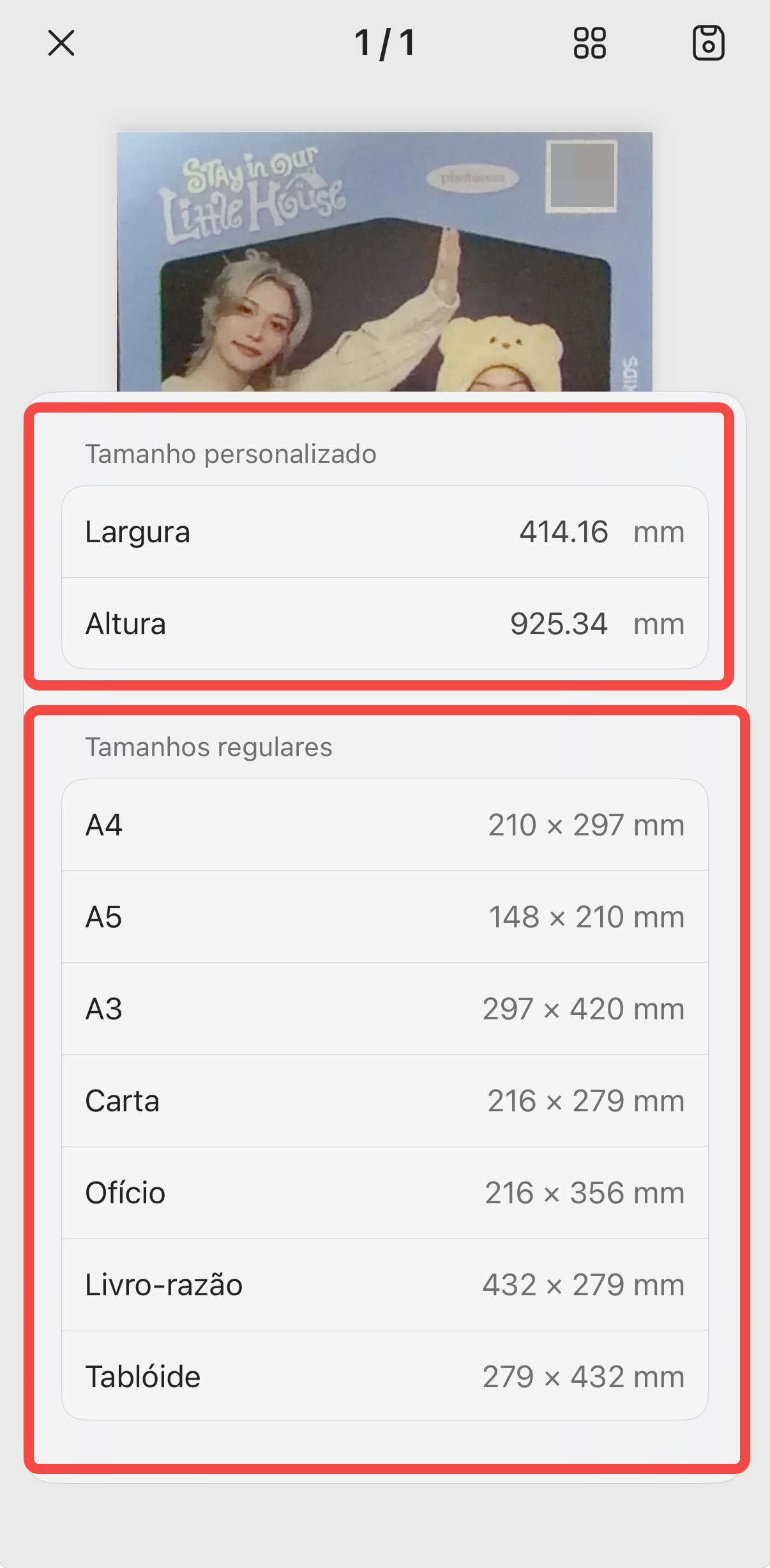
- Tamanho – Redimensione as dimensões da página.
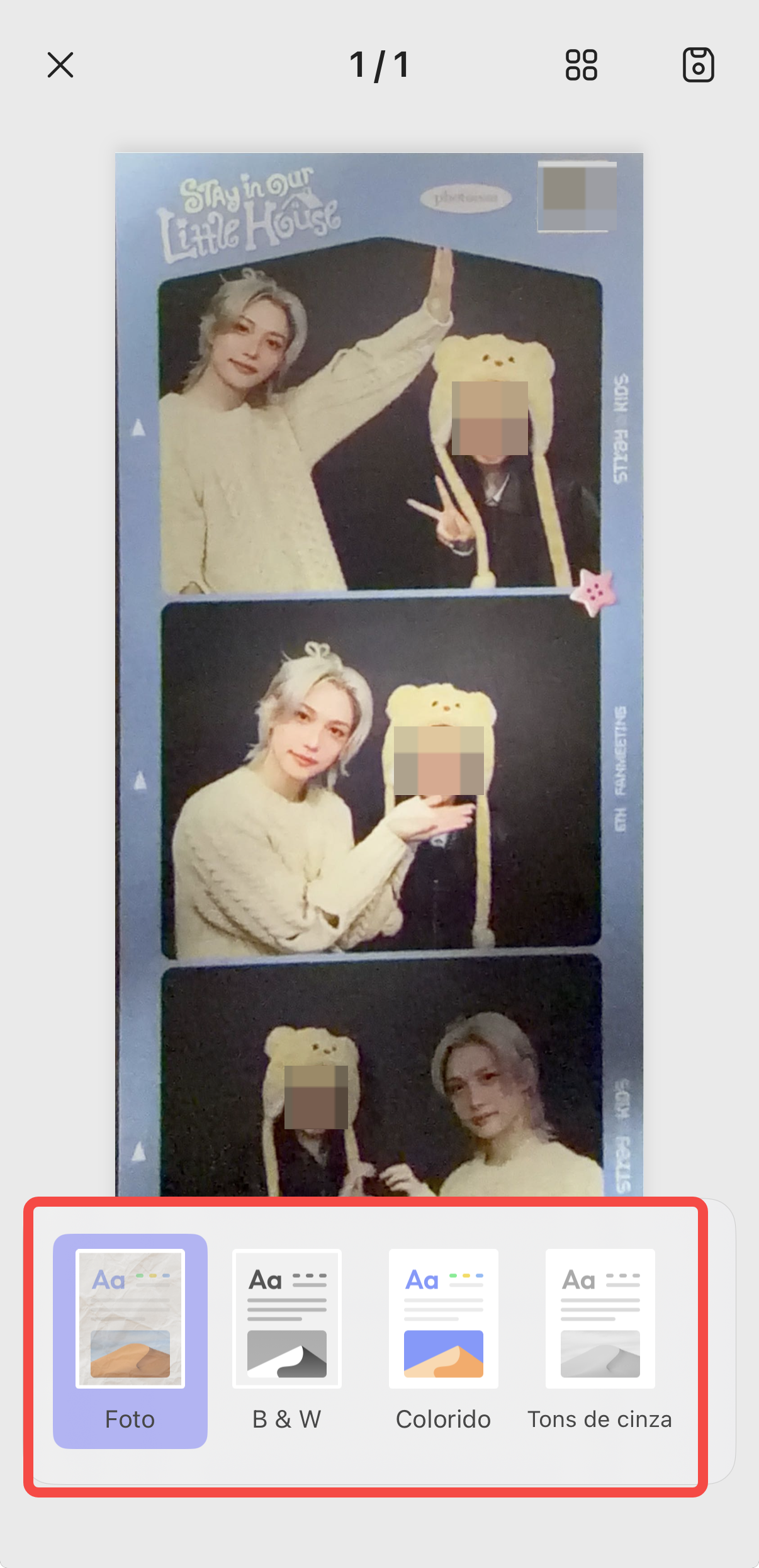
- Filtro – Aplicar efeitos visuais
- Excluir – Remover imagem
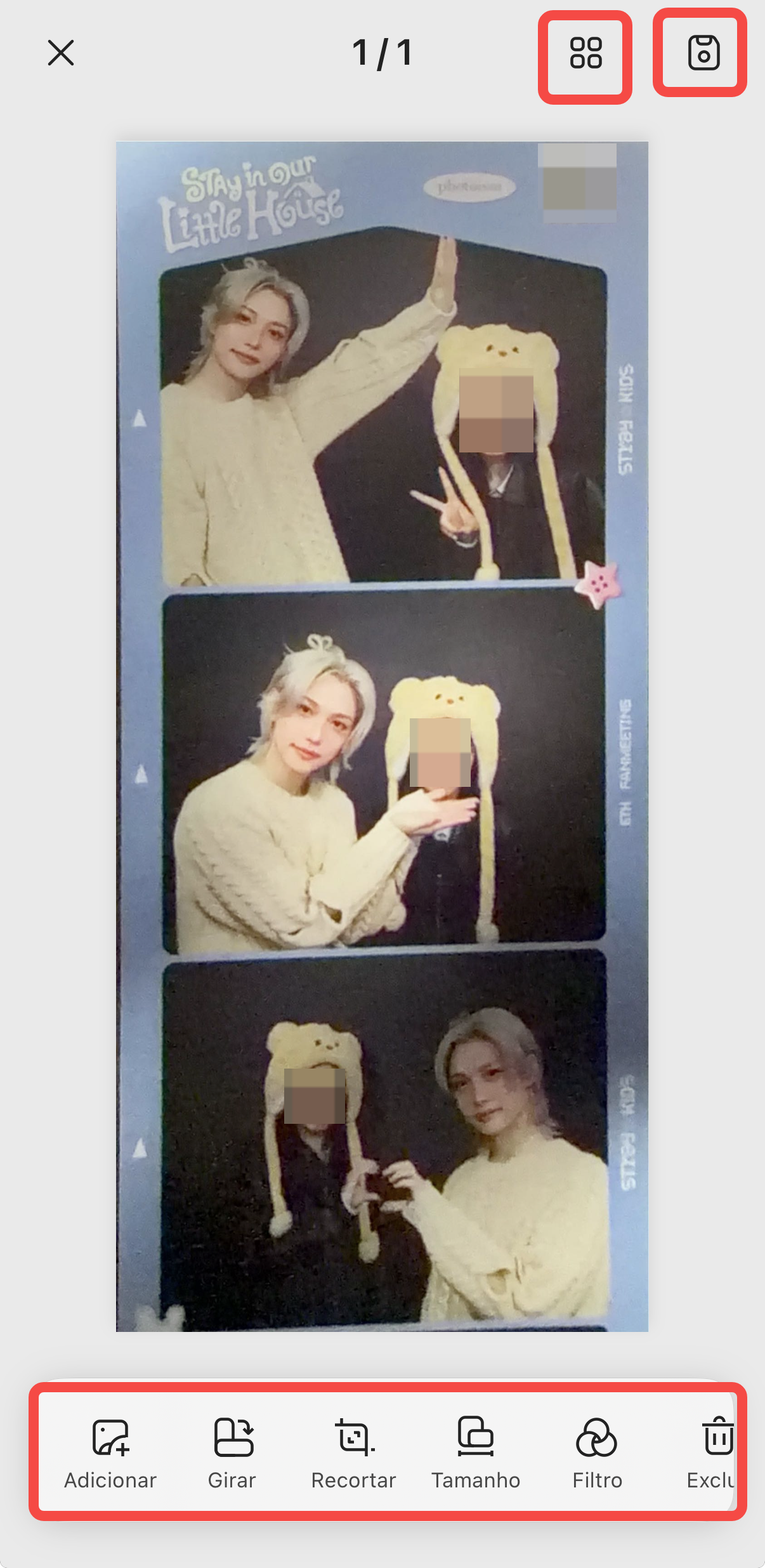
5. Em seguida, para recortar a imagem, clique em “Recortar” e escolha a área que deseja cortar.
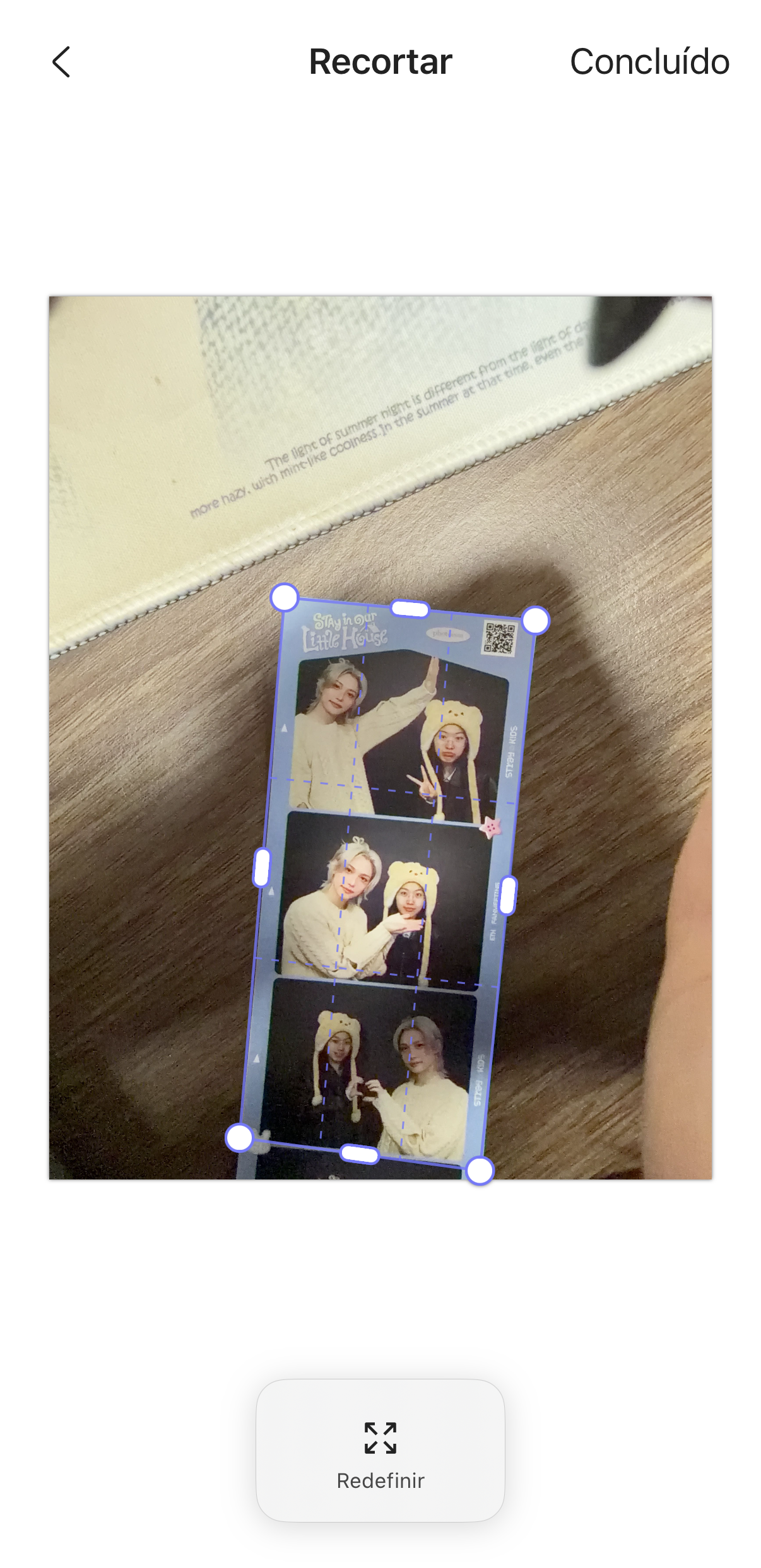
6. Para ajustar o tamanho da imagem, clique em “Tamanho” e ajuste a largura, a altura e outras configurações conforme mostrado na imagem abaixo.
7.7. Você também pode aplicar efeitos visuais selecionando a opção “Filtro”.
8. Depois de aplicar todas as alterações às suas fotos Polaroid, clique no botão “Organizar” e clique no ícone de marca de seleção (✓) no canto superior direito para selecionar as imagens que deseja usar.
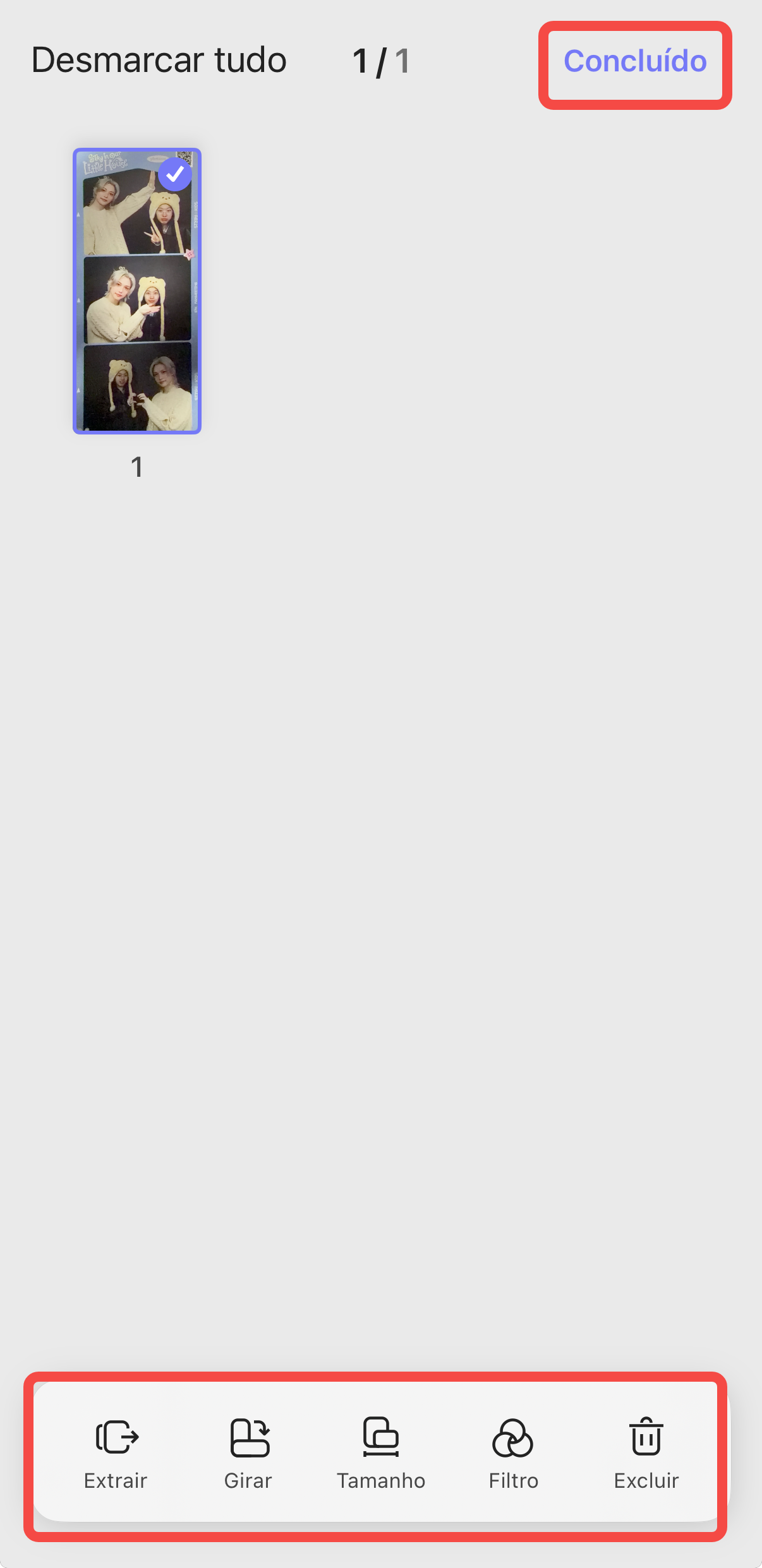
9. Em seguida, você pode extrair, girar, ajustar o tamanho, aplicar um filtro ou excluir as imagens. Quando terminar, clique na opção “Concluído”.
10. Depois de salvar a imagem digitalizada, clique em “Renomear” para alterar o nome ou selecione “Converter para PDF” para convertê-la para PDF.
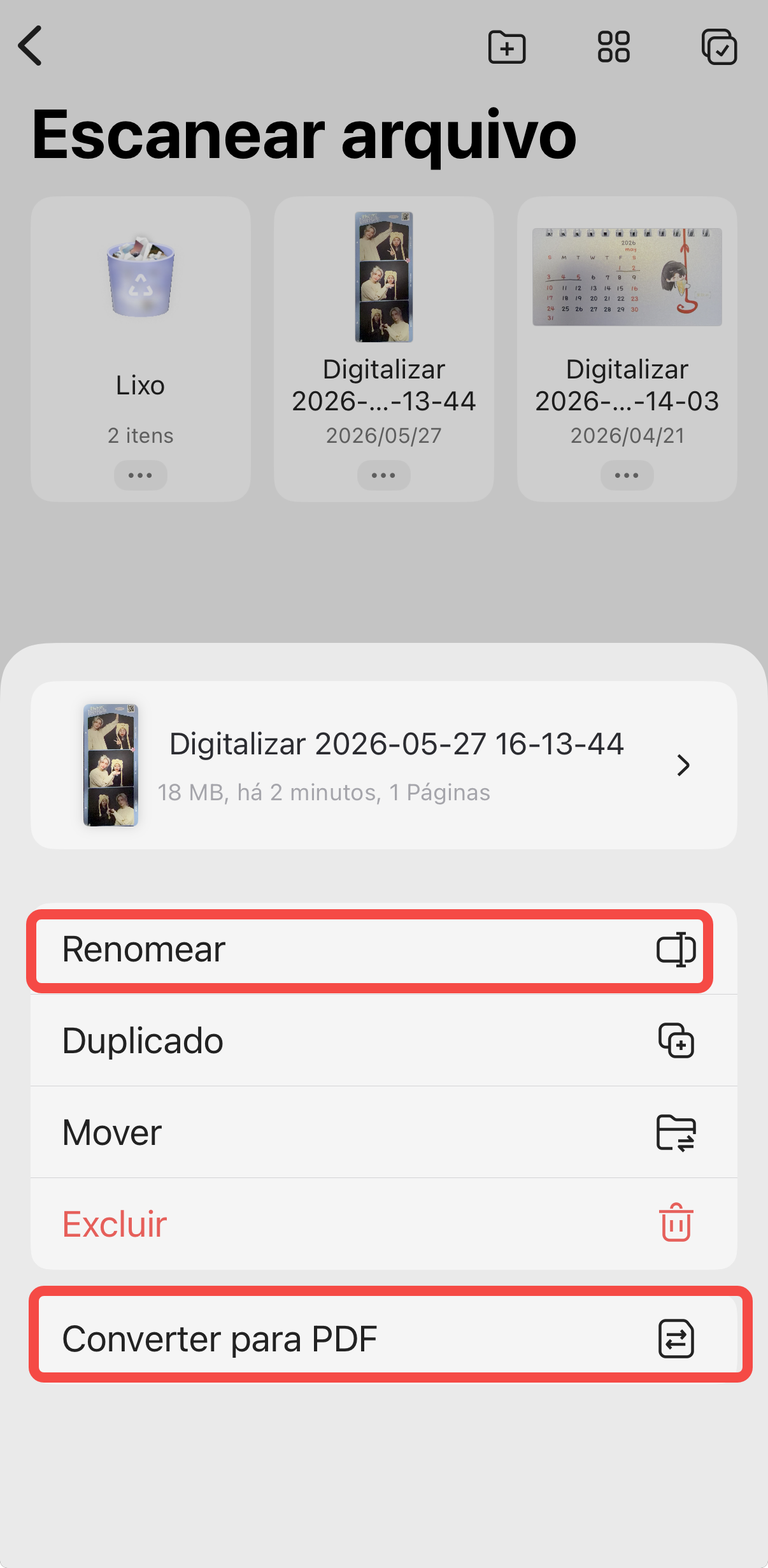
11. Depois de clicar na opção “Converter para PDF”, você será redirecionado para uma nova tela onde deverá escolher a opção “Selecionar aqui”.
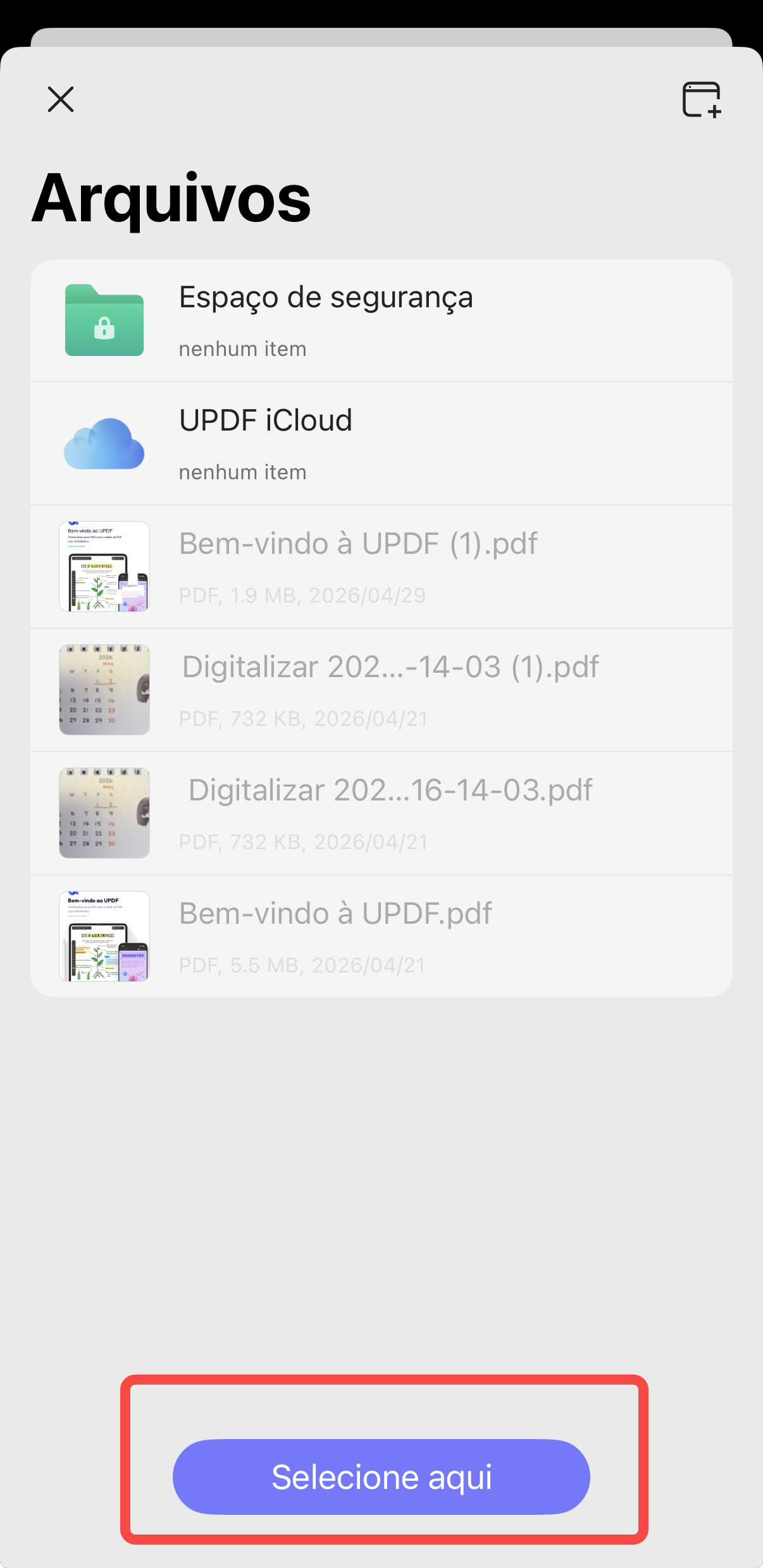
12. Após converter para um novo formato, clique no menu de três pontos para Salvar ou Carregar seu documento digitalizado. Você também pode Compartilhá-lo ou enviá-lo por e-mail.
Windows • macOS • iOS • Android Seguro 100%
Parte 2. Como digitalizar uma Polaroid usando o INSTAX UP!
O INSTAX UP! é um aplicativo gratuito para smartphones que permite digitalizar e salvar fotos analógicas. No entanto, você também pode usar este aplicativo para digitalizar fotos Polaroid. O aplicativo está disponível para dispositivos Android e iPhone, então você pode baixá-lo facilmente na Google Play ou na App Store. Depois de baixar o aplicativo, siga os passos para digitalizar uma foto Polaroid usando o INSTAX UP!
1. Inicie o aplicativo e clique no botão “Escanear” para iniciar o processo.
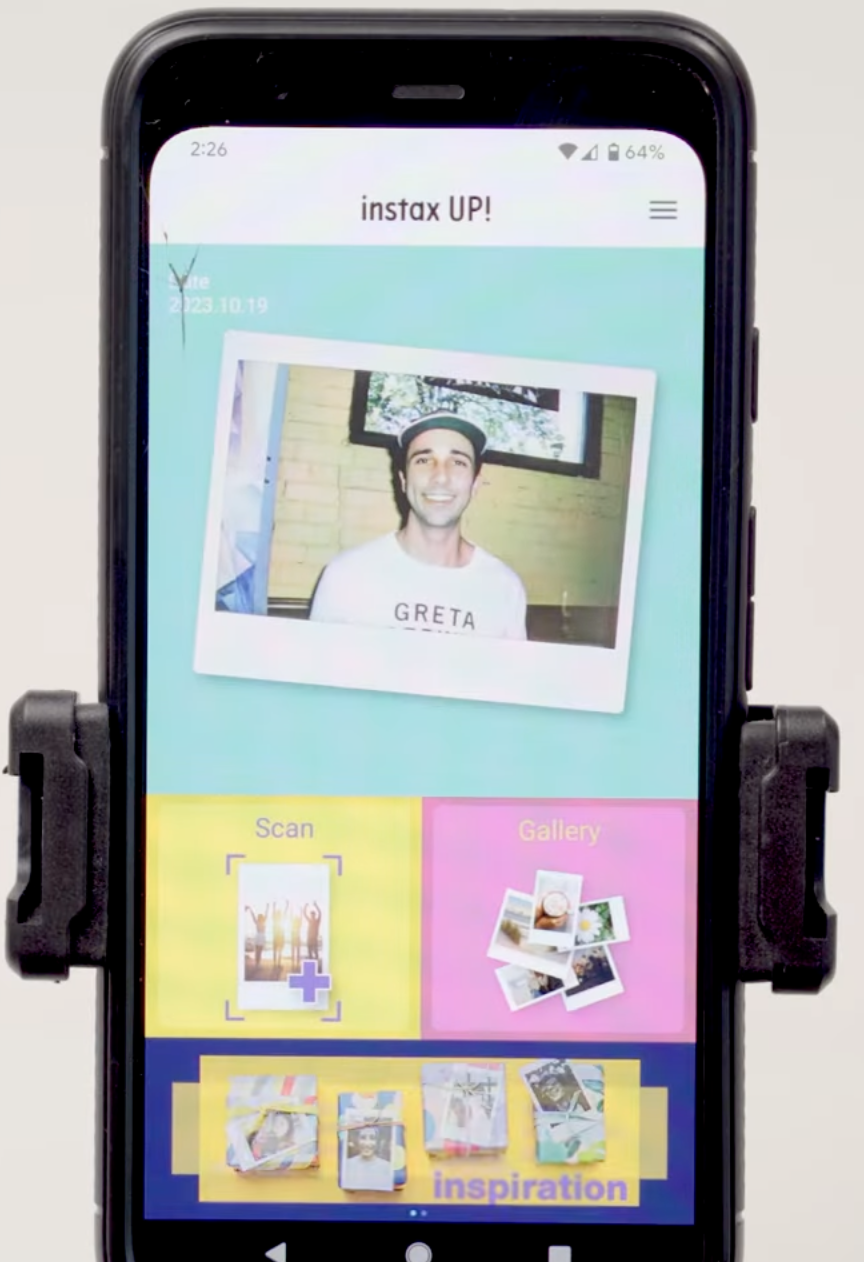
2. Em seguida, escolha o modo de digitalização, coloque sua foto Polaroid em um local bem iluminado e segure o celular sobre a foto para que o aplicativo possa capturar toda a imagem.
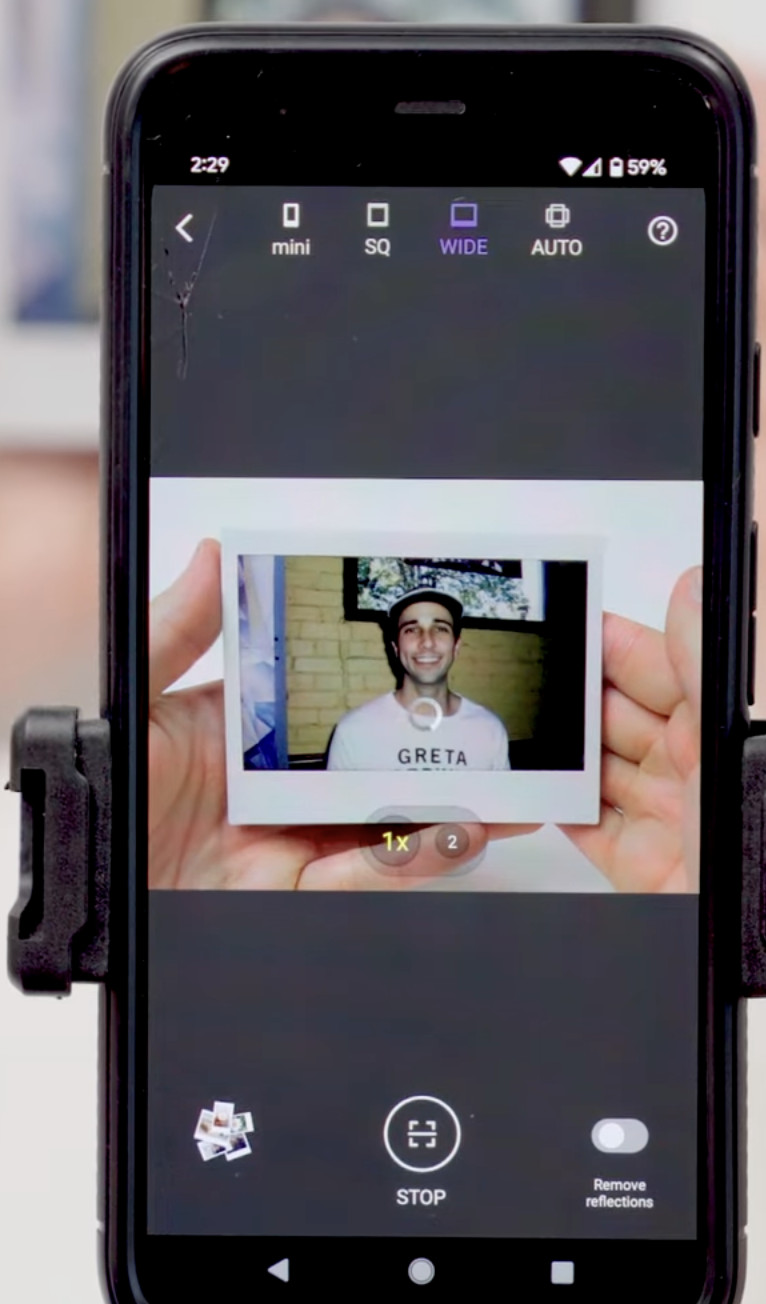
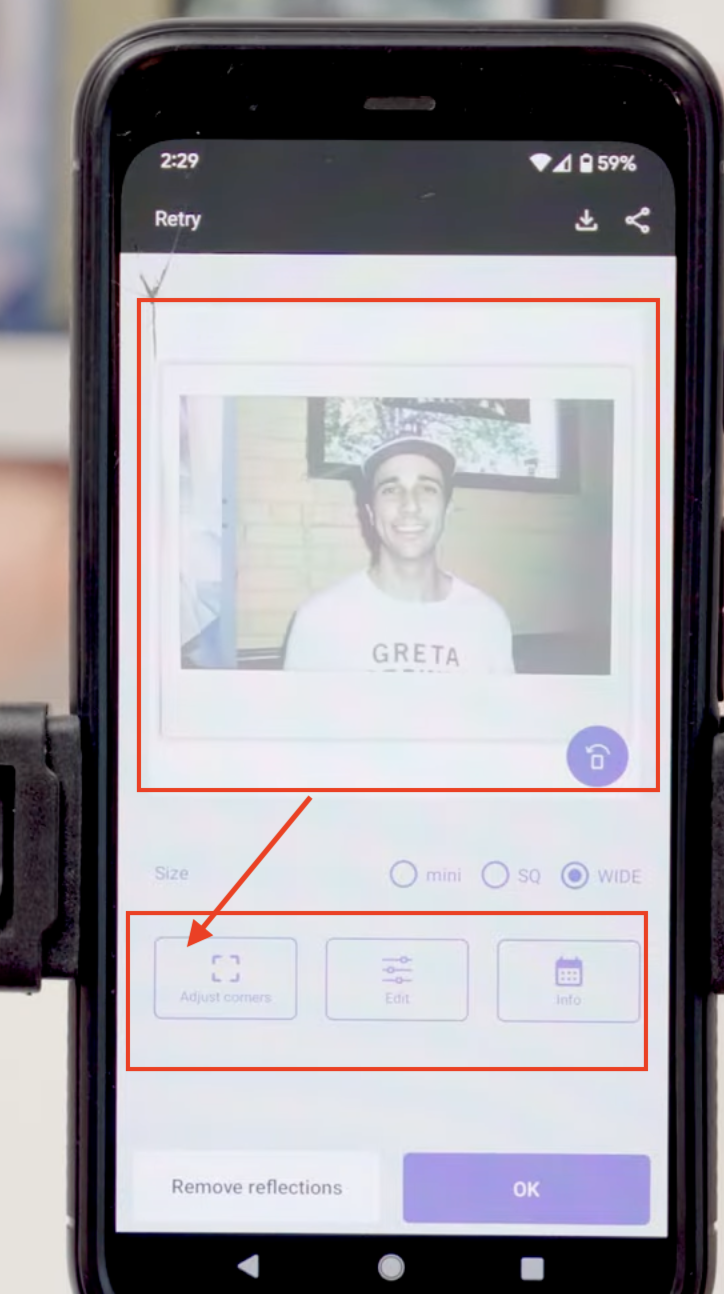
3. Assim que sua imagem for digitalizada, ela entrará em um modo de visualização com algumas opções, como ajustar cantos, editar e informações. No entanto, o aplicativo ajusta automaticamente os cantos, como mostrado na imagem abaixo.
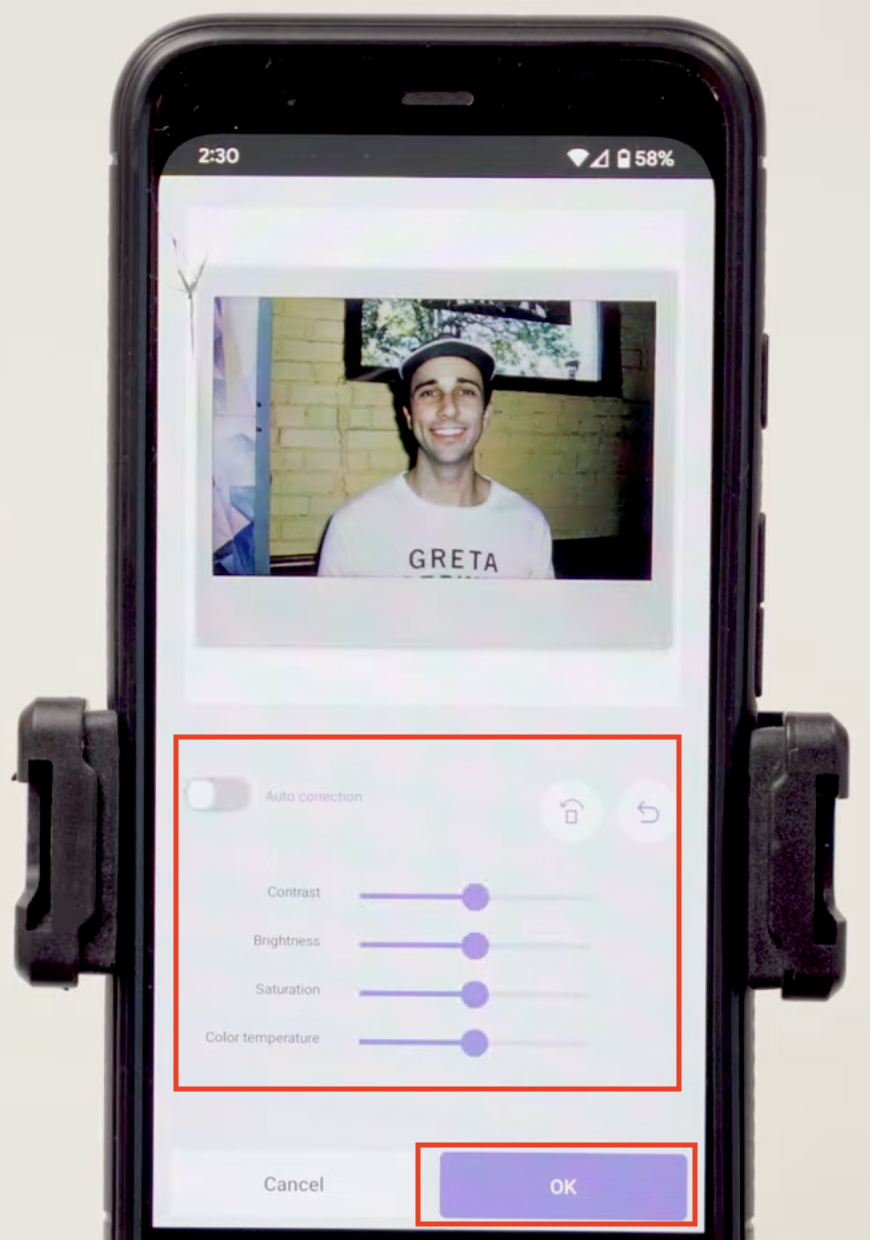
4. Além disso, você pode clicar no botão Editar para editar sua imagem, ajustando brilho, temperatura da cor, contraste e muito mais. Depois de concluir as configurações, clique no botão “OK”.
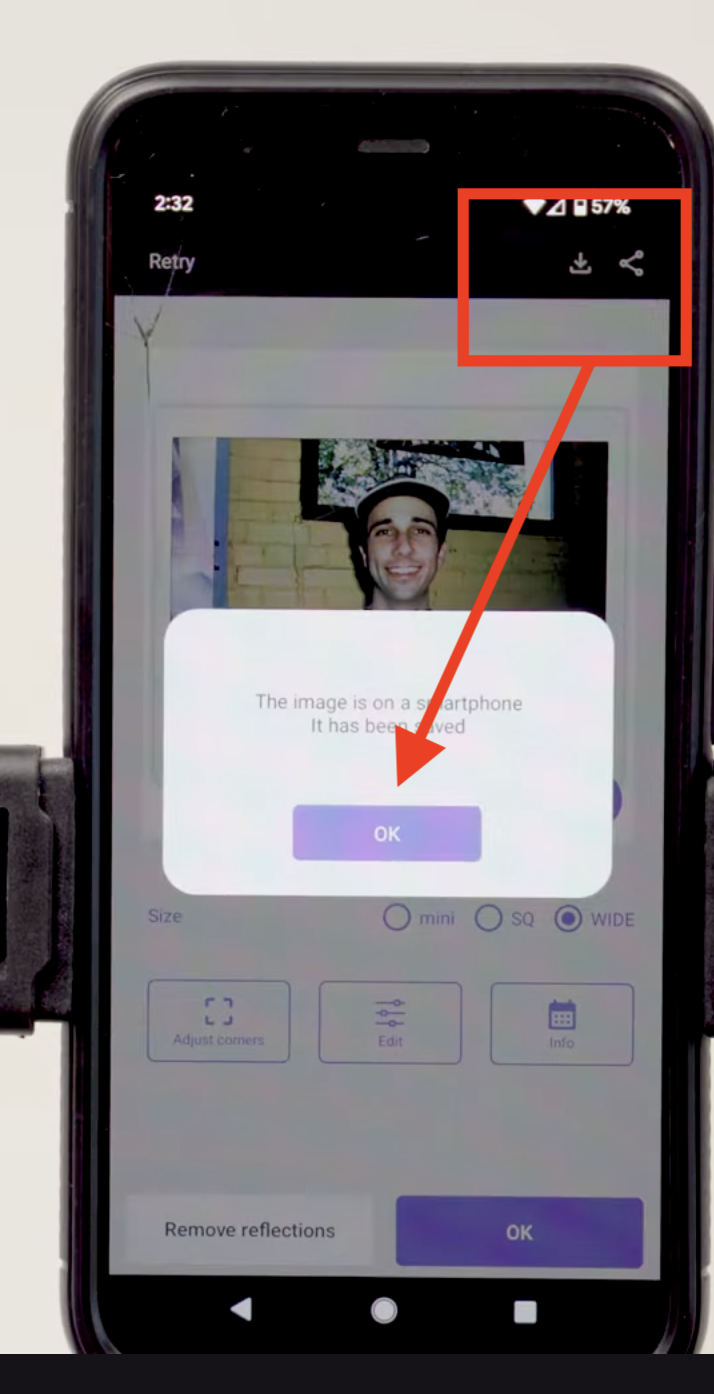
5. Agora, clique no ícone “Download” para salvar a imagem Polaroid na sua galeria.
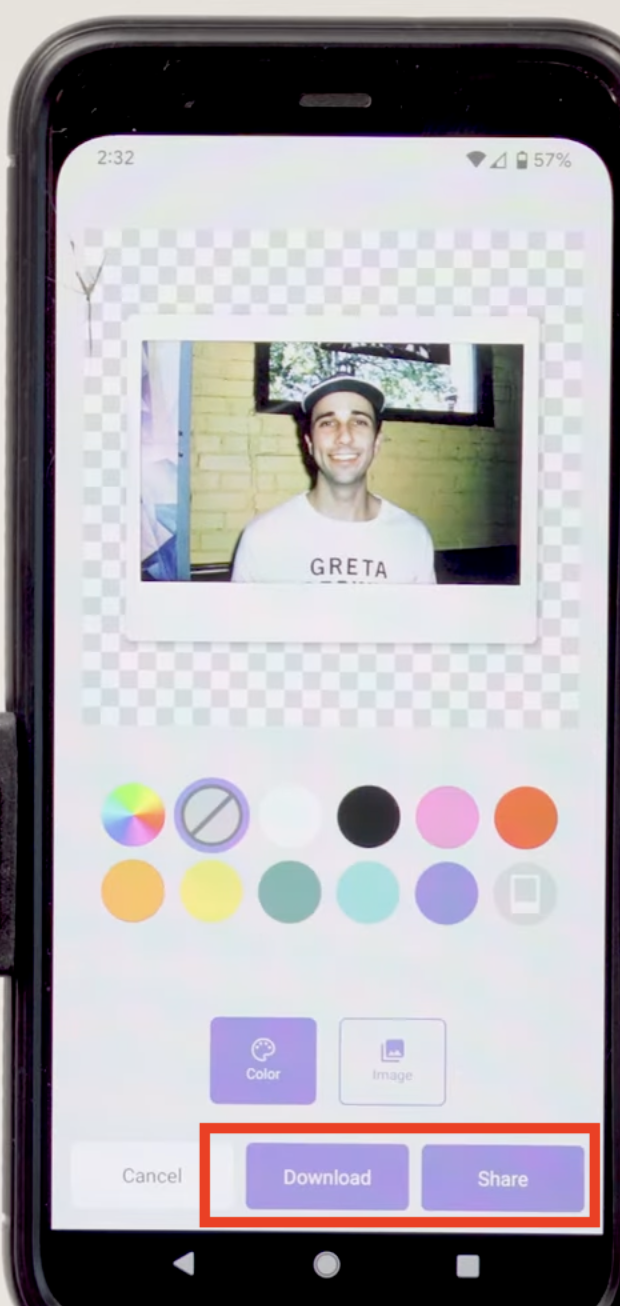
6. Em seguida, clique na opção “Compartilhar” para compartilhar a imagem digitalizada. Você também terá outras opções, como alterar o plano de fundo. Você pode escolher cores diferentes ou adicionar sua própria imagem como plano de fundo.
Parte 3. Como digitalizar uma Polaroid usando o aplicativo Polaroid
O aplicativo Polaroid é o aplicativo oficial da Polaroid para smartphones. Com ele, você pode aprimorar sua experiência com fotografia instantânea e usar o scanner integrado para digitalizar suas fotos Polaroid diretamente do seu celular. Você pode baixar o aplicativo facilmente na App Store ou no Google Play. Abaixo, explico como digitalizar uma foto Polaroid usando o aplicativo Polaroid.
1. Baixe o aplicativo no seu celular e abra-o. Agora, clique no
botão “Escanear”.

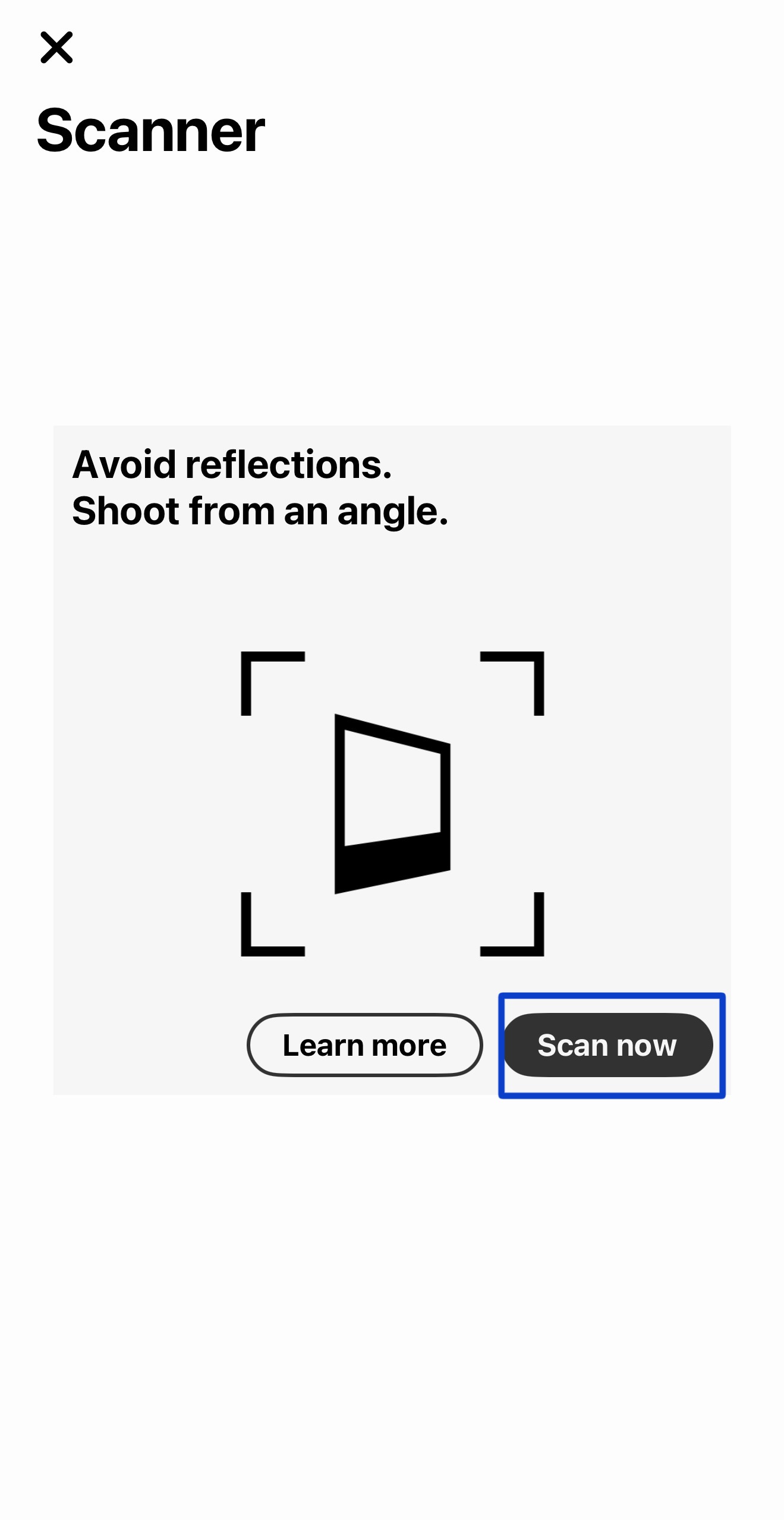
2. Clique no botão “Escanear Agora” para iniciar o processo de digitalização.
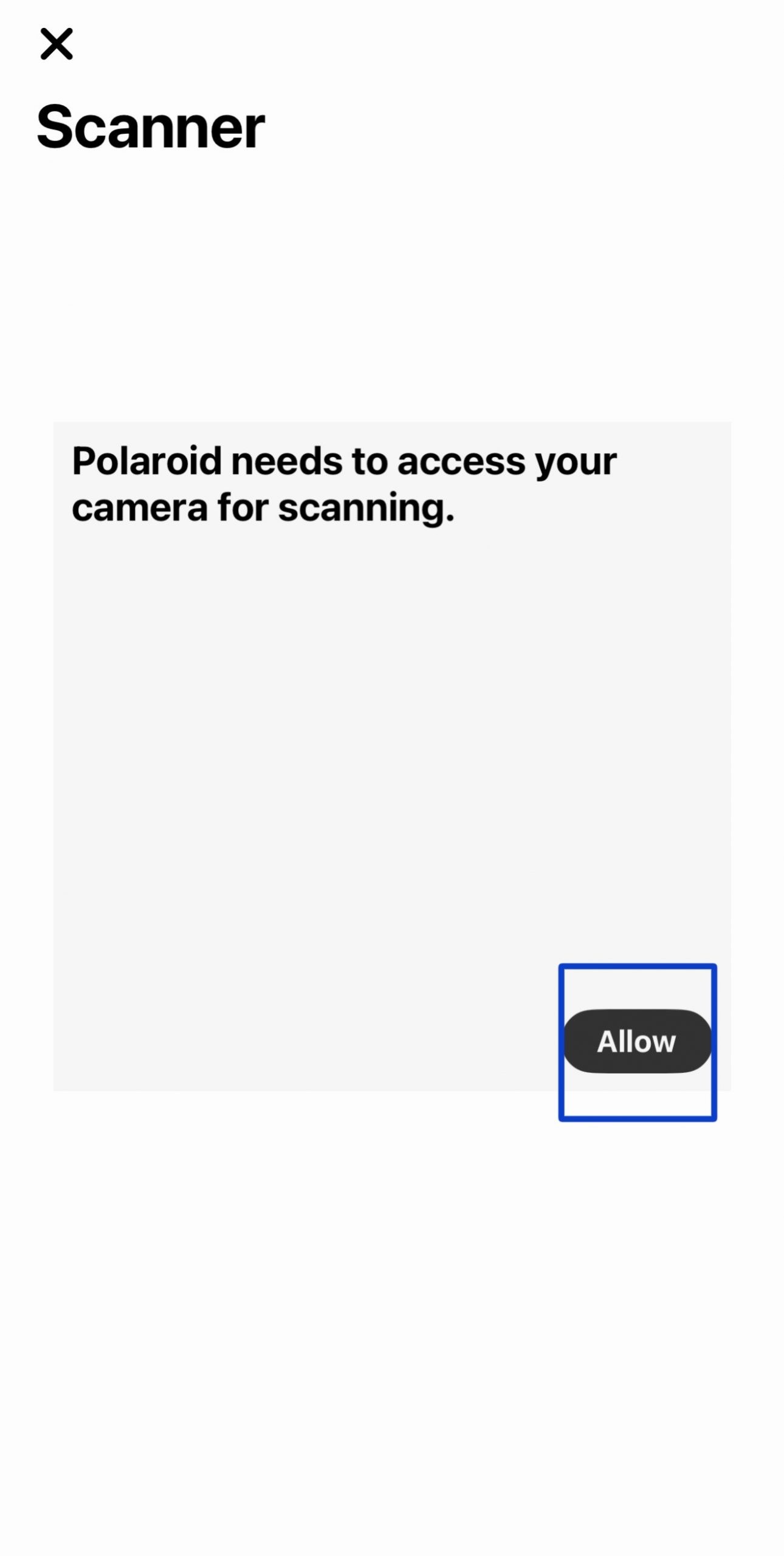
3. Em seguida, clique no botão “Permitir” para conceder permissões à câmera e ao armazenamento.
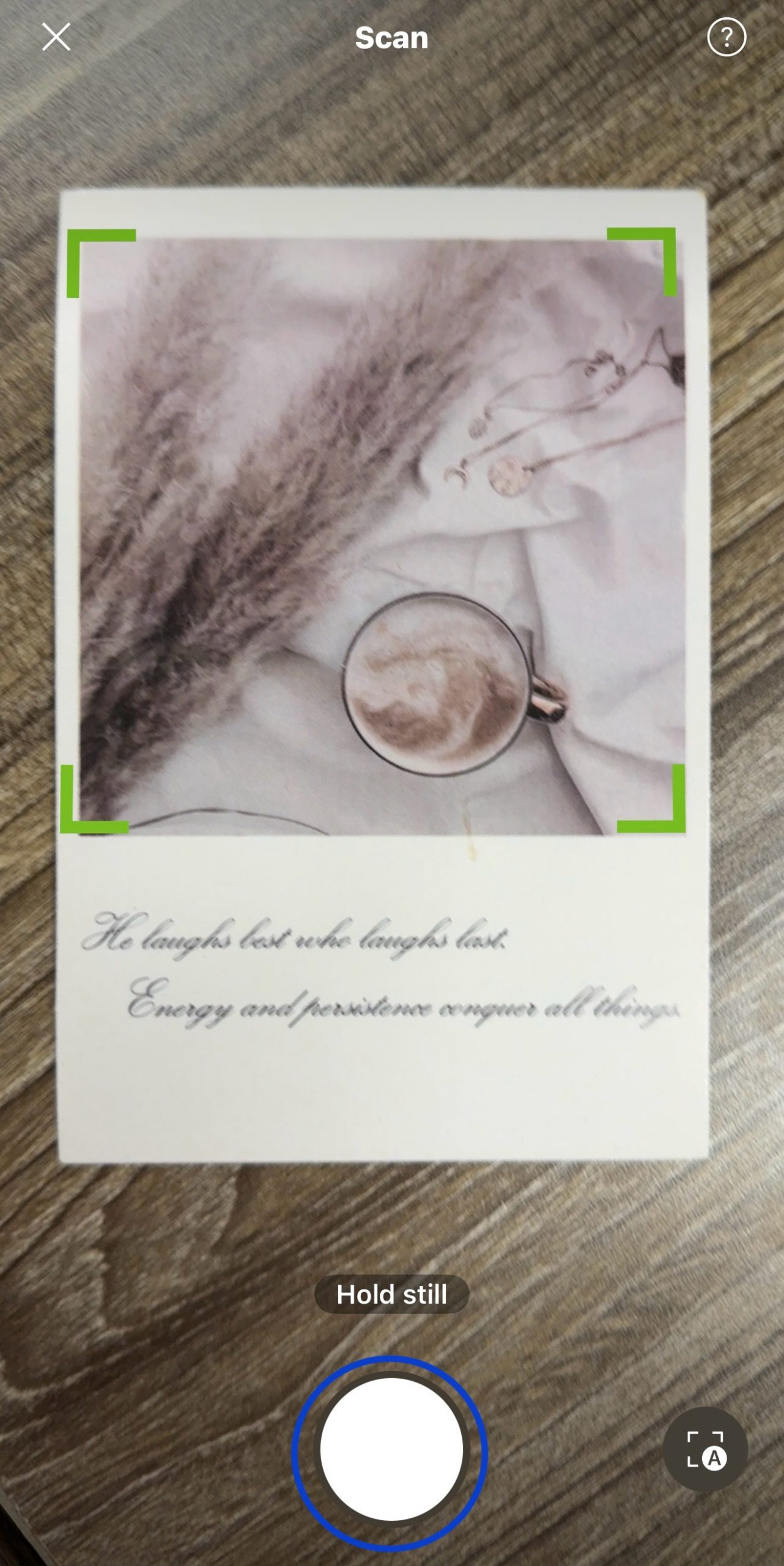
4. Agora, coloque sua Polaroid em uma superfície plana e pressione o botão de captura. O aplicativo detectará automaticamente as bordas e capturará a foto.
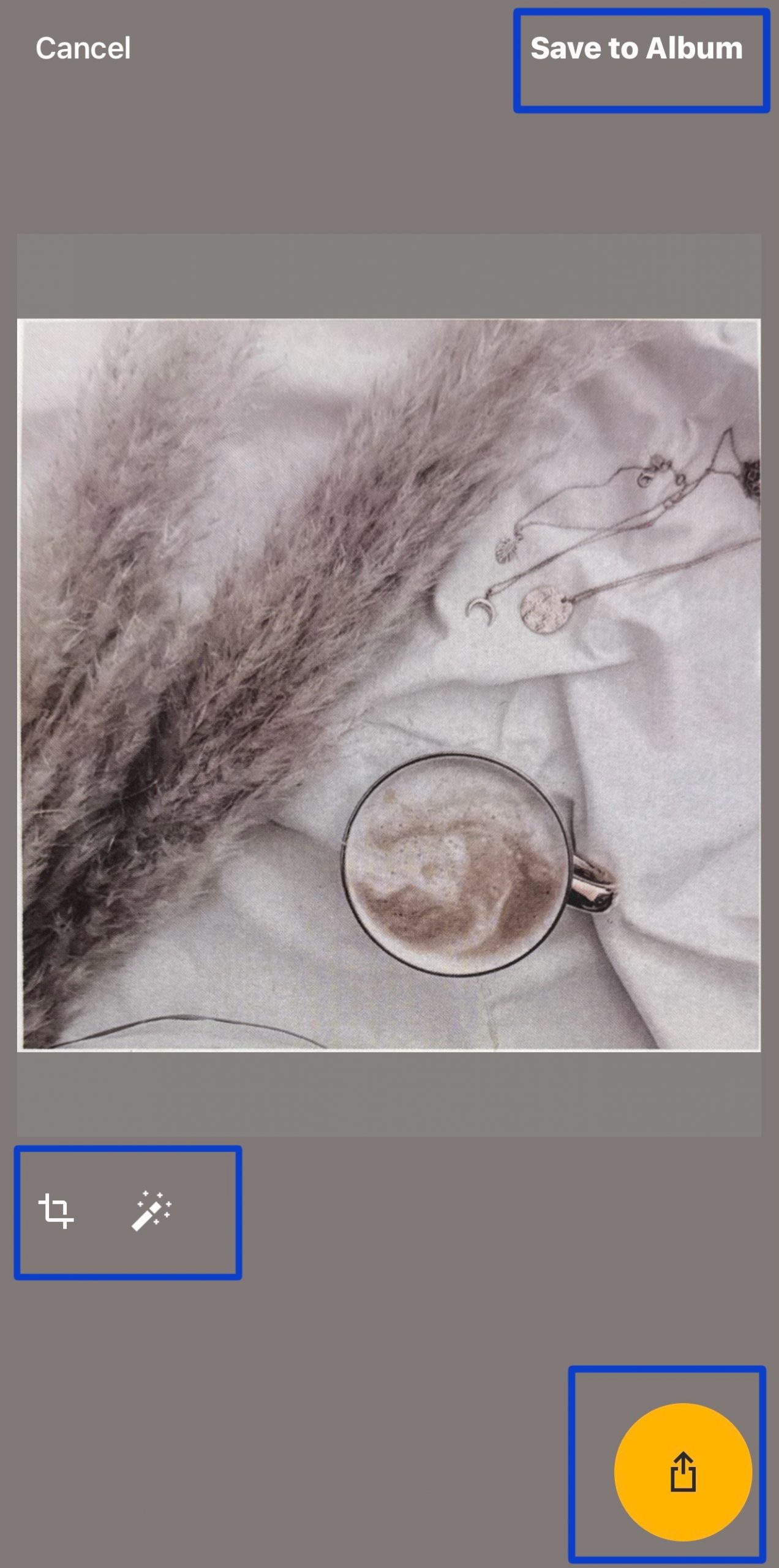
5. Após a digitalização, clique no botão “Salvar no álbum” para salvar sua imagem. Você também pode usar o ícone de recorte para ajustar o enquadramento, a varinha mágica para aprimorar a imagem e clicar no botão “Compartilhar” para enviar sua foto.
6. Para salvar sua imagem, clique em “Permitir” para dar acesso ao seu telefone.

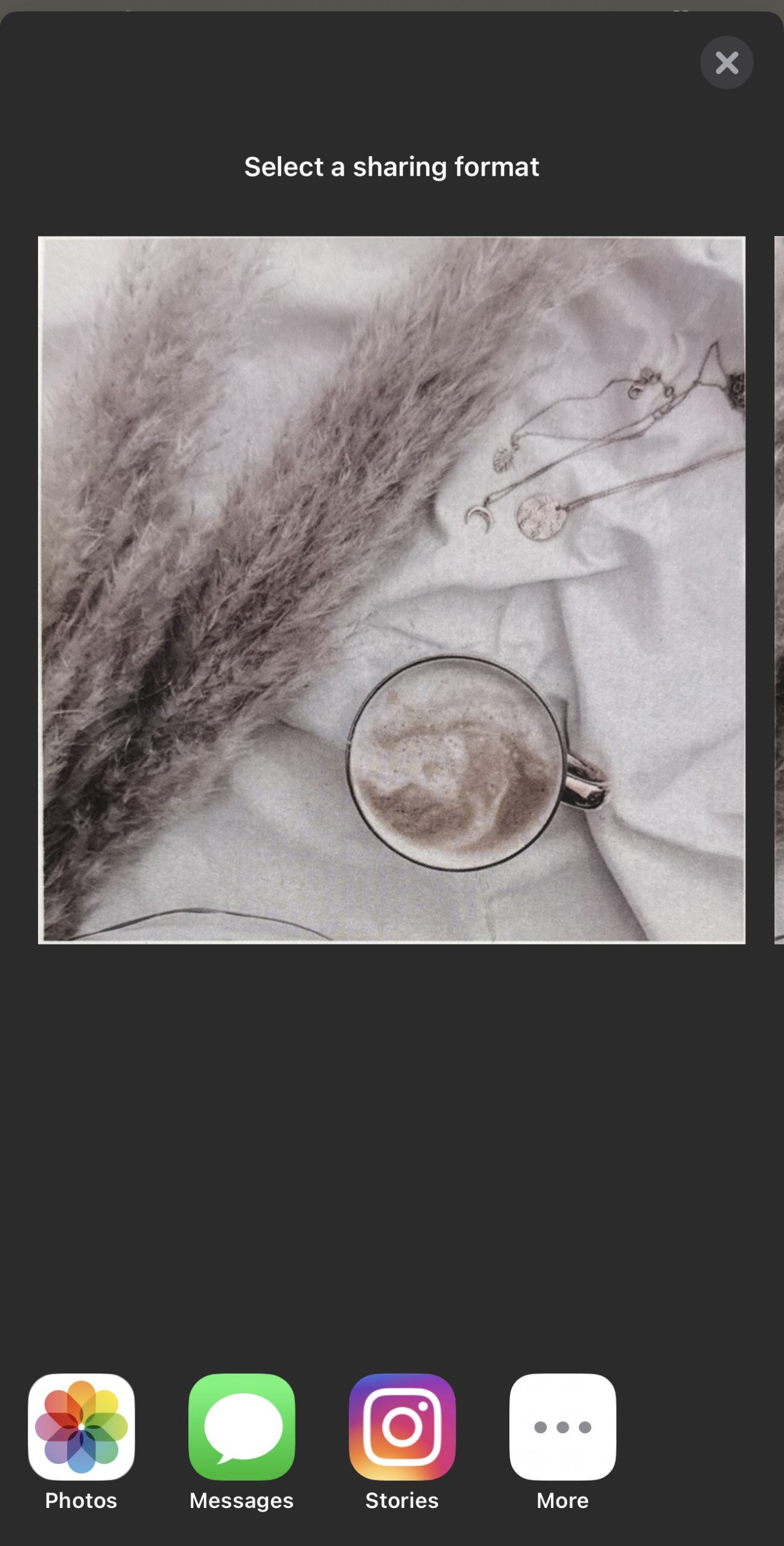
7. Depois de conceder permissão para salvar a foto, selecione um formato de compartilhamento e pronto.
Parte 4. Perguntas Frequentes
P1. Como conectar a Polaroid Pop ao telefone?
Para conectar a Polaroid POP ao seu celular, siga os passos abaixo.
• Ative o Wi-Fi e selecione a rede da sua câmera Polaroid POP.
• Digite a senha: “1234567890”.
• Após conectar-se à rede Wi-Fi da POP, retorne ao aplicativo Polaroid POP.
• Agora você pode imprimir e gerenciar suas fotos. Certifique-se de que a função de conexão automática esteja desativada.
P2. Como escanear foto pelo celular no app Notas do iPhone?
Para escanear fotos Polaroid pelo celular no app Notas do iPhone, siga estes passos:
• Abra o app Notas e toque no botão “Anexos”.
• Em seguida, toque em “Digitalizar Documentos”.
• Posicione a câmera para capturar a foto corretamente.
• Após a digitalização, toque em “Salvar” para finalizar.
• A foto digitalizada será salva no app Notas e poderá ser compartilhada ou exportada.
P3. Como conectar a Polaroid Now ao Bluetooth?
• Para conectar a Polaroid Now ao Bluetooth, primeiro baixe o aplicativo Polaroid na Google Play ou na App Store.
• Agora, ative o Bluetooth e a câmera Polaroid Now+.
• Em seguida, abra o aplicativo Polaroid e clique na opção “Now+”. Uma solicitação de permissão será exibida na tela; clique em “OK” para conceder a permissão.
• Assim que você vir uma luz azul na câmera, significa que a conexão foi estabelecida com sucesso.
Conclusão
Digitalizar suas fotos Polaroid não é fácil se você não conhece as técnicas e aplicativos certos. No entanto, seguindo os métodos acima, você pode digitalizar suas fotos Polaroid rapidamente e preservar suas memórias digitalmente. Dentre essas melhores maneiras de digitalizar Polaroids, eu recomendo o uso do UPDF, pois é fácil de usar e oferece uma ampla gama de recursos adicionais, incluindo organização, edição de PDFs e conversão de imagens para PDF.
Windows • macOS • iOS • Android Seguro 100%