 UPDF
UPDF
 UPDF para Windows
 UPDF para Mac
 UPDF para iPhone/iPad
 UPDF para Android
 UPDF AI Online
 UPDF Sign
 Editar PDF
 Anotar PDF
 Criar PDF
 Formulário PDF
 Editar links
 Converter PDF
 OCR
OCR PDF para Word
 PDF para Imagem
 PDF para Excel
 Organizar PDF
 Mesclar PDF
 Dividir PDF
 Cortar PDF
 Girar PDF
 Proteger PDF
 Assinar PDF
 Redigir PDF
 Sanitizar PDF
 Remover Segurança
 Ler PDF
 Nuvem UPDF
 Comprimir PDF
 Imprimir PDF
 Processamento em Lote
 Sobre o UPDF AI
 Soluções UPDF AI
 Guia do Usuário de IA
 Perguntas Frequentes
 Resumir PDF
 Traduzir PDF
 Converse com o PDF
 Converse com IA
 Converse com a imagem
 PDF para Mapa Mental
 Explicar PDF
 Ferramentas de IA para PDF
 Ferramentas de IA para Imagem
 Ferramentas de Chat com IA
 Ferramentas de Escrita com IA
 Ferramentas de Estudo com IA
 Ferramentas de Trabalho com IA
 Outras Ferramentas de IA
 PDF para Word
 PDF para Excel
 PDF para PowerPoint
 Solução Empresarial
 Sinal de empresa
 IA empresarial
 Plano Empresarial
 Guia do Usuário Corporativo
 Webinar Empresarial
 Bancário
 Saúde
Saúde Seguro
 Jurídico
 Manufatura
 Governo
 Solução Educacional
 Histórico de Clientes
 Guia do Usuário
 Truques do UPDF
 Perguntas Frequentes
 Avaliações do UPDF
 Centro de Download
 Blog
Blog Sala de Imprensa
 Especificações Técnicas
 Atualizações
 UPDF vs. Adobe Acrobat
 UPDF vs. Foxit
 UPDF vs. PDF Expert

Imagine o seguinte: você está baixando arquivos da sua conta do Gmail para o seu desktop, como sempre faz. No entanto, um dia, assim que o arquivo termina de baixar, o Adobe abre PDF automaticamente, sem que você peça. Esse cenário frustrante foi compartilhado por um dos usuários no fórum da Adobe:
Para muitos usuários, isso pode ser bastante frustrante, especialmente quando você está apenas tentando baixar vários arquivos sem interrupções. Esse comportamento pode causar atrasos e até deixar o sistema mais lento, prejudicando ainda mais o seu fluxo de trabalho. Se você está enfrentando esse problema, nosso guia vai mostrar como impedir que o Adobe abra PDF automaticamente.
Parte 1. Por que o Adobe abre PDF automaticamente e como impedir isso
Se o Adobe Acrobat abre PDF automaticamente toda vez que você os baixa, há alguns motivos para isso estar acontecendo:
Você Define o Adobe Acrobat como Software Padrão para PDFs
Um dos motivos comuns para o Adobe Acrobat abrir seus arquivos PDF automaticamente é que o software foi definido como o aplicativo padrão para PDFs. Normalmente, sistemas operacionais como Windows e macOS permitem que os usuários escolham um aplicativo padrão para abrir PDFs. Se você selecionar o Adobe Acrobat como padrão, sempre que baixar ou clicar duas vezes em um PDF, o sistema vai verificar as configurações do app e abri-lo na Adobe. Isso é conveniente para quem precisa visualizar e editar seus PDFs com frequência, mas é intrusivo para usuários que querem gerenciar arquivos baixados manualmente.
Como evitar que o Adobe abra PDFs automaticamente e o que faz isso acontecer
Navegadores como Google Chrome, Microsoft Edge ou Mozilla Firefox têm configurações que podem ser usadas para lidar com arquivos. Se seu navegador estiver configurado para abrir PDFs automaticamente assim que eles terminam de baixar, o Adobe Acrobat os abrirá por padrão. Isso pode acontecer ao selecionar acidentalmente "Sempre abrir arquivos desse tipo" para qualquer PDF que você baixou no passado.
Ao entender essas duas razões principais, você pode tomar as medidas essenciais para resolver o problema quando o Adobe abre PDF automaticamente e gerenciar seus arquivos conforme suas preferências.
Parte 2. Adobe abre PDFs automaticamente: como impedir isso
Nesta seção, vamos mostrar 4 soluções diferentes para resolver o problema quando o Adobe abre PDF automaticamente.
Método 1. Altere a configuração padrão para resolver o problema quando o Adobe abre PDF automaticamente
Se você definiu o Adobe Acrobat como software padrão para abrir seus arquivos, qualquer PDF que você baixar será aberto com o Adobe Acrobat. Felizmente, você pode alterar essa configuração e escolher um aplicativo diferente para abrir seus arquivos, como o UPDF, seu navegador web ou qualquer outra ferramenta. Se você preferir uma alternativa mais barata e melhor ao Adobe Acrobat para ler e editar PDF, pode baixar o UPDF pelo botão abaixo e seguir o guia abaixo para mudar o app padrão para abrir um PDF para UPDF.
Windows • macOS • iOS • Android Seguro 100%
Veja como você pode alterar as configurações padrão em computadores Windows e Mac:
Windows
- Localize qualquer arquivo PDF no seu computador e clique com o botão direito sobre ele. Depois, selecione "Propriedades" no menu.
- Na nova janela, selecione "Abre com" e clique no botão "Escolher Outros Apps".
- Agora escolha um novo software padrão como o UPDF e clique em "Sempre" para alterá-lo. Agora, sempre que você baixa o PDF, ele não abre automaticamente.
Mac
- Localize qualquer arquivo PDF no seu computador e clique com o botão direito sobre ele. Depois, selecione "Obter Informações".
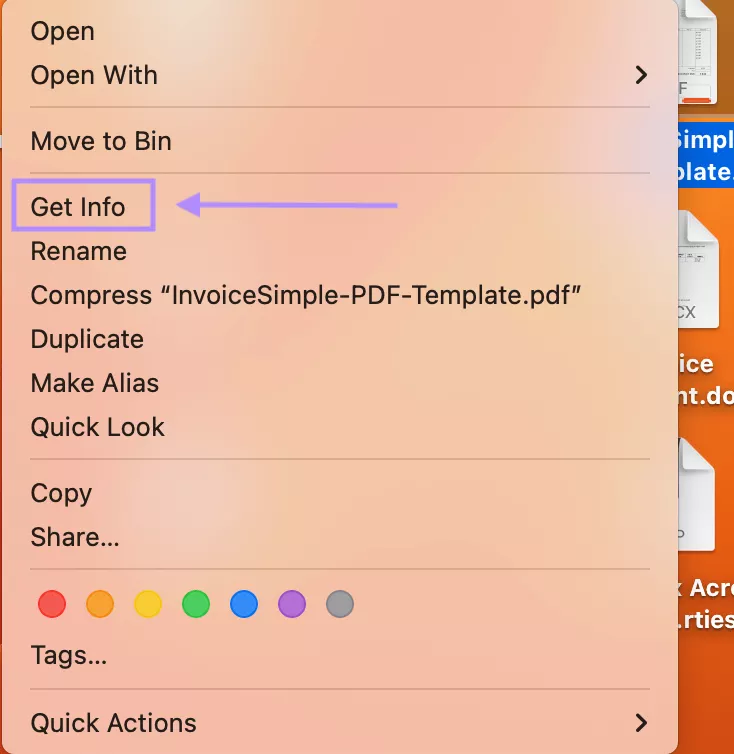
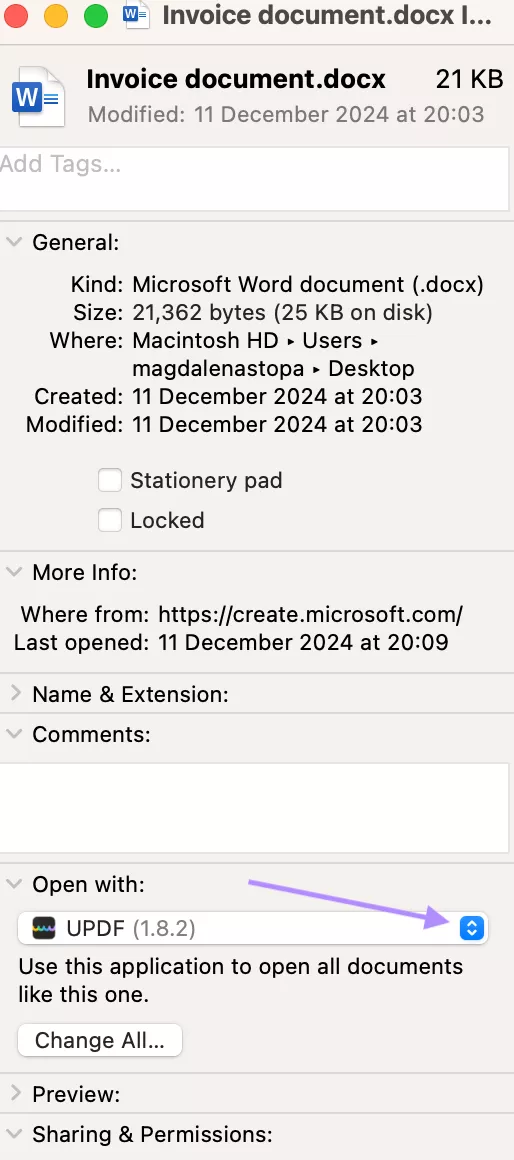
- Agora escolha sua ferramenta preferida no menu suspenso na seção "Abrir com". Aqui, seleciono UPDF.
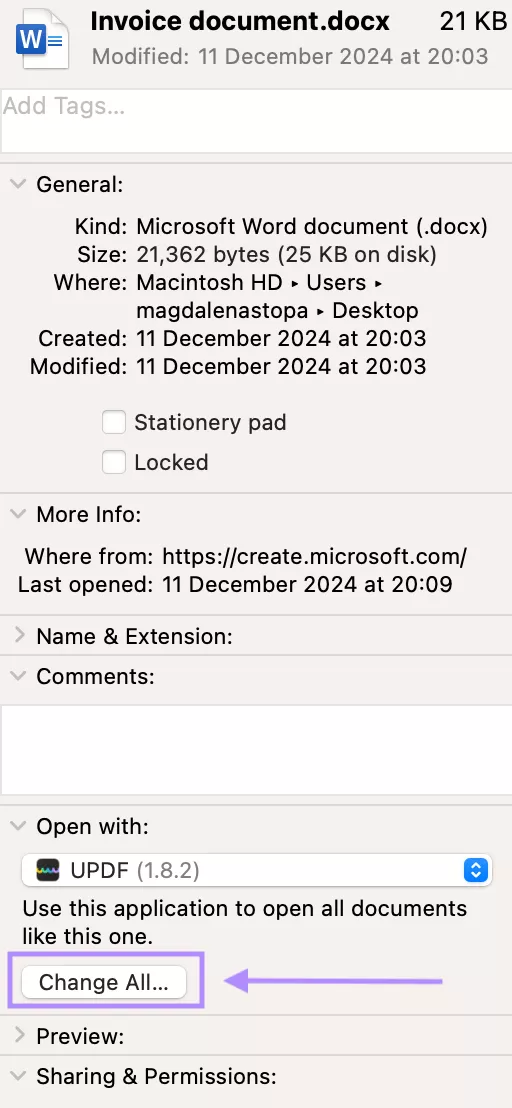
- Clique no botão "Mudar Tudo" abaixo do menu suspenso para salvar. Agora, quando você baixa o PDF, ele não abre automaticamente.
Você pode se sentir confuso sobre por que usar o UPDF como aplicativo padrão em vez de outro software ou Adobe Acrobat. Aqui estão os motivos:
- O UPDF é muito mais barato do que outras ferramentas como o Adobe Acrobat.
- Ele tem todos os recursos que o Adobe Acrobat ou outros editores de PDF possuem. Isso pode proporcionar uma experiência melhor ao abrir e ler um PDF grande com muitas imagens.
- Ele tem alguns recursos avançados que outros editores de PDF ou Adobe Acrobat não têm, como conversar com imagens, converter PDF para Mapa Mental, adesivos etc.
Não espere - baixe o UPDF e teste como seu software PDF padrão agora.
Windows • macOS • iOS • Android Seguro 100%
Método 2. Alterar as Configurações do Navegador
Outra opção que você pode tentar é mudar as configurações do navegador. Às vezes, seu navegador pode ser configurado para abrir arquivos PDF automaticamente. Desativar essa configuração permitirá baixar arquivos PDF sem interrupções.
Siga estes passos para alterar as configurações no Google Chrome:
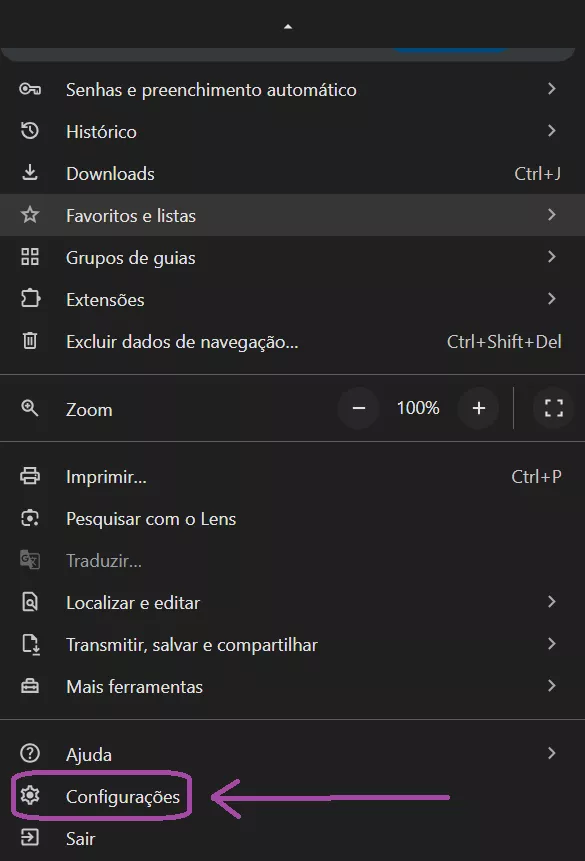
- Abra seu navegador Chrome e clique no menu de três pontos no canto superior direito. Depois, selecione "Configurações".
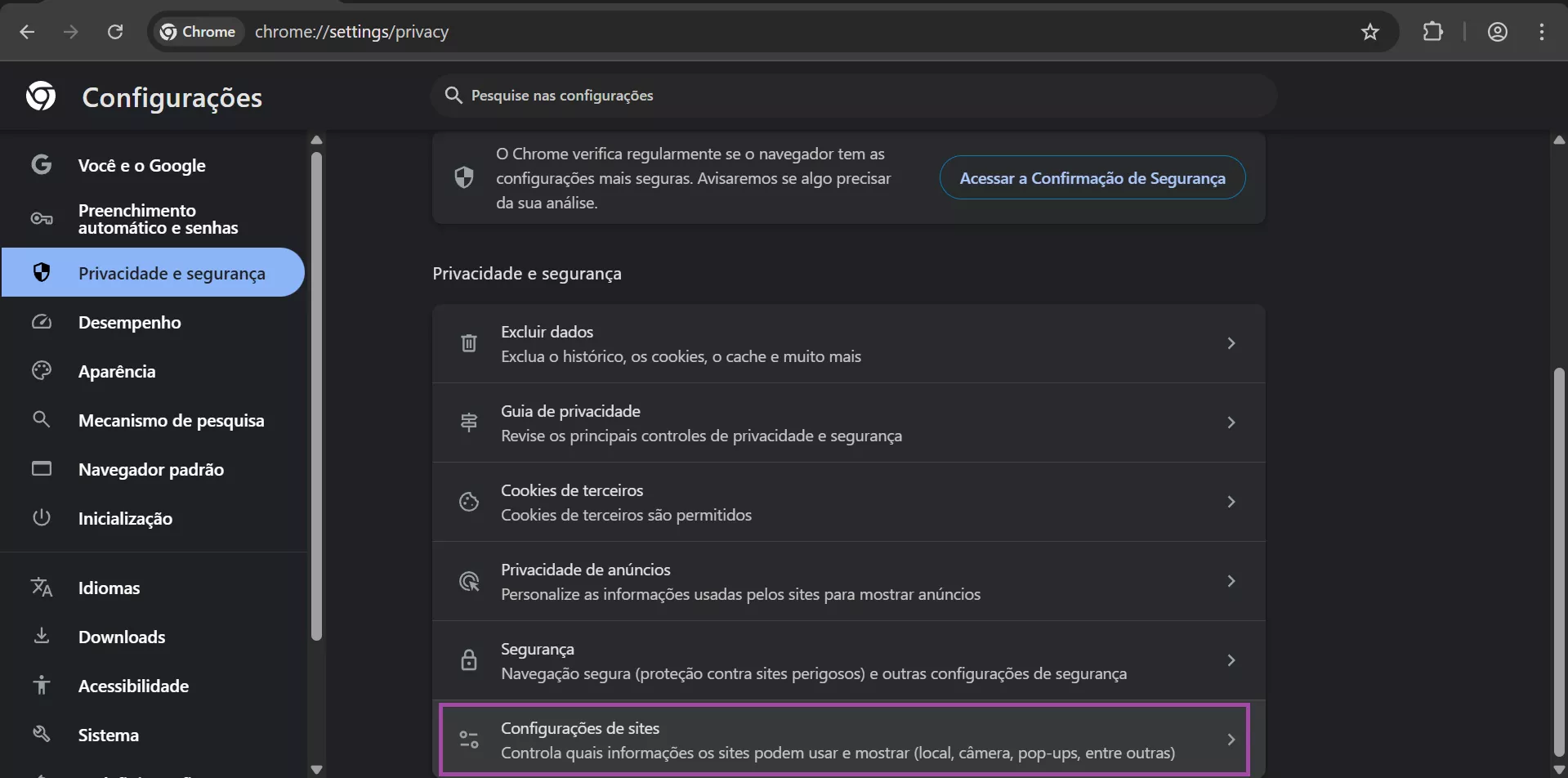
- Desça e clique em "Privacidade e Segurança". Depois, selecione "Configurações do Site".
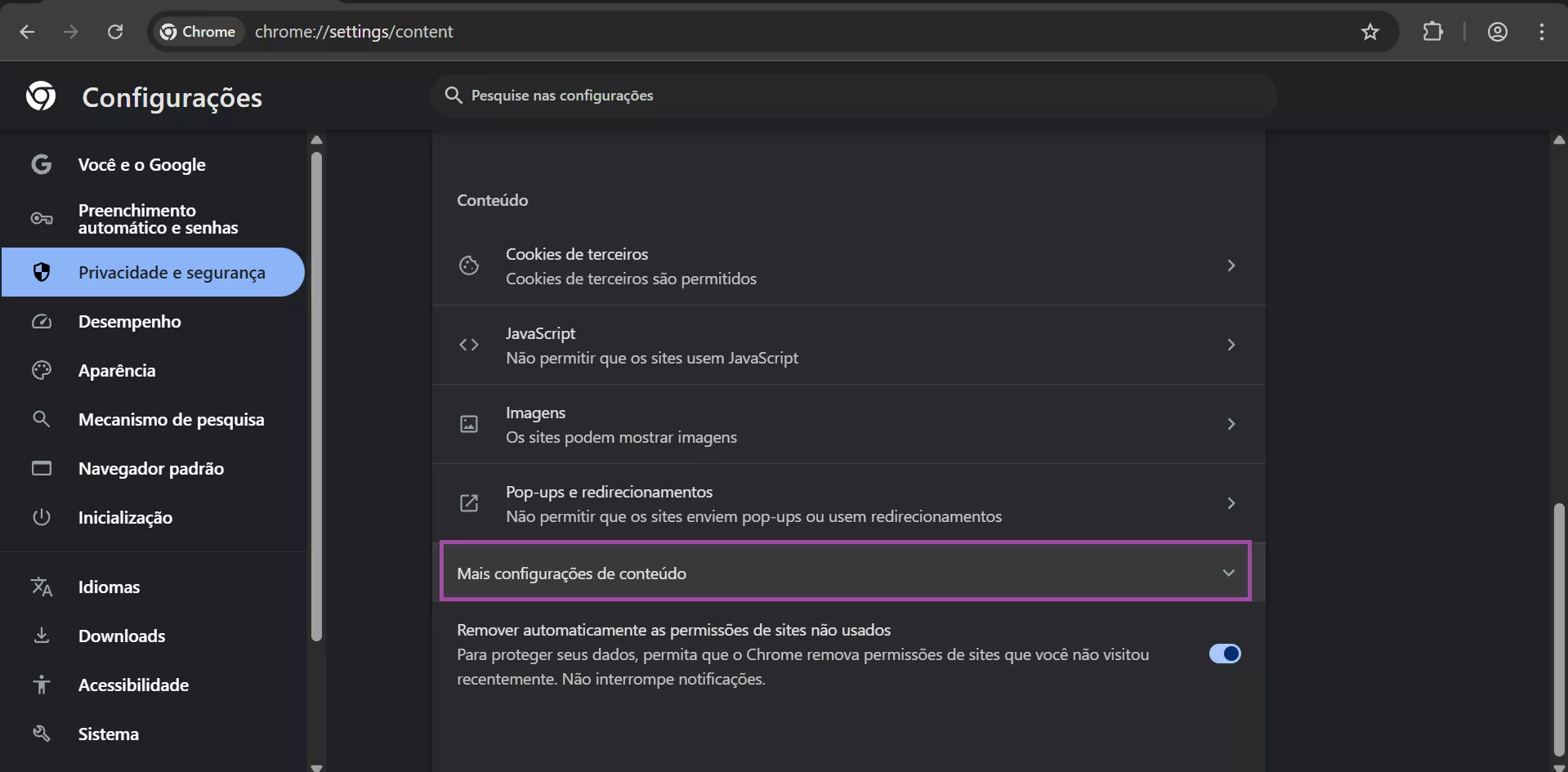
- Clique em "Mais Configurações de Conteúdo".
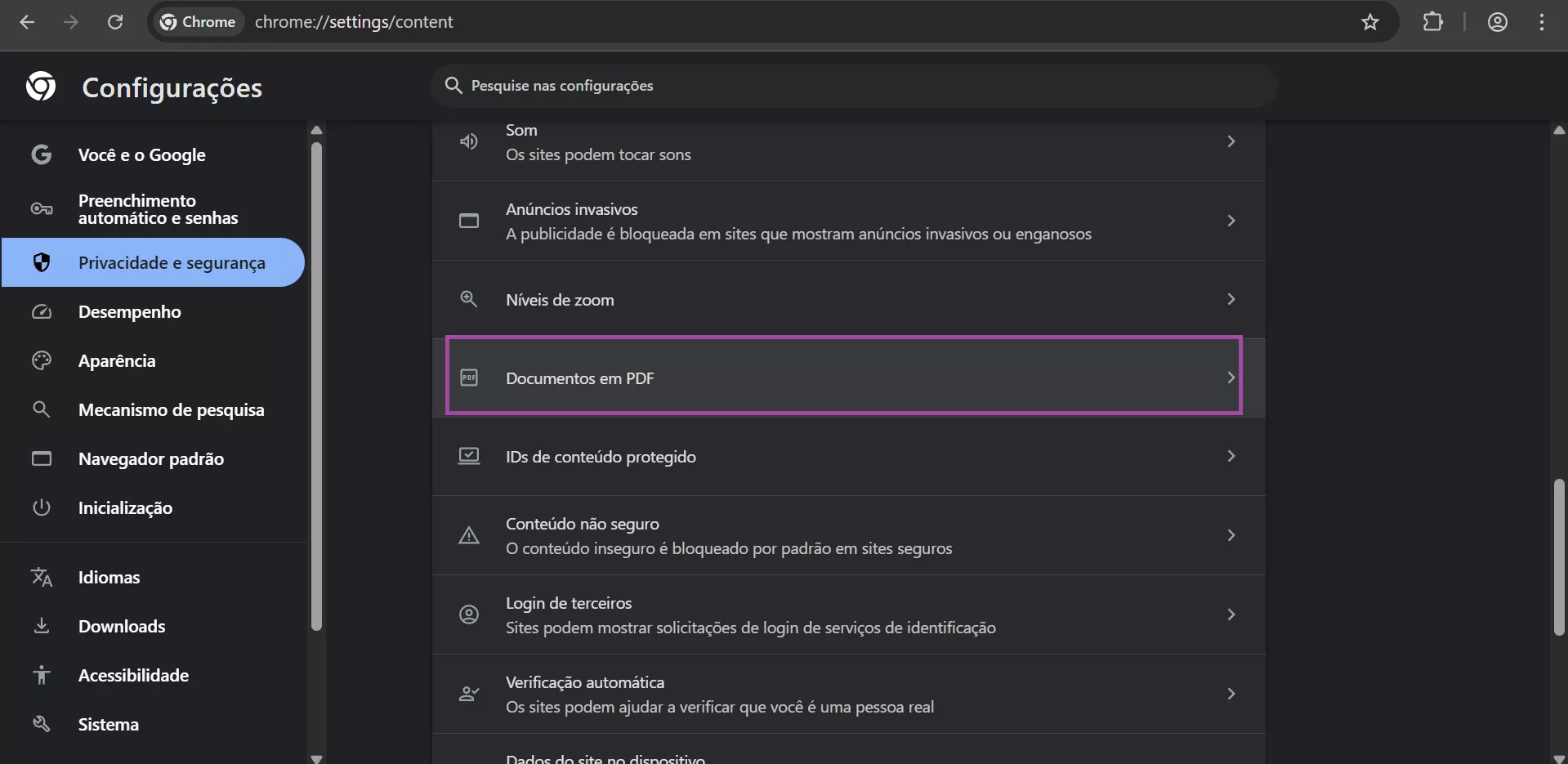
- Localize e clique em "Documentos PDF".
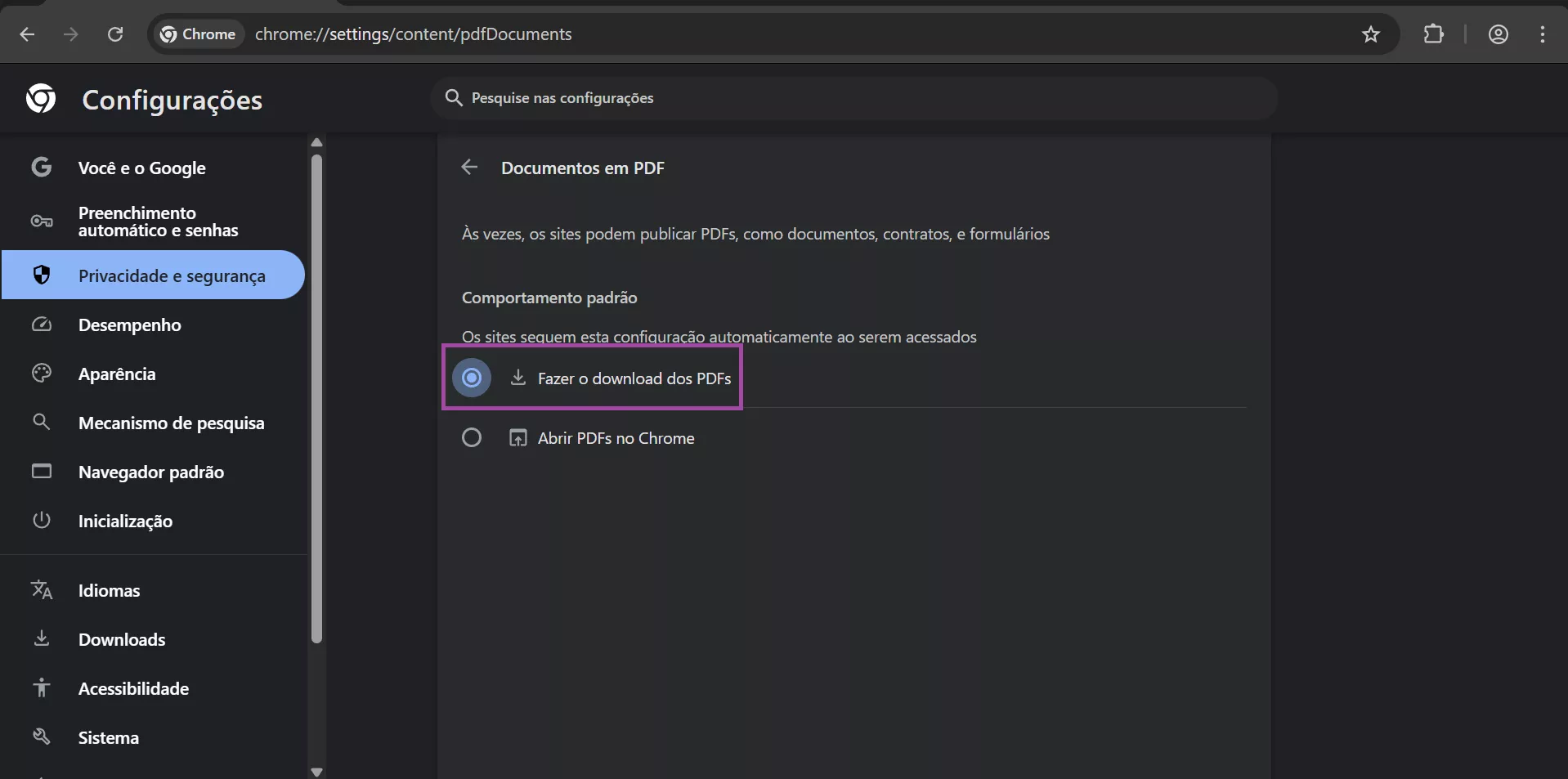
- Escolha a opção que diz "Download PDFs" em vez de "Abrir PDFs no Chrome". Se "Download PDFs" já estiver selecionada, selecione a outra opção e depois volte para "Download PDFs".
- Reinicie seu navegador.
Método 3. Altere a Configuração no Adobe Acrobat no Windows
Se o Adobe Acrobat está abrindo seus PDFs automaticamente, pode ser por causa das configurações dentro do aplicativo. Ajustar essas configurações pode ajudar a prevenir esse problema. No entanto, essa configuração só está disponível no Windows.
Siga estes passos:
- Abra seu Adobe Acrobat e clique em "Menu" no Windows. Depois, selecione "Preferências".
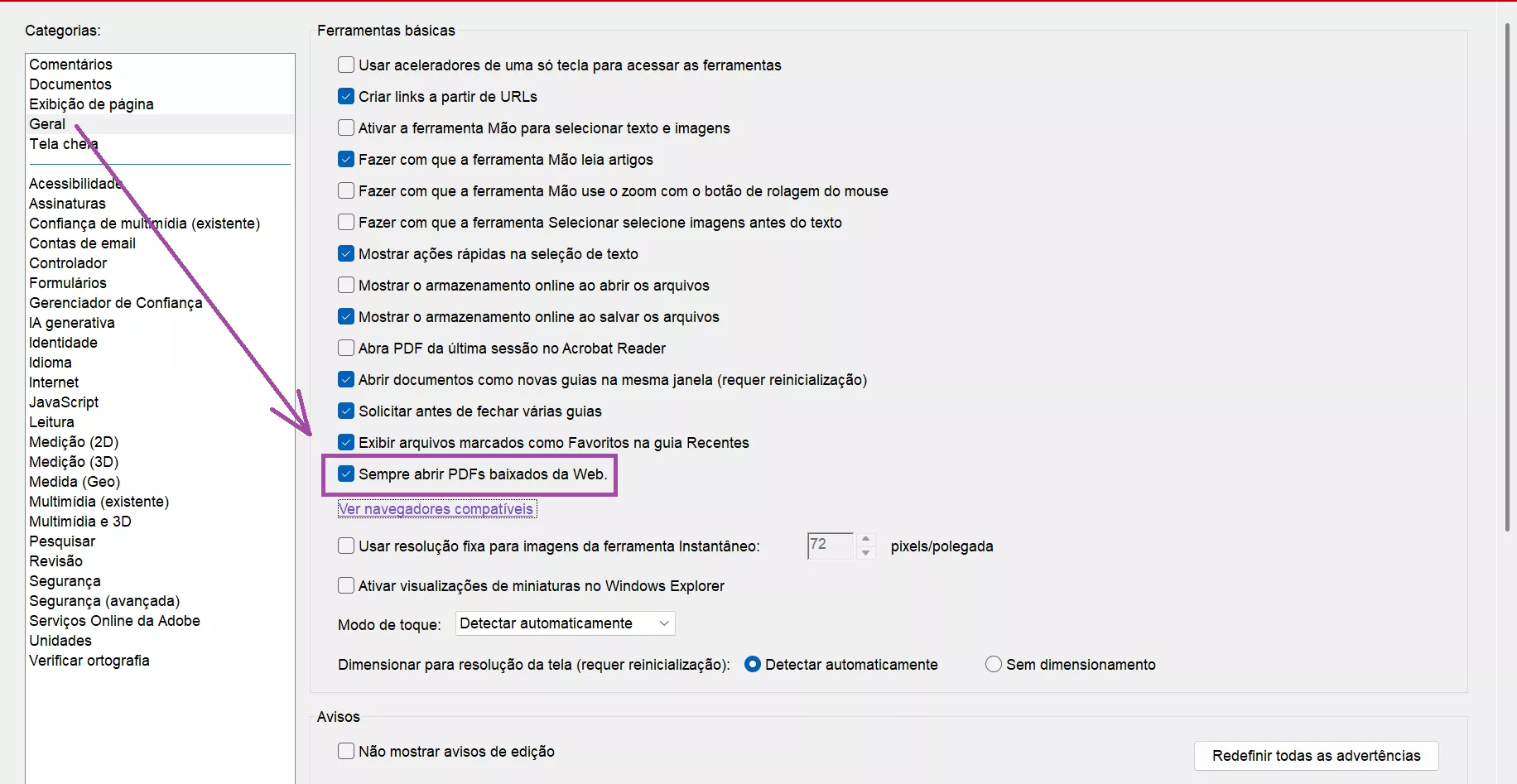
- Na nova janela, clique em "Geral" e desative a opção "Abrir PDFs automaticamente no Leitor quando eles forem baixados no navegador Chrome". Clique no "OK" para salvar. Agora, você não terá mais esse problema.
Método 4. Sempre Abra com o System Viewer
Existe uma configuração chamada "Sempre abrir com visualizador de sistema" no Google Chrome que pode estar acionando seus PDFs baixados para abrirem automaticamente.
Siga estes passos para desativar essa configuração:
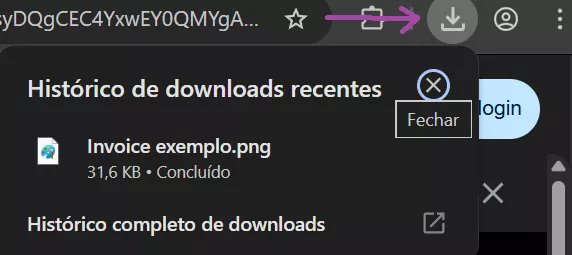
- Abra seu Google Chrome e baixe um arquivo PDF. Depois, clique na seta no canto superior direito para os downloads recentes.
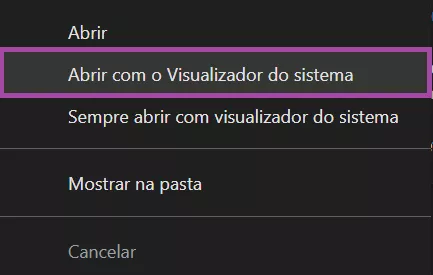
- Agora clique com o botão direito em qualquer PDF baixado e desmarque a opção "Sempre abrir com visualizador do sistema".
Parte 3. Dica Bônus: O Melhor Leitor/Editor de PDF - UPDF
Se você está enfrentando o problema quando o Adobe abre PDF automaticamente ao baixar arquivos, há uma solução simples: o UPDF. Usar o UPDF não só elimina esse problema, mas também ajuda você a avançar no seu trabalho. Você pode baixar o UPDF pelo botão abaixo para testar.
Windows • macOS • iOS • Android Seguro 100%
Como o UPDF é muito mais barato que o Adobe Acrobat e oferece os mesmos recursos, além de integração com IA, você pode fazer um upgrade por um preço baixo aqui após testar e aproveitar todos os recursos sem limitações.
Principais Características do UPDF:
- Leitura e Visualização de PDF – O UPDF oferece abertura perfeita de PDFs sem problemas de lançamento automático, rolagem e navegação fáceis, além de múltiplos modos de leitura.
- Edição de PDF – O software oferece diversas ferramentas de edição para editar texto e imagens, adicionar ou substituir conteúdo. Você também pode anotar e comentar seções do seu PDF.
- Integração com IA – UPDF AI ajudará você a resumir PDFs, gerar ideias, traduzir textos ou buscar insights-chave de documentos.
Se você quiser saber mais sobre o UPDF, incentivamos que leia esta análise abrangente. Além disso, criamos um guia em vídeo sobre como abrir e ler PDFs com o UPDF aqui:
Palavras Finais
Esperamos que este guia tenha ajudado você a resolver o problema de impedir que o Adobe abra PDF automaticamente. Você pode evitar que esse problema aconteça no futuro trocando para um software diferente, como o UPDF. Desde leitura e edição de PDF sem interrupção até IA avançada, o UPDF oferece uma experiência rica em recursos e acessível. Baixe o UPDF hoje mesmo e leve sua edição para o próximo nível.
Windows • macOS • iOS • Android Seguro 100%





 Enid Brown
 Enya Moore


Atualmente estou baixando arquivos PDF da minha conta do Gmail para a área de trabalho. Até hoje, consegui baixar esses arquivos sem problemas. Hoje, porém, toda vez que um arquivo PDF termina de ser baixado do Gmail para minha área de trabalho, o Adobe Acrobat abre automaticamente o arquivo no meu computador.
Comunidade Adobe