 UPDF
UPDF
 Windows版UPDF
 Mac版UPDF
 iPhone/iPad版UPDF
 Android版UPDF
 Nomostar
 UPDF AI オンライン
 UPDF Sign
 IvyCraft
 PDF編集
PDF編集 PDF注釈付け
 PDF作成
PDF作成 PDFフォーム
 リンクの編集
 PDF変換
PDF変換 OCR機能
OCR機能 PDFからWordへ
 PDFから画像へ
 PDFからExcelへ
 PDFのページ整理
 PDF結合
PDF結合 PDF分割
PDF分割 ページのトリミング
 ページの回転
 PDF保護
PDF保護 PDF署名
PDF署名 PDFの墨消し
 PDFサニタイズ
 セキュリティ解除
 PDF閲覧
PDF閲覧 UPDF クラウド
 PDF圧縮
PDF圧縮 PDF印刷
PDF印刷 PDFのバッチ処理
 UPDF AIについて
 UPDF AIソリューション
 AIユーザーガイド
 UPDF AIによくある質問
 PDF要約
PDF要約 PDF翻訳
PDF翻訳 PDF付きチャット
 AIでチャット
 画像付きチャット
 PDFからマインドマップへの変換
 PDF説明
PDF説明 PDF AIツール
 画像AIツール
 AIチャットツール
 AIライティングツール
 AI学習ツール
 AI業務ツール
 その他のAIツール
 AI ブックマーク生成
 AI ブックマーク要約
 AI 透かし生成
 AI 背景生成
 AI ステッカー生成
 AI スタンプ生成
 AI 編集スイート
 UPDF コパイロット
 AI ページ管理
 AI セマンティックサーチ
 PDFからWordへ
 PDFからExcelへ
 PDFからPowerPointへ
 ソリューション
 電子署名
電子署名 ビジネスAI
 料金プラン
料金プラン 導入・運用ガイド
 ウェビナー
ウェビナー IT
IT 教育
教育 建設
建設 金融サービス
 医療
医療 保険
保険 法務
法務 製造業
製造業 官公庁
官公庁 研究者・博士向け
 個人事業主・フリーランス向け
 弁護士・法務専門家向け
 不動産担当者・仲介業者向け
 教育機関向けソリューション
 導入事例
導入事例 ユーザーガイド
 公式ブログ
公式ブログ UPDF 活用術
 UPDF vs Adobe Acrobat
 UPDF vs Foxit
 UPDF vs PDF Expert
 よくある質問(FAQ)
 ダウンロードセンター
 動作環境・仕様
 お問い合わせ
 ニュースルーム
 アップデート履歴
 ユーザーレビュー
 会社概要
会社概要

PDFに高解像度の写真や図版が多く含まれていると、ファイルサイズが大きくなり、メール添付やオンライン共有に時間がかかることがあります。こうした場合は、PDF内の画像を圧縮することで容量を抑えられます。
この記事では、画像の不要部分をトリミングする方法、表示サイズを調整する方法、PDF全体を圧縮する方法を順に紹介します。用途に合う方法を選び、圧縮後の見やすさも確認しましょう。
画像圧縮とは何ですか?
画像圧縮とは、画像データの持ち方を最適化し、必要な容量を小さくする処理です。たとえば、1020×768ピクセルのRGB画像を非圧縮で保存すると、約2.3MBになります。PDF内に同様の画像が複数あると、文書全体の容量も増えます。
適した圧縮方法は画像の種類によって異なります。一般に、JPEGは写真の容量を抑えやすく、PNGは文字や線を含むスクリーンショットを鮮明に保ちやすい形式です。圧縮率だけでなく、用途に必要な画質も基準にしましょう。
元の画質を保ちたい場合は可逆圧縮、容量をさらに小さくしたい場合は非可逆圧縮が候補になります。PDFを共有する前に、図表の細線や小さな文字が読めるかを確認し、必要に応じて圧縮品質を調整してください。
PDF内の画像を圧縮する必要がある理由
PDF内の画像を圧縮すると、メール添付だけでなく、保管やオンライン共有もしやすくなります。主なメリットは次のとおりです。
1. 互換性
容量を小さくすると、添付ファイルの上限に収まりやすくなり、メールやチャットで共有しやすくなります。Webサイトやクラウドストレージへのアップロード時間も短縮できます。
2. ストレージスペースを節約する
画像の占める容量を減らせば、PDF全体も小さくなります。画像を多く含む資料を大量に保管する場合は、パソコンやクラウドのストレージを節約しやすくなります。
3. 文書処理速度の高速化
ファイルサイズが小さいPDFは、送信やダウンロードにかかる時間を短縮できます。通信環境が安定しない場所でも扱いやすくなります。
4. コストの削減
送受信時間や保存容量を抑えることで、通信やストレージにかかる負担を軽減できます。特に、大量のPDFを継続的に扱う業務で効果を実感しやすくなります。
5. バッチ処理の簡素化
1ファイルあたりの容量を抑えると、複数のPDFをまとめて送信・保管する際の負担も軽くなります。バッチ処理を行う場合も、元データの容量を事前に整理しやすくなります。
6. より簡単なバックアップ
容量の小さいPDFは、別の端末やクラウドへバックアップしやすくなります。ただし、再編集や高画質印刷に備え、圧縮前の原本も別に保管しておくと安心です。
PDF内の画像調整にUPDFを使うメリット
UPDFでは、PDF内の画像をトリミングしたり、表示サイズを調整したりできます。PDF全体の容量を小さくしたい場合は、ファイルサイズの縮小機能も利用できます。
Windows • macOS • iOS • Android 100%安全
画像調整以外にも、PDF作業に必要な機能をまとめて利用できます。
- 閲覧・注釈:PDFを読みながら、ハイライトやコメントなどの注釈を追加できます。
- 画像編集:PDF内の画像を置換、サイズ変更、位置調整、トリミング、削除できます。
- ページ整理:ページの回転、並べ替え、置換、抽出、削除、追加に対応しています。
- コメント:注釈やコメントを使い、文書上でフィードバックを共有できます。
- PDF保護:開くパスワードや権限パスワードを設定し、文書の利用範囲を制限できます。
- OCR:スキャンPDFを検索・編集可能な内容へ変換できます。
方法1:PDF内の画像をトリミングする
画像の周囲に不要な余白や背景がある場合は、トリミングで必要な範囲だけを残します。見た目を整理できる一方、トリミングだけではPDF全体の容量が大きく減らない場合があります。
残したい被写体や文字が枠内に収まるように範囲を調整し、重要な情報を切り落とさないことがポイントです。
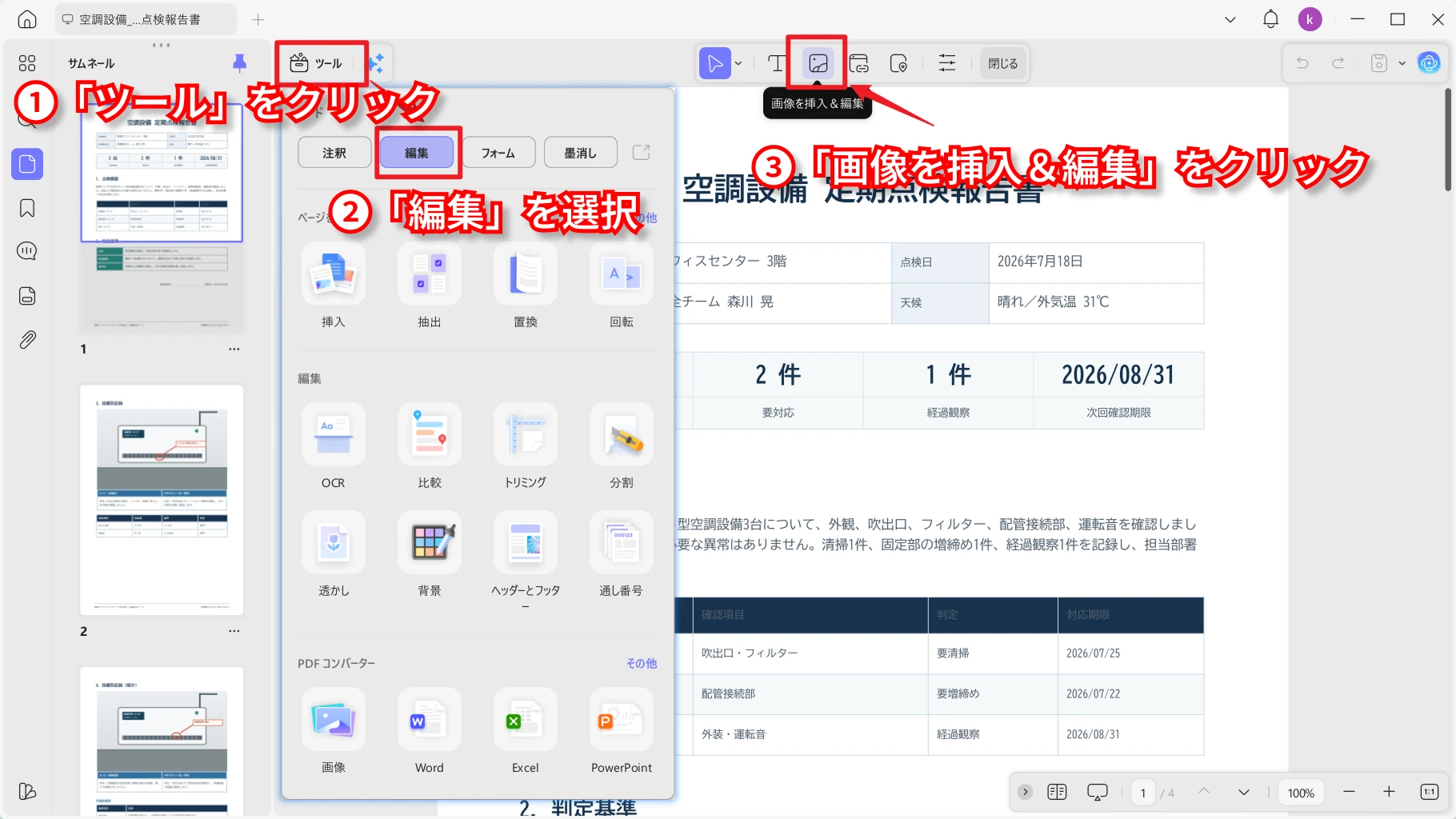
- 「ツール」→「編集」→「画像を挿入&編集」を開きます。
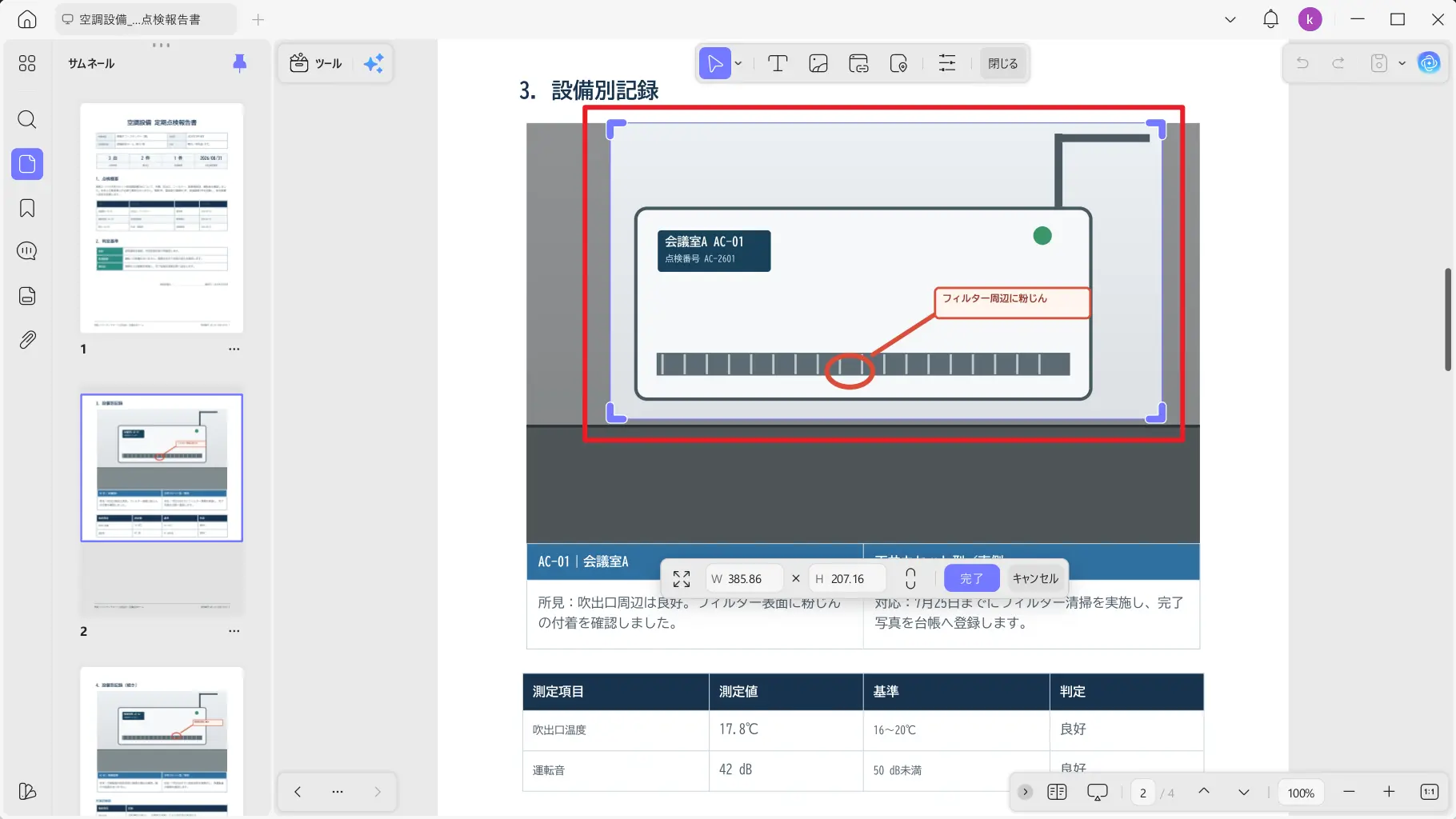
- 対象の画像を選択し、残したい範囲に合わせてトリミング枠を調整します。
- 重要な文字や被写体が欠けていないことを確認して適用します。
ステップ1:画像編集ツールを開く
UPDFでPDFを開き、「ツール」から「編集」→「画像を挿入&編集」を選択します。
ステップ2:画像を選択してトリミングする
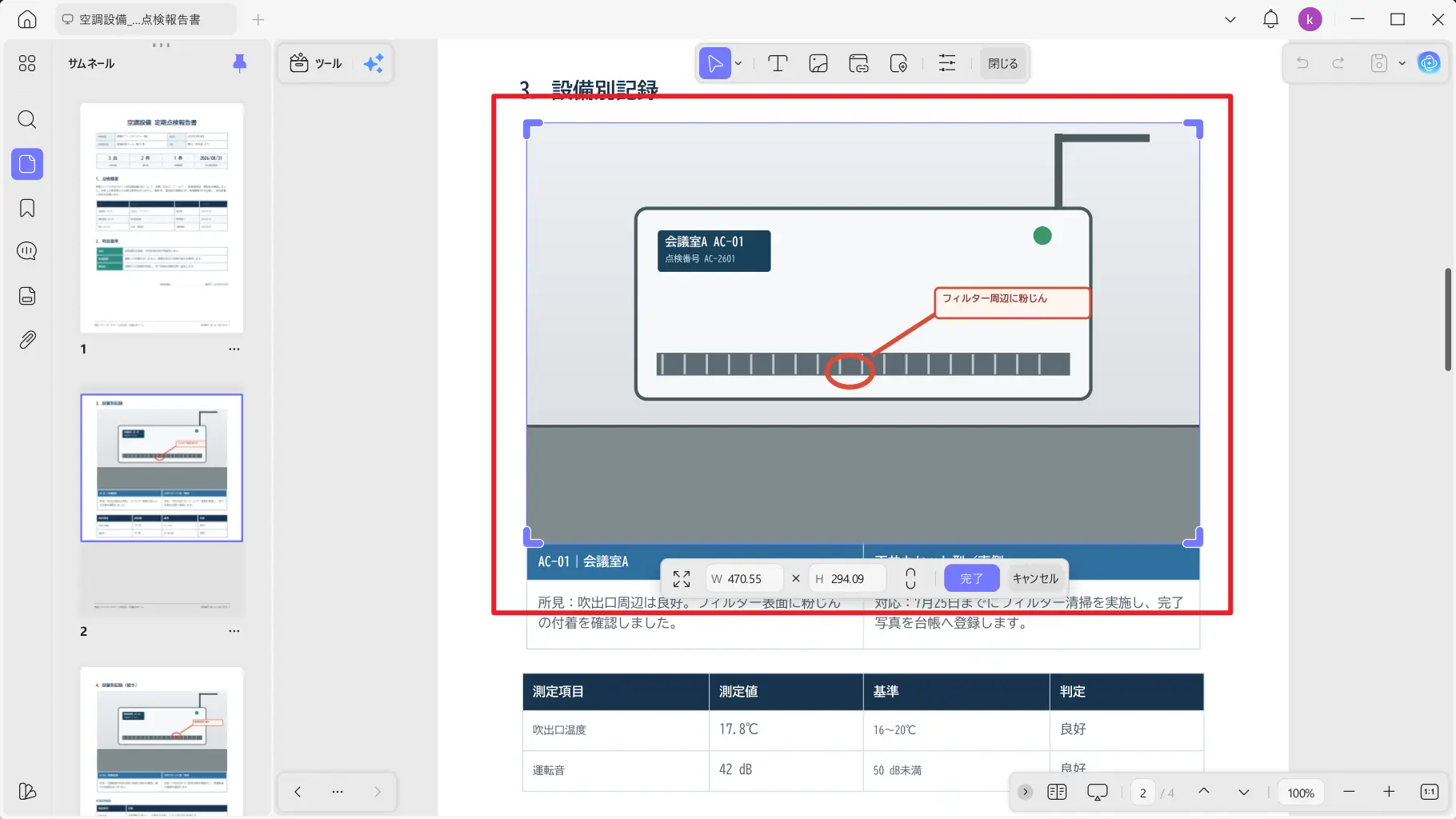
PDF内の対象画像をクリックし、トリミング操作を開始します。残したい被写体や文字が枠内に入っていることを確認してください。
最终图片必须显示:設備写真を選択し、画像のトリミング操作を開始できる状態
media slug:compress-image-in-pdf-select-crop-control-jp
最终日语 alt:PDF内の画像を選択してトリミング
人工截图/标注要求:対象画像とトリミング操作を矢印で示す
トリミング範囲のハンドルをドラッグして不要な部分を除き、結果を適用します。画像内の文字や重要な部分が欠けていないかも確認しましょう。
UPDFでは、PDF内の画像を選択したままトリミングできます。以下からダウンロードして操作を試してみましょう。
Windows • macOS • iOS • Android 100%安全
方法2:PDF内の画像サイズを変更する
ページ内の画像が大きすぎる場合は、表示サイズを調整して本文とのバランスを整えます。トリミングとは異なり、画像の内容を切り取らずに配置面積を小さくできます。
サイズを変更したい画像を選択し、四隅のハンドルをドラッグして縦横比を保ったまま縮小します。表示サイズの変更だけではファイル容量が必ず減るとは限らないため、容量を直接小さくしたい場合は方法3を使用してください。
- 「ツール」→「編集」→「画像を挿入&編集」を開きます。
- サイズを変更する画像を選択し、四隅のハンドルをドラッグします。
- 縦横比、本文との余白、画像内の文字の読みやすさを確認します。
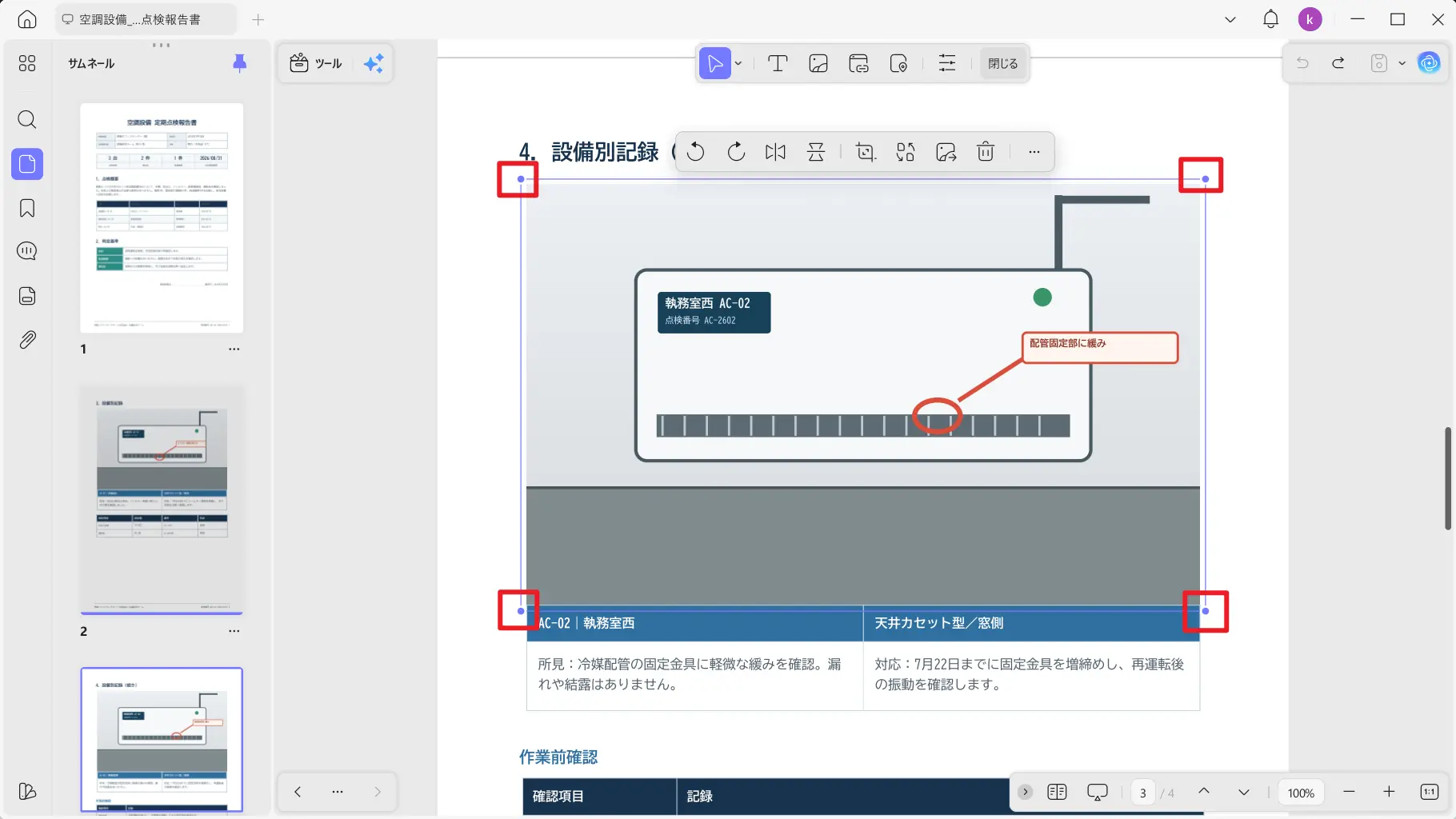
画像のサイズと配置を整えたら、本文との余白が適切か、画像内の文字や細部が読みやすいかを確認します。
Windows • macOS • iOS • Android 100%安全
方法3:PDF全体のファイルサイズを縮小する
画像を多く含むPDF全体の容量を直接小さくしたい場合は、UPDFの「ファイル サイズを縮小」を使います。文書全体をまとめて圧縮できるため、メール添付やオンライン共有の前に便利です。
圧縮品質を下げるほど容量は小さくなりやすい一方、写真や細い文字の見え方に影響する場合があります。まず高品質または中品質から試し、圧縮前の原本は残しておきましょう。
- 画面右上の「保存」を開き、「ファイル サイズを縮小」を選択します。
- 品質と予想ファイルサイズを確認し、用途に合う設定を選びます。
- 「名前を付けて保存」で別ファイルにし、文字や画像の見え方を確認します。
ステップ1:保存メニューを開く
UPDFで圧縮したいPDFを開き、画面右上の「保存」をクリックします。
ステップ2:ファイルサイズを縮小して別名保存する
「保存」メニューから「ファイル サイズを縮小」を選択します。
品質ごとの予想ファイルサイズを確認し、用途に合う設定を選びます。写真や細い線を確認する必要があるPDFでは、高品質または中品質から試すと調整しやすくなります。
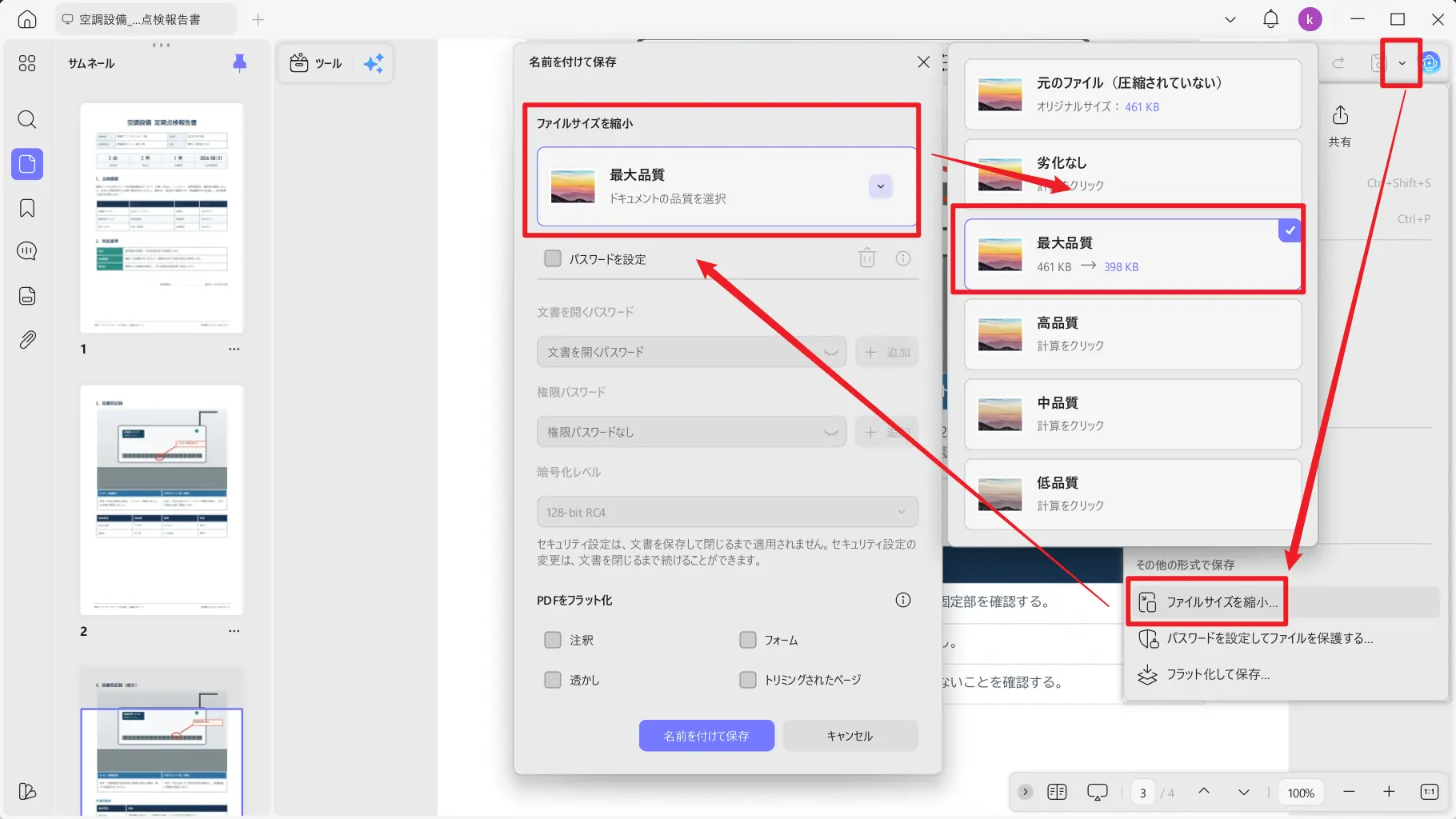
設定後は「名前を付けて保存」を選び、元のPDFと区別できるファイル名で保存します。
保存後に圧縮したPDFを開き、ページ数、本文、図表、画像内の文字が正しく表示されているか確認します。
圧縮前後のファイルサイズを比較するとともに、文字の読みやすさや画像の鮮明さも確認してください。容量が十分に減らない場合や画質が低下しすぎた場合は、原本から品質設定を変えて再度保存します。
これでPDF全体の圧縮は完了です。用途に合う容量と画質のバランスになるまで、原本を使って品質設定を調整してください。
PDF画像の圧縮に関するよくある質問
PDFを圧縮すると画像がぼやけますか?
圧縮品質を下げるほど容量は小さくなりますが、画像の見え方に影響する場合があります。高品質または中品質から試し、細い線や小さな文字を確認してください。
圧縮後のPDFから元の画質に戻せますか?
圧縮後のファイルだけから元の画質に完全に戻せない場合があります。「名前を付けて保存」で別ファイルにし、圧縮前のPDFも保管してください。
特定の画像だけ調整する方法とPDF全体を圧縮する方法はどう使い分けますか?
不要部分を除くならトリミング、表示領域を変えるならサイズ変更、文書全体の容量を小さくするなら「ファイルサイズを縮小」を使います。
まとめ
PDF内の特定画像を調整したい場合はトリミングやサイズ変更、文書全体の容量を小さくしたい場合はPDF圧縮を使い分けましょう。圧縮後は文字や図表の見やすさを確認し、元のPDFも保管しておくと安心です。
Windows • macOS • iOS • Android 100%安全





 文原悟司
文原悟司 
