 UPDF
UPDF
 Windows版UPDF
 Mac版UPDF
 iPhone/iPad版UPDF
 Android版UPDF
 Nomostar
 UPDF AI オンライン
 UPDF Sign
 IvyCraft
 PDF編集
PDF編集 PDF注釈付け
 PDF作成
PDF作成 PDFフォーム
 リンクの編集
 PDF変換
PDF変換 OCR機能
OCR機能 PDFからWordへ
 PDFから画像へ
 PDFからExcelへ
 PDFのページ整理
 PDF結合
PDF結合 PDF分割
PDF分割 ページのトリミング
 ページの回転
 PDF保護
PDF保護 PDF署名
PDF署名 PDFの墨消し
 PDFサニタイズ
 セキュリティ解除
 PDF閲覧
PDF閲覧 UPDF クラウド
 PDF圧縮
PDF圧縮 PDF印刷
PDF印刷 PDFのバッチ処理
 UPDF AIについて
 UPDF AIソリューション
 AIユーザーガイド
 UPDF AIによくある質問
 PDF要約
PDF要約 PDF翻訳
PDF翻訳 PDF付きチャット
 AIでチャット
 画像付きチャット
 PDFからマインドマップへの変換
 PDF説明
PDF説明 PDF AIツール
 画像AIツール
 AIチャットツール
 AIライティングツール
 AI学習ツール
 AI業務ツール
 その他のAIツール
 PDFからWordへ
 PDFからExcelへ
 PDFからPowerPointへ
 ソリューション
 電子署名
電子署名 ビジネスAI
 料金プラン
料金プラン 導入・運用ガイド
 ウェビナー
ウェビナー 銀行
銀行 医療
医療 保険
保険 法務
法務 製造業
製造業 官公庁
官公庁 教育機関向けソリューション
 導入事例
導入事例 ユーザーガイド
 公式ブログ
公式ブログ UPDF 活用術
 UPDF vs Adobe Acrobat
 UPDF vs Foxit
 UPDF vs PDF Expert
 よくある質問(FAQ)
 ダウンロードセンター
 動作環境・仕様
 お問い合わせ
 ニュースルーム
 アップデート履歴
 ユーザーレビュー
 会社概要
会社概要

iOSでファイルサイズを縮小する
UPDF iOS版を使えば、大容量ファイルの扱いももう面倒ではありません。UPDFにファイルをアップロードするだけで、コンテンツの品質やフォーマットを一切損なうことなく圧縮版が手に入ります。
これにより、メールで共有したり、ファイルサイズ制限のあるプラットフォームにアップロードしたりする作業が非常にスムーズになります。
UPDFを使用してiOSでファイルサイズを縮小する方法
PDF ファイルを非常に簡単に圧縮するには、以下の手順に従ってください。
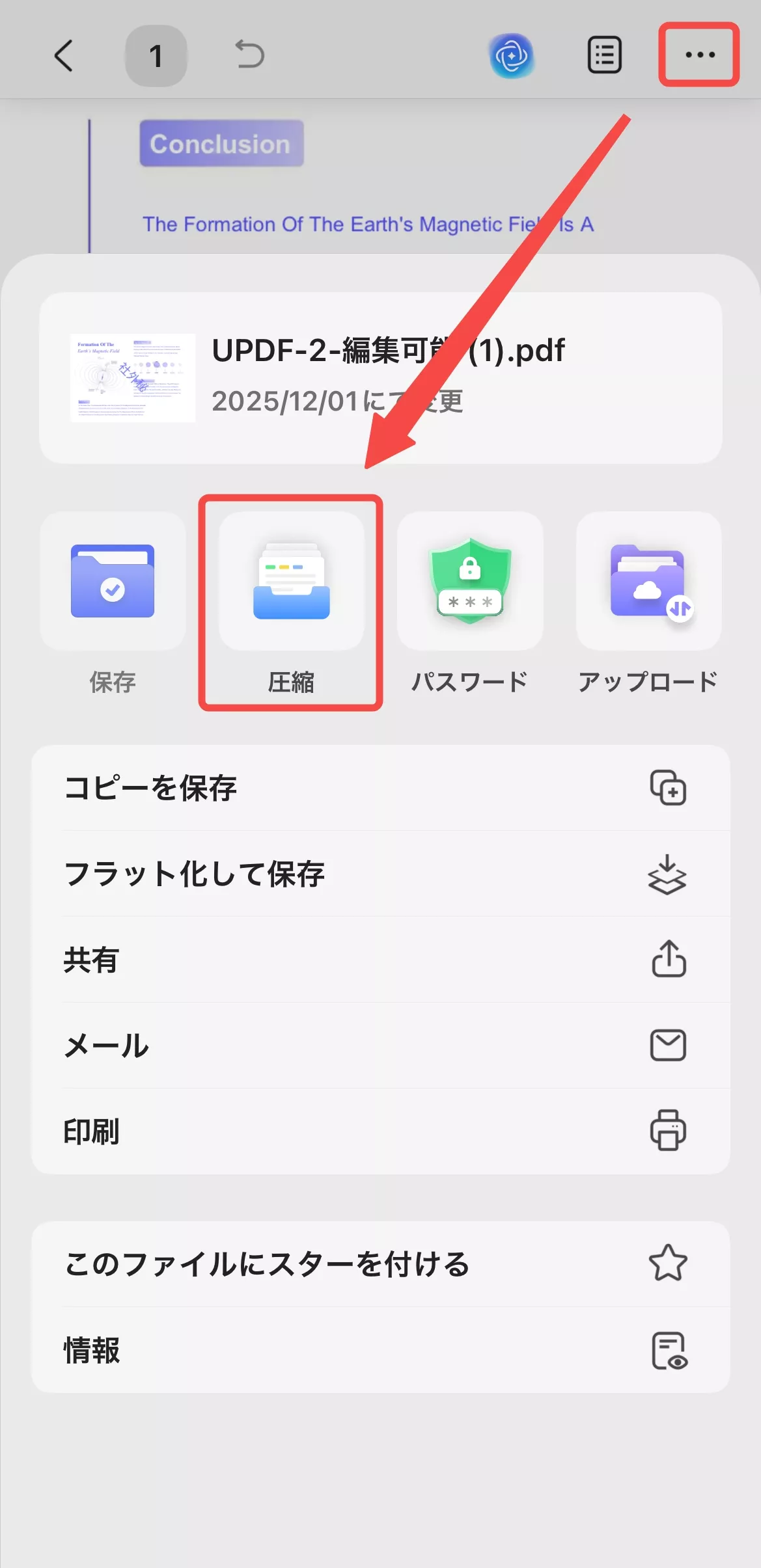
ステップ 1: ファイルを開き、機能を選択
- iOS デバイスに最新のUPDFバージョンがインストールされていることを確認してください。
- UPDF を起動し、その中から圧縮したい PDF ファイルを開きます。
- 画面右上隅にある3つのドットのアイコン(...)をタップします。
- ポップアップ メニューから「圧縮」を選択します。
ステップ 2: 圧縮品質の選択
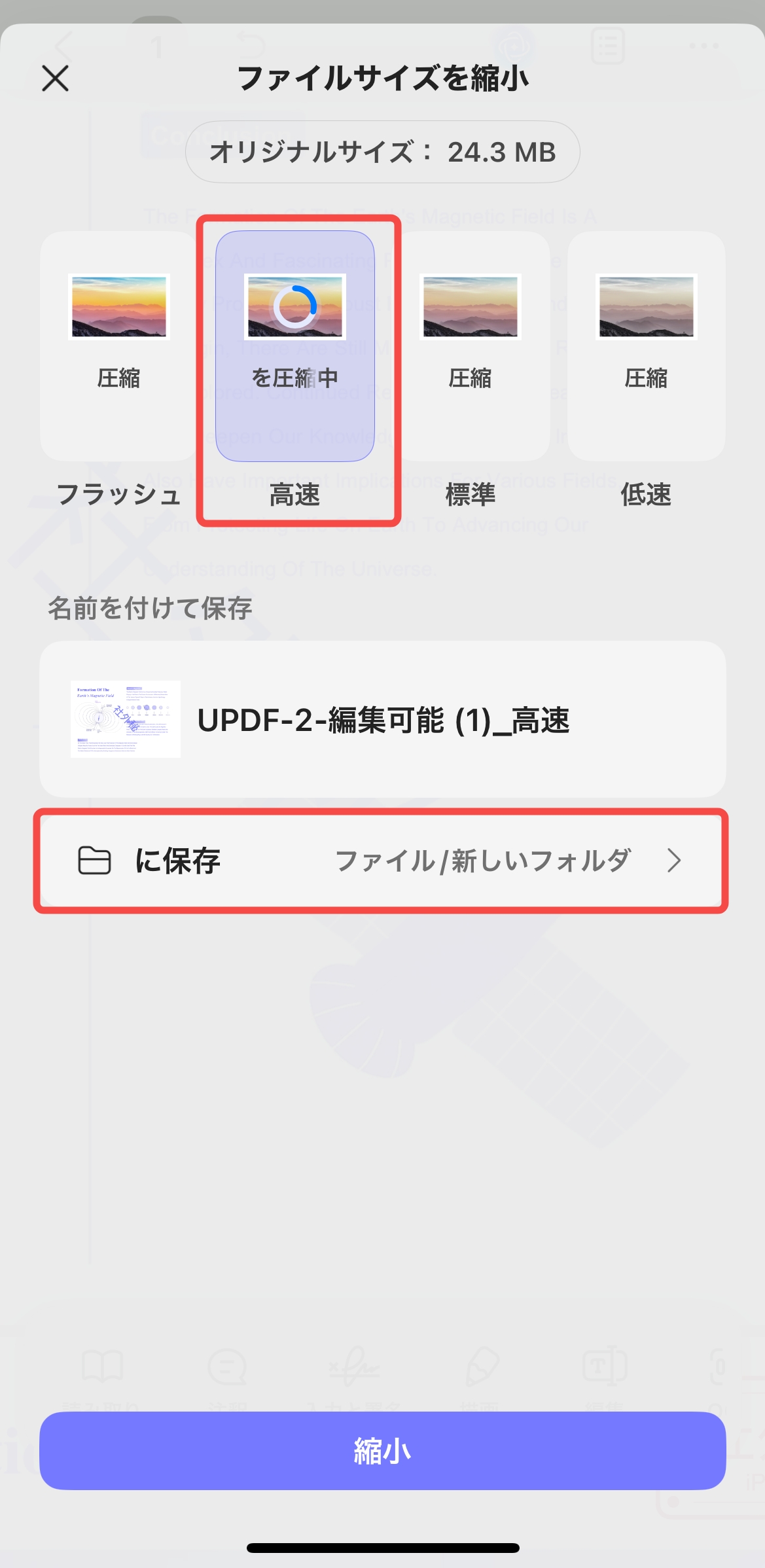
次のポップアップメニューで、以下の4つのオプションから圧縮品質を選択します。
| 圧縮オプション | 特徴 | 圧縮率 |
| フラッシュ | 最速でファイルサイズを縮小 | 低 |
| 高速 | 速度と圧縮のバランス | 中 |
| 標準 | 標準的な圧縮 | 中~高 |
| 低速 | 速度が遅いほど、ファイルの圧縮率も高く、最大限の縮小を実現 | 高 |
ヒント:
各オプションをクリックすると、UPDFによって計算された圧縮後のファイルサイズの推定値が表示されるため、最適な品質を選択する参考にできます。
ステップ 3: 圧縮ファイルの保存
- 圧縮後のファイルの保存場所を選択します。
- 選択が完了したら、「縮小」ボタンを押します。
選択した場所に、品質を維持したままサイズが小さくなった圧縮バージョンのファイルが保存されます。