UPDF
UPDF
 Windows版UPDF
 Mac版UPDF
 iPhone/iPad版UPDF
 Android版UPDF
 Nomostar
 UPDF AI オンライン
 UPDF Sign
 IvyCraft
 PDF編集
PDF編集 PDF注釈付け
 PDF作成
PDF作成 PDFフォーム
 リンクの編集
 PDF変換
PDF変換 OCR機能
OCR機能 PDFからWordへ
 PDFから画像へ
 PDFからExcelへ
 PDFのページ整理
 PDF結合
PDF結合 PDF分割
PDF分割 ページのトリミング
 ページの回転
 PDF保護
PDF保護 PDF署名
PDF署名 PDFの墨消し
 PDFサニタイズ
 セキュリティ解除
 PDF閲覧
PDF閲覧 UPDF クラウド
 PDF圧縮
PDF圧縮 PDF印刷
PDF印刷 PDFのバッチ処理
 UPDF AIについて
 UPDF AIソリューション
 AIユーザーガイド
 UPDF AIによくある質問
 PDF要約
PDF要約 PDF翻訳
PDF翻訳 PDF付きチャット
 AIでチャット
 画像付きチャット
 PDFからマインドマップへの変換
 PDF説明
PDF説明 PDF AIツール
 画像AIツール
 AIチャットツール
 AIライティングツール
 AI学習ツール
 AI業務ツール
 その他のAIツール
 PDFからWordへ
 PDFからExcelへ
 PDFからPowerPointへ
 ソリューション
 電子署名
電子署名 ビジネスAI
 料金プラン
料金プラン 導入・運用ガイド
 ウェビナー
ウェビナー 銀行
銀行 医療
医療 保険
保険 法務
法務 製造業
製造業 官公庁
官公庁 教育機関向けソリューション
 導入事例
導入事例 ユーザーガイド
 公式ブログ
公式ブログ UPDF 活用術
 UPDF vs Adobe Acrobat
 UPDF vs Foxit
 UPDF vs PDF Expert
 よくある質問(FAQ)
 ダウンロードセンター
 動作環境・仕様
 お問い合わせ
 ニュースルーム
 アップデート履歴
 ユーザーレビュー
 会社概要
会社概要

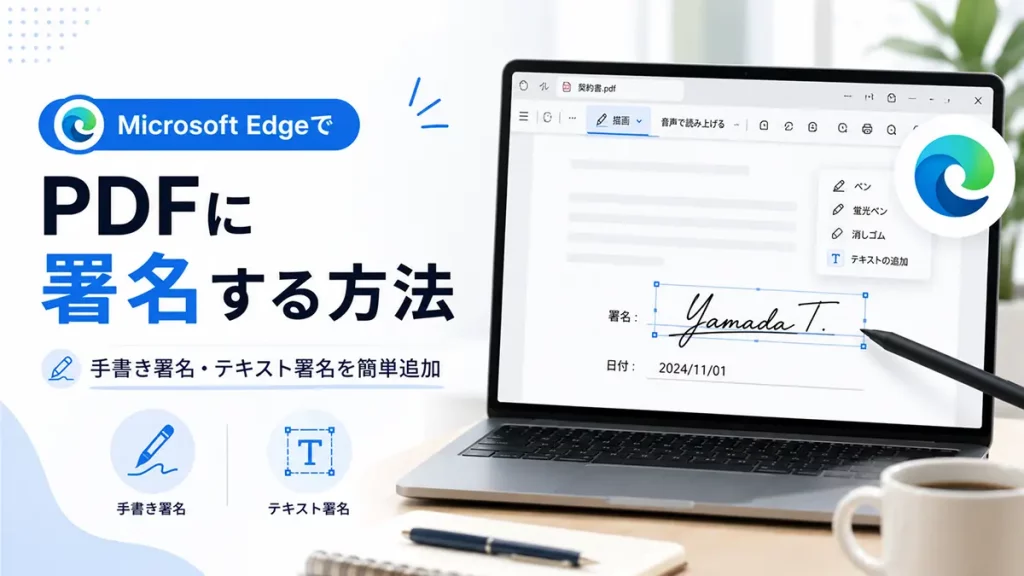
契約書や申込書へ署名するために、PDFを印刷していませんか?
PDF編集ソフトを使えば、書類を印刷して手書きで署名し、再びスキャンする必要はありません。パソコンやスマートフォン上で署名を作成し、そのままPDFへ追加できます。
本記事では、UPDFを使ってPDFに電子署名を追加する方法を画像付きで解説します。手書き、キーボード入力、署名画像の取り込みという3つの作成方法に加え、電子署名の法的効力や利用時の注意点も紹介します。
PDFへの署名をすぐに始めたい方は、UPDFを無料でダウンロードして、以下の手順をお試しください。
Windows • macOS • iOS • Android 100%安全
1. PDFの電子署名とは?
PDFの電子署名とは、手書きした署名、入力した氏名、署名画像などを電子データとしてPDFに追加する方法です。
契約書、申込書、同意書、社内承認書などに署名する際、紙への印刷やスキャンを省けるため、書類の処理時間を短縮できます。外出先やテレワーク中でも署名できるのがメリットです。
①電子署名・電子サイン・デジタル署名の違い
「電子署名」「電子サイン」「デジタル署名」は似た言葉ですが、厳密には意味や仕組みが異なります。
| 種類 | 概要 | 主な用途 |
|---|---|---|
| 電子サイン | 手書き、入力、画像などで署名を表示する方法 | 申込書、確認書、社内書類 |
| 電子署名 | 電子文書に対する本人の意思を示すための広い仕組み | 契約書、同意書、申請書 |
| デジタル署名 | デジタルIDや証明書を使って、署名者と改ざんの有無を確認する方法 | 重要な契約書、正式な申請書類 |
一般的には、PDFへ手書き風の署名を入れる操作も「電子署名」と呼ばれることがあります。ただし、署名画像を貼り付けるだけでは、署名者の本人性や署名後の改ざんを技術的に証明することはできません。
重要な契約書など、高い信頼性が必要な文書では、デジタルIDを利用したデジタル署名や電子契約サービスも検討しましょう。
2. PDFに追加する電子署名を作成する3つの方法
UPDFでは、用途や利用している端末に合わせて電子署名を作成できます。主な作成方法は、手書き、キーボード入力、署名画像の取り込みの3つです。
①手書きで作成する
マウスやトラックパッドを使って、画面上に署名を手書きする方法です。
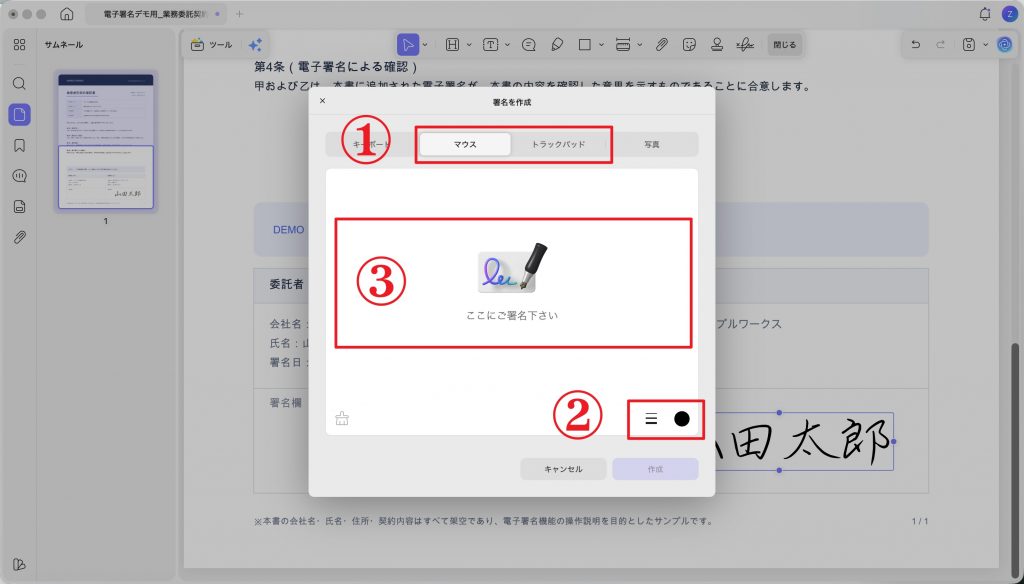
署名の作成画面を開いたら、①「マウス」または「トラックパッド」を選択します。続いて、②線の太さと色を設定し、③中央の署名欄に氏名を書いてください。内容を確認して「作成」をクリックすると、電子署名として登録できます。
普段の署名に近い見た目を再現しやすいため、契約書や同意書などに自筆風のサインを追加したい場合に適しています。作成した署名はPDF上の任意の位置に配置し、署名欄に合わせてサイズを調整できます。
うまく書けない場合は、左下の消去アイコンで署名を削除し、線の太さを調整してから書き直してみましょう。タブレットやスマートフォンでは、指やタッチペンを使って署名することもできます。
②キーボードで入力する
キーボードで氏名を入力し、用意された書体から署名のスタイルを選ぶ方法です。
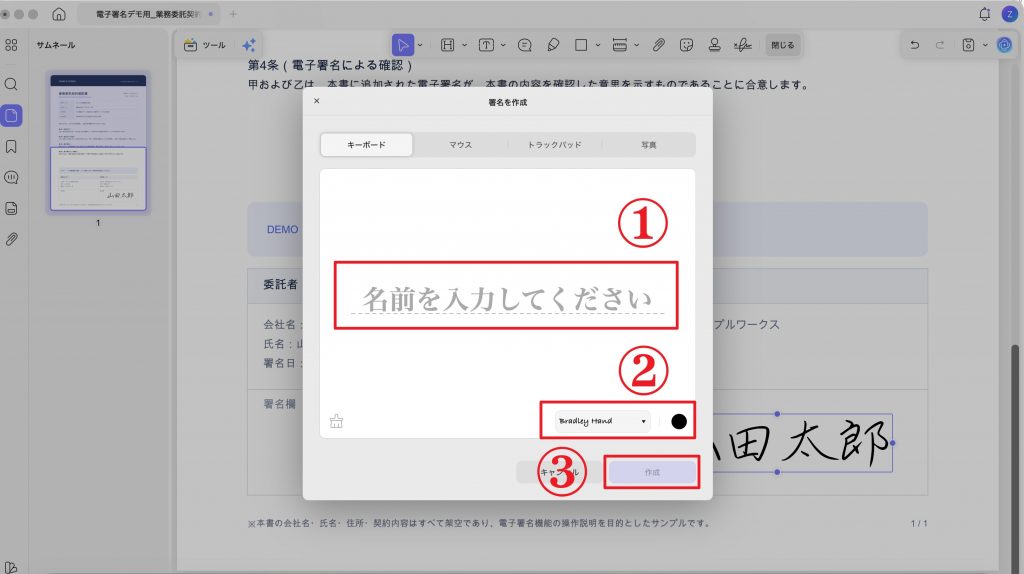
キーボードで氏名を入力し、用意された書体から署名を作成する方法です。
「キーボード」タブを選択したら、
①入力欄に署名者の氏名を入力します。続いて、②使用する書体と文字色を選び、③「作成」をクリックしてください。
作成した署名はPDF上の任意の位置に配置でき、署名欄に合わせて位置やサイズを調整できます。
マウスで署名を書くのが難しい場合でも、短時間で読みやすい署名を作成できるため、社内確認書や簡易的な申込書など、署名者名を明確に表示したい場面に便利です。
③写真から署名を作成する
紙に書いた署名を撮影またはスキャンし、画像から署名を作成する方法です。
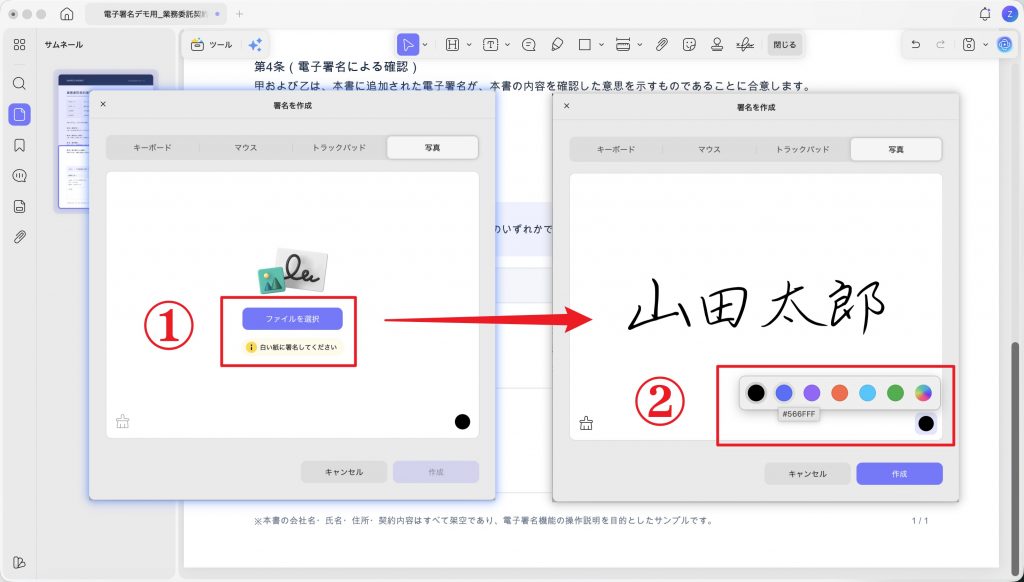
UPDFの「写真」機能で署名画像を取り込み、色を選択してPDF用の電子署名を作成する画面「写真」タブを開き、「ファイルを選択」をクリックして署名画像を取り込みます。署名は、影や模様のない白い紙に、黒いペンではっきりと書いておくと認識されやすくなります。
画像を取り込んだら、必要に応じて署名の色を選択し、「作成」をクリックしてください。普段使用している署名をPDFへ繰り返し追加したい場合に便利です。
3. UPDFでPDFに電子署名を追加する方法
UPDFでは、作成した電子署名を保存し、別のPDFにも繰り返し使用できます。ここでは、パソコン版UPDFを例に基本的な操作手順を紹介します。
①電子署名を作成してPDFに配置する
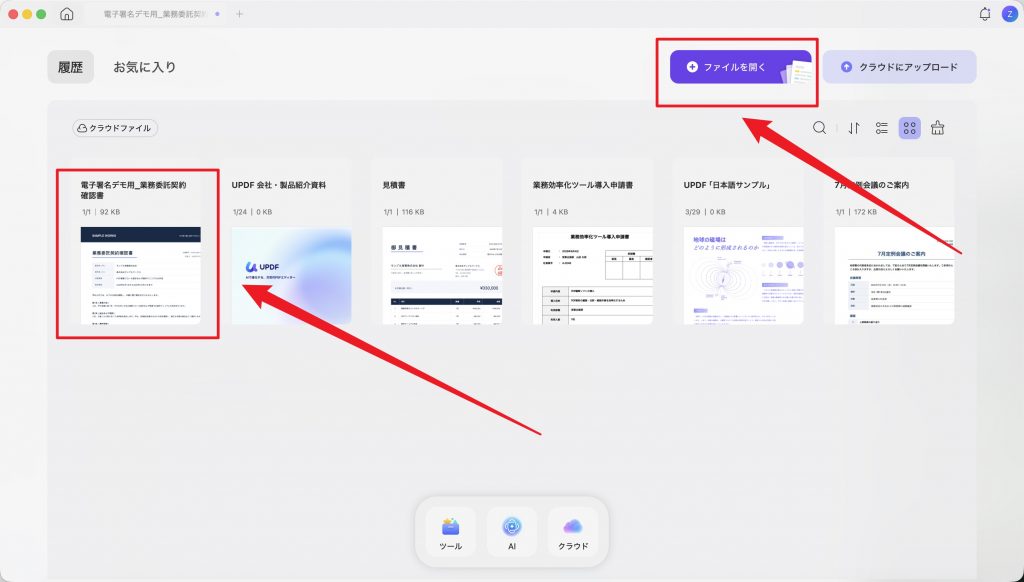
Step 1:UPDFでPDFを開く
UPDFを起動し、ホーム画面の「ファイルを開く」をクリックして、署名したいPDFを選択します。以前に開いたPDFは、「履歴」から選択することもできます。
PDFを開いたら、文書の内容と署名を配置する位置を確認してください。
まだUPDFをお持ちでない方は、先に無料版をダウンロードしてください。UPDFはWindows、macOS、iOS、Androidに対応しています。
Windows • macOS • iOS • Android 100%安全
Step 2:「注釈」モードを開く
PDFを開いたら、画面上部のツールバーにある「注釈」をクリックします。
ツールバーに「注釈」が表示されていない場合は、画面左上の「ツール」を開き、ツール一覧から「注釈」を選択してください。
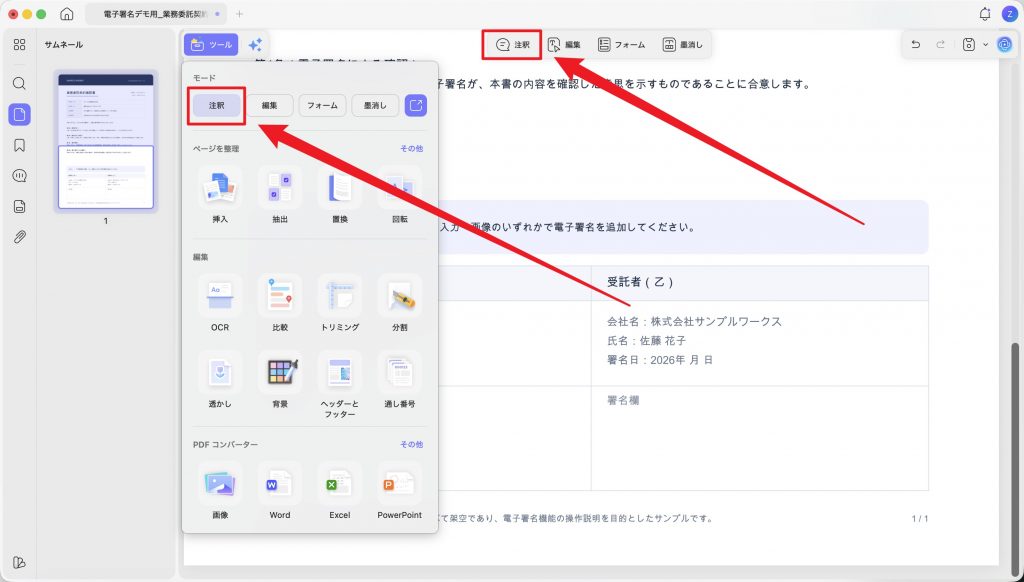
UPDFでは、電子署名の追加以外にも、ハイライトやテキスト、図形、スタンプなどの注釈をPDFに追加できます。詳しい操作方法は、PDFに注釈を追加する方法をご覧ください。
Step 3:「署名」を選択する
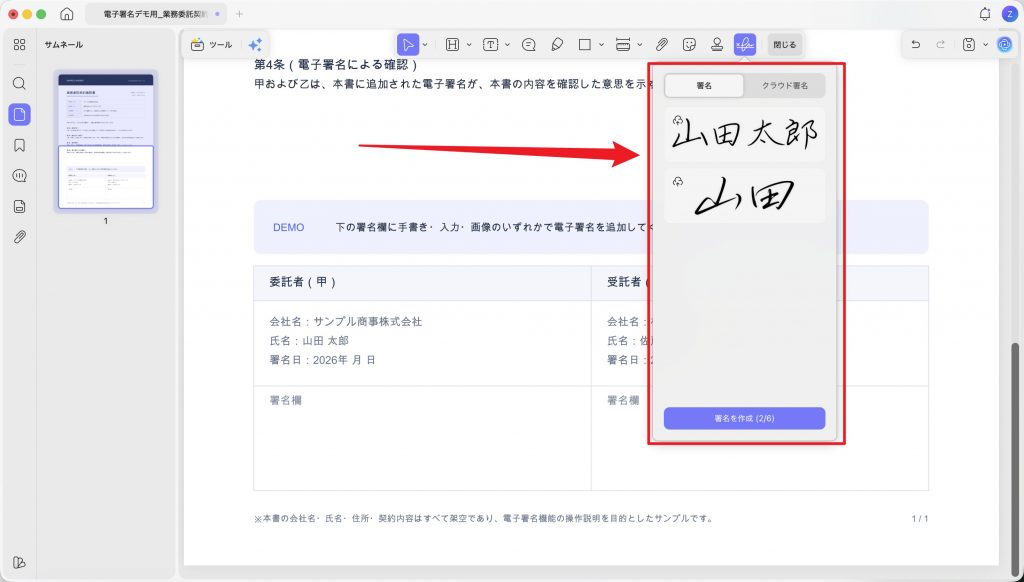
注釈モードに切り替えたら、画面上部の「署名」アイコンをクリックします。
保存済みの署名がある場合は、一覧から使用する署名を選択してください。初めて署名を作成する場合や、新しい署名を追加する場合は、画面下部の「署名を作成」をクリックします。
Step 4:PDFに署名を配置する
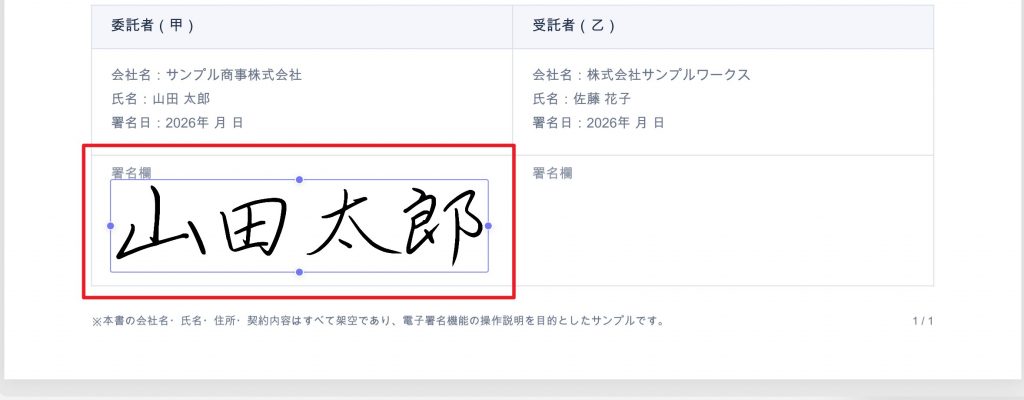
作成した署名を選択し、PDF上の署名欄をクリックします。署名の周囲に表示されるハンドルをドラッグすると、位置とサイズを調整できます。
氏名、日付、契約内容などの重要な情報が隠れないように配置してください。
②署名済みPDFを保存・共有する
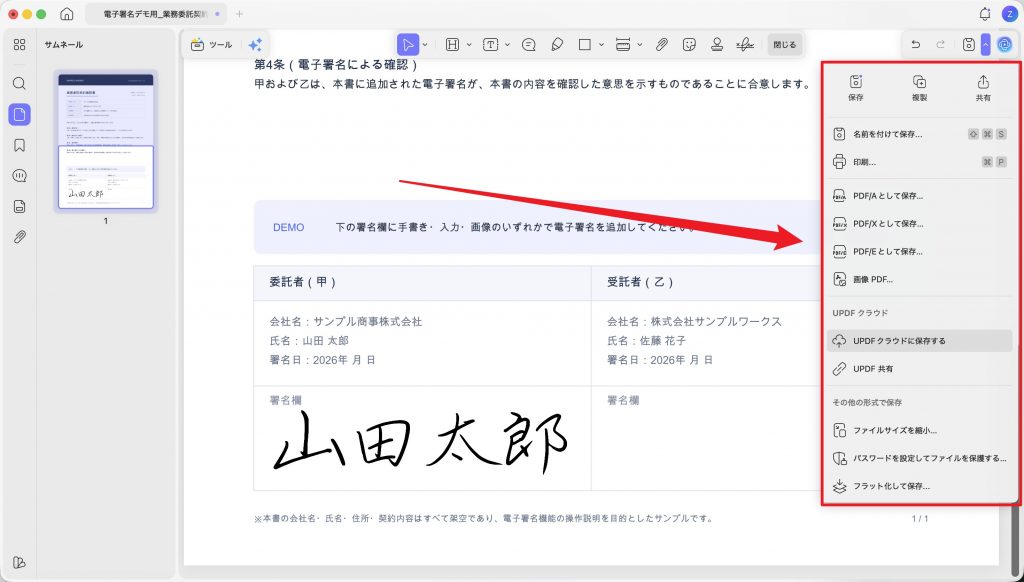
署名の位置とサイズを確認したら、画面右上にある保存アイコン横の矢印をクリックします。
元のPDFを残しておきたい場合は、「名前を付けて保存」を選択し、署名前と署名後のファイルを別々に保存しておくと安心です。
例:
- 契約書_署名前.pdf
- 契約書_署名済み.pdf
署名済みPDFを相手に送りたい場合は、画面上部の「共有」またはメニュー内の「UPDF共有」を選択します。機密情報を含む場合は、必要に応じて「パスワードを設定してファイルを保護する」を利用し、送信先に誤りがないことを確認してください。
一度作成した署名は保存して再利用できます。ただし、共有パソコンでは署名を登録したままにせず、端末のログインパスワードやアクセス権限も適切に管理しましょう。
電子署名の作成からPDFの保存・共有まで、UPDFなら一つのアプリで完結できます。
Windows • macOS • iOS • Android 100%安全
4. PDFに電子署名を追加するその他の方法
PDFへの電子署名には、Adobe Acrobatやオンラインツールも利用できます。
①Adobe Acrobatを使う
Adobe Acrobatでは、「入力と署名」などの機能を使ってPDFに署名を追加できます。
署名を入力、描画、または画像から作成し、PDF上の任意の位置へ配置できます。Adobe製品を日常的に利用している方には選択肢の一つですが、一部の高度な機能を利用するには有料プランが必要です。
②オンラインツールを使う
オンライン署名ツールは、ソフトをインストールせず、ブラウザ上でPDFに署名できるのがメリットです。
一方、サービスによってはPDFを外部サーバーへアップロードする必要があります。契約書、個人情報、顧客情報などを含むPDFを扱う場合は、通信の暗号化、ファイルの保存期間、削除方針を確認してください。
機密性の高いPDFを扱う場合は、端末上で処理できるPDFソフトを使用する方が管理しやすいでしょう。
5. PDFの電子署名に法的効力はある?
PDFに署名画像を追加しただけで、常に高い法的証拠力が認められるとは限りません。
日本では、特段の定めがある場合を除き、契約は当事者の意思が合致することで成立します。そのため、紙への押印や手書き署名がなければ、すべての契約が無効になるわけではありません。
しかし、争いが生じた場合には、誰が、いつ、どのような意思で署名したのかを示す記録が重要になります。手書き風の署名や署名画像はコピーできるため、それだけで署名者本人を証明するのは困難です。
重要なPDFへ署名する場合は、次の対策を検討してください。
- デジタルIDを使ったデジタル署名を利用する
- 電子契約サービスで本人確認と署名履歴を記録する
- メールの送受信記録や承認履歴を保存する
- PDFにパスワードや編集制限を設定する
- 署名前と署名後のPDFを分けて保管する
法務省によると、本人による一定の要件を満たす電子署名が付された電子文書は、真正に成立したものと推定されます。
簡易的な確認書には電子サイン、本人性や改ざん確認が重要な契約書にはデジタル署名というように、文書の重要度に合わせて方法を選びましょう。
※本記事は一般的な情報を提供するものであり、個別案件に対する法的助言ではありません。重要な契約については、法務担当者や専門家へご相談ください。
6. PDFの電子署名に関するよくある質問
Q1. PDFに無料で電子署名できますか?
UPDFの無料版を利用して、PDFへの電子署名の作成や追加を試すことができます。
ただし、無料版では保存時の透かしや一部機能の利用回数などに制限が設けられている場合があります。利用前に最新の無料版の仕様をご確認ください。
Q2. スマホでもPDFに署名できますか?
対応するPDFアプリを使用すれば、iPhoneやAndroidでもPDFに署名できます。
UPDFはiOSとAndroidに対応しており、指やタッチペンで署名を作成できます。外出先で書類を確認し、そのまま署名したい場合にも便利です。
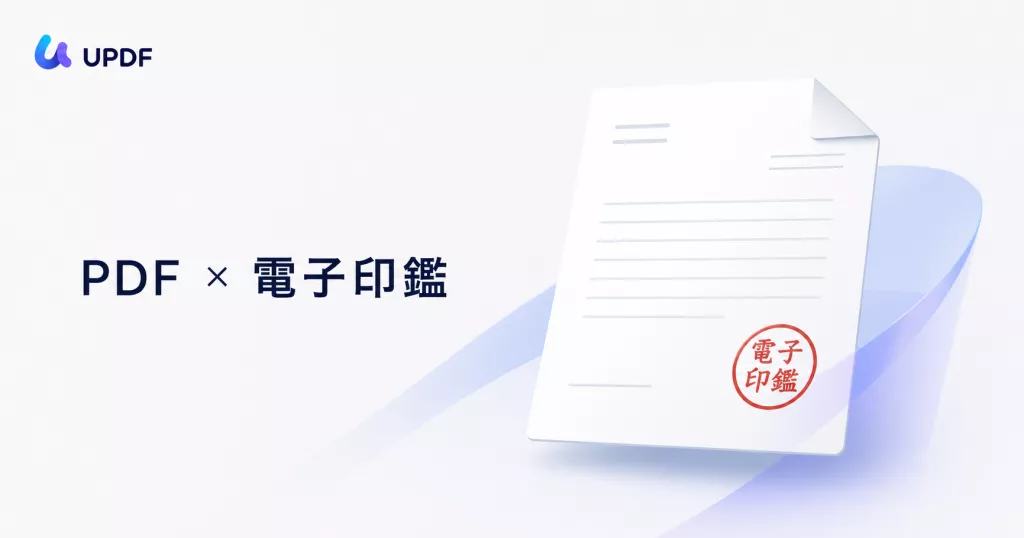
Q3. 電子署名と電子印鑑の違いは?
電子署名は、署名者の氏名や意思を電子文書上で示すために使用されます。電子印鑑は、印鑑の印影を画像などの形式でPDFへ追加するものです。
どちらも視覚的な承認を示せますが、画像だけでは本人性や改ざんの有無を証明しにくい点に注意してください。
Q4. 相手にPDFへの署名を依頼できますか?
電子署名サービスを利用すれば、PDFを相手へ送り、指定した位置への署名を依頼できます。
UPDF Signでは、署名者を指定して文書を送信し、署名状況を確認できます。自分のPDFへ署名を入れるだけならUPDF、取引先や複数人へ署名を依頼する場合はUPDF Signというように使い分けるとよいでしょう。
まとめ
PDFへ電子署名を追加すれば、書類を印刷して手書きで署名し、再びスキャンする手間を省けます。
UPDFでは、手書き、キーボード入力、画像の取り込みから署名を作成し、PDF上の任意の位置へ配置できます。作成した署名は再利用でき、署名後のPDFを保存・保護・共有することも可能です。
まずはUPDFを無料でダウンロードし、手元のPDFで電子署名の追加をお試しください。
Windows • macOS • iOS • Android 100%安全



 文原悟司
文原悟司