UPDF
UPDF
 UPDF pour Windows
 UPDF pour Mac
 UPDF pour iPhone/iPad
 updf android
 Nomostar
 UPDF AI en ligne
 UPDF Sign
 IvyCraft
 Modifier le PDF
 Annoter le PDF
 Créer un PDF
 Formulaire PDF
 Modifier les liens
 Convertir le PDF
 OCR
OCR PDF en Word
 PDF en Image
 PDF en Excel
 Organiser les pages PDF
 Fusionner les PDF
 Diviser le PDF
 Rogner le PDF
 Pivoter le PDF
 Protéger le PDF
 Signer le PDF
 Rédiger le PDF
 Biffer le PDF
 Supprimer la sécurité
 Lire le PDF
 UPDF Cloud
 Compresser le PDF
 Imprimer le PDF
 Traiter par lots
 À propos de UPDF AI
 Solutions de UPDF AI
 Mode d'emploi d'IA
 FAQ sur UPDF AI
 Résumer le PDF
 Traduire le PDF
 Analyser le PDF
 Discuter avec IA
 Analyser l'image
 PDF vers carte mentale
 Expliquer le PDF
 Outils IA PDF
 Outils IA Image
 Outils de Chat IA
 Outils de Rédaction IA
 Outils d’Étude IA
 Outils Professionnels IA
 Autres Outils IA
 Génération de signets IA
 Résumé de signets IA
 Génération de filigranes IA
 Génération d’arrière-plans IA
 Génération d’autocollants IA
 Génération de tampons IA
 Suite de rédaction IA
 UPDF Copilot
 Gestion des pages IA
 Recherche sémantique IA
 PDF en Word
 PDF en Excel
 PDF en PowerPoint
 UPDF pour les entreprises
 UPDF Sign pour les entreprises
 UPDF AI pour les entreprises
 Plans pour les entreprises
 Mode d'emploi pour les entreprises
 Webinar d'Entreprise
 Banque
 Santé
Santé Assurance
 Juridique
 Fabrication
 Gouvernement
 Solution pour l'éducation
 Témoignages de clients
 Mode d'emploi
 Astuces UPDF
 FAQ
FAQ Avis sur UPDF
 Centre de téléchargement
 Blog
Blog Actualités
 Spécifications techniques
 Mises à jour
 UPDF vs. Adobe Acrobat
 UPDF vs. Foxit
 UPDF vs. PDF Expert

Je suis en déplacement et je dois envoyer rapidement un justificatif signé, une facture papier ou plusieurs pages de cours. Je n'ai pas de scanner à portée de main, seulement mon iPhone. Dans ce cas, une bonne application de scanner PDF iPhone ne doit pas seulement prendre une photo : elle doit recadrer correctement la page, améliorer la lisibilité, créer un PDF propre et vous laisser l'exploiter ensuite sans perdre de temps.
Le vrai problème arrive souvent après la capture. Il faut renommer le fichier, fusionner plusieurs pages, compresser le PDF, l'annoter, le signer, extraire du texte ou l'envoyer dans un format lisible. Dans ce guide, vous trouverez 6 scanners PDF pour iPhone, avec leurs cas d'usage concrets, leurs limites et la meilleure façon de choisir selon votre besoin.
Pour compléter votre flux PDF mobile : après avoir scanné un document, vous pouvez organiser les pages PDF, annoter le PDF, le rendre modifiable avec l'OCR ou l'analyser avec UPDF AI. Si vous devez remplir un document officiel, le guide sur les formulaires PDF à remplir peut aussi vous aider.
Navigation rapide : quelle application choisir ?
Avant d'installer une application, identifiez votre scénario principal : scan rapide, dossier administratif, OCR, traduction ou gestion complète du PDF après la capture.
| Besoin | Meilleur choix | Pourquoi |
|---|---|---|
| Scanner puis travailler sur le PDF | UPDF pour iOS | Lecture, annotation, organisation, OCR, signature, Cloud et IA dans le même flux. |
| Scanner vite avec IA et traduction | Nomostar | Scanner mobile IA pensé pour documents, cartes d'identité, livres, passeports et traduction. |
| Scanner beaucoup de reçus ou notes | CamScanner | Bon choix pour la capture rapide et l'organisation de documents fréquents. |
| Écosystème Adobe | Adobe Scan | Pratique si vos documents passent déjà par Acrobat ou Adobe Document Cloud. |
| OCR avancé et langues | Prizmo 5 | Intéressant pour les utilisateurs qui veulent surtout extraire ou reconnaître du texte. |
| Scan simple et propre | Scanner Pro | Interface efficace pour créer rapidement des PDF depuis des documents papier. |
Comment choisir un scanner PDF sur iPhone ?
Un bon scanner PDF pour iPhone doit résoudre plusieurs petits problèmes en même temps. La capture doit être nette, les bords doivent être détectés correctement, les ombres doivent être réduites et le PDF final doit rester facile à lire après partage. Si l'application se limite à prendre une photo, vous risquez d'obtenir un fichier lourd, mal cadré et difficile à annoter.
- Qualité de scan : recadrage automatique, correction de perspective, amélioration du contraste et réduction des ombres.
- Gestion multipage : utile pour scanner un contrat, un dossier de cours ou plusieurs reçus dans un seul PDF.
- OCR : indispensable si vous voulez rechercher ou copier du texte depuis le scan.
- Outils PDF après scan : annotation, signature, compression, réorganisation, partage et stockage Cloud.
- Confidentialité : importante pour les documents médicaux, financiers, RH ou administratifs.
Conseil : pour un document officiel, scannez toujours sur une surface plane, avec une lumière uniforme. Vérifiez les coins, la lisibilité des dates et les signatures avant d'envoyer le PDF.
1. UPDF pour iOS : scanner, annoter et gérer le PDF dans une seule application
UPDF pour iOS est le meilleur choix si votre objectif ne s'arrête pas à la capture. Vous pouvez scanner ou importer un document, puis continuer le travail dans la même application : organiser les pages, annoter, signer, compresser, synchroniser avec UPDF Cloud ou utiliser UPDF AI pour comprendre le contenu.
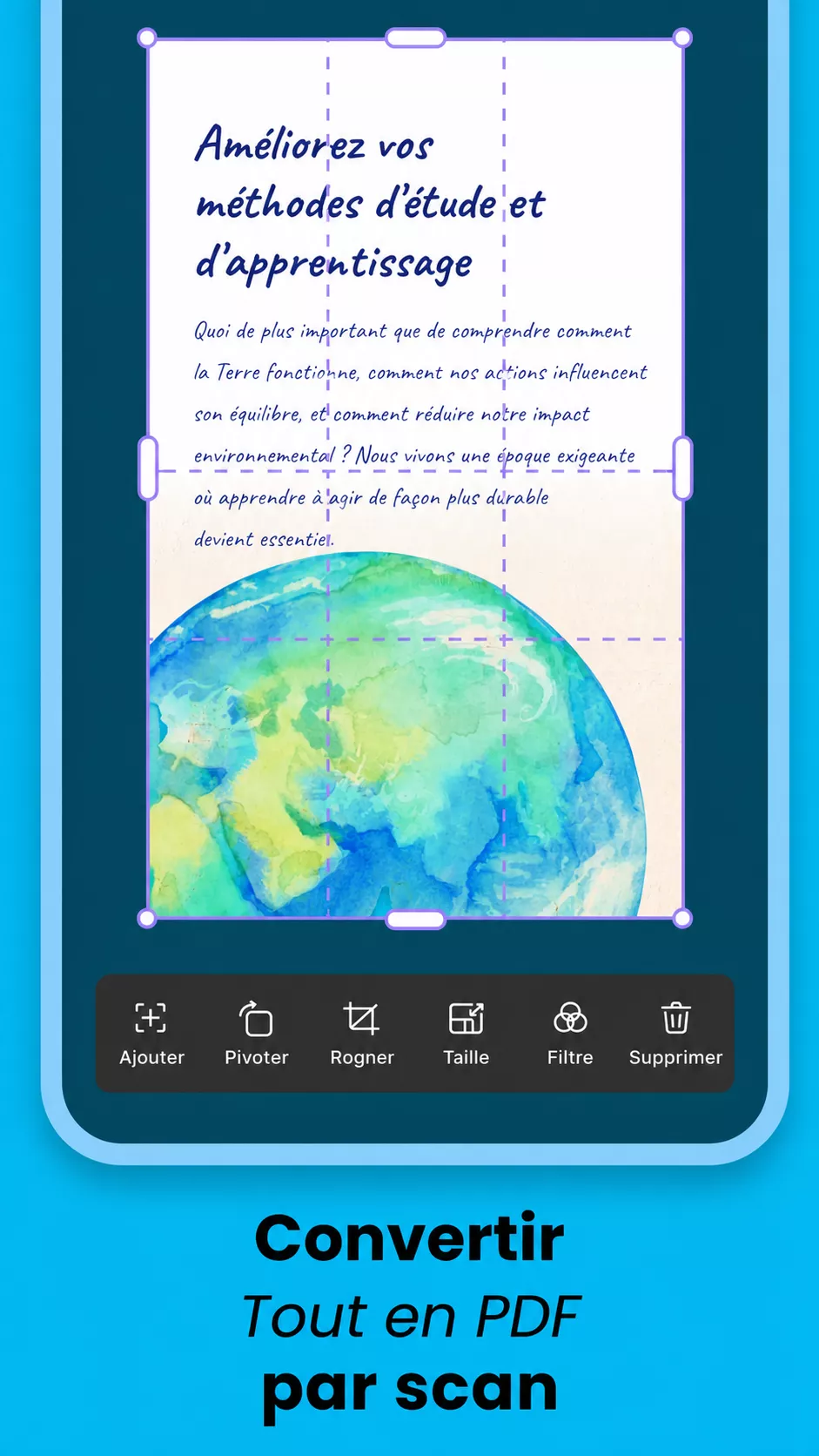
Cas concret : vous êtes étudiant et vous photographiez trois pages d'exercices distribuées en classe. Avec UPDF, vous pouvez créer un PDF, réordonner les pages, surligner les questions importantes, ajouter des notes et retrouver le document plus tard sur iPad ou ordinateur.
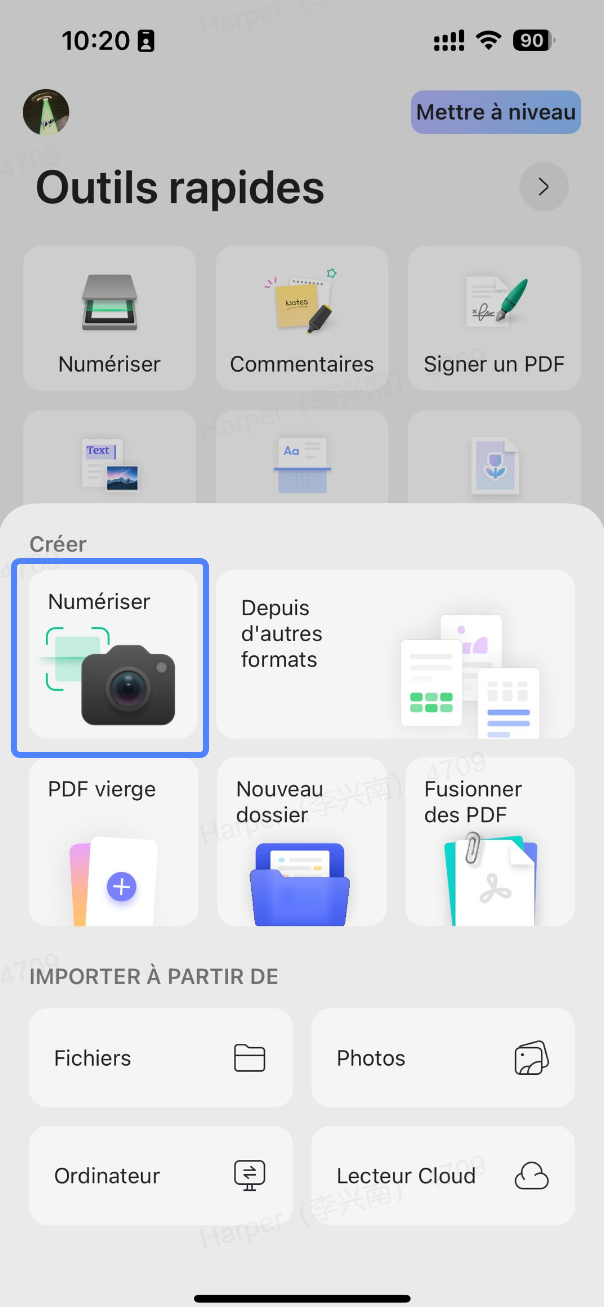
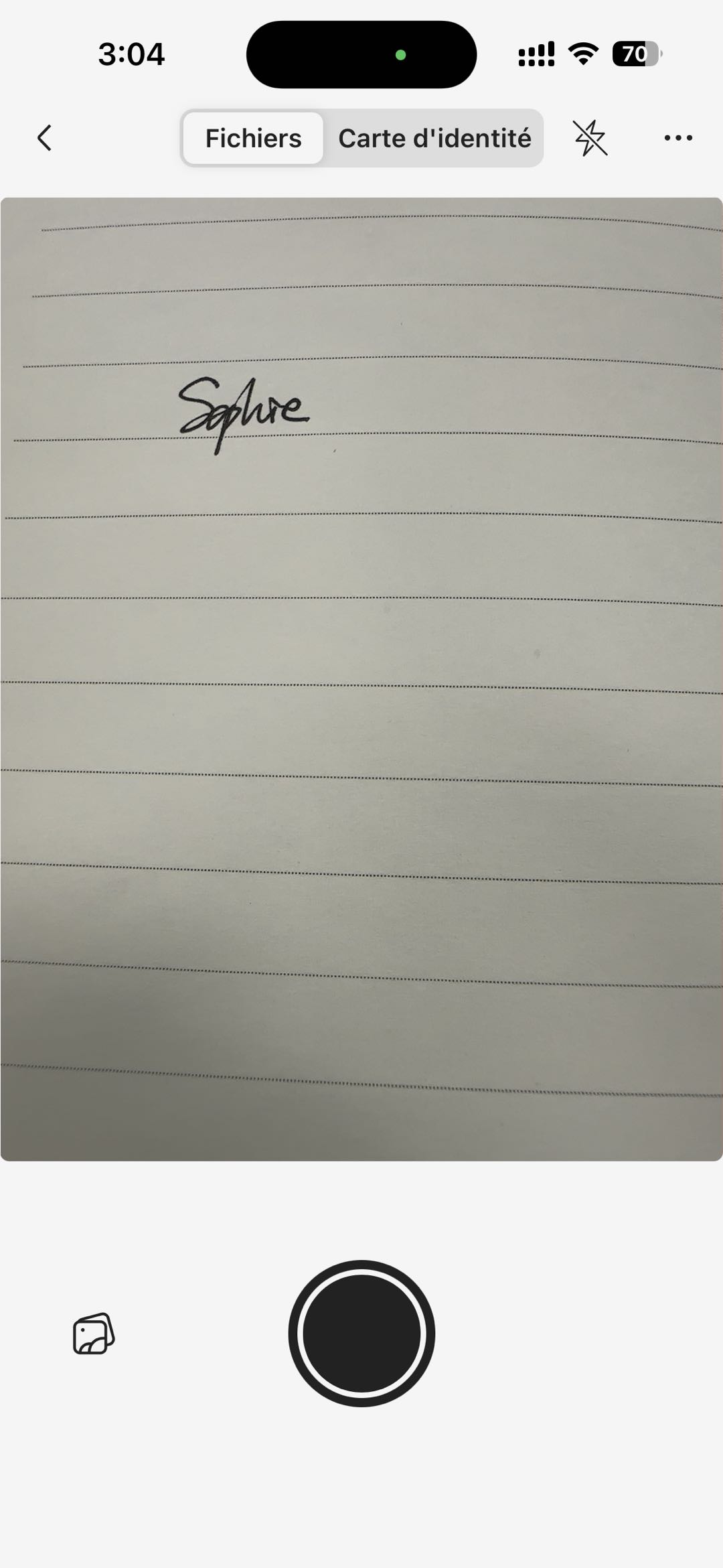
Ce que UPDF apporte après le scan :
- Annotation : surligner, écrire, ajouter des commentaires ou entourer une zone directement sur le PDF scanné.
- Organisation : supprimer une page floue, déplacer une page dans le bon ordre ou fusionner plusieurs scans.
- Signature : signer un formulaire scanné sans l'imprimer.
- OCR et IA : rendre le texte exploitable, résumer un document long ou poser des questions au PDF avec UPDF AI.
- Continuité multi-appareils : reprendre le document sur Windows, Mac, iPhone, iPad ou Android.
Limite : si vous cherchez uniquement une capture ultra-rapide avec traduction intégrée dès l'appareil photo, Nomostar peut être plus direct. UPDF devient surtout puissant dès que vous devez travailler sérieusement sur le PDF obtenu.
Windows • macOS • iOS • Android 100% sécurisé
2. Nomostar : scanner PDF IA et traduction sur iPhone
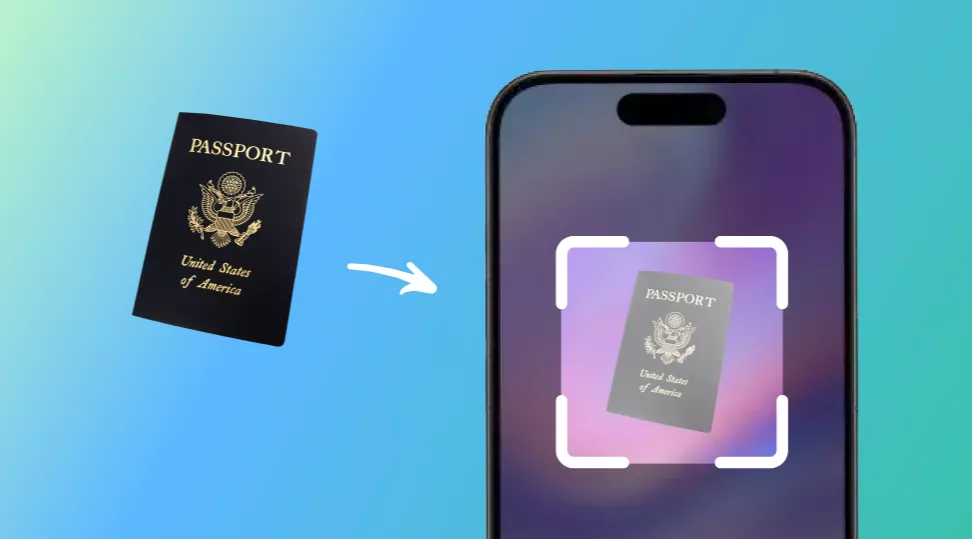
Nomostar est un scanner PDF mobile alimenté par l'IA. D'après son site officiel, l'application permet de scanner des documents, cartes d'identité, livres et passeports, avec une logique de capture mobile, traduction et organisation de fichiers pour iOS et Android.
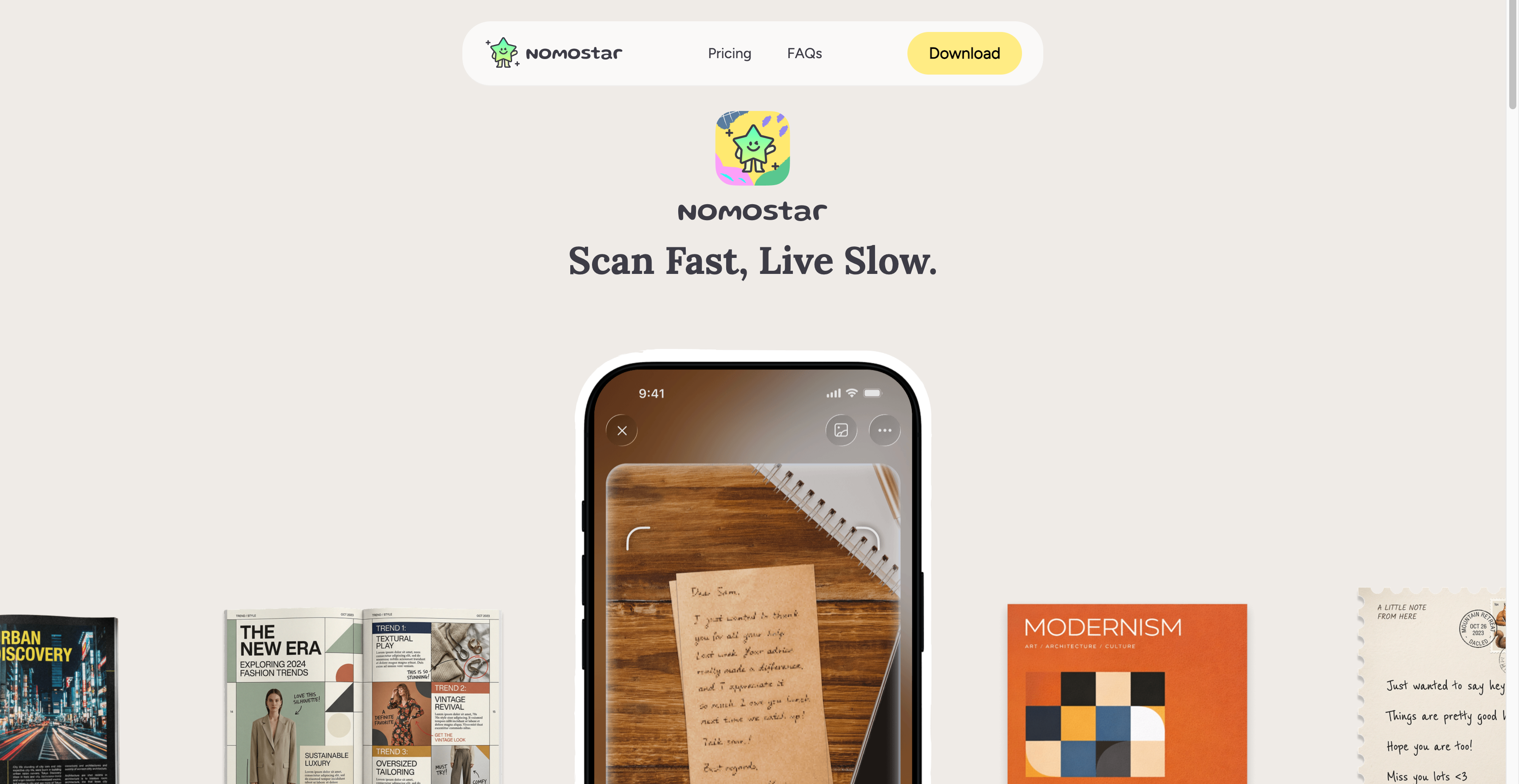
Cas concret : vous voyagez et vous devez numériser rapidement un passeport, un reçu d'hôtel ou une page de document dans une autre langue. Nomostar est intéressant si vous voulez une capture mobile claire, une amélioration automatique et une traduction sans passer tout de suite par un éditeur PDF complet.
Nomostar met en avant une interface minimaliste, la détection des bords, la suppression des ombres et la traduction de documents tout en conservant la structure. C'est donc un bon choix lorsque votre priorité est de passer du papier au fichier numérique le plus vite possible.
- Idéal pour : reçus, cartes d'identité, passeports, livres, pages imprimées et documents multilingues.
- Point fort : capture IA pensée pour le mobile, avec traduction et organisation.
- À compléter avec : UPDF si vous devez ensuite annoter, modifier, signer, compresser ou analyser le PDF plus en profondeur.
3. CamScanner : pratique pour scanner beaucoup de documents
CamScanner reste une application connue pour numériser des reçus, notes, formulaires et documents papier. Elle convient aux utilisateurs qui scannent souvent des pages et veulent une application centrée sur la capture, l'amélioration d'image et le partage.
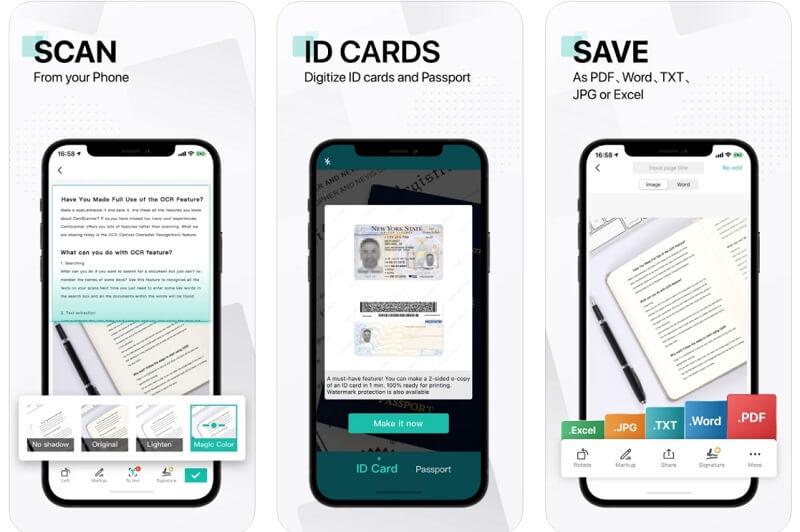
Cas concret : vous gérez des notes de frais et vous devez scanner plusieurs reçus chaque semaine. CamScanner peut être utile pour capturer rapidement les documents, les nommer et les partager avec un comptable.
Limite : pour retravailler le PDF après la capture, par exemple annoter un contrat, signer une page ou interroger le document avec l'IA, UPDF reste plus complet.
4. Adobe Scan : scanner PDF dans l'écosystème Adobe
Adobe Scan est adapté si vous utilisez déjà Acrobat, Adobe Document Cloud ou d'autres outils Adobe. L'application permet de capturer des documents et de les transformer en PDF avec une bonne intégration dans l'écosystème Adobe.
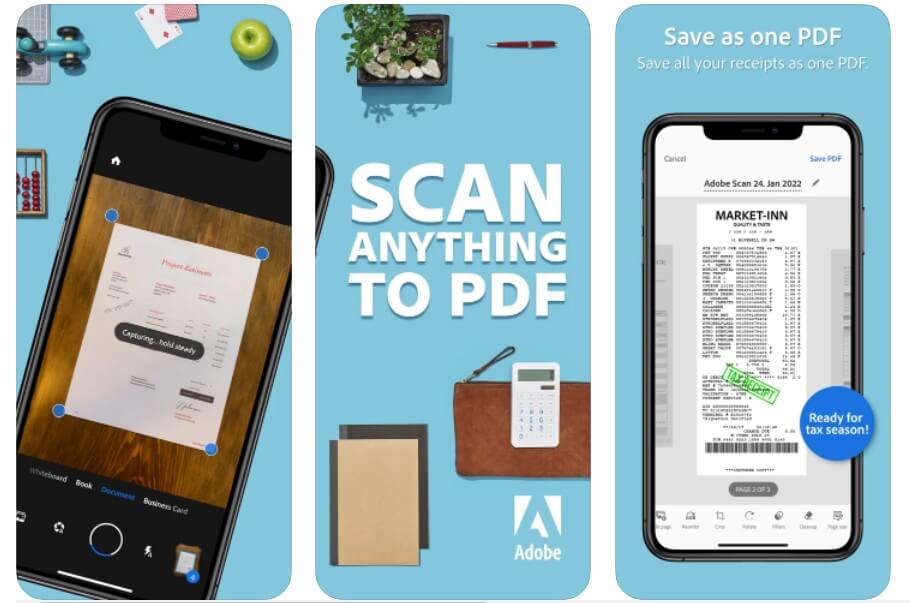
Cas concret : votre entreprise utilise déjà Acrobat pour relire et valider les PDF. Adobe Scan peut être logique pour numériser une page papier, puis la transmettre dans un flux Adobe existant.
Limite : si vous n'êtes pas déjà dans l'écosystème Adobe, l'expérience peut sembler plus lourde qu'un flux UPDF ou Nomostar, surtout pour un usage mobile ponctuel.
5. Prizmo 5 : OCR et reconnaissance de texte
Prizmo 5 est intéressant pour les utilisateurs qui accordent beaucoup d'importance à la reconnaissance de texte. Il peut convenir lorsque vous scannez des documents imprimés et que vous voulez surtout récupérer du texte exploitable.
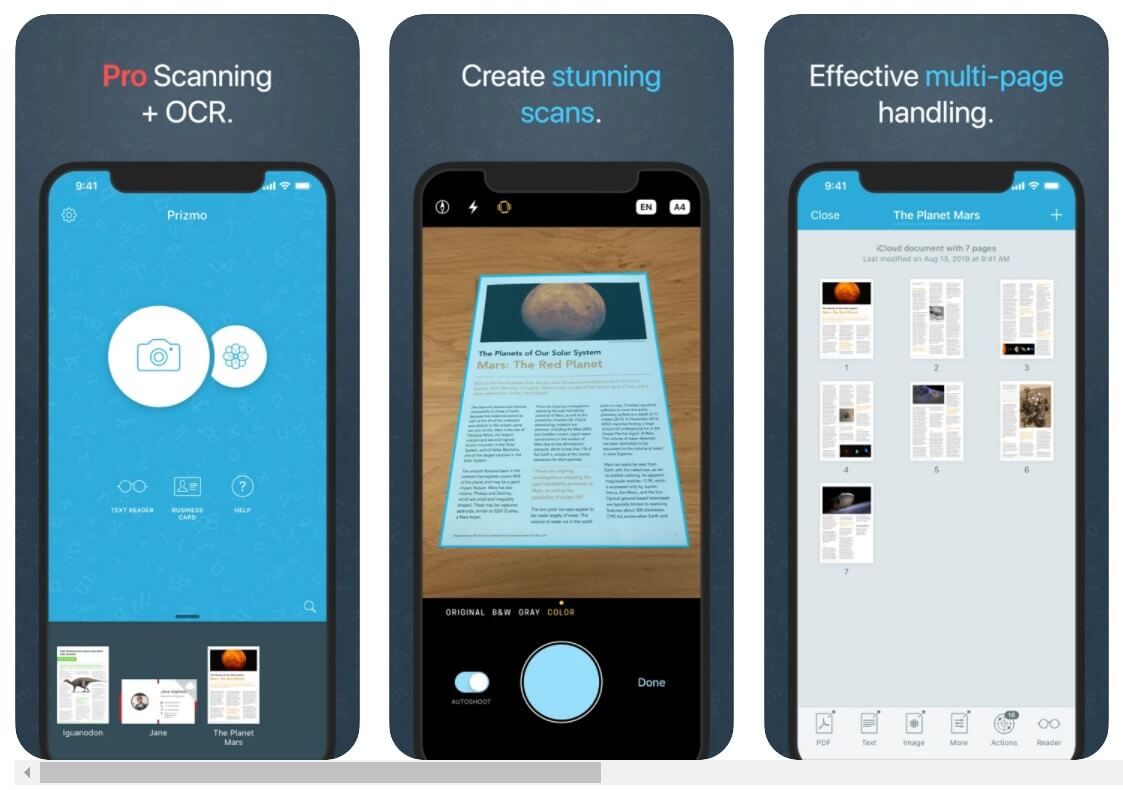
Cas concret : vous numérisez des extraits de livre ou des polycopiés pour récupérer des paragraphes dans une fiche de lecture. Dans ce cas, la qualité OCR compte davantage que les fonctions d'annotation.
Limite : si votre objectif est de gérer tout le cycle PDF, de la signature à l'organisation des pages, UPDF offre un environnement plus complet après la reconnaissance du texte.
6. Scanner Pro : scan rapide et interface simple
Scanner Pro convient aux utilisateurs qui veulent scanner vite et proprement depuis leur iPhone. Il est utile pour transformer des documents papier en PDF sans passer par une interface trop complexe.
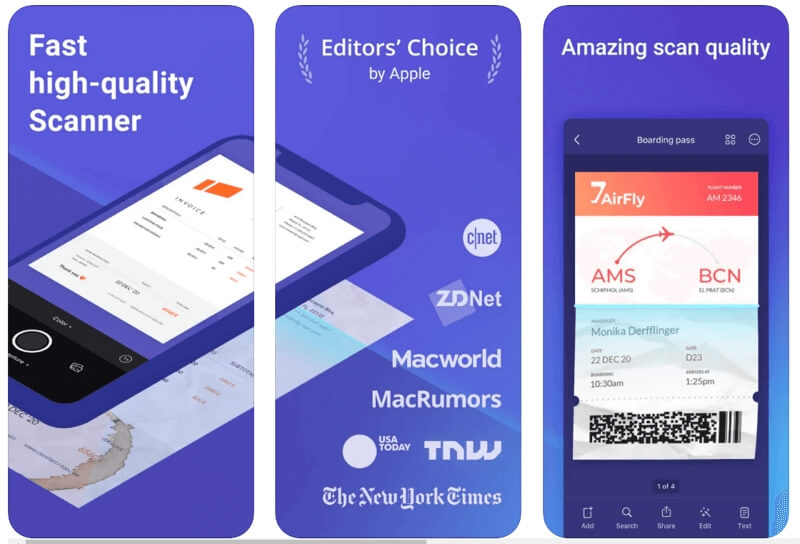
Cas concret : vous devez envoyer rapidement une attestation signée ou un document scolaire. Scanner Pro peut créer un PDF propre en quelques gestes, surtout si vous n'avez pas besoin d'édition avancée ensuite.
Comparatif des scanners PDF iPhone
| Application | Meilleur usage | Point fort | Limite |
|---|---|---|---|
| UPDF pour iOS | Scanner puis éditer, annoter, signer, organiser et analyser | Flux PDF complet après scan | Moins orienté scan IA instantané que Nomostar |
| Nomostar | Scan mobile IA, traduction, documents d'identité et voyages | Capture IA, suppression des ombres, traduction | À compléter avec UPDF pour l'édition PDF avancée |
| CamScanner | Reçus, notes, documents fréquents | Capture et organisation rapides | Moins complet pour retravailler le PDF |
| Adobe Scan | Utilisateurs Adobe | Intégration Acrobat | Écosystème parfois lourd si besoin simple |
| Prizmo 5 | OCR et extraction de texte | Reconnaissance de texte | Moins polyvalent pour l'ensemble du workflow PDF |
| Scanner Pro | Scan simple et partage rapide | Interface directe | Fonctions PDF avancées plus limitées |
Que faire après avoir scanné un document sur iPhone ?
Scanner un document ne suffit pas toujours. Avant de l'envoyer, vérifiez si le PDF est lisible, bien orienté, complet et assez léger. C'est souvent cette étape qui évite les refus administratifs ou les retours du destinataire.
- Renommer le fichier : évitez les noms vagues comme « scan001.pdf » et utilisez plutôt « facture-juillet-2026.pdf ».
- Réordonner les pages : utile pour un contrat ou un dossier scolaire multipage.
- Compresser le PDF : important si une plateforme limite la taille du fichier.
- Signer ou annoter : ajoutez une signature, une note ou un surlignage sans imprimer.
- Utiliser l'OCR ou UPDF AI : recherchez une information, résumez un scan long ou traduisez une section si nécessaire.
FAQ sur les scanners PDF pour iPhone
Quel est le meilleur scanner PDF pour iPhone ?
UPDF pour iOS est le meilleur choix si vous voulez scanner puis annoter, organiser, signer, OCRiser et analyser le PDF. Nomostar est très intéressant pour une capture mobile IA rapide avec traduction.
Peut-on scanner un document en PDF gratuitement sur iPhone ?
Oui. Plusieurs applications permettent de créer un PDF depuis l'appareil photo de l'iPhone. Les limites dépendent ensuite des fonctions voulues : OCR, export, signature, compression ou stockage Cloud.
Quelle différence entre scanner avec l'appareil photo et utiliser une vraie app scanner ?
L'appareil photo crée une image. Une application scanner peut recadrer, corriger la perspective, améliorer le contraste, créer un PDF multipage et parfois lancer l'OCR ou la traduction.
Nomostar est-il disponible sur iPhone ?
Oui, le site officiel de Nomostar indique une disponibilité sur iOS et Android. L'application est pensée pour scanner des documents, cartes d'identité, livres et passeports avec des fonctions IA.
UPDF peut-il modifier un PDF scanné sur iPhone ?
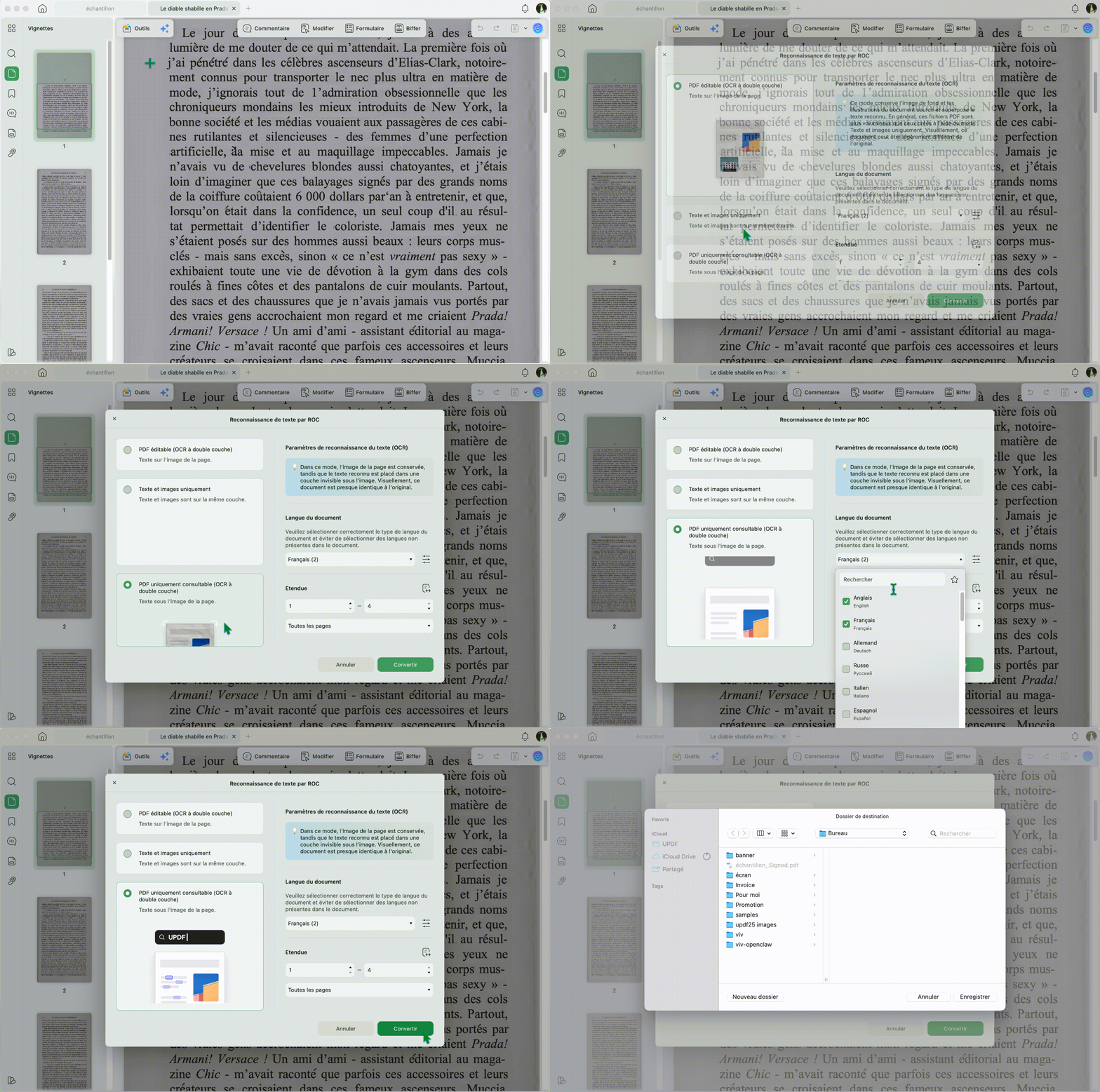
UPDF permet d'annoter, organiser, signer et gérer un PDF scanné sur iPhone. Pour modifier du texte reconnu, utilisez l'OCR selon le type de fichier et poursuivez le travail dans UPDF.
Comment obtenir un scan plus net avec iPhone ?
Placez le document sur une surface plane, évitez les ombres, tenez l'iPhone parallèle à la page, utilisez une bonne lumière et vérifiez le recadrage avant d'enregistrer le PDF.
Que faire si le scan PDF est trop lourd ?
Ouvrez le fichier dans UPDF, supprimez les pages inutiles, vérifiez la qualité des images et compressez le PDF avant de l'envoyer par email ou de le déposer sur une plateforme.
Conclusion
Le meilleur scanner PDF pour iPhone dépend de ce que vous faites après la capture. Pour un scan IA rapide, notamment de documents d'identité, pages imprimées ou textes à traduire, Nomostar est une option solide. Pour scanner puis gérer le PDF jusqu'au bout, UPDF pour iOS reste le choix le plus complet.
Si vous voulez éviter les fichiers mal cadrés, trop lourds ou difficiles à relire, choisissez une application qui couvre tout votre flux : capture, organisation, annotation, OCR, signature, partage et analyse. Téléchargez UPDF pour iOS pour travailler sur vos PDF scannés sans imprimer ni changer d'outil.
Windows • macOS • iOS • Android 100% sécurisé