UPDF
UPDF
 Windows版UPDF
 Mac版UPDF
 iPhone/iPad版UPDF
 Android版UPDF
 Nomostar
 UPDF AI オンライン
 UPDF Sign
 IvyCraft
 PDF編集
PDF編集 PDF注釈付け
 PDF作成
PDF作成 PDFフォーム
 リンクの編集
 PDF変換
PDF変換 OCR機能
OCR機能 PDFからWordへ
 PDFから画像へ
 PDFからExcelへ
 PDFのページ整理
 PDF結合
PDF結合 PDF分割
PDF分割 ページのトリミング
 ページの回転
 PDF保護
PDF保護 PDF署名
PDF署名 PDFの墨消し
 PDFサニタイズ
 セキュリティ解除
 PDF閲覧
PDF閲覧 UPDF クラウド
 PDF圧縮
PDF圧縮 PDF印刷
PDF印刷 PDFのバッチ処理
 UPDF AIについて
 UPDF AIソリューション
 AIユーザーガイド
 UPDF AIによくある質問
 PDF要約
PDF要約 PDF翻訳
PDF翻訳 PDF付きチャット
 AIでチャット
 画像付きチャット
 PDFからマインドマップへの変換
 PDF説明
PDF説明 PDF AIツール
 画像AIツール
 AIチャットツール
 AIライティングツール
 AI学習ツール
 AI業務ツール
 その他のAIツール
 AI ブックマーク生成
 AI ブックマーク要約
 AI 透かし生成
 AI 背景生成
 AI ステッカー生成
 AI スタンプ生成
 AI 編集スイート
 UPDF コパイロット
 AI ページ管理
 AI セマンティックサーチ
 PDFからWordへ
 PDFからExcelへ
 PDFからPowerPointへ
 ソリューション
 電子署名
電子署名 ビジネスAI
 料金プラン
料金プラン 導入・運用ガイド
 ウェビナー
ウェビナー IT
IT 教育
教育 建設
建設 金融サービス
 医療
医療 保険
保険 法務
法務 製造業
製造業 官公庁
官公庁 研究者・博士向け
 個人事業主・フリーランス向け
 弁護士・法務専門家向け
 不動産担当者・仲介業者向け
 教育機関向けソリューション
 導入事例
導入事例 ユーザーガイド
 公式ブログ
公式ブログ UPDF 活用術
 UPDF vs Adobe Acrobat
 UPDF vs Foxit
 UPDF vs PDF Expert
 よくある質問(FAQ)
 ダウンロードセンター
 動作環境・仕様
 お問い合わせ
 ニュースルーム
 アップデート履歴
 ユーザーレビュー
 会社概要
会社概要

Wordで資料やレポートを作成していると、重要な箇所を目立たせるためにハイライトを使いたくなることがあります。
ただ、実際には「どこから設定するの?」「色を変えたいのに選べる色が少ない」「もっと見やすく整理したい」と感じる方も多いのではないでしょうか。
特に、授業資料・社内文書・提案書・チェック用原稿などを頻繁に扱う方にとって、ハイライトの使い方ひとつで文書の見やすさや確認のしやすさは大きく変わります。
必要な情報をひと目で把握できるようにしておくことで、読み返しや共有もスムーズになります。
この記事では、Word ハイライトの基本的な使い方から、色の変更・追加方法、さらに見やすく整理するコツまで、わかりやすく解説します。
また、PDFにも同じようにハイライトを入れたい方に向けて、Windows・Mac・iPhone・iPad・Androidで使いやすいPDFツールUPDFもあわせて紹介します。
この記事でわかること
- Word ハイライトの基本的な使い方
- Wordでハイライト色を変更・追加する方法
- ハイライトを削除する方法
- ハイライトした箇所を検索する方法
- Wordだけでは使いにくい場面とその対処法
- PDFをハイライト・注釈したいときに便利なUPDFの活用法
1. Wordで使える主な強調表示方法
Wordで重要な箇所を目立たせたいときは、1つの方法だけでなく、目的に応じて複数の強調表示方法を使い分けるのが効果的です。
特に、重要事項の確認・修正指示・読み返し用の目印など、用途ごとに見せ方を変えることで、文書全体がぐっと見やすくなります。
ここでは、Wordでよく使われる代表的な強調表示方法を3つ紹介します。
方法1:テキストのハイライトを使う
もっとも基本的で、Wordらしい強調表示方法です。
[ホーム]タブの[テキストの強調表示の色]を使うことで、蛍光ペンのように文字の背景に色を付けられます。Microsoftもこの方法を標準的な手順として案内しています。
この方法は、次のような場面に向いています。
- 重要な文章を目立たせたいとき
- 後で見返す箇所に印を付けたいとき
- 校正や確認作業で注意点を残したいとき
方法2:フォントの色を変更する
文字そのものの色を変えて目立たせたい場合は、フォントの色を使う方法もあります。
ハイライトとは異なりますが、背景色ではなく文字色で差を付けたいときに便利です。
たとえば、次のような使い分けができます。
- 赤:修正が必要な箇所
- 青:補足情報
- 緑:確定済みの内容
ただし、フォント色の変更はWordの「ハイライト」とは別の機能なので、
蛍光ペンのように目立たせたい場合は、テキストのハイライトのほうが直感的です。
方法3:塗りつぶしや背景色を使って目立たせる
見出しや一部の文字列を、よりデザイン的に強調したい場合は、塗りつぶしや背景色を活用する方法もあります。
通常のハイライトよりも見た目の自由度が高く、資料やテンプレートを整えて見せたい場面に向いています。
特に、次のようなケースで使いやすい方法です。
- 文書全体の見た目を整理したい
- 見出しだけを目立たせたい
- 目印となるラベル風の表現を入れたい
【どの方法を選ぶべき?】迷ったときの目安
どの方法を使うか迷ったときは、次のように考えると選びやすくなります。
- 重要箇所を自然に目立たせたい → テキストのハイライト
- 情報の種類ごとに色分けしたい → フォントの色
- デザイン的に見やすく整えたい → 塗りつぶし・背景色
まずはWord標準のハイライト機能を使い、必要に応じて他の方法を組み合わせると、読みやすく整理された文書を作りやすくなります。
2. Wordでハイライトする方法の詳細な手順
ここでは、Wordでテキストを目立たせる代表的な方法を、実際の操作手順に沿ってわかりやすく紹介します。
もっとも基本になるのは、[ホーム]タブの[テキストの強調表示の色]を使う方法です。Microsoftでもこの方法が標準的な操作として案内されています。
方法1:[テキストの強調表示の色]を使う
Wordでハイライトを付けるもっとも基本的な方法です。
蛍光ペンのように、文字の背景に色を付けて重要な箇所を目立たせられます。
手順
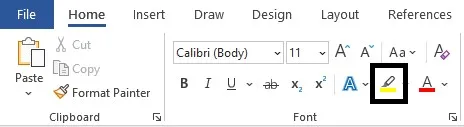
- ハイライトしたいテキストを選択します。
- 画面上部の [ホーム]タブ を開きます。
- [テキストの強調表示の色] をクリックします。
- 一覧から使いたい色を選びます。
これで、選択したテキストにハイライトが適用されます。
もっとも迷いにくく、まず最初に試したい方法です。
方法2:ペン機能で蛍光ペンのように強調する
タッチ対応PCやペン入力環境では、ペン機能を使ってテキスト上をなぞるように強調表示することもできます。
Microsoftは、[ペン]グループから蛍光ペンを選び、テキスト上を引く方法を案内しています。
手順
- Wordで対象の文書を開きます。
- [ペン] 関連のメニューから蛍光ペンを選択します。
- 強調したいテキストの上をペンでなぞります。
この方法は、紙にマーカーを引く感覚で操作したいときに便利です。
レビューやチェック作業を直感的に進めたい場合にも向いています。
方法3:フォントの色を変えて目立たせる
厳密にはハイライト機能ではありませんが、文字自体を目立たせたい場合にはフォントの色を変える方法もあります。
Microsoftの案内でも、テキストの強調表示とフォントの色の変更は別の操作として扱われています。
手順
- 目立たせたいテキストを選択します。
- [ホーム]タブ を開きます。
- [フォントの色] をクリックします。
- 使いたい色を選びます。
背景に色を付けるハイライトとは見え方が異なるため、
「蛍光ペンのように目立たせたい」のか、「文字色で区別したい」のかで使い分けるのがおすすめです。
【どの方法を使うべき?】迷ったときの選び方
用途に応じて、次のように選ぶとわかりやすくなります。
- 重要箇所を自然に目立たせたい → [テキストの強調表示の色]
- ペン感覚でチェックしたい → ペンの蛍光ペン機能
- 情報の種類ごとに文字色で整理したい → フォントの色
まずはWord標準のハイライト機能を使い、必要に応じて他の方法を使い分けると、文書全体が見やすく整理しやすくなります。
3. Wordでハイライト色を増やしたいときの対処法
Wordで文字を強調したいとき、標準のハイライト機能は便利ですが、使える色は限られています。
そのため、「もっと細かく色分けしたい」「オリジナルに近い色を使いたい」と感じることもあります。
方法1:Wordで使える色を増やしたいときは「塗りつぶし」
標準ハイライトにない色を使いたい場合は、塗りつぶし(Shading)を使う方法が現実的です。
塗りつぶしはハイライトとは別機能ですが、文字や段落の背景に色を付けられ、テーマカラー・標準色・その他の色も選べます。Microsoftの案内でも、塗りつぶしは標準のハイライトより使える色の幅が広く、より細かく背景色を設定しやすい方法として紹介されています。
手順
- 色を付けたい文字または段落を選択します。
- [ホーム]タブを開きます。
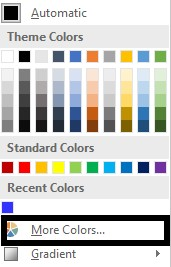
- [段落]グループの [塗りつぶし] の横にある矢印をクリックします。
- テーマの色 または 標準色 から色を選びます。
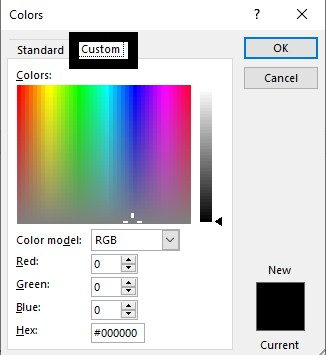
- 標準以外の色を使いたい場合は、[その他の色] を選択します。
これで、標準ハイライトより自由度の高い背景色を設定できます。
方法2:文字色で区別したいときは「フォントの色」
背景ではなく文字そのものを目立たせたい場合は、[フォントの色]を使うのも有効です。
たとえば、修正箇所は赤、補足は青、確定事項は緑、というように分類しておくと、長い文書でも見返しやすくなります。
ただし、これはハイライトとは別の見せ方です。
重要箇所を蛍光ペンのように目立たせたいならハイライト、内容の種類ごとに見分けやすくしたいならフォントの色、という使い分けがおすすめです。
【どの方法を使うべき?】迷ったときの選び方
迷ったときは、次のように考えると選びやすくなります。
- Word標準の見慣れたハイライトを使いたい → [テキストの強調表示の色]
- 標準にない色も使いたい → 塗りつぶし(Shading)
- 背景ではなく文字色で整理したい → フォントの色
標準のハイライトは使える色が限られるため、より自由に背景色を使い分けたい場合は「塗りつぶし」を活用するのが実用的です。
4. Word ハイライトをもっと便利に使う2つのコツ
Wordでハイライトを使いこなせるようになると、文書の確認や整理がかなりしやすくなります。
さらに、不要なハイライトを解除する方法と、ハイライトした箇所だけを探す方法も覚えておくと、見直しや修正作業をより効率よく進められます。
方法1:Wordでハイライトを削除する方法
ハイライトは、必要がなくなったタイミングで簡単に解除できます。
一部だけ消したい場合も、文書全体からまとめて外したい場合も、基本の操作は同じです。Microsoftの案内でも、選択した文字に対して[テキストの強調表示の色]から[色なし]を選ぶ方法が紹介されています。
特定のテキストだけ削除する場合
- ハイライトを解除したいテキストを選択します。
- [ホーム]タブを開きます。
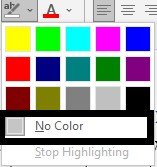
- [テキストの強調表示の色] の横にある矢印をクリックします。
- [色なし] を選択します。
これで、選択した部分のハイライトだけを解除できます。
文書全体のハイライトをまとめて削除する場合
文書全体からハイライトを外したい場合は、先にすべての文字を選択してから同じ操作を行います。
- Ctrl + A で文書全体を選択します。
- [ホーム]タブ → [テキストの強調表示の色] を開きます。
- [色なし] を選択します。
一括でハイライトを解除したいときに便利な方法です。
文書を最終版として整えたい場合や、色分けをやり直したい場合にも役立ちます。
方法2:Wordでハイライトした箇所を検索する方法
ハイライトを多用している文書では、あとから「色を付けた箇所だけ見直したい」と思うことがあります。
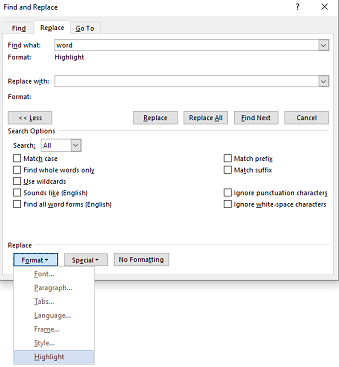
そのような場合は、Wordの詳細検索を使うと、ハイライトされた箇所を順番に確認できます。Microsoftも、Advanced Find から[形式]→[強調表示]を指定して検索する方法を案内しています。
手順
- Wordで文書を開きます。
- [ホーム]タブ の [編集] グループから [検索]→[高度な検索] を開きます。
- 検索ダイアログが表示されたら、必要に応じて [詳細設定] を表示します。
- [形式] をクリックし、[強調表示] を選択します。
- [次を検索] をクリックすると、ハイライトされた箇所を順番に確認できます。
この方法を使えば、長いレポートやレビュー用文書でも、ハイライトした部分だけを効率よく見直せます。
注意点
この方法で検索できるのは、Wordの[テキストの強調表示の色]機能で付けたハイライトが中心です。
フォントの色の変更や、図形・背景色などを使った別の強調方法は、同じ条件では検索対象になりません。書式ごとに見直したい場合は、強調の方法をあらかじめ統一しておくと管理しやすくなります。
5. PDFをハイライトするなら?PC・スマホで使いやすいUPDF
Wordのハイライト機能は便利ですが、実際の業務や学習では、PDFファイルにそのままハイライトしたい場面も少なくありません。
たとえば、配布資料がPDFだったり、論文やマニュアルを読みながら重要箇所を整理したかったりする場合です。そうしたときは、Wordに変換してから編集するよりも、PDF上で直接ハイライトや注釈を追加できるツールのほうが効率的です。
そのような用途で使いやすいのが、UPDFです。
UPDFは、Windows・Mac・iPhone・iPad・Androidに対応したPDFツールで、PDFの閲覧・注釈・編集・変換を1つのアプリでまとめて行えます。複数のデバイスで使いやすく、日常的にPDFを扱う方でも取り入れやすいのが特長です。
Windows • macOS • iOS • Android 100%安全
UPDFがハイライト用途で使いやすい理由
ハイライト・注釈を直感的に追加できる
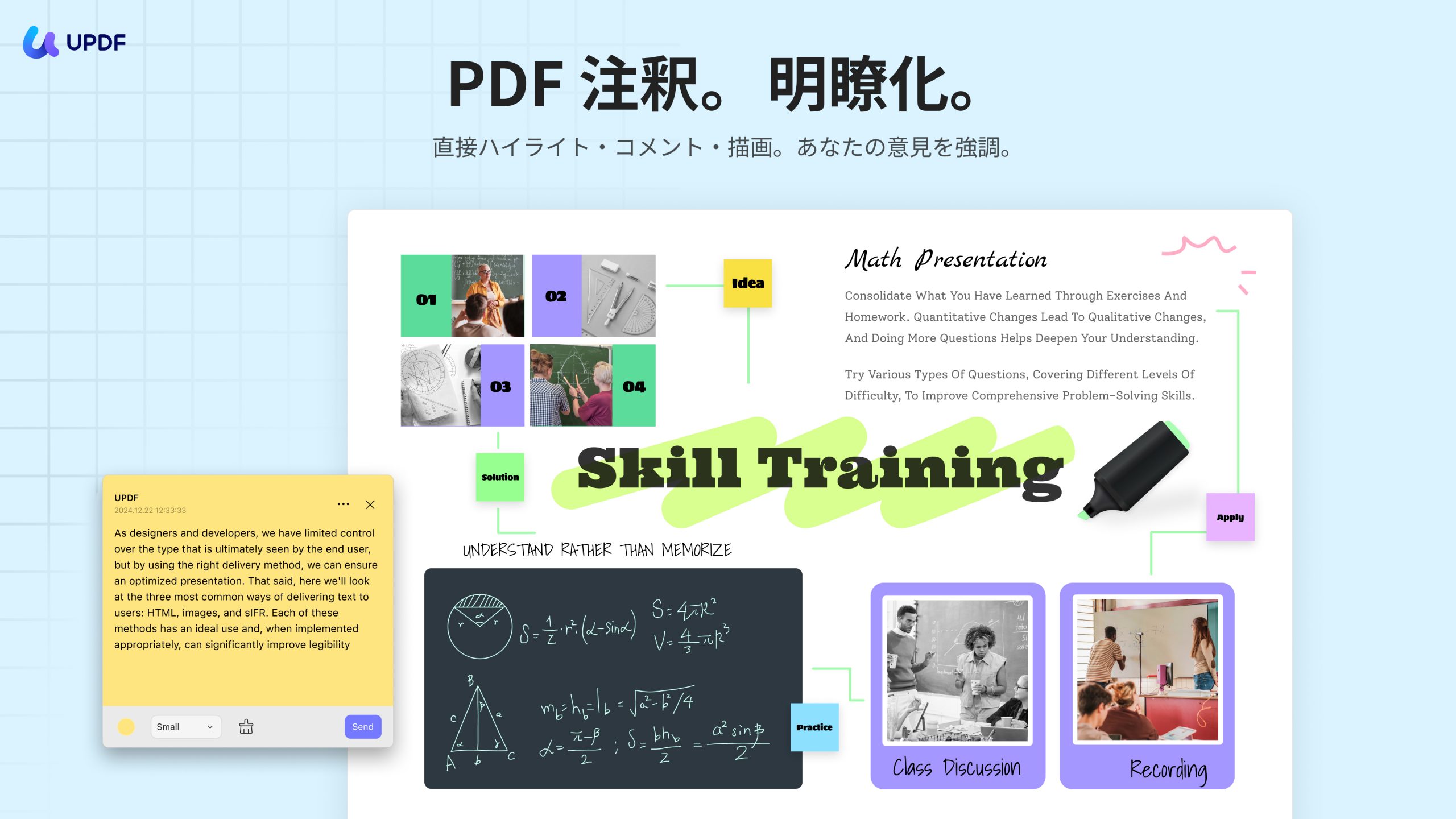
UPDFでは、PDF上のテキストにハイライト、下線、取り消し線などを追加できます。
さらに、付箋、テキストコメント、図形、スタンプなどにも対応しているため、資料確認やレビュー作業もまとめて進めやすくなります。
紙の資料にマーカーを引くような感覚で使いやすく、
「重要箇所を目立たせたい」「確認コメントを残したい」といった場面に向いています。
PDFの編集もまとめて行える
注釈だけでなく、PDF内のテキストや画像の編集にも対応しています。
内容の修正、不要部分の調整、ページ整理なども1つのツールで進められるため、作業の切り替えが少なく済みます。
「見るだけ」「線を引くだけ」で終わらず、
そのまま修正や整理まで進めたい方にとって使いやすい構成です。
フォーム入力にも対応
申請書や社内書類など、PDFフォームに入力したい場面でも使いやすいのがポイントです。
チェックボックスや入力欄のあるPDFにも対応しており、紙に印刷して手書きする手間を減らせます。
OCRでスキャンPDFも活用しやすい
文字を選択できないスキャンPDFでも、OCR機能を使えば検索・編集しやすいPDFとして扱いやすくなります。
紙資料を取り込んだPDFや、画像ベースの文書を扱うことが多い方にも便利です。
特に、資料確認や文献リサーチのように、長いPDFの中から必要な情報を探したい場面では、ハイライト機能とあわせて活用しやすくなります。
Wordだけでは足りないと感じたら、PDFはUPDFでまとめて管理
Wordは文書作成に便利ですが、PDFの確認・注釈・整理まで含めると、専用ツールがあるほうが作業しやすい場面も多くあります。
UPDFなら、PCでもスマホでも使いやすく、PDFを扱う作業を1か所にまとめやすいのが魅力です。
まずは無料版で試せるため、導入のハードルも高くありません。
リーズナブルにPDF作業を効率化したい方や、今後も継続して文書を扱う予定がある方は、一度チェックしてみる価値があります。
まとめ
Word ハイライトを使えば、重要な箇所をひと目でわかりやすく整理でき、資料の確認や見直しがしやすくなります。
基本の使い方を覚えておけば、色分けや強調表示を通じて、文書の読みやすさも高めやすくなります。
一方で、実際の業務や学習では、Word文書だけでなくPDF資料に直接ハイライトしたい場面も少なくありません。
そのような場合は、ハイライト・注釈・編集までまとめて行えるUPDFを使うと、よりスムーズに作業を進められます。
UPDFは、Windows・Mac・iPhone・iPad・Androidで使いやすく、日常的にPDFを扱う方にも取り入れやすいツールです。
操作もわかりやすく、継続して使いやすいリーズナブルな価格と安定したサポート体制も安心材料のひとつです。
Word ハイライトの使い方に加えて、PDFの確認・整理まで効率化したい方は、
ぜひ下の「無料ダウンロード」ボタンからUPDFを試してみてください。
Windows • macOS • iOS • Android 100%安全