UPDF
UPDF
 UPDF für Windows
 UPDF für Mac
 UPDF für iPhone/iPad
 UPDF für Android
 Nomostar
 UPDF AI Online
 UPDF Sign
 IvyCraft
 PDF bearbeiten
 PDF kommentieren
 PDF erstellen
 PDF-Formular
 Links bearbeiten
 PDF konvertieren
 OCR
OCR PDF in Word
 PDF in Bild
 PDF in Excel
 PDF organisieren
 PDFs zusammenführen
 PDF teilen
 PDF zuschneiden
 PDF drehen
 PDF schützen
 PDF signieren
 PDF schwärzen
 PDF bereinigen
 Sicherheit entfernen
 PDF lesen
 UPDF Cloud
 PDF komprimieren
 PDF drucken
 Stapelverarbeitung
 Über UPDF AI
 UPDF AI Lösungen
 KI-Benutzerhandbuch
 FAQ zu UPDF AI
 PDF zusammenfassen
 PDF übersetzen
 Chatten mit PDF
 Chatten mit AI
 Chatten mit Bild
 PDF zu Mindmap
 PDF erklären
 PDF-KI-Tools
 Bild-KI-Tools
 KI-Chat-Tools
 KI-Schreibtools
 KI-Lerntools
 KI-Arbeitstools
 Weitere KI-Tools
 KI-Lesezeichen-Generierung
 KI-Lesezeichen-Zusammenfassung
 KI-Wasserzeichen-Generierung
 KI-Hintergrund-Generierung
 KI-Sticker-Generierung
 KI-Stempel-Generierung
 KI-Schreibtools
 UPDF Copilot
 KI-Seitenverwaltung
 KI-Semantische Suche
 PDF in Word
 PDF in Excel
 PDF in PowerPoint
 Unternehmenslösung
 Unternehmen Sign
 Unternehmen AI
 Unternehmensplan
 Benutzerhandbuch für Unternehmen
 Unternehmens-Webinar
 IT
IT Bildung
 Bauwesen
 Finanzdienstleistungen
 Gesundheitswesen
 Versicherung
 Rechtlich
 Fertigung
 Regierung
 Forschende & Doktoranden
 Solopreneure
 Anwälte & Kanzleien
 Immobilienprofis
 Bildungsbereich-Lösung
 Kundengeschichten
 Tutorials
 UPDF Tipps
 FAQs
FAQs UPDF Bewertungen
 Downloadcenter
 Blog
Blog Newsroom
 Technische Daten
 Updates
 UPDF vs. Adobe Acrobat
 UPDF vs. Foxit
 UPDF vs. PDF Expert

Suche in PDF mit UPDF für Android
UPDF verfügt über eine intuitive und benutzerfreundliche Oberfläche, die die Bedienung vereinfacht. Ein wichtiges Feature von UPDF für Android ist die Suchfunktion. Mit dieser Funktion können Nutzer effizient nach Schlüsselwörtern, Phrasen und spezifischen Inhalten in PDF-Dateien suchen und so schnell und präzise auf Informationen zugreifen. Entdecken Sie die leistungsstarken Suchfunktionen der UPDF-Software und optimieren Sie Ihre PDF-Dokumentensuche auf Android.
Hier sind die Schritte, die Sie bei der Verwendung dieser Funktion befolgen sollten:
- Öffnen Sie die PDF-Datei, in der Sie nach einem Wort oder einer Phrase suchen möchten.
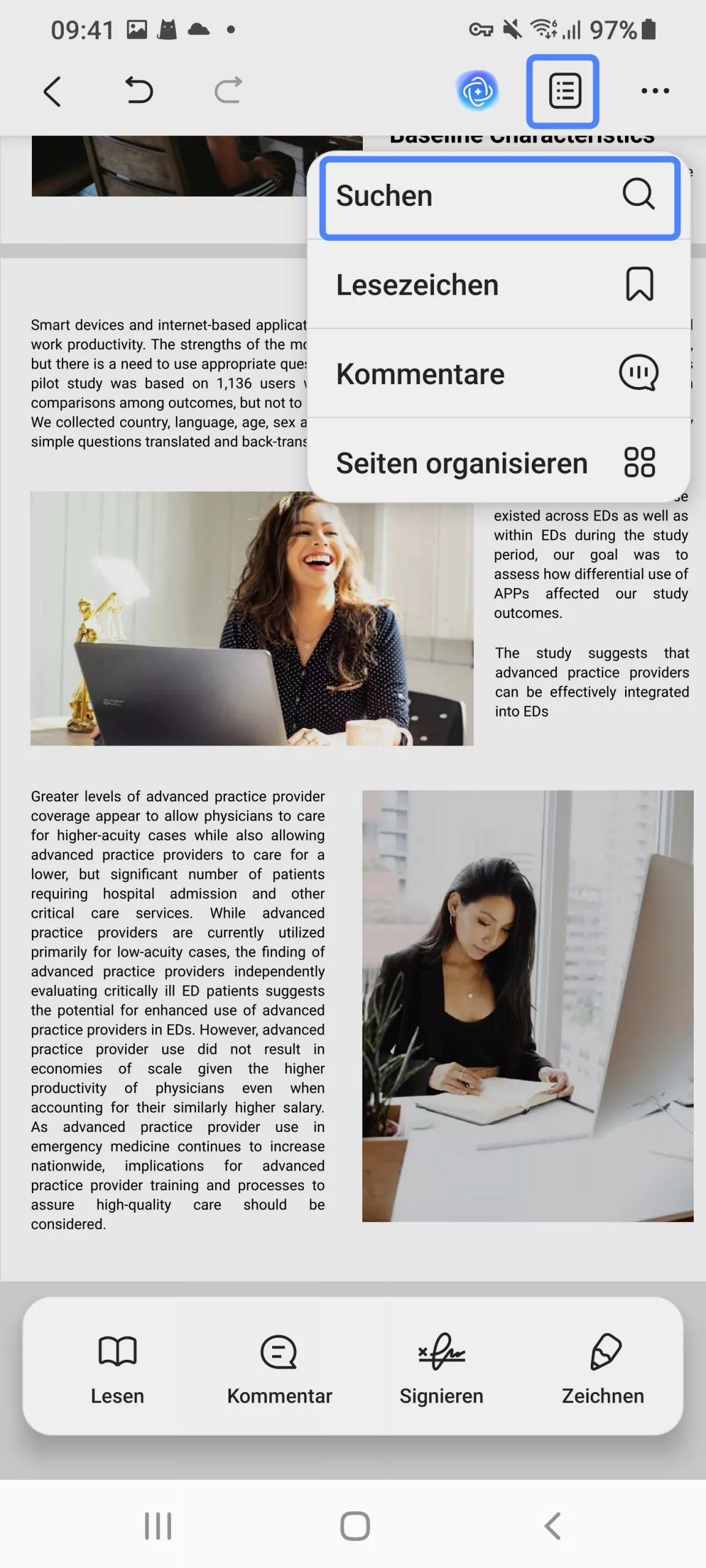
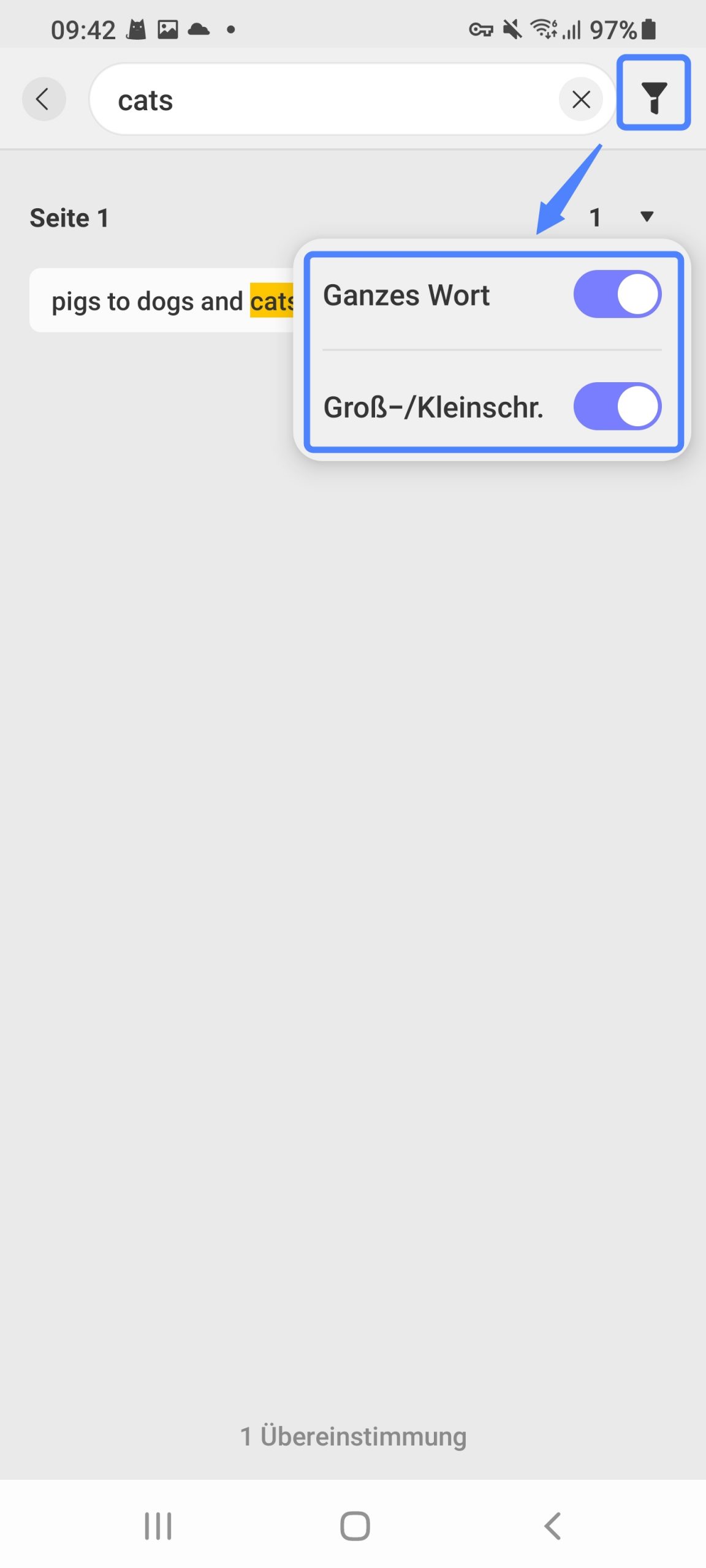
- Tippen Sie in der oberen Symbolleiste auf das Menüsymbol und anschließend auf das Symbol „Suchen“. Geben Sie dann den Namen des Wortes oder der Phrase ein, die Sie in Ihrer PDF-Datei suchen möchten. Sie können auch auf das Filtersymbol in der oberen rechten Ecke klicken, um für Ihre Suche „Nur ganzes Wort“ oder „Groß-/Kleinschreibung beachten“ auszuwählen.
- Drücken Sie die Suchtaste oder die Eingabetaste auf Ihrer Tastatur.
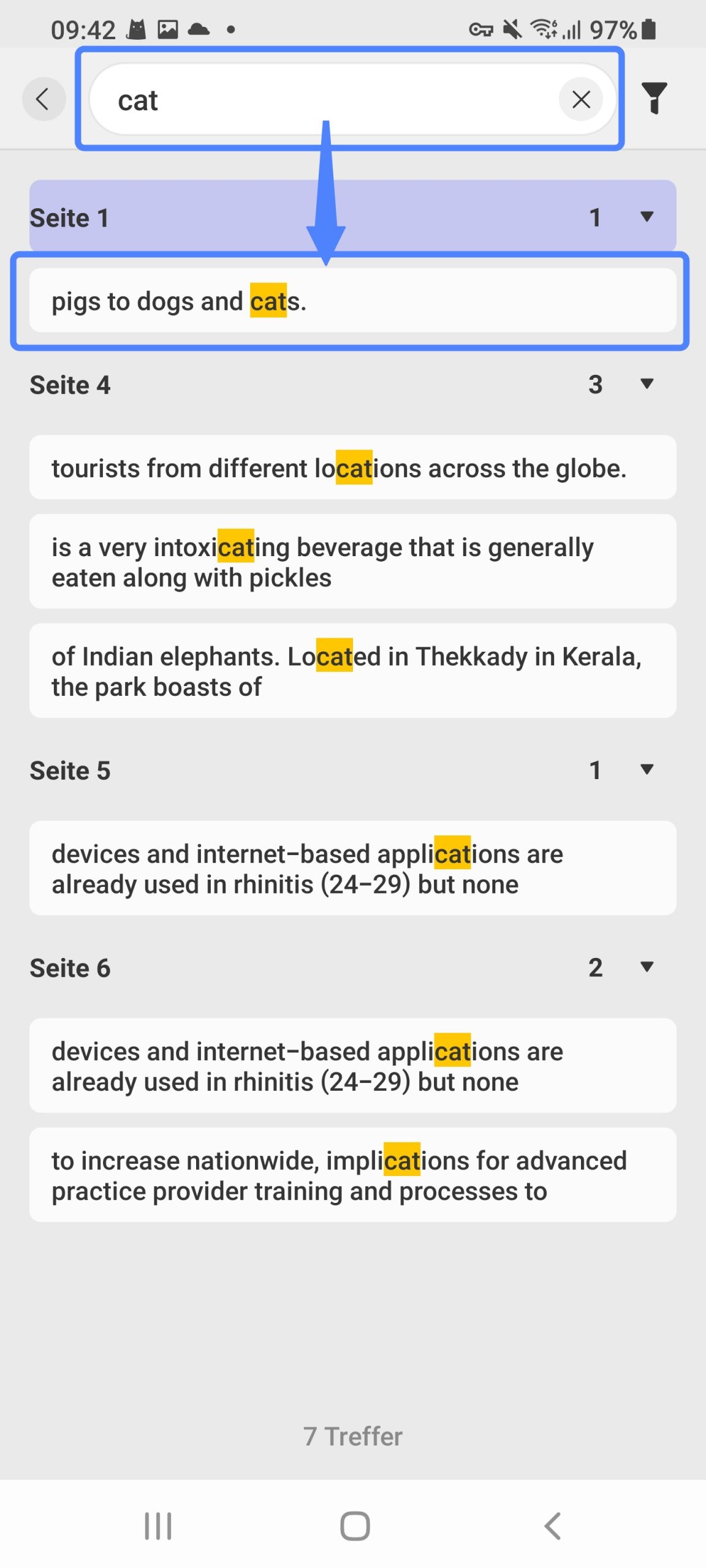
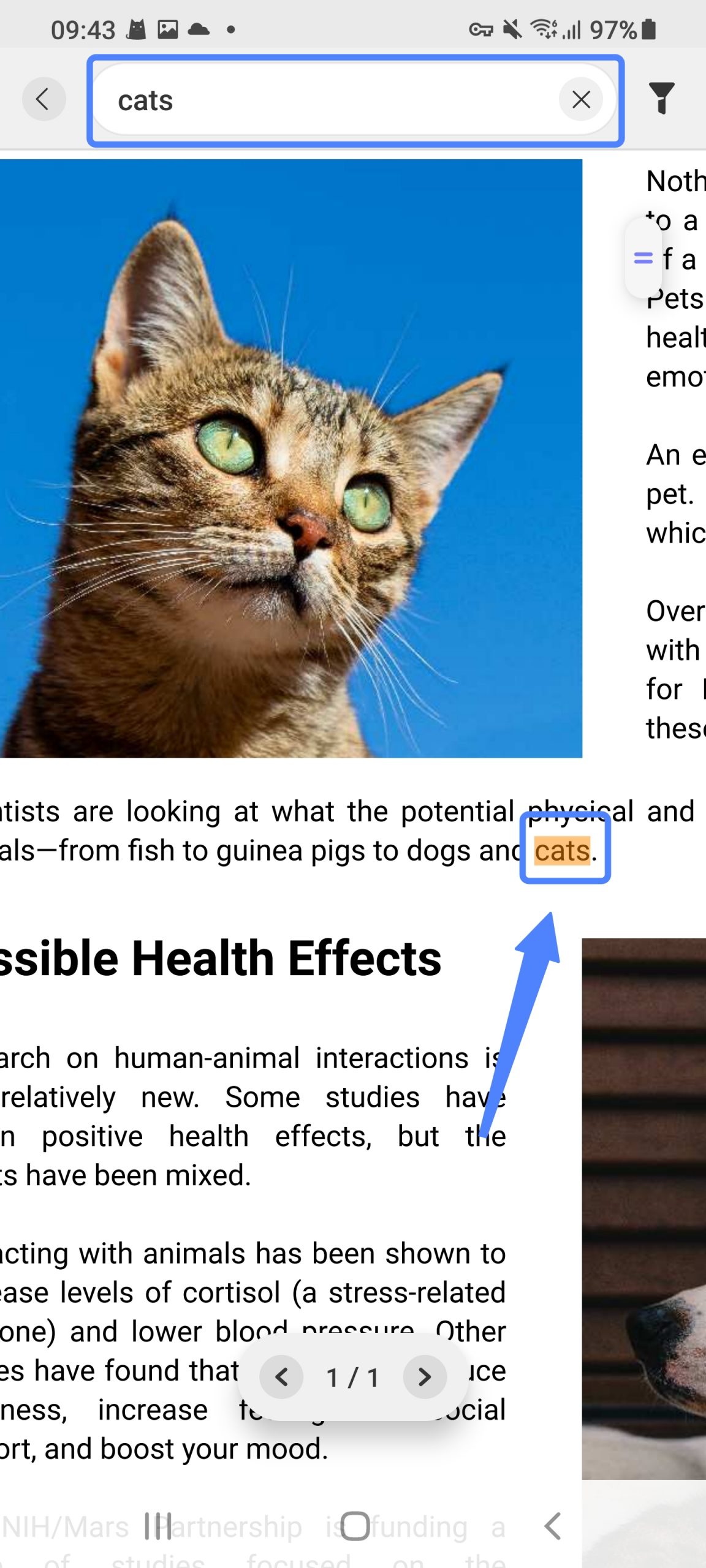
- Wenn die Wörter in Ihrem Dokument enthalten sind, werden sie auf dem Ergebnisbildschirm angezeigt. Tippen Sie auf das Ergebnis, um die Wörter in der PDF-Datei anzuzeigen.
- Verwenden Sie die Pfeiltasten nach rechts und links, um von einem Wort zum anderen zu gelangen.