UPDF
UPDF
 UPDF für Windows
 UPDF für Mac
 UPDF für iPhone/iPad
 UPDF für Android
 Nomostar
 UPDF AI Online
 UPDF Sign
 IvyCraft
 PDF bearbeiten
 PDF kommentieren
 PDF erstellen
 PDF-Formular
 Links bearbeiten
 PDF konvertieren
 OCR
OCR PDF in Word
 PDF in Bild
 PDF in Excel
 PDF organisieren
 PDFs zusammenführen
 PDF teilen
 PDF zuschneiden
 PDF drehen
 PDF schützen
 PDF signieren
 PDF schwärzen
 PDF bereinigen
 Sicherheit entfernen
 PDF lesen
 UPDF Cloud
 PDF komprimieren
 PDF drucken
 Stapelverarbeitung
 Über UPDF AI
 UPDF AI Lösungen
 KI-Benutzerhandbuch
 FAQ zu UPDF AI
 PDF zusammenfassen
 PDF übersetzen
 Chatten mit PDF
 Chatten mit AI
 Chatten mit Bild
 PDF zu Mindmap
 PDF erklären
 PDF-KI-Tools
 Bild-KI-Tools
 KI-Chat-Tools
 KI-Schreibtools
 KI-Lerntools
 KI-Arbeitstools
 Weitere KI-Tools
 KI-Lesezeichen-Generierung
 KI-Lesezeichen-Zusammenfassung
 KI-Wasserzeichen-Generierung
 KI-Hintergrund-Generierung
 KI-Sticker-Generierung
 KI-Stempel-Generierung
 KI-Schreibtools
 UPDF Copilot
 KI-Seitenverwaltung
 KI-Semantische Suche
 PDF in Word
 PDF in Excel
 PDF in PowerPoint
 Unternehmenslösung
 Unternehmen Sign
 Unternehmen AI
 Unternehmensplan
 Benutzerhandbuch für Unternehmen
 Unternehmens-Webinar
 Bankwesen
 Gesundheitswesen
 Versicherung
 Rechtlich
 Fertigung
 Regierung
 Bildungsbereich-Lösung
 Kundengeschichten
 Tutorials
 UPDF Tipps
 FAQs
FAQs UPDF Bewertungen
 Downloadcenter
 Blog
Blog Newsroom
 Technische Daten
 Updates
 UPDF vs. Adobe Acrobat
 UPDF vs. Foxit
 UPDF vs. PDF Expert

Kurzantwort
Der wichtigste Unterschied liegt nicht nur in der KI-Qualität, sondern im Umgang mit Ihren Dateien. Für öffentliche Studien, Produktbroschüren oder Lernmaterialien sind Cloud-Tools oft bequem. Für Verträge, Personalunterlagen, Rechnungen, Gutachten oder interne Berichte ist eine lokale oder kontrollierte Lösung deutlich sinnvoller. UPDF AI ist deshalb besonders praktisch: Sie können UPDF AI online nutzen oder PDFs in UPDF auf dem Desktop bearbeiten, lesen, kommentieren und mit KI-Funktionen kombinieren.
Windows • macOS • iOS • Android 100% sicher
Welche Art von KI-PDF-Reader passt zu Ihrem Workflow?
Ein KI-PDF-Reader ist nicht automatisch für jeden Zweck gleich gut. Manche Tools sind schnell beim Zusammenfassen einzelner PDFs, andere eignen sich besser für wissenschaftliche Recherche, Audio-Zusammenfassungen oder vertrauliche Dokumente. Die folgende Einteilung hilft Ihnen, nicht nur das bekannteste Tool zu wählen, sondern das passende Tool für den konkreten PDF-Workflow.
Kategorie 1. Hybrid-All-in-One: UPDF AI
| Aspekt | Einordnung |
|---|---|
| Was UPDF AI macht | PDFs zusammenfassen, erklären, übersetzen, durchsuchen und in einem PDF-Workflow weiterbearbeiten. |
| Verarbeitung | Online nutzbar und mit UPDF auf Desktop sowie mobilen Geräten kombinierbar. |
| Kostenloser Einstieg | Kostenlose Testmöglichkeiten, je nach aktuellem Plan und Funktionsumfang. |
| Geeignet für | Studium, Büro, Forschung, Verträge, interne Dokumente und alle, die KI plus PDF-Bearbeitung brauchen. |
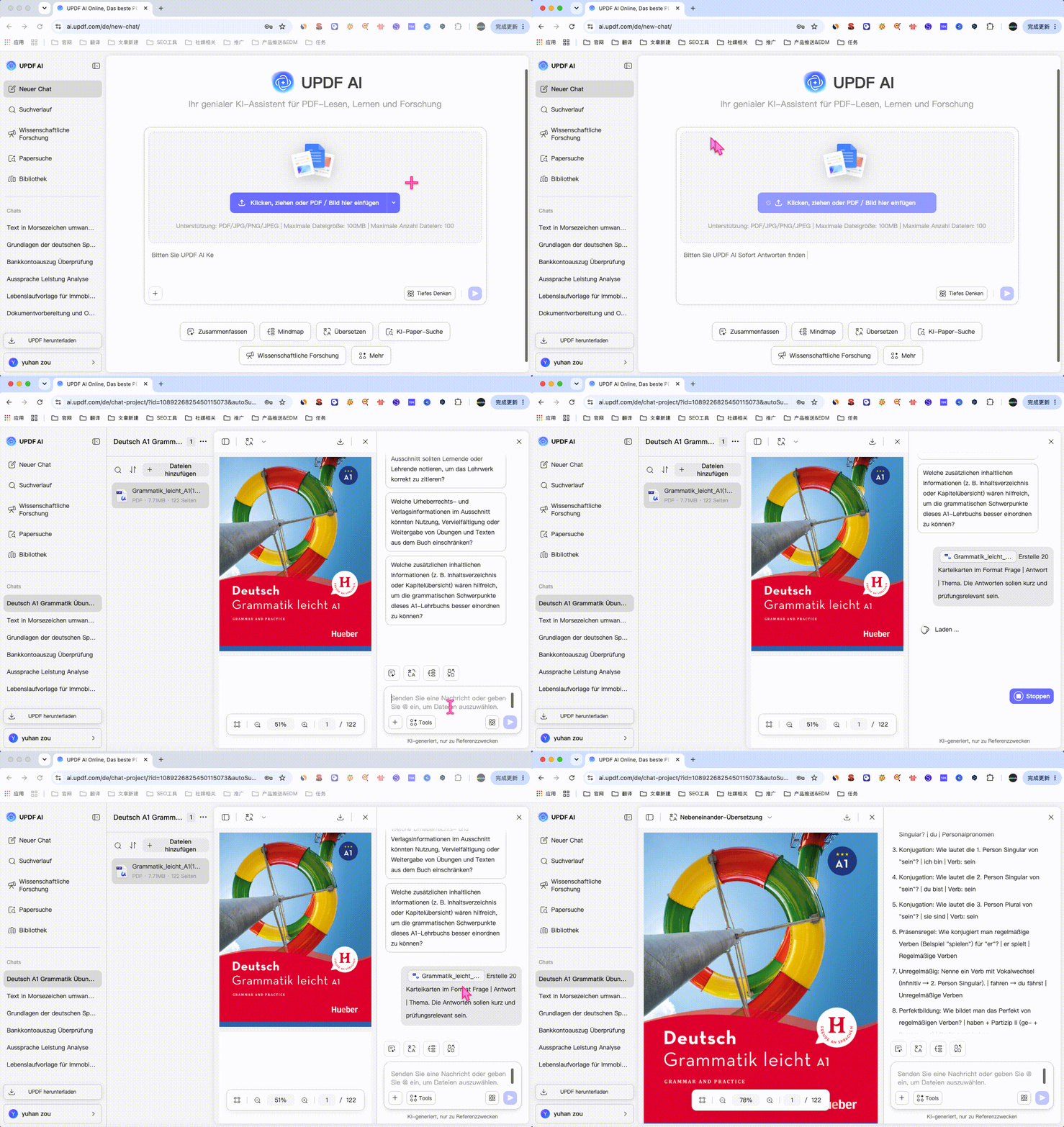
Viele KI-PDF-Reader sind reine Upload-Tools: PDF hochladen, Frage stellen, Antwort kopieren. UPDF AI geht weiter, weil die KI-Funktionen mit einem vollständigen PDF-Editor verbunden werden können. Sie können eine PDF verstehen, danach Text markieren, Seiten organisieren, OCR anwenden, Kommentare ergänzen oder die Datei konvertieren.
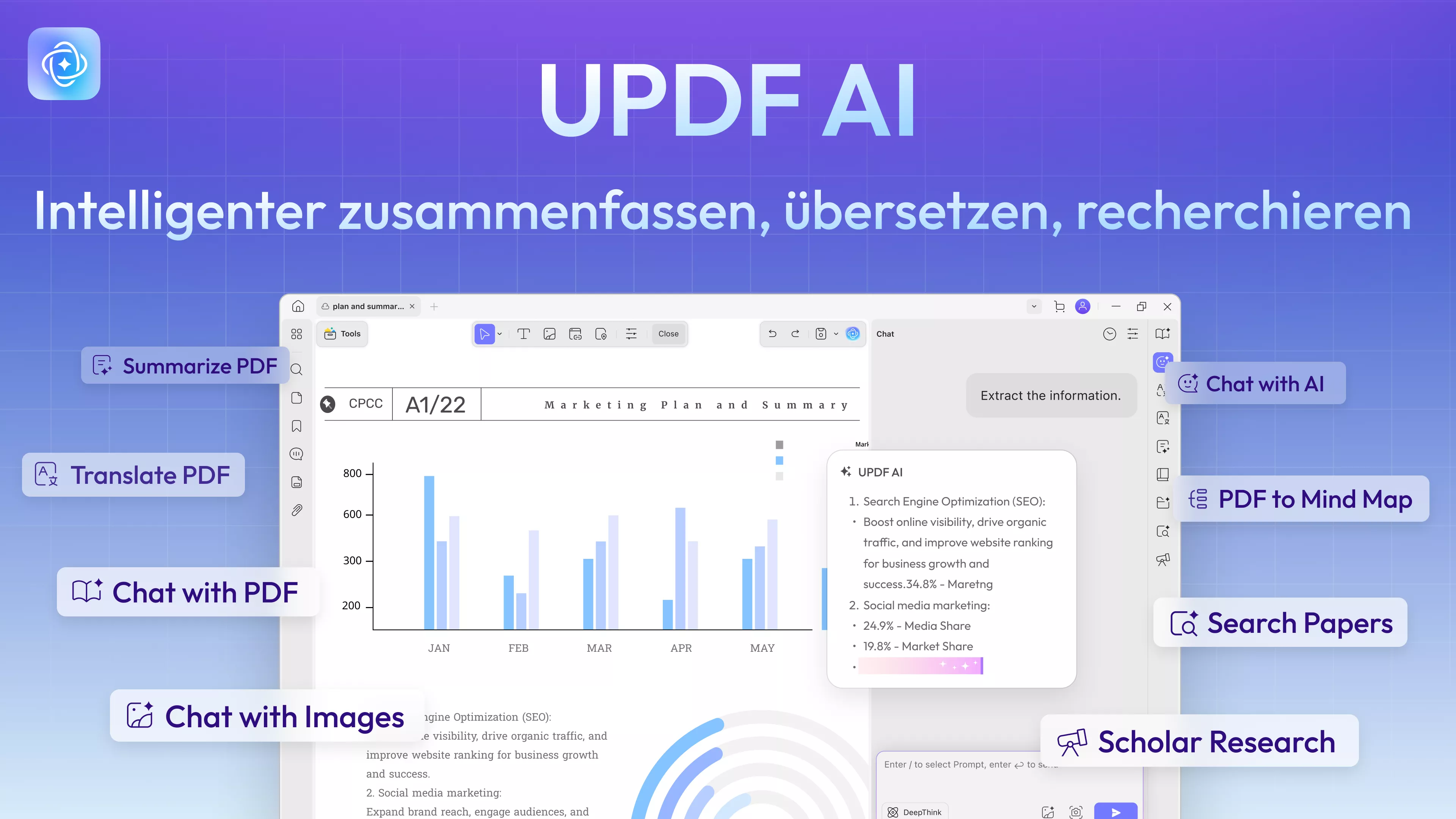
- PDF zusammenfassen: UPDF AI erstellt kurze oder detaillierte Zusammenfassungen langer PDFs, etwa für Studien, Verträge, Berichte oder Schulungsunterlagen.
- PDF erklären: Komplexe Begriffe, Fachabschnitte, Tabellen oder Klauseln lassen sich direkt im Kontext erklären.
- PDF übersetzen: UPDF AI hilft beim Übersetzen von PDF-Inhalten, ohne dass Sie jede Passage manuell kopieren müssen.
- Schreiben und Umformulieren: UPDF AI kann Textentwürfe erstellen, bestehende Formulierungen kürzen, vereinfachen oder professioneller schreiben.
- Mit PDF chatten: Sie können konkrete Fragen zum Dokument stellen und schneller zu relevanten Abschnitten gelangen.
- Geräteübergreifend arbeiten: UPDF unterstützt Windows, macOS, iOS, Android und die Online-Nutzung, sodass sich PDF-Workflows besser in Alltag und Beruf integrieren lassen.
- Lesezeichen und Struktur: KI-Funktionen können helfen, längere PDFs besser zu strukturieren und wichtige Stellen schneller wiederzufinden.
- KI für PDF-Bearbeitung: Bestehender PDF-Text kann überarbeitet werden; bei leeren Textbereichen kann UPDF AI Formulierungsvorschläge liefern.
- Seitenprüfung: UPDF kann Seiten wie leere, fehlende, gedrehte oder OCR-relevante Seiten leichter auffindbar machen und den weiteren Workflow beschleunigen.
- Semantische Suche: Statt nur exakte Wörter zu suchen, können verwandte Begriffe und Bedeutungen beim Finden relevanter Inhalte helfen.
Preise
- UPDF Pro Jahresplan: 49.99€
- UPDF Pro Dauerlizenz: 79.99€
- UPDF AI kann je nach Bedarf als KI-Erweiterung genutzt werden. Aktuelle Optionen finden Sie auf der UPDF Preisseite.
Unterstützte Systeme
UPDF läuft auf Windows, macOS, iOS und Android. UPDF AI lässt sich zusätzlich online nutzen, sodass Sie je nach Arbeitsumgebung am Desktop, mobil oder im Browser arbeiten können.
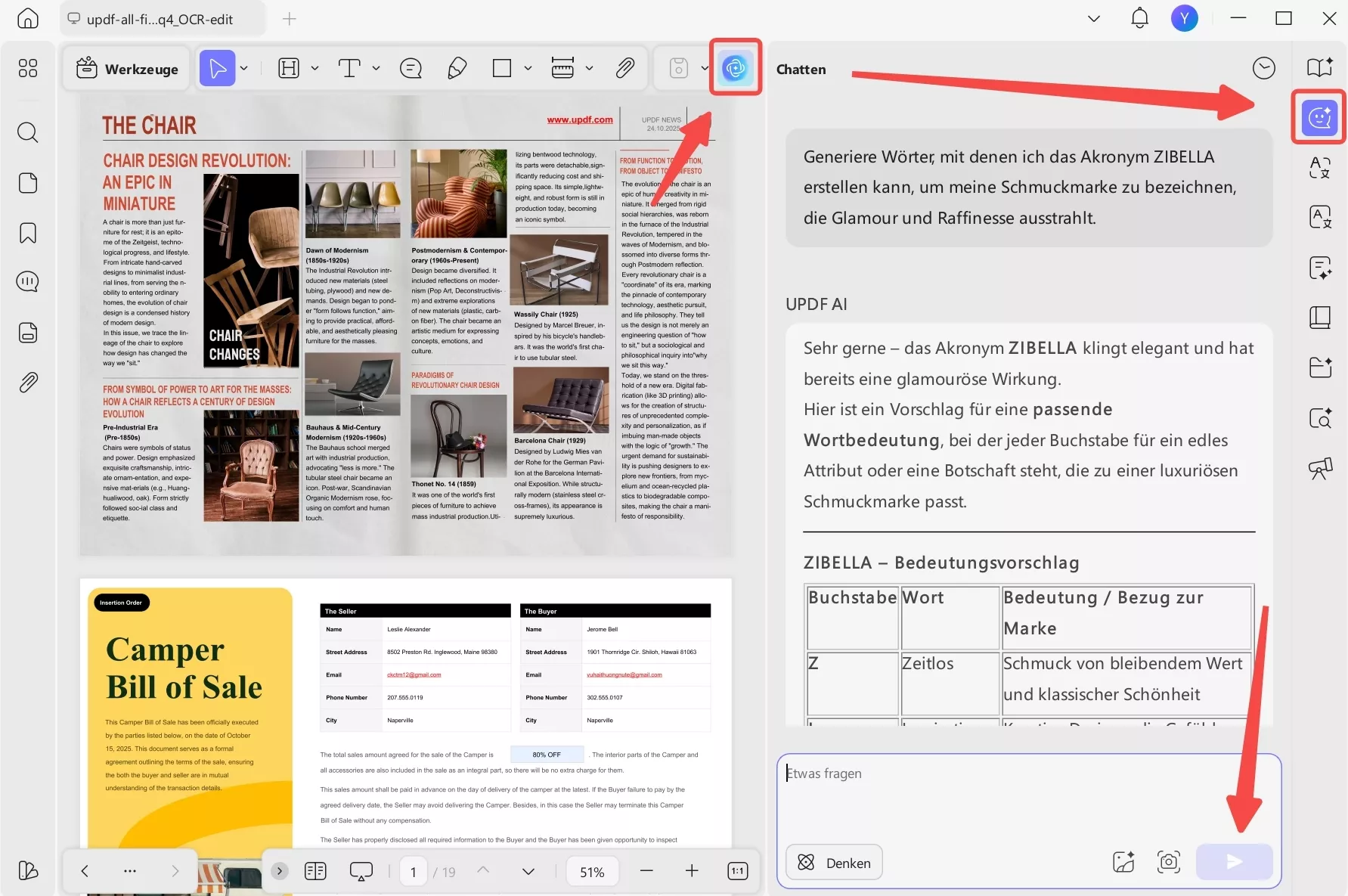
Das folgende Video zeigt, wie UPDF AI in einem praktischen PDF-Workflow eingesetzt werden kann. Laden Sie UPDF kostenlos herunter, wenn Sie den KI-PDF-Reader mit eigenen Dokumenten testen möchten.
Windows • macOS • iOS • Android 100% sicher
UPDF AI eignet sich besonders, wenn KI-Lesen, PDF-Bearbeitung und Dokumentenorganisation nicht getrennt voneinander laufen sollen. Die folgenden Kategorien zeigen, welche Alternativen für speziellere Aufgaben infrage kommen.
Kategorie 2. Chat- und Frage-Antwort-Tools
| Aspekt | Einordnung |
|---|---|
| Was diese Tools machen | PDF hochladen, Fragen stellen, Antworten und Zusammenfassungen erhalten. |
| Stärke | Schneller Einstieg ohne komplexe Einrichtung. |
| Grenze | Dateien werden meist in die Cloud hochgeladen. |
| Geeignet für | Einzelne Studien, Lernmaterialien, öffentliche Berichte und schnelle Inhaltsfragen. |
ChatPDF
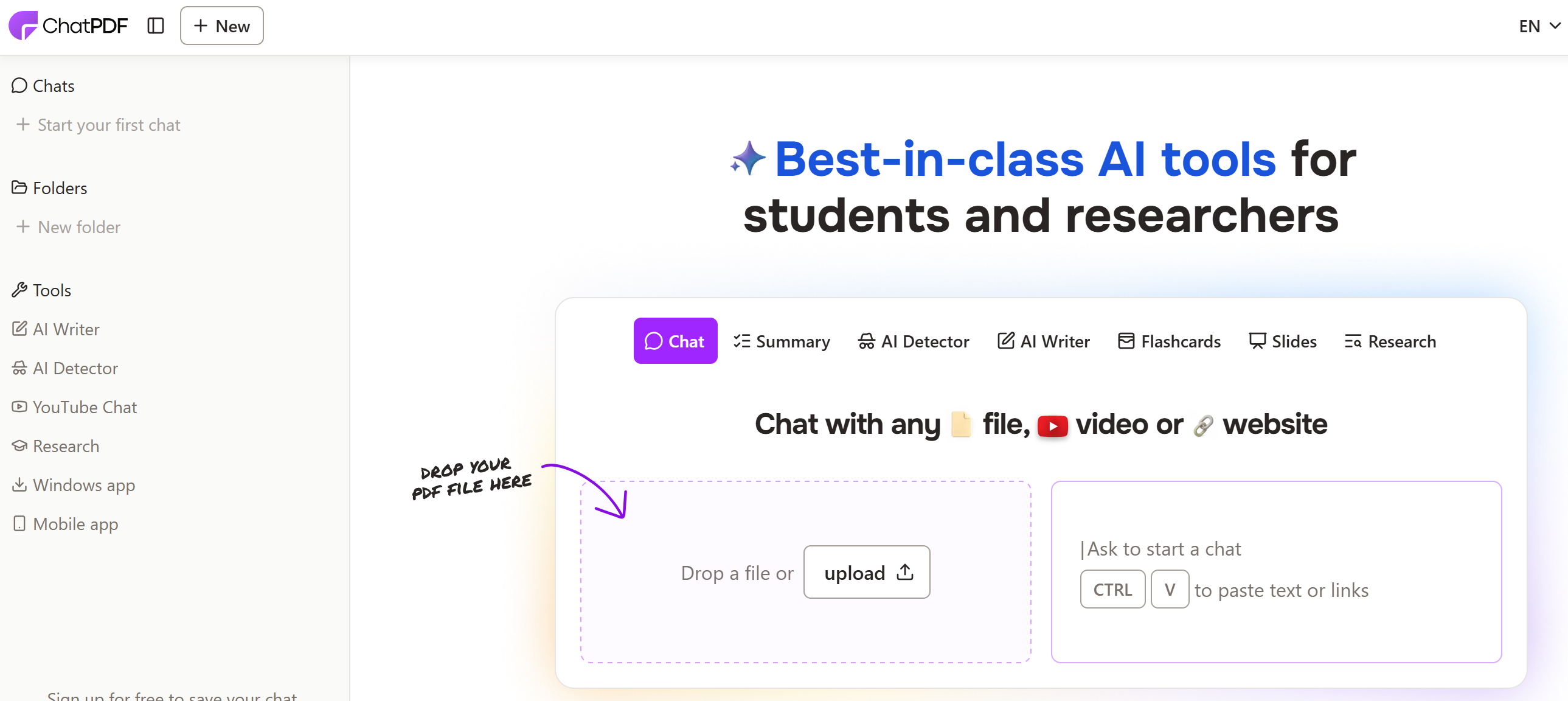
ChatPDF ist ein bekanntes Tool für Fragen an einzelne PDF-Dateien. Es eignet sich gut, wenn Sie schnell eine Studie, ein Whitepaper oder ein Lernskript verstehen möchten. Je nach Plan gibt es Limits für Seiten, Dateien und Fragen pro Tag.
Am besten für:
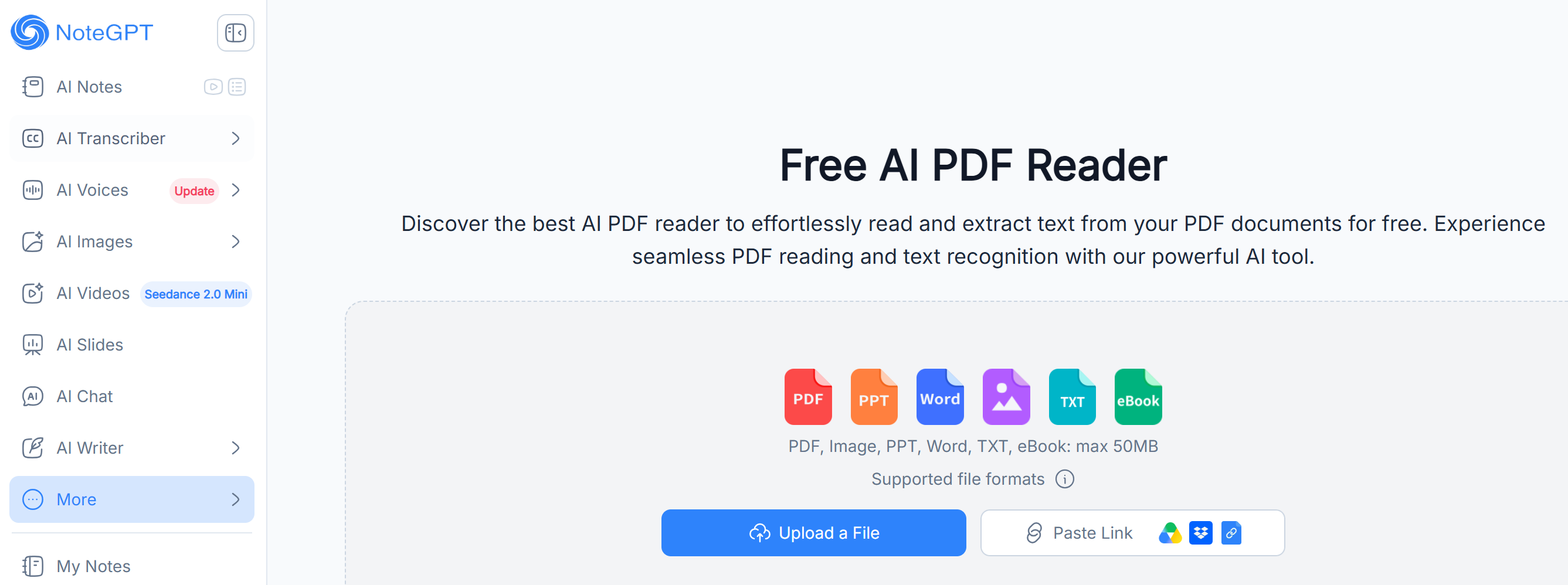
NoteGPT
NoteGPT verwandelt PDFs, Videos und Webartikel in Zusammenfassungen, Notizen und Mindmaps. Das Tool ist interessant, wenn Sie Inhalte visuell strukturieren möchten, etwa für Prüfungsvorbereitung oder schnelle Recherche.
Am besten für:
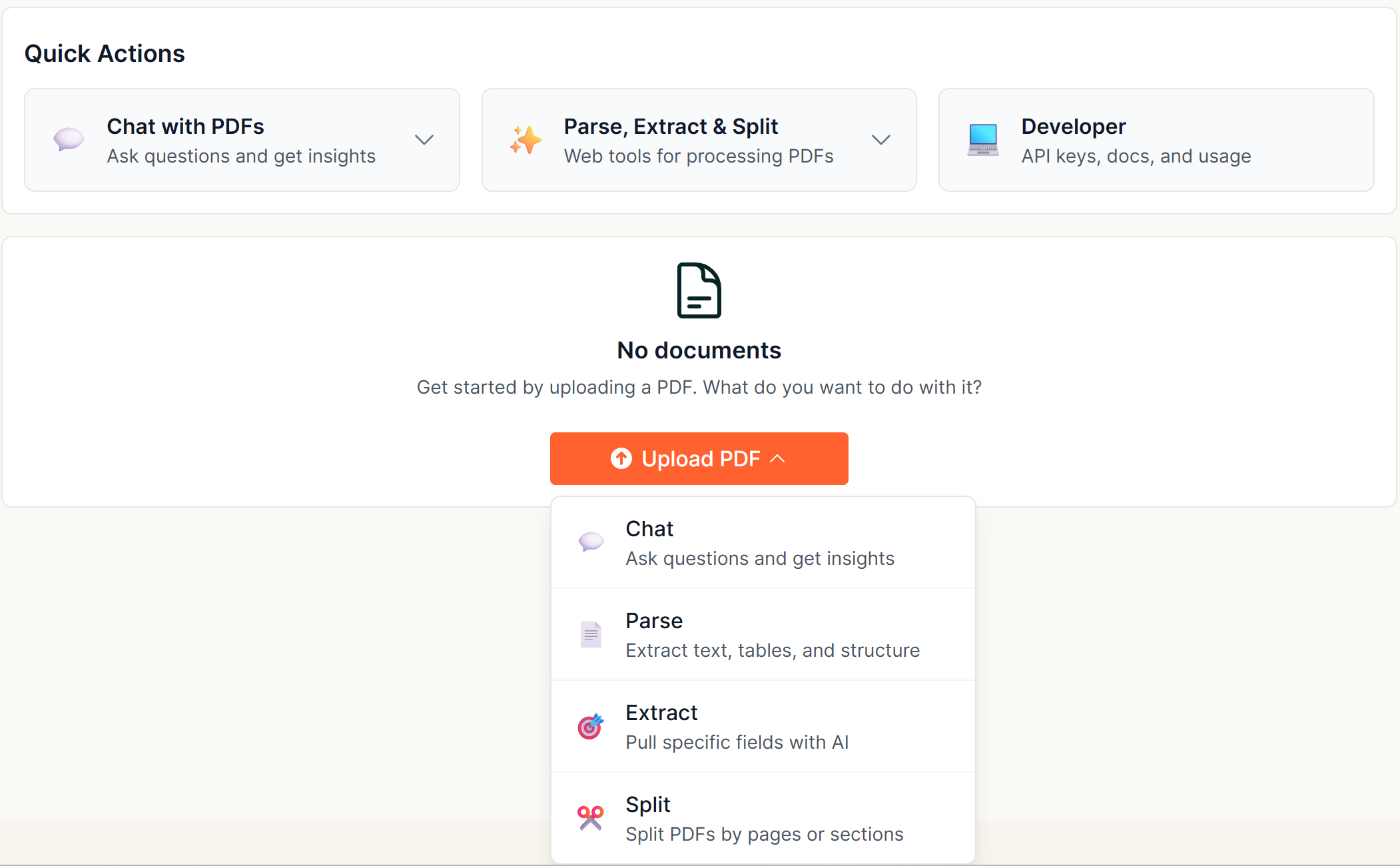
PDF.ai
PDF.ai ermöglicht Chat mit einer oder mehreren PDFs und unterstützt je nach Plan Workspaces, OCR und mehrsprachige Fragen. Das Tool ist nützlich, wenn mehrere Dokumente parallel ausgewertet werden sollen.
Am besten für:
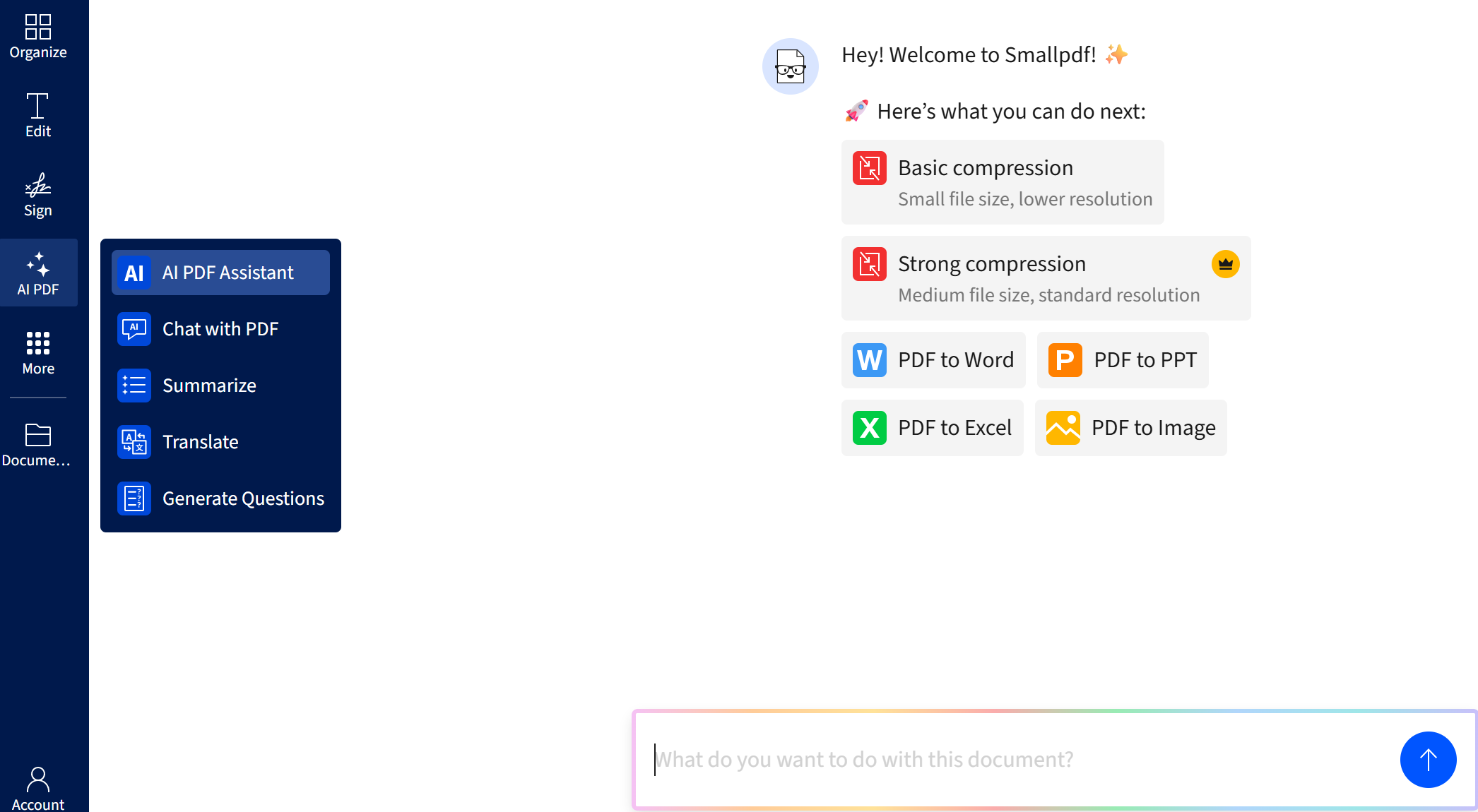
Smallpdf AI
Smallpdf AI ist in eine größere Online-PDF-Toolbox eingebettet. Das ist bequem, wenn Sie einfache KI-Funktionen zusammen mit klassischen PDF-Aufgaben im Browser nutzen möchten.
Am besten für:
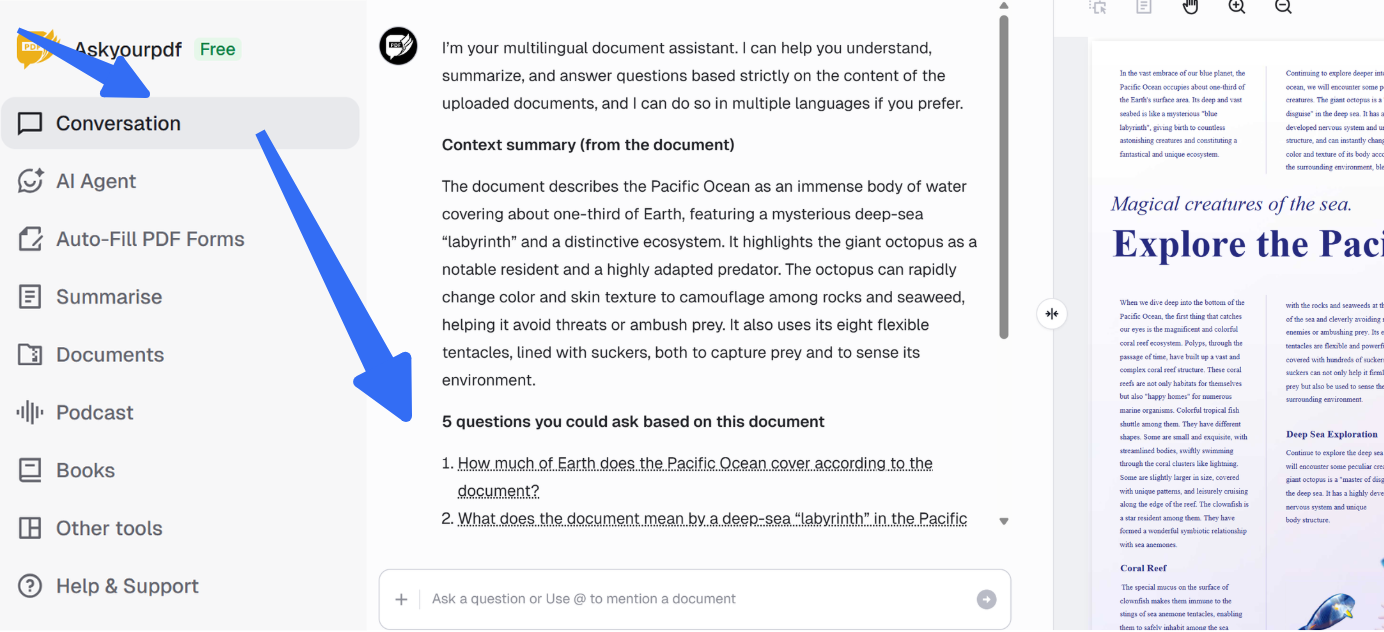
AskYourPDF
AskYourPDF unterstützt Fragen, Zusammenfassungen und verschiedene Dokumentformate. Je nach Nutzung kann das Tool hilfreich sein, wenn Sie viele unterschiedliche Dateien in einem KI-Chat auswerten möchten.
Hinweis:
Kategorie 3. Forschung und visuelles Wissensmanagement
| Aspekt | Einordnung |
|---|---|
| Was diese Tools machen | PDFs mit Notizen, Rechercheflächen, Literaturdatenbanken oder wissenschaftlichen Erklärungen verbinden. |
| Stärke | Gut für lange Rechercheprojekte und akademische Arbeit. |
| Grenze | Mehr Einarbeitung als bei einfachen Chat-PDF-Tools. |
| Geeignet für | Studierende, Promovierende, Forschende und Wissensarbeiter. |
Noteey
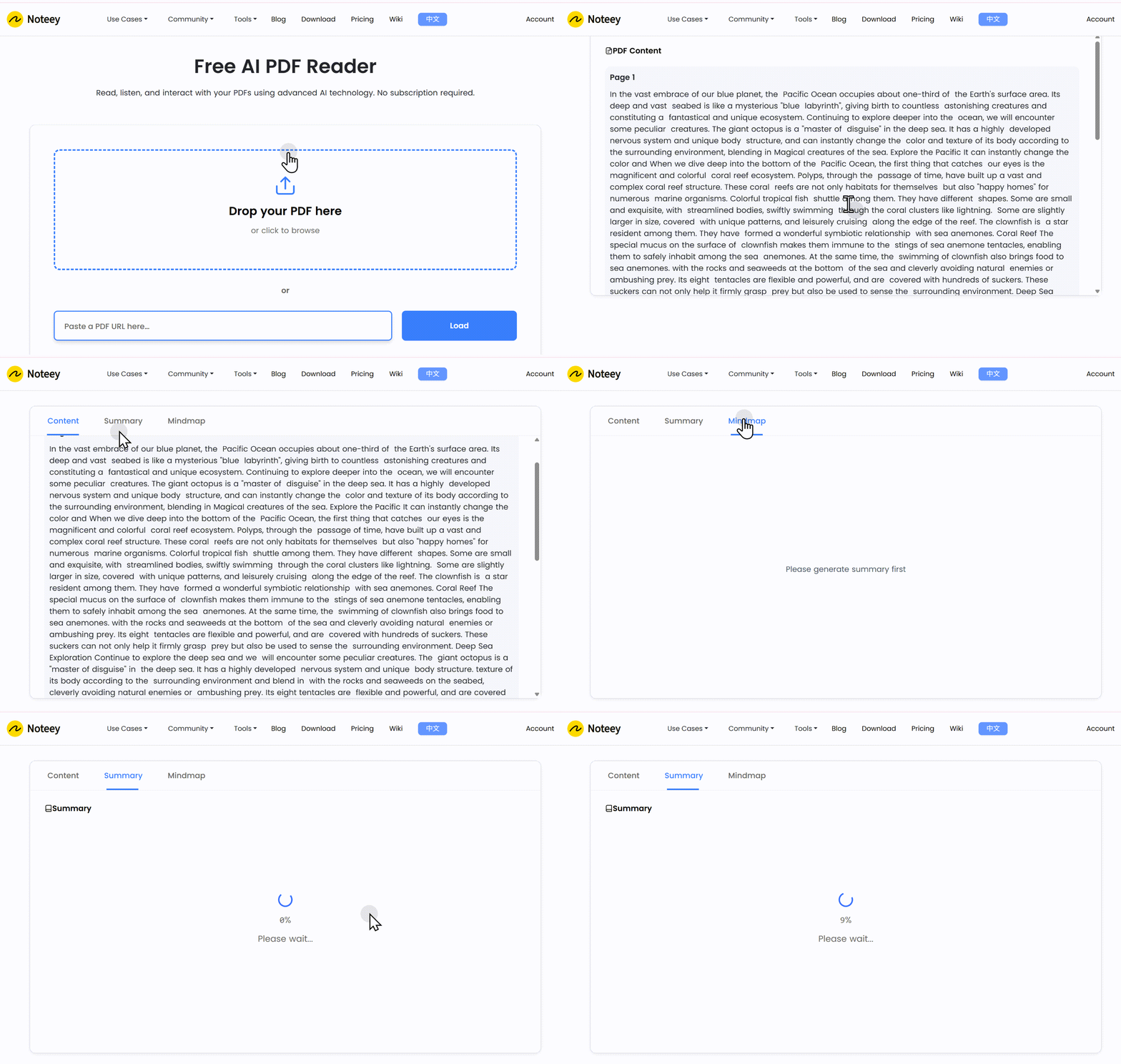
Noteey verbindet PDFs, Bilder, Notizen, Mindmaps und weitere Materialien auf einer visuellen Arbeitsfläche. Das ist besonders nützlich, wenn Informationen aus mehreren Quellen verknüpft und nicht nur linear gelesen werden sollen.
Am besten für:
SciSpace
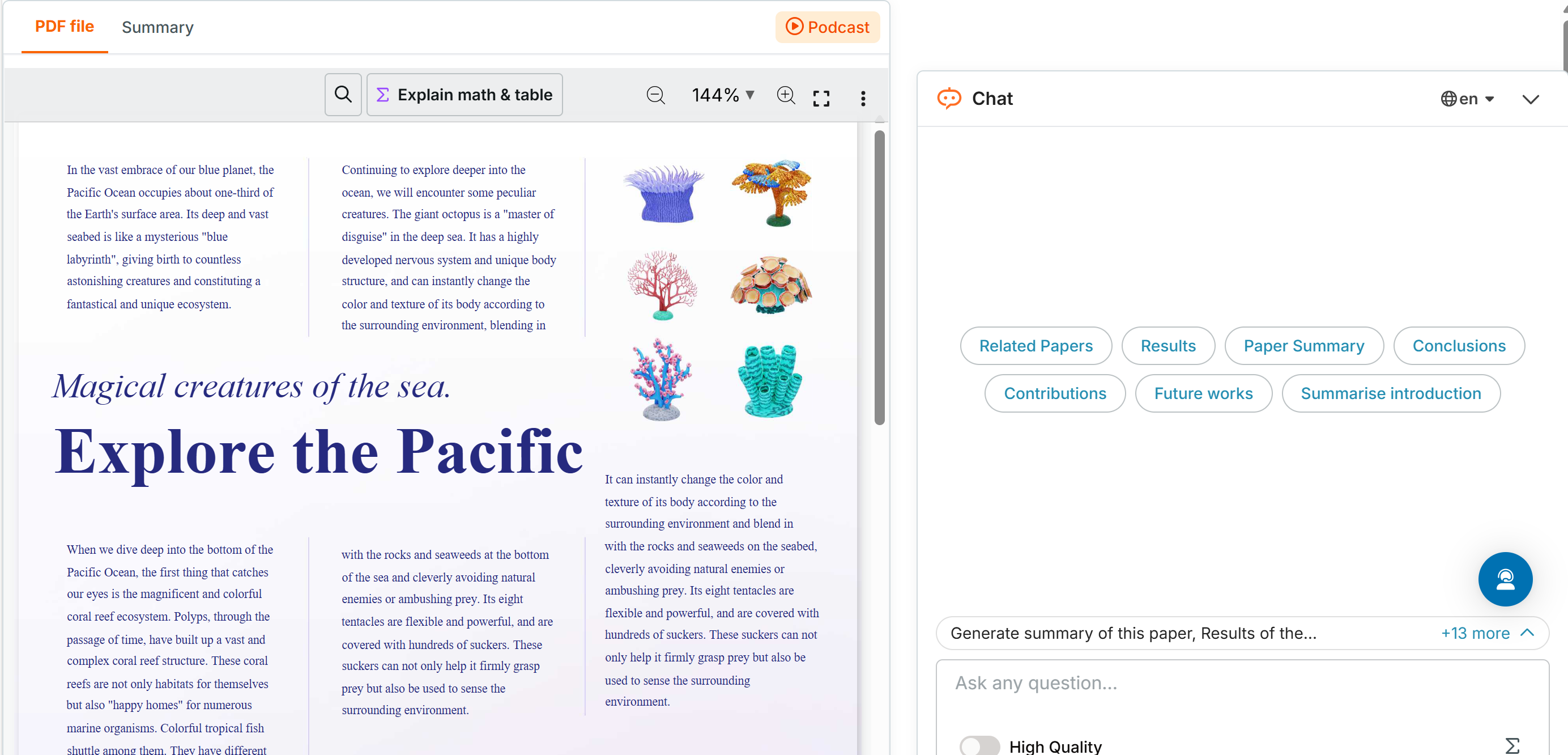
SciSpace ist stärker auf wissenschaftliche Literatur ausgerichtet. Das Tool hilft beim Erklären, Vergleichen und Einordnen akademischer PDFs und eignet sich besonders für komplexe Papers.
Am besten für:
UPDF AI im Vergleich: Wenn Sie nicht nur forschen, sondern PDFs anschließend bearbeiten, kommentieren, organisieren oder konvertieren möchten, bleibt UPDF AI im UPDF-Workflow praktischer.
Windows • macOS • iOS • Android 100% sicher
Kategorie 4. PDF vorlesen und Audio erstellen
| Aspekt | Einordnung |
|---|---|
| Was diese Tools machen | PDF-Text in Audio oder gesprochene Zusammenfassungen umwandeln. |
| Stärke | Gut für Pendeln, barriereärmeres Lesen und auditives Lernen. |
| Grenze | Layout, Tabellen und visuelle Inhalte werden oft nicht vollständig erfasst. |
| Geeignet für | Lernende, Pendler und Nutzer, die Inhalte lieber hören. |
Readloudly
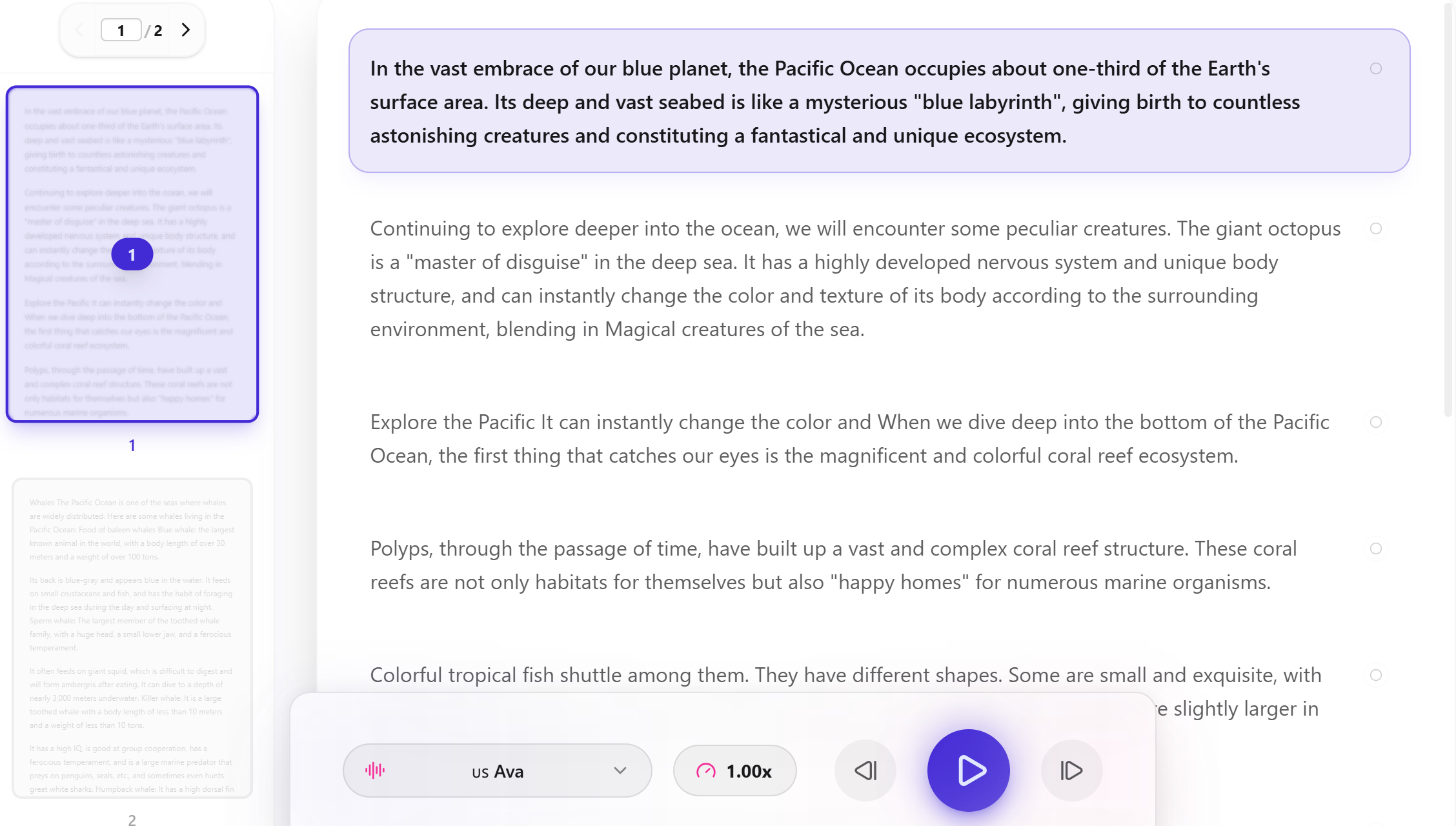
Readloudly liest PDF-Inhalte mit KI-Stimmen vor und bietet einfache Steuerung für Wiedergabe und Geschwindigkeit. Das Tool eignet sich für Texte, die gut linear gehört werden können.
Am besten für:
Paper2Audio
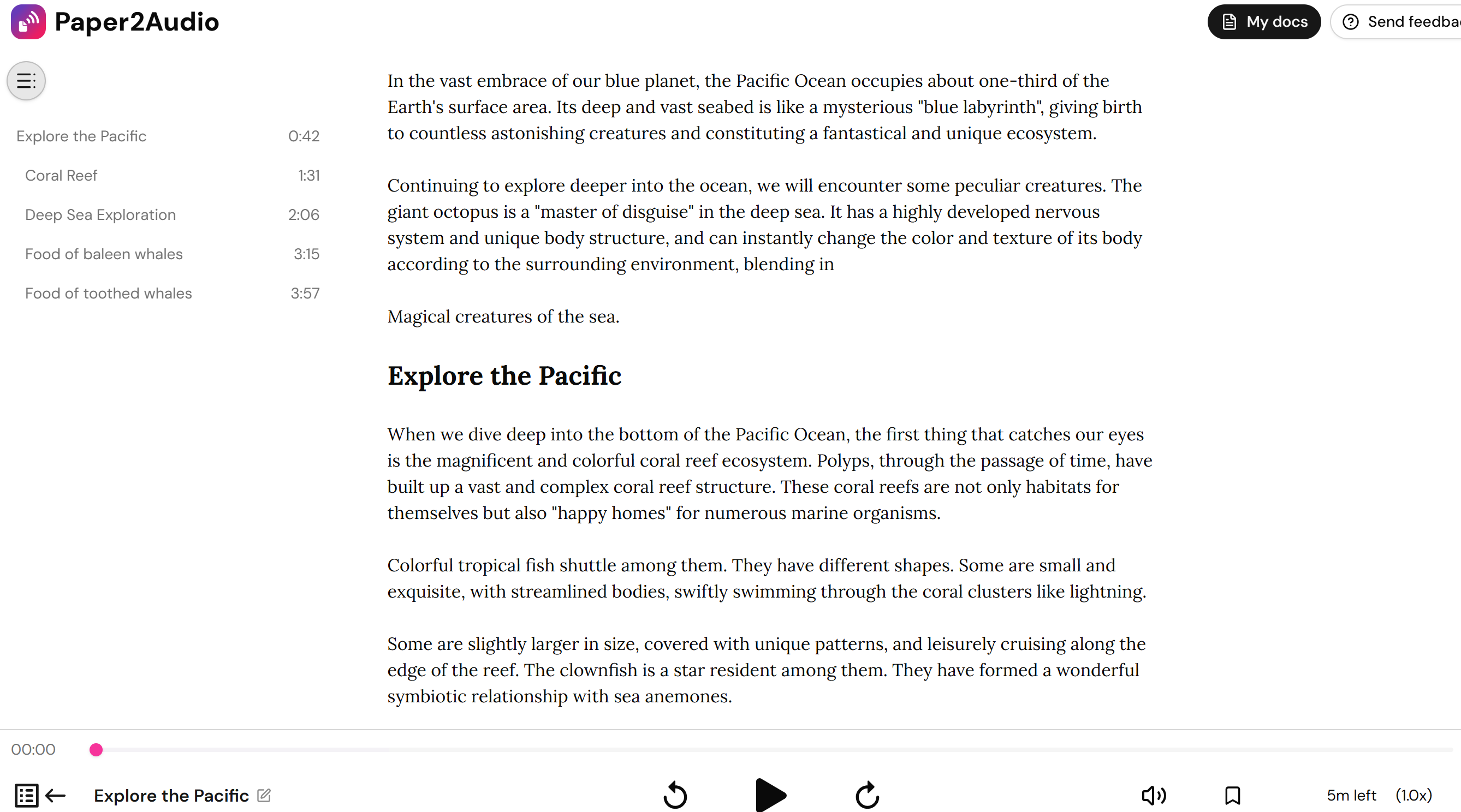
Paper2Audio richtet sich stark an Forschungs- und Lerntexte. Es kann PDFs, Artikel und Dokumente in hörbare Inhalte umwandeln und ist interessant für Nutzer, die Papers nicht immer am Bildschirm lesen möchten.
Am besten für:
Kategorie 5. Enterprise-Ökosystem: Adobe Acrobat AI Assistant
| Aspekt | Einordnung |
|---|---|
| Was das Tool macht | KI-Funktionen direkt in Adobe Acrobat integrieren. |
| Stärke | Gut für Unternehmen, die bereits stark im Adobe-Ökosystem arbeiten. |
| Grenze | Zusätzliche Kosten und stärkere Bindung an ein bestehendes Ökosystem. |
| Geeignet für | Teams mit Acrobat-Standard und klaren Adobe-Prozessen. |
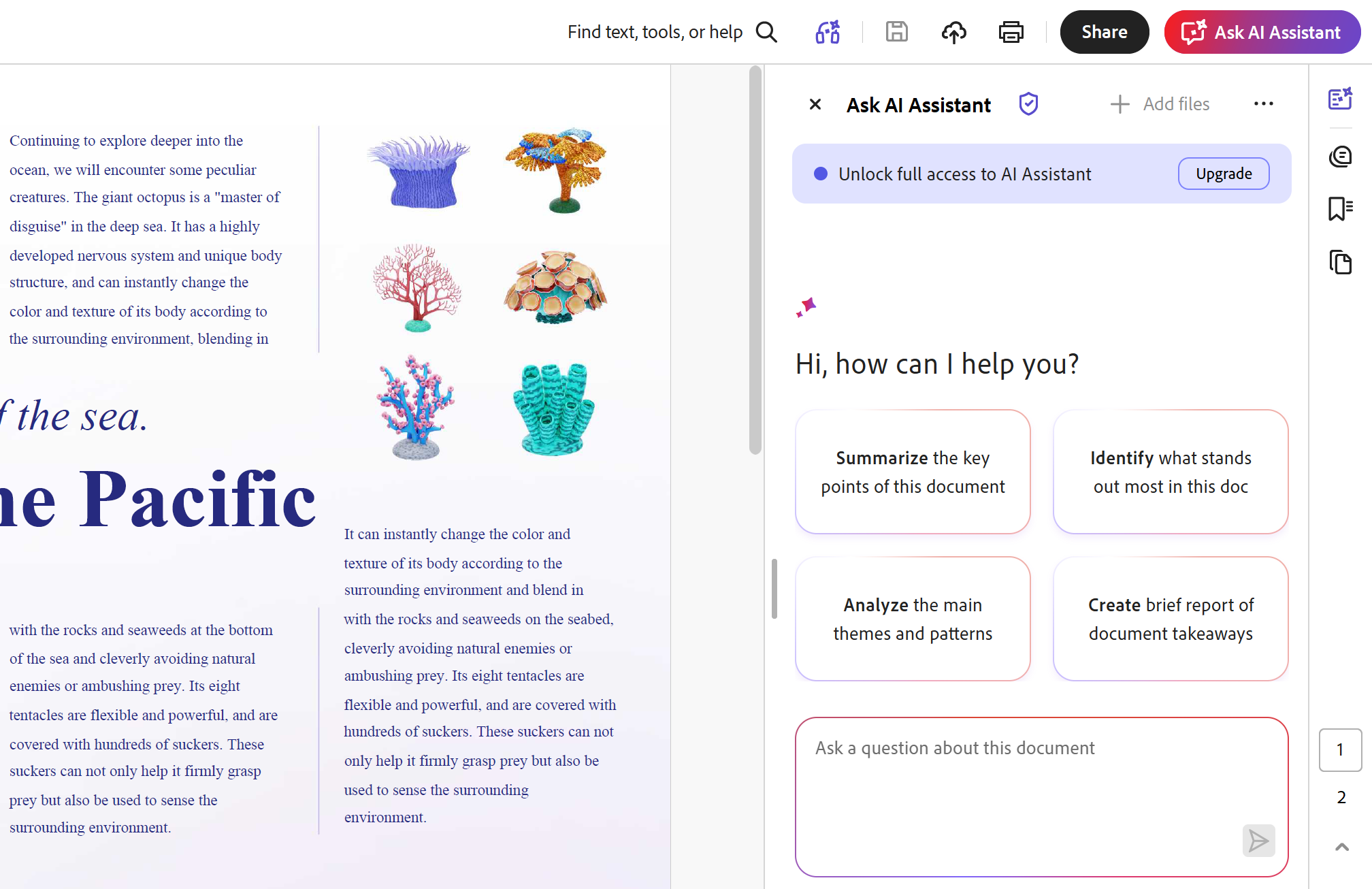
Adobe Acrobat AI Assistant
Adobe Acrobat AI Assistant ergänzt Acrobat um KI-Zusammenfassungen, Fragen mit Quellenverweisen und Analysefunktionen. Das ist sinnvoll, wenn Acrobat im Unternehmen bereits gesetzt ist und keine zusätzliche PDF-Umgebung eingeführt werden soll.
Am besten für:
Cloud oder lokal: Wie wählen Sie sicher?
Bei KI-PDF-Readern ist Datenschutz ein entscheidender Faktor. Die beste KI-Antwort nützt wenig, wenn ein vertraulicher Vertrag, ein Personalbogen oder eine interne Finanzübersicht unnötig auf fremde Server hochgeladen wird.
| Aspekt | Cloudbasierte KI-PDF-Reader | Lokale/kontrollierte PDF-Workflows |
|---|---|---|
| Funktionsweise | Die PDF wird hochgeladen und von einem Cloud-Modell verarbeitet. | PDFs werden lokal geöffnet, geprüft und im eigenen Workflow weiterverarbeitet. |
| Vorteile | Schneller Einstieg, starke Modelle, gute Ergebnisse bei unkritischen Dokumenten. | Mehr Kontrolle über sensible Dokumente und bessere Verbindung mit Bearbeitung, OCR und Kommentaren. |
| Nachteile | Upload, mögliche Speicherung und Datenschutzprüfung nötig. | Je nach Funktion können Einrichtung, Lizenz oder lokale Ressourcen nötig sein. |
| Geeignet für | Öffentliche PDFs, frei verfügbare Papers, Produktinformationen und Lernmaterialien ohne personenbezogene Daten. | Verträge, Rechnungen, Personalunterlagen, interne Berichte und PDFs mit späterer Bearbeitung. |
Cloud-Tools sind bequem für öffentliche oder unkritische PDFs. Bei vertraulichen Dokumenten ist ein lokaler oder kontrollierter PDF-Workflow meist die sicherere Wahl, weil Upload, Speicherung und Zugriffsrechte weniger Risiken erzeugen.
Hybrid-Modus: Der praktische Vorteil von UPDF AI
UPDF AI ist besonders flexibel, weil Sie nicht nur einen Chat über PDFs nutzen, sondern PDF-Lesen, KI-Analyse und klassische Bearbeitung in einem Workflow verbinden können. Für schnelle Fragen nutzen Sie die Online-Funktionen; für vertraulichere oder nachgelagerte Arbeit öffnen Sie PDFs direkt in UPDF und behalten Bearbeitung, Kommentare, OCR und Seitenverwaltung zusammen.
| Option | Geeignet für | Grenze |
|---|---|---|
| Online-KI | Öffentliche PDFs, schnelle Zusammenfassungen, nicht sensible Inhalte. | Upload und Datenschutz prüfen. |
| UPDF Desktop | Verträge, Rechnungen, interne Berichte, Dokumente mit späterer Bearbeitung. | Installation erforderlich. |
| UPDF AI + UPDF | Workflows, bei denen Analyse, Kommentieren, OCR, Konvertieren und Bearbeiten zusammenkommen. | Für volle Nutzung kann ein passender Plan nötig sein. |
Windows • macOS • iOS • Android 100% sicher
FAQs zu KI-PDF-Readern
Was ist der Unterschied zwischen einem KI-PDF-Reader und einem normalen PDF-Reader?
Ein normaler PDF-Reader zeigt eine PDF an, während ein KI-PDF-Reader den Inhalt analysiert. Ein KI-PDF-Reader kann Fragen beantworten, Zusammenfassungen erstellen, Abschnitte erklären, Text übersetzen oder Informationen strukturieren.
Kann ein KI-PDF-Reader gescannte PDFs verstehen?
Ein KI-PDF-Reader kann gescannte PDFs nur dann zuverlässig verstehen, wenn OCR vorhanden ist. Ohne OCR sieht die KI oft nur ein Bild der Seite; erst erkannter Text lässt sich sinnvoll zusammenfassen, durchsuchen oder übersetzen.
Darf ich Verträge oder Personalunterlagen in einen KI-PDF-Reader hochladen?
Verträge oder Personalunterlagen sollten Sie nicht unüberlegt in cloudbasierte KI-PDF-Reader hochladen. Prüfen Sie Datenschutz, Speicherfristen und Zugriffsrechte; bei sensiblen PDFs ist ein lokaler PDF-Workflow meist die bessere Wahl.
Welcher KI-PDF-Reader eignet sich für Studium und Forschung?
Für Studium und Forschung eignen sich Tools mit Zusammenfassung, Quellenbezug, OCR und guter Organisation. UPDF AI passt, wenn Sie PDFs zusätzlich bearbeiten oder kommentieren möchten; SciSpace und Noteey sind stärker auf Literaturrecherche und Wissensorganisation ausgerichtet.
Kann ich einen KI-PDF-Reader auf dem Smartphone nutzen?
Viele KI-PDF-Reader lassen sich mobil nutzen, entweder über den Browser oder über Apps. UPDF unterstützt iOS und Android, sodass PDF-Lesen, KI-Funktionen und Dokumentenbearbeitung auch unterwegs möglich sind.
Fazit
Der beste KI-PDF-Reader hängt davon ab, welche PDFs Sie bearbeiten. Für schnelle Fragen zu öffentlichen Dokumenten reichen einfache Chat-PDF-Tools oft aus. Für Studium, Büro, vertraulichere Dateien und wiederkehrende PDF-Workflows ist UPDF AI sinnvoller, weil KI-Lesen, Zusammenfassen, Übersetzen, Kommentieren, OCR und Bearbeitung näher zusammenliegen. Laden Sie UPDF kostenlos herunter und testen Sie UPDF AI mit Ihrer nächsten PDF; für regelmäßige Nutzung finden Sie passende Optionen auf der UPDF Preisseite.
Windows • macOS • iOS • Android 100% sicher






 Wayne Austin