 UPDF
UPDF
 UPDF pour Windows
 UPDF pour Mac
 UPDF pour iPhone/iPad
 updf android
 Nomostar
 UPDF AI en ligne
 UPDF Sign
 IvyCraft
 Modifier le PDF
 Annoter le PDF
 Créer un PDF
 Formulaire PDF
 Modifier les liens
 Convertir le PDF
 OCR
OCR PDF en Word
 PDF en Image
 PDF en Excel
 Organiser les pages PDF
 Fusionner les PDF
 Diviser le PDF
 Rogner le PDF
 Pivoter le PDF
 Protéger le PDF
 Signer le PDF
 Rédiger le PDF
 Biffer le PDF
 Supprimer la sécurité
 Lire le PDF
 UPDF Cloud
 Compresser le PDF
 Imprimer le PDF
 Traiter par lots
 À propos de UPDF AI
 Solutions de UPDF AI
 Mode d'emploi d'IA
 FAQ sur UPDF AI
 Résumer le PDF
 Traduire le PDF
 Analyser le PDF
 Discuter avec IA
 Analyser l'image
 PDF vers carte mentale
 Expliquer le PDF
 Outils IA PDF
 Outils IA Image
 Outils de Chat IA
 Outils de Rédaction IA
 Outils d’Étude IA
 Outils Professionnels IA
 Autres Outils IA
 Génération de signets IA
 Résumé de signets IA
 Génération de filigranes IA
 Génération d’arrière-plans IA
 Génération d’autocollants IA
 Génération de tampons IA
 Suite de rédaction IA
 UPDF Copilot
 Gestion des pages IA
 Recherche sémantique IA
 PDF en Word
 PDF en Excel
 PDF en PowerPoint
 UPDF pour les entreprises
 UPDF Sign pour les entreprises
 UPDF AI pour les entreprises
 Plans pour les entreprises
 Mode d'emploi pour les entreprises
 Webinar d'Entreprise
 Banque
 Santé
Santé Assurance
 Juridique
 Fabrication
 Gouvernement
 Solution pour l'éducation
 Témoignages de clients
 Mode d'emploi
 Astuces UPDF
 FAQ
FAQ Avis sur UPDF
 Centre de téléchargement
 Blog
Blog Actualités
 Spécifications techniques
 Mises à jour
 UPDF vs. Adobe Acrobat
 UPDF vs. Foxit
 UPDF vs. PDF Expert

Dans ce guide, vous verrez 5 façons de créer un PDF : à partir d’une page vierge, d’images, d’une capture d’écran, d’un document Office, d’un outil en ligne ou d’Adobe Acrobat. Vous verrez aussi quand utiliser UPDF pour garder la main sur la mise en page, l’édition, les images, les liens, la sécurité et l’OCR après la création.
Pour aller plus loin dans votre flux de création PDF, UPDF peut aussi vous aider avec des formats précis. Vous pouvez par exemple convertir un Word en PDF, convertir un JPG en PDF, transformer un fichier Excel en PDF ou encore utiliser les outils de conversion PDF quand le document final doit être retravaillé.
Insight 2026 :
Quelle méthode choisir pour créer un PDF ?
Avant de commencer, identifiez votre source. Un PDF créé depuis Word ne demande pas le même traitement qu’un PDF créé à partir de photos, d’une capture d’écran ou d’une page blanche. Le tableau ci-dessous vous aide à choisir rapidement.
| Méthode | Exemples d’usage concret | Domaines adaptés |
|---|---|---|
| Créer un PDF vierge | Formulaire, fiche projet, modèle interne, brouillon structuré | Administration, RH, formation, freelance |
| Créer un PDF depuis une image ou Office | Photo de reçu, capture d’écran, visuel client, scan rapide | Commerce, support client, immobilier, étudiants |
| Créer/fusionner un PDF | Word, Excel, PowerPoint, rapport, facture, présentation | Bureautique, finance, marketing, gestion |
| Créer un PDF en ligne | Conversion ponctuelle sans installation | Usage occasionnel, fichier non confidentiel |
| Créer un PDF avec Adobe Acrobat | Workflow Adobe, entreprise déjà équipée | Équipes avec licence Adobe |
5 méthodes de créer un PDF
Méthode 1. Créer un PDF vierge avec UPDF
Créer un PDF vierge est utile lorsque vous ne partez d’aucun fichier existant. Vous pouvez construire le document comme une page blanche, puis ajouter du texte, des images, des liens, un filigrane, un arrière-plan ou un en-tête.
Cas concrets d’usage :
- Je suis formatrice. Je dois créer une fiche d’exercice en PDF sans passer par Word.
- Je suis freelance. Je veux préparer une fiche projet courte avec mon logo et mes coordonnées.
- Je suis responsable administratif. Je dois créer un modèle PDF interne que l’équipe pourra réutiliser.
Cas concrets d’usage :
Je suis formatrice. Je dois créer une fiche d’exercice en PDF sans passer par Word.
Je suis freelance. Je veux préparer une fiche projet courte avec mon logo et mes coordonnées.
Je suis responsable administratif. Je dois créer un modèle PDF interne que l’équipe pourra réutiliser.
UPDF convient bien à ce scénario parce qu’il ne se limite pas à générer une page vide. Vous pouvez aussi modifier le contenu, insérer des images, ajouter des liens, protéger le document et organiser les pages dans la même application.
- Ouvrez UPDF sur Windows ou Mac.
- Allez dans Outils, puis choisissez Vide sous Créer un fichier PDF.
- Ajoutez du texte, des images avec l’outil Modifier.
- Ajoutez un filigrane, un arrière-plan, un en-tête ou un pied de page avec l'outil Commentaire.
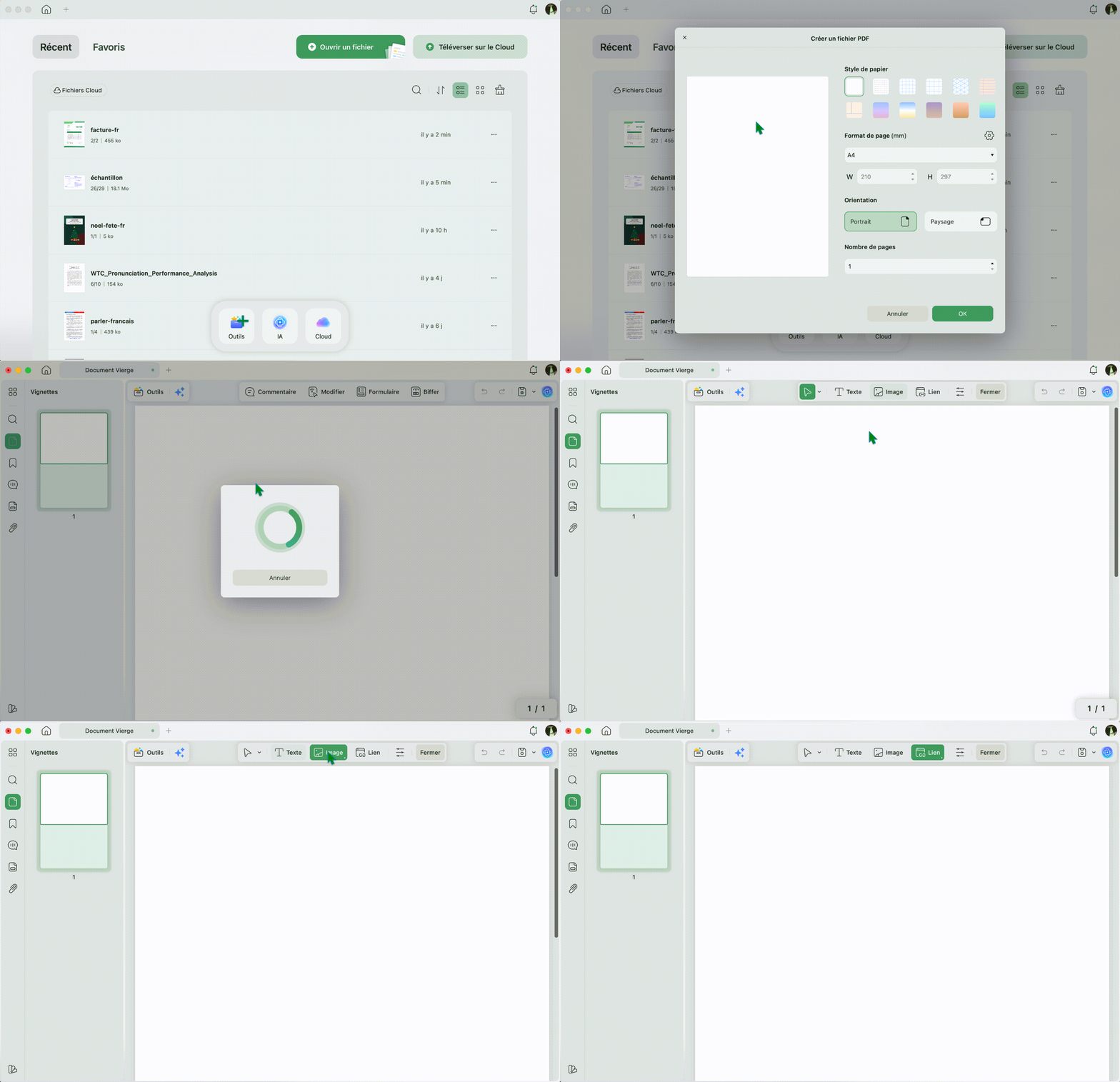
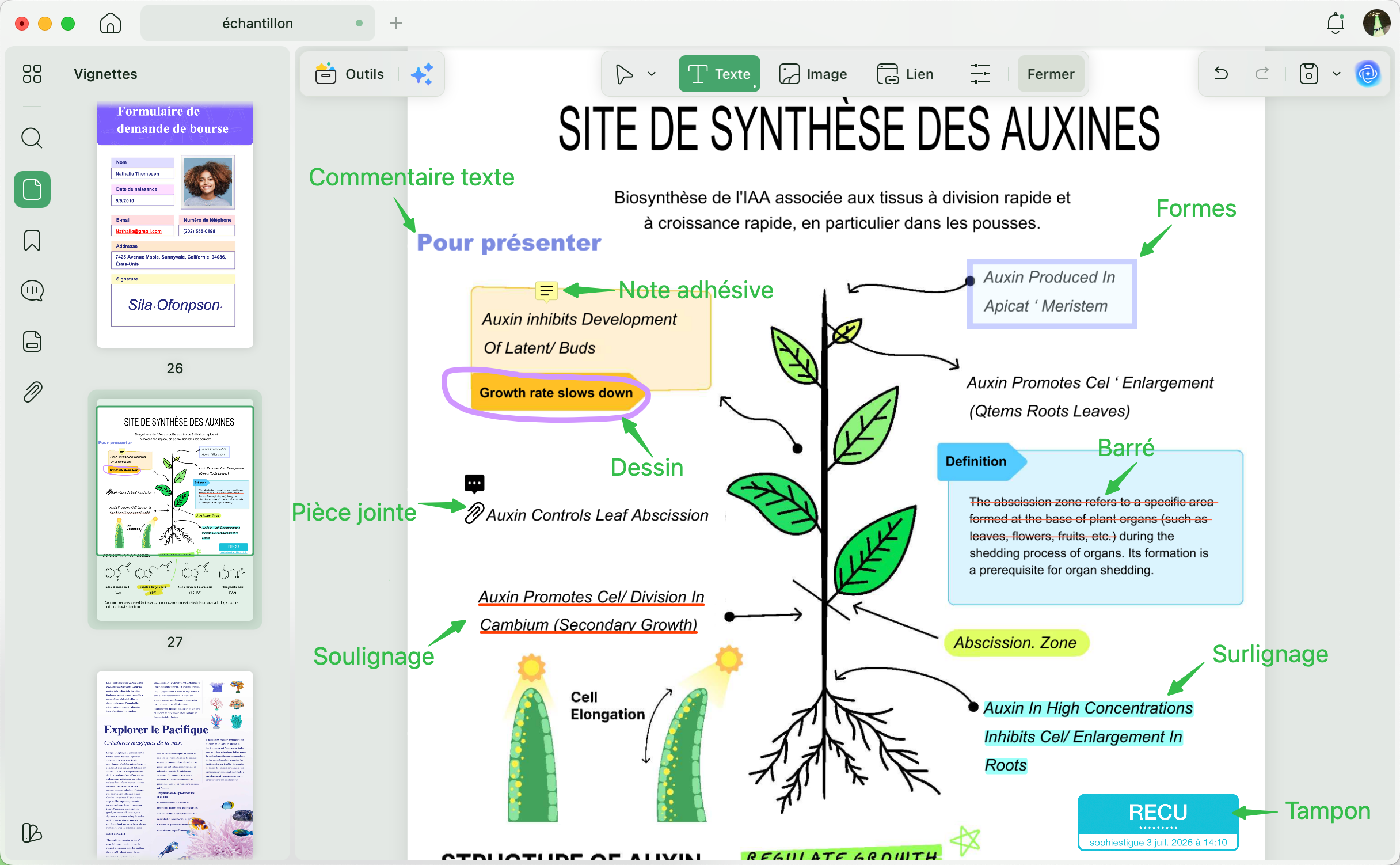
Avantage : vous maîtrisez toute la structure du PDF dès le départ. Limitation : cette méthode demande plus de préparation qu’une simple conversion depuis Word ou une image.
Windows • macOS • iOS • Android 100% sécurisé
Méthode 2. Créer un PDF à partir d’une image, de Word, Excel ou PowerPoint
Si votre fichier existe déjà sous forme d’image ou de document Office, le plus rapide est de le convertir directement en PDF. Cette méthode convient aux photos, captures d’écran, reçus, rapports Word, tableaux Excel et présentations PowerPoint. Elle évite de reconstruire le document à partir de zéro.
Cas concrets d’usage :
- Je suis responsable administratif. Je dois convertir une facture Word en PDF avant envoi.
-
Je travaille au support client. Je dois envoyer une capture d’écran annotée à un développeur.
-
Je suis étudiant. Je veux convertir des photos de notes manuscrites en PDF lisible.
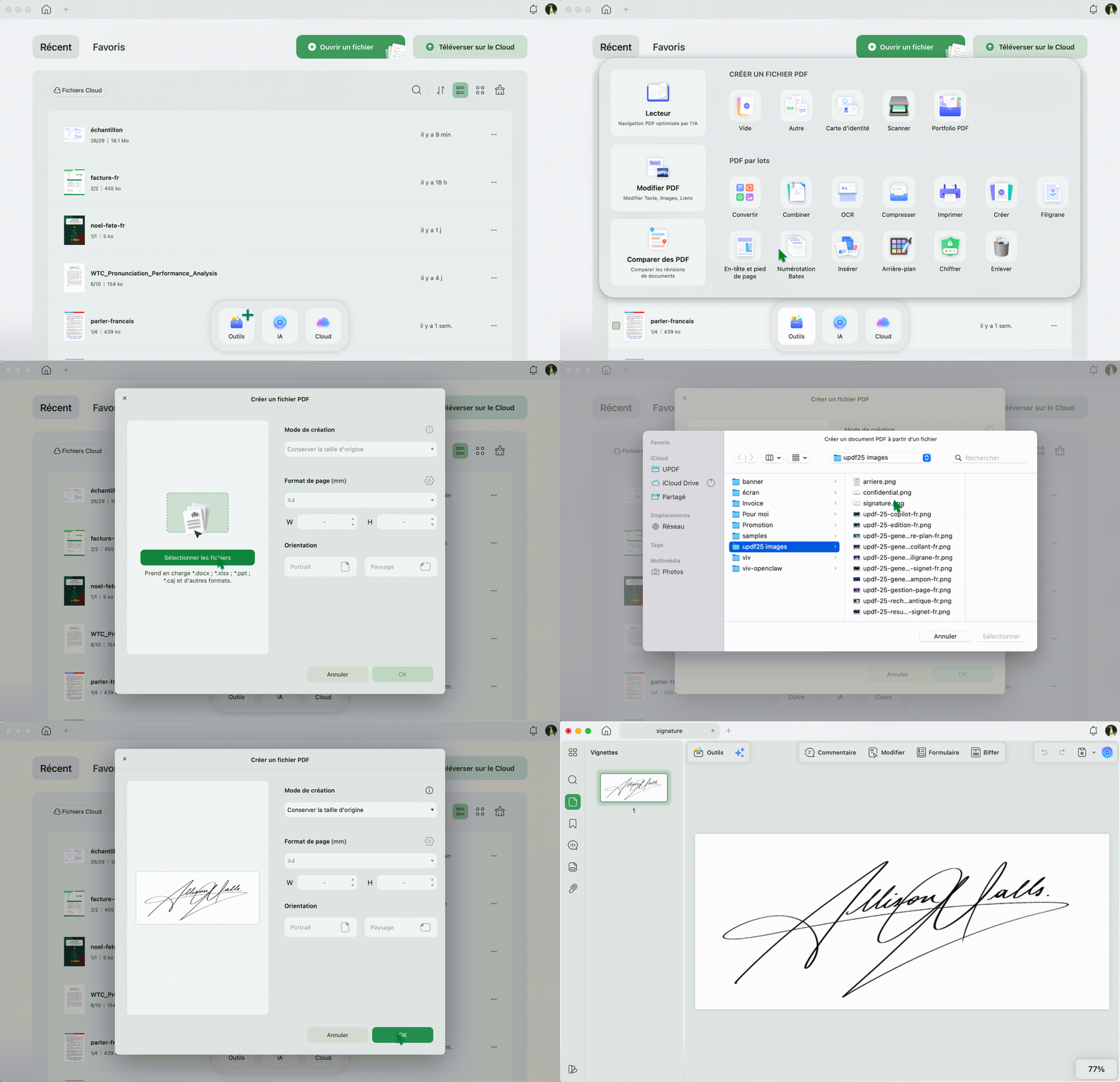
- Ouvrez UPDF et sélectionnez Outils à l'interface.
- Cliquez Autres sous Créer un fichier PDF.
- Sélectionnez le fichier que vous voulez créer.
- Enregistrez le PDF, puis ouvrez-le dans UPDF si vous devez l’annoter, l’éditer ou le protéger.
Avantage : cette méthode est rapide si votre contenu existe déjà dans un format courant. Limitation : pour modifier le texte d’une image ou d’un scan après conversion, il faut ensuite utiliser l’OCR.
Méthode 3. Créer plusieurs PDF ou fusionner des fichiers en un seul PDF
Quand vous avez plusieurs fichiers à convertir ou à regrouper, la création manuelle devient vite répétitive. Le traitement par lots de UPDF permet de créer plusieurs PDF ou de fusionner plusieurs images, scans ou documents dans un seul fichier PDF propre.
Cas concrets d’usage :
-
Je suis comptable. Je dois convertir plusieurs factures et reçus en PDF sans les ouvrir un par un.
-
Je suis agent immobilier. Je veux fusionner des photos, plans et documents administratifs dans un seul dossier PDF.
-
Je suis étudiant. Je dois regrouper plusieurs scans de notes dans un PDF unique avant de les envoyer.
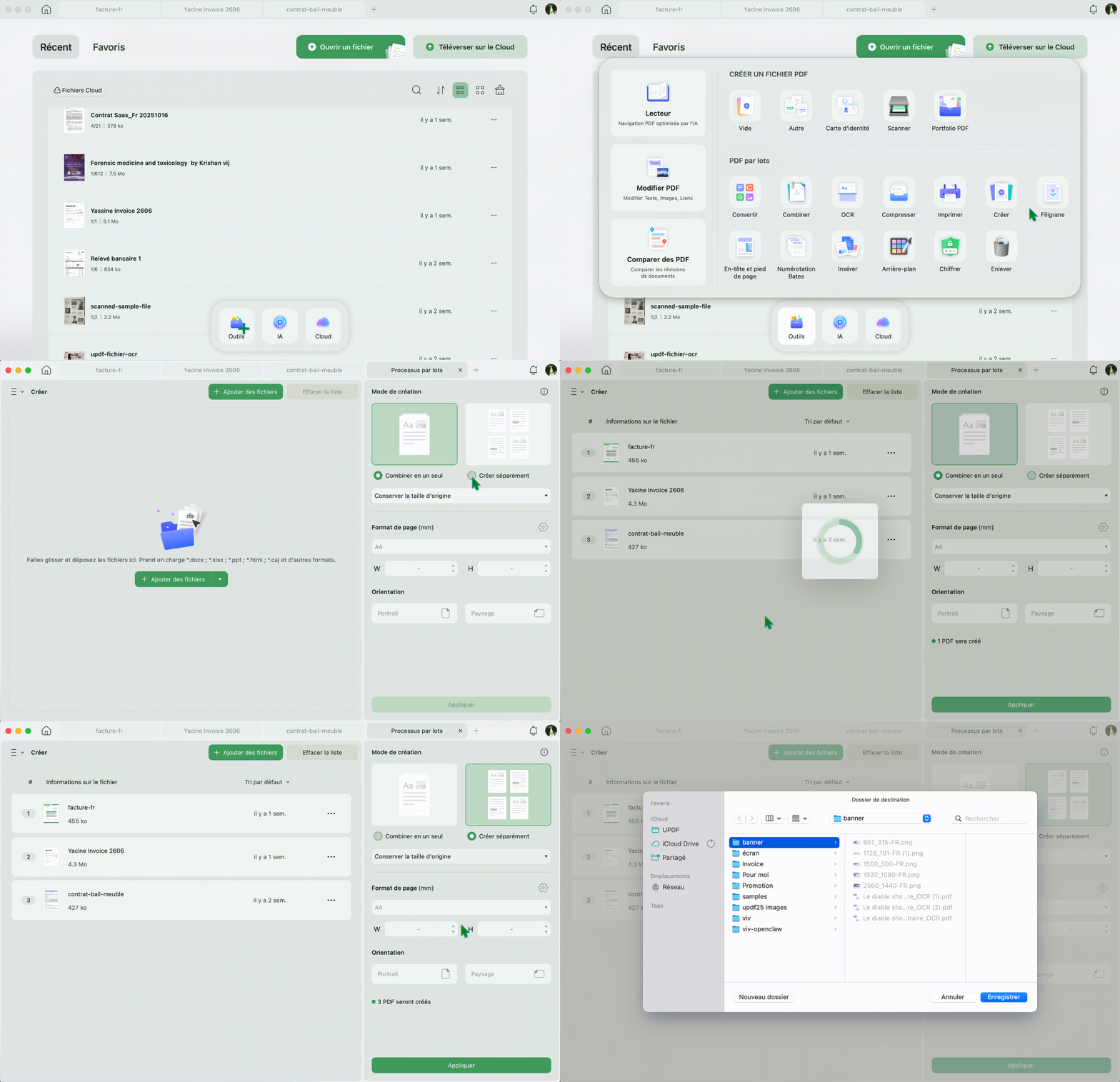
- Ouvrez UPDF, puis sélectionnez Créer, Combiner ou l’option de conversion adaptée à vos fichiers sous PDF par lots.
- Ajoutez les images, scans ou documents à traiter.
- Vérifiez l’ordre des fichiers si vous voulez obtenir un seul PDF fusionné.
- Cliquez sur Appliquer, puis enregistrez le résultat.
Avantage : vous gagnez du temps dès que plusieurs fichiers sont concernés. Limitation : vérifiez toujours l’ordre des pages avant d’envoyer un PDF fusionné, surtout pour un dossier client ou administratif.
Méthode 4. Créer un PDF en ligne gratuitement
Les créateurs PDF en ligne sont utiles pour un besoin ponctuel, surtout si vous ne voulez rien installer. Vous importez un fichier, l’outil le convertit, puis vous téléchargez le PDF généré.
- Ouvrez un créateur PDF en ligne.
- Sélectionnez le type de conversion : Word en PDF, image en PDF, Excel en PDF, etc.
- Téléversez le fichier.
- Attendez la conversion.
- Téléchargez le PDF final.
Cette solution reste à réserver aux fichiers non confidentiels. Un outil en ligne implique souvent un téléversement, des limites de taille, des restrictions sur le nombre de pages et parfois un résultat difficile à modifier ensuite.
Avantage : aucun logiciel à installer. Limitation : moins adapté aux documents sensibles, volumineux ou professionnels.
Méthode 5. Créer un PDF avec Adobe Acrobat
Adobe Acrobat permet aussi de créer un PDF depuis différents fichiers. C’est une option connue dans les entreprises déjà équipées d’Adobe, mais elle peut sembler lourde ou coûteuse pour un besoin simple.
- Cliquez sur Créer, puis enregistrez le PDF.
- Ouvrez Adobe Acrobat Pro.
- Sélectionnez Créer un PDF.
- Cliquez sur Sélectionner un fichier.
- Choisissez le fichier source.

Avantage : Acrobat est robuste pour les workflows Adobe. Limitation : son prix et son interface peuvent être excessifs si vous cherchez surtout à créer, modifier et organiser quelques PDF. Dans ce cas, une alternative à Adobe Acrobat comme UPDF peut être plus simple au quotidien.
Comparatif : quelle est la meilleure façon de créer un PDF ?
| Méthode | Usage principal | Niveau | Connexion requise | Recommandation |
|---|---|---|---|---|
| PDF vierge avec UPDF | Créer un document de zéro | Facile | Non | Meilleur choix pour personnaliser le PDF |
| Image ou capture en PDF | Transformer photos, reçus ou captures | Facile | Non | Idéal pour les visuels et scans rapides |
| Office en PDF | Exporter Word, Excel ou PowerPoint | Très facile | Non | Parfait si le fichier source est déjà prêt |
| Outil en ligne | Conversion ponctuelle | Très facile | Oui | À réserver aux fichiers non sensibles |
| Adobe Acrobat | Workflow Adobe complet | Moyen | Non | Utile si vous avez déjà une licence Adobe |
Recommandation :
Bonus : vérifier et exploiter le PDF avec UPDF AI
Créer un PDF n’est pas toujours la fin du travail. Si le document est long, technique ou destiné à un client, vous pouvez utiliser UPDF AI pour relire et exploiter son contenu plus efficacement.
- Résumer un PDF avant de l’envoyer.
- Vérifier rapidement les points clés d’un rapport.
- Traduire un PDF complet sans casser la structure du document.
- Expliquer une section technique ou juridique.
- Utiliser la recherche sémantique pour retrouver une information selon l’intention, pas seulement selon les mots saisis.
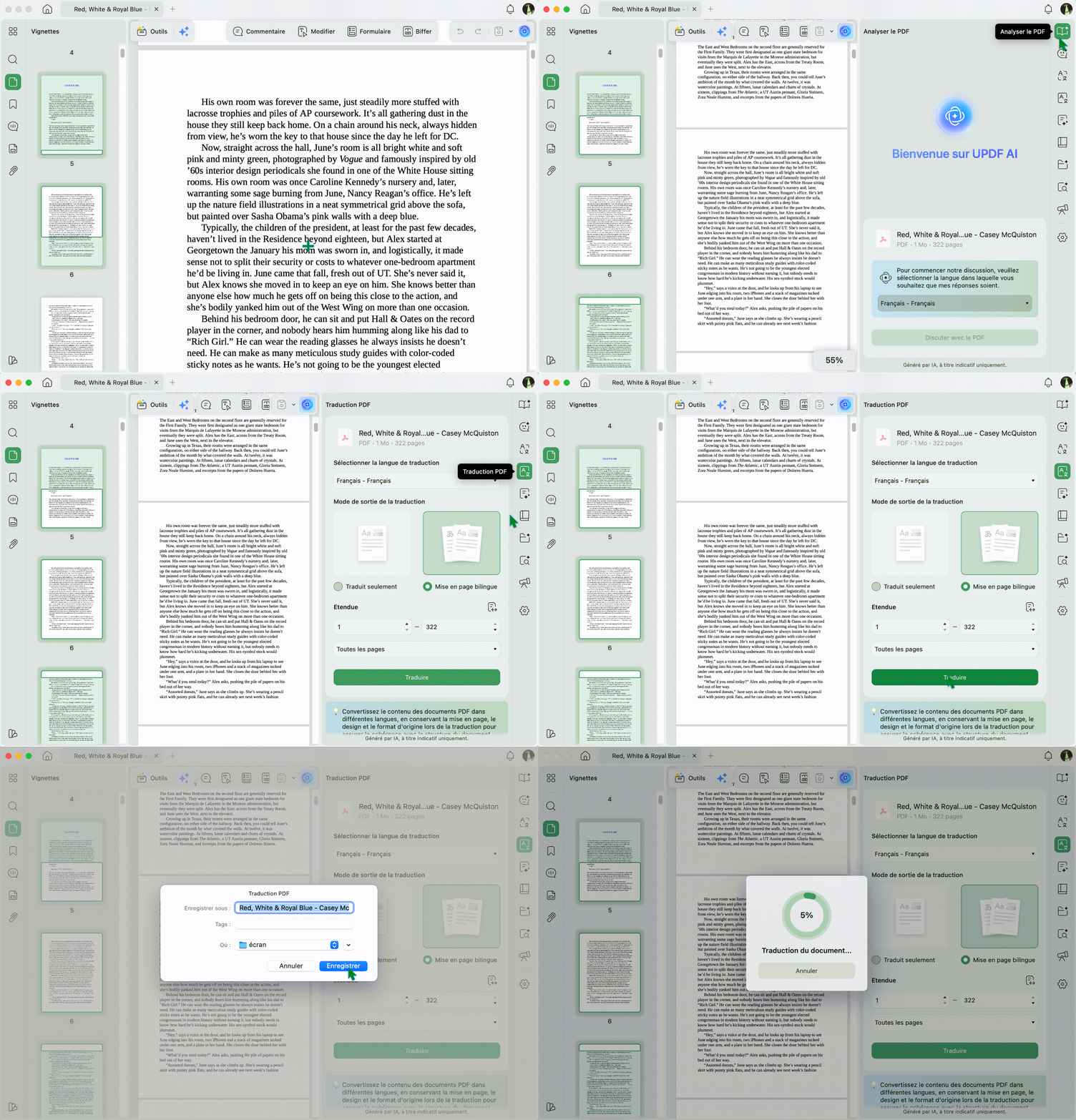
C’est particulièrement utile après la création d’un PDF à partir d’un document Office ou d’un long dossier. Vous gagnez du temps avant partage, signature ou archivage.
Autres outils PDF utiles après la création
Après avoir créé un PDF, vous aurez souvent besoin de le corriger, le convertir, le compresser ou le sécuriser. Voici les fonctions complémentaires les plus utiles.
| Vous souhaitez aussi... | Fonction PDF recommandée | Pourquoi l’utiliser ? |
|---|---|---|
| Corriger le texte après création | Modifier un PDF | Corrigez le contenu sans revenir au fichier source. |
| Transformer le PDF en Word | Convertir PDF en Word | Récupérez un document modifiable. |
| Créer un PDF depuis une image | Convertir JPG en PDF | Regroupez photos et reçus dans un fichier lisible. |
| Extraire le texte d’un scan | OCR PDF | Rendez les scans recherchables et modifiables. |
| Réorganiser les pages | Organiser les pages PDF | Déplacez, supprimez ou faites pivoter les pages. |
| Protéger un document final | Protéger un PDF | Ajoutez mot de passe et restrictions. |
FAQ sur la création de PDF
1. Comment créer un PDF gratuitement ?
2. Comment créer un PDF vierge ?
3. Comment créer un PDF à partir d’images ?
5. Est-il sûr de créer un PDF en ligne ?
6. Peut-on modifier un PDF après l’avoir créé ?
Conclusion
Créer un PDF est simple si vous partez de la bonne méthode. Une page vierge convient pour créer un document sur mesure. Une image ou une capture se transforme rapidement en PDF. Un fichier Word, Excel ou PowerPoint peut être exporté directement. Les outils en ligne dépannent, mais ils sont moins adaptés aux documents sensibles.
Pour un usage régulier, UPDF est le choix le plus souple : vous pouvez créer un PDF, l’éditer, ajouter des images, organiser les pages, appliquer l’OCR et protéger le fichier au même endroit. Profitez pleinement de UPDF avec des documents enregistrés sans filigrane.






 Freddy Leroy