 UPDF
UPDF
 Windows版UPDF
 Mac版UPDF
 iPhone/iPad版UPDF
 Android版UPDF
 Nomostar
 UPDF AI オンライン
 UPDF Sign
 IvyCraft
 PDF編集
PDF編集 PDF注釈付け
 PDF作成
PDF作成 PDFフォーム
 リンクの編集
 PDF変換
PDF変換 OCR機能
OCR機能 PDFからWordへ
 PDFから画像へ
 PDFからExcelへ
 PDFのページ整理
 PDF結合
PDF結合 PDF分割
PDF分割 ページのトリミング
 ページの回転
 PDF保護
PDF保護 PDF署名
PDF署名 PDFの墨消し
 PDFサニタイズ
 セキュリティ解除
 PDF閲覧
PDF閲覧 UPDF クラウド
 PDF圧縮
PDF圧縮 PDF印刷
PDF印刷 PDFのバッチ処理
 UPDF AIについて
 UPDF AIソリューション
 AIユーザーガイド
 UPDF AIによくある質問
 PDF要約
PDF要約 PDF翻訳
PDF翻訳 PDF付きチャット
 AIでチャット
 画像付きチャット
 PDFからマインドマップへの変換
 PDF説明
PDF説明 PDF AIツール
 画像AIツール
 AIチャットツール
 AIライティングツール
 AI学習ツール
 AI業務ツール
 その他のAIツール
 PDFからWordへ
 PDFからExcelへ
 PDFからPowerPointへ
 ソリューション
 電子署名
電子署名 ビジネスAI
 料金プラン
料金プラン 導入・運用ガイド
 ウェビナー
ウェビナー 銀行
銀行 医療
医療 保険
保険 法務
法務 製造業
製造業 官公庁
官公庁 教育機関向けソリューション
 導入事例
導入事例 ユーザーガイド
 公式ブログ
公式ブログ UPDF 活用術
 UPDF vs Adobe Acrobat
 UPDF vs Foxit
 UPDF vs PDF Expert
 よくある質問(FAQ)
 ダウンロードセンター
 動作環境・仕様
 お問い合わせ
 ニュースルーム
 アップデート履歴
 ユーザーレビュー
 会社概要
会社概要

iOSでPDFに画像を挿入・編集する
これまでPDFへの画像追加や編集は手間のかかる作業でしたが、iOS版UPDFなら数ステップで驚くほど簡単に行えます。
ここでは、PDFに画像を追加する方法と、既存画像を編集する方法をご紹介します。
1. iOSでPDFに画像を挿入/追加する方法
- UPDFアプリで編集したいPDFファイルを開きます。
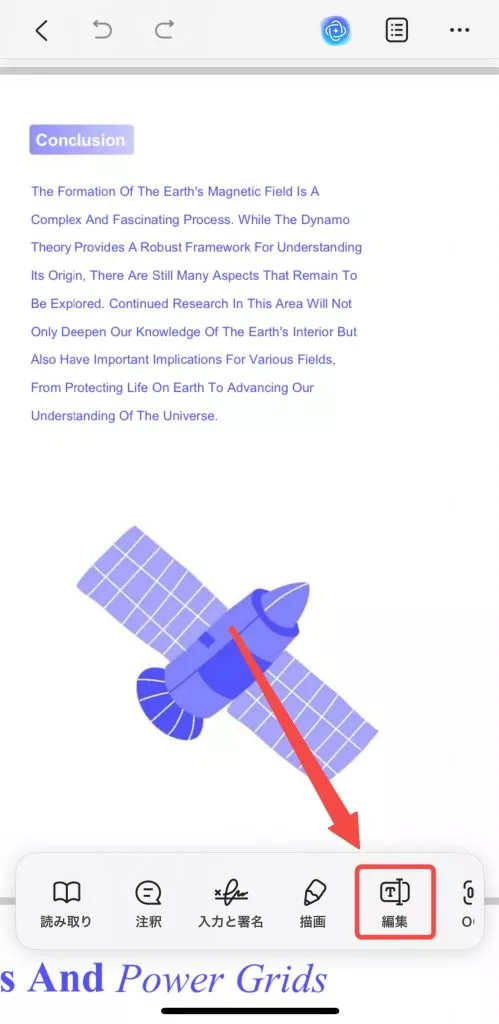
- 画面右下の 編集アイコン をタップします。
- 画像を追加したいページ上の任意の場所をタップします。
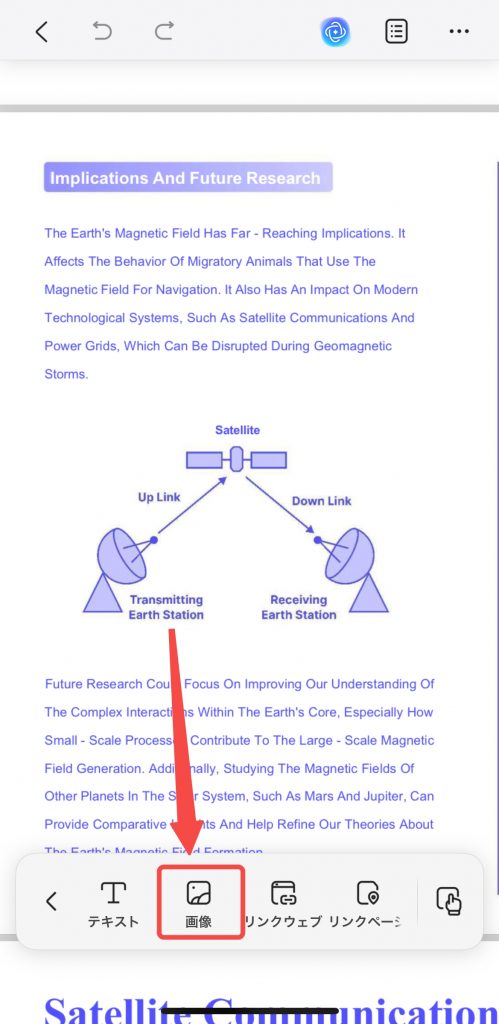
- 画面下部に表示されるポップアップメニューから 画像アイコン を選択します。
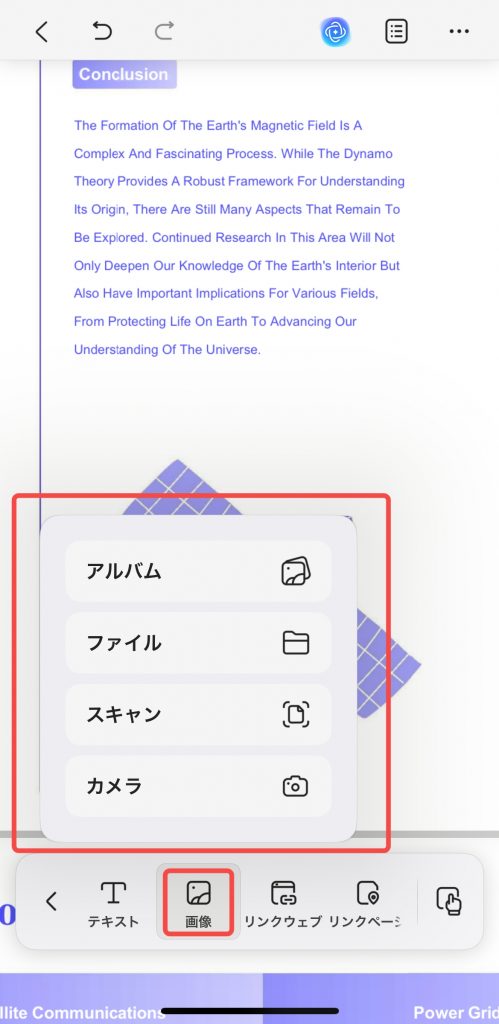
- 以下のいずれかの方法で画像をインポートできます:
- アルバム(カメラロールから選択)
- ファイル(デバイス内のファイルを選択)
- カメラ(その場で撮影)
- スキャン(ドキュメントをスキャンして追加)
- 挿入した画像は、ドラッグで位置を調整したり、ピンチ操作でサイズを変更したりできます。
ヒント:
画像の角をドラッグすると、自由な大きさに変更できます。
2. iOSでPDF内の既存の画像を編集する方法
- PDFを開きます。
- 右下の 編集アイコン(✎) をタップします。
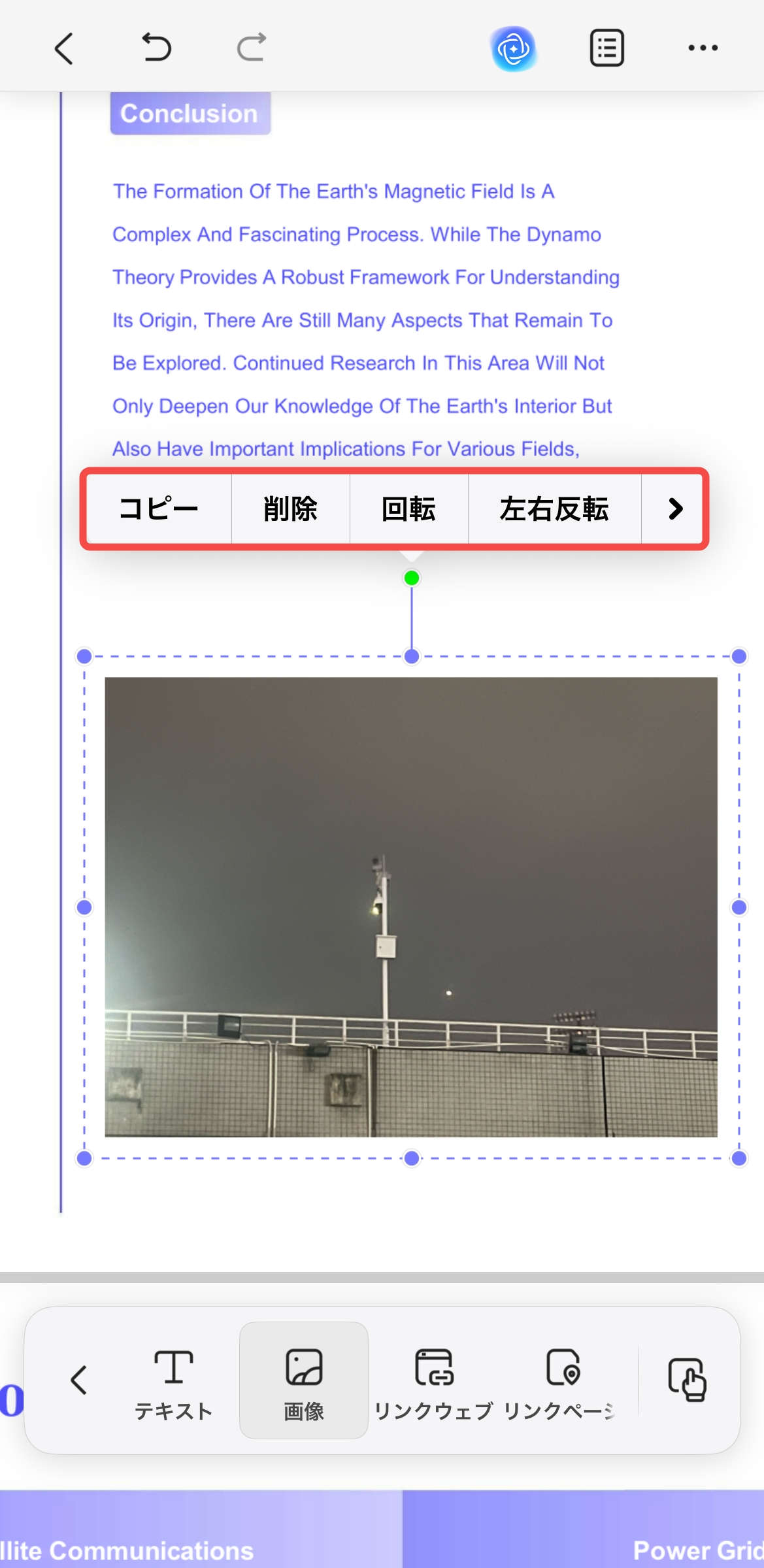
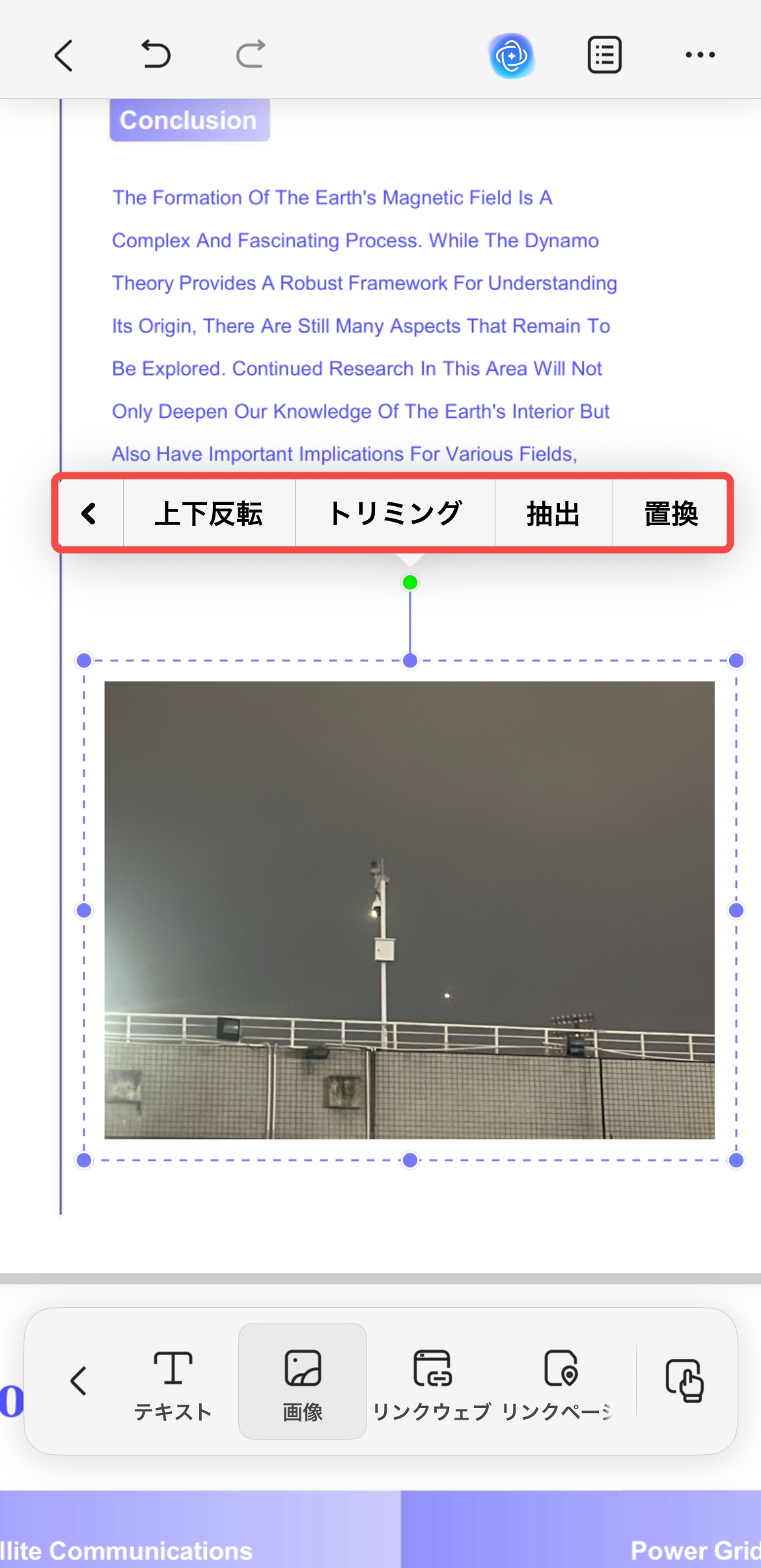
- 編集したい画像をタップすると、画像の上に小さなツールバーが表示されます。
- 以下の編集オプションを利用できます:
- コピー
- 削除
- 回転
- 左右反転
- 上下反転
- 切り取り
- 抽出
- 置換
ポイント:
画像を置換すると、既存の画像の位置やサイズを保持したまま別の画像に差し替えることができます。