 UPDF
UPDF
 Windows版UPDF
 Mac版UPDF
 iPhone/iPad版UPDF
 Android版UPDF
 Nomostar
 UPDF AI オンライン
 UPDF Sign
 IvyCraft
 PDF編集
PDF編集 PDF注釈付け
 PDF作成
PDF作成 PDFフォーム
 リンクの編集
 PDF変換
PDF変換 OCR機能
OCR機能 PDFからWordへ
 PDFから画像へ
 PDFからExcelへ
 PDFのページ整理
 PDF結合
PDF結合 PDF分割
PDF分割 ページのトリミング
 ページの回転
 PDF保護
PDF保護 PDF署名
PDF署名 PDFの墨消し
 PDFサニタイズ
 セキュリティ解除
 PDF閲覧
PDF閲覧 UPDF クラウド
 PDF圧縮
PDF圧縮 PDF印刷
PDF印刷 PDFのバッチ処理
 UPDF AIについて
 UPDF AIソリューション
 AIユーザーガイド
 UPDF AIによくある質問
 PDF要約
PDF要約 PDF翻訳
PDF翻訳 PDF付きチャット
 AIでチャット
 画像付きチャット
 PDFからマインドマップへの変換
 PDF説明
PDF説明 PDF AIツール
 画像AIツール
 AIチャットツール
 AIライティングツール
 AI学習ツール
 AI業務ツール
 その他のAIツール
 PDFからWordへ
 PDFからExcelへ
 PDFからPowerPointへ
 ソリューション
 電子署名
電子署名 ビジネスAI
 料金プラン
料金プラン 導入・運用ガイド
 ウェビナー
ウェビナー 銀行
銀行 医療
医療 保険
保険 法務
法務 製造業
製造業 官公庁
官公庁 教育機関向けソリューション
 導入事例
導入事例 ユーザーガイド
 公式ブログ
公式ブログ UPDF 活用術
 UPDF vs Adobe Acrobat
 UPDF vs Foxit
 UPDF vs PDF Expert
 よくある質問(FAQ)
 ダウンロードセンター
 動作環境・仕様
 お問い合わせ
 ニュースルーム
 アップデート履歴
 ユーザーレビュー
 会社概要
会社概要

iOSでPDFにテキストを追加・編集する
既存のPDFファイルにテキストを追加または編集する機能は、iOSユーザーにとって最も人気の高い機能のひとつです。
UPDFの最新バージョンでは、モバイル端末から簡単にPDF内のテキストを追加・編集できるようになりました。以下の手順に従って操作してみましょう。
1. iOSでPDFにテキストを追加する方法
- UPDFで編集したいPDFファイルを開きます。
- 画面下部の 編集アイコン(✎) をタップします。
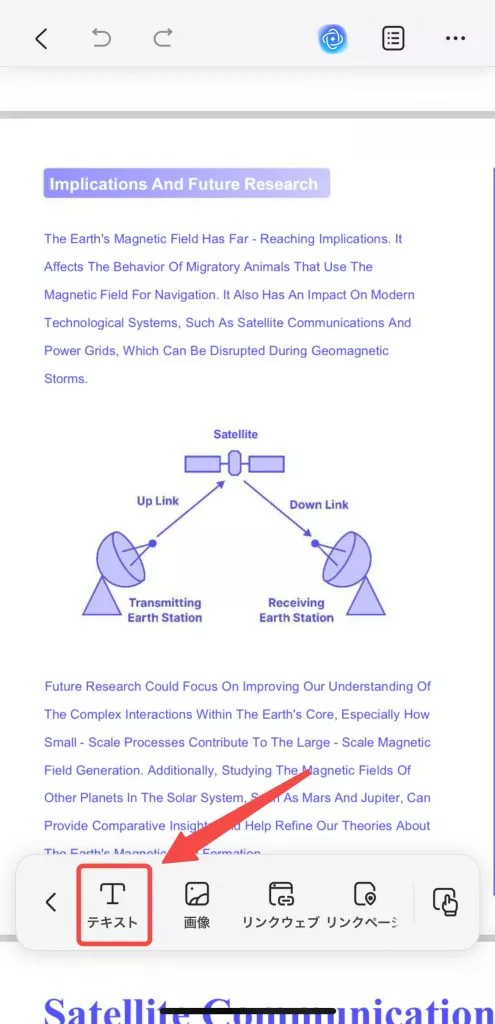
- 画面下部に表示されるポップアップメニューから 「T」記号 をタップします。
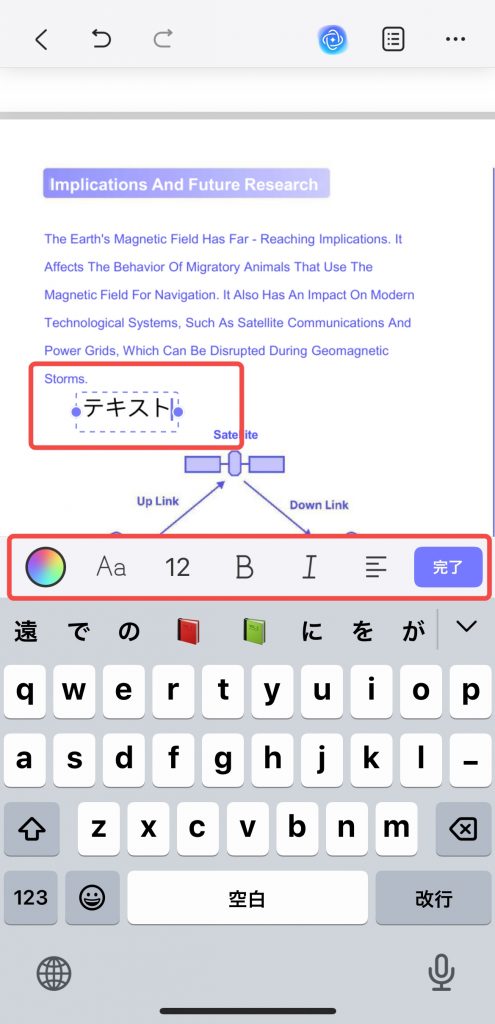
- PDF内にテキストボックスが作成されるので、任意の文字を入力します。
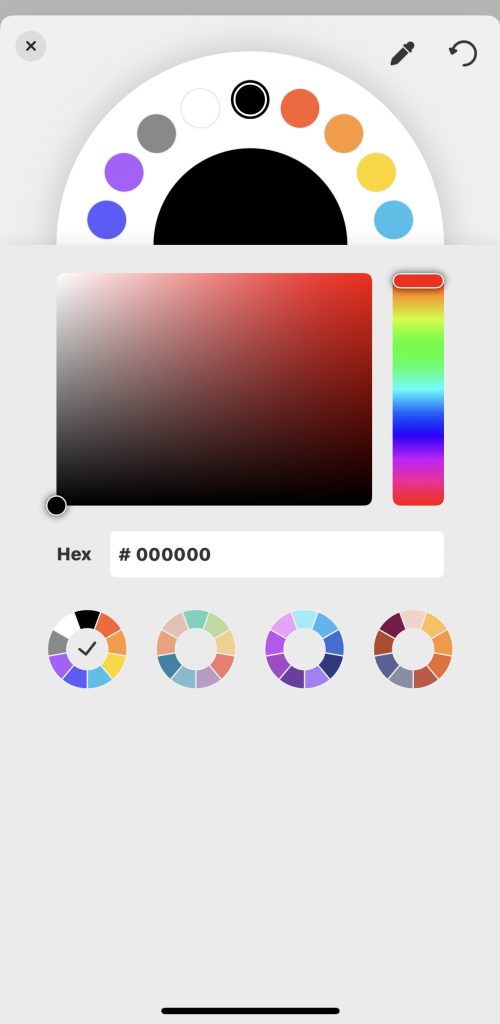
- テキストを選択した状態で、バーから 色・サイズ・スタイル・配置 を変更できます。
ヒント:
テキストボックスの位置はドラッグして自由に移動できます。
2.iOSで既存のテキストを編集する方法
- UPDF for iOSでPDFを開きます。
- 右下の 編集アイコンをタップします。
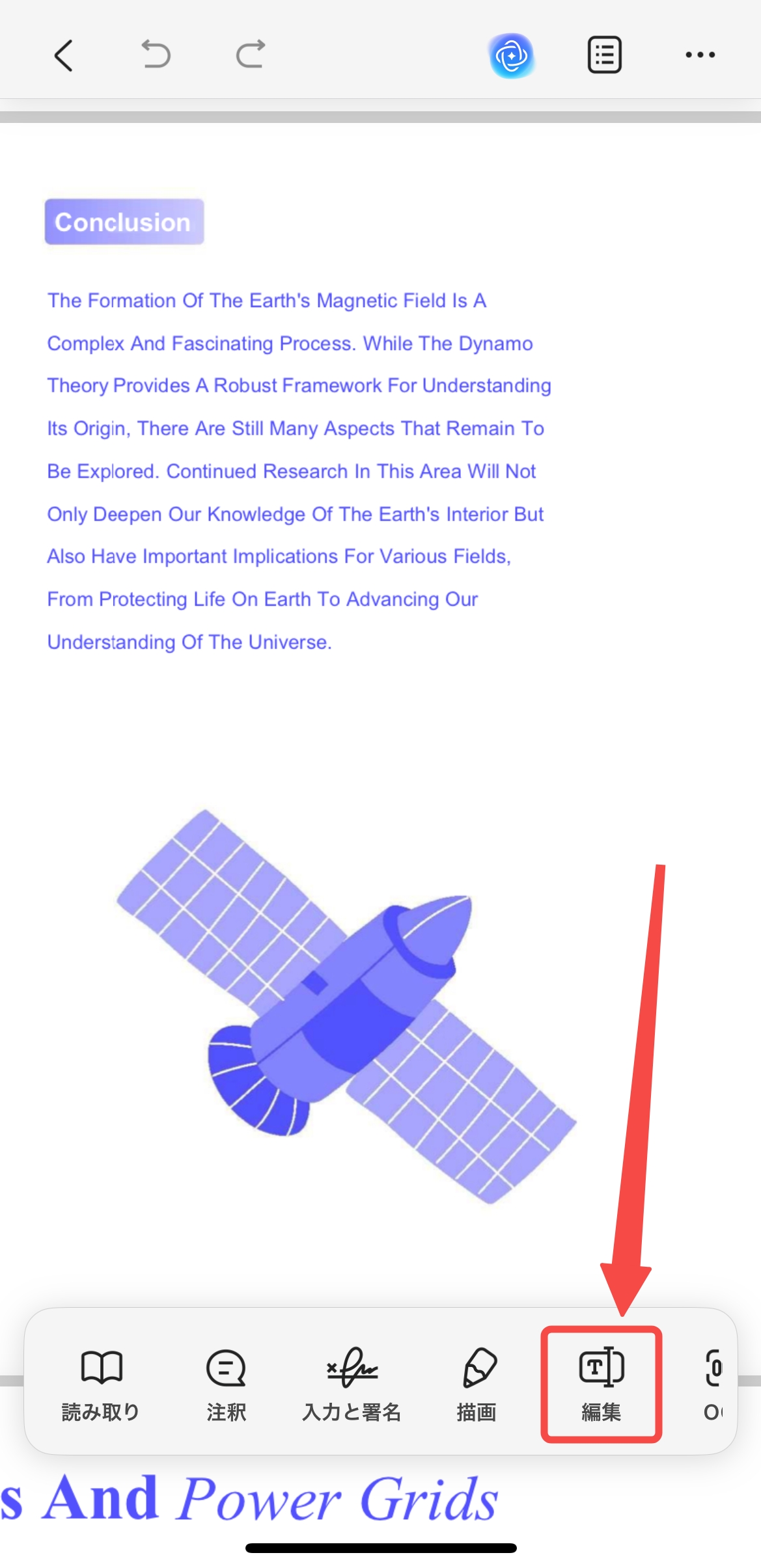
- メニューから 「T」アイコン を選択します。
- 編集したいテキスト部分をタップし、編集・削除・コピー・切り取り・置換 のいずれかを実行します。
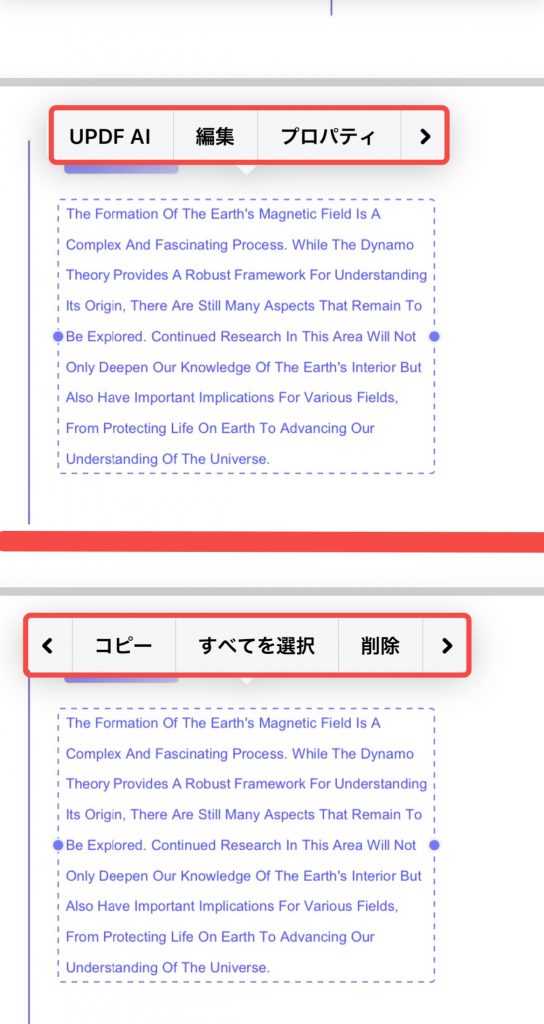
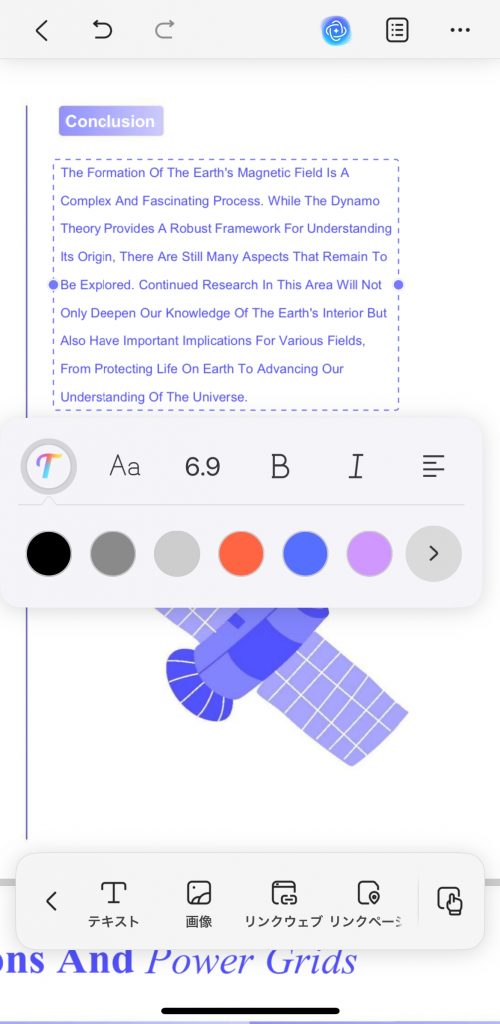
- テキストの上部に表示される [プロパティ] タブをタップすると、フォントサイズ、スタイル、色、配置を調整できます。
別の方法:
ファイル内の空白部分を長押ししてテキストを追加・貼り付けることもできます。シーンに応じて便利な方法を選びましょう。