UPDF
UPDF
 Windows版UPDF
 Mac版UPDF
 iPhone/iPad版UPDF
 Android版UPDF
 Nomostar
 UPDF AI オンライン
 UPDF Sign
 IvyCraft
 PDF編集
PDF編集 PDF注釈付け
 PDF作成
PDF作成 PDFフォーム
 リンクの編集
 PDF変換
PDF変換 OCR機能
OCR機能 PDFからWordへ
 PDFから画像へ
 PDFからExcelへ
 PDFのページ整理
 PDF結合
PDF結合 PDF分割
PDF分割 ページのトリミング
 ページの回転
 PDF保護
PDF保護 PDF署名
PDF署名 PDFの墨消し
 PDFサニタイズ
 セキュリティ解除
 PDF閲覧
PDF閲覧 UPDF クラウド
 PDF圧縮
PDF圧縮 PDF印刷
PDF印刷 PDFのバッチ処理
 UPDF AIについて
 UPDF AIソリューション
 AIユーザーガイド
 UPDF AIによくある質問
 PDF要約
PDF要約 PDF翻訳
PDF翻訳 PDF付きチャット
 AIでチャット
 画像付きチャット
 PDFからマインドマップへの変換
 PDF説明
PDF説明 PDF AIツール
 画像AIツール
 AIチャットツール
 AIライティングツール
 AI学習ツール
 AI業務ツール
 その他のAIツール
 AI ブックマーク生成
 AI ブックマーク要約
 AI 透かし生成
 AI 背景生成
 AI ステッカー生成
 AI スタンプ生成
 AI 編集スイート
 UPDF コパイロット
 AI ページ管理
 AI セマンティックサーチ
 PDFからWordへ
 PDFからExcelへ
 PDFからPowerPointへ
 ソリューション
 電子署名
電子署名 ビジネスAI
 料金プラン
料金プラン 導入・運用ガイド
 ウェビナー
ウェビナー IT
IT 教育
教育 建設
建設 金融サービス
 医療
医療 保険
保険 法務
法務 製造業
製造業 官公庁
官公庁 研究者・博士向け
 個人事業主・フリーランス向け
 弁護士・法務専門家向け
 不動産担当者・仲介業者向け
 教育機関向けソリューション
 導入事例
導入事例 ユーザーガイド
 公式ブログ
公式ブログ UPDF 活用術
 UPDF vs Adobe Acrobat
 UPDF vs Foxit
 UPDF vs PDF Expert
 よくある質問(FAQ)
 ダウンロードセンター
 動作環境・仕様
 お問い合わせ
 ニュースルーム
 アップデート履歴
 ユーザーレビュー
 会社概要
会社概要

ライセンスとアクティベート-iOS
- 1 .iOS版UPDF体験版の制限事項
- 2. iOSでUPDFを購入
- 3. 1つのプレミアムアカウントに対するデバイスの制限
- 4. iOSでUPDFを登録してアクティブ化する方法
- 5. UPDFの引き換え方法
1.iOS版UPDF体験版の制限事項
iOSユーザーは、UPDFの無料アカウントのオプションを利用できますが、アカウントにサインインする必要があります。無料版の使用には2つの制限があります。
- PDFにスキャン: 無料版では5枚を超える画像をスキャンすることはできません。
- セキュリティスペース: 無料版では、セキュリティスペースに10個を超えるファイルを保持することはできません。
- パスワードロック: 無料版では、パスコードとFace IDのセキュリティをアプリに設定することはできません。
- UPDFクラウド: 1GBのUPDFクラウドと、1つのドキュメントサイズあたり最大10MBのアップロードが無料です。10GBのUPDFクラウドと、有料ユーザー向けの1ファイルあたり2GBのアップロード。
これら以外の機能を使用したい場合、UPDFの購入を検討してください。アップグレード後、4つのプラットフォームすべてでUPDFを簡単に使用できます。
2. iOSでUPDFを購入する
iOSデバイスでUPDFを購入するには、主に2つの方法があります。ご都合の良い方法をお選びください。
(2.1)公式サイトからの購入
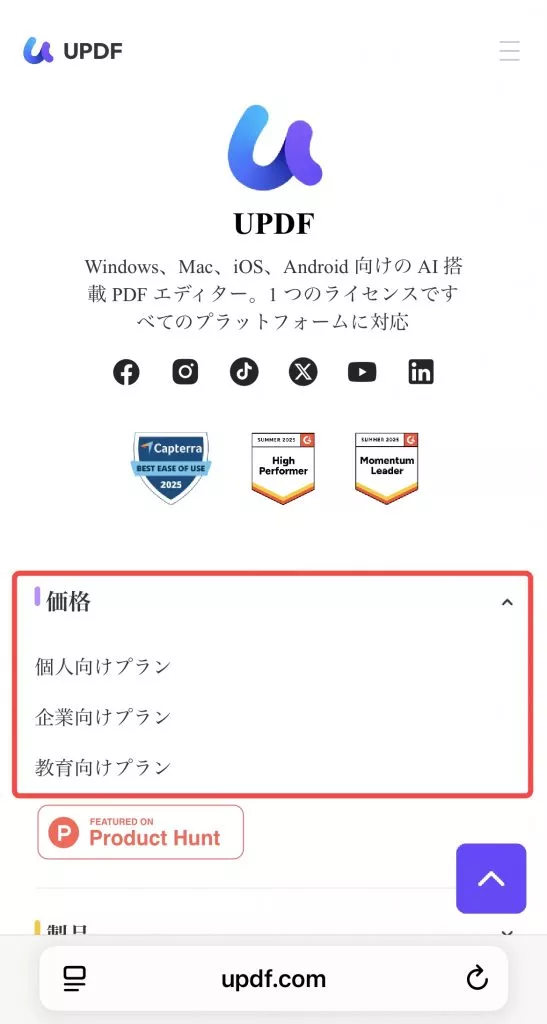
- ステップ1:UPDFの公式サイトにアクセスし、ページを下にスクロールして「料金」をクリックします。(または料金ページに直接アクセスします。)
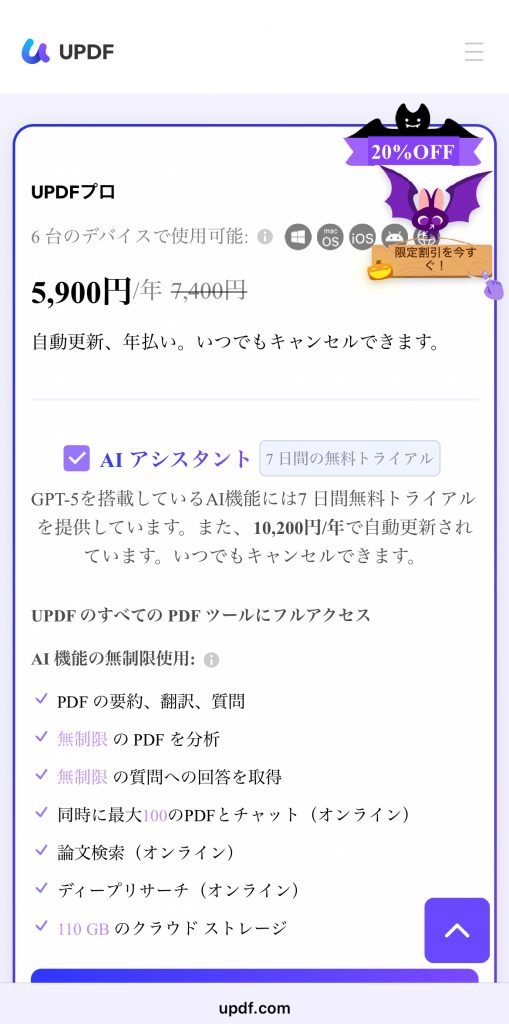
- ステップ 2: 購入する製品を選択し、「今すぐ購入」ボタンをクリックします。
- ステップ3:チェックアウトページで「今すぐ安全に支払う」をクリックし、「ログインして購入する」を選択します。ライセンスに使用するメールアドレスを入力してください。
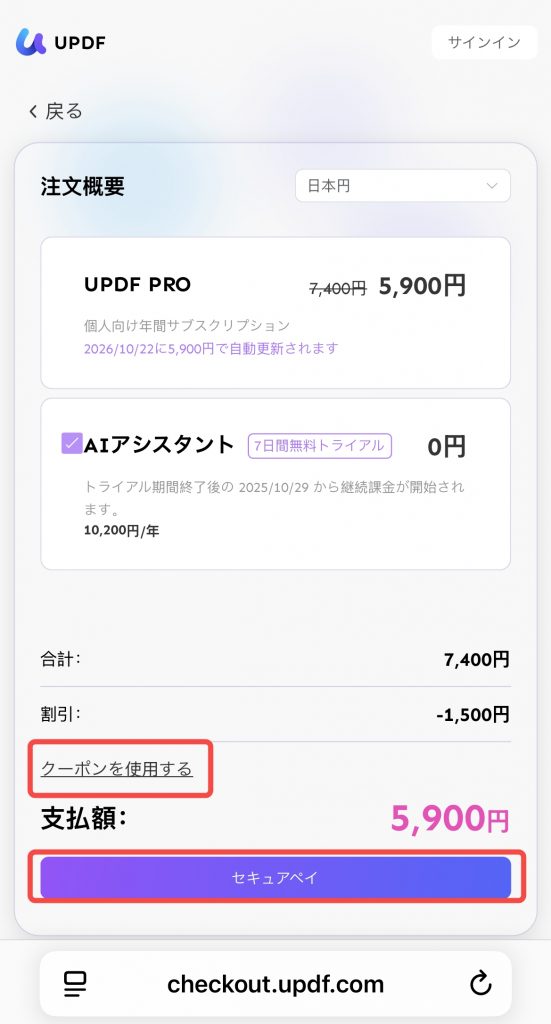
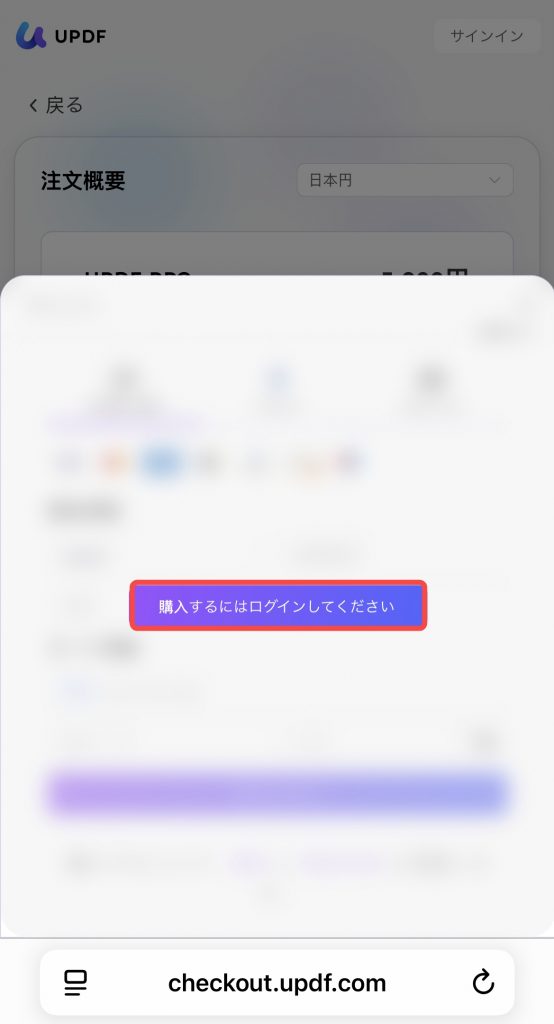
注記:
クーポンコードをお持ちの場合は、「クーポンを持っています」をクリックしてコードを入力してください。割引が自動的に適用されます。
- ステップ 4: 支払い方法を選択し、購入手続きを完了します。
- ステップ 5: iOSでUPDFアプリをダウンロードします。チェックアウト時に使用した同じメールアドレスでログインし、ライセンスを有効化(アクティブ化)します。
(2.2)App Storeを通じてアプリから購入する
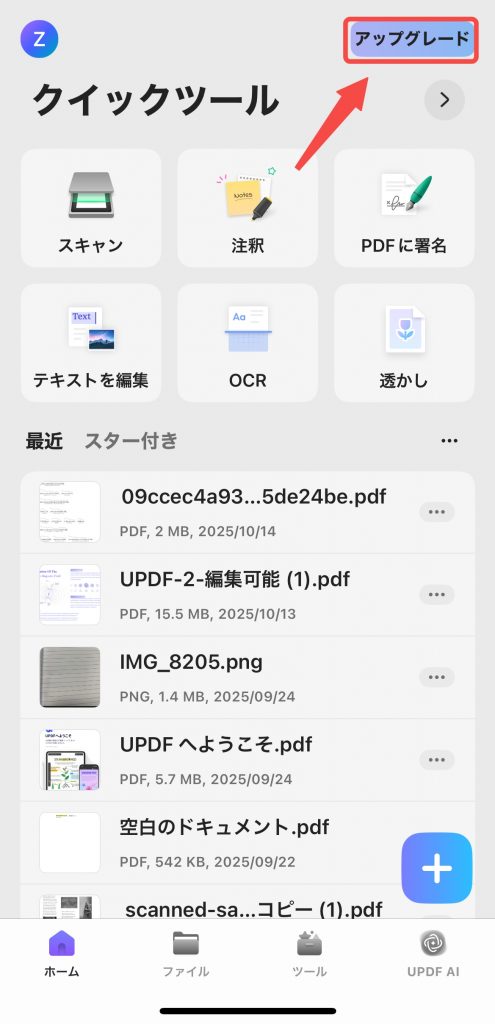
- ステップ 1: UPDFアプリケーションを開きます。右上にある「アップグレード」アイコンをタップして、次の画面に進みます。
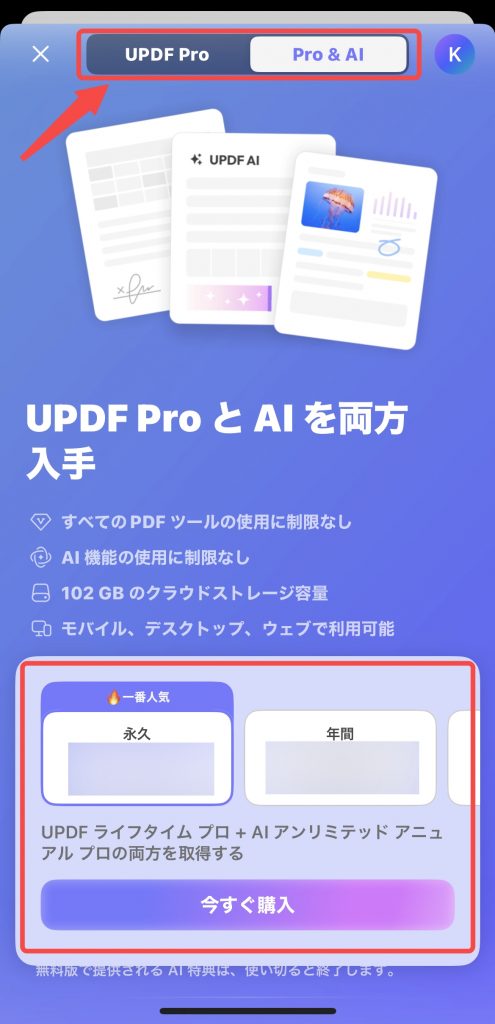
- ステップ2:画面上の「アップグレード」オプションを選択し、表示されたチェックアウトウィンドウに進みます。ご希望のプランを選択し、画面の指示に従ってApp Storeを通じてiOS版UPDFをご購入ください。
【重要】プレミアムアカウントの利用範囲
一度購入すれば、そのプレミアムアカウントを使用して、Windows、Mac、iOS、AndroidのすべてのプラットフォームでUPDFをご利用いただけます。
3. 1つのアカウントで利用できるデバイス数
UPDFの個人向けプランでは、Web版へのアクセスを含め、1つのプレミアムアカウントで最大4台まで同時に利用できます。
- Windows/MacのパソコンとiOS/Androidのモバイル端末を、OSや端末の種類を問わず自由に組み合わせられます。
- 同時利用が上限の4台を超える場合は、メール認証が必要です。
端末を買い替えた場合は、新しい端末にUPDFを再インストールして利用できます。
4. iOSでUPDFを登録してアクティベートする方法
公式サイトまたはApp Storeで購入した後、iOSデバイスでUPDFをアクティブ化するための簡単な手順は以下の通りです。
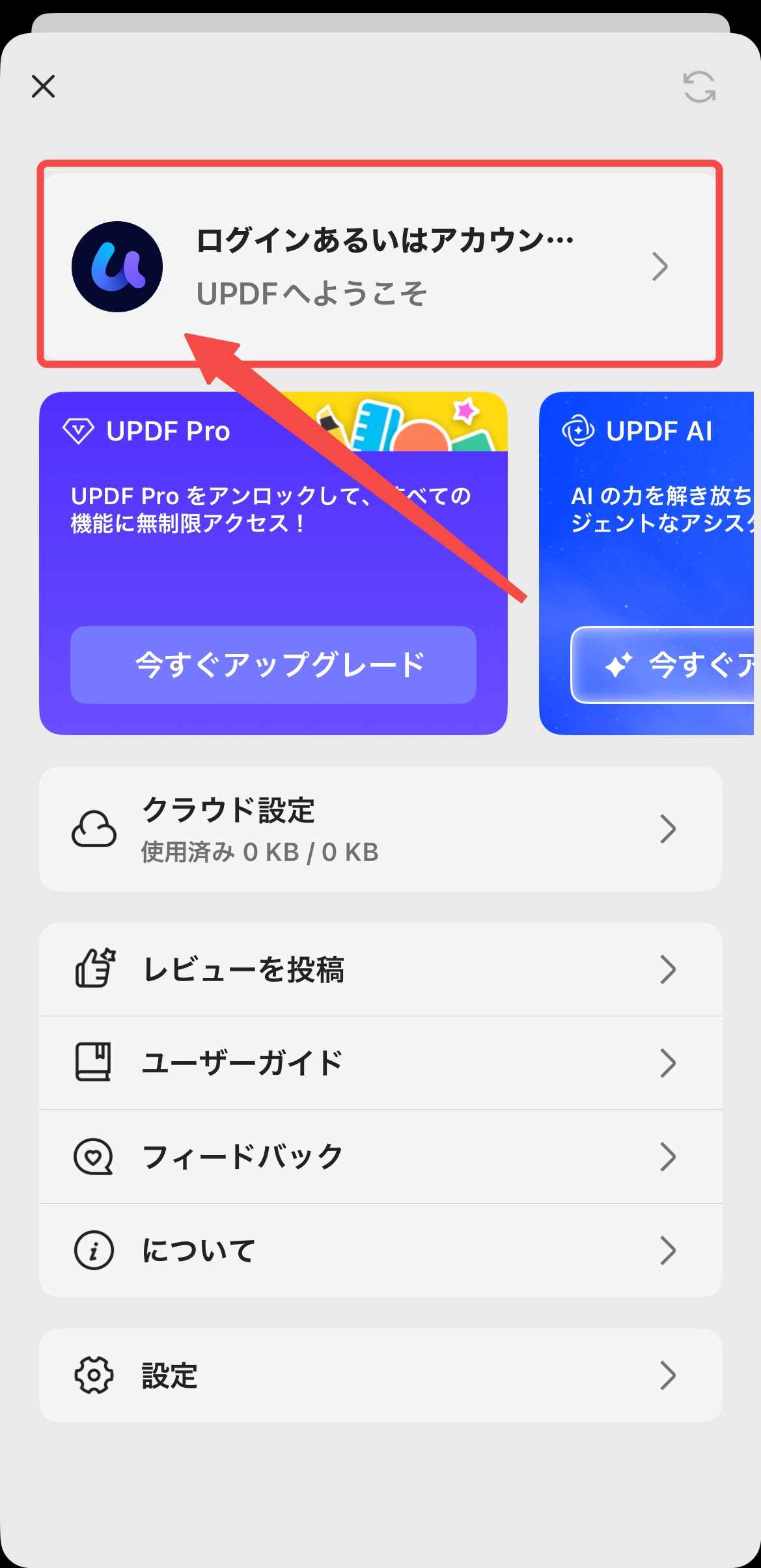
- 左上にあるUPDFアイコンをタップします。
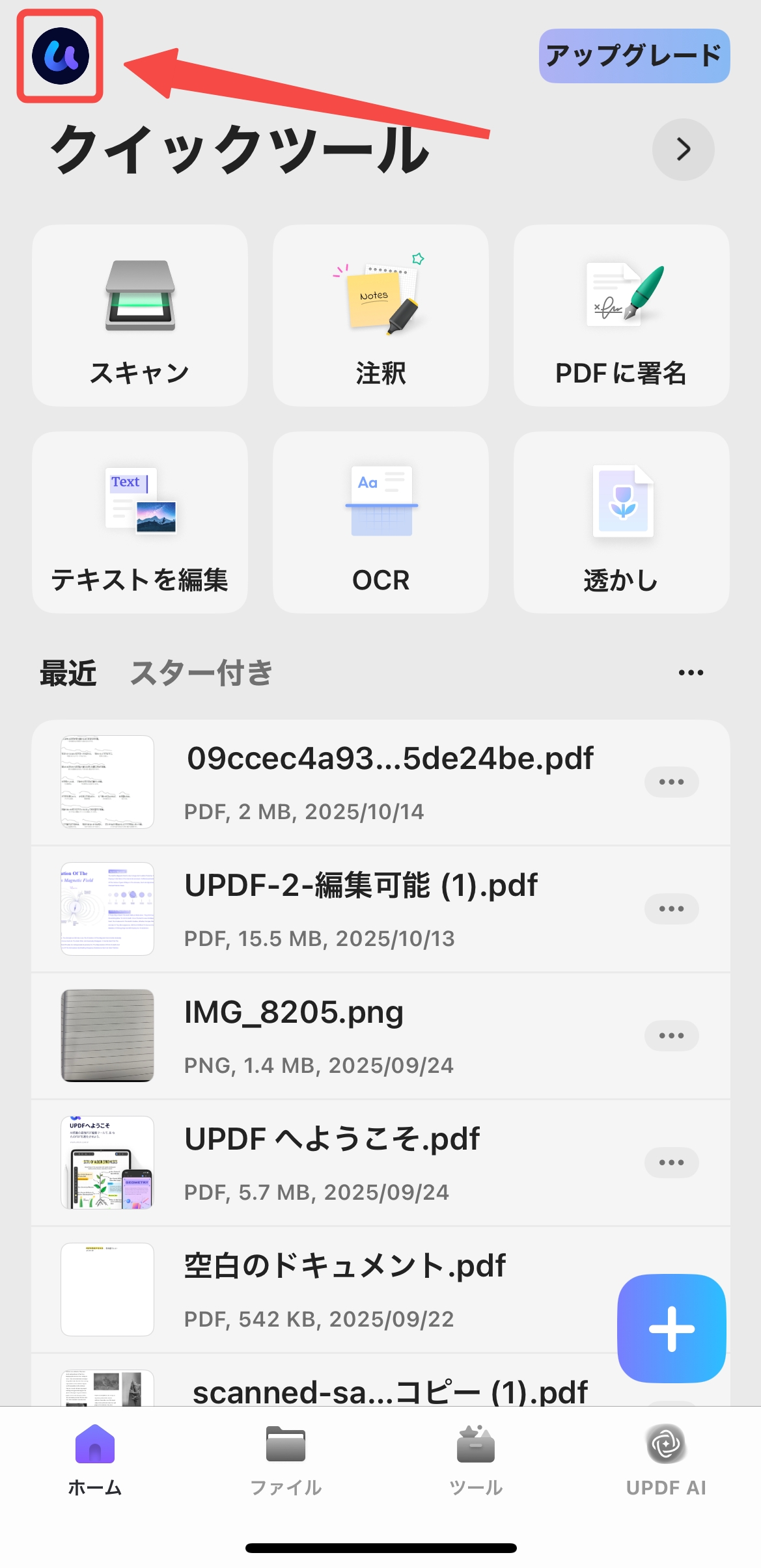
- 「ログインあるいはサインアップ」ボタンをタップして、ライセンスオプションを表示します。
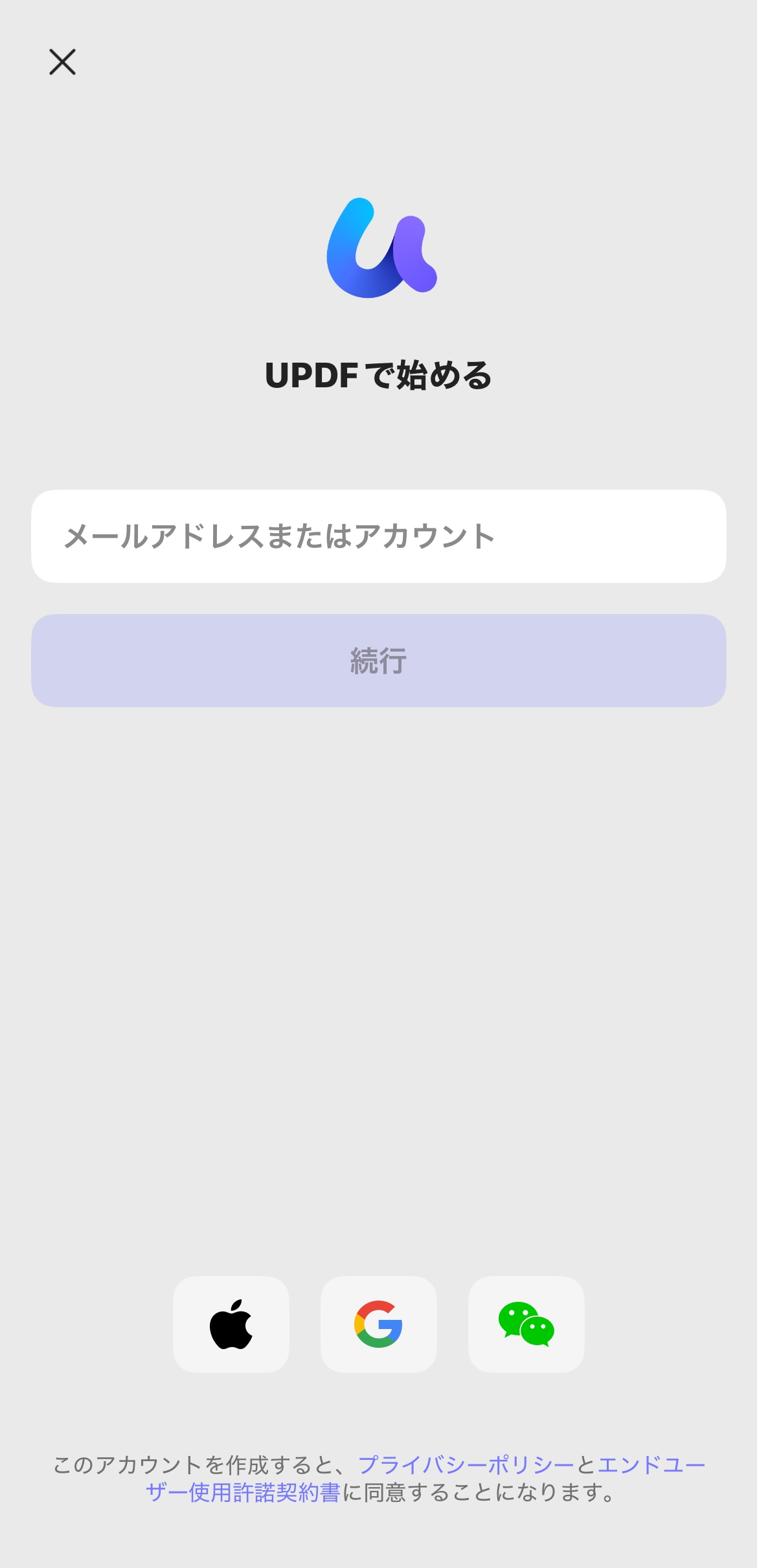
- メールアドレスまたはアカウントを入力し、「続行」をクリックしてUPDFの使用を開始してください。
- AppleアカウントまたはGoogleアカウントを使用してログインすることも可能です。
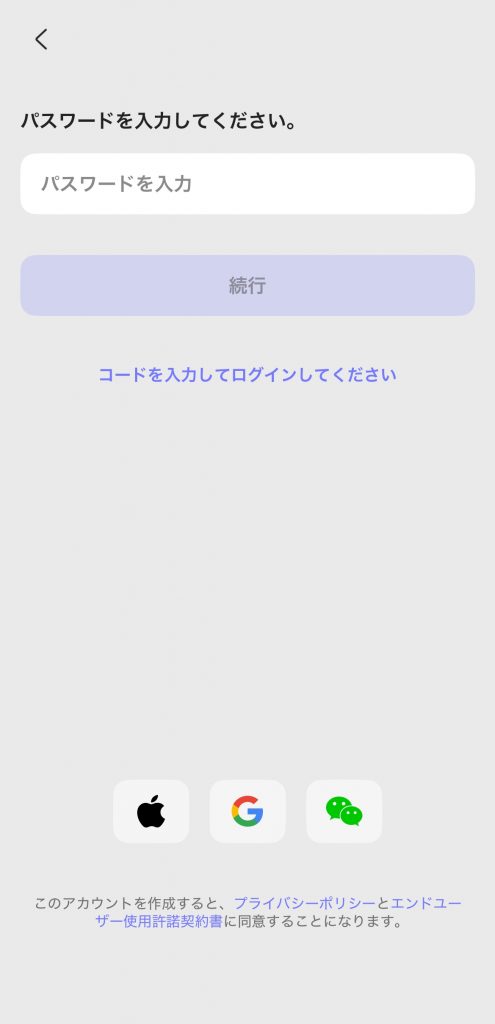
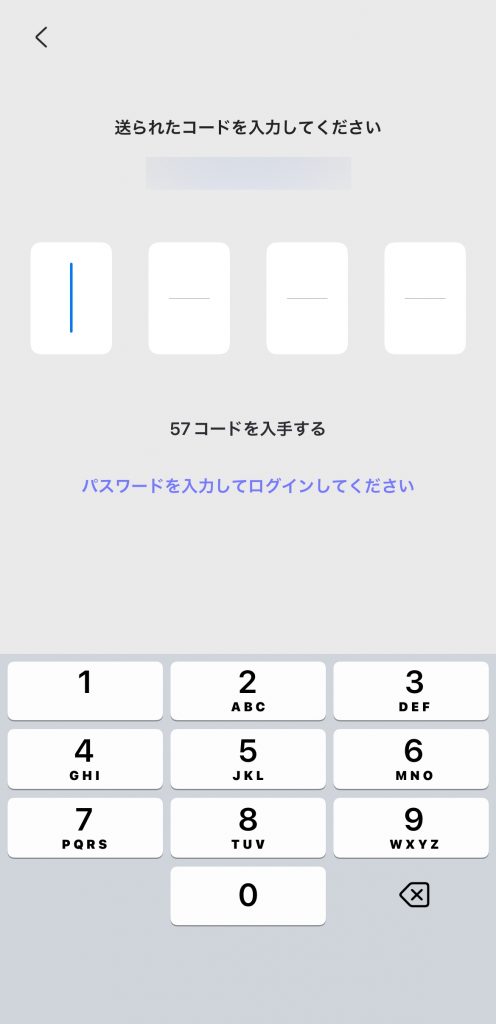
- ポップアップウィンドウから、アカウントのパスワードを入力するか、ログインアカウントに送信された確認コードを入力してログインします。
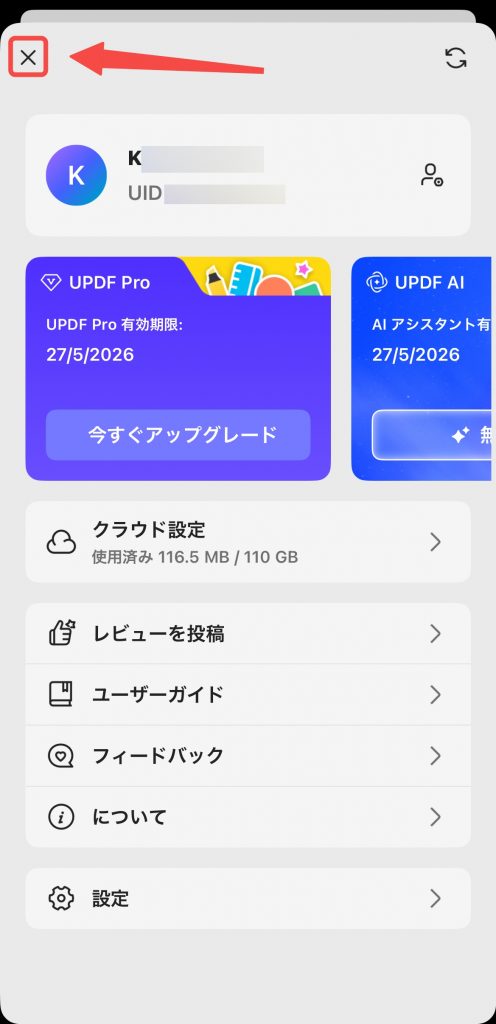
- ログインすると、UPDFアカウントのステータス(購入したライセンスが有効かどうかなど)を確認できます。
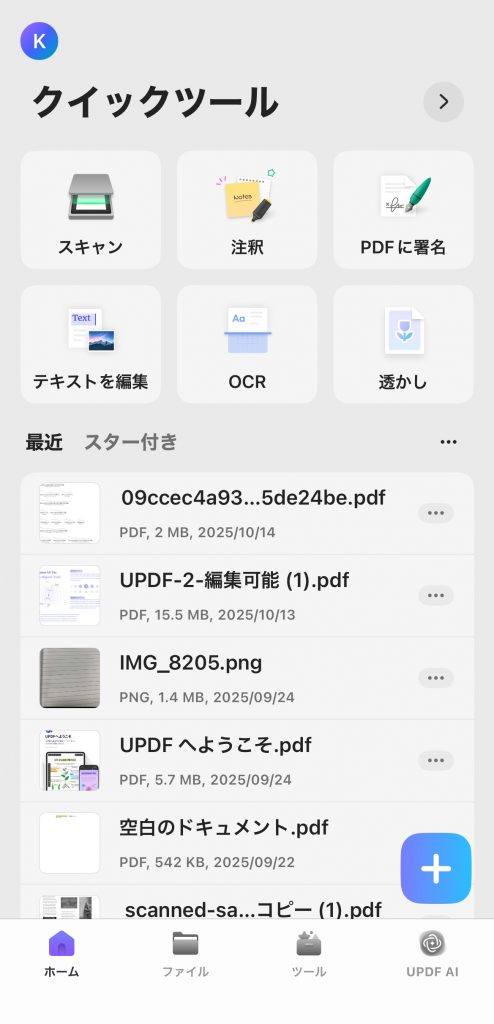
- ドキュメント管理のメインインターフェースに戻るには、左上の閉じるボタンをタップしてください。
5. 引き換えコード(ライセンスコード)の利用方法
もしライセンスコード(引き換えコード)をお持ちの場合は、以下の手順でアカウントに適用し、UPDFのロックを解除できます。
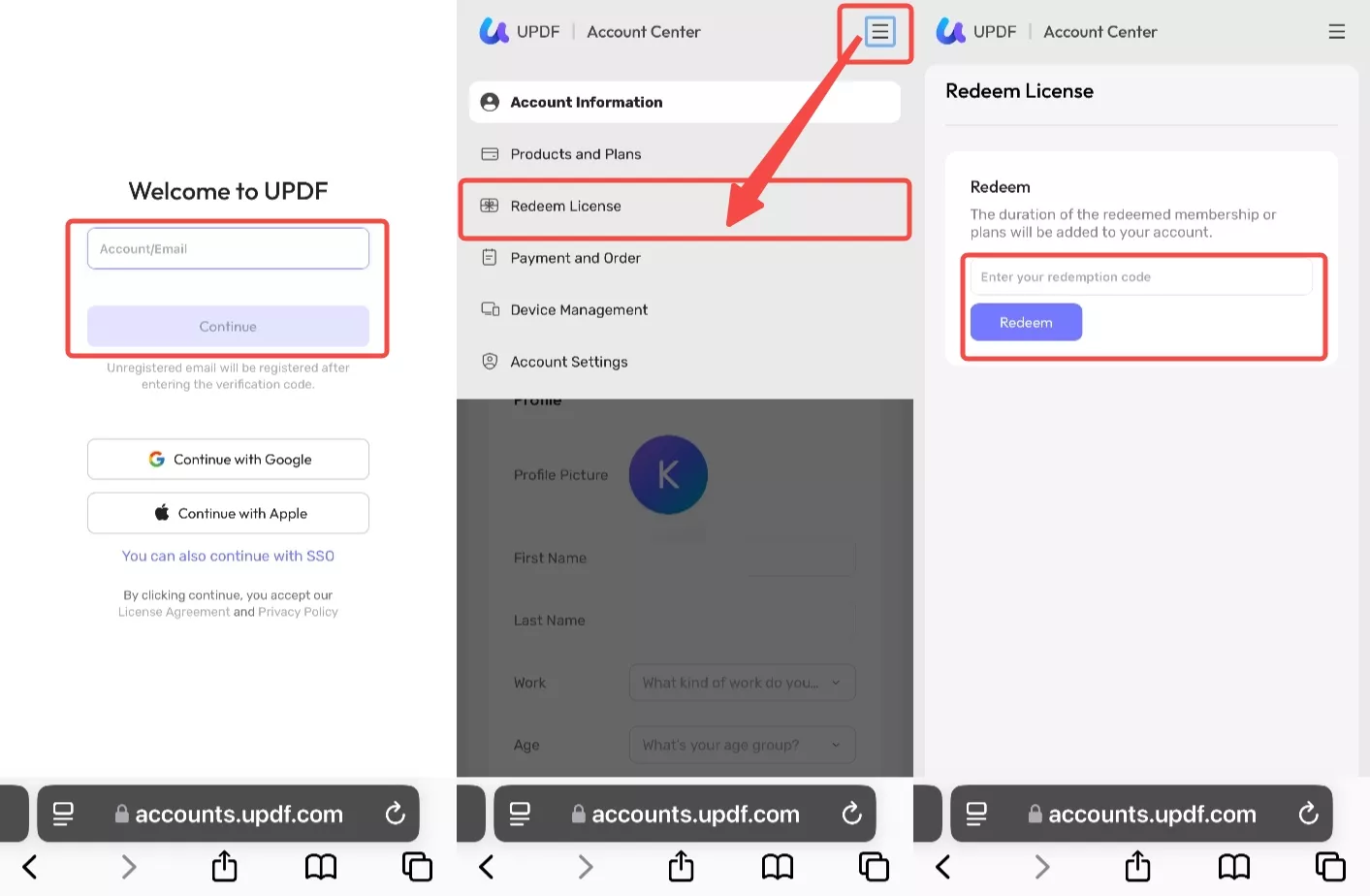
- accounts.updf.comでアカウントにログインします。
- 画面右上隅にある三本線のオプションをタップし、「ライセンスの引き換え」オプションを見つけます。
- コードを入力し、「引き換え」をタップしてください。
- これで、すべてのプラットフォームでUPDFのロックが解除されます。