 UPDF
UPDF
 Windows版UPDF
 Mac版UPDF
 iPhone/iPad版UPDF
 Android版UPDF
 Nomostar
 UPDF AI オンライン
 UPDF Sign
 IvyCraft
 PDF編集
PDF編集 PDF注釈付け
 PDF作成
PDF作成 PDFフォーム
 リンクの編集
 PDF変換
PDF変換 OCR機能
OCR機能 PDFからWordへ
 PDFから画像へ
 PDFからExcelへ
 PDFのページ整理
 PDF結合
PDF結合 PDF分割
PDF分割 ページのトリミング
 ページの回転
 PDF保護
PDF保護 PDF署名
PDF署名 PDFの墨消し
 PDFサニタイズ
 セキュリティ解除
 PDF閲覧
PDF閲覧 UPDF クラウド
 PDF圧縮
PDF圧縮 PDF印刷
PDF印刷 PDFのバッチ処理
 UPDF AIについて
 UPDF AIソリューション
 AIユーザーガイド
 UPDF AIによくある質問
 PDF要約
PDF要約 PDF翻訳
PDF翻訳 PDF付きチャット
 AIでチャット
 画像付きチャット
 PDFからマインドマップへの変換
 PDF説明
PDF説明 PDF AIツール
 画像AIツール
 AIチャットツール
 AIライティングツール
 AI学習ツール
 AI業務ツール
 その他のAIツール
 PDFからWordへ
 PDFからExcelへ
 PDFからPowerPointへ
 ソリューション
 電子署名
電子署名 ビジネスAI
 料金プラン
料金プラン 導入・運用ガイド
 ウェビナー
ウェビナー 銀行
銀行 医療
医療 保険
保険 法務
法務 製造業
製造業 官公庁
官公庁 教育機関向けソリューション
 導入事例
導入事例 ユーザーガイド
 公式ブログ
公式ブログ UPDF 活用術
 UPDF vs Adobe Acrobat
 UPDF vs Foxit
 UPDF vs PDF Expert
 よくある質問(FAQ)
 ダウンロードセンター
 動作環境・仕様
 お問い合わせ
 ニュースルーム
 アップデート履歴
 ユーザーレビュー
 会社概要
会社概要

iOS用UPDFでPDFを表示・閲覧する
iOS用UPDFでは、複数のPDF表示モードをサポートしています。
用途や閲覧環境に応じて、ページレイアウトやズーム設定、スクロール方法などを自由に切り替えることができます。
以下の手順に従って、最適な表示モードを設定してください。
PDFファイルを開く
- UPDFアプリを起動します。
- 右下隅の 「+」 アイコンをタップし、複数ページのPDFファイルをインポートします。
表示モードにアクセスする
- 画面下部の 「読書アイコン」 をタップします。
- 表示されたメニューから 「ページ表示」 を選択します。
- ポップアップウィンドウが開き、以下の便利な設定項目が利用可能になります。
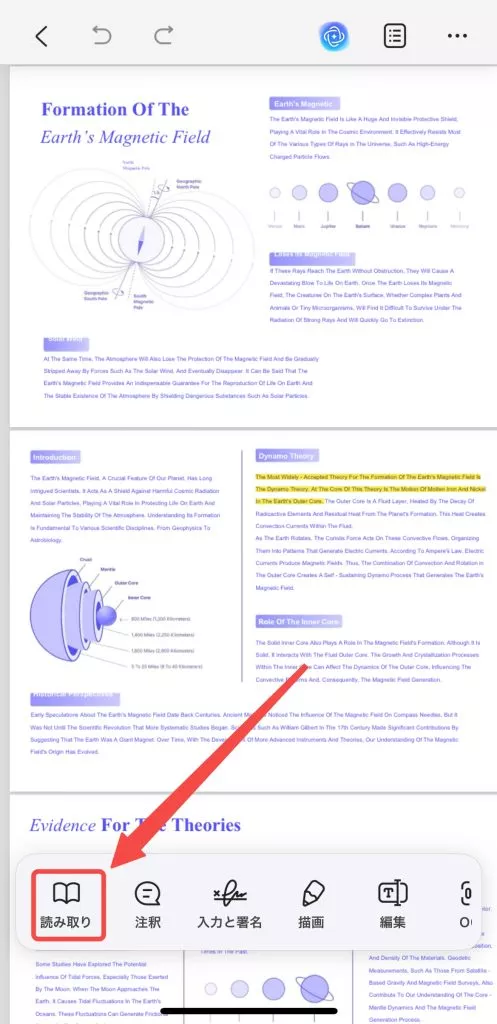
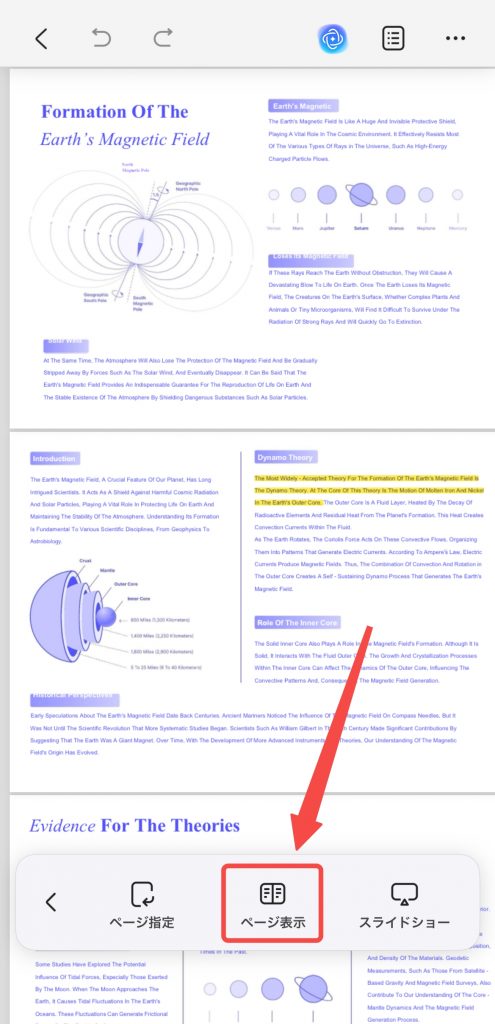
PDF閲覧を表示するオプションの説明
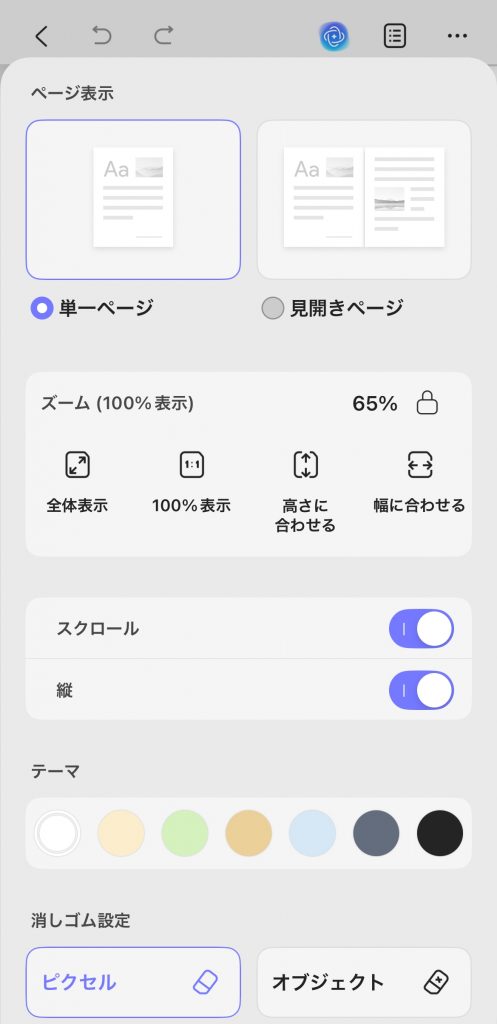
ページ表示
ドキュメントのページレイアウトを次のいずれかから選択できます:
- 1ページ表示:1ページずつ表示。
- 見開きページ表示:見開きで2ページを同時に表示。
ズーム(実寸大)
- 現在のズームレベル(例:69%)が表示されます。
- ズーム率の横にある ロックアイコン をタップすると、現在のズーム設定を固定できます。
表示スケール設定
- 全体表示:ページ全体が画面に収まるように表示を調整します。
- 100%表示:PDFのソースで定義された実際のサイズで表示します。
- 高さに合わせる:ページの高さが画面スペースに収まるよう拡大・縮小します。
- 幅に合わせる:ページの幅が画面いっぱいに収まるよう調整します。
スクロール
- スムーズスクロール機能を有効/無効にできます。
- 垂直スクロールまたは水平スクロールを選択し、お好みの読み方に設定できます。
テーマ
- ドキュメント表示インターフェースの全体的なカラーテーマを変更できます。
- デークモードなど、環境に応じた快適な表示が可能です。
消しゴム設定(注釈編集時)
PDF内の注釈や手書きマークを消去する際は、以下の2種類の方法を選択できます:
- ピクセル消去:個々のピクセル単位で正確に削除します。
- オブジェクト消去:図形や手書き線などの要素全体を一括で削除します。
ヒント:
「鉛筆のみ消去」をオンにすると、鉛筆ツールによる手書き注釈だけを削除し、他の注釈は保護されます。