UPDF
UPDF
 UPDF para Windows
 UPDF para Mac
 UPDF para iPhone/iPad
 UPDF para Android
 Nomostar
 UPDF AI ONLINE
 UPDF Sign
 IvyCraft
 Editar PDF
 Anotar PDF
 Crear PDF
 Formulario PDF
 Editar enlaces
 Convertir PDF
 OCR
OCR PDF a Word
 PDF a imagen
 PDF a Excel
 Organizar PDF
 Combinar PDF
 Dividir PDF
 Recortar PDF
 Girar PDF
 Proteger PDF
 Firmar PDF
 Redactar PDF
 Desinfectar PDF
 Eliminar seguridad
 Leer PDF
 UPDF Cloud
 Comprimir PDF
 Imprimir PDF
 Proceso por lotes
 Sobre UPDF IA
 Soluciones de UPDF IA
 Guía de Usuario de IA
 Preguntas frecuentes sobre UPDF IA
 Resumir PDF
 Traducir PDF
 Chat con PDF
 Chat con imagen
 PDF a Mapa Mental
 Chat con IA
 Explicar PDF
 Herramientas IA para PDF
 Herramientas IA para Imagen
 Herramientas IA de Chat
 Herramientas IA de Redacción
 Herramientas IA de Estudio
 Herramientas IA de Trabajo
 Otras Herramientas IA
 Generación de Marcadores con IA
 Resumen de Marcadores con IA
 Generación de Marcas de Agua con IA
 Generación de Fondos con IA
 Generación de Pegatinas con IA
 Generación de Sellos con IA
 Suite de Escritura con IA
 UPDF Copilot
 Gestión de Páginas con IA
 Búsqueda Semántica con IA
 PDF a Word
 PDF a Excel
 PDF a PowerPoint
 Solución Empresarial
 Letrero de empresa
 Inteligencia artificial empresarial
 Plan para Empresas
 Guía del Usuario Empresarial
 Webinar Empresarial
 Banca
Banca Salud
Salud Seguros
 Legal
Legal Manufactura
 Gobierno
 Solución para Educación
  Historias de Clientes
 Guía del Usuario
 Trucos de UPDF
 Preguntas Frecuentes
 Reseñas de UPDF
 Centro de descargas
 Blog
Blog Sala de prensa
 Especificaciones Técnicas
 Actualizaciones
 UPDF vs. Adobe Acrobat
 UPDF vs. Foxit
 UPDF vs. PDF Expert

Tachar texto en un PDF permite indicar que una palabra, una frase o una parte del documento ya no es válida sin borrar el contenido original. Es una forma de anotar un PDF y resulta útil al revisar contratos, corregir borradores o dejar constancia de una modificación.
Respuesta rápida:
El procedimiento depende principalmente de si el PDF contiene texto seleccionable, si trabajas desde un ordenador o un móvil y si solo quieres marcar una corrección o necesitas ocultar información de forma permanente. Esta tabla te lleva directamente a la situación correspondiente.
| Tu situación | Método recomendado | Ideal para |
|---|---|---|
| Puedes seleccionar las palabras del PDF | Utilizar Tachado en UPDF | Revisiones, correcciones y texto que debe seguir siendo legible |
| No quieres instalar un programa y solo necesitas una solución puntual | Comprobar las herramientas online | Archivos sencillos y sin información sensible |
| El PDF es un escaneo y no puedes seleccionar el texto | Comprobar si necesitas OCR | Documentos fotografiados o páginas guardadas como imagen |
| Quieres corregir o quitar una marca ya aplicada | Cambiar, deshacer o eliminar el tachado | Errores de selección o revisiones posteriores |
| Necesitas ocultar datos privados de forma permanente | Usar censura en lugar de tachado | DNI, direcciones, firmas, datos bancarios y otra información confidencial |
Cómo tachar texto en un PDF con UPDF
El tachado forma parte de las herramientas de anotación de UPDF y queda vinculado al texto seleccionado. A diferencia de una línea dibujada a mano, la marca se ajusta a las palabras y mantiene un resultado uniforme aunque selecciones varias líneas. Descárgalo y sigue estos pasos para tachar texto en pdf.
Windows • macOS • iOS • Android 100% Seguro
En Windows y Mac
La ruta es muy parecida en ambos sistemas. Algunas versiones muestran Comentario dentro de Herramientas, mientras que otras permiten acceder directamente desde la barra de anotaciones.
Para tachar el texto desde el ordenador, sigue estos pasos:
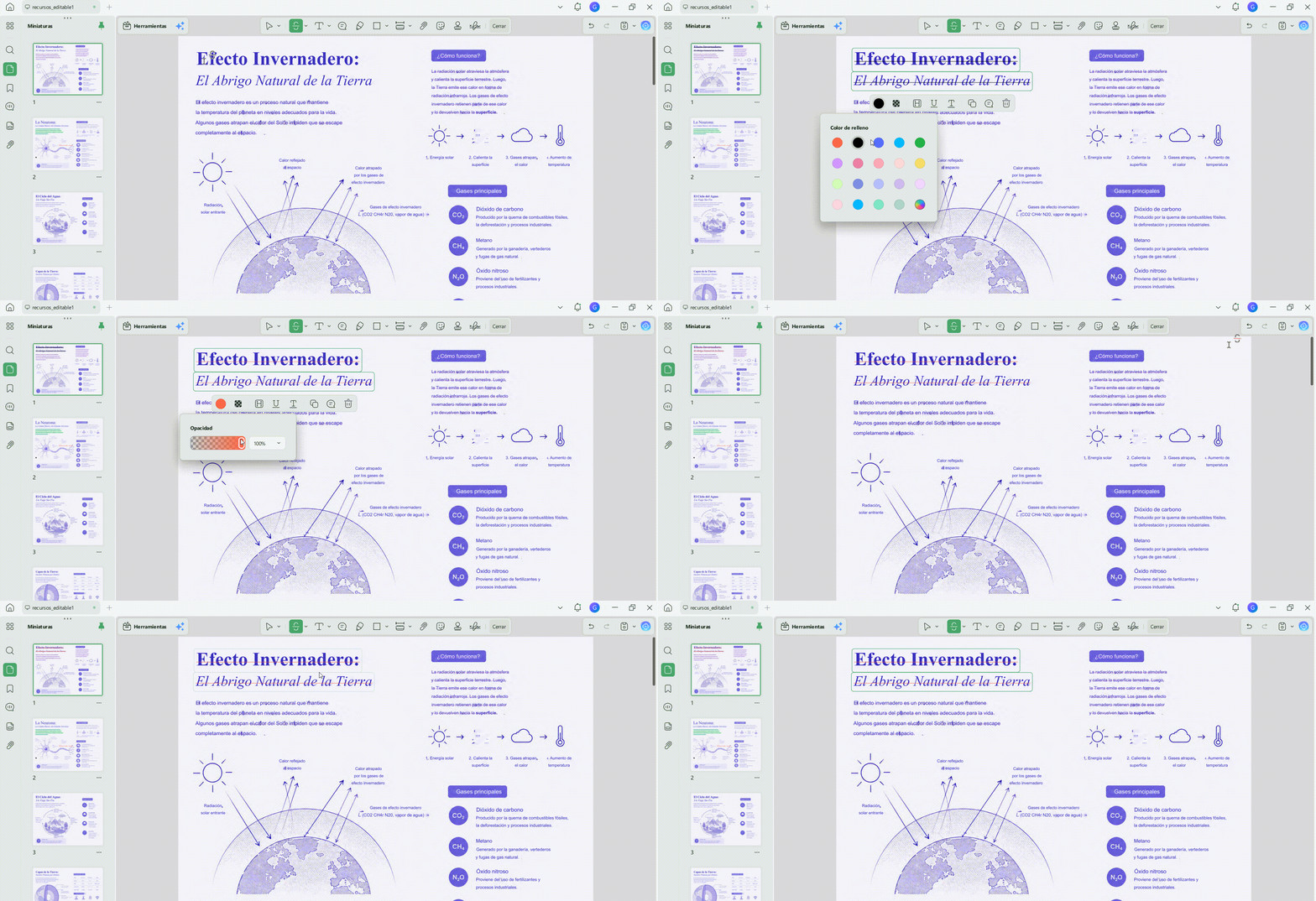
- Abre el PDF en UPDF. Selecciona el archivo desde la pantalla inicial o arrástralo a la aplicación.
- Entra en las herramientas de comentarios. Abre Herramientas > Comentario o utiliza la barra de anotaciones disponible en el documento.
- Selecciona Tachado. Abre la herramienta de marcado y elige el icono de Tachado.
- Marca el texto. Haz clic al principio del fragmento, arrastra el cursor hasta el final y suelta el botón del ratón. UPDF colocará la línea sobre la selección.
- Personaliza la marca si lo necesitas. Selecciona el tachado para cambiar su color o su transparencia.
- Guarda el PDF. Utiliza Guardar para conservar los cambios o Guardar como... para conservar los cambios en un nuevo documento.
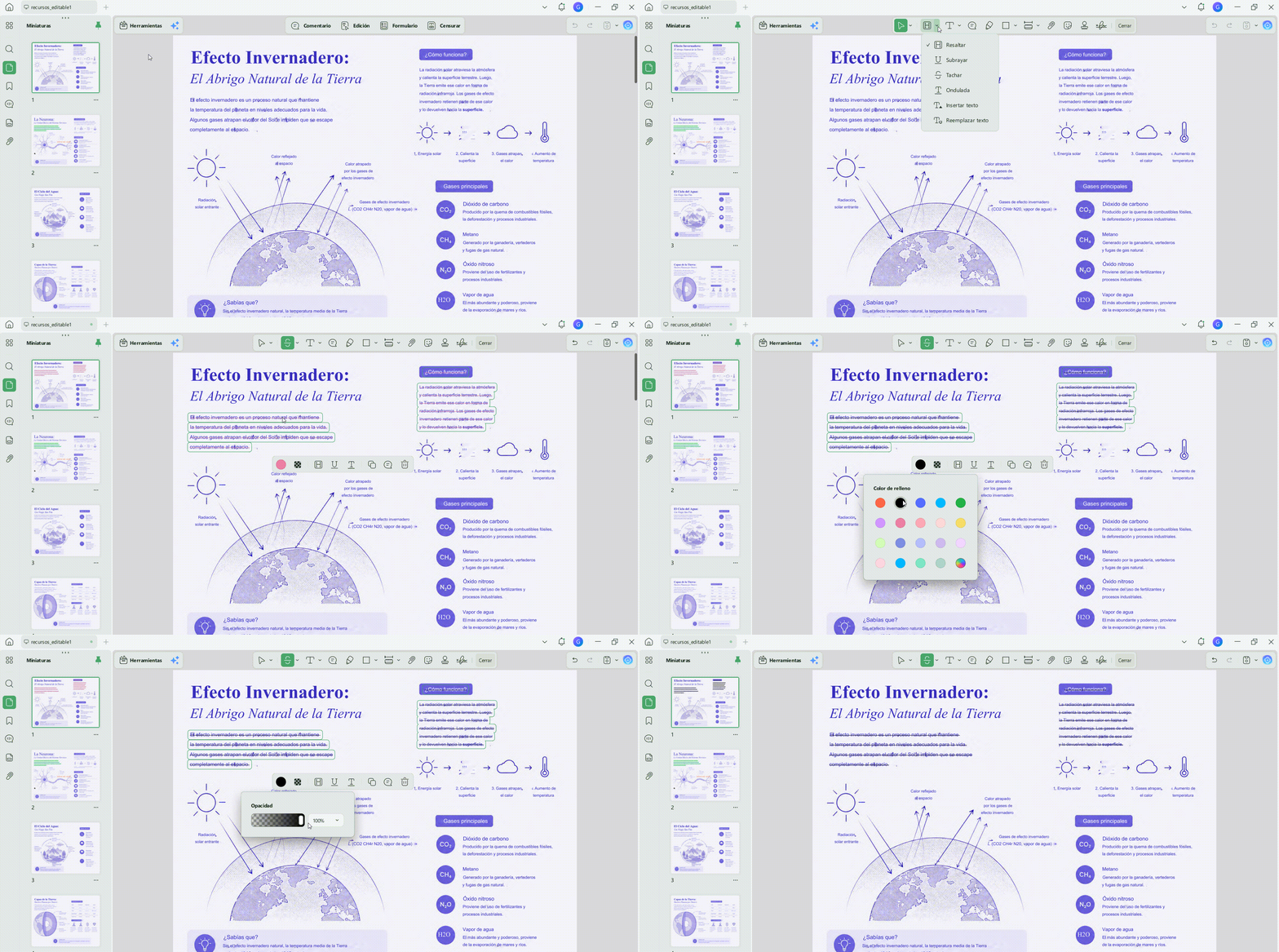
El tachado funciona mejor cuando el documento contiene una capa de texto real. Si el cursor no permite seleccionar palabras, es posible que estés trabajando con un PDF escaneado; más adelante se explica qué hacer en ese caso.
En Android, iPhone y iPad
En el móvil, la ruta es muy parecida en Android, iPhone y iPad. Según el sistema y la versión de UPDF, el acceso puede aparecer como Marcar o Comentar.
- Abre o importa el PDF en UPDF. Puedes elegir un archivo guardado en el dispositivo o añadirlo desde la pantalla inicial.
- Entra en las herramientas de Comentario. Pulsa el icono del lápiz y abre Marcar o Comentar, según el nombre que muestre tu versión.
- Selecciona Tachado.
- Marca el texto. Desliza el dedo sobre las palabras que quieras tachar.
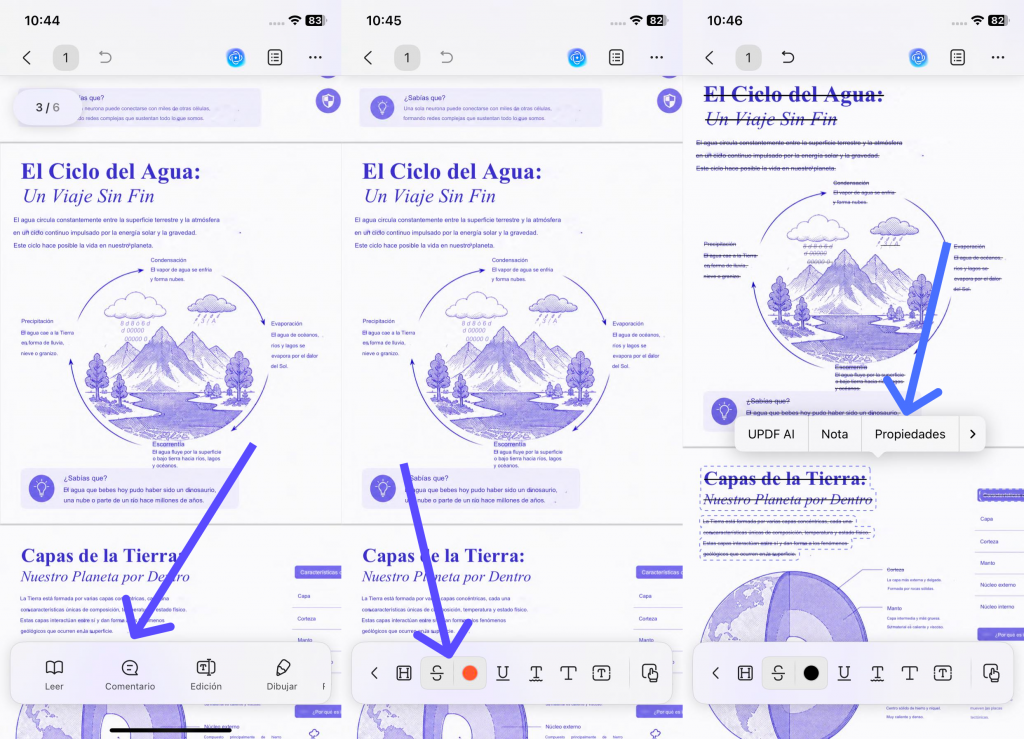
Ajusta la apariencia si lo necesitas. Abre la opción de propiedad para cambiar el color y la transparencia.
Guarda el archivo. Abrir el menú de tres puntos y elegir Guardar o Guardar como.
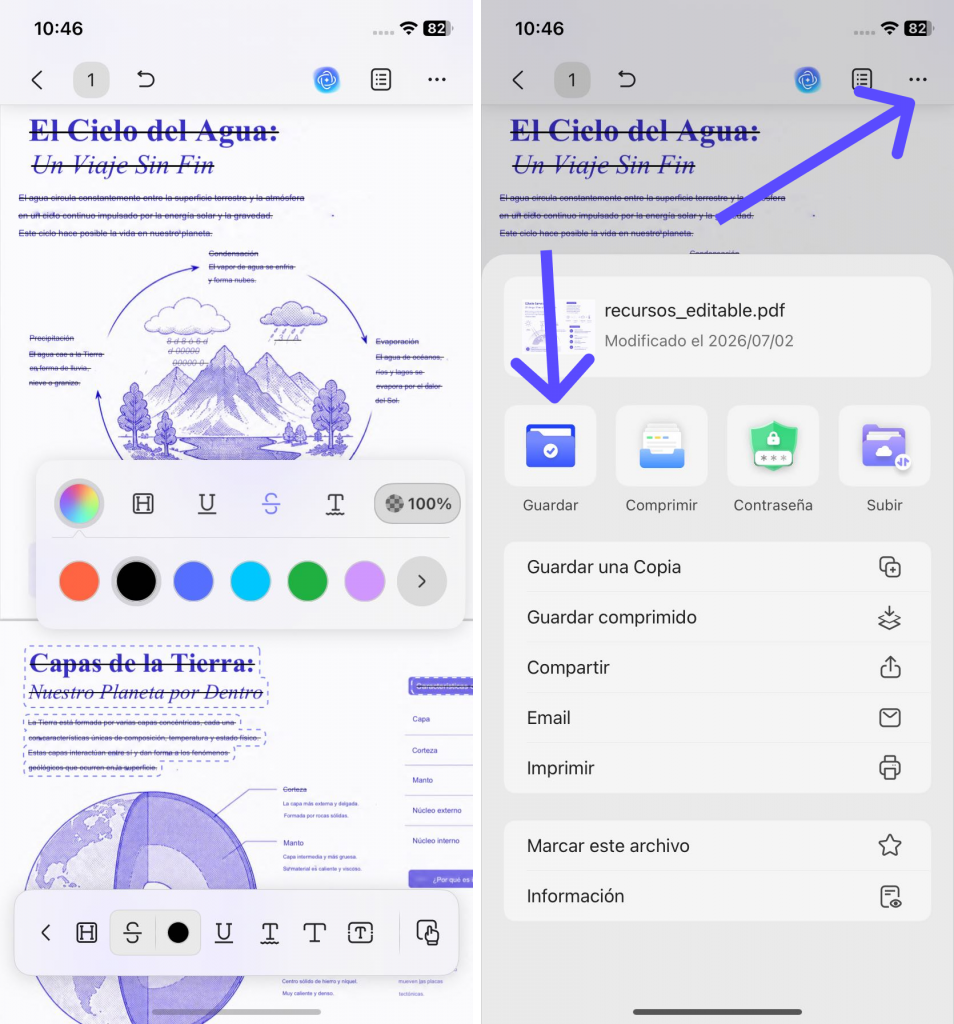
UPDF permite tachar texto en pdf gratis. Al exportar el documento con la versión gratuita se añade una marca de agua. Si necesitas entregar el PDF sin ella, puedes consultar la página de precios de UPDF y elegir el plan que corresponda a tu uso.
Windows • macOS • iOS • Android 100% Seguro
Cómo cambiar, deshacer o eliminar un tachado en PDF
No necesitas volver a crear el documento si seleccionas una frase incorrecta o no te convence el aspecto de la línea. Como el tachado es una anotación, puedes ajustar sus propiedades o eliminarlo.
En el ordenador
Selecciona la marca para abrir sus propiedades o el menú contextual. Desde ahí puedes hacer lo siguiente:
- Cambiar la apariencia: ajusta el color y la transparencia del tachado.
- Deshacer: pulsa Deshacer justo después de aplicar la marca; en Windows también puedes usar
Ctrl + Z. - Eliminar: selecciona la anotación y pulsa el icono de la papelera, o haz clic con el botón derecho y elige Borrar o Eliminar.
En el móvil
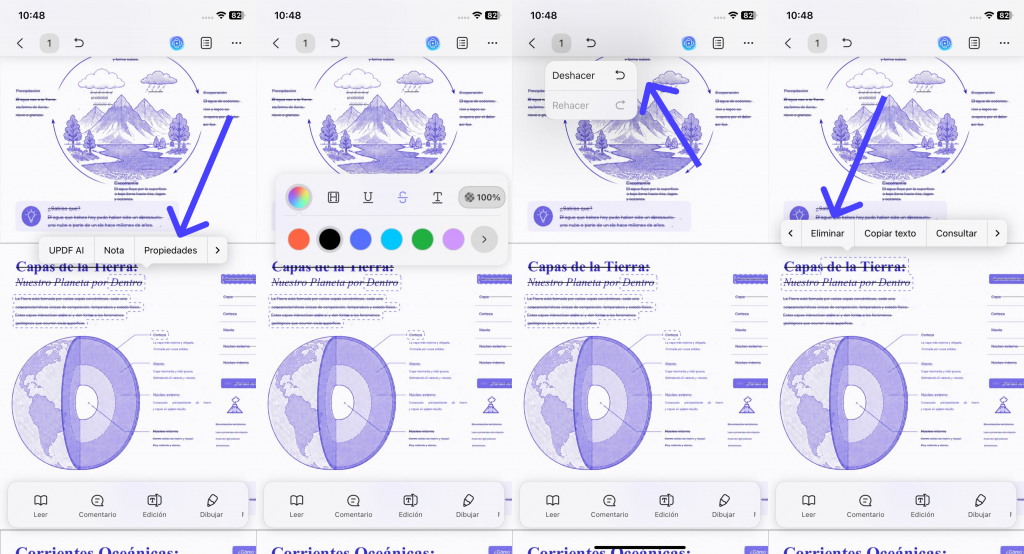
Toca la anotación para abrir las opciones disponibles en Android, iPhone o iPad.
- Cambiar la apariencia: toca el texto tachado y entra en propiedad para modificar el color y la transparencia.
- Deshacer: utiliza Deshacer antes de continuar si acabas de tachar el fragmento equivocado.
- Eliminar: selecciona la marca y pulsa Eliminar. El nombre o la posición del control puede variar ligeramente según la versión.
Guarda de nuevo el PDF después de cambiar o quitar la marca para que la modificación se conserve al volver a abrir el archivo.
¿UPDF o una herramienta online para tachar un PDF?
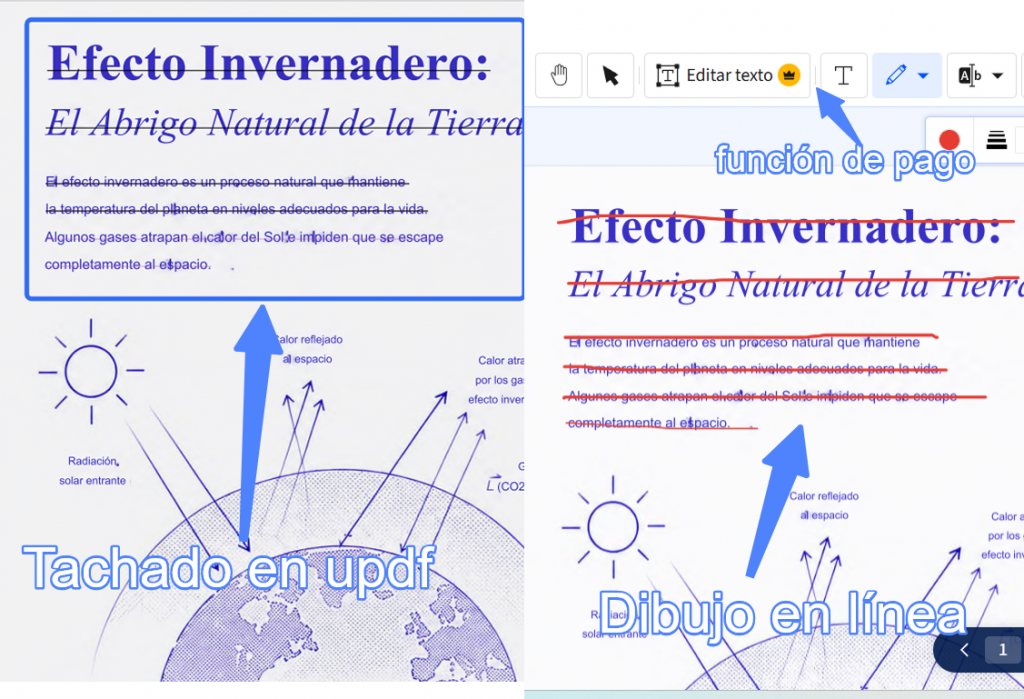
Las herramientas online pueden resultar cómodas para una tarea puntual, pero no todas aplican un tachado real sobre el texto original. En la prueba realizada para este artículo el 23 de julio de 2026, iLovePDF, Smallpdf, Sejda y PDF24 ofrecieron resultados y limitaciones diferentes.
| Herramienta | Resultado de la prueba | ¿Es un tachado real? | Principal límite |
|---|---|---|---|
| UPDF | Permite seleccionar texto y aplicar Tachado gratis; también admite color y transparencia. | ✅ Sí | La versión gratuita exporta con marca de agua; consulta los planes y precios de UPDF si necesitas retirarla. |
| iLovePDF | La edición del texto original, incluido el tachado, apareció como función VIP. Dibujar una línea fue la alternativa disponible. | ⚠️ Solo con la función de edición correspondiente | El dibujo manual es impreciso y puede quedar torcido. |
| Smallpdf | La edición del texto original y el tachado se mostraron como funciones VIP. También se puede simular con Dibujar. | ⚠️ Solo con la función de edición correspondiente | La línea dibujada no se ajusta automáticamente a las palabras. |
| Sejda | Permitió aplicar el tachado, pero en la prueba solo ofreció tres colores. Dibujar también sirve para imitar la línea. | ✅ Sí, con personalización limitada | Solo había tres opciones de color para el tachado probado. |
| PDF24 | No permitió editar el texto original del PDF en la prueba. La alternativa fue trazar una línea manualmente. | ❌ No mediante edición del texto original | Solo reproduce la apariencia mediante una línea dibujada. |
Los resultados de los servicios online pueden cambiar, por lo que conviene comprobar sus condiciones actuales antes de utilizarlos. La tabla refleja la prueba indicada, no una garantía permanente sobre sus planes.
Por qué Dibujar no equivale a aplicar Tachado
En los cuatro servicios online, Dibujar permite imitar el tachado trazando una línea a mano. No es un tachado real: no reconoce el texto ni centra la línea automáticamente.
El trazo puede quedar torcido, demasiado largo o irregular. Úsalo solo como recurso puntual; para varias frases o marcas editables, conviene una herramienta de Tachado vinculada al texto.
Qué hacer si no puedes seleccionar o tachar el texto
Que el botón de tachado esté disponible no significa que todo el contenido del PDF se pueda seleccionar. Los dos obstáculos más habituales son los documentos escaneados y los archivos con restricciones.
El PDF es una imagen escaneada
En un PDF escaneado, cada página puede comportarse como una fotografía. Si al arrastrar el cursor no se seleccionan palabras, la herramienta de tachado no tiene una capa de texto sobre la que trabajar.
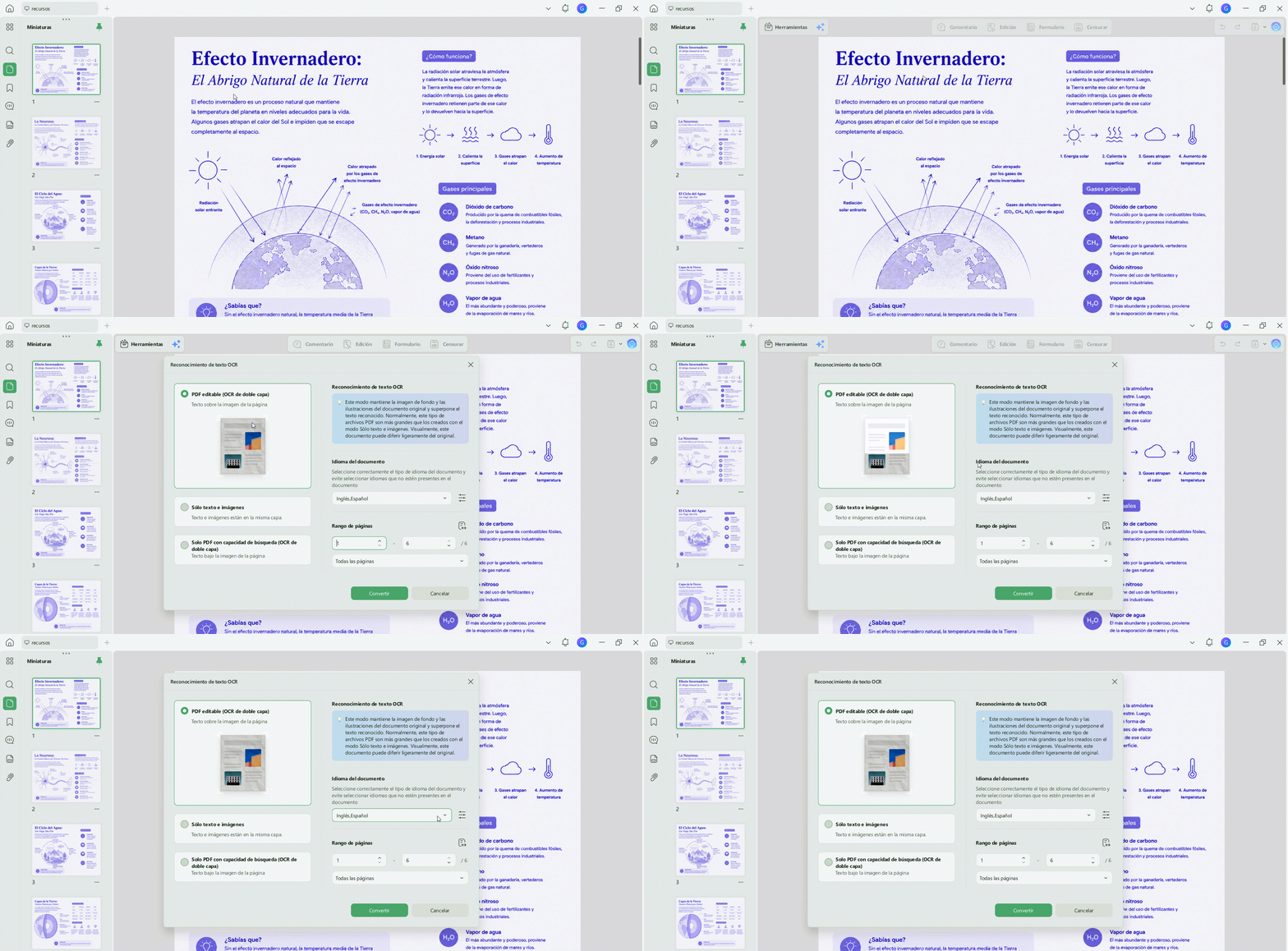
En ese caso, primero debes hacer editable el PDF escaneado con OCR. Después, prepara una copia con texto reconocible:
- Abre el archivo en UPDF y, en Herramienta entra en Reconocer texto mediante OCR.
- Elige PDF editable y ajusta el idioma, el diseño, la resolución y el intervalo de páginas.
- Ejecuta el OCR y guarda el nuevo PDF.
- Abre el resultado, comprueba que puedes seleccionar las palabras y aplica Tachado.
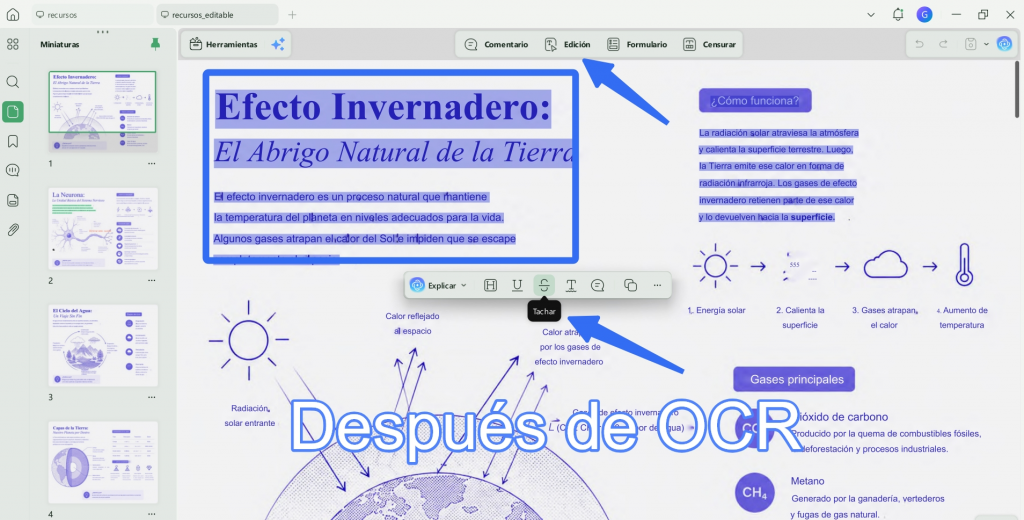
La calidad del reconocimiento depende del escaneo, el idioma y la orientación de la página. Revisa el texto antes de utilizarlo en una corrección importante.
Otra posibilidad es dibujar una línea sobre el PDF, pero se aplican las mismas limitaciones explicadas para las herramientas online: es una marca visual colocada por coordenadas, no un tachado asociado al texto.
El PDF está protegido
Algunos archivos tienen una contraseña de apertura o permisos que limitan los comentarios y las modificaciones. Si conoces la contraseña, consulta cómo abrir un PDF protegido y comprueba si el propietario permite añadir anotaciones.
Si eres el propietario o tienes autorización, puedes revisar cómo quitar permisos y restricciones de un PDF. En caso contrario, solicita una copia con los permisos adecuados: eliminar o eludir la protección sin permiso no forma parte del proceso de tachado.
La marca aparece, pero no se conserva
Después de aplicar el tachado, utiliza Guardar o Guardar como. A continuación, cierra y vuelve a abrir el archivo guardado para comprobar el resultado.
También conviene verificar que estás abriendo la copia correcta. Si utilizaste Guardar como, el archivo modificado puede encontrarse en otra carpeta o tener un nombre distinto. En la versión gratuita de UPDF, la copia exportada llevará una marca de agua.
Tachar un PDF no es lo mismo que censurarlo
El tachado sirve para revisar un documento. Coloca una línea sobre el texto, pero permite que el contenido siga siendo legible y la anotación se pueda seleccionar o eliminar.
La censura o redacción de un PDF responde a otro objetivo: ocultar o eliminar correctamente información que no debe recuperarse, como números de documento, datos bancarios, direcciones, firmas o información médica.
Por tanto:
- Usa Tachado cuando quieras indicar que una frase está descartada, corregida o pendiente de revisión.
- Usa una herramienta de censura o redacción cuando el destinatario no deba acceder al contenido original.
- No tapes datos confidenciales con una línea, una forma negra o un dibujo pensando que así quedan eliminados.
Si todavía estás modificando el contenido en Documentos de Google, consulta cómo tachar texto en Google Docs. Esta guía se centra exclusivamente en archivos PDF.
Preguntas frecuentes sobre cómo tachar un PDF
¿Se puede tachar solo una palabra o parte de una frase?
Sí. Selecciona únicamente las palabras que quieras marcar antes de soltar el cursor o levantar el dedo. El PDF debe contener texto seleccionable; si es una imagen escaneada, primero puede ser necesario aplicar OCR.
¿Se puede tachar texto en PDF gratis?
UPDF permite añadir marcas de tachado con la versión gratuita. La exportación gratuita incluye una marca de agua. Si necesitas entregar el documento sin ella, consulta los planes actuales de UPDF antes de exportarlo.
¿Se puede tachar texto en un PDF escaneado?
No directamente si la página solo contiene una imagen. Primero necesitas una capa de texto reconocida mediante OCR. Dibujar una línea sobre la imagen solo imita el resultado visual.
¿El tachado elimina definitivamente la información?
No. El texto continúa visible y la marca puede ser modificable. Para datos privados utiliza una herramienta de censura o redacción diseñada para eliminar u ocultar la información de forma segura.
Conclusión
Si el PDF contiene texto seleccionable, UPDF permite aplicar una línea de tachado uniforme desde el ordenador o el móvil, cambiar su color y transparencia y quitarla si te equivocas. Además, puedes probar la función gratis antes de decidir si necesitas exportar sin marca de agua.
Las herramientas online pueden resolver una corrección puntual, pero dibujar una línea a mano solo reproduce la apariencia del tachado y resulta difícil de mantener recta. Para revisar documentos con más precisión, descarga UPDF, aplica la marca directamente sobre el texto y guarda el PDF terminado.



 Bruna Almeida