UPDF
UPDF
 UPDF para Windows
 UPDF para Mac
 UPDF para iPhone/iPad
 UPDF para Android
 Nomostar
 UPDF AI Online
 UPDF Sign
 IvyCraft
 Editar PDF
 Anotar PDF
 Criar PDF
 Formulário PDF
 Editar links
 Converter PDF
 OCR
OCR PDF para Word
 PDF para Imagem
 PDF para Excel
 Organizar PDF
 Mesclar PDF
 Dividir PDF
 Cortar PDF
 Girar PDF
 Proteger PDF
 Assinar PDF
 Redigir PDF
 Sanitizar PDF
 Remover Segurança
 Ler PDF
 Nuvem UPDF
 Comprimir PDF
 Imprimir PDF
 Processamento em Lote
 Sobre o UPDF AI
 Soluções UPDF AI
 Guia do Usuário de IA
 Perguntas Frequentes
 Resumir PDF
 Traduzir PDF
 Converse com o PDF
 Converse com IA
 Converse com a imagem
 PDF para Mapa Mental
 Explicar PDF
 Ferramentas de IA para PDF
 Ferramentas de IA para Imagem
 Ferramentas de Chat com IA
 Ferramentas de Escrita com IA
 Ferramentas de Estudo com IA
 Ferramentas de Trabalho com IA
 Outras Ferramentas de IA
 Geração de marcadores
 Resumo de marcadores
 Geração de marca d’água
 Geração de fundo
 Geração de adesivos
 Geração de carimbos
 Suite de Redação
 UPDF Copilot
 Gerenciamento de páginas
 Pesquisa Semântica
 PDF para Word
 PDF para Excel
 PDF para PowerPoint
 Solução Empresarial
 Sinal de empresa
 IA empresarial
 Plano Empresarial
 Guia do Usuário Corporativo
 Webinar Empresarial
 TI
TI Educação
 Construção
 Serviços Financeiros
 Saúde
Saúde Seguro
 Jurídico
 Manufatura
 Governo
 Pesquisadores e doutorandos
 Empreendedores individuais
 Advogados e escritórios
 Profissionais do mercado imobiliário
 Solução Educacional
 Histórico de Clientes
 Guia do Usuário
 Truques do UPDF
 Perguntas Frequentes
 Avaliações do UPDF
 Centro de Download
 Blog
Blog Sala de Imprensa
 Especificações Técnicas
 Atualizações
 UPDF vs. Adobe Acrobat
 UPDF vs. Foxit
 UPDF vs. PDF Expert

Precisa assinar um contrato recebido por e-mail, WhatsApp ou uma plataforma de trabalho? Você não precisa imprimir, assinar à mão e digitalizar o documento novamente.
Resposta rápida
Para assinar um contrato em PDF:
- Abra o contrato no UPDF.
- Leia e preencha os campos necessários.
- Escolha entre assinatura eletrônica e assinatura digital.
- Posicione a assinatura no local indicado.
- Salve uma nova cópia do PDF.
- Verifique se todas as assinaturas continuam válidas antes de enviar o arquivo.
Se você só precisa inserir uma assinatura manuscrita, use a ferramenta de assinatura do UPDF. Quando o contrato exigir certificado digital, autenticação de identidade ou maior garantia de integridade, utilize uma assinatura digital compatível com a exigência da outra parte.
Importante: Não use “Imprimir em PDF” depois de aplicar uma assinatura digital baseada em certificado. Isso pode alterar o documento e invalidar a verificação da assinatura.
Qual método usar para assinar um contrato em PDF?
Antes de começar, identifique o que a empresa, o cliente ou o órgão público realmente está solicitando.
| O que você quer fazer? | Método recomendado | Quando usar |
| Colocar sua assinatura manuscrita no PDF | Assinatura eletrônica no UPDF | Contratos simples aceitos pelas partes |
| Assinar com certificado e proteger a integridade do arquivo | Assinatura digital no UPDF | Documentos que exigem certificado digital |
| Preencher nome, CPF, data ou endereço antes de assinar | Editar ou preencher o PDF e depois assinar | Contratos com campos incompletos |
| Assinar no celular | UPDF para Android ou iOS | Quando você recebeu o contrato por e-mail ou WhatsApp |
| Enviar o mesmo contrato para várias pessoas | Preparar campos de assinatura separados | Contratos com duas ou mais partes |
| Conferir cláusulas antes de assinar | Leitura, pesquisa e UPDF AI | Contratos longos ou com linguagem complexa |
| Ocultar dados confidenciais antes do envio | Redação permanente | Quando terceiros não devem visualizar certas informações |
| Assinar um documento destinado a um órgão público | Verificar previamente o nível de assinatura exigido | Processos administrativos e documentos regulados |
Essa escolha é importante porque uma imagem da sua assinatura e uma assinatura digital baseada em certificado não oferecem o mesmo nível de verificação.
Assinatura eletrônica e assinatura digital são a mesma coisa?
Não exatamente.
A assinatura eletrônica é uma categoria ampla. Ela pode ser uma assinatura desenhada com o mouse, escrita na tela do celular, criada pelo teclado ou inserida como imagem. É prática para muitos contratos cotidianos, desde que o método seja aceito pelas partes.
A assinatura digital utiliza um certificado digital para associar a identidade do signatário ao documento. Ela também permite verificar se o PDF foi alterado depois da assinatura.
Em termos práticos:
- Use uma assinatura manuscrita eletrônica quando o destinatário apenas solicitar que você “assine o PDF”.
- Use uma assinatura digital quando houver exigência de certificado, comprovação de autoria ou controle de integridade.
- Em caso de dúvida, confirme com quem enviou o contrato antes de escolher o método.
Para entender as diferenças em mais detalhes, clique para ler este artigo: Assinatura digital PDF vs assinatura eletrônica: qual a diferença?
Como assinar contrato em PDF com assinatura digital
O UPDF permite aplicar uma identidade digital em contratos PDF sem precisar imprimir o documento.
Passo 1: abra o contrato
Baixe e instale o UPDF, abra o programa e selecione o contrato em PDF.
Windows • macOS • iOS • Android Seguro 100%
Antes de assinar, confira:
- nome e dados das partes;
- valores e formas de pagamento;
- prazos;
- regras de cancelamento;
- multas;
- anexos mencionados no contrato;
- espaços ainda não preenchidos.
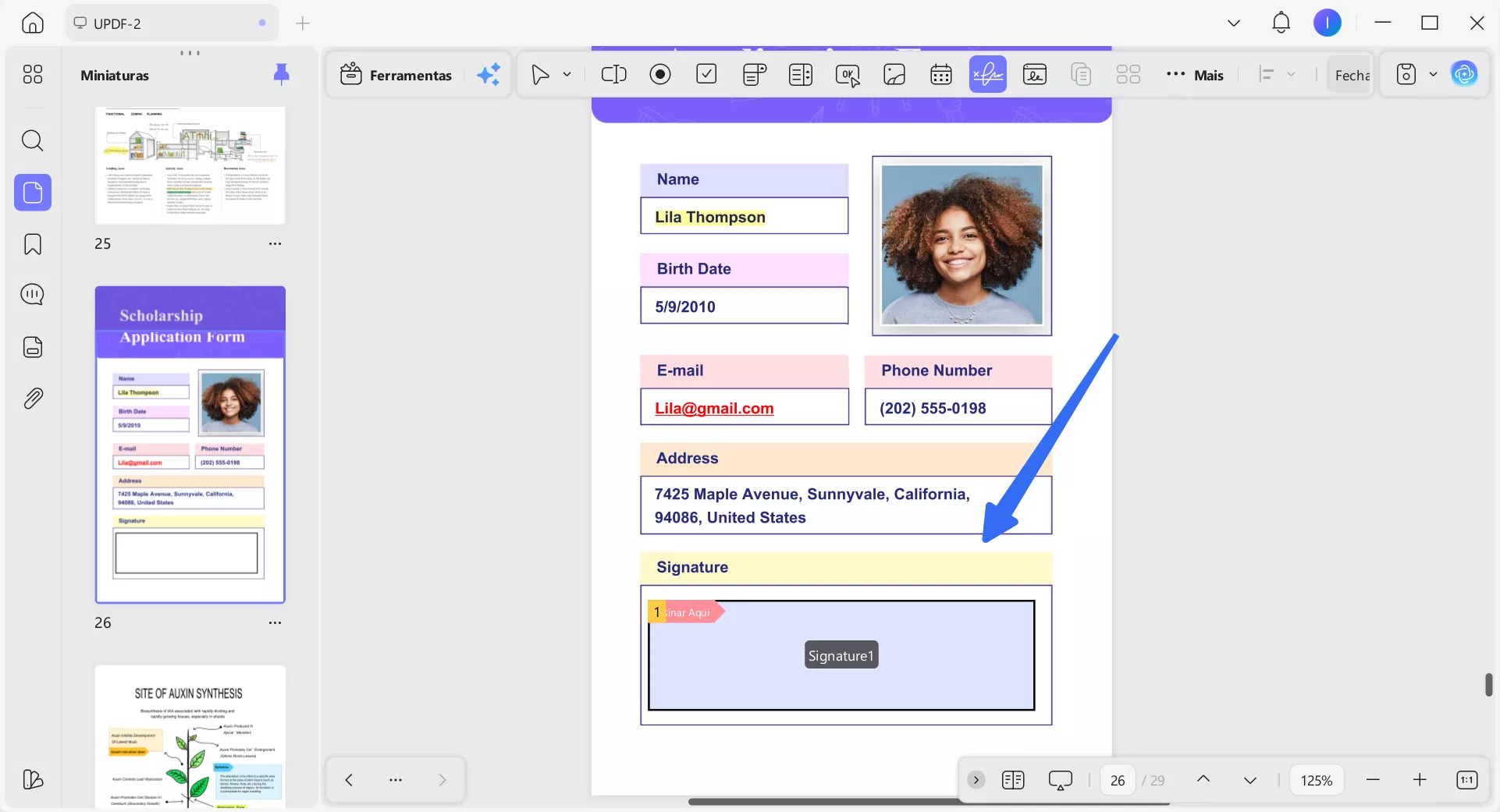
Passo 2: localize o campo de assinatura
Abra o PDF no modo de leitura e clique no campo destinado à assinatura digital.
Caso você esteja preparando o contrato para outra pessoa, acesse a ferramenta de formulários e adicione um campo de assinatura digital na área apropriada.
Passo 3: crie ou importe sua identidade digital
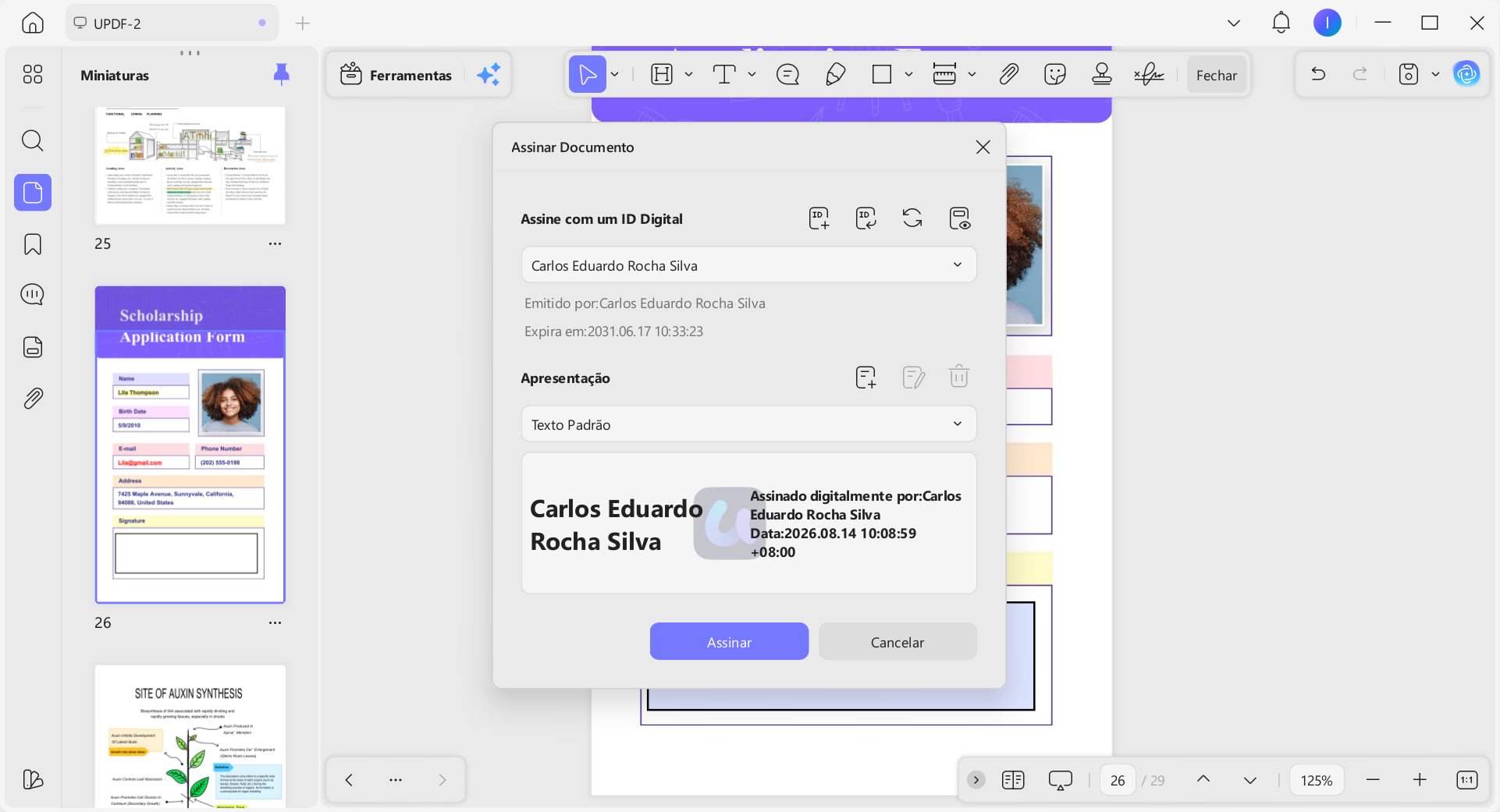
Na janela exibida pelo UPDF, escolha uma das opções:
- criar uma nova identidade digital;
- importar uma identidade ou certificado existente.
Ao criar uma identidade, informe os dados solicitados, como nome e endereço de e-mail. Salve-a apenas em um dispositivo confiável e proteja sua senha.
Passo 4: aplique a assinatura
Selecione a identidade desejada e clique em Assinar. Escolha onde salvar o contrato assinado.
O ideal é preservar também o arquivo original, criando uma cópia com um nome claro, por exemplo: contrato-prestacao-servicos-assinado.pdf
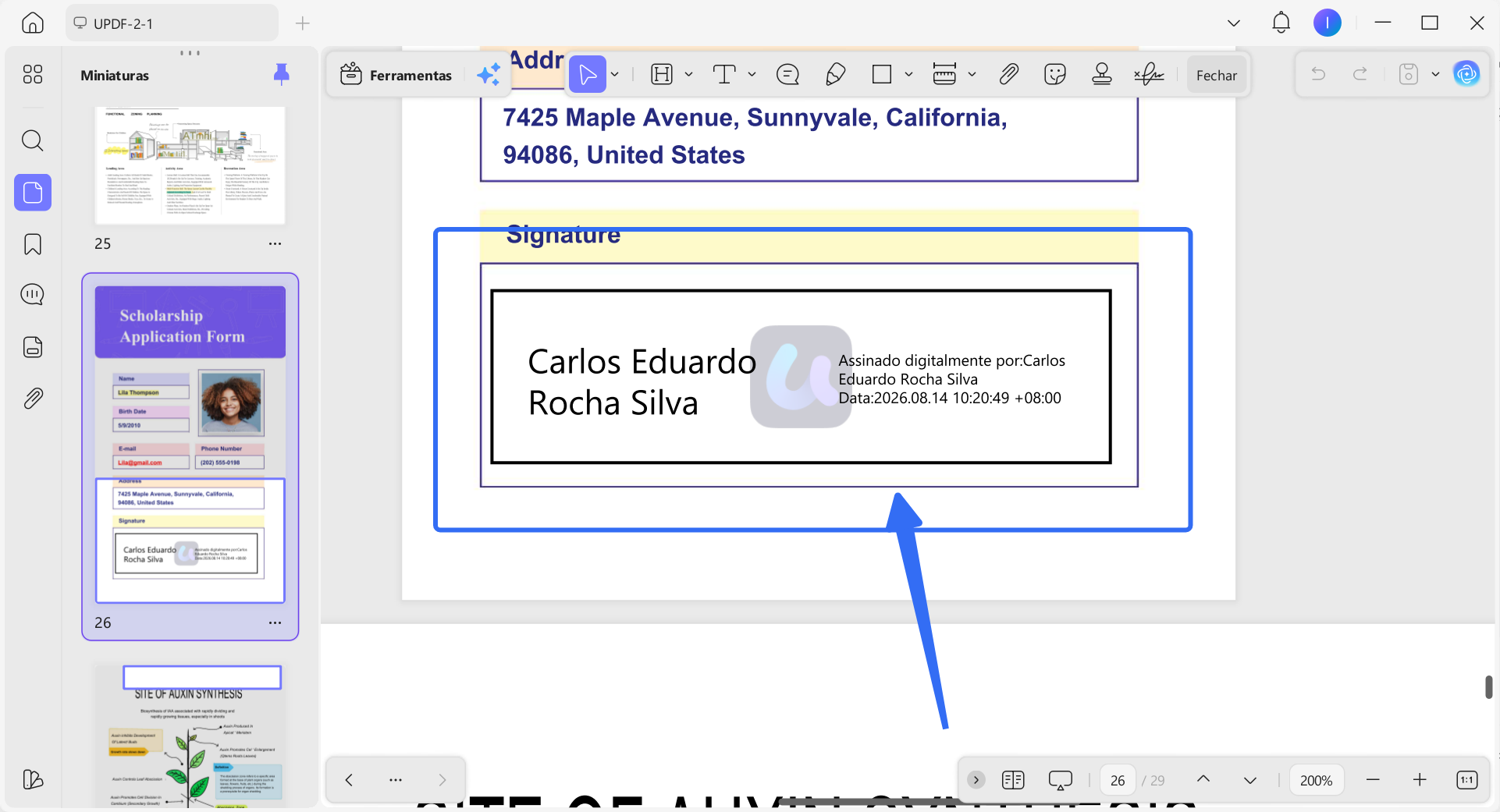
Passo 5: verifique o resultado
Clique na assinatura para consultar suas propriedades. Verifique se o PDF indica:
- quem assinou;
- data e hora da assinatura;
- certificado utilizado;
- validade da assinatura;
- existência de alterações posteriores.
Depois disso, envie o arquivo assinado sem convertê-lo, achatá-lo ou imprimi-lo novamente em PDF.
Como colocar uma assinatura manuscrita em um contrato PDF
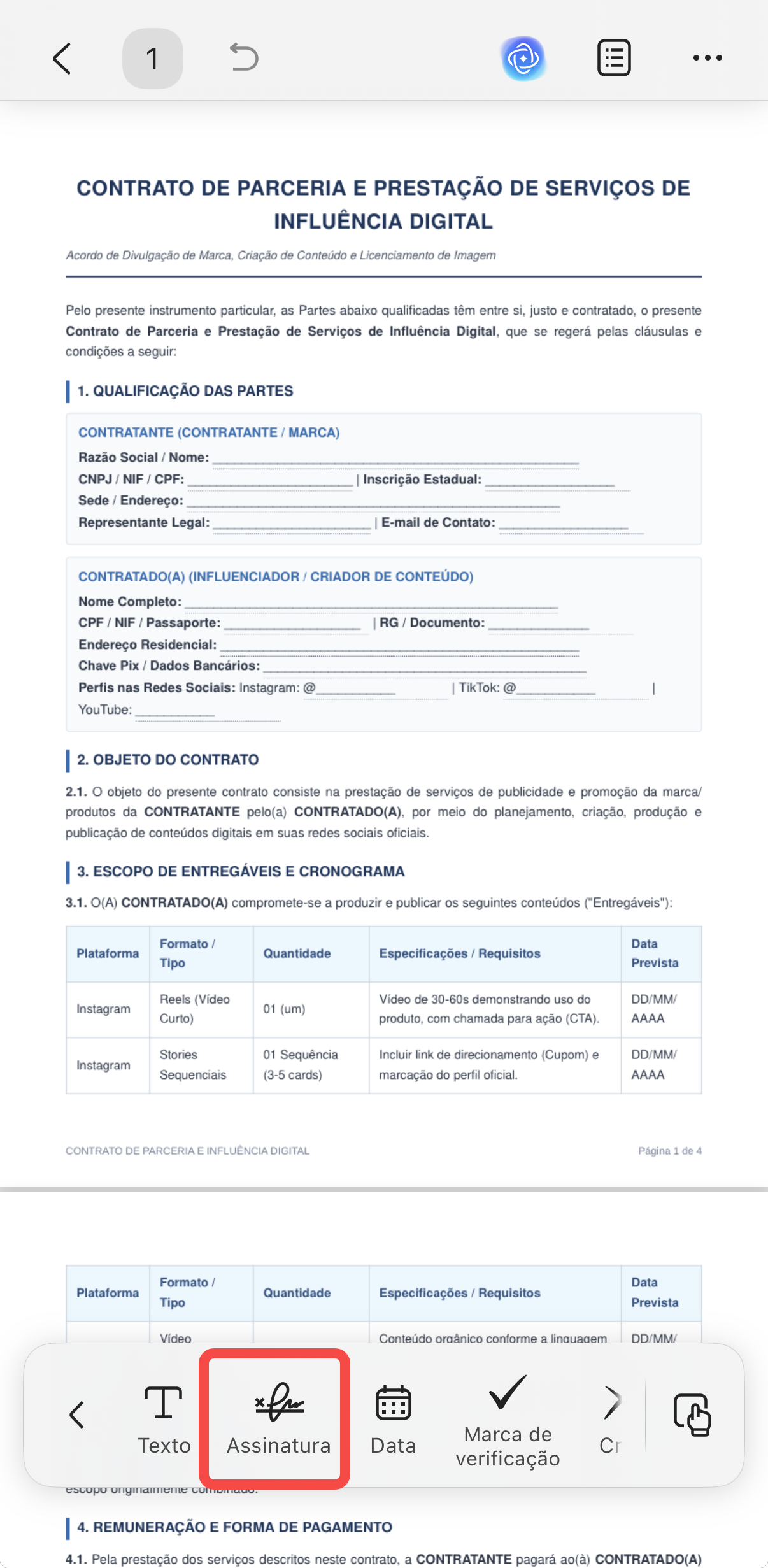
Se o destinatário aceita uma assinatura eletrônica simples, você pode desenhar ou digitar sua assinatura diretamente no UPDF.
Passo 1: Abra o contrato no UPDF.
Passo 2: Acesse Comentário.
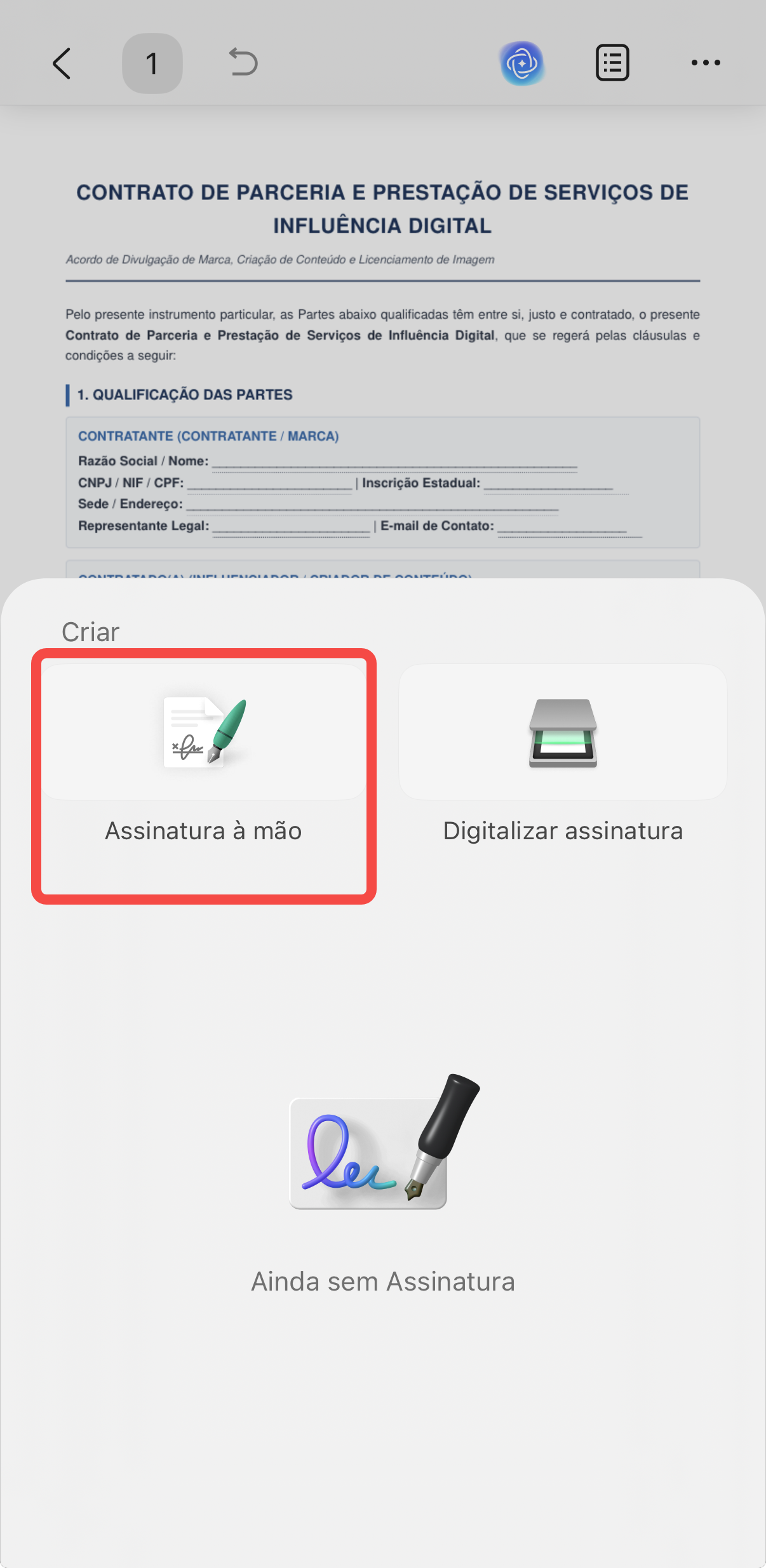
Passo 3: Selecione Assinatura e clique em Criar.
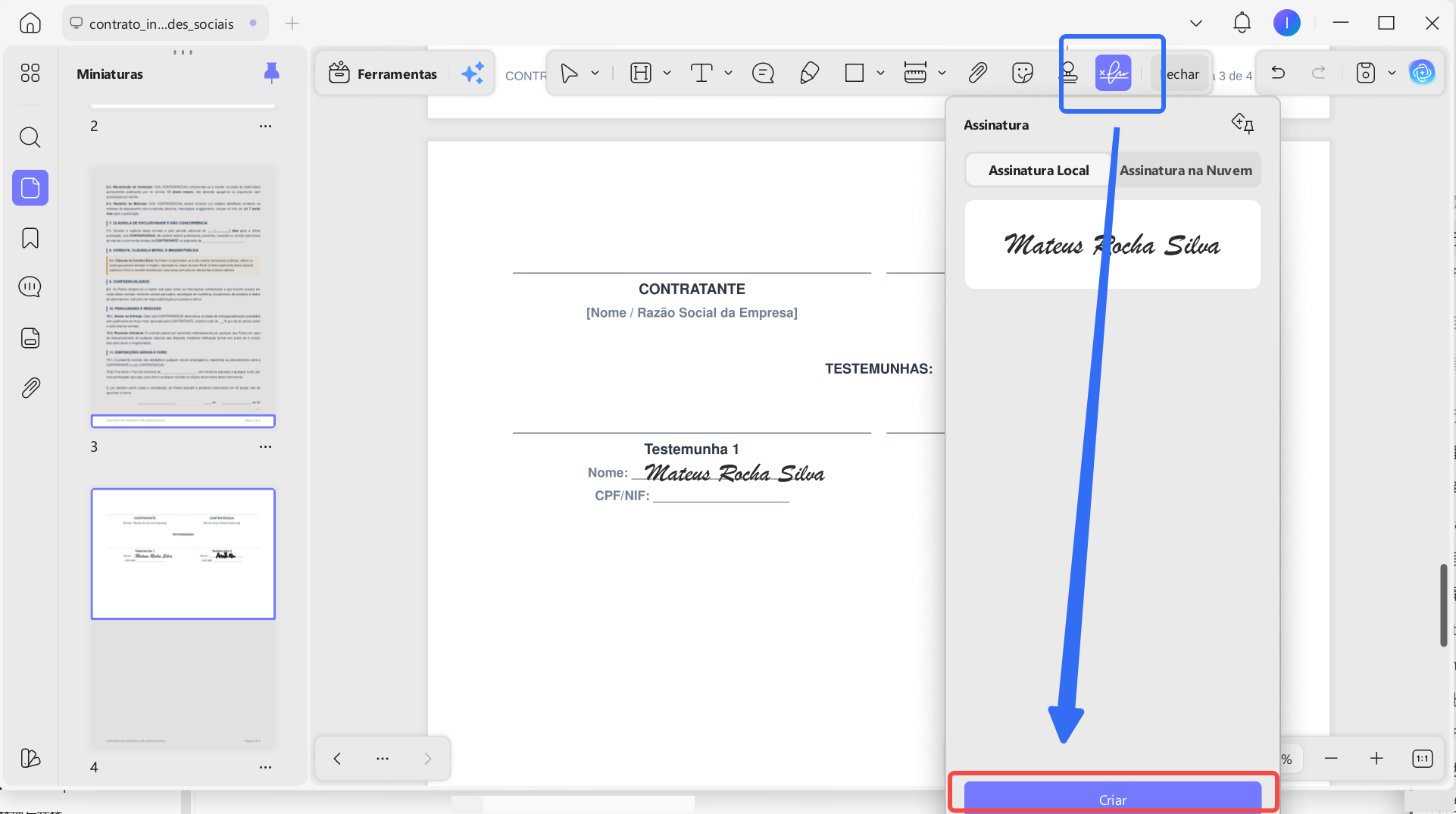
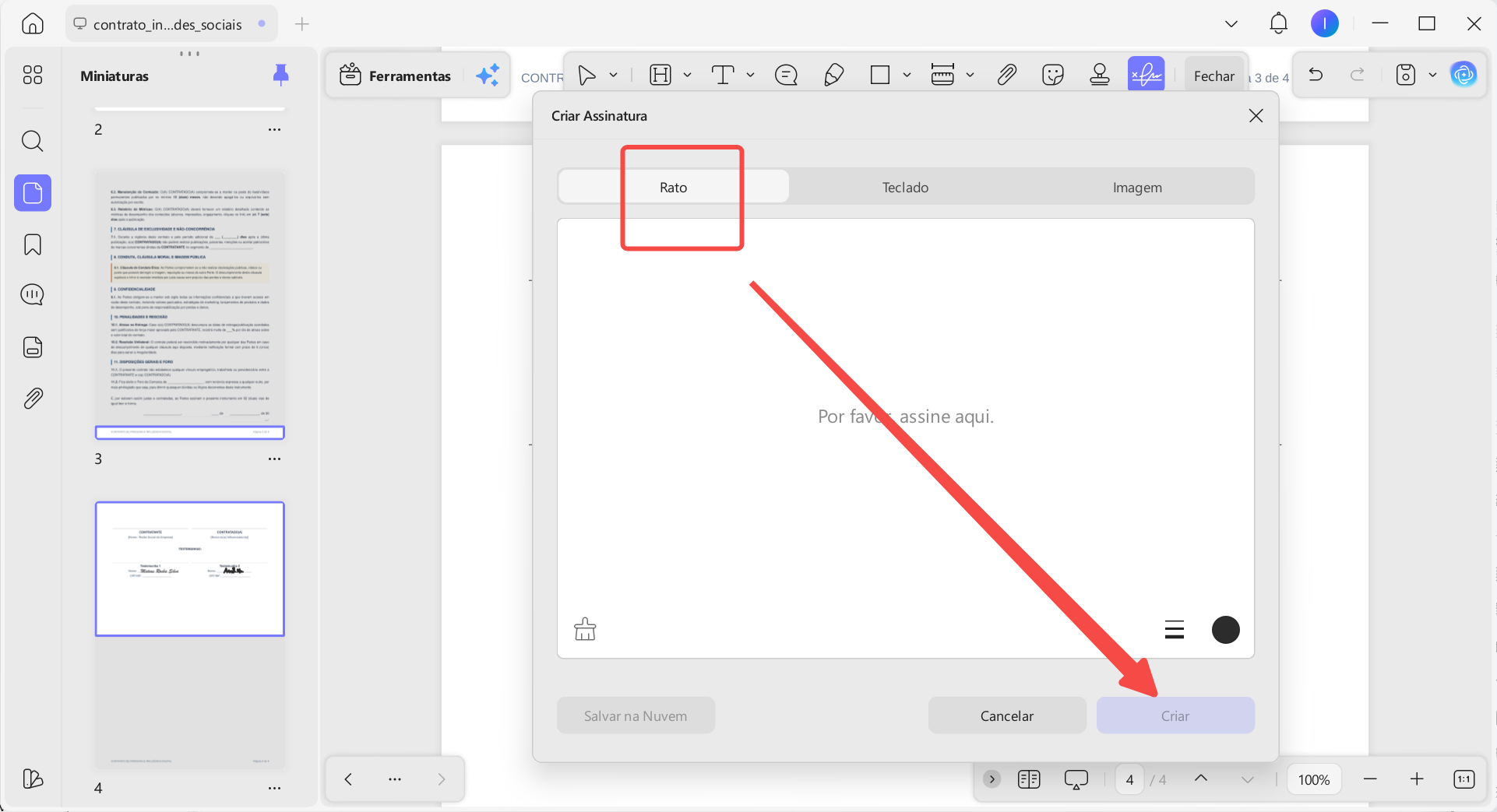
Passo 4: Desenhe a assinatura com o mouse, touchpad ou tela sensível ao toque.
Passo 5: Se preferir, use o teclado para criar uma versão digitada.
Passo 6: Ajuste cor e espessura.
Passo 7: Clique em Criar.
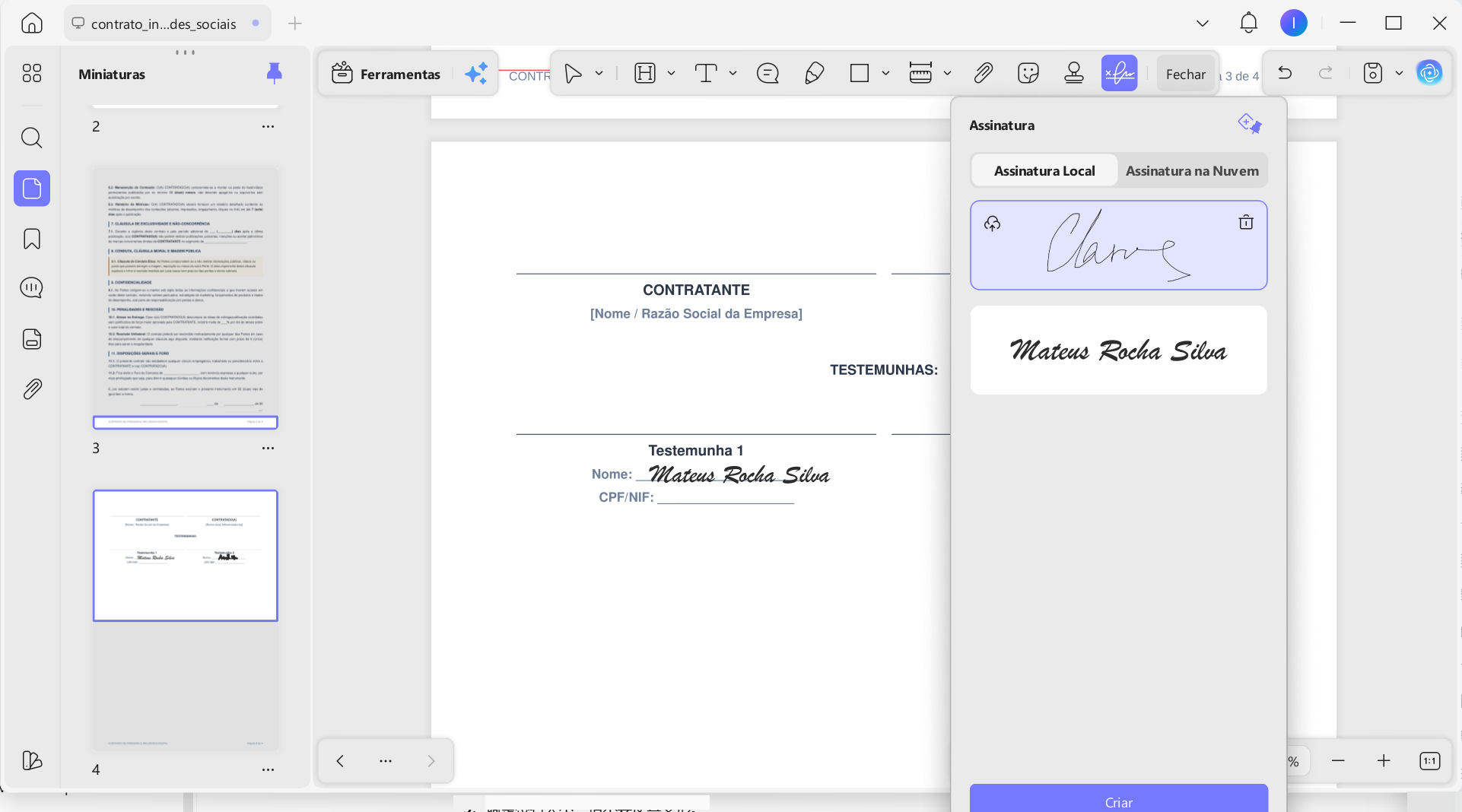
Passo 8: Posicione a assinatura no local correto.
Passo 9: Ajuste seu tamanho sem deformá-la.
Passo 10: Salve uma nova cópia do contrato.
O UPDF permite guardar mais de uma assinatura, o que pode ser útil para manter uma assinatura completa e uma rubrica. Evite, porém, salvar assinaturas pessoais em computadores compartilhados.
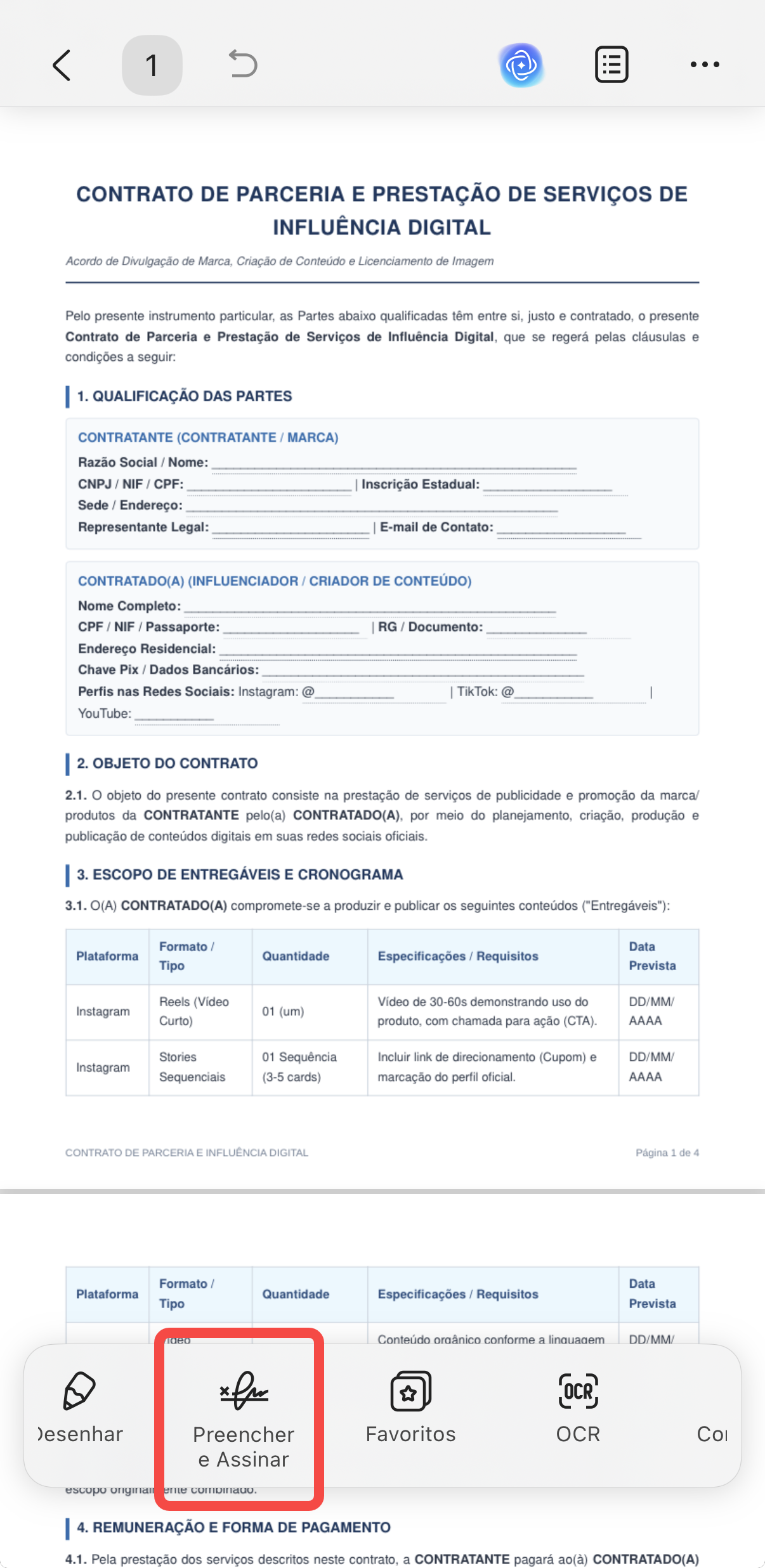
Como assinar um contrato em PDF pelo celular
O procedimento no Android ou iPhone é semelhante:
- Salve o PDF recebido no aparelho.
- Abra o arquivo no aplicativo UPDF.
- Localize a ferramenta de assinatura.
- Crie a assinatura com o dedo ou selecione uma já salva.
- Posicione-a no campo indicado.
- Salve o documento assinado.
- Abra o arquivo novamente para confirmar que a assinatura aparece corretamente.
Esse método é útil para contratos enviados pelo WhatsApp. Antes de devolver o documento, confirme o endereço de e-mail, número de telefone ou identidade de quem o enviou.
Situações reais relatadas por usuários de língua portuguesa
Discussões em comunidades brasileiras e portuguesas mostram que a principal dificuldade não é simplesmente descobrir onde clicar. Os usuários também querem saber qual método é válido, como preservar as assinaturas e como manter uma cópia do contrato.
“Recebi um contrato, mas o link vai expirar”
Um usuário relatou que perdeu o acesso ao contrato de trabalho porque o link disponibilizado pela empresa era temporário. Outros participantes recomendaram manter uma cópia recebida após cada assinatura. Veja a discussão no Reddit.
O que fazer: baixe o PDF final assim que todas as partes assinarem. Guarde também e-mails, comprovantes e o relatório de assinatura fornecido pela plataforma.
“A segunda assinatura pode invalidar a primeira?”
Essa dúvida aparece tanto em comunidades brasileiras quanto em fóruns portugueses. Há relatos de dificuldades ao adicionar várias assinaturas ou editar um PDF já assinado. Discussão sobre múltiplas assinaturas e relato no fórum ZWAME.
O que fazer: Cada pessoa deve assinar a versão mais recente do arquivo usando um fluxo compatível com múltiplos signatários. Não converta, edite ou imprima novamente o documento entre as assinaturas.
“Preciso ler o contrato antes de entrar na plataforma de assinatura”
Profissionais também relatam que algumas empresas não disponibilizam o PDF antecipadamente, dificultando a revisão das cláusulas. Um desses casos foi discutido no Reddit.
O que fazer: solicite uma cópia ou minuta antes de assinar. Não aceite finalizar o processo sem conseguir ler, pesquisar e salvar o conteúdo.
“Uma imagem da assinatura é segura?”
Usuários de fóruns questionam se uma assinatura capturada da tela poderia ser reutilizada em outro documento. Essa preocupação aparece no fórum ZWAME.
O que fazer: em contratos de maior risco, prefira um método que registre identidade, autoria, integridade e evidências do processo, em vez de inserir apenas uma imagem.
“Assinei, mas não consigo validar o documento”
Há relatos de arquivos cuja assinatura deixa de ser reconhecida depois que o usuário salva, converte ou imprime novamente o PDF.
O que fazer: preserve o arquivo eletrônico original. O guia do Instituto Nacional de Tecnologia da Informação alerta que operações como Salvar como ou Imprimir em PDF podem modificar o documento assinado.
Como usar o UPDF para revisar e preparar o contrato
Além de assinar, você pode usar o UPDF para concluir as etapas anteriores à assinatura.
Preencher campos
Se o contrato contém campos interativos, clique neles e digite as informações. Em um PDF não preenchível, use uma caixa de texto para inserir nome, CPF, endereço ou data.
Destacar cláusulas importantes
As ferramentas de anotação permitem:
- realçar trechos;
- sublinhar obrigações;
- marcar cláusulas para revisão;
- adicionar comentários;
- identificar pontos que precisam ser negociados.
As anotações servem para revisão. Antes de assinar, confirme se elas devem permanecer na versão enviada.
Entender contratos longos com IA
O UPDF AI pode ajudar a resumir o documento, localizar cláusulas e explicar termos difíceis em linguagem mais simples.
Algumas perguntas úteis são:
- “Qual é a multa de cancelamento?”
- “Este contrato tem renovação automática?”
- “Quais obrigações são atribuídas ao contratante?”
- “Resuma as condições de pagamento.”
- “Liste as cláusulas que mencionam prazo ou penalidade.”
A análise por IA auxilia na leitura, mas não substitui a avaliação de um advogado quando houver risco jurídico, financeiro ou trabalhista relevante.
Proteger informações confidenciais
Se for necessário compartilhar apenas parte do contrato, use redação permanente para remover dados sensíveis. Cobrir o texto com um retângulo ou marca-texto não é suficiente, pois o conteúdo pode continuar acessível.
Perguntas Frequentes
1. Posso assinar um contrato PDF pelo WhatsApp?
Você pode receber e devolver o PDF pelo WhatsApp, mas deve confirmar a identidade do remetente e guardar a conversa, o arquivo original e a versão final assinada. Para informações confidenciais, o e-mail corporativo ou uma plataforma segura pode ser mais apropriado.
2. Posso inserir uma foto da minha assinatura?
Tecnicamente, sim. No entanto, uma imagem isolada oferece menos evidências sobre identidade e integridade. Para contratos sensíveis, prefira uma assinatura digital ou um processo eletrônico com autenticação.
3. É preciso imprimir o contrato?
Na maioria dos fluxos eletrônicos, não. Imprimir e digitalizar reduz a qualidade e pode eliminar informações usadas para validar uma assinatura digital.
4. Como duas pessoas podem assinar o mesmo PDF?
Cada pessoa deve assinar a versão mais recente do documento. Utilize campos separados e não altere o conteúdo entre as assinaturas. Ao final, verifique se todas aparecem como válidas.
5. Posso editar o contrato depois de assinar?
Não é recomendável. Uma alteração posterior pode invalidar a assinatura digital. Caso seja necessário modificar uma cláusula, prepare uma nova versão e solicite que todas as partes assinem novamente.
6. Onde devo guardar o contrato assinado?
Mantenha pelo menos uma cópia local e outra em armazenamento seguro. Guarde também certificados, relatórios de auditoria, e-mails e comprovantes relacionados ao processo.
Conclusão
A melhor maneira de assinar contrato em PDF depende do nível de segurança exigido.
Para um documento simples aceito pelas partes, uma assinatura manuscrita eletrônica pode ser suficiente. Quando for necessário comprovar a identidade do signatário e detectar alterações posteriores, prefira uma assinatura digital.
Com o UPDF, você pode ler, preencher, revisar e assinar o contrato no mesmo aplicativo. Antes de enviar, salve a versão final, verifique as assinaturas e mantenha uma cópia acessível do documento.
Baixe o UPDF e assine seu contrato em PDF no Windows, macOS, Android ou iOS.
Windows • macOS • iOS • Android Seguro 100%



 Estrella López