UPDF
UPDF
 UPDF para Windows
 UPDF para Mac
 UPDF para iPhone/iPad
 UPDF para Android
 Nomostar
 UPDF AI ONLINE
 UPDF Sign
 IvyCraft
 Editar PDF
 Anotar PDF
 Crear PDF
 Formulario PDF
 Editar enlaces
 Convertir PDF
 OCR
OCR PDF a Word
 PDF a imagen
 PDF a Excel
 Organizar PDF
 Combinar PDF
 Dividir PDF
 Recortar PDF
 Girar PDF
 Proteger PDF
 Firmar PDF
 Redactar PDF
 Desinfectar PDF
 Eliminar seguridad
 Leer PDF
 UPDF Cloud
 Comprimir PDF
 Imprimir PDF
 Proceso por lotes
 Sobre UPDF IA
 Soluciones de UPDF IA
 Guía de Usuario de IA
 Preguntas frecuentes sobre UPDF IA
 Resumir PDF
 Traducir PDF
 Chat con PDF
 Chat con imagen
 PDF a Mapa Mental
 Chat con IA
 Explicar PDF
 Herramientas IA para PDF
 Herramientas IA para Imagen
 Herramientas IA de Chat
 Herramientas IA de Redacción
 Herramientas IA de Estudio
 Herramientas IA de Trabajo
 Otras Herramientas IA
 Generación de Marcadores con IA
 Resumen de Marcadores con IA
 Generación de Marcas de Agua con IA
 Generación de Fondos con IA
 Generación de Pegatinas con IA
 Generación de Sellos con IA
 Suite de Escritura con IA
 UPDF Copilot
 Gestión de Páginas con IA
 Búsqueda Semántica con IA
 PDF a Word
 PDF a Excel
 PDF a PowerPoint
 Solución Empresarial
 Letrero de empresa
 Inteligencia artificial empresarial
 Plan para Empresas
 Guía del Usuario Empresarial
 Webinar Empresarial
 Banca
Banca Salud
Salud Seguros
 Legal
Legal Manufactura
 Gobierno
 Solución para Educación
  Historias de Clientes
 Guía del Usuario
 Trucos de UPDF
 Preguntas Frecuentes
 Reseñas de UPDF
 Centro de descargas
 Blog
Blog Sala de prensa
 Especificaciones Técnicas
 Actualizaciones
 UPDF vs. Adobe Acrobat
 UPDF vs. Foxit
 UPDF vs. PDF Expert

La diferencia entre JPG y PNG está sobre todo en la compresión, el tamaño y la transparencia. JPG suele ser la opción práctica para fotografías y archivos ligeros; PNG conserva mejor los bordes definidos y permite usar fondos transparentes. Por tanto, no hay un ganador absoluto: conviene elegir según la imagen y su destino.
¿Qué son JPG y PNG?
¿Qué es un archivo JPG?
JPG o JPEG es un formato de imagen rasterizada muy utilizado para fotografías. Emplea compresión con pérdida: elimina parte de la información visual para reducir el peso del archivo. Con un ajuste equilibrado, la reducción apenas se aprecia a simple vista; con una compresión intensa pueden aparecer bloques, halos o bordes borrosos.
Las extensiones .jpg y .jpeg corresponden al mismo formato. JPG funciona bien con imágenes llenas de tonos, sombras y transiciones de color, como las fotos de una cámara o un móvil.
¿Qué es un archivo PNG?
PNG también es un formato rasterizado, pero usa compresión sin pérdida. Al guardar la imagen no descarta datos, por lo que mantiene nítidos el texto, las líneas y las zonas de color plano. Además, admite canal alfa para crear transparencias totales o parciales.
Estas características lo hacen adecuado para logotipos, iconos, capturas de pantalla, gráficos e ilustraciones. En fotografías complejas, sin embargo, un PNG suele ocupar bastante más que un JPG de aspecto similar.
Diferencias clave entre JPG y PNG
Compresión, calidad y tamaño
En cuanto a la compresión, la diferencia es directa: JPG utiliza compresión con pérdida y permite ajustar su intensidad. Un nivel alto reduce más el archivo, pero puede crear bloques, halos o bordes borrosos, sobre todo en texto y líneas finas. PNG aplica compresión sin pérdida, por lo que conserva los datos de la imagen al guardarla.
Sobre la calidad durante la edición, JPG se deteriora si se abre, modifica y guarda repetidamente, porque cada nueva compresión puede eliminar información. PNG evita esa pérdida acumulativa y mantiene mejor letras, contornos y colores planos. Aun así, convertir un JPG deteriorado a PNG no recupera los detalles ya eliminados.
En cuanto al tamaño, JPG suele ser más ligero en fotografías con muchos tonos, sombras y texturas. PNG suele pesar más en ese tipo de imagen, aunque puede ser eficiente en gráficos simples con pocos colores. Por eso conviene comparar ambos archivos con las mismas dimensiones y el nivel de calidad necesario.
Transparencia y tipo de imagen
En cuanto a la transparencia, JPG no admite fondos transparentes: las zonas vacías se sustituyen por un color sólido, normalmente blanco. PNG sí incorpora canal alfa y permite tanto transparencia total como semitransparencia, algo útil en logotipos, firmas e iconos.
En cuanto al tipo de imagen, JPG funciona mejor para fotografías y contenido web donde importa reducir el peso. PNG es más adecuado para capturas de pantalla, interfaces, gráficos y diseños con texto, ya que conserva mejor los bordes definidos y las áreas de color uniforme.
Sobre la resolución, no hay diferencia: ambos son formatos rasterizados formados por píxeles. Si se amplía demasiado una imagen pequeña, puede pixelarse; cambiar la extensión o convertirla a PNG no aumenta sus dimensiones ni crea detalle adicional.
Comparativa entre JPG y PNG
Esta tabla resume qué aporta cada formato en las situaciones más habituales:
| Criterio | JPG | PNG |
|---|---|---|
| Compresión | Con pérdida | Sin pérdida |
| Tamaño habitual | Menor, sobre todo en fotografías | Mayor en fotografías; eficiente en gráficos simples |
| Transparencia | No | Sí, incluida la semitransparencia |
| Fotografías | Muy adecuado por su relación entre calidad y peso | Conserva los datos, pero suele generar archivos mayores |
| Texto y líneas | Puede crear halos o bordes borrosos | Mantiene mejor los contornos definidos |
| Guardados repetidos | La pérdida puede acumularse | No añade pérdida por compresión |
| Usos habituales | Fotos, imágenes web, correo y redes sociales | Logos, capturas, gráficos, texto e ilustraciones |
| Punto débil | Puede mostrar artefactos al comprimir o guardar repetidamente | Puede resultar demasiado pesado para fotografías |
Cuándo usar JPG y cuándo PNG
Usa JPG para fotografías y archivos ligeros
- Fotografías tomadas con una cámara o un móvil.
- Imágenes para una web, un correo o redes sociales cuando no hace falta transparencia.
- Galerías con muchas fotos, donde el tiempo de carga y el espacio importan.
Para Instagram y otras plataformas, JPG suele bastar en fotografías. Conviene exportar una sola vez desde el original y evitar cadenas de ediciones sobre copias ya comprimidas.
Usa PNG para transparencia y bordes definidos
- Logotipos, iconos y elementos con fondo transparente.
- Capturas de pantalla, diagramas y gráficos que contienen texto.
- Ilustraciones con colores planos o líneas precisas.
Un PNG puede ser más pequeño que un JPG en un gráfico muy simple, pero en una fotografía la situación suele invertirse. La mejor comprobación es exportar ambas versiones y comparar peso y aspecto al tamaño real de uso.
Cómo convertir JPG y PNG con UPDF
PDF resulta útil cuando necesitas reunir varias imágenes, conservar su orden o compartirlas como un solo documento. UPDF permite realizar el proceso en ambos sentidos: pasar JPG o PNG a PDF y volver a exportar un PDF como JPG o PNG.
Windows • macOS • iOS • Android 100% Seguro
Convertir JPG o PNG a PDF
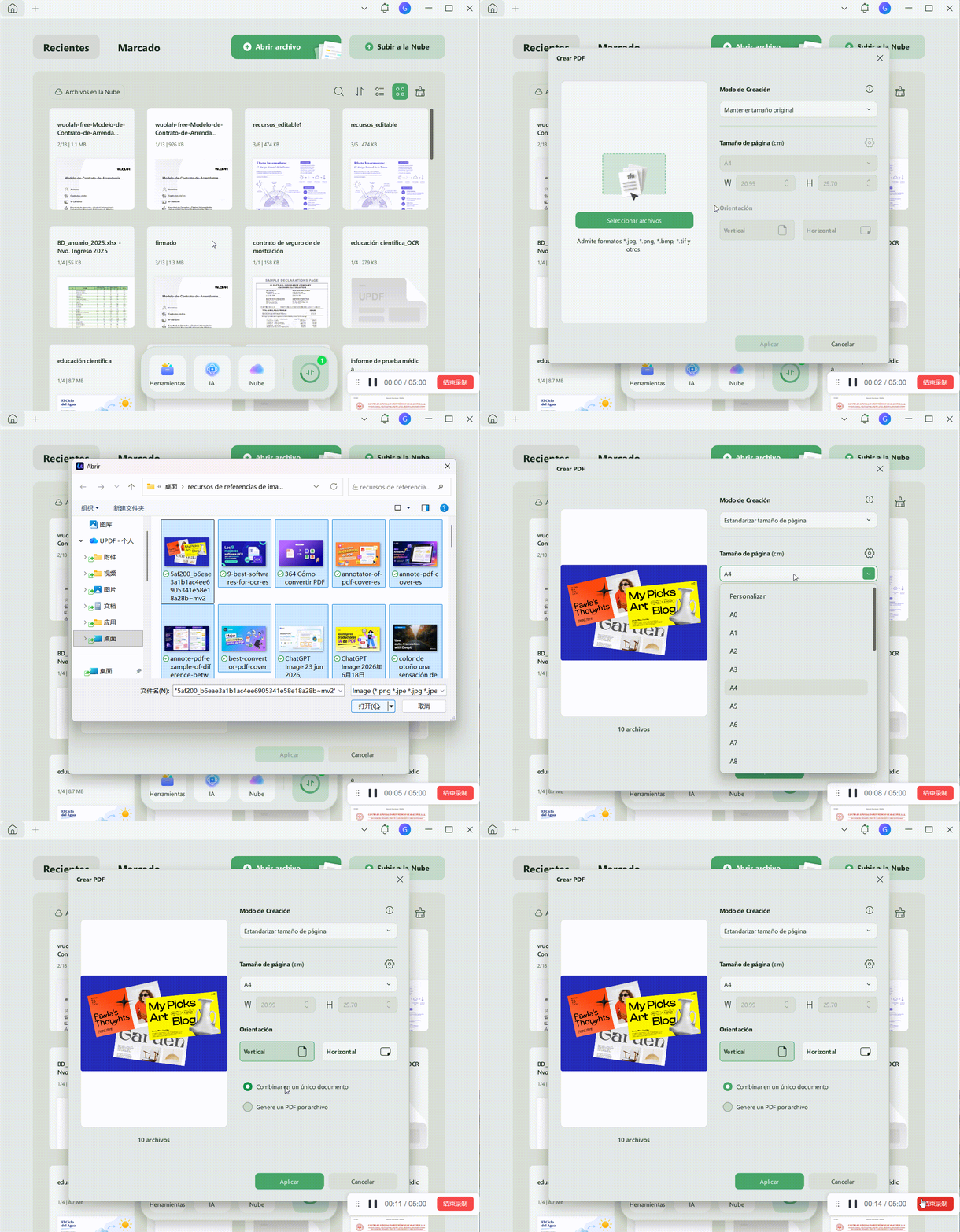
Si quieres agrupar capturas, fotografías o diseños, consulta cómo convertir JPG y PNG a PDF con UPDF. El proceso en Windows y Mac es el siguiente:
- Abre UPDF. En la interfaz de inicio, entra en Herramientas > Crear PDF > Otro > PDF desde imagen.
- Selecciona una o varias imágenes. Si añades varias, elige entre combinarlas en un único documento o generar un PDF por archivo; también puedes ajustar el tamaño de página.
- Pulsa Aplicar, elige la ubicación y guarda el PDF.
Convertir un PDF a JPG o PNG
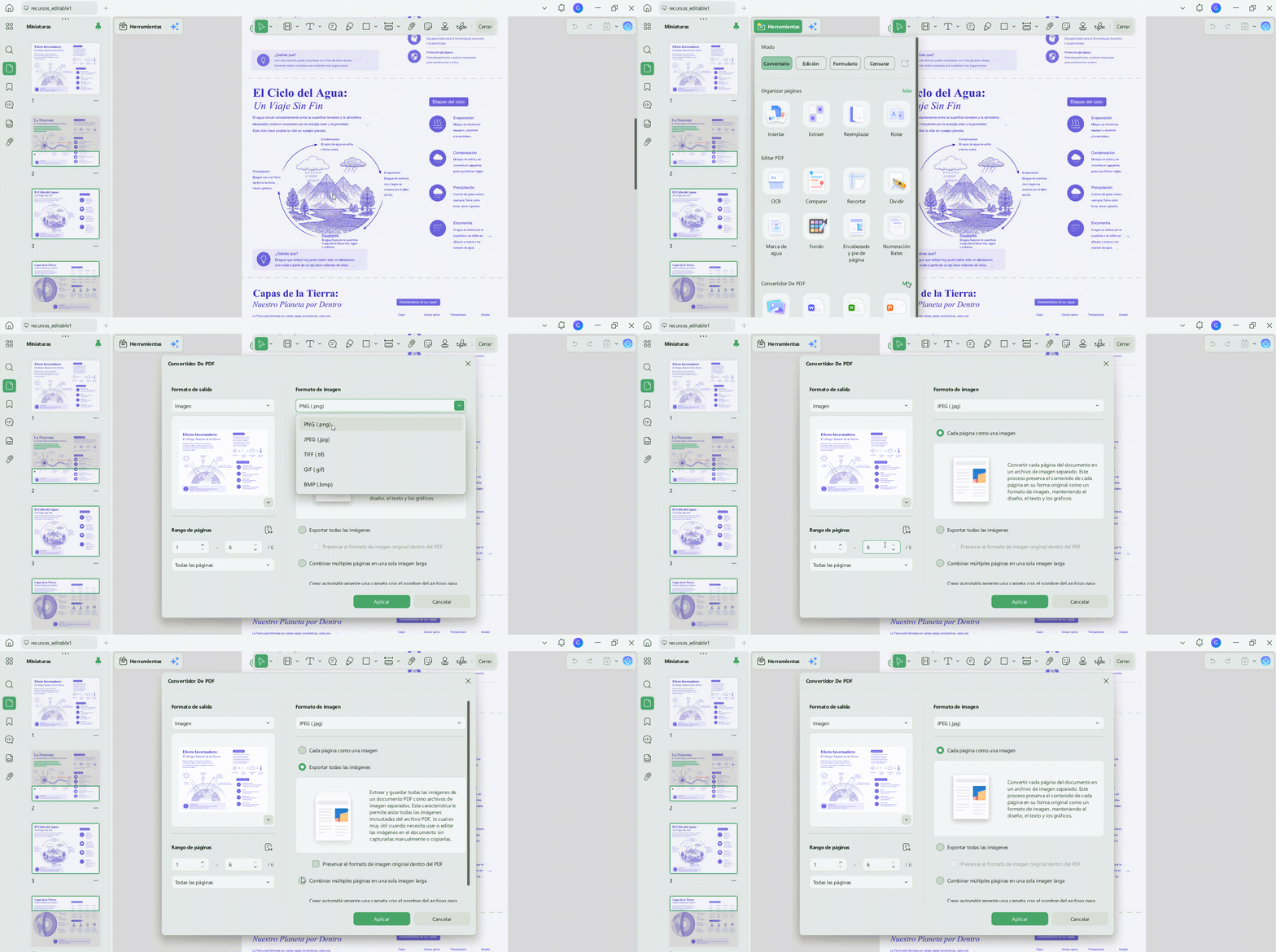
UPDF permite elegir el formato según el destino. Consulta las guías específicas para convertir PDF a JPG y convertir PDF a PNG; después, abre el documento y sigue estos pasos:
- Ve a Herramientas > Convertidor de PDF y selecciona Imagen como formato de salida.
- Elige JPG/JPEG o PNG, define el rango de páginas y decide si quieres una imagen por página o una imagen larga.
- Pulsa Aplicar y selecciona la carpeta de destino.
Esta conversión cambia el contenedor y facilita la distribución del contenido, pero no mejora por sí sola la resolución de una imagen ni recupera datos que un JPG ya haya perdido.
Antes de guardar el resultado, ten en cuenta que la versión gratuita añade una marca de agua al guardar el archivo. Si quieres conocer otros formatos y flujos, consulta la guía completa sobre conversión de PDF.
Preguntas frecuentes sobre JPG y PNG
¿JPG y JPEG son lo mismo?
Sí. .jpg y .jpeg son dos extensiones del mismo formato. La versión de tres letras se popularizó por las limitaciones de antiguos sistemas operativos, pero no supone una diferencia de calidad ni de compresión.
¿Convertir un JPG a PNG recupera la calidad perdida?
No. La conversión evita nuevas pérdidas propias de JPG en los siguientes guardados, pero no reconstruye los datos eliminados. Cambiar simplemente .jpg por .png en el nombre tampoco convierte el archivo: hay que exportarlo con un programa compatible.
¿Es mejor JPG o PNG para imprimir?
Para una impresión doméstica, JPG es práctico en fotos y PNG en diseños con texto o transparencia. En un trabajo profesional, la resolución, el perfil de color y los requisitos de la imprenta pesan más que la extensión. Lo adecuado es entregar el formato solicitado, que a menudo será PDF o TIFF.
Conclusión: ¿qué formato elegir?
Elige JPG si buscas fotografías ligeras y rápidas de compartir. Elige PNG si necesitas transparencia o mayor nitidez en texto, líneas y gráficos. Cuando el contenido deba reunirse en un documento o volver a convertirse en imágenes, UPDF permite trabajar con JPG, PNG y PDF dentro del mismo flujo.





 Thanakorn Srisuwan