UPDF
UPDF
 UPDF pour Windows
 UPDF pour Mac
 UPDF pour iPhone/iPad
 updf android
 Nomostar
 UPDF AI en ligne
 UPDF Sign
 IvyCraft
 Modifier le PDF
 Annoter le PDF
 Créer un PDF
 Formulaire PDF
 Modifier les liens
 Convertir le PDF
 OCR
OCR PDF en Word
 PDF en Image
 PDF en Excel
 Organiser les pages PDF
 Fusionner les PDF
 Diviser le PDF
 Rogner le PDF
 Pivoter le PDF
 Protéger le PDF
 Signer le PDF
 Rédiger le PDF
 Biffer le PDF
 Supprimer la sécurité
 Lire le PDF
 UPDF Cloud
 Compresser le PDF
 Imprimer le PDF
 Traiter par lots
 À propos de UPDF AI
 Solutions de UPDF AI
 Mode d'emploi d'IA
 FAQ sur UPDF AI
 Résumer le PDF
 Traduire le PDF
 Analyser le PDF
 Discuter avec IA
 Analyser l'image
 PDF vers carte mentale
 Expliquer le PDF
 Outils IA PDF
 Outils IA Image
 Outils de Chat IA
 Outils de Rédaction IA
 Outils d’Étude IA
 Outils Professionnels IA
 Autres Outils IA
 Génération de signets IA
 Résumé de signets IA
 Génération de filigranes IA
 Génération d’arrière-plans IA
 Génération d’autocollants IA
 Génération de tampons IA
 Suite de rédaction IA
 UPDF Copilot
 Gestion des pages IA
 Recherche sémantique IA
 PDF en Word
 PDF en Excel
 PDF en PowerPoint
 UPDF pour les entreprises
 UPDF Sign pour les entreprises
 UPDF AI pour les entreprises
 Plans pour les entreprises
 Mode d'emploi pour les entreprises
 Webinar d'Entreprise
 Informatique
 Éducatives
 Construction
 Services Financiers
 Santé
Santé Assurance
 Juridique
 Fabrication
 Gouvernement
 Chercheurs et doctorants
 Solopreneurs
 Avocats et cabinets
 Professionnels de l’immobilier
 Solution pour l'éducation
 Témoignages de clients
 Mode d'emploi
 Astuces UPDF
 FAQ
FAQ Avis sur UPDF
 Centre de téléchargement
 Blog
Blog Actualités
 Spécifications techniques
 Mises à jour
 UPDF vs. Adobe Acrobat
 UPDF vs. Foxit
 UPDF vs. PDF Expert

Réponse rapide :
Le mois dernier, j’ai dû renvoyer par e-mail un contrat de location signé à une agence immobilière. Le fichier affichait encore mes coordonnées bancaires, ma signature et mon numéro d’identité, et « mettre simplement un mot de passe » ne suffisait clairement pas.
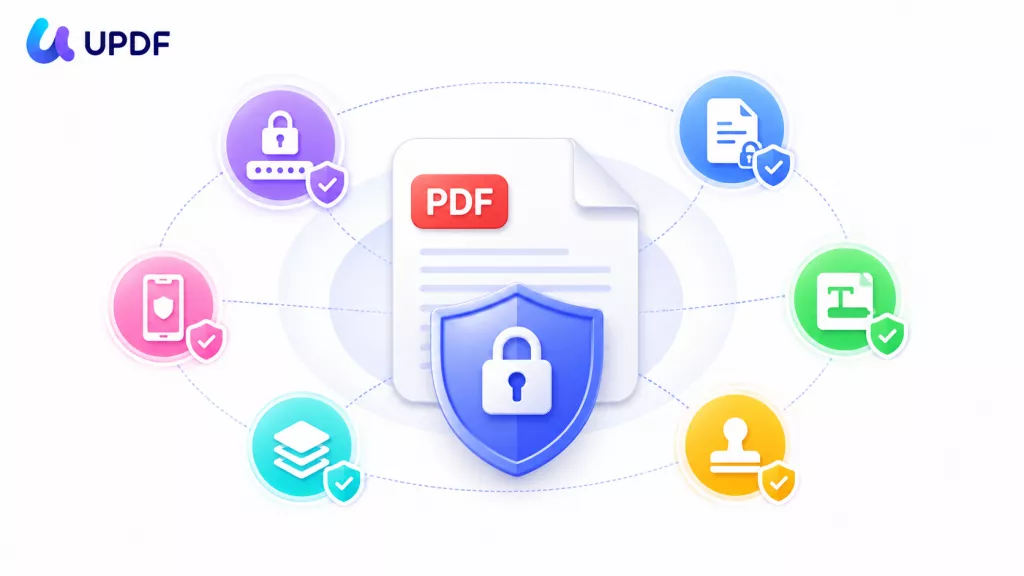
La plupart des guides oublient une réalité importante : un mot de passe d’ouverture bloque seulement les inconnus, tandis que les personnes autorisées peuvent encore copier, imprimer ou transférer tout ce qui se trouve dans le fichier. Protéger un PDF n’est pas un simple interrupteur. C’est une combinaison de six verrous différents, et le bon choix dépend de ce contre quoi vous voulez réellement vous protéger. C’est pour cela que j’utilise 6 verrous de protection différents dans UPDF, chacun adapté à une menace précise. Dans ce guide, je vous montre comment protéger un PDF sur Windows, Mac et appareils mobiles, sans envoyer votre fichier sur le serveur d’un tiers.
Windows • macOS • iOS • Android 100% sécurisé
Partie 1. Commencez ici : quel verrou pour quelle menace — tableau d’orientation pratique
Quand je protège un PDF, je commence par identifier le risque qui compte le plus pour moi. Ensuite, j’associe ce risque au bon verrou UPDF et j’évite d’utiliser la mauvaise fonction. Le tableau ci-dessous vous aide à choisir la ligne qui correspond le mieux à votre situation :
| Ce qui m’inquiète | Méthode adaptée | Exemples d’usage |
| Empêcher des inconnus d’ouvrir le fichier | Chiffrement par mot de passe d’ouverture | Contrats, lettres de salaire et devis |
| Empêcher des personnes autorisées de copier, imprimer ou modifier | Mot de passe d’autorisations | Propositions, documents internes, supports de cours |
| Empêcher l’extraction de données sensibles | Biffure réelle | Numéros d’identité, comptes bancaires, signatures |
| Dissuader les fuites ou prouver la propriété d’une copie partagée | Filigrane « CONFIDENTIEL » | Brouillons, copies de relecture, documents de devis |
| Empêcher la modification de champs de formulaire ou de commentaires | Aplatir le PDF | Formulaires remplis, documents signés |
| Empêcher quelqu’un d’utiliser mon téléphone pour ouvrir des fichiers | Coffre Security Space | Fichiers privés sur iPhone ou iPad |
Partie 2. Méthode 1 — Verrouiller le PDF avec un mot de passe d’ouverture
Idéal pour :
- Les contrats, lettres de salaire et devis que seules certaines personnes doivent pouvoir ouvrir.
À éviter pour :
- Les personnes à qui vous avez déjà donné le mot de passe mais qui pourraient le transférer : elles peuvent toujours copier et partager tout le contenu.
Ma lettre de salaire ne doit s’ouvrir que pour les RH, pas pour n’importe qui trouvant le fichier. Avec UPDF, je verrouille le PDF avec un chiffrement AES robuste : sans mot de passe, il refuse tout simplement de s’ouvrir. Cette méthode convient aux contrats, lettres de salaire et devis auxquels seules certaines personnes doivent accéder. Suivez les étapes ci-dessous pour voir comment protéger un PDF avec un mot de passe d’ouverture sécurisé :
Étape 1. Téléchargez l’application UPDF sur votre ordinateur et ouvrez le fichier PDF.
Windows • macOS • iOS • Android 100% sécurisé
Étape 2. Accédez ensuite à la fonction « Protéger avec un mot de passe ».
Étape 3. Dans la section « Mot de passe d’ouverture du document », cliquez sur le bouton « Ajouter » pour définir un mot de passe. Choisissez le niveau de chiffrement « AES 256 bits » pour une sécurité maximale.
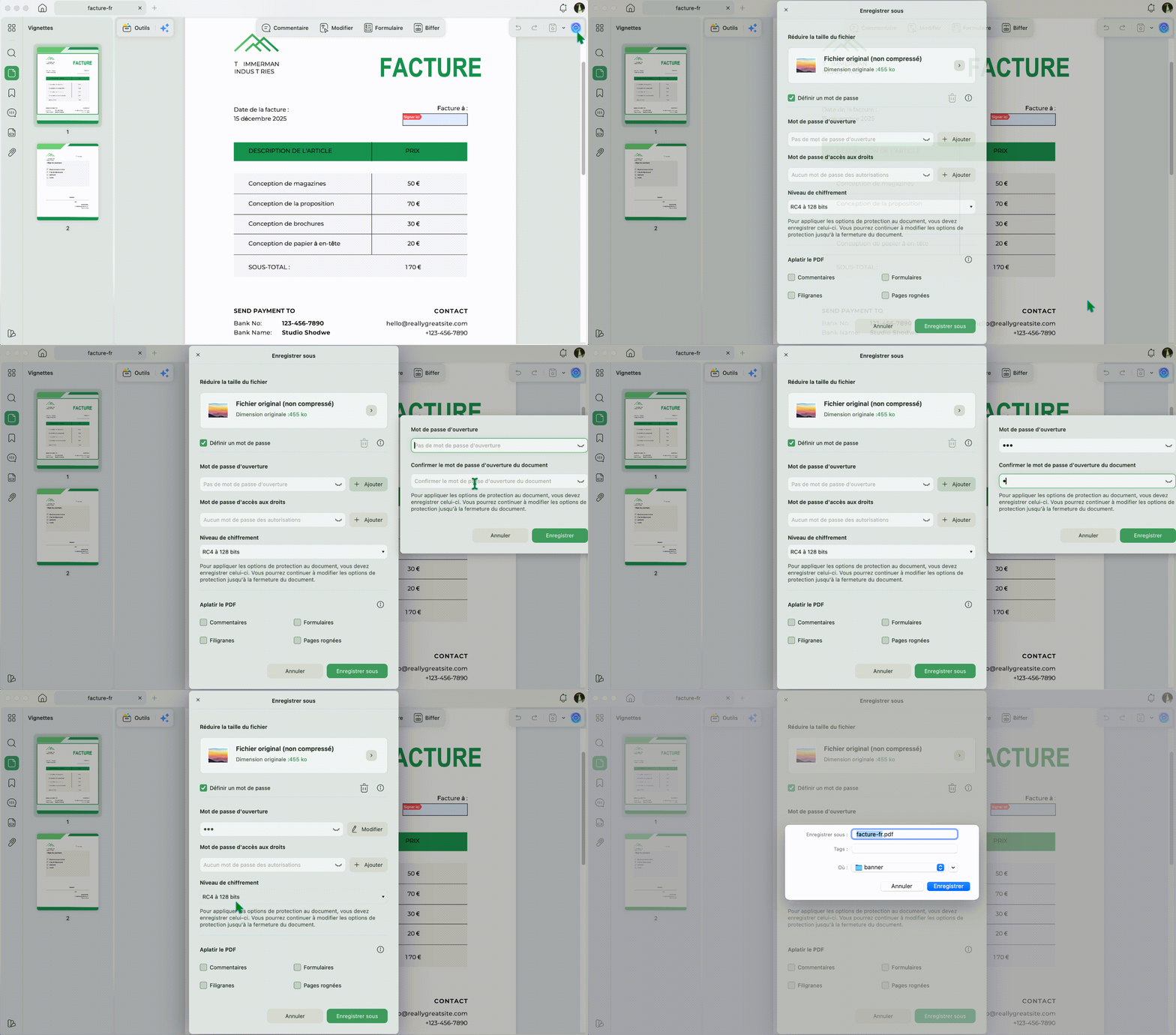
Étape 4. Cliquez sur le bouton « Enregistrer sous » pour sauvegarder le PDF sécurisé et prêt à être partagé.
Rappel : n’envoyez jamais le PDF et son mot de passe dans le même e-mail ou le même message. Même avec un mot de passe d’ouverture, toute personne qui le connaît peut rouvrir et repartager votre PDF.
Partie 3. Méthode 2 — Restreindre la copie, l’impression et la modification (mot de passe d’autorisations)
Idéal pour :
- Les propositions, documents internes ou supports de cours que d’autres doivent lire sans pouvoir copier, imprimer ou modifier.
À éviter pour :
- Les contenus qui doivent rester réellement secrets : les autorisations peuvent être supprimées par des outils basiques, et les captures d’écran ne peuvent pas être bloquées.
Il m’arrive de partager des propositions que mes collègues doivent lire, sans pouvoir reprendre mon tableau de prix pour leurs présentations. Un mot de passe d’ouverture contrôle qui peut ouvrir le fichier, tandis qu’un mot de passe d’autorisations contrôle les actions possibles à l’intérieur. Cette méthode est idéale pour les propositions et les documents internes que les collègues doivent consulter. Suivez les étapes simples ci-dessous pour verrouiller un PDF contre la modification avec un mot de passe d’autorisations dans UPDF :
Étape 1. Ouvrez « Protéger avec un mot de passe » dans UPDF.
Étape 2. Cliquez sur le bouton « Ajouter » dans la section « Mot de passe d’autorisations ».
Étape 3. Saisissez le nouveau mot de passe d’autorisations. Choisissez ensuite les options « Impression autorisée » et « Modifications autorisées » adaptées à vos besoins.
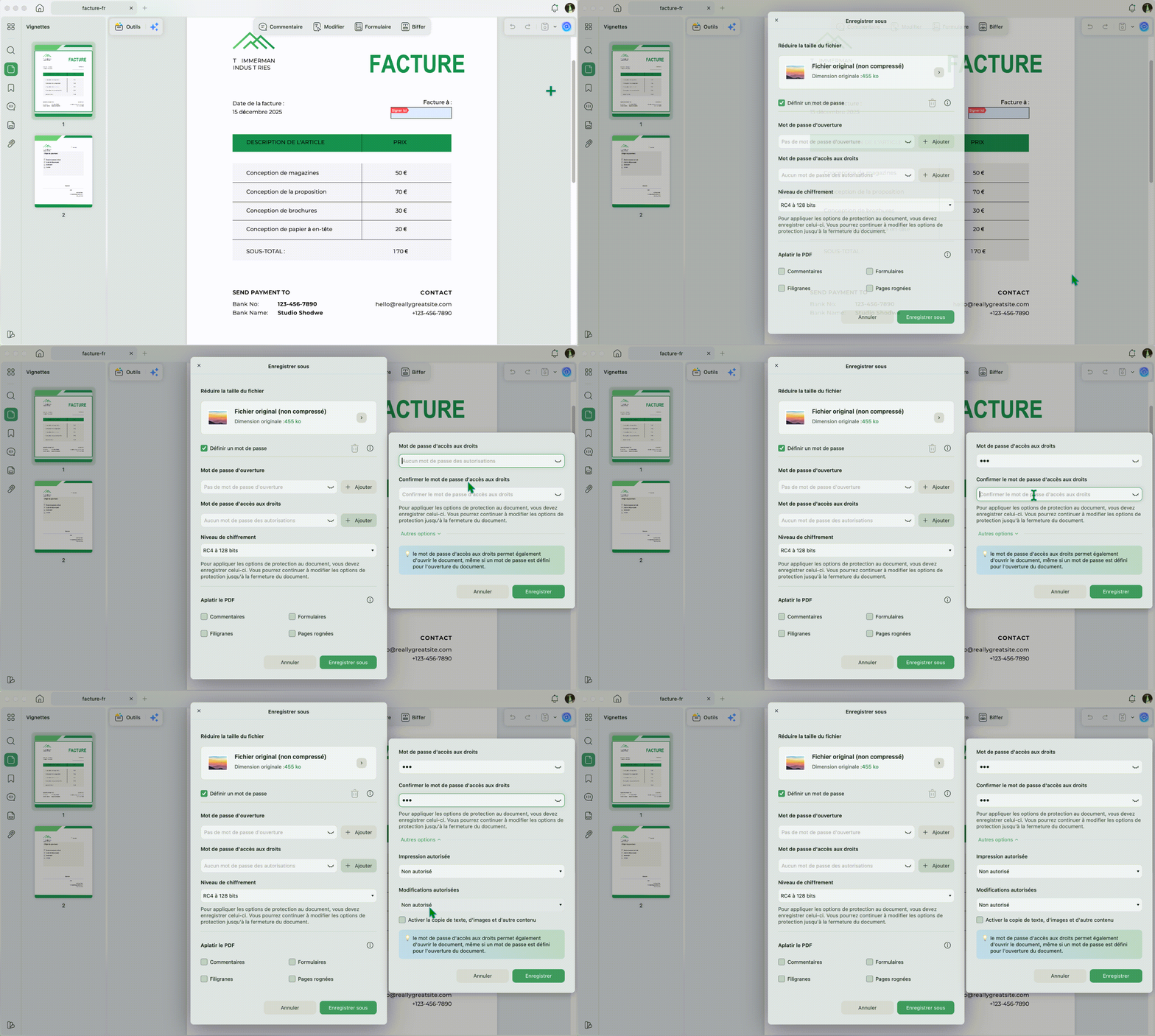
Étape 4. Cliquez ensuite sur « Enregistrer » pour sauvegarder le mot de passe. Appuyez sur « Enregistrer sous » pour créer une copie protégée du PDF.
Note : cette méthode n’est pas adaptée aux contenus vraiment secrets, car certains outils peuvent retirer les autorisations assez facilement. Et dès qu’une personne sait extraire un PDF avec un mot de passe, elle peut récupérer la page. Les captures d’écran sont également impossibles à empêcher ; j’utilise donc la biffure quand une information doit rester totalement confidentielle.
Partie 4. Méthode 3 — Supprimer définitivement les données sensibles avec la biffure
Idéal pour :
- Les fichiers que vous devez envoyer après avoir supprimé définitivement des numéros d’identité, comptes bancaires ou signatures.
À éviter pour :
- Les fichiers dont vous pourriez avoir besoin de récupérer le contenu supprimé plus tard : la biffure est irréversible, donc gardez toujours l’original.
Beaucoup de personnes se contentent de flouter un PDF ou de glisser un rectangle noir sur un texte privé, en pensant que l’information est supprimée pour de bon. Avec une fausse biffure, le texte sensible est seulement recouvert ; une vraie biffure supprime ces données du fichier lui-même.
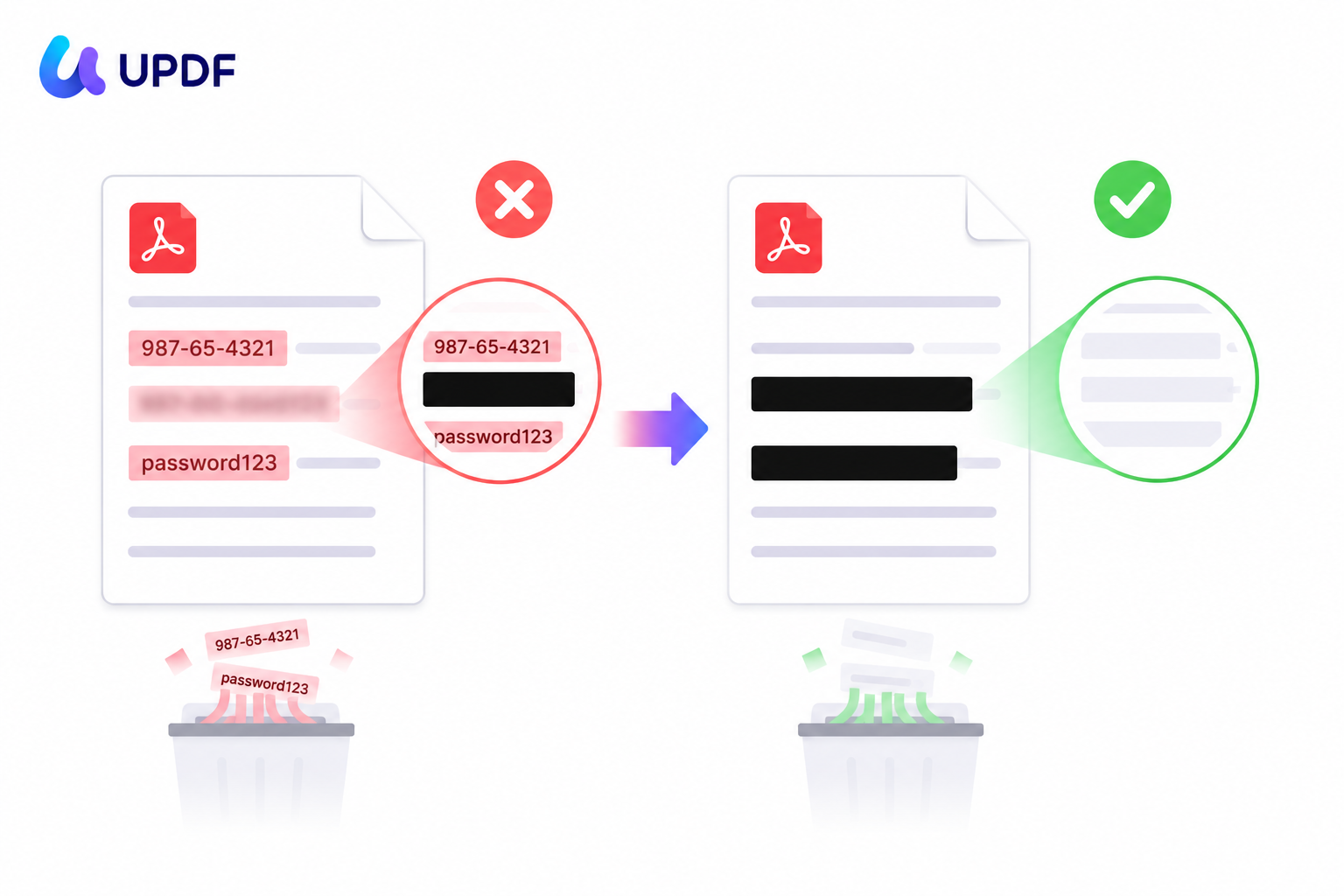
Un véritable outil de biffure PDF supprime réellement les données à un niveau plus profond, d’une manière proche des principes de NIST SP 800‑88 sur l’effacement logique (masquage) et la purge (suppression irréversible). Si je gère mal des informations personnelles, cette erreur peut devenir un incident déclarable au titre de l’article 17 du RGPD ou de la règle de confidentialité HIPAA. Téléchargez UPDF gratuitement et testez la biffure sur une copie avant d’envoyer votre prochain fichier, plutôt que de simplement peindre par-dessus les secrets :
Étape 1. Créez et ouvrez une copie du PDF, puis accédez à l’outil de biffure.
Étape 2. Cliquez sur l’icône « Rechercher » et choisissez l’option « Recherche IA » pour trouver les mots pertinents dans les longs documents.
Étape 3. Cliquez ensuite sur l’option « Biffer » et faites glisser la zone à masquer sur les informations sensibles. Une fois terminé, cliquez sur « Appliquer ».
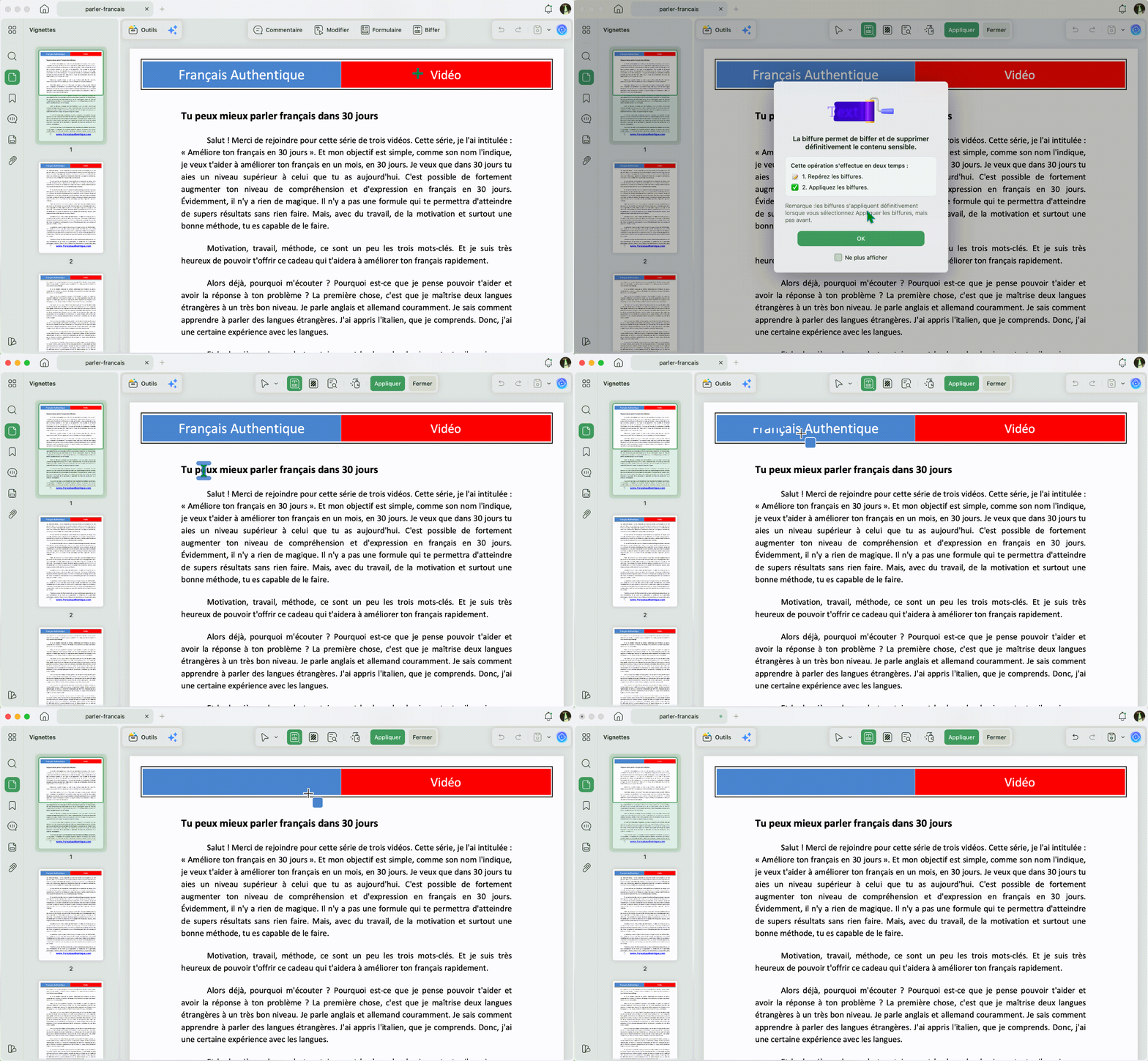
Étape 4. Enregistrez le PDF protégé et partagez-le avec d’autres personnes.
Rappel : cette méthode ne convient pas aux fichiers dont je pourrais avoir besoin de récupérer le contenu plus tard. La biffure supprime définitivement l’information ; il n’existe donc pas de méthode fiable pour retirer la biffure d’un PDF une fois appliquée. Contrairement à de nombreux outils de navigateur qui envoient les fichiers confidentiels sur des serveurs, UPDF effectue la biffure localement sur mon appareil.
Mot de passe, autorisations et biffure : quelle différence ?
Quand j’explique comment protéger un PDF, je sépare toujours l’accès, les actions autorisées et les données supprimées. Ces 3 outils sont souvent confondus ; voici donc leurs différences clairement expliquées.
- Mot de passe d’ouverture : contrôle qui peut ouvrir le fichier au départ, en bloquant tous les autres.
- Mot de passe d’autorisations : autorise l’ouverture, mais limite l’impression et la modification dans le document.
- Biffure : supprime définitivement le contenu sensible du PDF.
En résumé, les mots de passe contrôlent l’accès, les autorisations contrôlent les actions, et la biffure contrôle les informations sensibles présentes dans le fichier.
Partie 5. Méthode 4 — Dissuader les fuites avec un filigrane
Idéal pour :
- Les brouillons, copies de relecture ou devis pour lesquels vous voulez marquer la propriété et dissuader les fuites.
À éviter pour :
- Empêcher l’ouverture ou la copie : un filigrane ne fait que marquer le document. Associez-le donc à un mot de passe d’ouverture ou d’autorisations.
Lorsque j’envoie un brouillon à plusieurs relecteurs, je veux que chaque copie soit clairement marquée comme confidentielle. Un filigrane dans UPDF place mon nom ou la mention CONFIDENTIEL sur chaque page, ce qui dissuade les fuites ou republications occasionnelles. Cette méthode fonctionne très bien pour les brouillons, copies de relecture et devis où je dois afficher clairement la propriété sans bloquer l’accès. Suivez les étapes ci-dessous pour voir comment protéger des PDF avec un filigrane discret :
Étape 1. Ouvrez l’outil Filigrane dans UPDF.
Étape 2. Cliquez sur « Ajouter un filigrane » et sélectionnez le style de filigrane. Saisissez ensuite le texte, ajustez la disposition et appliquez-le à toutes les pages. Cliquez sur « Terminé ».
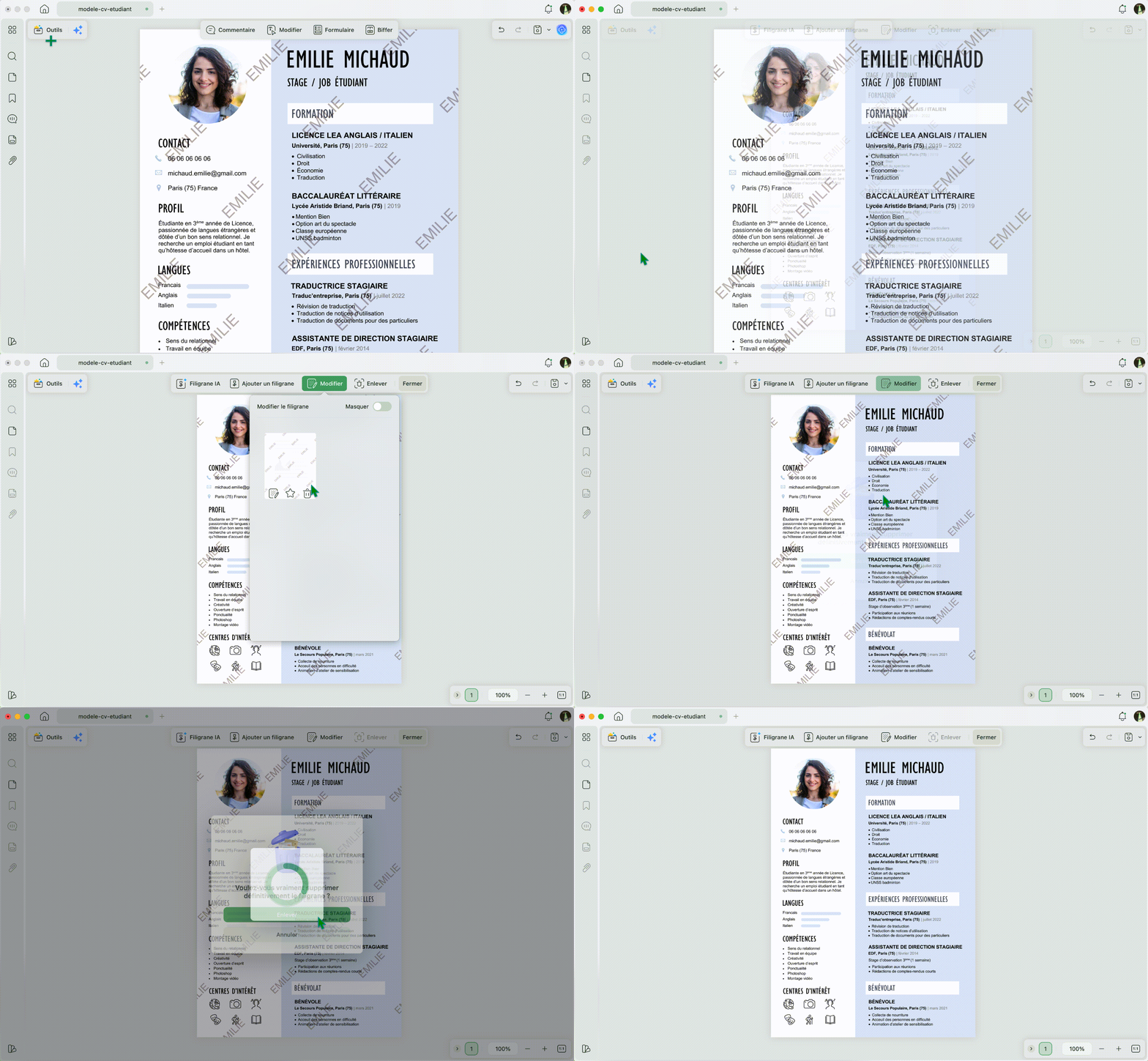
Étape 3. Enregistrez et partagez le PDF avec filigrane.
Rappel : cette méthode ne bloque ni l’ouverture ni la copie, car un filigrane ne contrôle jamais l’accès. Gardez toujours le filigrane lisible mais léger, afin qu’il marque la propriété sans masquer le contenu réel en dessous.
Partie 6. Méthode 5 — Aplatir le PDF pour verrouiller champs de formulaire et commentaires
Idéal pour :
- Les formulaires remplis et documents signés que vous ne voulez plus voir modifiés.
À éviter pour :
- Les fichiers dont vous devez encore modifier les champs de formulaire plus tard : l’aplatissement rend ces champs définitivement non modifiables.
Parfois, je termine et signe un formulaire, puis je crains que quelqu’un modifie discrètement un champ. L’aplatissement dans UPDF fusionne tous les champs et commentaires avec la page, transformant le tout en contenu fixe. Cette méthode convient surtout aux formulaires remplis et documents signés lorsque je suis totalement sûr de ne plus devoir les modifier. Suivez les étapes ci-dessous pour apprendre comment protéger un PDF en aplatissant ses champs et commentaires :
Étape 1. Accédez à l’option « Enregistrer comme aplati ».
Étape 2. Choisissez les éléments du PDF que vous souhaitez aplatir.
Étape 3. Cliquez sur « Enregistrer sous » pour sauvegarder le PDF aplati.
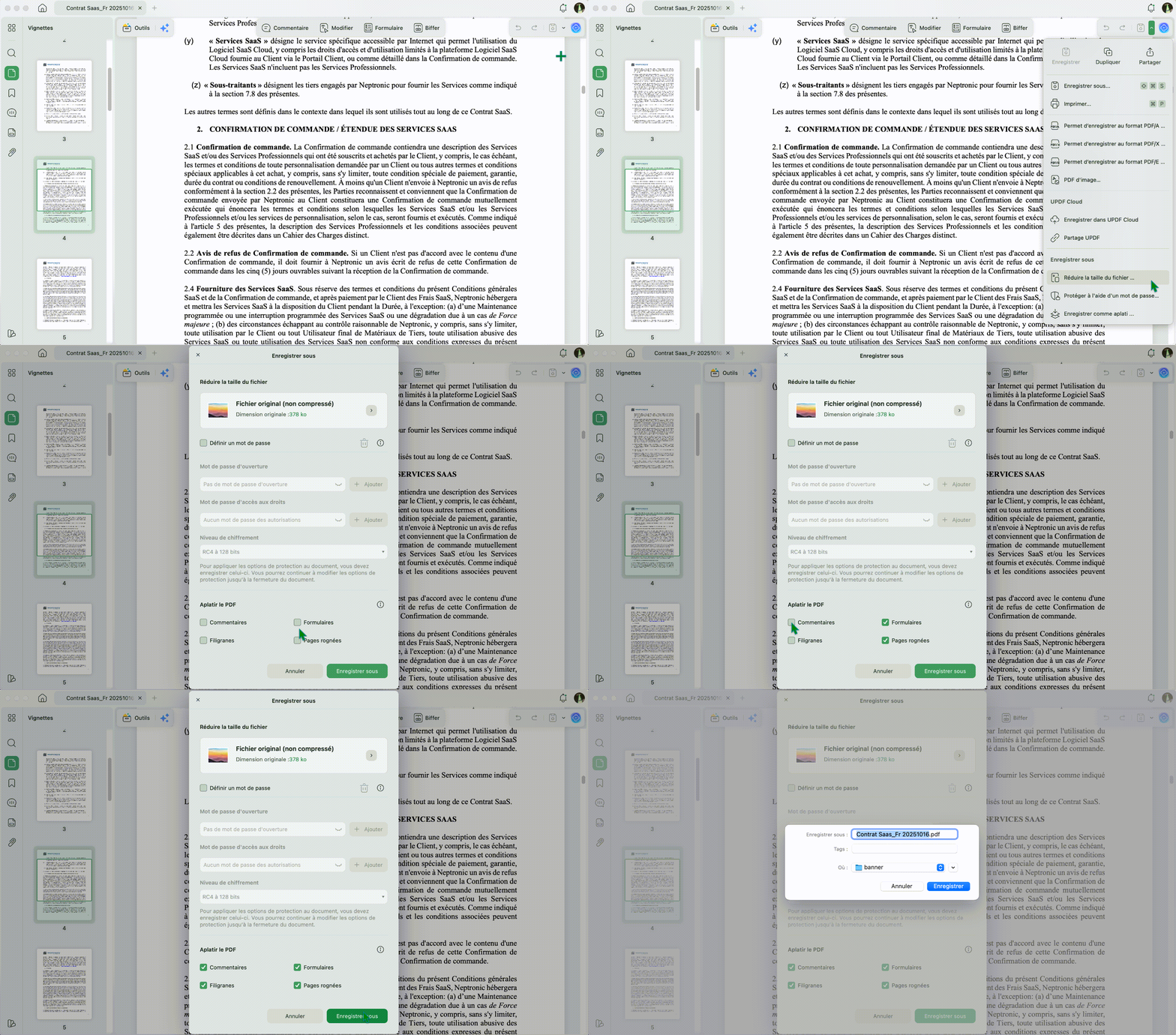
Note : les PDF aplatis gardent le même aspect à l’écran et à l’impression après partage. Le seul vrai changement est que les champs de formulaire et les commentaires ne peuvent plus être modifiés. Si vous devez aussi certifier un PDF pour que les destinataires vérifient qu’il n’a pas été modifié, utilisez une signature par certificat numérique en complément de l’aplatissement.
Partie 7. Méthode 6 — Protéger un PDF sur téléphone (iPhone, iPad et Android)
Idéal pour :
- Ajouter un mot de passe en déplacement, ou placer des fichiers privés dans un coffre sécurisé sur iPhone/iPad.
À éviter pour :
- Protéger les fichiers que vous envoyez depuis Security Space : il verrouille seulement les fichiers présents sur cet appareil, pas la copie envoyée par e-mail.
Quand mon ordinateur portable est à la maison, je peux quand même avoir besoin de verrouiller des PDF sensibles depuis mon téléphone. Sur mobile, UPDF me permet d’ajouter directement un mot de passe d’ouverture au niveau du fichier sur iOS. Cette méthode est parfaite lorsque je voyage et que je dois verrouiller rapidement des fichiers privés sur mes appareils. Voici comment protéger un PDF en travaillant sur mobile :
Étape 1. Ouvrez un PDF dans l’application UPDF iOS ou Android.
Étape 2. Touchez l’icône « Trois points », puis l’option « Mot de passe ». Saisissez le mot de passe d’ouverture et touchez « Confirmer ».
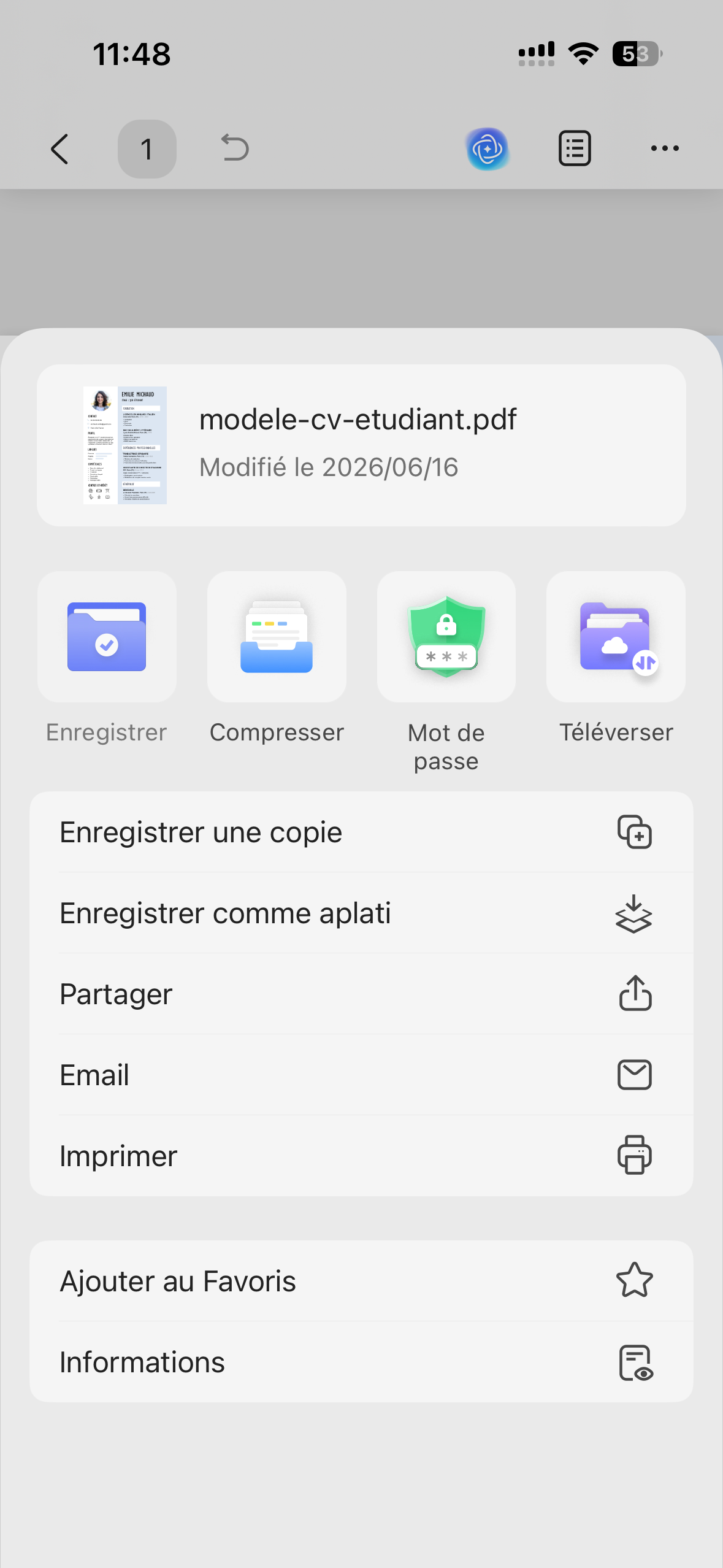
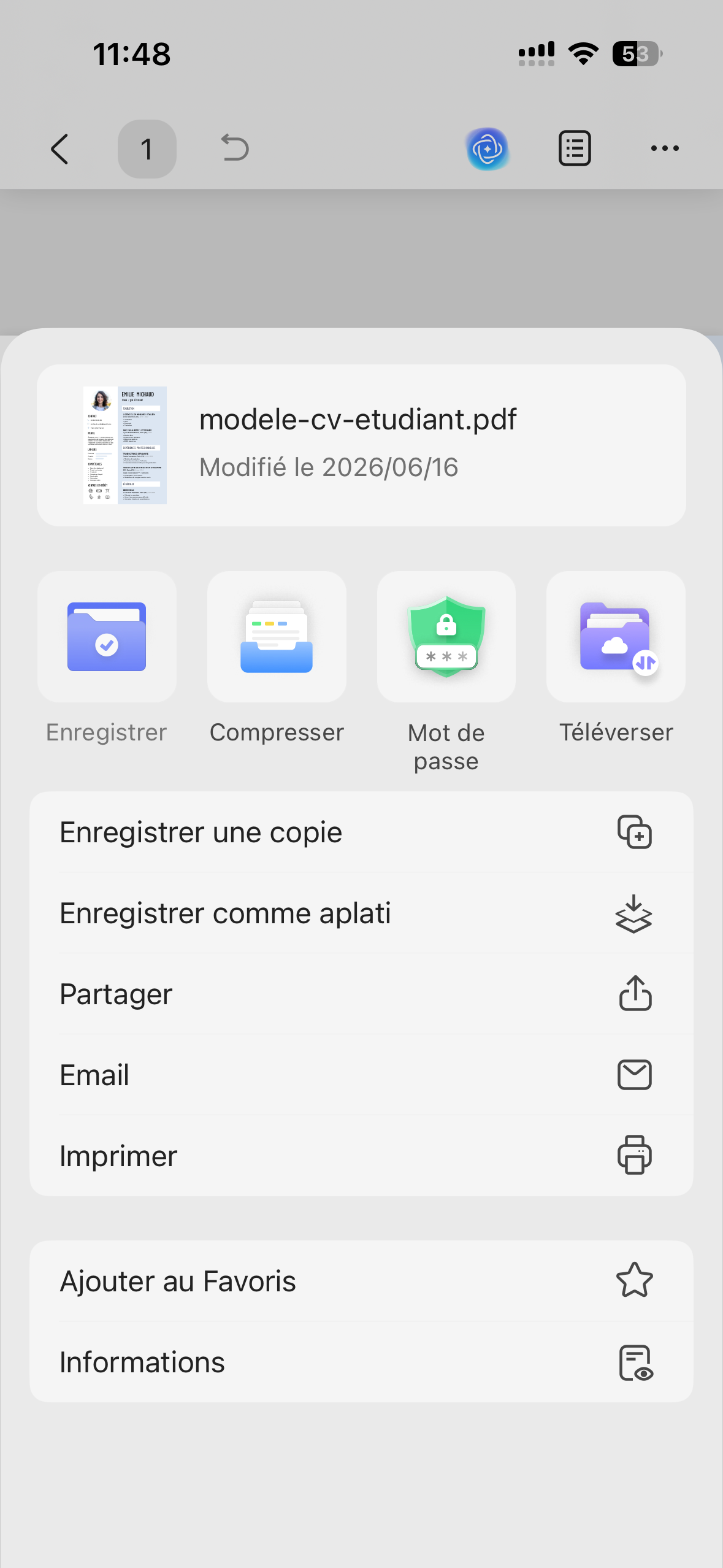
Étape 3. Enregistrez le PDF protégé pour le partager.
Verrouiller des PDF privés avec Security Space
Sur mon iPhone ou mon iPad, Security Space dans UPDF fonctionne comme un coffre privé verrouillé par Face ID. Vous trouverez le guide complet dans le guide officiel de Security Space sur le site d’UPDF. Pour l’instant, suivez les instructions simples ci-dessous pour y déplacer des PDF privés :
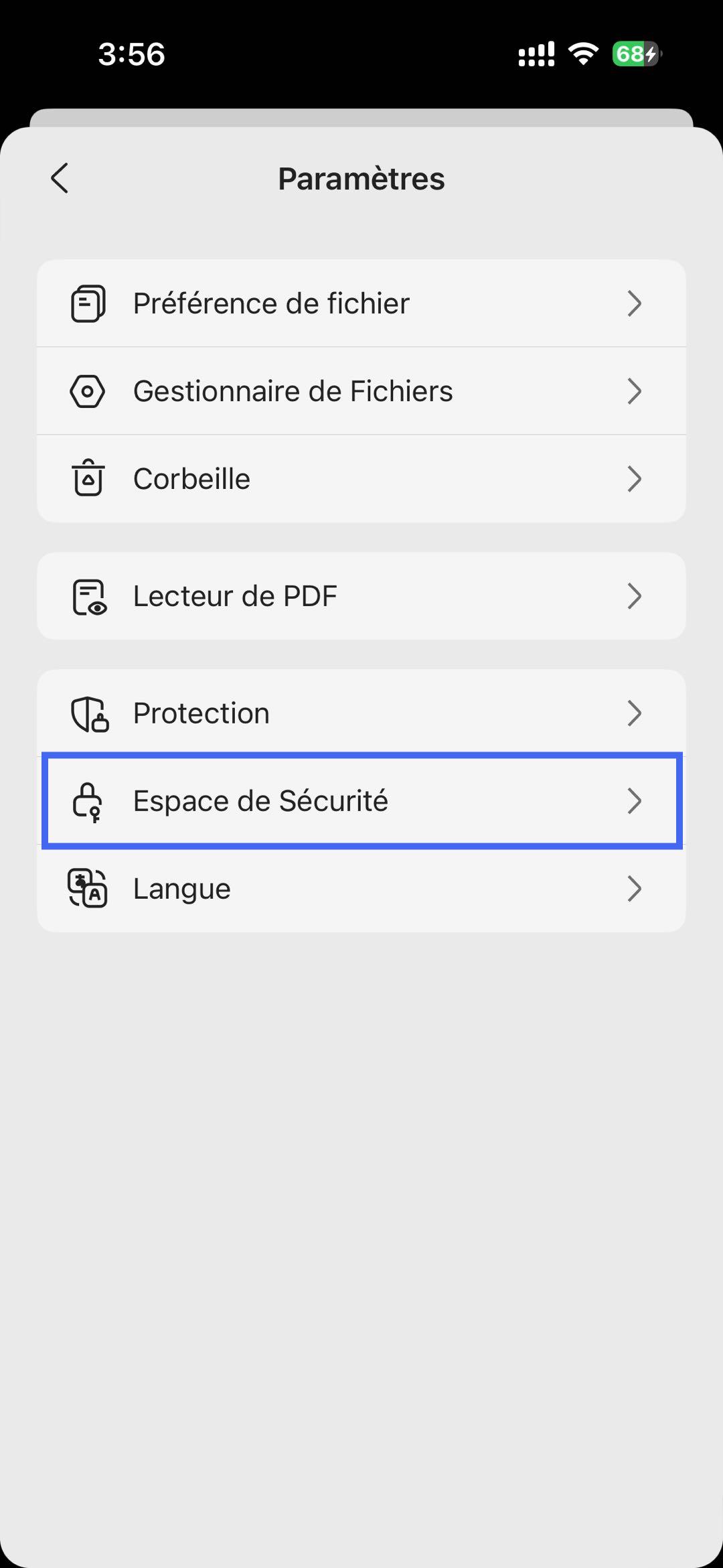
Étape 1. Accédez à Security Space dans les paramètres d’UPDF.
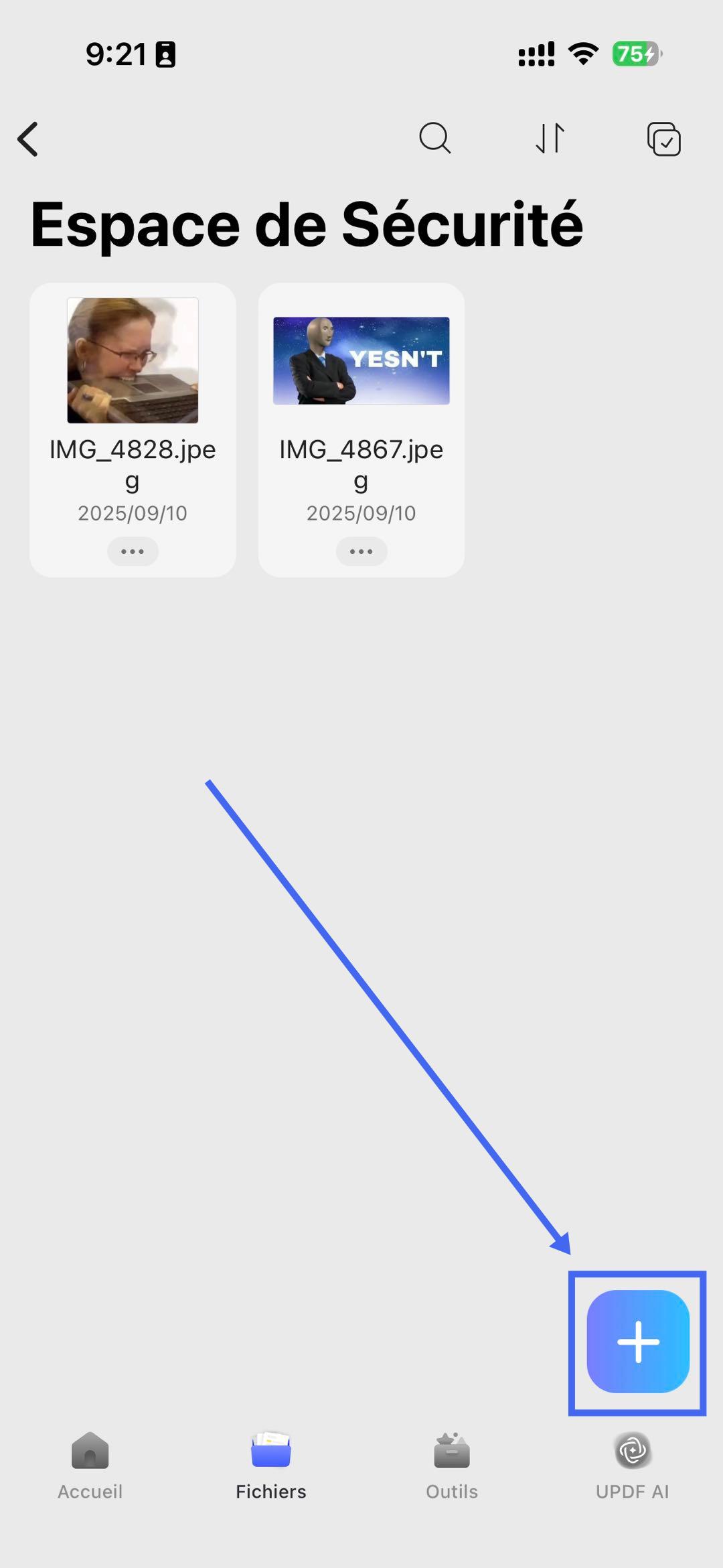
Étape 2. Appuyez sur le symbole « + » pour importer les PDF que vous souhaitez garder en sécurité.
Note : ce n’est pas idéal pour protéger les fichiers que vous envoyez par e-mail, car Security Space ne verrouille que les copies locales sur votre appareil.
Téléchargez donc UPDF gratuitement dès aujourd’hui et commencez à verrouiller vos PDF et fichiers sensibles en quelques secondes.
Windows • macOS • iOS • Android 100% sécurisé
Partie 8. Quelle méthode (et quel outil) choisir ?
Biffer un PDF en ligne implique toujours de téléverser les fichiers, ce qui ne me semble pas adapté aux documents sensibles. Sur mon Mac, Aperçu et Word ne permettent pas de vraie biffure. Chercher dans l’aide d’Adobe « comment biffer dans Adobe » ou « comment biffer un PDF dans Adobe » mène souvent à un processus confus, et je crains que des données cachées puissent être récupérées plus tard. Pour des mots de passe solides, une vraie biffure et un traitement local uniquement, je préfère UPDF quand il s’agit d’apprendre comment protéger un PDF. Consultez le tableau ci-dessous pour comparer ce que chaque option peut ou ne peut pas faire en toute sécurité pour vos fichiers :
| Fonction | UPDF (ordinateur/mobile) | Outils en ligne (comme Smallpdf et PDF2Go) | Aperçu/Word |
| Mot de passe d’ouverture | ✓ | ✓ | ✓ |
| Autorisations (copie/impression/modification) | ✓ Granulaire | Basique | Basique |
| Vraie biffure (données supprimées) | ✓ Noircir du texte dans un PDF | ✕ Aucune | ✕ Aucune |
| Traitement local (sans téléversement) | ✓ 100 % local | ✕ Le fichier quitte l’appareil | ✓ Local |
| Coût | Payant, avec version gratuite : Pro : $64.99/an ou $94.99 à vie | Souvent gratuit, mais le fichier doit être envoyé en ligne | Inclus, mais limité |
Partie 9. Quand la protection ne fonctionne pas comme prévu
Il arrive que la protection d’un PDF se comporte d’une manière confuse ou inquiétante. Le plus souvent, la cause vient de petits choix de configuration, pas d’un échec complet des outils. Voici quelques solutions simples, associées à chaque problème courant :
- « J’ai défini un mot de passe, mais ils ont quand même tout copié. » : j’ai utilisé uniquement un mot de passe d’ouverture, pas un mot de passe d’autorisations séparé. Ou bien le lecteur connaissait déjà le mot de passe d’ouverture et pouvait encore copier.
- « J’ai masqué du texte en blanc dans un PDF, mais le texte est toujours là. » : j’ai seulement dessiné par-dessus le texte au lieu d’effectuer une vraie biffure. Une vraie biffure supprime les données ; je dois donc utiliser un logiciel de biffure.
- « J’ai oublié le mot de passe du PDF. » : un mot de passe d’autorisations perdu ne peut généralement pas être récupéré dans les outils PDF courants. Je garde donc toujours un fichier original non protégé dans un endroit très sûr.
- « Ils peuvent encore faire une capture d’écran. » : les autorisations PDF ne peuvent pas bloquer entièrement les captures d’écran au niveau du système d’exploitation. Pour les contenus vraiment sensibles, j’utilise une biffure solide et des méthodes de consultation plus strictes.
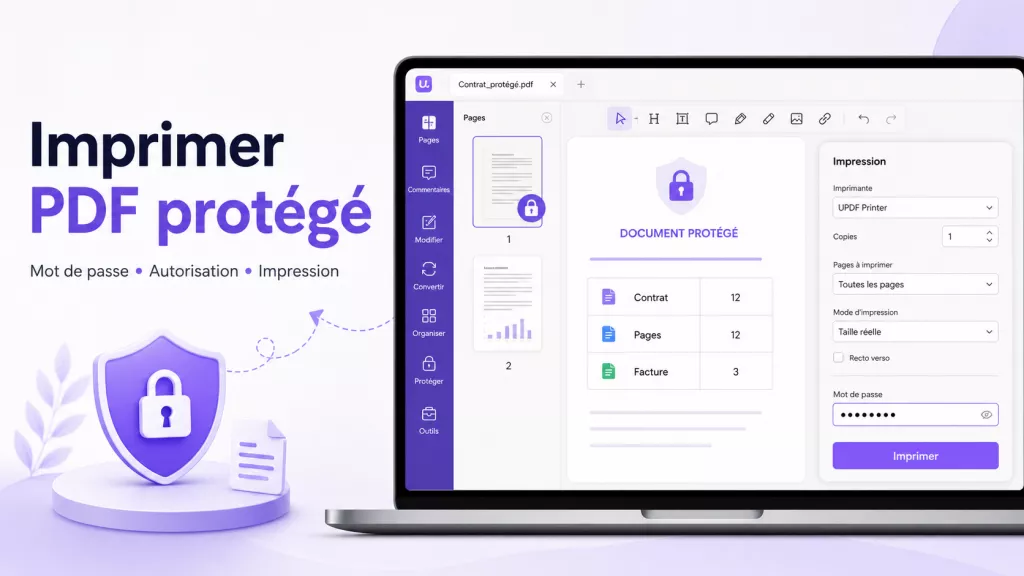
- « Je ne peux pas imprimer ce fichier protégé. » : un mot de passe d’autorisations peut bloquer l’impression. Si vous êtes propriétaire du fichier et devez savoir comment imprimer un PDF sécurisé, ouvrez-le d’abord avec le mot de passe d’autorisations, puis ajustez les paramètres d’impression.
Partie 10. FAQ
1. Un PDF protégé par mot de passe est-il vraiment sécurisé ? Peut-il être piraté ?
Un mot de passe fort avec un chiffrement AES 256 bits et une phrase secrète longue est difficile à casser. En revanche, les mots de passe courants sont plus faciles à deviner avec les outils modernes. Pour les informations réellement confidentielles, mieux vaut utiliser la biffure plutôt que de s’appuyer uniquement sur un mot de passe d’autorisation.
2. Un PDF protégé par mot de passe peut-il s’ouvrir sur n’importe quel appareil ou lecteur ?
Oui. Tout lecteur PDF standard, sur ordinateur ou mobile, peut l’ouvrir avec le bon mot de passe. Cela inclut des lecteurs courants comme Aperçu, Chrome et les applications PDF mobiles.
3. Protéger un PDF par mot de passe suffit-il pour respecter le RGPD ou la HIPAA ?
Cela aide, mais ce n’est pas suffisant à lui seul. La conformité exige généralement que les données personnelles soient biffées et que l’accès soit contrôlé, pas seulement verrouillé derrière un mot de passe unique qui peut être partagé ou supprimé.
4. Comment supprimer le mot de passe d’un PDF qui m’appartient ?
Ouvrez le PDF avec son mot de passe actuel, puis supprimez ou effacez les paramètres de sécurité existants. C’est l’opération inverse de ce guide : suivez le guide dédié d’UPDF pour supprimer les restrictions d’un PDF.
5. Les outils en ligne de protection PDF sont-ils sûrs ?
Ils sont plutôt à réserver aux fichiers non sensibles, car votre document est téléversé vers un serveur tiers. Le fichier et le mot de passe transitent généralement par la même connexion ; pour des données privées, il vaut donc mieux utiliser des outils locaux.
Conclusion
Protéger un PDF ne se résume pas à un seul bouton : il faut associer le bon verrou à la bonne menace. Un mot de passe d’ouverture empêche les inconnus d’entrer, un mot de passe d’autorisations limite la copie et l’impression, la biffure supprime définitivement les secrets, le filigrane marque la propriété, l’aplatissement fige les champs de formulaire et Security Space protège les fichiers sur téléphone. UPDF exécute ces six méthodes localement, sur Windows, Mac, iOS et Android, afin que vos fichiers confidentiels ne quittent jamais votre appareil.
Téléchargez UPDF gratuitement et protégez correctement votre prochain PDF sensible.
Windows • macOS • iOS • Android 100% sécurisé