UPDF
UPDF
 UPDF pour Windows
 UPDF pour Mac
 UPDF pour iPhone/iPad
 updf android
 Nomostar
 UPDF AI en ligne
 UPDF Sign
 IvyCraft
 Modifier le PDF
 Annoter le PDF
 Créer un PDF
 Formulaire PDF
 Modifier les liens
 Convertir le PDF
 OCR
OCR PDF en Word
 PDF en Image
 PDF en Excel
 Organiser les pages PDF
 Fusionner les PDF
 Diviser le PDF
 Rogner le PDF
 Pivoter le PDF
 Protéger le PDF
 Signer le PDF
 Rédiger le PDF
 Biffer le PDF
 Supprimer la sécurité
 Lire le PDF
 UPDF Cloud
 Compresser le PDF
 Imprimer le PDF
 Traiter par lots
 À propos de UPDF AI
 Solutions de UPDF AI
 Mode d'emploi d'IA
 FAQ sur UPDF AI
 Résumer le PDF
 Traduire le PDF
 Analyser le PDF
 Discuter avec IA
 Analyser l'image
 PDF vers carte mentale
 Expliquer le PDF
 Outils IA PDF
 Outils IA Image
 Outils de Chat IA
 Outils de Rédaction IA
 Outils d’Étude IA
 Outils Professionnels IA
 Autres Outils IA
 Génération de signets IA
 Résumé de signets IA
 Génération de filigranes IA
 Génération d’arrière-plans IA
 Génération d’autocollants IA
 Génération de tampons IA
 Suite de rédaction IA
 UPDF Copilot
 Gestion des pages IA
 Recherche sémantique IA
 PDF en Word
 PDF en Excel
 PDF en PowerPoint
 UPDF pour les entreprises
 UPDF Sign pour les entreprises
 UPDF AI pour les entreprises
 Plans pour les entreprises
 Mode d'emploi pour les entreprises
 Webinar d'Entreprise
 Banque
 Santé
Santé Assurance
 Juridique
 Fabrication
 Gouvernement
 Solution pour l'éducation
 Témoignages de clients
 Mode d'emploi
 Astuces UPDF
 FAQ
FAQ Avis sur UPDF
 Centre de téléchargement
 Blog
Blog Actualités
 Spécifications techniques
 Mises à jour
 UPDF vs. Adobe Acrobat
 UPDF vs. Foxit
 UPDF vs. PDF Expert

Réponse rapide :
Pour une vraie sécurité, choisissez un outil qui applique le chiffrement AES-256 avec un mot de passe d’ouverture (utilisateur) : UPDF, Adobe Acrobat et Foxit le proposent, et l’outil gratuit open source PDFEncrypt y parvient également. Les options gratuites intégrées comme Aperçu sont pratiques, mais elles semblent généralement limitées à l’AES-128.
Un mot de passe d’ouverture (utilisateur) chiffre réellement le fichier : avec l’AES-256 et un mot de passe robuste, il devient pratiquement impossible de casser le contenu par calcul. Un mot de passe d’autorisations (propriétaire), lui, ne le fait pas : il demande seulement au lecteur PDF de bloquer l’impression ou la modification, et ces restrictions peuvent être supprimées par des outils facilement disponibles, car le contenu lui-même n’a jamais été chiffré. Si votre objectif est une vraie confidentialité, vous avez besoin d’un mot de passe utilisateur, pas seulement de règles d’autorisation.
Ce guide est une sélection comparative, pas un tutoriel. Chaque outil de chiffrement PDF ci-dessous est évalué selon les critères qui différencient réellement les solutions de chiffrement, avec une ligne claire Idéal pour / À éviter si.
Partie 1. Comment nous avons évalué ces outils de chiffrement
Cinq critères permettent de déterminer si un outil de chiffrement PDF protège réellement votre fichier, et quelle solution correspond le mieux à votre document. Tous les outils ci-dessous sont évalués selon la même grille :
- Niveau de chiffrement : l’AES-256 est la norme actuelle (PDF 2.0 / ISO 32000-2) ; l’AES-128 reste sûr pour un usage courant ; le RC4 40 bits est dépassé. C’est le critère le plus important.
- Types de mots de passe : l’outil prend-il en charge un vrai mot de passe d’ouverture (utilisateur) pour chiffrer le fichier, un mot de passe d’autorisations (propriétaire) pour limiter les actions, ou les deux ?
- Plateformes : Windows, Mac, mobile ou navigateur ; certains outils ne fonctionnent que sur une seule plateforme.
- Au-delà du chiffrement : peut-il aussi modifier, biffer et traiter des fichiers par lot, ou sert-il uniquement à définir un mot de passe ?
- Prix et confidentialité : gratuit, achat unique ou abonnement, et traitement local du fichier ou téléversement sur un serveur.
Partie 2. Comparatif des logiciels de chiffrement PDF
Le tableau indique le niveau de chiffrement maximal et les limites réelles de chaque outil, afin de faire correspondre la solution au degré de sensibilité de votre document.
| Outil | Chiffrement | Plateforme | Au-delà du chiffrement | Limite principale |
| UPDF | RC4 128 bits / AES 128 bits / AES 256 bits ; mot de passe d’ouverture + d’autorisations | Windows, Mac, iOS, Android | Éditeur complet, chiffrement par lot, OCR, conversion, annotation | La version gratuite ajoute un filigrane d’essai lors de l’enregistrement |
| Adobe Acrobat Pro | AES-256 | Windows, Mac | Éditeur complet, biffure, OCR, signature électronique | Abonnement uniquement ; environ 239,88 $/an ; application lourde |
| Foxit PDF Editor | AES-128 / AES-256 ; mot de passe d’ouverture + d’autorisations | Windows, macOS, Web | Éditeur complet, OCR, biffure, eSign/IA selon le forfait | Payant ; sécurité avancée, mobile, eSign et IA varient selon le forfait |
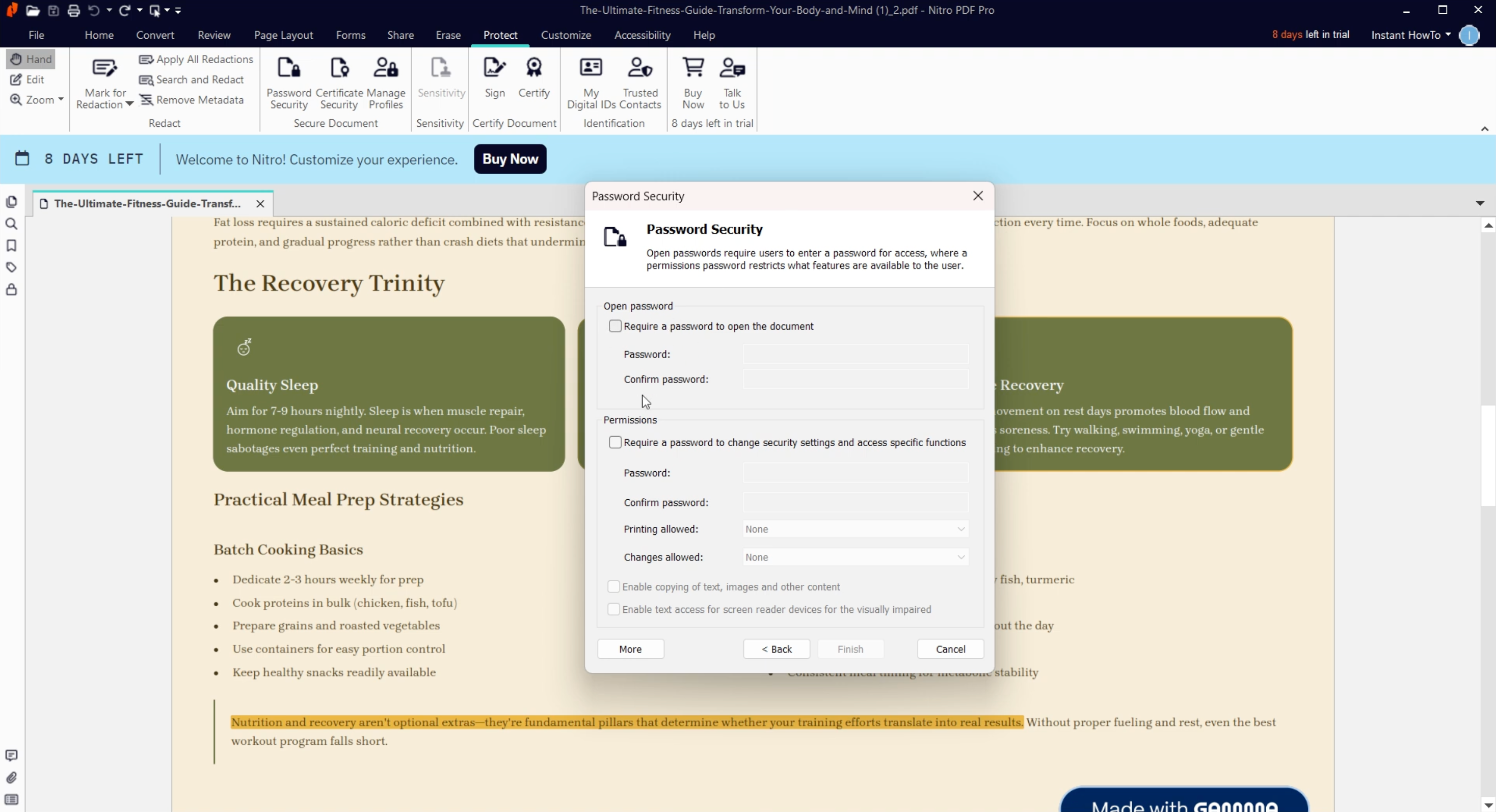
| Nitro PDF | Sécurité par mot de passe, algorithme sélectionnable ; AES-256 disponible | Windows, Mac, iOS ; Classic uniquement sous Windows | Éditeur complet, OCR par lot, signatures numériques, IA selon le forfait | Classic est une licence Windows de 3 ans ; multiplateforme/OCR/IA liés à l’abonnement |
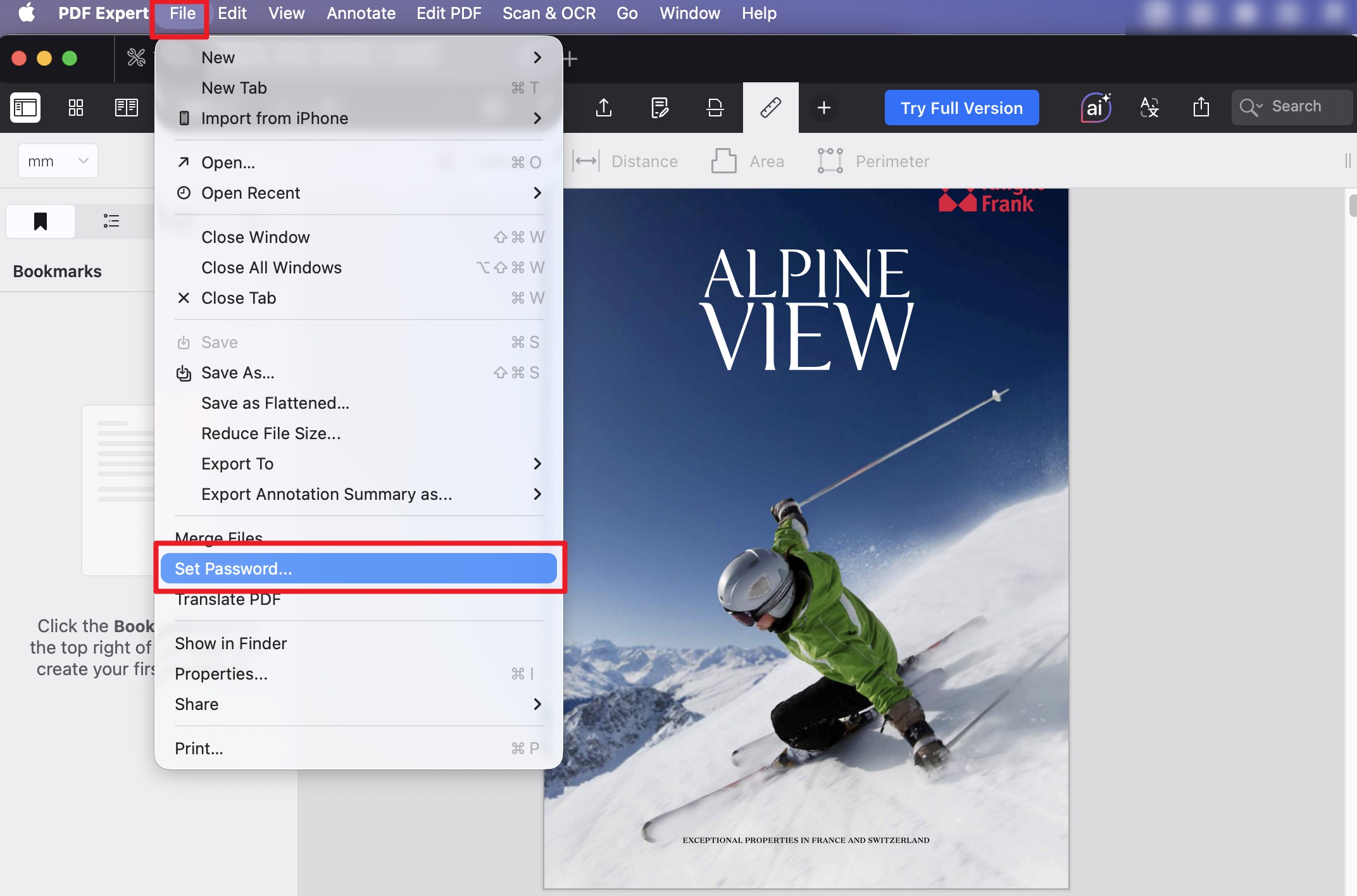
| PDF Expert | Chiffrement Apple standard ; définition d’un mot de passe | Mac, iPhone, iPad | Édition, annotation, OCR, conversion, signature | Aucune application Windows ou Android |
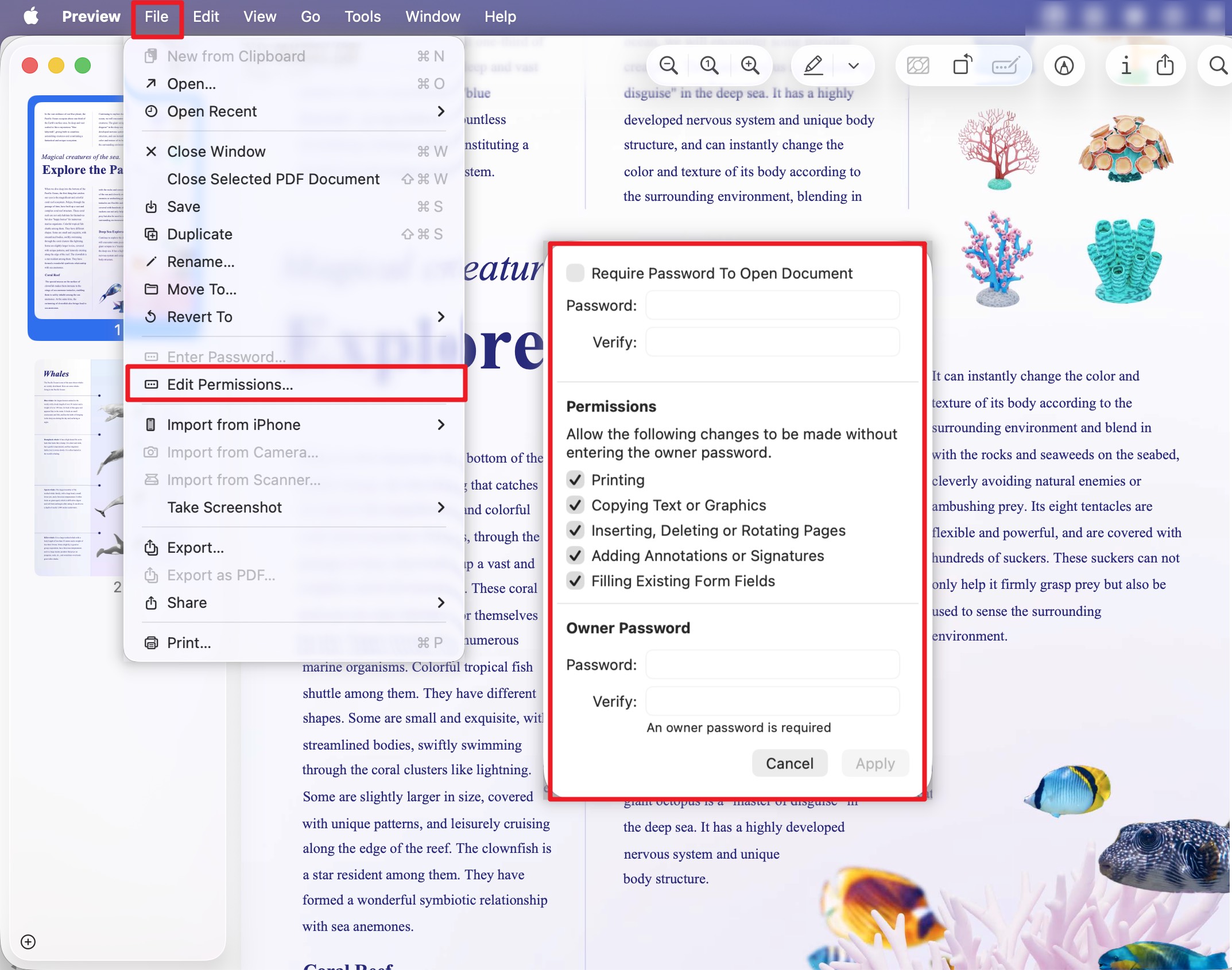
| Aperçu | Mot de passe + autorisations ; AES-128 | Mac uniquement | Lecture, annotation simple, signature, remplissage de formulaires | Limité à l’AES-128 ; Mac uniquement ; pas de traitement par lot |
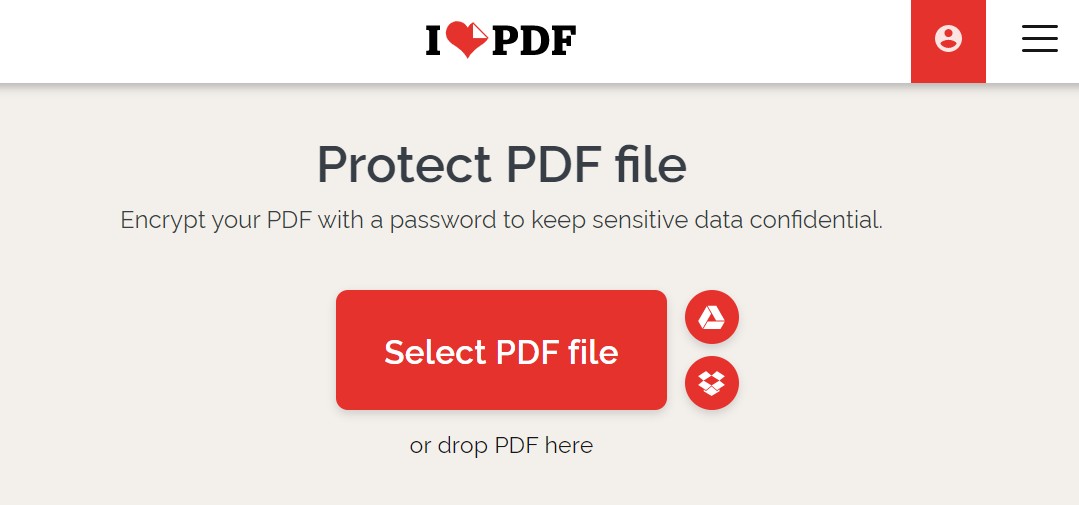
| iLovePDF | Protection par mot de passe en ligne ; chiffrement conforme au standard PDF | Navigateur ; applications desktop/mobile également | Protection, conversion, compression, fusion, division | Les fichiers sont envoyés sur ses serveurs ; limites en version gratuite ; déconseillé pour les documents très confidentiels |
| Cisdem PDFMaster | AES-128 / AES-256 / RC4-128 ; mot de passe d’ouverture + d’autorisations | Mac | Édition, conversion, OCR, chiffrement/déchiffrement par lot, biffure | Mac uniquement ; écosystème et support plus restreints |
| PDFEncrypt | Chiffrement PDF standard ; AES-256 pris en charge/par défaut | Windows uniquement | Chiffrement / protection par mot de passe uniquement | Open source, mais sans édition, OCR ni biffure ; Windows uniquement |
Les prix, forfaits et options de chiffrement changent au gré des promotions et des mises à jour. Vérifiez les chiffres actuels et le niveau AES exact sur la page de chaque éditeur avant d’acheter, plutôt que de vous fier à un montant figé ici.
Partie 3. Éditeurs PDF complets avec chiffrement fort (AES-256)
Ces suites PDF sécurisées chiffrent selon le standard actuel et permettent aussi de modifier, biffer et gérer des documents. C’est le bon choix lorsque le chiffrement n’est qu’une étape parmi d’autres et que le fichier est sensible.
1. UPDF — Le meilleur choix global pour chiffrer et éditer
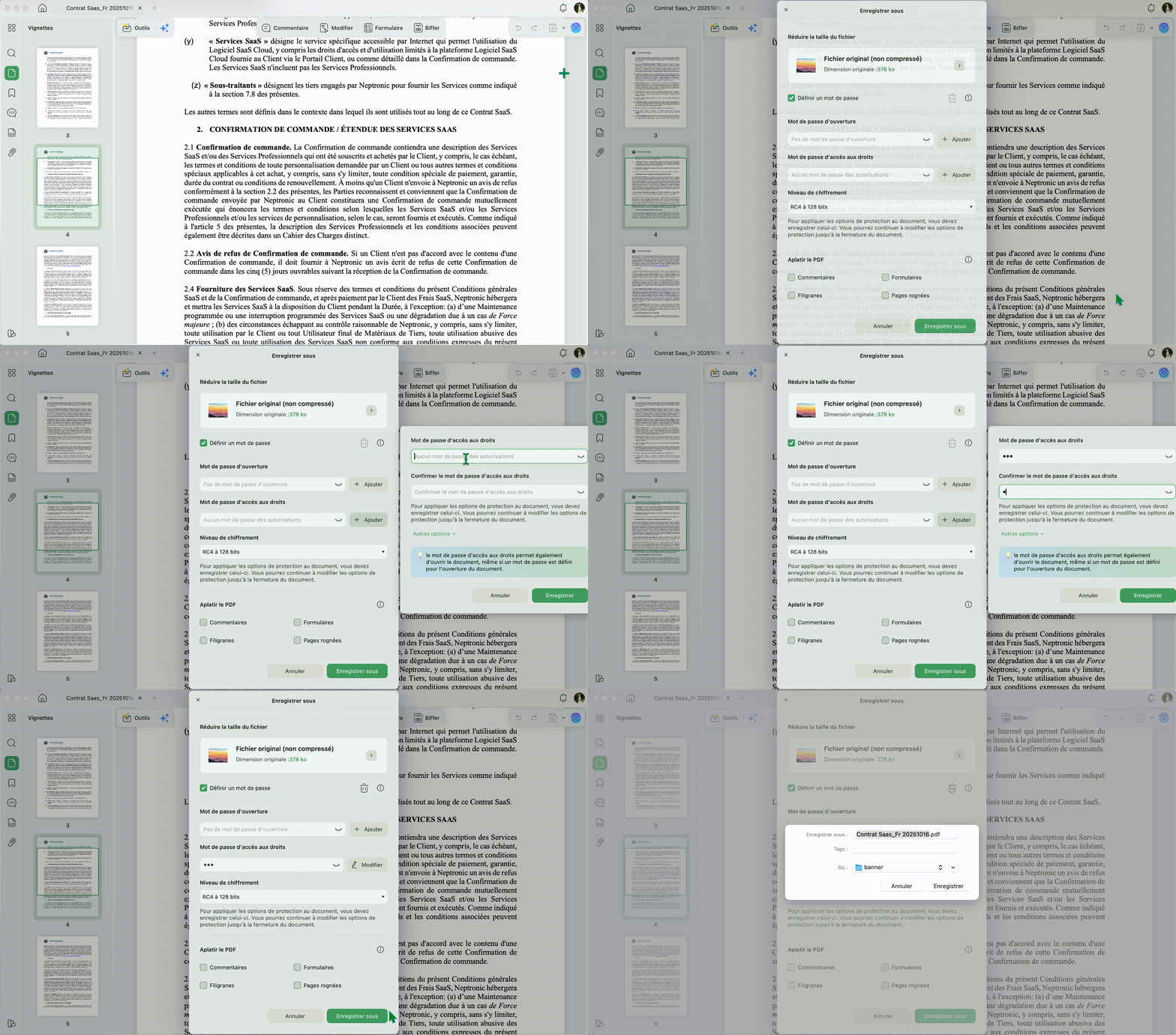
UPDF définit les deux types de mots de passe depuis un seul panneau : un mot de passe d’ouverture (utilisateur), qui chiffre le fichier pour empêcher sa consultation sans mot de passe, et un mot de passe d’autorisations, qui restreint la modification, la copie et l’impression. Il prend en charge le chiffrement PDF standard, du RC4 128 bits jusqu’à l’AES 128 bits et 256 bits, afin d’adapter le niveau de protection au document. Il peut aussi chiffrer des PDF par lots, ce qui est pratique pour verrouiller tout un dossier de contrats à la fois, et chaque mot de passe peut être modifié plus tard. Au-delà de la sécurité, c’est un éditeur complet (édition, OCR, conversion, annotation, organisation) disponible sur Windows, Mac, iOS et Android avec une seule licence.
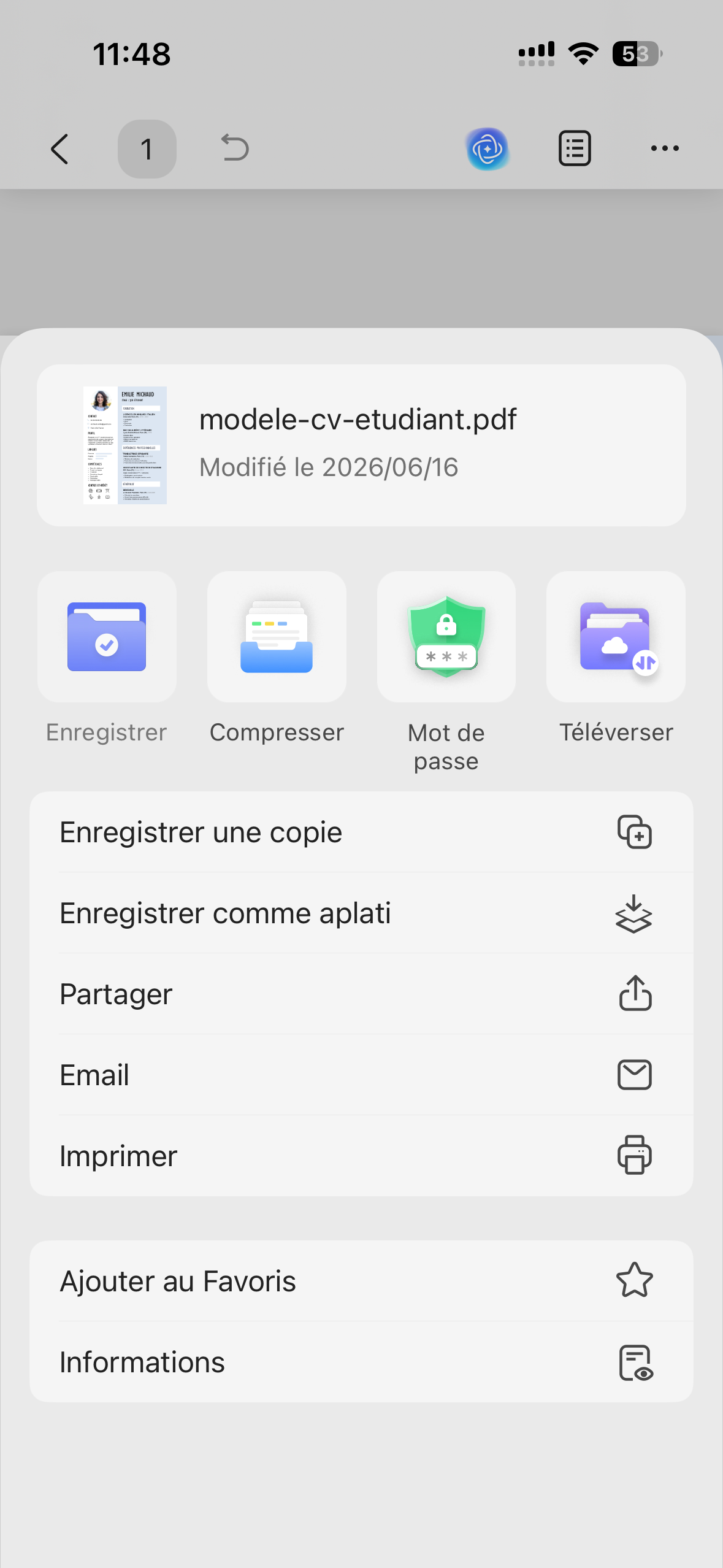
UPDF n’est pas limité au bureau : sur iPhone, iPad et Android, il peut aussi définir un mot de passe. Vous pouvez donc verrouiller un fichier directement depuis l’appareil que vous avez sous la main, tout en utilisant la même licence sur toutes les plateformes.
La version gratuite ajoute un filigrane d’essai lors de l’enregistrement ; pour chiffrer sans filigrane, il faut passer à Pro. UPDF reste nettement moins cher que les suites disponibles uniquement par abonnement, avec des options annuelles et à vie. Vérifiez le prix actuel sur le site d’UPDF, car les promotions le font varier. La limite honnête, commune à tous les outils par mot de passe de ce guide : le chiffrement contrôle qui peut ouvrir un fichier, mais il ne permet pas de suivre ni de révoquer l’accès une fois le mot de passe partagé.
Idéal pour :
- Les personnes qui veulent un chiffrement standard solide avec un éditeur complet sur ordinateur et mobile, y compris pour les traitements par lot.
À éviter si :
- Vous avez seulement besoin de verrouiller un fichier une seule fois, sans jamais modifier de PDF : un outil gratuit à usage unique suffira.
Pour le guide complet et d’autres méthodes, consultez notre article sur comment protéger un PDF. Téléchargez UPDF gratuitement pour l’essayer : l’installation est gratuite, et Pro débloque l’export sans filigrane ainsi que le chiffrement par lots.
Windows • macOS • iOS • Android 100% sécurisé
2. Adobe Acrobat Pro — Le standard pour les entreprises
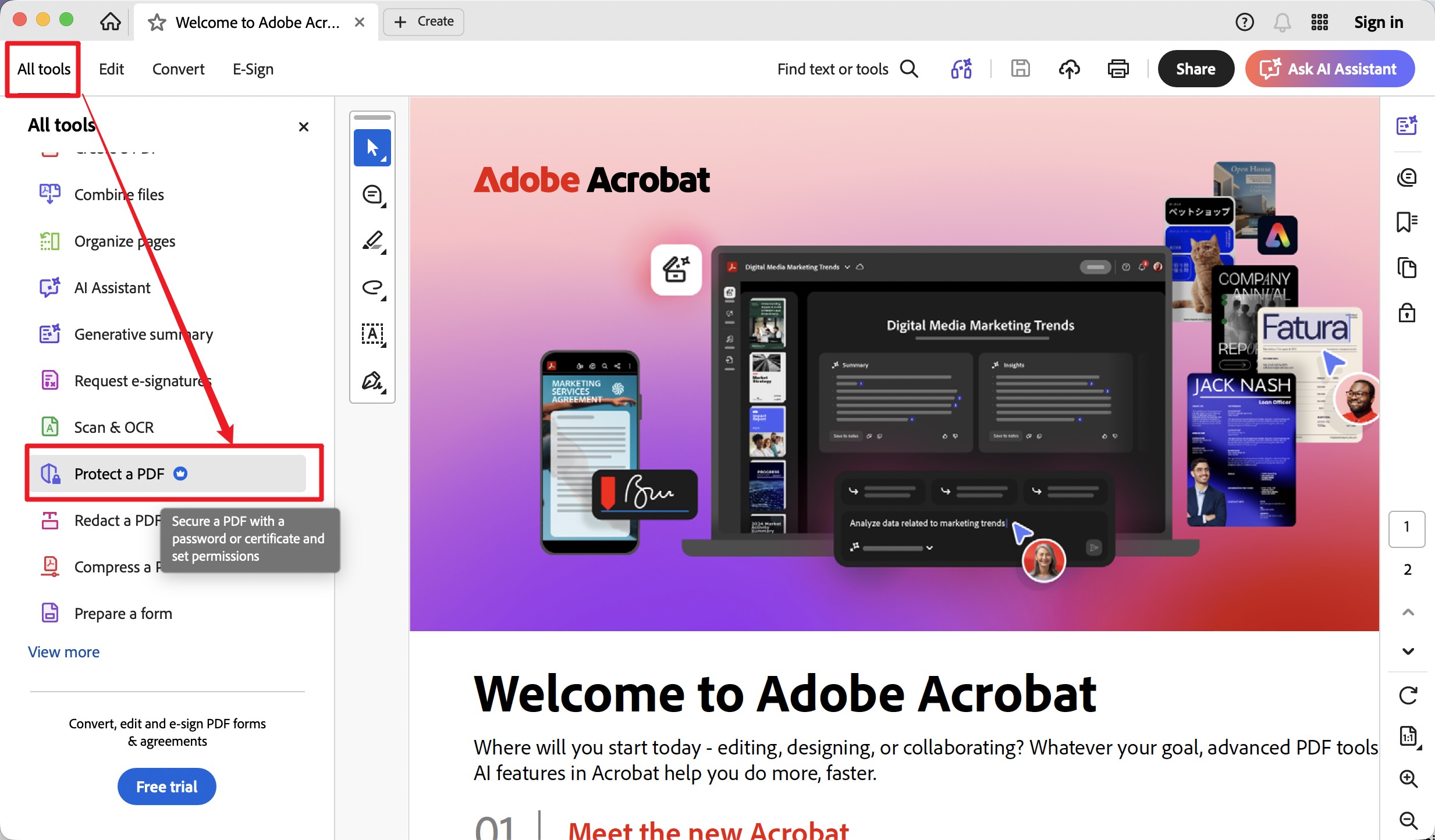
Adobe Acrobat Pro chiffre en AES-256 et l’associe à l’ensemble d’outils documentaires le plus complet de cette sélection : biffure, comparaison, signature et sécurité par certificat pour les flux de travail d’entreprise. Pour les organisations déjà équipées d’Adobe, c’est le choix par défaut le plus rassurant.
Le coût est le principal frein : Acrobat Pro fonctionne pratiquement uniquement par abonnement (environ 239,88 $/an) et c’est l’application la plus lourde de cette liste. Si vous voulez un AES-256 comparable sans le prix ni la lourdeur, consultez des alternatives à Adobe Acrobat plus légères.
Idéal pour :
- Les entreprises qui ont besoin d’AES-256, de biffure, d’OCR et de signature électronique dans une seule suite, sans contrainte forte de budget.
À éviter si :
- Vous voulez un achat unique ou un outil léger.
3. Foxit PDF Editor
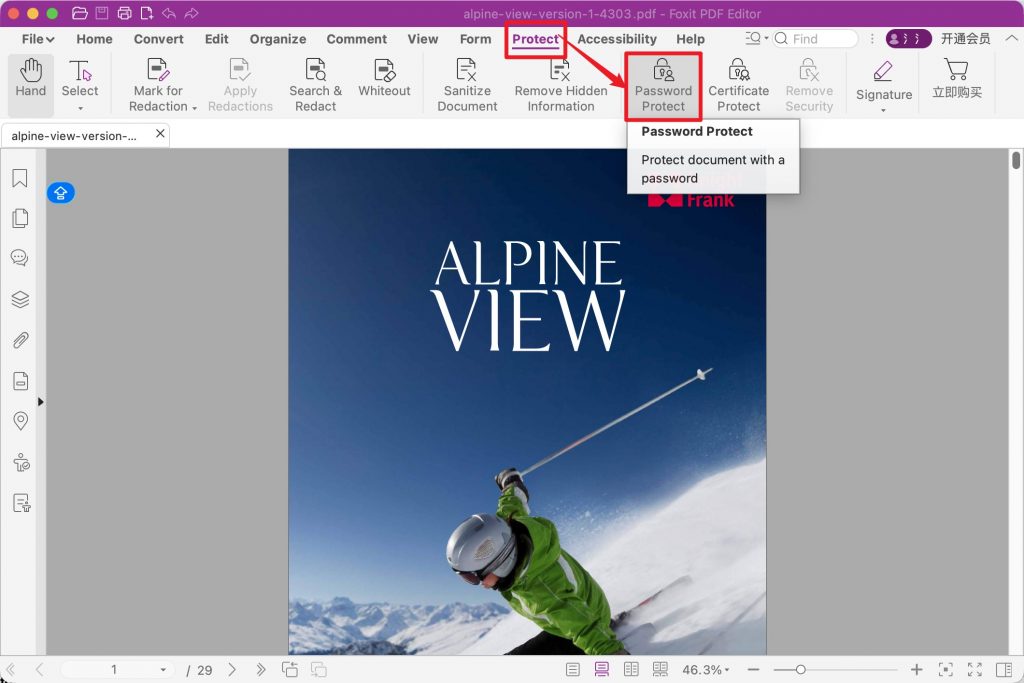
Foxit PDF Editor prend en charge l’AES-128 et l’AES-256 avec des mots de passe d’ouverture et d’autorisations. Il peut aussi enregistrer les paramètres de sécurité sous forme de politique réutilisable, le tout dans une interface en ruban proche de Microsoft Office. Il fonctionne sur Windows, macOS et le Web, et associe le chiffrement à l’OCR, à la biffure et aux fonctions eSign/IA selon le forfait.
Ses limites : c’est un outil payant, et la sécurité avancée, le mobile, eSign et les fonctions IA varient selon l’édition et le forfait. Vérifiez donc que votre formule inclut bien l’AES-256 et les fonctions de sécurité dont vous dépendez.
Idéal pour :
- Les utilisateurs habitués à Office qui veulent l’AES-256, des politiques de sécurité réutilisables et un éditeur complet multiplateforme.
À éviter si :
- Vous cherchez une option gratuite, ou vous devez d’abord confirmer qu’une fonction précise est incluse dans votre forfait.
4. Nitro PDF Pro — L’outil professionnel orienté traitement par lot
Nitro PDF applique une sécurité par mot de passe avec un algorithme de chiffrement sélectionnable, dont l’AES-256, en utilisant des mots de passe d’ouverture et d’autorisations. Ses automatisations par lot conviennent aux entreprises qui doivent verrouiller de gros volumes de fichiers. Il fonctionne sur Windows, Mac et iOS, avec OCR par lot, signatures numériques et outils IA selon le forfait.
Le point à surveiller concerne la licence : Nitro PDF Classic, en achat unique, est une licence de trois ans réservée à Windows.
Idéal pour :
- Les entreprises qui chiffrent de grands volumes de PDF et veulent de l’automatisation par lot avec AES-256.
À éviter si :
- Vous cherchiez une licence réellement permanente, utilisable sur toutes les plateformes et incluant toutes les fonctionnalités.
5. PDF Expert — Une option soignée réservée à l’écosystème Apple
PDF Expert est un éditeur élégant pour l’écosystème Apple. Il protège les fichiers via un flux classique de définition de mot de passe et permet aussi d’annoter, modifier, OCRiser, convertir et signer. Pour les utilisateurs Mac, iPhone et iPad qui veulent une application au ressenti natif, c’est un bon choix.
Sa limite nette : PDF Expert n’a pas d’application Windows ou Android. Pour les équipes aux appareils mixtes, ce n’est donc pas une option viable.
Idéal pour :
- Les utilisateurs Mac et iOS qui veulent un éditeur natif raffiné avec chiffrement intégré.
À éviter si :
- Des utilisateurs travaillent sous Windows ou Android, ou si votre équipe utilise plusieurs plateformes.
Partie 4. Outils gratuits et spécialisés dans le chiffrement
Ces outils PDF sécurisés sont gratuits ou ne font qu’une seule chose. Ils conviennent pour verrouiller rapidement un fichier, mais surveillez leur plafond de chiffrement. N’oubliez pas non plus que les outils de navigateur téléversent votre fichier, ce qui n’est pas le bon choix pour un document vraiment confidentiel.
6. Aperçu — Gratuit et intégré à chaque Mac
Aperçu est l’application PDF par défaut sur Mac, et elle peut chiffrer un fichier lors de l’exportation sans frais : définissez un mot de passe d’ouverture ou d’autorisations, puis enregistrez une copie protégée. Pour un verrouillage ponctuel sur Mac, c’est la méthode gratuite la plus rapide. Consultez notre guide pour protéger un PDF par mot de passe dans Aperçu.
Le plafond : Aperçu n’affiche pas d’option AES-256. Son chiffrement est en AES-128, l’application est limitée au Mac et elle ne propose pas de traitement par lot. L’AES-128 convient aux fichiers courants, mais pour des données sensibles sur le long terme, préférez l’un des outils AES-256 ci-dessus.
Idéal pour :
- Les utilisateurs Mac qui veulent verrouiller rapidement et gratuitement un document courant.
À éviter si :
- Vous avez besoin d’AES-256, de chiffrement par lot ou vous travaillez sous Windows.
7. iLovePDF — Protection gratuite depuis le navigateur
iLovePDF protège les PDF depuis n’importe quel navigateur, sans installation, et regroupe aussi d’autres outils gratuits comme fusionner, compresser, convertir ou diviser. Des applications desktop et mobiles sont également disponibles. C’est pratique quand vous avez besoin d’un mot de passe rapidement sur une machine où vous ne pouvez pas installer un éditeur complet.
Le compromis concerne la confidentialité : le flux en ligne envoie votre fichier sur les serveurs d’iLovePDF, et la version gratuite impose des limites de traitement. Pour des contrats, pièces d’identité ou documents financiers, utilisez plutôt un outil local sur ordinateur : le fichier ne devrait jamais quitter votre appareil.
Idéal pour :
- Ajouter rapidement et gratuitement un mot de passe à un fichier non sensible, lorsque vous ne pouvez pas installer de logiciel.
À éviter si :
- Le document est confidentiel, ou si vous avez besoin d’un AES-256 garanti avec traitement local.
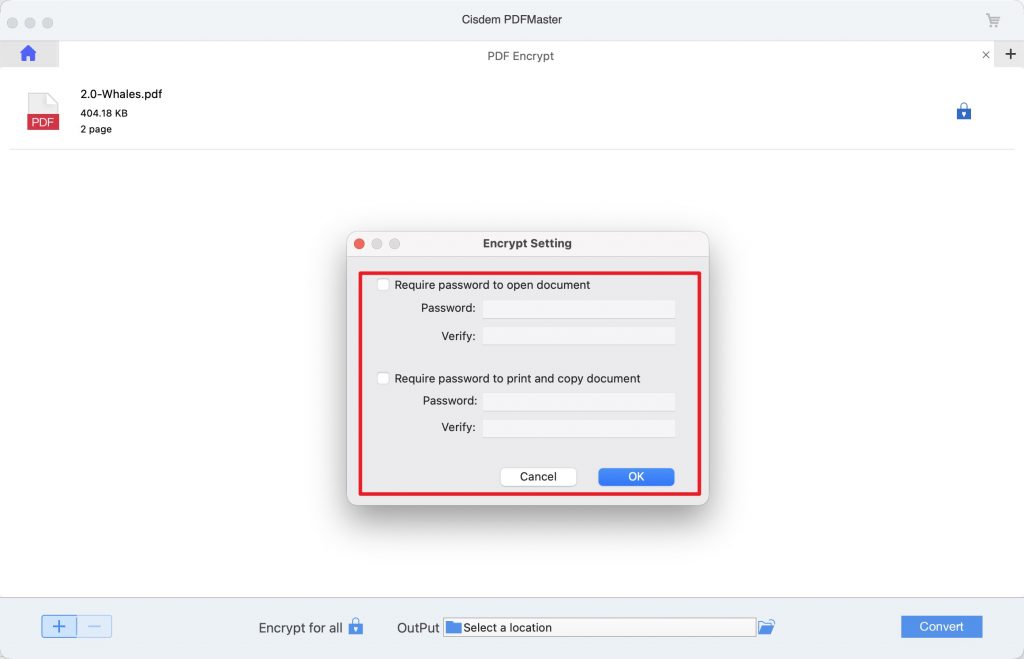
8. Cisdem PDFMaster — Chiffrer et déchiffrer sur Mac
Cisdem PDFMaster chiffre avec des mots de passe d’ouverture et d’autorisations sur Mac, et va bien au-delà du simple verrouillage : il modifie, convertit, OCRise, biffe et peut chiffrer ou déchiffrer des fichiers par lot. Pour un utilisateur Mac qui veut une seule application pour la sécurité et le travail documentaire, c’est une solution polyvalente.
Il est moins établi qu’Adobe, Foxit ou UPDF, avec une base d’utilisateurs et un écosystème de support plus restreints. Il est aussi limité au Mac. Il mérite d’être étudié, mais vérifiez qu’il correspond à votre flux de travail avant de vous engager.
Idéal pour :
- Les utilisateurs Mac qui veulent l’AES-256 et le chiffrement/déchiffrement par lot.
À éviter si :
- Vous avez besoin d’une prise en charge multiplateforme ou d’un outil avec un historique d’adoption très solide.
9. PDFEncrypt — Gratuit, open source et compatible AES-256
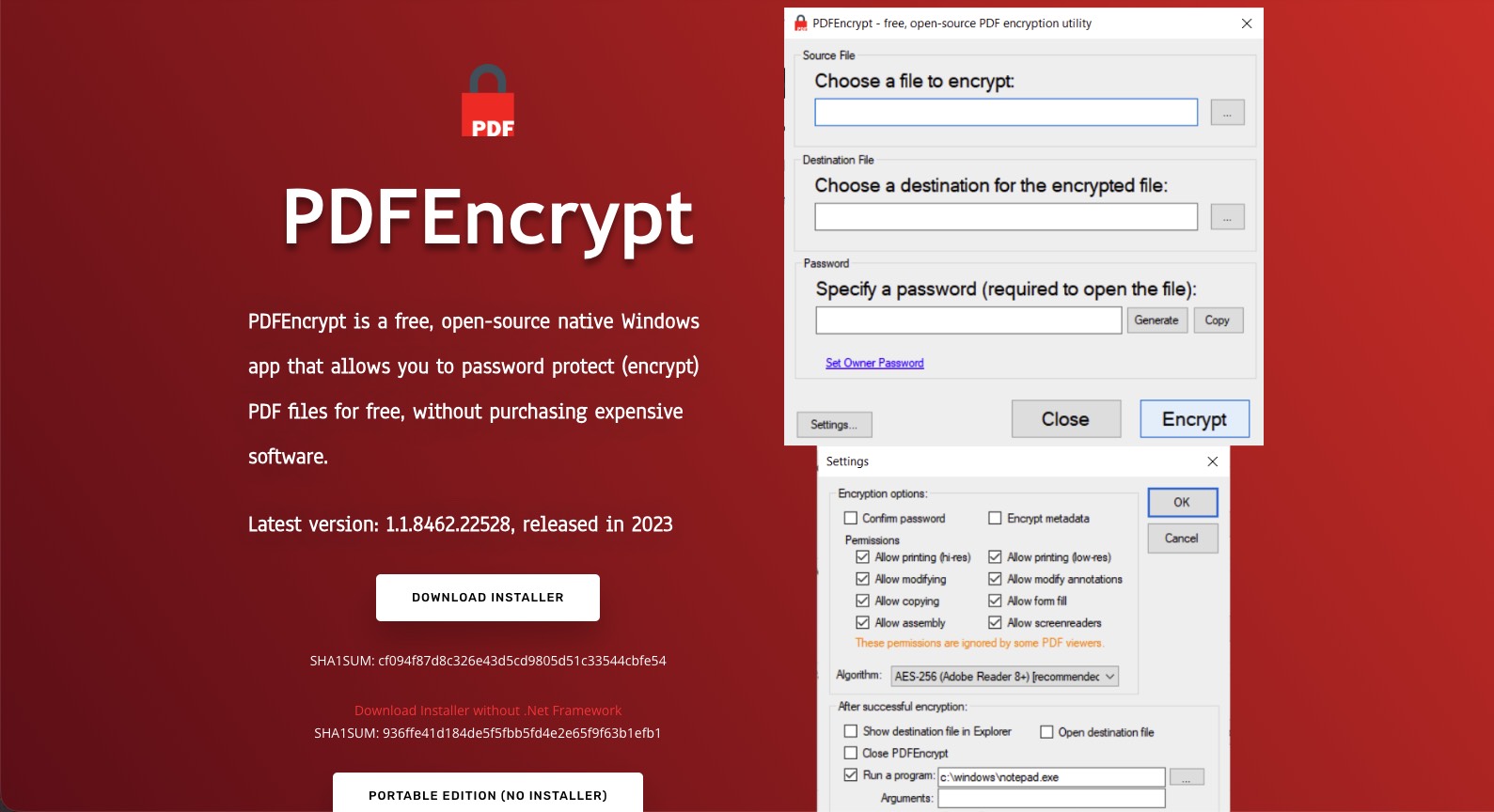
PDFEncrypt est un utilitaire Windows gratuit et open source qui fait très bien une seule chose : chiffrer des PDF avec le chiffrement PDF standard, avec prise en charge de l’AES-256, sans frais et avec traitement local. Il peut même générer pour vous un mot de passe fort aléatoire.
Il est volontairement spécialisé : pas d’édition, pas d’outil de biffure PDF, pas d’annotation, et Windows uniquement. Si vous avez besoin d’autre chose que le chiffrement, associez-le à un éditeur complet ou choisissez l’une des suites de la Partie 3.
Idéal pour :
- Les utilisateurs Windows qui veulent le chiffrement local gratuit le plus robuste, sans rien d’autre.
À éviter si :
- Vous avez besoin d’édition, de biffure, de traitements par lot ou d’une version Mac/mobile.
Partie 5. Points particuliers à connaître sur le chiffrement
Choisir un outil n’est qu’une partie du travail. Ces situations posent souvent problème, quel que soit le logiciel utilisé :
- Un mot de passe d’autorisations n’est pas une vraie sécurité. Un mot de passe propriétaire/d’autorisations demande seulement au lecteur de bloquer l’impression ou la modification. Des outils spécialisés peuvent le supprimer, car le contenu n’est pas chiffré. Pour une vraie confidentialité, définissez un mot de passe d’ouverture (utilisateur).
- AES-128 ou AES-256. L’AES-128 convient aux fichiers courants ; choisissez l’AES-256 pour tout document sensible ou destiné à être conservé longtemps. Des outils comme Aperçu plafonnent à 128 ; Acrobat, Foxit et PDFEncrypt atteignent 256.
- Il n’existe pas de porte dérobée. Si vous définissez un mot de passe d’ouverture avec AES et que vous le perdez, le contenu devient réellement irrécupérable. Enregistrez les mots de passe robustes dans un gestionnaire avant de chiffrer.
- Le chiffrement ne permet ni suivi ni révocation. Un mot de passe contrôle qui peut ouvrir un fichier, mais une fois partagé, il ne peut pas empêcher le transfert, enregistrer qui l’a ouvert ni révoquer l’accès. Pour cela, il faut une plateforme de droits documentaires ou de partage sécurisé, pas seulement un mot de passe.
- Les métadonnées peuvent rester visibles. Par défaut, le titre et l’auteur ne sont souvent pas chiffrés, ce qui peut les exposer dans les explorateurs de fichiers. Utilisez l’option de chiffrement des métadonnées si le nom du fichier ou ses propriétés sont sensibles.
- Le chiffrement n’est pas une biffure. Verrouiller un fichier par mot de passe ne masque pas le texte sensible qu’il contient : toute personne ayant le mot de passe voit tout. Pour noircir définitivement des noms, numéros ou clauses avant partage, il faut un logiciel de biffure qui supprime le contenu sous-jacent, pas seulement un chiffrement.
Partie 6. FAQ
1. Quel chiffrement PDF est le plus sûr ?
L’AES-256 avec un mot de passe d’ouverture (utilisateur) robuste est le chiffrement PDF standard le plus solide : c’est la norme ISO actuelle et il est pratiquement impossible à casser par calcul avec un bon mot de passe. L’AES-128 reste sûr pour les documents du quotidien. Évitez l’ancien RC4 40 bits, qui est compromis. Parmi les outils présentés ici, UPDF, Adobe Acrobat, Foxit et PDFEncrypt offrent une protection de niveau AES.
2. Protéger un PDF par mot de passe empêche-t-il la copie ou les captures d’écran ?
Non. Un mot de passe peut empêcher quelqu’un d’ouvrir ou de modifier un fichier, mais dès qu’une personne peut le consulter légitimement, vous ne pouvez pas l’empêcher d’enregistrer une copie, de faire une capture d’écran ou de photographier l’écran. Toute copie reprend le même contenu. Les mots de passe contrôlent l’accès, pas ce que fait quelqu’un avec ce qu’il peut déjà voir ; ne comptez donc pas uniquement sur le chiffrement pour empêcher la diffusion d’un document consulté.
3. Lorsque j’ajoute un mot de passe, mon fichier original est-il modifié ?
En général, non : définir un mot de passe chiffre le PDF sous forme de copie protégée, tout en laissant le fichier original non protégé sur le disque. C’est un point facile à oublier : si le document est sensible, l’original non chiffré existe toujours. Après avoir vérifié que la copie protégée s’ouvre correctement, supprimez de façon sécurisée l’original ou déplacez-le afin de ne pas laisser une version lisible en clair.
Conclusion
Le bon outil de chiffrement PDF dépend de deux questions : à quel point le document est-il sensible, et que devez-vous faire d’autre avec lui ? Pour tout document confidentiel, exigez l’AES-256 et un vrai mot de passe d’ouverture plutôt que de simples autorisations. Pour un verrouillage gratuit et rapide, Aperçu (Mac) ou PDFEncrypt (Windows) suffisent ; pour combiner chiffrement et édition quotidienne sur tous vos appareils, UPDF couvre les deux besoins avec mots de passe d’ouverture et d’autorisations, chiffrement par lot et une seule licence pour Windows, Mac, iOS et Android.
Téléchargez UPDF gratuitement pour tester le chiffrement de votre propre PDF : l’installation est gratuite, et les fonctionnalités Pro sont disponibles lorsque vous avez besoin d’un export sans filigrane ou du chiffrement par lots.
Windows • macOS • iOS • Android 100% sécurisé
Conditions de test (juin 2026). Tous les constats ci-dessous proviennent de tests réalisés en juin 2026 avec les versions indiquées. Des mises à jour logicielles peuvent modifier le comportement, les menus ou les prix après cette date.
| Outil | Version testée |
|---|---|
| UPDF | v2.5.4 |
| Adobe Acrobat | v2026.001.21662 |
| Foxit PDF Editor | v2026.1.1.70276 |
| PDF Expert | v3.11.3 |
| Nitro PDF Pro | v26.1.1 |
| Aperçu | v11.0 |
| Cisdem PDFMaster | v4.1.0 |
| PDFEncrypt | v1.1.8462.22528 |