UPDF
UPDF
 UPDF pour Windows
 UPDF pour Mac
 UPDF pour iPhone/iPad
 updf android
 Nomostar
 UPDF AI en ligne
 UPDF Sign
 IvyCraft
 Modifier le PDF
 Annoter le PDF
 Créer un PDF
 Formulaire PDF
 Modifier les liens
 Convertir le PDF
 OCR
OCR PDF en Word
 PDF en Image
 PDF en Excel
 Organiser les pages PDF
 Fusionner les PDF
 Diviser le PDF
 Rogner le PDF
 Pivoter le PDF
 Protéger le PDF
 Signer le PDF
 Rédiger le PDF
 Biffer le PDF
 Supprimer la sécurité
 Lire le PDF
 UPDF Cloud
 Compresser le PDF
 Imprimer le PDF
 Traiter par lots
 À propos de UPDF AI
 Solutions de UPDF AI
 Mode d'emploi d'IA
 FAQ sur UPDF AI
 Résumer le PDF
 Traduire le PDF
 Analyser le PDF
 Discuter avec IA
 Analyser l'image
 PDF vers carte mentale
 Expliquer le PDF
 Outils IA PDF
 Outils IA Image
 Outils de Chat IA
 Outils de Rédaction IA
 Outils d’Étude IA
 Outils Professionnels IA
 Autres Outils IA
 Génération de signets IA
 Résumé de signets IA
 Génération de filigranes IA
 Génération d’arrière-plans IA
 Génération d’autocollants IA
 Génération de tampons IA
 Suite de rédaction IA
 UPDF Copilot
 Gestion des pages IA
 Recherche sémantique IA
 PDF en Word
 PDF en Excel
 PDF en PowerPoint
 UPDF pour les entreprises
 UPDF Sign pour les entreprises
 UPDF AI pour les entreprises
 Plans pour les entreprises
 Mode d'emploi pour les entreprises
 Webinar d'Entreprise
 Banque
 Santé
Santé Assurance
 Juridique
 Fabrication
 Gouvernement
 Solution pour l'éducation
 Témoignages de clients
 Mode d'emploi
 Astuces UPDF
 FAQ
FAQ Avis sur UPDF
 Centre de téléchargement
 Blog
Blog Actualités
 Spécifications techniques
 Mises à jour
 UPDF vs. Adobe Acrobat
 UPDF vs. Foxit
 UPDF vs. PDF Expert

Gérer un grand nombre de fichiers — souvent dans différents formats — peut rapidement devenir inefficace et confus. Un portfolio PDF résout ce problème en vous permettant de regrouper plusieurs documents dans un seul conteneur bien organisé, sans les fusionner en un seul PDF. Que vous prépariez des supports académiques, partagiez des fichiers de projet avec des clients, ou organisiez des documents internes, l'utilisation d'un portfolio PDF permet de rationaliser la gestion des fichiers, d'améliorer l'accessibilité et de maintenir une structure claire.
Dans cet article, vous apprendrez comment créer un portfolio PDF à l'aide de différents outils. Nous commencerons avec UPDF, qui offre une méthode simple et efficace pour créer et gérer des portfolios PDF sous Windows, suivie d'autres options couramment utilisées pour comparaison. À la fin, vous serez en mesure de choisir la méthode qui correspond le mieux à votre flux de travail et à vos besoins de gestion de fichiers.
Téléchargez UPDF pour Windows et commencez à organiser vos fichiers plus efficacement.
Windows • macOS • iOS • Android 100% sécurisé
Qu'est-ce qu'un portfolio PDF ?
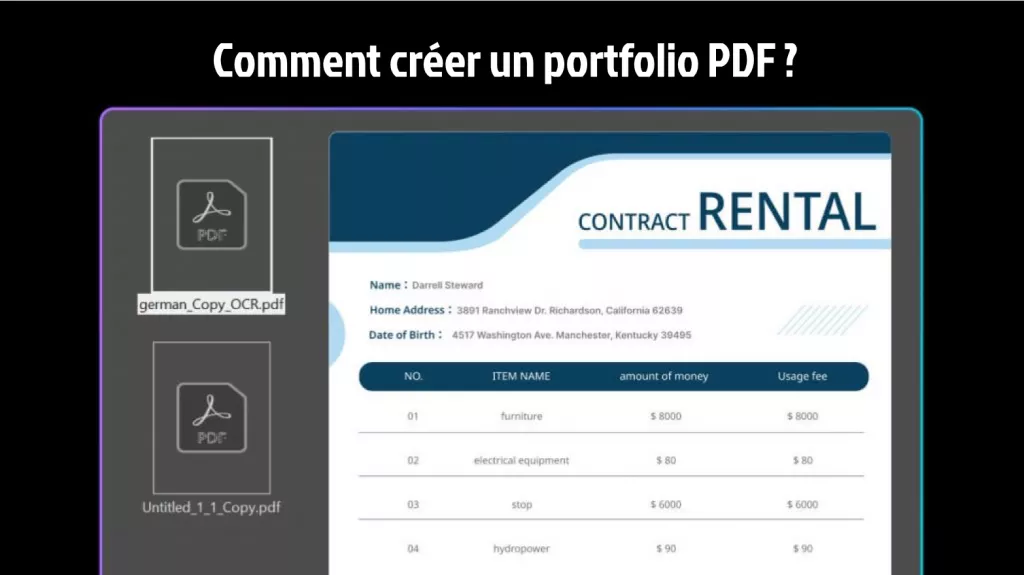
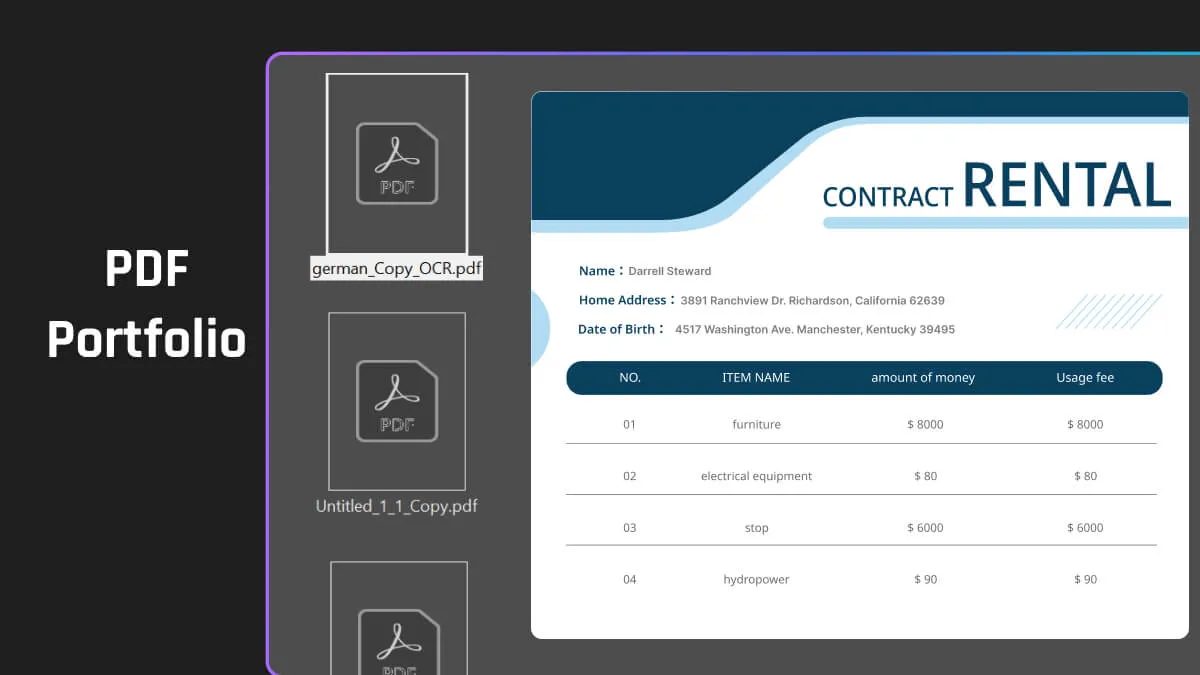
Avant de commencer à apprendre comment créer un portfolio PDF, nous devons d'abord comprendre ce que c'est. Un portfolio PDF est simplement un regroupement de plusieurs fichiers dans un seul fichier PDF. Cependant, contrairement à la fusion de fichiers, un portfolio PDF vous donne la possibilité de conserver différents types de fichiers, y compris des textes, des documents, des courriels, des tableurs, des dessins, des présentations, et même des fichiers multimédias. Tous ces éléments restent à l'intérieur du portfolio PDF et sont accessibles et modifiables.
Par exemple, vous pouvez lire, ouvrir, modifier et reformater chaque fichier sans affecter les autres au sein du portfolio. Cela rend les portfolios PDF très polyvalents et un choix idéal pour les supports éducatifs, les collaborations de projet, et même les portfolios professionnels.
En apprenant comment créer un portfolio PDF, vous n'aurez plus à vous soucier de modifier vos fichiers PDF dans un autre logiciel et de risquer une déconnexion ou de perdre certains d'entre eux lors du partage de votre travail. Au lieu de cela, tous vos fichiers se trouvent dans un espace modifiable et sécurisé. Ce fichier intégré permet une distribution fluide et garantit que le destinataire reçoit l'ensemble complet des supports. Que vous envoyiez à un collègue, un client ou un instructeur, les portfolios PDF offrent une manière élégante de consolider plusieurs documents.
Avantages de la création d'un portfolio PDF
Maintenant que vous savez ce qu'est un portfolio PDF, vous devez aussi comprendre pourquoi vous devriez l'utiliser. Créer un portfolio PDF présente de nombreux avantages par rapport à la simple fusion de plusieurs fichiers en un seul document PDF. Voici quelques avantages clés :
Gestion facile des fichiers
Avec un portfolio PDF, vous pouvez facilement ajouter, supprimer ou réorganiser des fichiers sans avoir à chercher et sélectionner toutes les pages d'un fichier spécifique. Ce qui signifie qu'organiser vos fichiers n'a jamais été aussi fluide.
Prévisualisation rapide des fichiers
Les portfolios PDF vous permettent également de prévisualiser rapidement des fichiers sans les ouvrir dans leurs applications natives, ce qui vous fait gagner du temps et des efforts.
Modification fluide des fichiers
Vous pouvez même modifier des fichiers individuels à l'intérieur du portfolio PDF sans changer les autres fichiers. Cela inclut la renumérotation des pages, la modification de contenu, ou même l'édition de fichiers non-PDF dans leurs applications natives depuis le portfolio PDF.
Partage complet des fichiers
Un autre avantage est que les portfolios PDF garantissent que lorsque vous partagez votre travail, les autres reçoivent toutes les parties dans un seul package organisé, éliminant les fichiers manquants ou déconnectés.
Catégorisation et tri des fichiers
Vous pouvez trier et catégoriser les fichiers au sein d'un portfolio PDF, ce qui facilite l'organisation et la navigation dans le contenu.
Impression flexible
Les portfolios PDF permettent l'impression de tous les PDF ou seulement de certains sélectionnés, offrant plus de contrôle sur l'impression.
Capacités de recherche
Vous pouvez rechercher dans un ou tous les fichiers d'un portfolio PDF, y compris les fichiers non-PDF, vous aidant à localiser des informations plus rapidement.
Indépendance et réutilisation des fichiers
Les fichiers sources utilisés pour créer un portfolio PDF restent inchangés, permettant de les déplacer ou de les partager sans perdre de composants. De plus, le même fichier peut être inclus dans plusieurs portfolios PDF, éliminant le stockage redondant de fichiers.
De plus, les portfolios PDF offrent une manière professionnelle et cohérente de regrouper différents types de fichiers ensemble. Ce format intégré améliore la présentation globale et facilite l'accès et la navigation des différents composants pour les autres. Pour les étudiants, les professionnels, ou toute personne travaillant avec plusieurs documents, les portfolios PDF rationalisent l'organisation et la collaboration. Vous pouvez consulter des exemples de portfolios PDF pour voir leur utilité.
Avec les mises à jour récentes, UPDF prend désormais en charge la création de portfolios PDF sous Windows, offrant une alternative plus flexible et légère aux outils traditionnels comme Adobe Acrobat.
UPDF est un éditeur PDF tout-en-un conçu pour créer, organiser et gérer des documents PDF. Sa fonctionnalité de portfolio PDF permet aux utilisateurs de combiner plusieurs fichiers en une seule collection structurée, tout en gardant chaque fichier séparé et accessible.
Pourquoi choisir UPDF pour créer un portfolio PDF ?
Comparé à d'autres outils, UPDF offre plusieurs avantages :
- Option de licence à vie au lieu d'abonnements obligatoires
- Processus de création simple et intuitif
- Prend en charge l'ajout de fichiers individuels ou de dossiers entiers
- Navigation facile dans le portfolio avec plusieurs modes d'affichage
- Outils intégrés pour gérer, extraire et rechercher le contenu du portfolio
La version Mac de UPDF prendra également en charge la création de portfolios PDF dans une prochaine mise à jour.
Comment créer un portfolio PDF avec UPDF pour Windows
- Téléchargez et installez UPDF pour Windows.
Windows • macOS • iOS • Android 100% sécurisé
- Lancez UPDF et cliquez sur Outils.
- Sous Créer un PDF, sélectionnez « Portfolio PDF ».
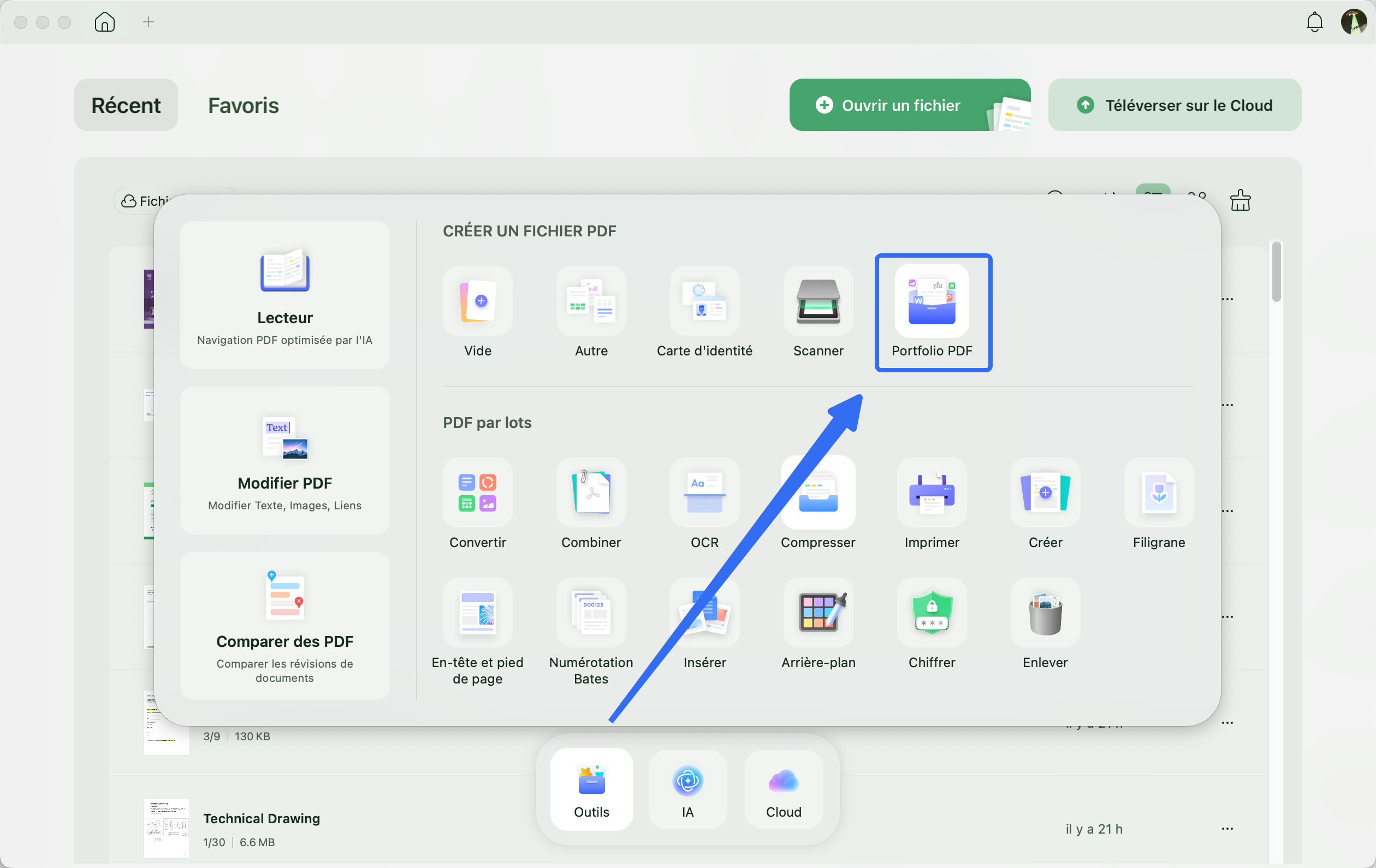
- Ajoutez des fichiers au portfolio : sélectionnez des fichiers individuels un par un, ou choisissez un dossier entier pour inclure tous les fichiers en une seule fois.
- Cliquez sur Enregistrer et choisissez un emplacement pour stocker le portfolio PDF.
Comment gérer et visualiser un portfolio PDF dans UPDF
Après avoir créé le portfolio PDF, vous pouvez l'ouvrir directement dans UPDF et gérer son contenu efficacement.
- Basculez entre l'affichage Liste et l'affichage Miniatures pour parcourir les fichiers
- Utilisez la fonction de recherche pour localiser rapidement des documents spécifiques, même dans de grands portfolios contenant des centaines ou des milliers de fichiers
- Sélectionnez n'importe quel fichier individuel pour : l'extraire du portfolio, l'imprimer, le supprimer, le visualiser séparément.
Ces fonctionnalités de gestion rendent UPDF particulièrement utile pour gérer de grandes collections de documents.
Bien qu'UPDF offre une manière moderne et facile à utiliser de créer des portfolios PDF, certains utilisateurs peuvent préférer d'autres outils. Voici ci-dessous des méthodes supplémentaires que vous pouvez considérer.
Comment créer un portfolio PDF avec Adobe Acrobat
Adobe Acrobat est un logiciel PDF très populaire introduit par Adobe. Avec celui-ci, vous pouvez visualiser, créer, modifier et gérer vos PDF facilement. Cependant, un autre bon usage est qu'Adobe Acrobat est un excellent créateur de portfolios PDF.
Voici les étapes nécessaires que vous devriez suivre pour créer des portfolios PDF avec Adobe Acrobat :
- La première étape consiste à ouvrir Adobe Acrobat en vous inscrivant à leur essai gratuit ou en achetant l'un de leurs plans payants. Une fois que vous avez accès à Adobe Acrobat, vous pouvez aller au menu « Outils » puis sélectionner « Créer un PDF ».
- Dans la nouvelle fenêtre, cliquez sur « Fichiers multiples » puis choisissez « Créer un portfolio PDF ». Une fois que vous avez atteint cette option, vous devrez sélectionner « Ajouter des fichiers » que vous trouverez en haut à gauche.
- Choisissez des fichiers ou des dossiers à inclure — fichiers individuels, dossiers entiers, pages scannées, pages web, ou éléments du presse-papiers.
- Cliquez ensuite sur « Créer » pour ajouter vos sélections au portfolio PDF.
- Enfin, une nouvelle fenêtre affichera les fichiers du portfolio inclus.
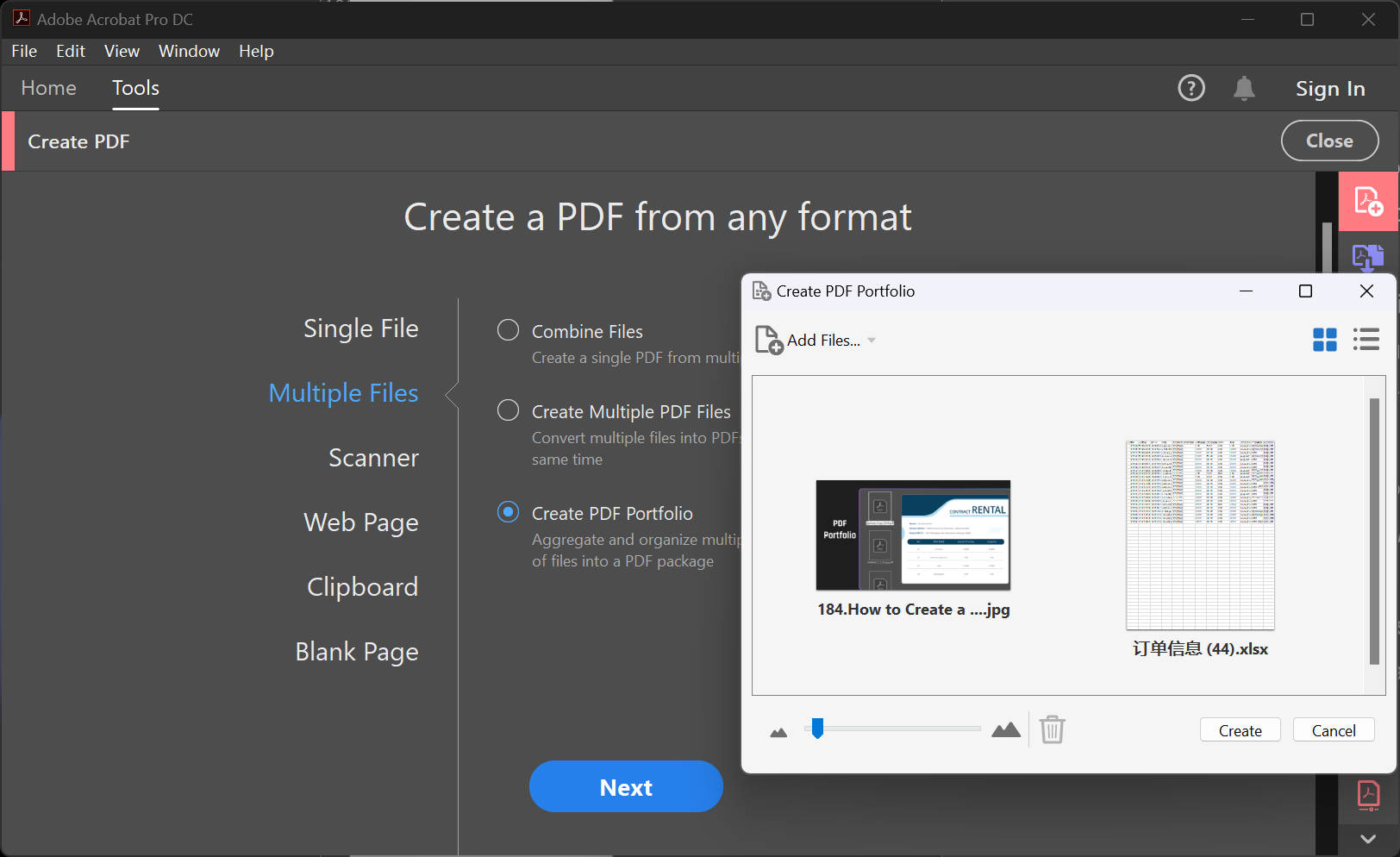
De plus, Acrobat vous permet de créer des dossiers dans votre portfolio, de supprimer/extraire des fichiers composants et des dossiers, de modifier les noms de fichiers et les descriptions, et de convertir des fichiers multimédias en PDF au sein du portfolio.
Comment créer un portfolio PDF avec Nitro Pro
En plus d'Adobe Acrobat, Nitro Pro est une option décente en ce qui concerne les outils PDF. Il fonctionne de la même manière qu'Adobe Acrobat, ce qui signifie qu'il peut créer des portfolios PDF.
Pour en créer un, suivez ces étapes simples :
1. Similaire à Adobe Acrobat, inscrivez-vous à son essai gratuit ou achetez l'un de ses plans d'abonnement pour accéder à Nitro Pro. Une fois fait, ouvrez Nitro Pro et allez à l'onglet « Convertir », puis cliquez sur « Portfolio » dans le groupe « Créer ».
2. Sous « Fichiers à inclure », sélectionnez :
- « Ajouter des fichiers » pour choisir des fichiers individuels
- « Ajouter un dossier » pour inclure le contenu d'un dossier entier
- « Ajouter les fichiers ouverts » pour ajouter des PDF ouverts dans Nitro Pro
3. Cliquez sur « Créer » pour importer vos sélections dans un nouveau portfolio.
4. Une fois créé, faites un clic droit sur n'importe quel fichier du portfolio pour accéder à des options comme :
- Ouvrir le fichier dans son application native
- L'extraire du portfolio
- Changer les modes d'affichage
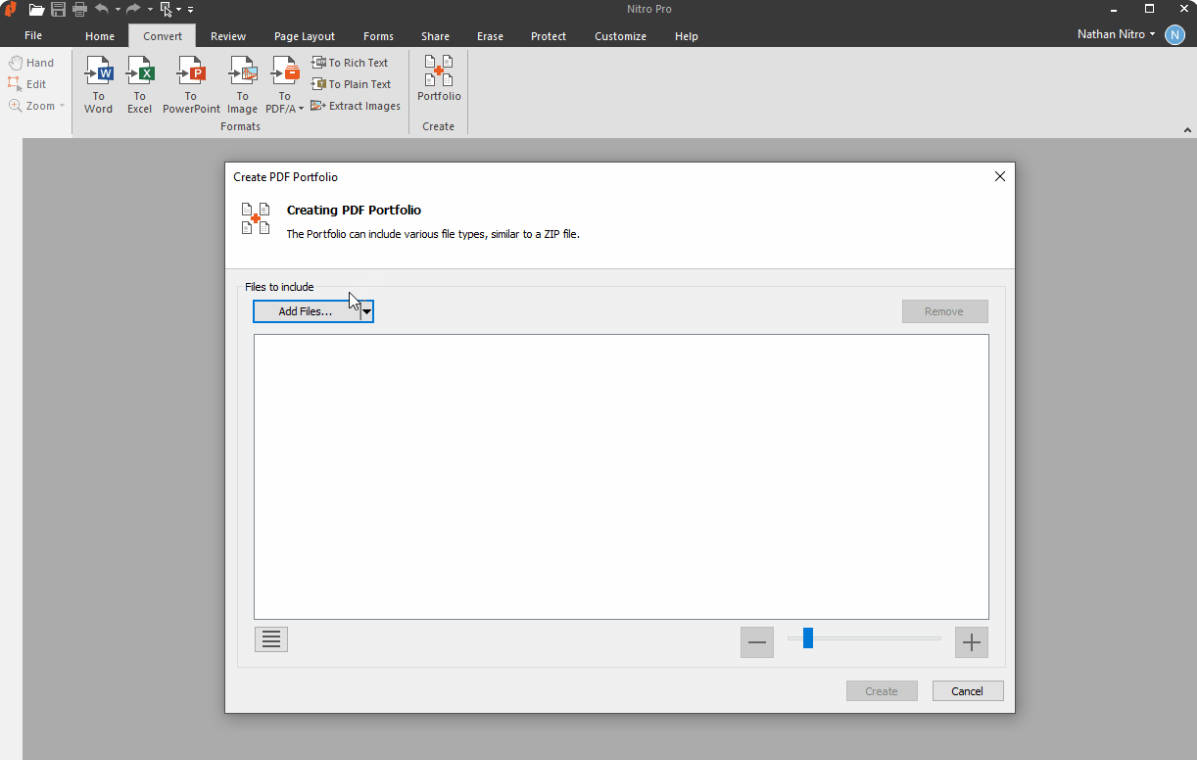
La fonctionnalité de portfolio de Nitro Pro gère efficacement plusieurs fichiers dans un seul conteneur PDF pour un partage et une collaboration plus faciles. En dehors de Nitro Pro et d'Adobe Acrobat, il existe également des générateurs de portfolios PDF en ligne.
Astuce bonus : UPDF fait bien plus qu'un simple créateur de portfolios PDF
Lorsque vous travaillez avec des documents PDF, avoir un éditeur PDF puissant est crucial. UPDF est un éditeur PDF IA tout-en-un idéal. Au-delà de la création de portfolios PDF, UPDF prend également en charge l'édition, l'annotation, l'organisation et la discussion avec des PDF sur Windows, Mac, iOS et Android. Il dispose de tonnes de fonctions incroyables et certaines d'entre elles ne se trouvent dans aucun autre logiciel d'édition PDF, y compris Adobe Acrobat et Nitro Pro. Alors qu'attendez-vous ? Téléchargez et essayez UPDF maintenant.
Windows • macOS • iOS • Android 100% sécurisé
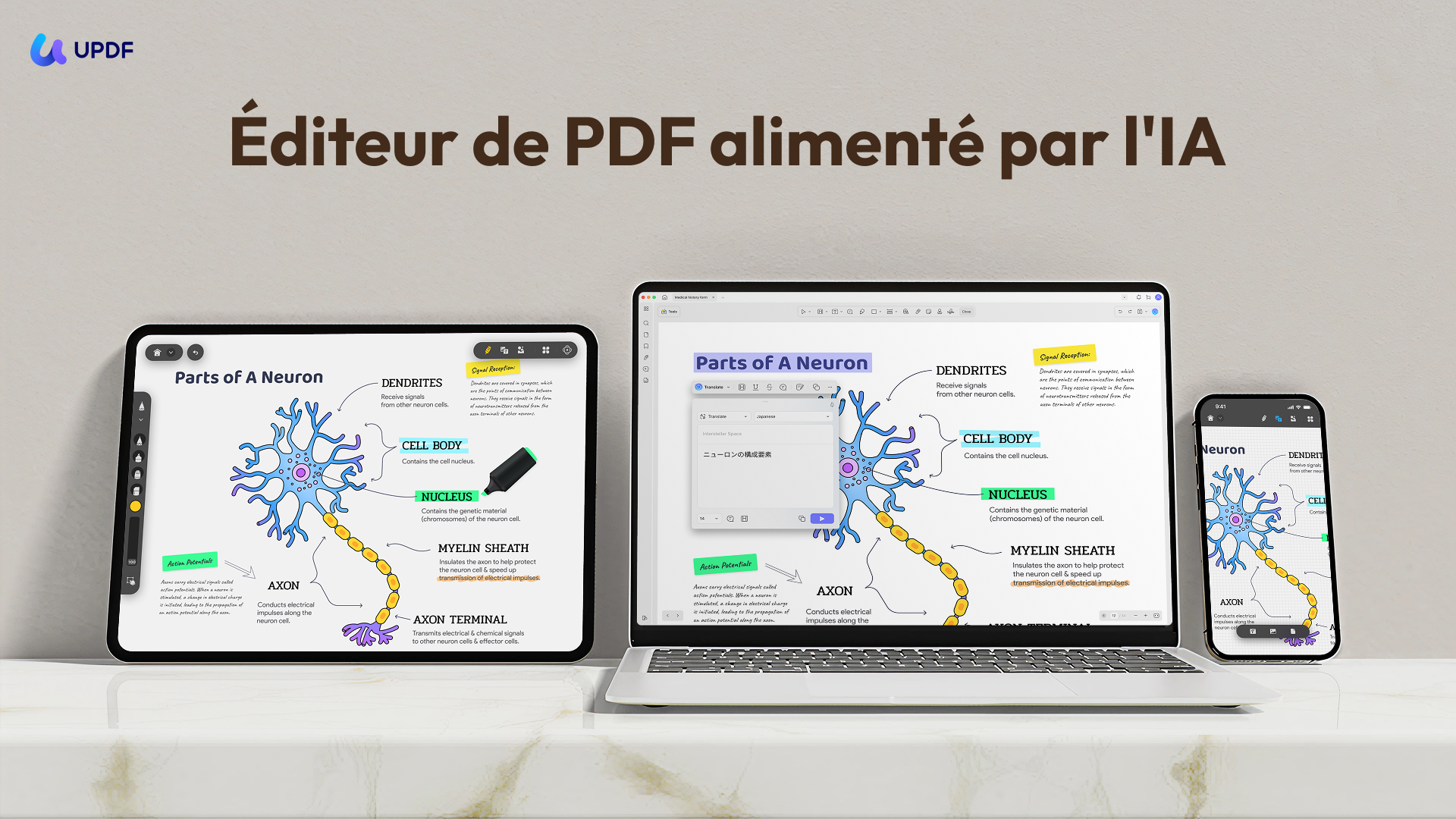
Éditer et annoter des PDF
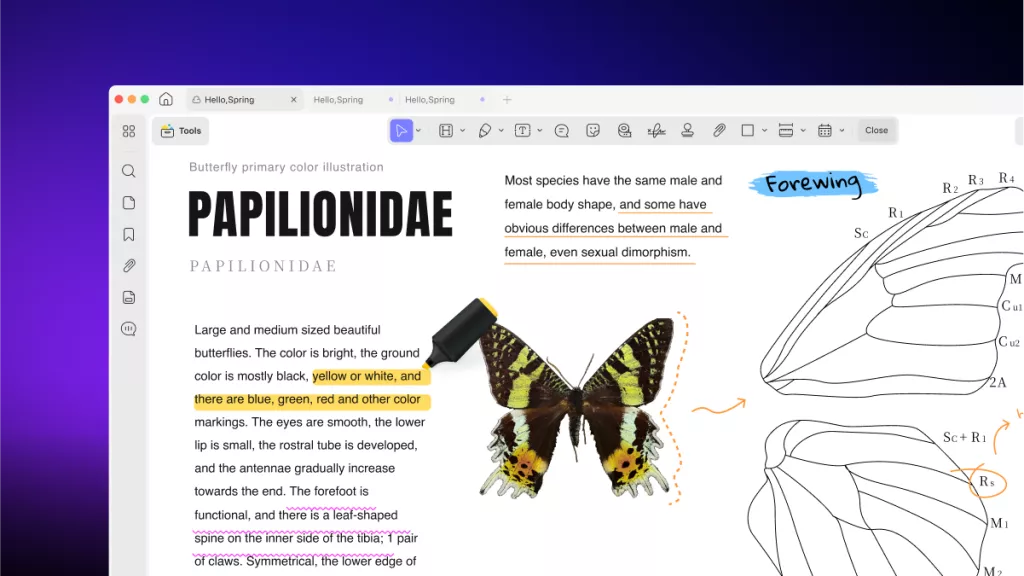
UPDF simplifie l'édition de PDF grâce à son interface conviviale. Modifiez facilement du texte, des images, des liens et d'autres contenus pour garantir des documents d'aspect professionnel. Ajoutez des annotations comme des commentaires, des surlignements, des soulignements, des autocollants et des notes adhésives pour les révisions et la collaboration.
UPDF IA
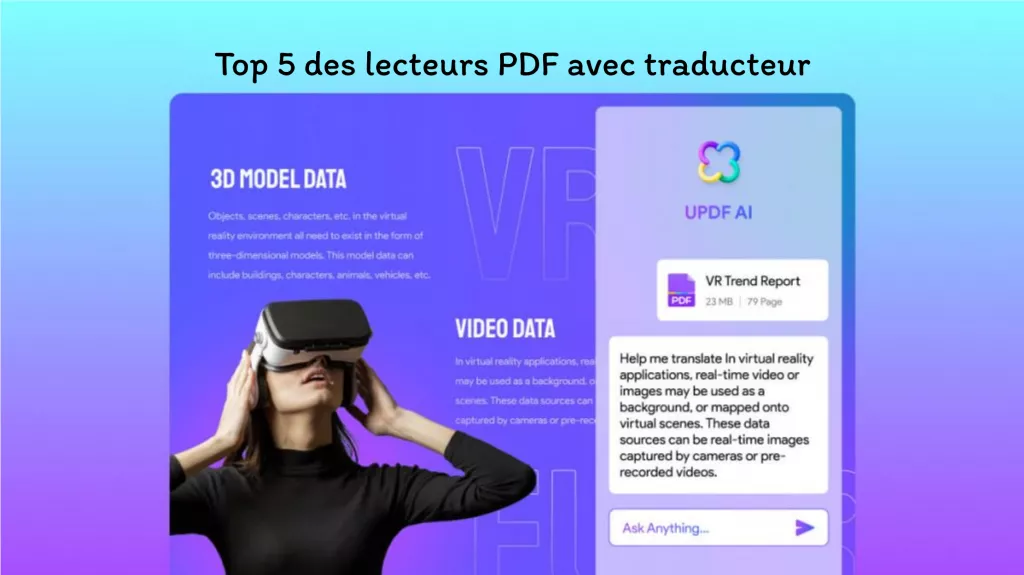
Une fonctionnalité remarquable d'UPDF est ses capacités d'IA. UPDF IA, un assistant puissant, peut résumer, traduire et même vous permettre de discuter avec des documents PDF, boostant votre productivité. Avec des outils alimentés par l'IA, vous pouvez rapidement extraire des informations clés, comprendre du contenu dans différentes langues, et obtenir des réponses à des questions directement depuis le texte du PDF.
Convertir des PDF
UPDF excelle également dans la conversion de fichiers, permettant de convertir des PDF en Word, Excel, PowerPoint et de nombreux formats en quelques clics. Partagez et collaborez de manière fluide entre applications et plateformes. Ne vous inquiétez plus des problèmes de compatibilité lorsque vous travaillez avec plusieurs types de fichiers — UPDF vous couvre.
Protéger des PDF
Garantissant la confidentialité des données, UPDF offre une sécurité robuste. Protégez par mot de passe, rédactez et filigranez des PDF pour contrôler l'accès et les modifications. Gardez les informations sensibles en sécurité en rédigeant du texte ou en ajoutant des filigranes dynamiques.
Signer des PDF
Les signatures électroniques et numériques sont prises en charge, permettant de signer des documents électroniquement ou avec des identités vérifiées, rationalisant les flux de travail de manière authentique. Signez des contrats, des accords et d'autres documents sans imprimer, numériser ou utiliser un stylo.
ROC (Reconnaissance optique de caractères)
De plus, les capacités de ROC d'UPDF convertissent des documents numérisés et des images en PDF consultables et modifiables pour une réutilisation plus facile du contenu provenant de diverses sources. Libérez les informations piégées dans du papier ou des fichiers basés sur des images en rendant le texte sélectionnable et consultable.
Polyvalence multiplateforme
L'un des plus grands avantages d'UPDF est sa polyvalence multiplateforme. Avec un seul achat, vous pouvez utiliser UPDF de manière fluide sur des appareils Windows, Mac, iOS et Android. Il n'y a pas de frais supplémentaires pour différentes plateformes — tout est inclus dans un package abordable. Travaillez sur des portfolios PDF et des documents depuis n'importe où en utilisant UPDF.
Le logiciel est fréquemment mis à jour avec de nouvelles fonctionnalités et des améliorations de performance. Les développeurs d'UPDF s'engagent à fournir une expérience d'édition PDF de premier plan alimentée par l'IA et des technologies innovantes.
Ce qui est encore mieux, c'est qu'UPDF est en promotion, obtenez UPDF Pro à vie à un prix réduit maintenant. Avec un seul achat, vous pouvez utiliser UPDF sur toutes les plateformes, Windows, Mac, iOS et Android en même temps. Contrairement à d'autres outils, il ne facture pas séparément pour différentes plateformes, et vous pouvez l'utiliser sur 4 appareils en même temps. 2 ordinateurs de bureau et 2 mobiles !
Si vous voulez en savoir plus sur UPDF, vous pouvez lire l'avis sur UPDF sur le site web à haute autorité makeuseof. Ou regardez la vidéo ci-dessous pour plus d'informations sur UPDF !
Conclusion
Un portfolio PDF est un moyen efficace d'organiser et de partager plusieurs fichiers sans les fusionner en un seul PDF. Il maintient les documents structurés, consultables et faciles à gérer.
Avec UPDF pour Windows, la création et la gestion de portfolios PDF deviennent plus simples et plus flexibles. Les utilisateurs peuvent choisir différentes vues, rechercher dans de grands portfolios, et gérer des fichiers individuels facilement — tout en un seul endroit. La prise en charge de Mac arrive également bientôt.
👉 Téléchargez UPDF pour Windows et créez votre portfolio PDF en toute simplicité !
Windows • macOS • iOS • Android 100% sécurisé