UPDF
UPDF
 UPDF per Windows
 UPDF per Mac
 UPDF per iPhone/iPad
 UPDF per Android
 Nomostar
 UPDF AI Online
 UPDF Sign
 IvyCraft
 Modifica PDF
 Annota PDF
 Crea PDF
 Modulo PDF
 Modifica collegamenti
 Converti PDF
 OCR
OCR PDF a Word
 PDF a Immagine
 PDF a Excel
 Organizza PDF
 Unisci PDF
 Dividi PDF
 Ritaglia PDF
 Ruota PDF
 Proteggi PDF
 Firma PDF
 Redige PDF
 Sanziona PDF
 Rimuovi Sicurezza
 Leggi PDF
 UPDF Cloud
 Comprimi PDF
 Stampa PDF
 Elaborazione Batch
 Cos'è UPDF AI
 Revisione di UPDF AI
 Guida Utente per l'Intelligenza Artificiale
 FAQ su UPDF AI
 Riassumi PDF
 Traduci PDF
 Chat con PDF
 Chat con AI
 Chat con immagine
 Da PDF a Mappa mentale
 Spiega PDF
 Strumenti AI PDF
 Strumenti AI Immagine
 Strumenti Chat AI
 Strumenti AI Scrittura
 Strumenti AI Studio
 Strumenti AI Lavoro
 Altri Strumenti AI
 Generazione Segnalibri AI
 Riepilogo Segnalibri AI
 Generazione Filigrane AI
 Generazione Sfondi AI
 Generazione Adesivi AI
 Generazione Timbri AI
 Suite di Scrittura AI
 UPDF Copilot
 Gestione Pagine AI
 Ricerca Semantica AI
 PDF a Word
 PDF a Excel
 PDF a PowerPoint
 Soluzione per aziende
 UPDF Sign per Aziende
 UPDF AI per Aziende
 Piani per aziende
 Tutorial per UPDF per aziende
 Webinar per Aziende
 Settore bancario
 Sanità
 Assicurazione
 Legale
 Manifattura
 Governo
 Storie di clienti
 Soluzione per istruzione
 guida utente
 Trucchi UPDF
 faq
faq Recensioni UPDF
 Centro download
 Blog
Blog Notizie
 spec tec
 Aggiornamenti
 UPDF vs. Adobe Acrobat
 UPDF vs. Foxit
 UPDF vs. PDF Expert

Stai cercando di aprire un file importante, ma Adobe Acrobat ti blocca con il fastidioso messaggio: "Si è verificato un problema durante la lettura di questo documento (errore 14)"? Sappiamo quanto possa essere frustrante, specialmente se hai una scadenza che incombe.
Questo errore non è solo un numero: è il segnale che qualcosa tra il file, i permessi di sistema e il software è andato storto. Ma non lasciarti fermare da un bug! In questa guida abbiamo raccolto 6 soluzioni infallibili per sbloccare i tuoi PDF e tornare al lavoro in meno di un minuto. Risolviamo il problema insieme!
6 modi per risolvere "Si è verificato un problema nella lettura di questo documento 14"
Se ricevi l'errore "Adobe si è verificato un problema nella lettura di questo documento 14", ecco 6 modi collaudati per risolverlo:
Metodo 1: Comprimi il PDF a dimensioni inferiori con un'alternativa ad Adobe Acrobat
Quando riscontri l'errore "Si è verificato un problema nella lettura di questo documento 14" in Adobe Acrobat, un modo efficace per risolvere questo problema è provare a comprimere il file PDF in una dimensione più piccola.
Esistono moltissimi strumenti per comprimere PDF, ma una delle migliori opzioni è UPDF. UPDF è un editor PDF potente e versatile che può anche comprimere i file PDF. È disponibile sia per Windows che per macOS e ha numerose funzionalità ideali per questo scopo.
Perché usare UPDF invece di Adobe Acrobat?
Ecco le ragioni:
- UPDF è molto più conveniente rispetto ad Adobe Acrobat.
- Fornisce una vasta gamma di funzionalità, inclusa la possibilità di comprimere file PDF, modificare file PDF, convertire file PDF in altri formati e altro ancora.
- UPDF è molto facile da usare, anche per i principianti.
Quali vantaggi offre UPDF?
- UPDF potrà comprimere i file PDF fino al 90%.
- È inoltre possibile ottimizzare i file PDF per diversi scopi, come la stampa, la condivisione o l'invio tramite email.
- È molto veloce ed efficiente, quindi potrai comprimere i file PDF rapidamente e facilmente.
Quindi, se stai cercando un modo potente e conveniente per comprimere i file PDF, UPDF è la scelta perfetta per te. Scarica UPDF oggi stesso e inizia a godere di tutti i suoi vantaggi!
Windows • macOS • iOS • Android 100% sicuro
Come comprimere PDF usando UPDF?
Ecco i passaggi per comprimere PDF con UPDF:
Passo 1: Avvia UPDF, apri il PDF, e clicca sulla freccia accanto a "Salva" dal menu a destra.
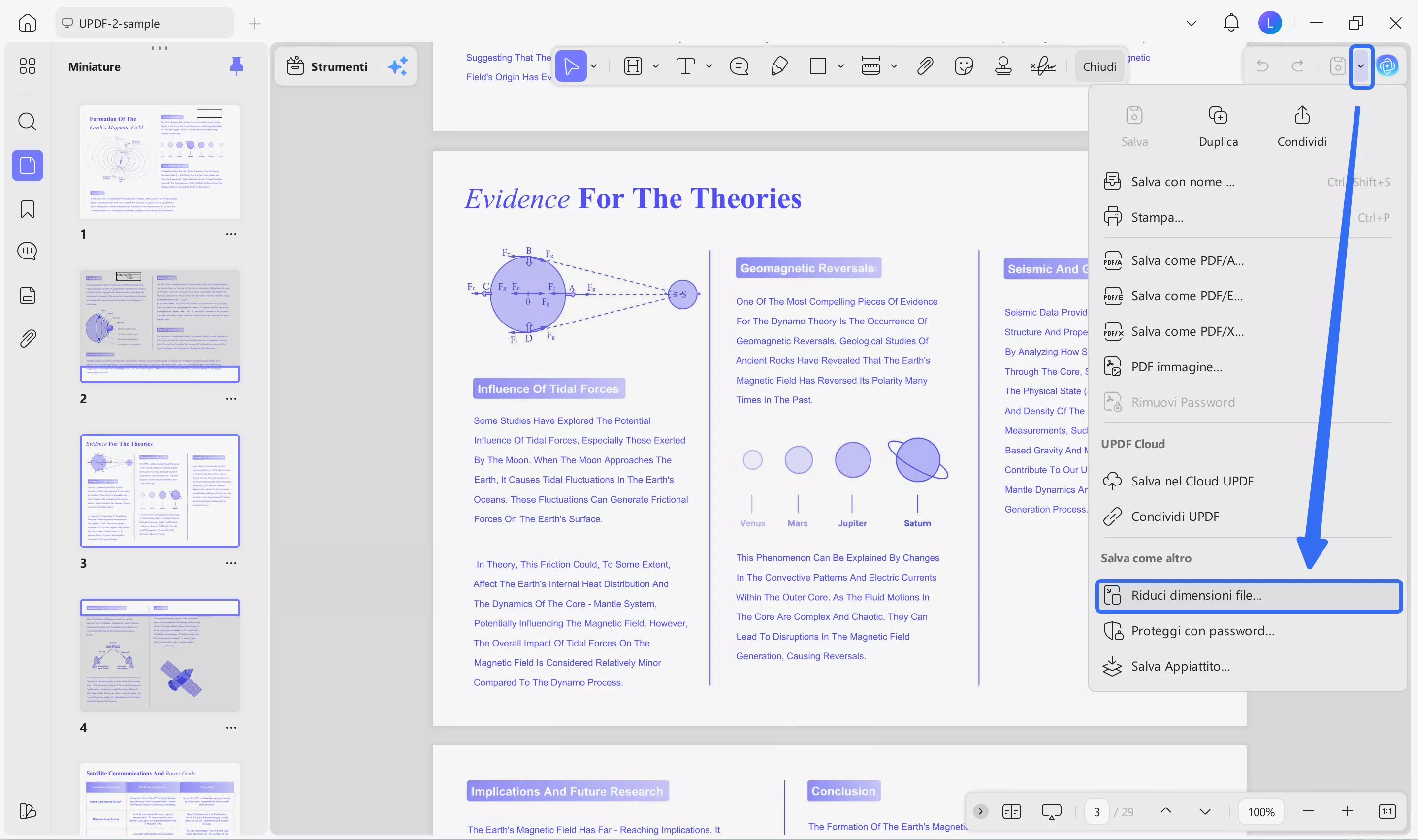
Passo 2: Ora, clicca su "Riduci dimensione file" tra le opzioni che appariranno.
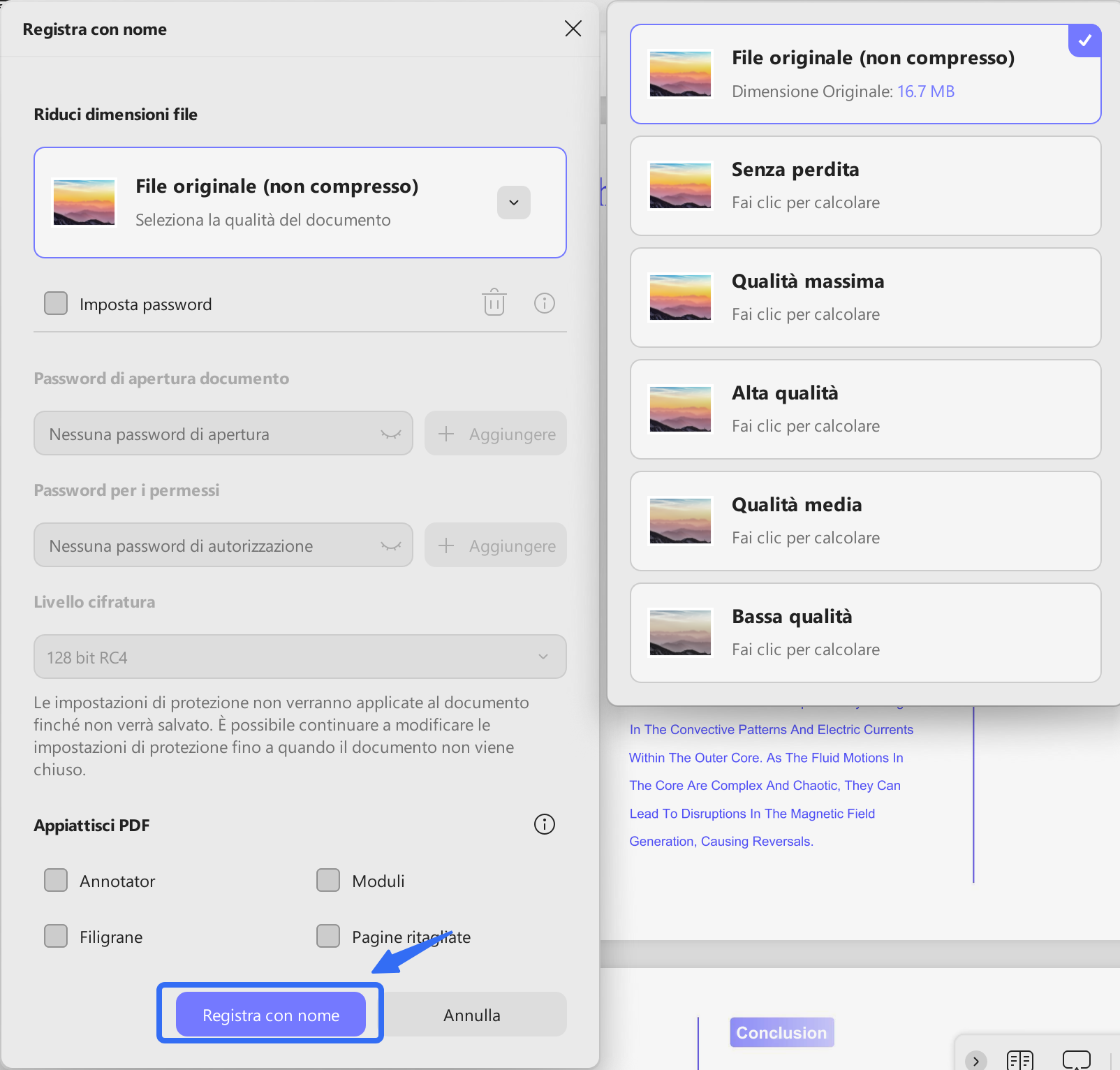
Passo 3: Seleziona la qualità del documento tra medio, alto o basso, e clicca su "Salva con nome".
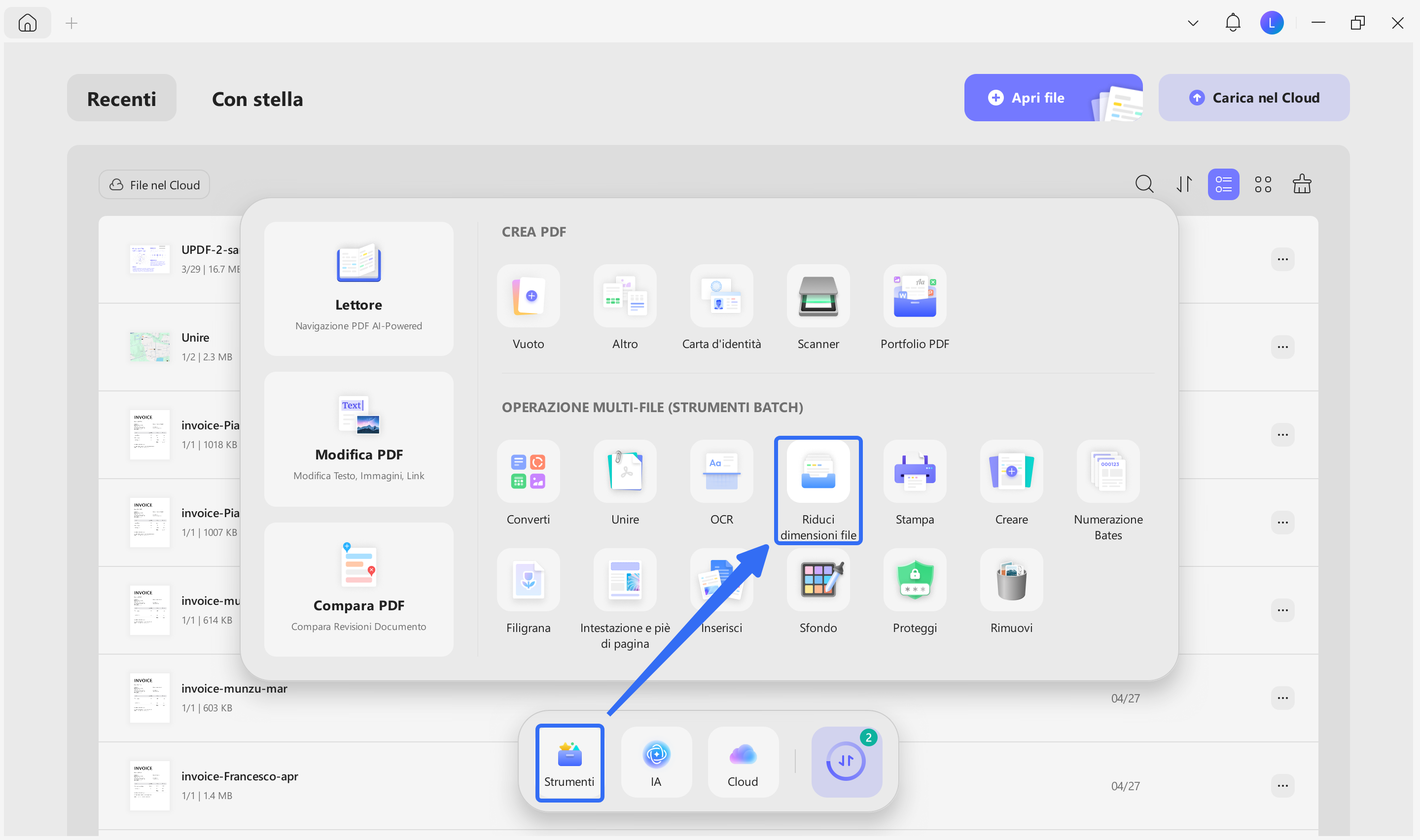
Passo 4: Potrai anche comprimere un PDF selezionando "Strumenti" dal menu a sinistra e selezionando "Riduci dimensione file" dalla sezione Ottimizza PDF.
Passo 5: Vai su Adobe Acrobat e apri il PDF per verificare se il problema è risolto.
Metodo 2: Stampa su PDF con un'alternativa ad Adobe Acrobat
Un altro metodo efficace per risolvere l'errore "Adobe si è verificato un problema nella lettura di questo documento 14" sarà stampare il file PDF su un nuovo file PDF.
Anche in questo caso, ti consigliamo di utilizzare di UPDF.
Ecco come fare:
Passo 1: Avvia UPDF e apri il file PDF.
Passo 2: Clicca su "File > Stampa."
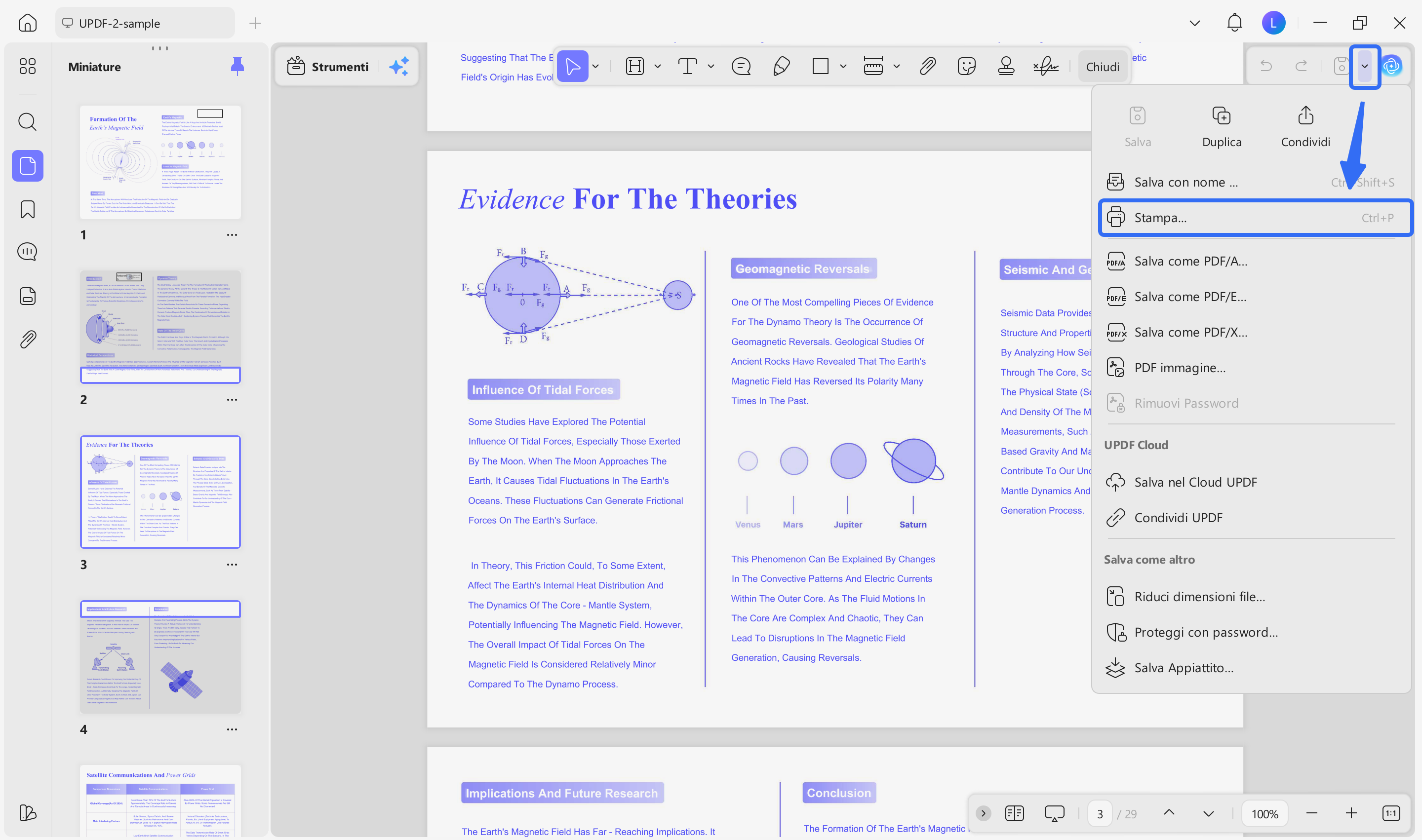
Passo 3: Ora, imposta la dimensione della carta, l'orientamento e il numero di pagine, seleziona "Microsoft Print to PDF," e clicca "Stampa."
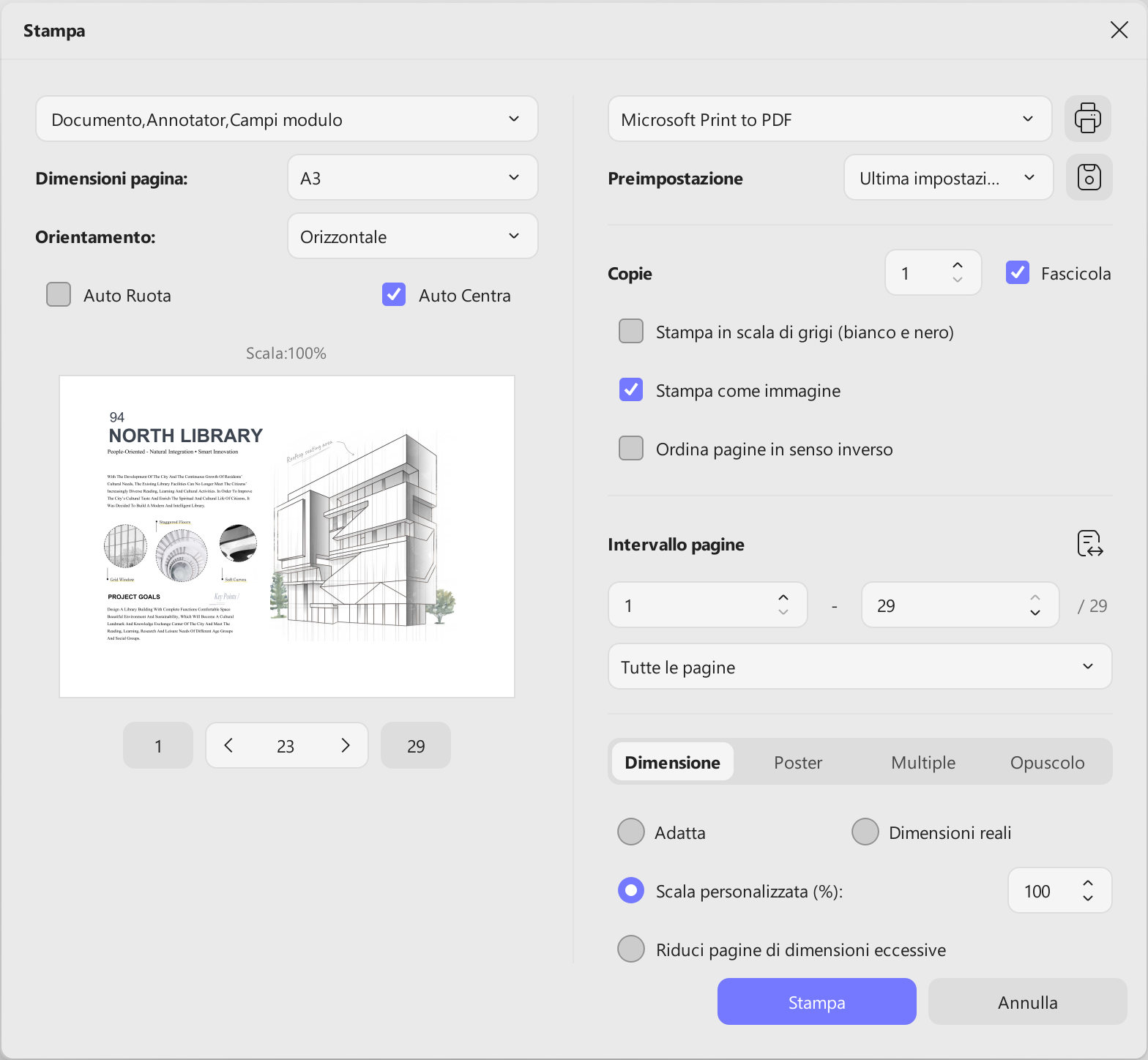
Passo 4: Potrai scegliere di salvare il PDF sul tuo PC. Seleziona la cartella desiderata per salvarlo.
Ora, potrai verificare se riuscirai ad aprire il tuo PDF con Adobe Acrobat.
Metodo 3: Converti in altri formati e riconverti con un'alternativa ad Adobe Acrobat
La prossima soluzione nella nostra lista sarà convertire il PDF in un altro formato e poi riconvertirlo in PDF usando UPDF.
Ecco i passaggi:
Passo 1: Avvia UPDF, apri il PDF che vuoi convertire in un altro formato, e clicca su "Strumenti" per trovare "Convertitore PDF".
Passo 2: Dopodiché, clicca su "Altro".
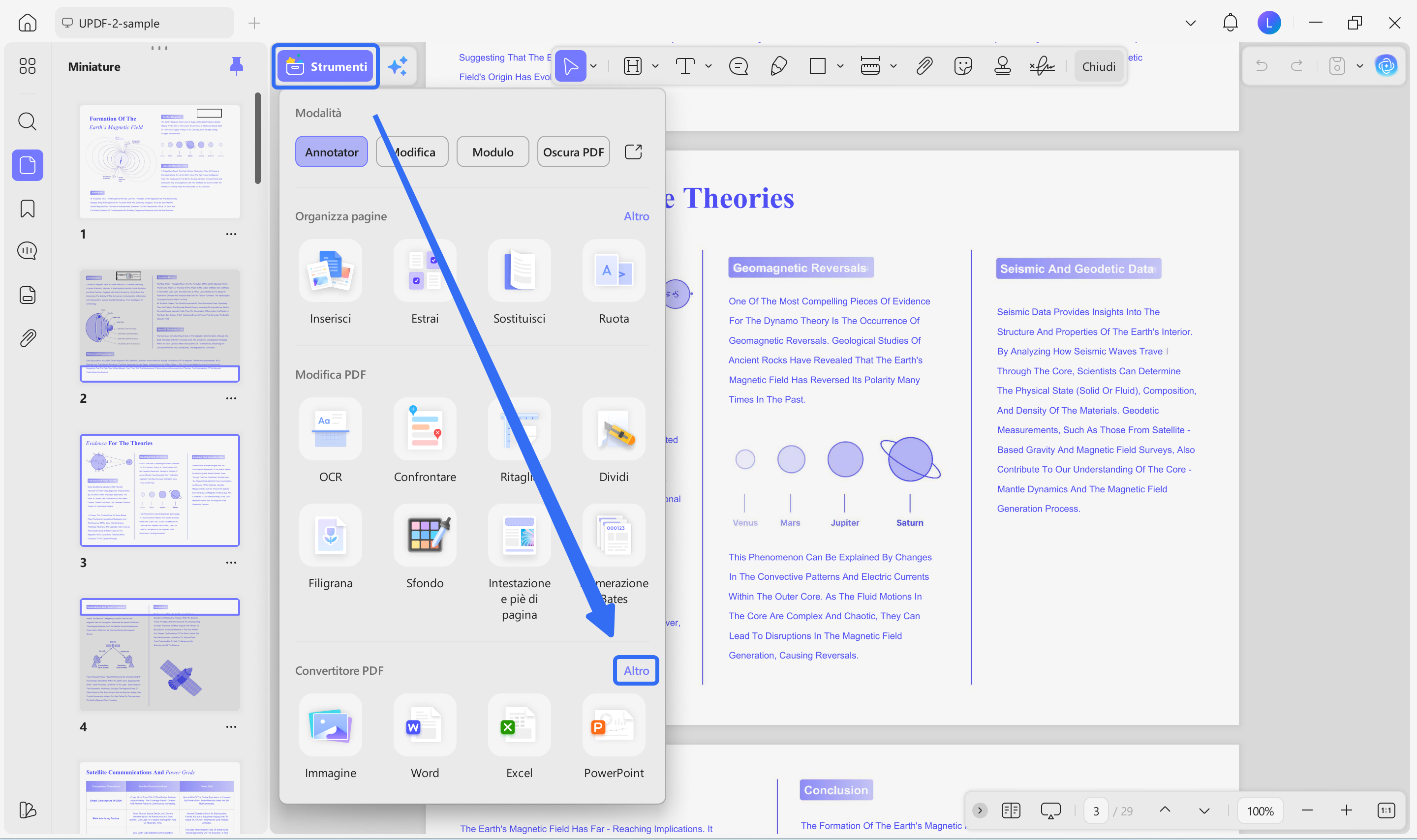
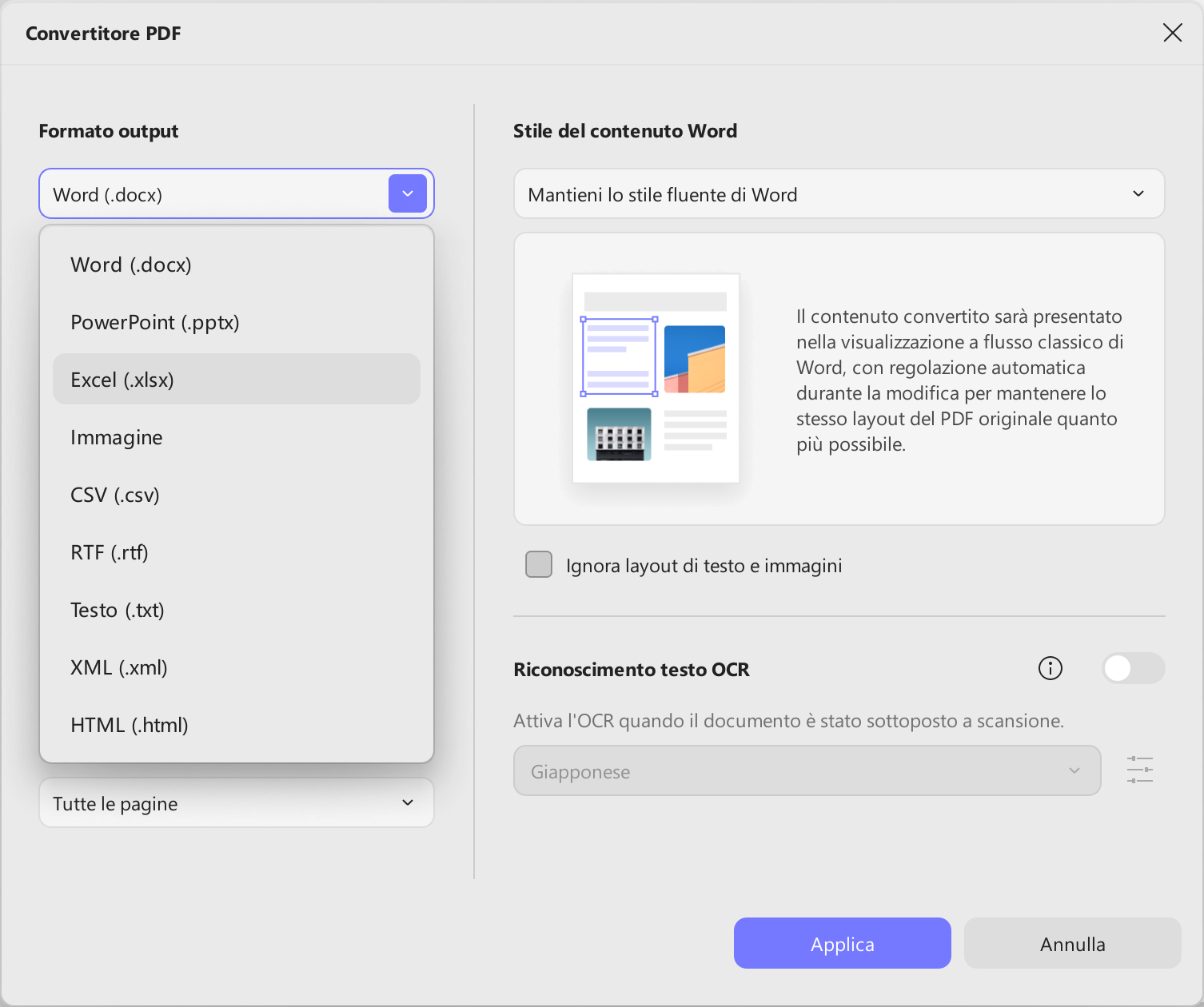
Passo 3: Seleziona il "Formato di output", regola le varie impostazioni come l'Intervallo delle Pagine, ecc.
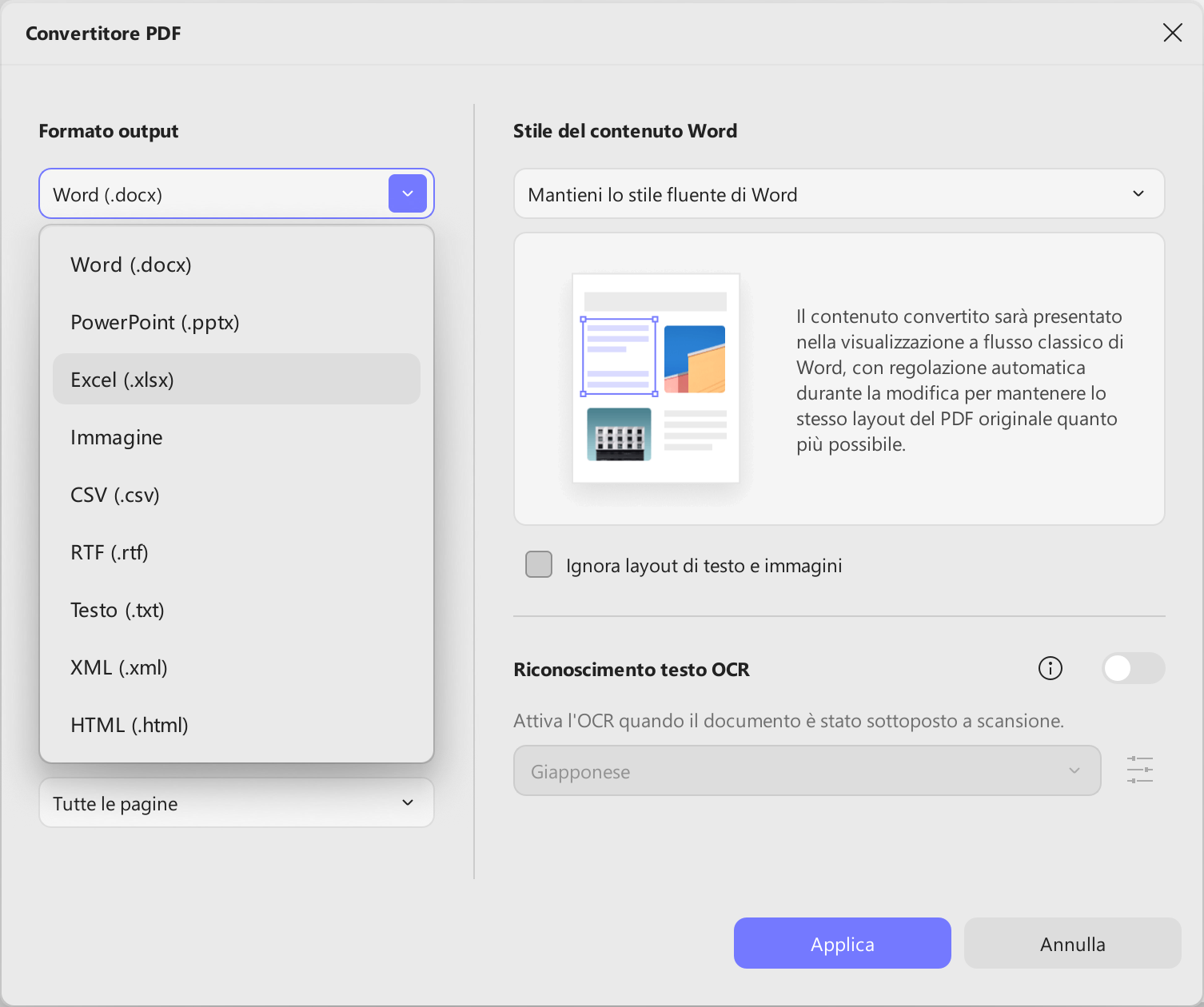
Questo trasformerà il PDF nel formato selezionato. Per questo esempio, abbiamo scelto il formato Word.
Per convertirlo nuovamente in PDF, segui questi passaggi:
Passo 1: Trascina il file convertito nell'area "Apri File" di UPDF, e UPDF convertirà automaticamente il file in PDF.
Passo 2: Clicca su "Salva" per salvare il PDF e convertirlo nuovamente in PDF.
Ora puoi aprire il nuovo PDF con Adobe Acrobat per verificare se il problema è risolto.
Metodo 4: Inserire una pagina vuota con un'alternativa ad Adobe Acrobat
Un altro metodo efficace per risolvere l'errore "Si è verificato un problema durante la lettura di questo documento 14" è inserire una pagina bianca nel file PDF usando UPDF. Questo ti aiuterà a creare una copia pulita del file, priva di questo problema.
Ecco cosa fare:
Passo 1: Apri il PDF usando UPDF, e clicca su "Organizza pagine" tra le opzioni sulla sinistra.
Passo 2: Seleziona "Inserisci > Pagina vuota" dalle opzioni in alto.
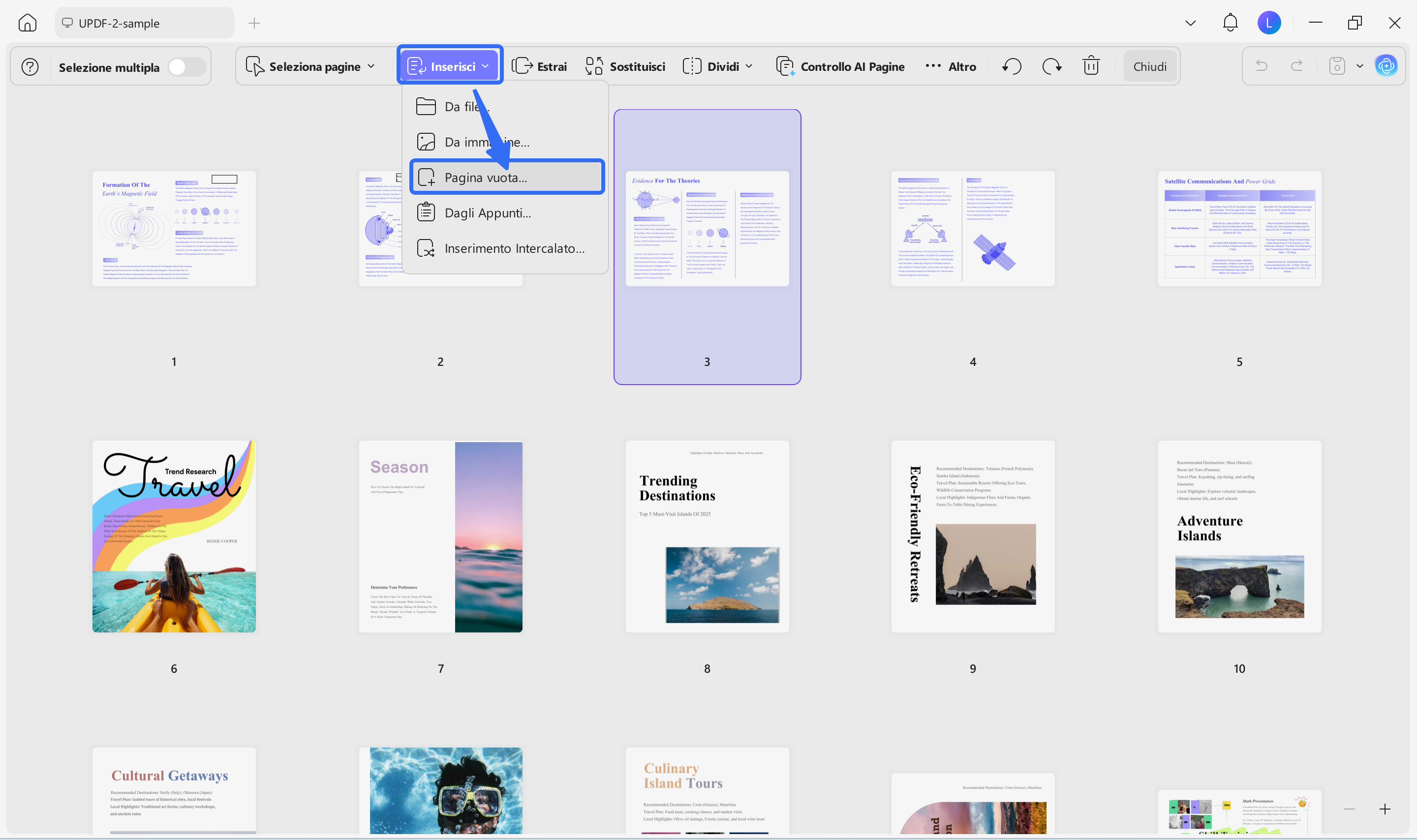
Passo 3: Una volta completate le modifiche, potrai cliccare su "File" > "Salva" per salvare le modifiche. Adesso aprilo con Adobe Acrobat e verifica se il problema è risolto.
UPDF non si limita soltanto a comprimere ed editare i PDF. Ha infatti diverse altre caratteristiche che lo rendono la scelta migliore.
Caratteristiche di UPDF
Ecco alcune caratteristiche chiave di UPDF:
- Puoi creare i tuoi file PDF da zero.
- Puoi convertire dei file PDF in altri formati.
- Potrai firmare i file PDF con UPDF.
- Puoi anche proteggere i file PDF con una password.
Se cerchi un editor PDF versatile, UPDF sarà la scelta perfetta. Acquista UPDF oggi stesso.
Per maggiori dettagli su come UPDF potrà esserti utile, guarda questo video:
Windows • macOS • iOS • Android 100% sicuro
Metodo 5: Riavvia Adobe Acrobat
Se nulla ti tutto ciò ha funzionato e stai continuando a visualizzare l'errore "Si è verificato un problema durante la lettura di questo documento 14", puoi sempre provare a riavviare lo strumento.
Per fare ciò:
Passo 1: Fai clic sulla "x" in alto nella finestra per chiudere il programma.
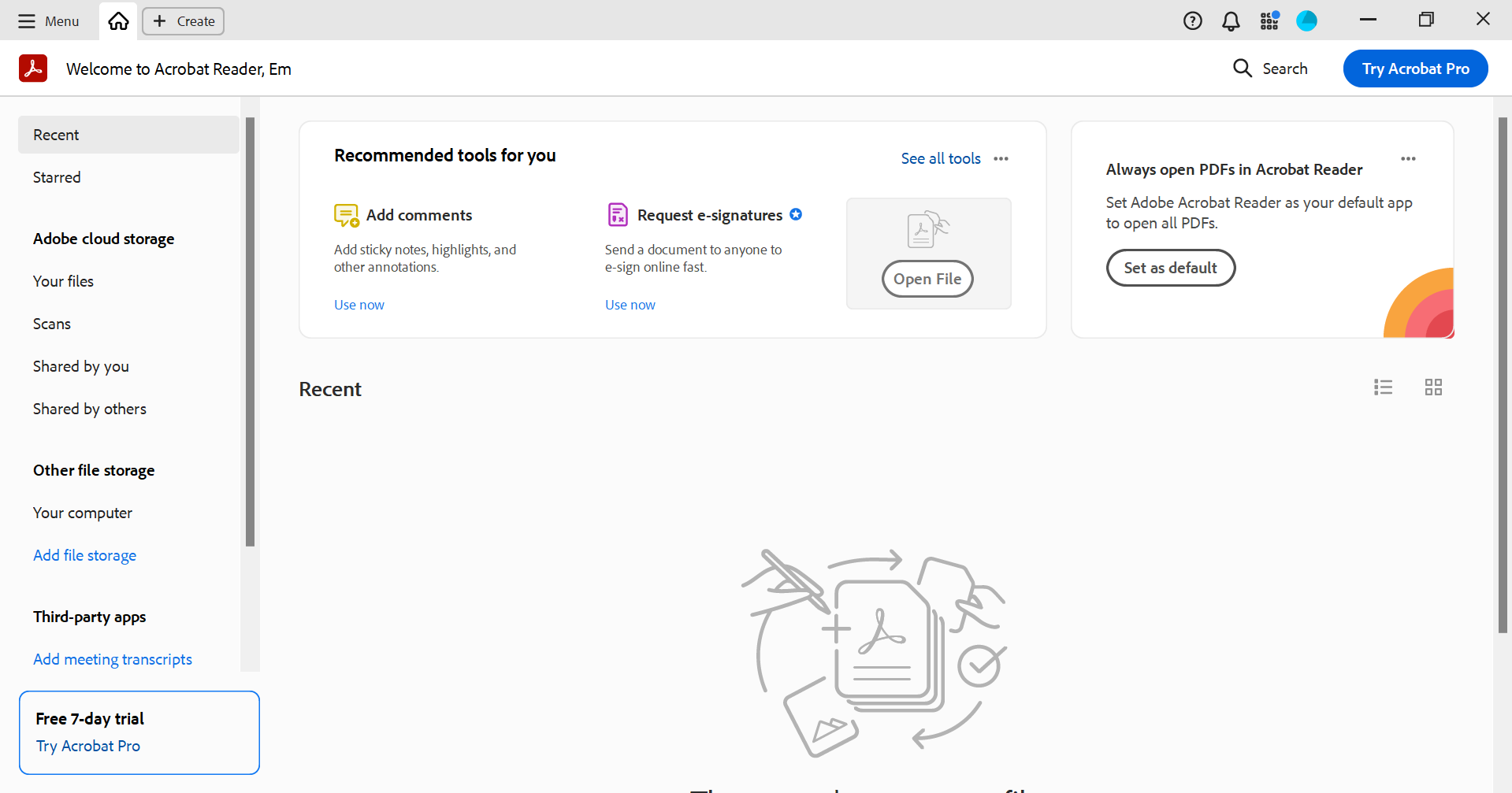
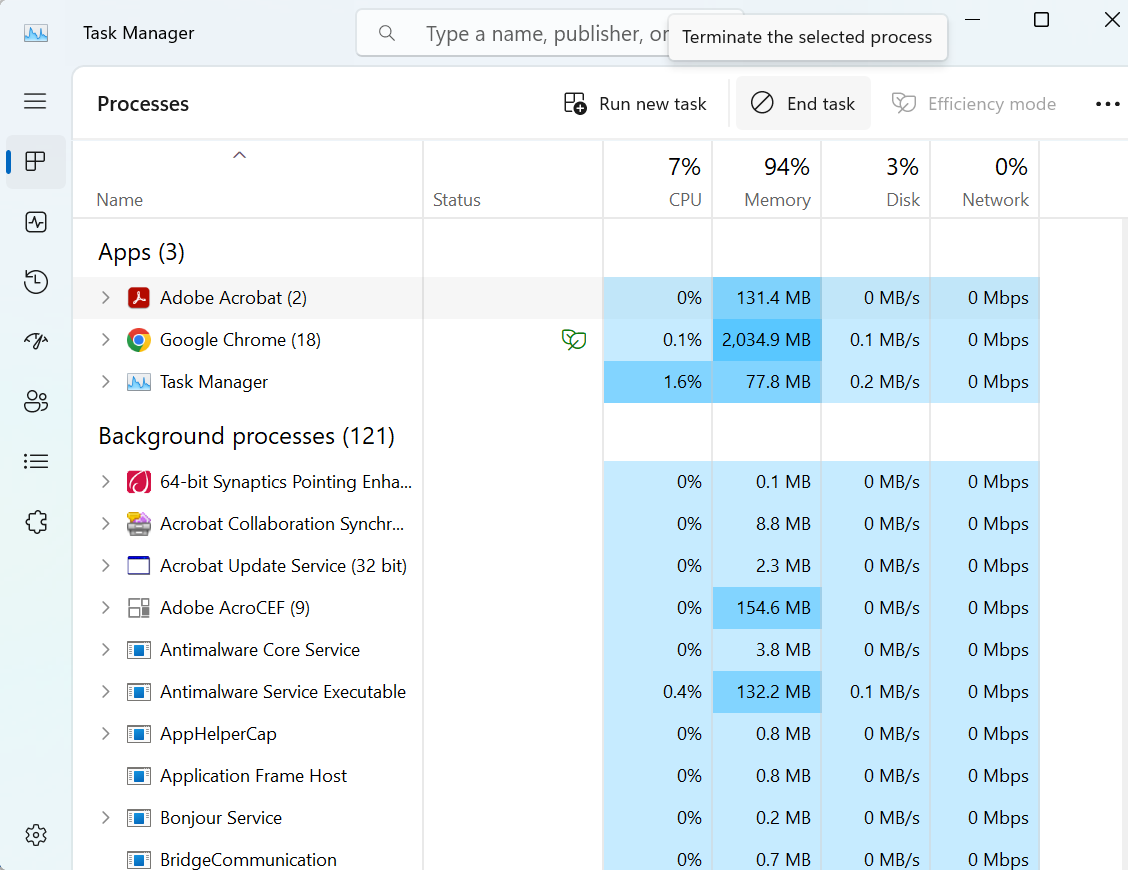
Passo 2: In alternativa, puoi premere "Ctrl + Shift + Esc" per aprire la barra delle applicazioni, selezionare Acrobat dall'elenco e cliccare su "Termina attività."
Passo 3: Poi, clicca sull'icona di Adobe Acrobat e rilancialo. Apri il PDF e verifica se il problema persiste.
Metodo 6: Reinstalla Adobe Acrobat
Come ultima risorsa, potrai provare a reinstallare Adobe Acrobat sul tuo PC. Questo risolverà ogni malfunzionamento dello strumento e lo aggiornerà all'ultima versione.
Ecco come fare:
Passo 1: Apri il Pannello di Controllo sul tuo PC e clicca su "Programmi."
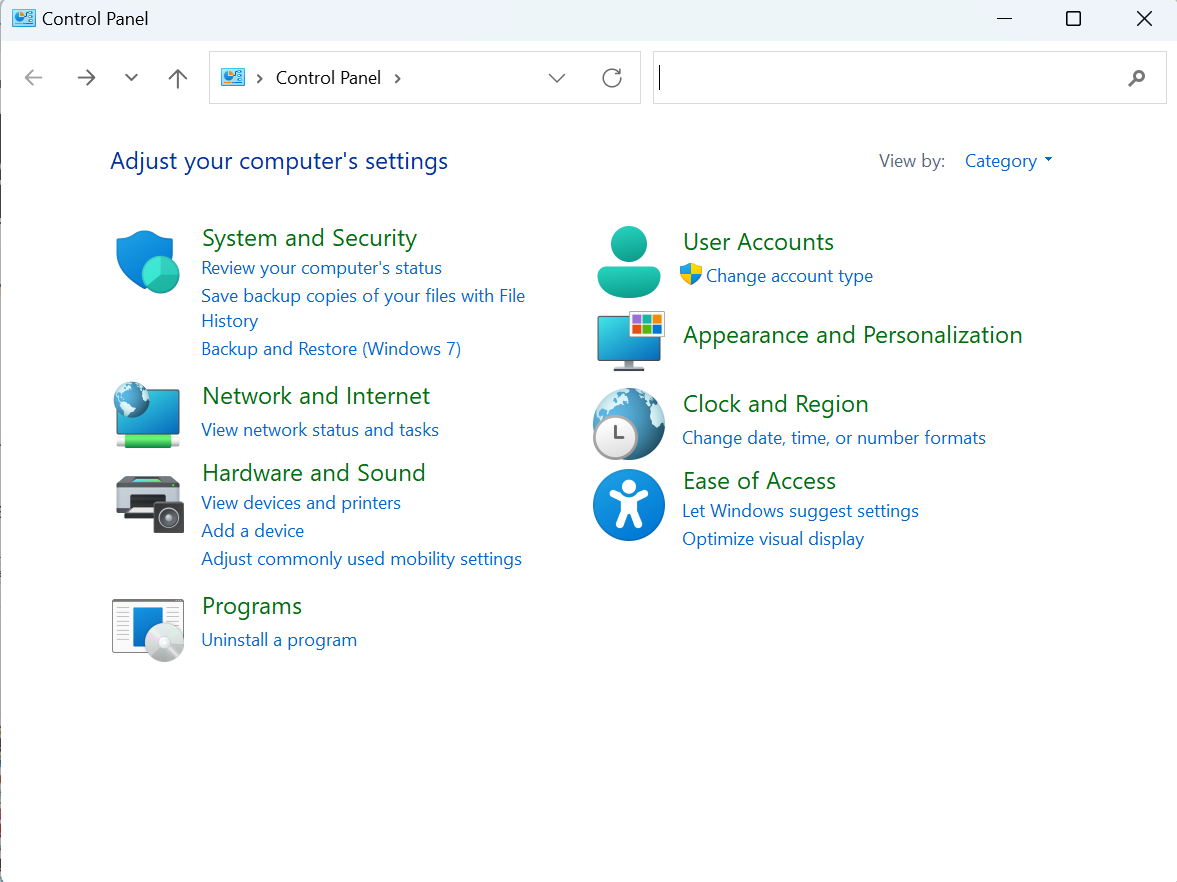
Passo 2: Seleziona "Disinstalla un Programma" dalla sezione "Programmi e funzionalità."
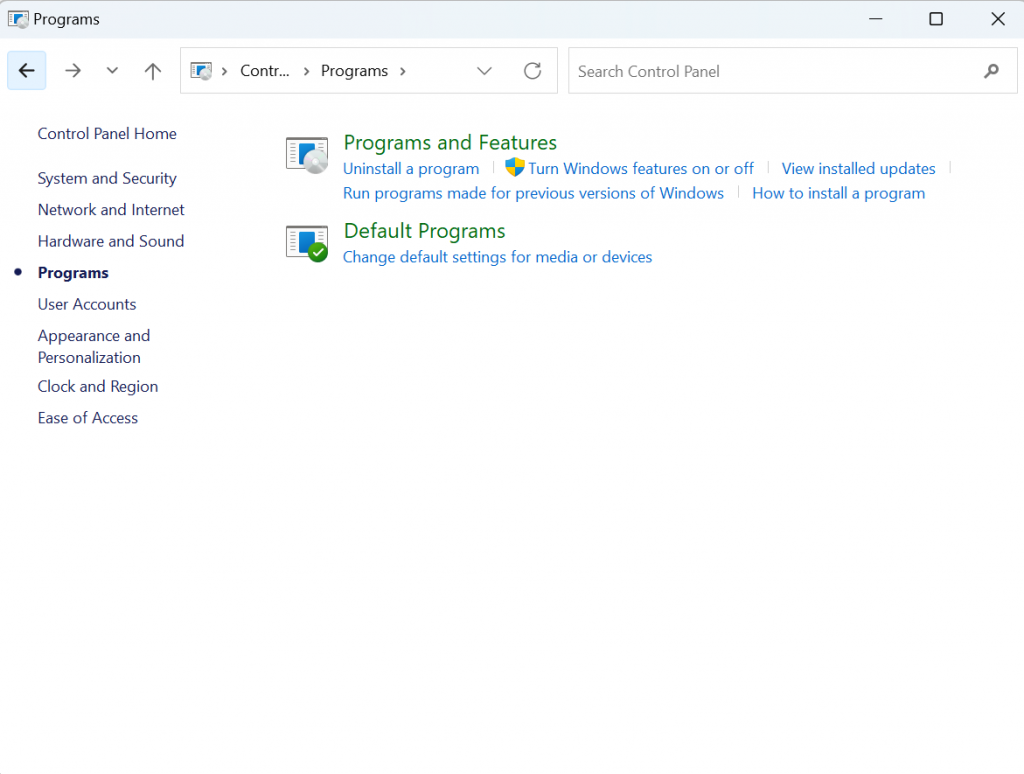
Passo 3: Clicca su "Adobe Acrobat > Disinstalla."
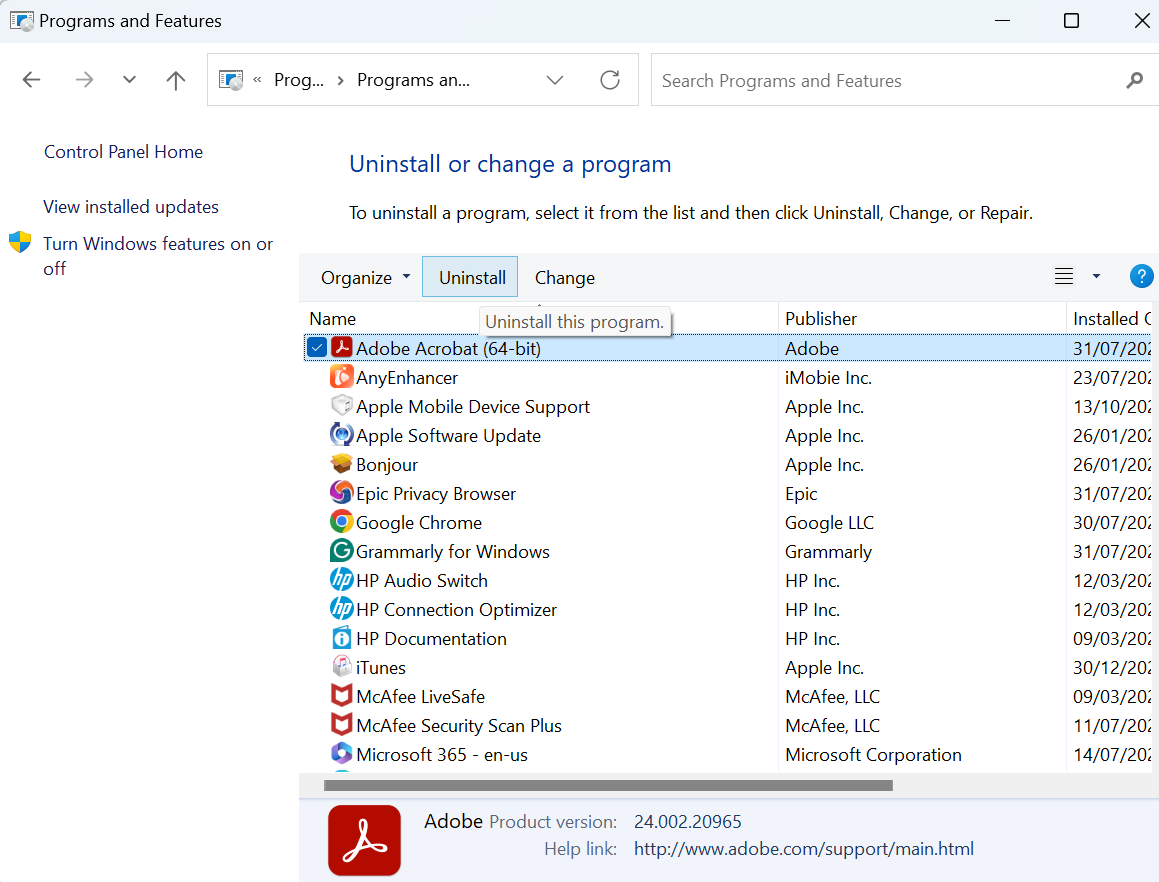
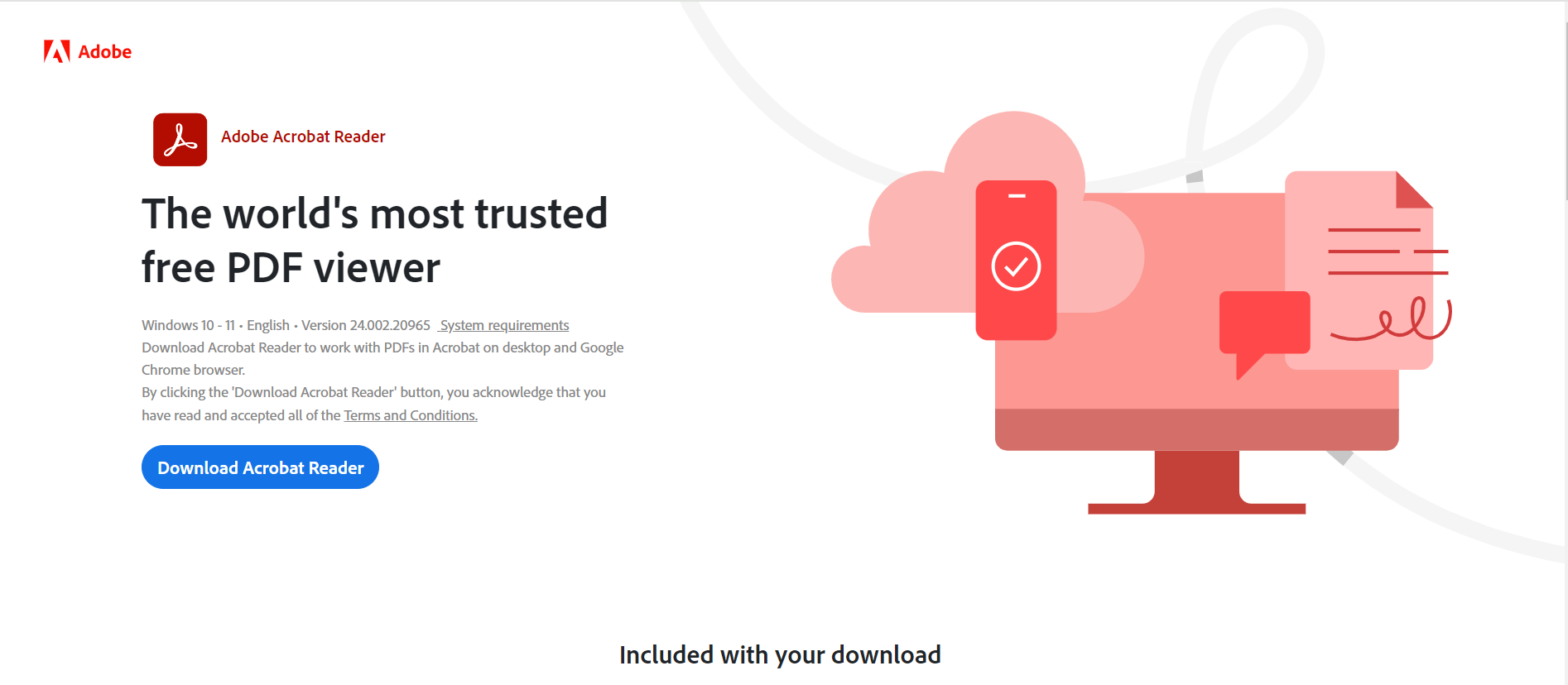
Passo 4: Una volta disinstallato Adobe Acrobat dal tuo PC, vai sul sito ufficiale Adobe, scaricalo e installalo di nuovo.
FAQ: Come risolvere l’Errore 14
1. Perché visualizzo l'errore "Si è verificato un problema durante la lettura del documento (14)"?
Questo errore è solitamente legato a un'incompatibilità tra il software Adobe e la struttura del file PDF. Può essere causato da un file leggermente corrotto, da una versione obsoleta di Acrobat o da metadati che il lettore non riesce a elaborare. Utilizzare un'alternativa più snella e moderna come UPDF spesso risolve il problema all'istante, poiché gestisce il codice del file in modo più efficiente.
2. Comprimere il PDF può davvero eliminare l'errore 14?
Sì, assolutamente. La compressione non serve solo a ridurre lo spazio, ma agisce come una sorta di "riscrittura" della struttura interna del file. Usando la funzione di ottimizzazione di UPDF, il documento viene rigenerato eliminando eventuali segmenti di codice danneggiati che fanno impazzire Adobe Acrobat, rendendolo nuovamente leggibile.
3. Ho provato a riavviare Adobe ma l'errore persiste. Cosa posso fare?
Se il riavvio non funziona, il problema risiede probabilmente nel modo in cui il file è stato salvato originariamente. Una soluzione rapida ed efficace è la "stampa virtuale": apri il file con UPDF e usa la funzione Stampa su PDF. Questo creerà una copia pulita e standardizzata del tuo documento, eliminando alla radice i conflitti tecnici che causano l'errore 14.
4. Posso risolvere l'errore 14 senza reinstallare tutto il software Adobe?
Reinstallare Adobe richiede tempo e spesso non risolve il problema se la causa è nel file stesso. Un metodo molto più veloce è convertire il PDF in un formato diverso (come Word) e poi riconvertirlo in PDF utilizzando UPDF. Questo processo di "andata e ritorno" pulisce il file da ogni bug strutturale senza che tu debba perdere mezz'ora a reinstallare pesanti pacchetti software.
5. UPDF è compatibile con i file che danno errore su Adobe?
Sì, UPDF è progettato per essere estremamente versatile e compatibile. Molti utenti lo scelgono proprio come soluzione definitiva quando Adobe Acrobat fallisce. Grazie al suo motore di rendering avanzato, UPDF è in grado di aprire e riparare documenti che altri software considerano "non validi" o "illeggibili", garantendo che il tuo flusso di lavoro non si interrompa mai.
In Conclusione
Ricevere l'errore "Si è verificato un problema durante la lettura di questo documento 14" può essere piuttosto frustrante, soprattutto se stai lavorando su un PDF con Adobe Acrobat.
Tuttavia, non è la fine del mondo; ci sono diversi modi per risolvere questo problema. In questa guida completa abbiamo esaminato 6 metodi. Sebbene riavviare e reinstallare Acrobat Reader sia indubbiamente l'opzione più comune per correggere eventuali errori, non sempre riuscirà a risolvere completamente ogni problema. Per questo motivo, ti raccomandiamo un editor PDF affidabile e versatile come UPDF.
Abbiamo raccolto tutti i passaggi, con tanto di immagini, per permetterti di usare UPDF e risolvere questo problema comprimendo il file, stampando in PDF, convertendo il PDF in altri formati per poi riportarlo al formato originale, e inserendo una pagina bianca.
A questo punto, fai sparire tutti i tuoi problemi legati ai PDF; scarica subito UPDF.
Windows • macOS • iOS • Android 100% sicuro