UPDF
UPDF
 UPDF para Windows
 UPDF para Mac
 UPDF para iPhone/iPad
 UPDF para Android
 Nomostar
 UPDF AI ONLINE
 UPDF Sign
 IvyCraft
 Editar PDF
 Anotar PDF
 Crear PDF
 Formulario PDF
 Editar enlaces
 Convertir PDF
 OCR
OCR PDF a Word
 PDF a imagen
 PDF a Excel
 Organizar PDF
 Combinar PDF
 Dividir PDF
 Recortar PDF
 Girar PDF
 Proteger PDF
 Firmar PDF
 Redactar PDF
 Desinfectar PDF
 Eliminar seguridad
 Leer PDF
 UPDF Cloud
 Comprimir PDF
 Imprimir PDF
 Proceso por lotes
 Sobre UPDF IA
 Soluciones de UPDF IA
 Guía de Usuario de IA
 Preguntas frecuentes sobre UPDF IA
 Resumir PDF
 Traducir PDF
 Chat con PDF
 Chat con imagen
 PDF a Mapa Mental
 Chat con IA
 Explicar PDF
 Herramientas IA para PDF
 Herramientas IA para Imagen
 Herramientas IA de Chat
 Herramientas IA de Redacción
 Herramientas IA de Estudio
 Herramientas IA de Trabajo
 Otras Herramientas IA
 Generación de Marcadores con IA
 Resumen de Marcadores con IA
 Generación de Marcas de Agua con IA
 Generación de Fondos con IA
 Generación de Pegatinas con IA
 Generación de Sellos con IA
 Suite de Escritura con IA
 UPDF Copilot
 Gestión de Páginas con IA
 Búsqueda Semántica con IA
 PDF a Word
 PDF a Excel
 PDF a PowerPoint
 Solución Empresarial
 Letrero de empresa
 Inteligencia artificial empresarial
 Plan para Empresas
 Guía del Usuario Empresarial
 Webinar Empresarial
 IT
IT Educativos
 Construcción
 Servicios Financieros
 Salud
Salud Seguros
 Legal
Legal Manufactura
 Gobierno
 Investigadores y doctorandos
 Emprendedores individuales
 Abogados y despachos
 Profesionales inmobiliarios
 Solución para Educación
  Historias de Clientes
 Guía del Usuario
 Trucos de UPDF
 Preguntas Frecuentes
 Reseñas de UPDF
 Centro de descargas
 Blog
Blog Sala de prensa
 Especificaciones Técnicas
 Actualizaciones
 UPDF vs. Adobe Acrobat
 UPDF vs. Foxit
 UPDF vs. PDF Expert

¿Estás cansado de enfrentarte a problemas de compatibilidad con los distintos formatos de libros electrónicos? Entonces deberías aprender a convertir archivos ePub a PDF sin esfuerzo utilizando UPDF.
¿Sabías que el PDF es uno de los formatos de libro electrónico más antiguos del mundo? Y la mayoría de la gente siempre prefiere que sus libros electrónicos estén en formato PDF para evitar las molestias de la conversión. Para convertir un ePub a PDF, puedes hacerlo de dos maneras: utilizando un programa de conversión o mediante una herramienta online gratuita para convertir ePub a PDF. Cualquiera de los métodos que elijas te dará el mismo resultado.
En este artículo, te mostraremos diferentes formas de convertir archivos ePub a PDF fácilmente. Solo tienes que leer este artículo hasta el final para poder asimilar toda la información que hemos recopilado.
¿Puedo convertir un archivo ePub a PDF?
Sí, puedes convertir un archivo ePub a PDF sin dificultad, ya sea mediante un programa de ordenador o un conversor online gratuito de ePub a PDF. La conversión de ePub a PDF es posible porque ambos formatos comparten elementos similares, como texto, imágenes y formato. Los archivos ePub se utilizan principalmente como libros electrónicos y están diseñados para adaptarse al tamaño de la pantalla del dispositivo en el que se visualizan. Por su parte, el PDF es más estático y se utiliza actualmente para documentos como contratos, manuales y formularios.
Tras la conversión, si buscas una herramienta de lectura de PDF que te permita editar, ampliar, organizar tu archivo y convertirlo a otro formato, UPDF es todo lo que necesitas. Si quieres saber si lo que has leído sobre la herramienta UPDF PDF es cierto, pruébala tú mismo comprando y descargando UPDF de forma gratuita.
Windows • macOS • iOS • Android 100% Seguro
5 métodos para convertir libros electrónicos en formato ePub a PDF
Nos encanta ayudarte a aprender a convertir archivos de libros electrónicos en formato ePub a PDF por tu cuenta, sin necesidad de pedir ayuda. Puedes hacerlo fácilmente; no es una tarea complicada, siempre y cuando prestes atención y sigas todos los pasos que te indicamos a continuación.
1. Convierte con Cloudconvert:
Cloudconvert es uno de los convertidores de archivos de ePub a PDF más populares. Se trata de una herramienta en línea que permite a los usuarios convertir sus archivos de un formato a otro. Con Cloudconvert, puedes convertir tus archivos a formatos populares como ePub, PDF, AZW y CDZ. No tendrás que preocuparte por descargar ningún software para realizar la conversión.
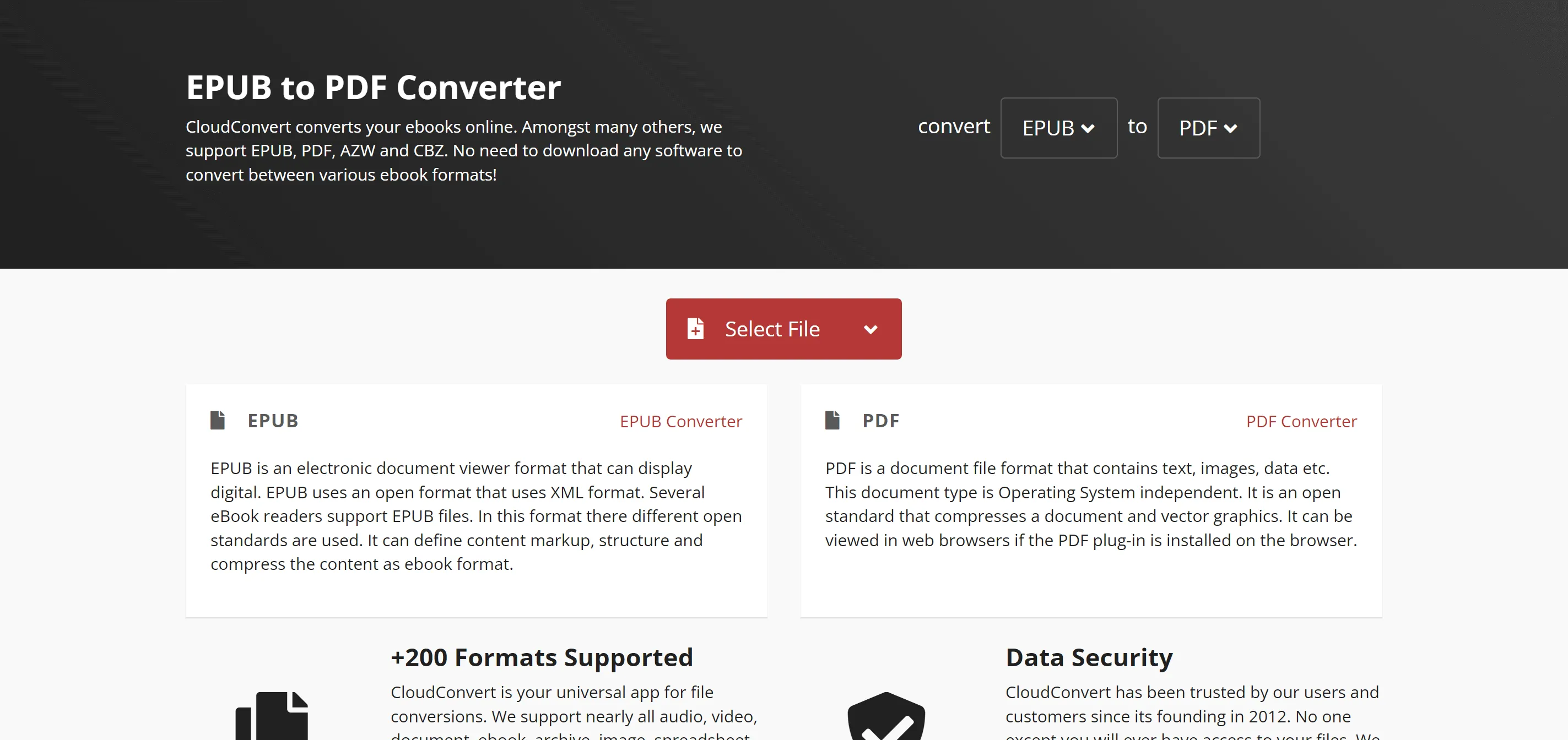
Sigue los pasos que se indican a continuación para utilizar Uuse Cloudconvert y convertir archivos ePub de libros electrónicos a PDF:
- En primer lugar, abre la página web de Cloudconvert en tu navegador.
- Haz clic en el botón «Elegir archivo» y selecciona el archivo ePub que quieras convertir a PDF desde tu dispositivo o unidad de almacenamiento.
- Después de cargar el archivo, selecciona «PDF» como formato de salida. También puedes elegir otras opciones, como el tamaño de página, la orientación y los márgenes.
- Una vez que hayas elegido la configuración que prefieras, haz clic en el botón «Iniciar conversión». Espera a que se convierta tu archivo ePub a PDF.
- Una vez completada la conversión de tu archivo ePub a PDF, puedes descargar el archivo PDF convertido a tu dispositivo.
- Lee los archivos ePub convertidos con UPDF.
Limitations of Cloudconvert
- Non-premium members have a limited number of files to convert per day.
- Conversion rate depends on file size, larger files will take longer to convert, causing longer conversion times.
- To benefit from more speed and speed, you will need to upgrade to the premium version.
2. Convierte con Convertio:
Convertio es una herramienta en línea que sirve para convertir archivos ePub a PDF. Es muy popular porque también admite otros formatos de archivo, como Docx, RTF y HTML. Si quieres convertir cualquiera de los siguientes archivos, Convertio es una herramienta que deberías tener en cuenta.
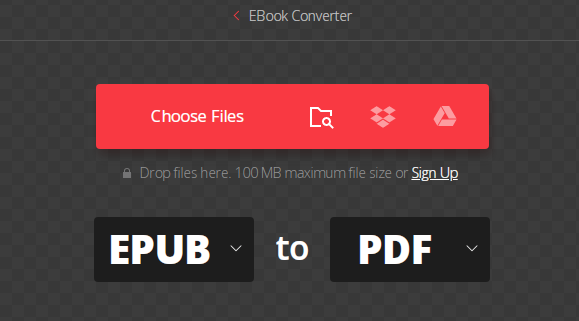
Para convertir un archivo ePub a PDF con Convertio, sigue los pasos que se indican a continuación.
- Inicia sesión en la página web de Convertio y selecciona la pestaña «Archivo ePub a PDF».
- Sube el archivo que quieras convertir, ya sea desde tu ordenador o desde Google Drive/Dropbox.
- Una vez que hayas terminado de subir el archivo, podrás ajustar la configuración, como añadir una contraseña al archivo PDF convertido o cambiar la orientación.
- Haz clic en la pestaña «Convertir» y espera a que tu archivo se convierta a PDF.
- Una vez convertido, podrás descargar el archivo en tu dispositivo.
Limitaciones de Convertio
- Los usuarios que no tengan la versión premium solo pueden convertir unos pocos archivos al día.
- Los usuarios que no tengan la versión premium no podrán convertir archivos de más de 1 GB.
- Limitaciones de ciertas funciones en la versión gratuita.
3. Convertir con FreeConvert:
Freecovert es una de las herramientas en línea más populares para convertir archivos ePub a PDF. Esta herramienta gratuita te permite convertir tus libros electrónicos a una amplia variedad de formatos muy utilizados, ideales para compartir e imprimir. Es compatible con los siguientes formatos: ePub, PDF y DOCX, lo que la convierte en una herramienta muy versátil para la conversión de archivos.
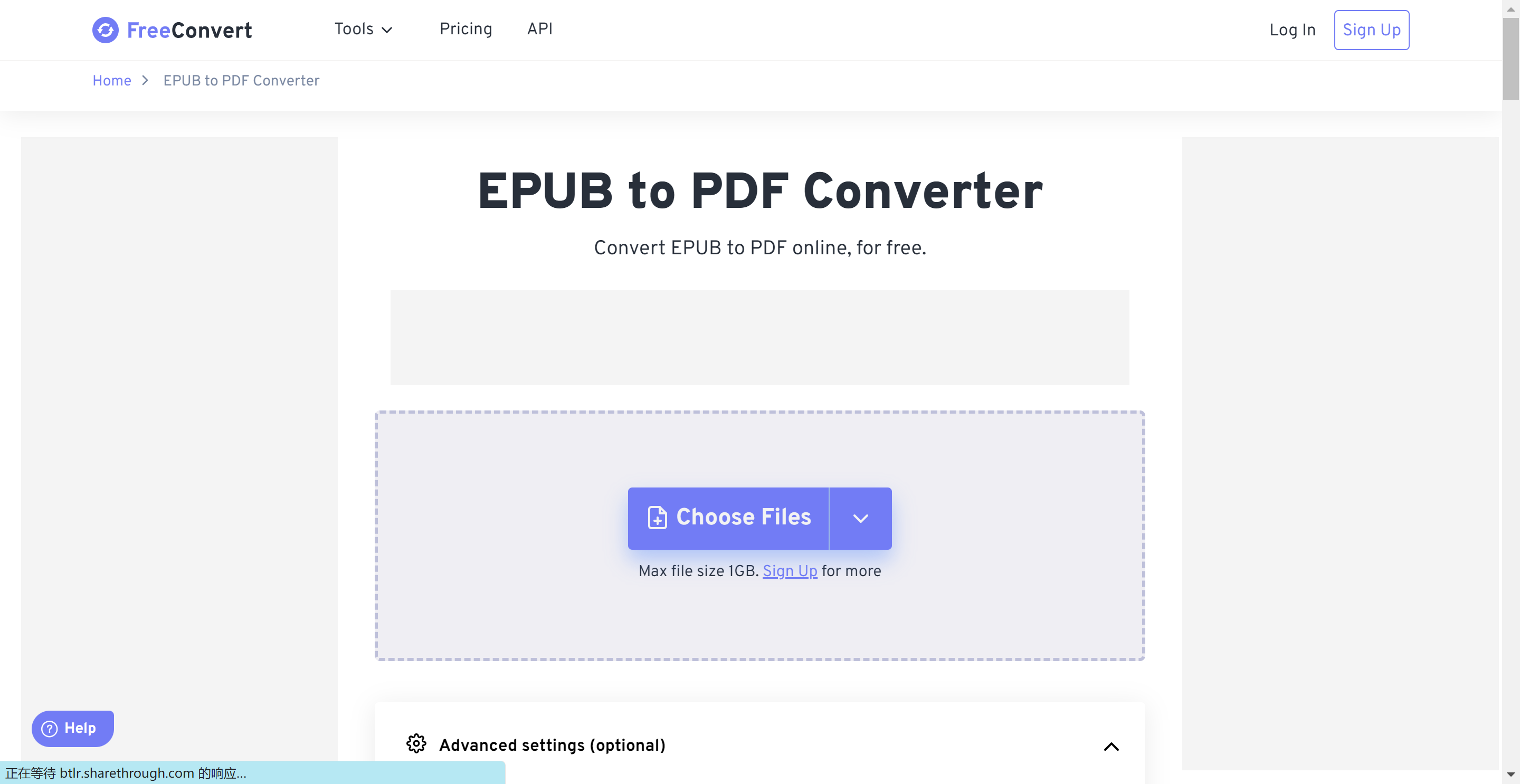
Para utilizar Free Convert, solo tienes que seguir estos pasos:
- Abre la página web de freeconvert en el navegador de tu dispositivo.
- Selecciona la opción para convertir un archivo ePub a PDF.
- Sube el archivo ePub que desees convertir mediante la función de arrastrar y soltar, o simplemente haz clic en «Subir archivo» y elige el archivo que quieras subir desde tu dispositivo.
- Haz clic en «Convertir archivo» para iniciar el proceso de conversión.
- Una vez finalizado el proceso de conversión, podrás descargar tu archivo PDF.
Limitaciones de Freecovert
- Los usuarios solo pueden convertir archivos con un tamaño máximo de 1 GB.
- Es posible que Freecovert no pueda convertir determinados archivos debido a problemas de incompatibilidad.
- Freecovert no admite la conversión por lotes, por lo que los usuarios deben convertir los archivos de uno en uno.
4. Convierte con PDFCandy:
PDF Candy es otra de las mejores herramientas online gratuitas que te ayuda a convertir un archivo ePub a formato PDF sin esfuerzo. PDF Candy también es compatible con otros formatos, como DOC, RTF, TXT, ODT y HTML, lo que la convierte en una herramienta versátil para la conversión de archivos.
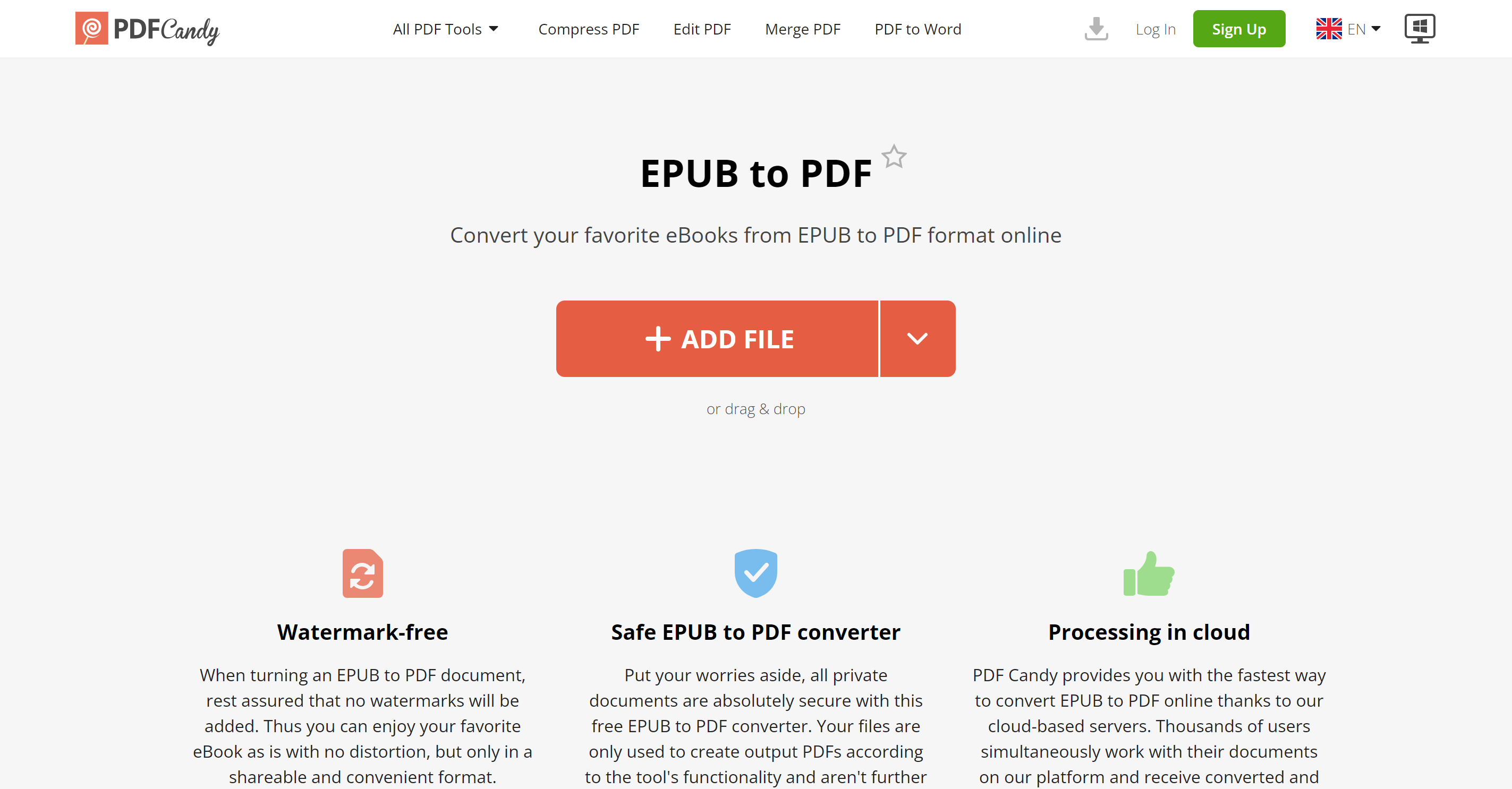
Para convertir un archivo ePub a PDF en línea, sigue estos pasos:
- Visita la página web de PDFcandy y selecciona «Archivo ePub a PDF».
- Haz clic en el botón «Añadir archivo» para subir tu archivo ePub a la cola de conversión.
- Puedes elegir si deseas convertir varios archivos a la vez o un solo archivo haciendo clic en el botón «Añadir más archivos».
- Una vez que hayas seleccionado todos los archivos que deseas convertir, puedes arrastrarlos y soltarlos o simplemente hacer clic en el botón «Subir» para cargarlos.
- Tu archivo se convertirá automáticamente.
- Una vez convertido, podrás descargarlo en tu dispositivo.
Limitaciones de PDF Candy
- PDF Candy no admite la conversión por lotes de archivos ePub.
- Los archivos subidos solo se almacenan en sus servidores durante un tiempo limitado.
5. Convierte con eBooktoPDF:
eBooktoPDF es otra herramienta de conversión gratuita que permite a los usuarios convertir archivos ePub a PDF sin coste alguno. Realizar esta tarea requiere muy poco esfuerzo. eBooktoPDF es compatible con una amplia gama de formatos de archivo, entre los que se incluyen ePub, PDF, MOBI, AZW, DOCX y HTML, lo que la convierte en una de las herramientas más versátiles para la conversión de archivos.
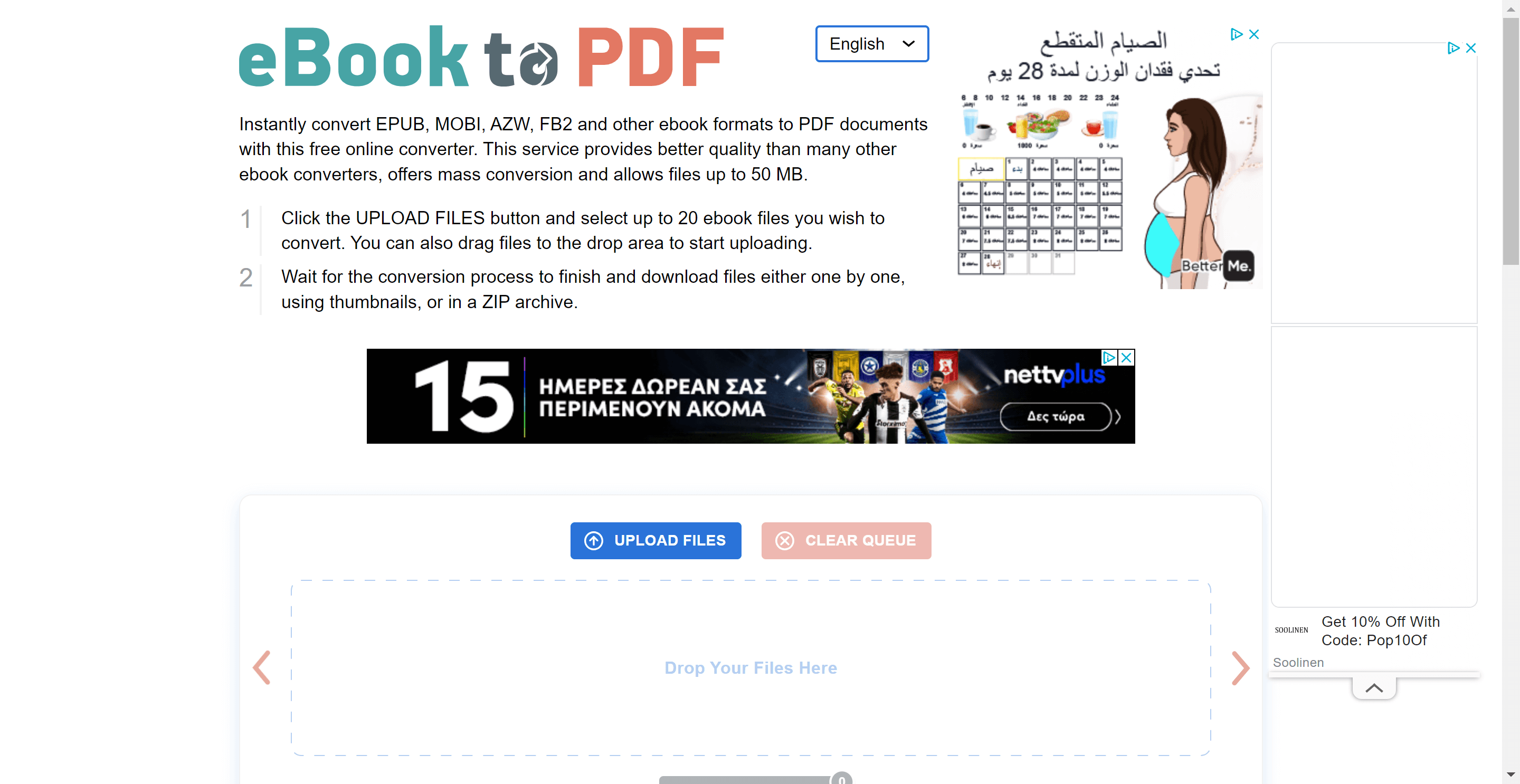
Sigue estos pasos para convertir fácilmente el archivo ePub del libro electrónico a PDF:
- Visita el sitio web y selecciona «Archivo ePub a PDF».
- Sube el archivo ePub que desees convertir arrastrándolo y soltándolo.
- Haz clic en el botón «Convertir» y tu archivo ePub se convertirá automáticamente.
- Descarga el archivo convertido en tu dispositivo y empieza a leer.
Limitaciones de la herramienta
- La conversión de archivos ePub de gran tamaño a PDF lleva más tiempo.
- Es posible que el PDF resultante no tenga una calidad óptima.
- Puede que no sea compatible con algunos tipos de archivos ePub.
Cómo leer y editar fácilmente el PDF convertido
Ahora que has convertido con éxito tu archivo ePub a PDF, ¿cuál es el siguiente paso? Naturalmente, es hora de sumergirte en tu PDF recién convertido y empezar a leer. Sin embargo, antes de que empieces a pensar qué lector de PDF es la opción ideal, déjame preguntarte: ¿has oído hablar de UPDF? Si aún no lo conoces, te animo a que sigas leyendo este artículo, ya que estamos a punto de presentarte la herramienta definitiva para leer PDF que has estado buscando.
Introducción a UPDF
UPDF no es una simple herramienta de edición de PDF: con ella, puedes hacer mucho más que simplemente modificar tus archivos PDF. Lo que la convierte en la mejor opción es su módica cuota de suscripción y la excelente calidad del servicio que ofrecen sus desarrolladores.
Con UPDF, puedes leer fácilmente cualquier archivo PDF. Esto se debe a que UPDF cuenta con una interfaz muy intuitiva que hace que la lectura de documentos PDF sea una experiencia fantástica. La navegación por las páginas es sencilla, e incluso puedes ampliar o reducir la imagen sin ningún problema.
Pero eso no es todo lo que ofrece UPDF: puedes convertir fácilmente tus archivos PDF a cualquier otro formato, como Excel, Word, PowerPoint, etc. También permite convertir archivos PDF a formato de libro electrónico.
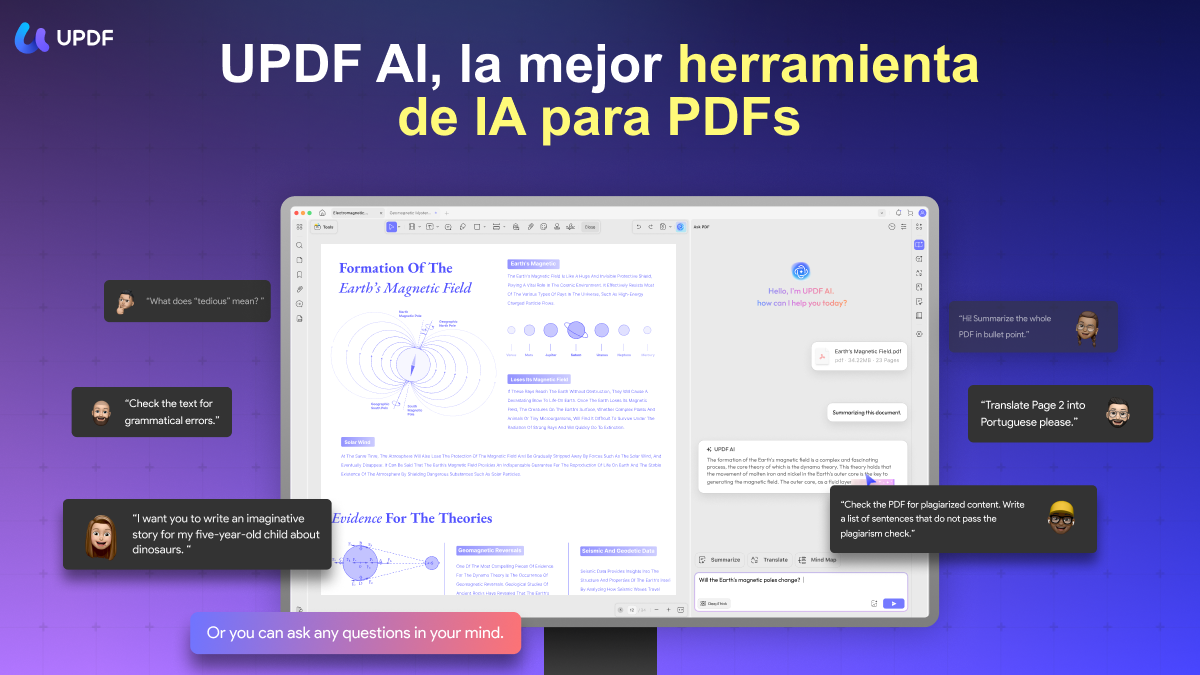
¿Qué más se puede pedir a una herramienta de edición y lectura de PDF? Con UPDF, puedes resumir, traducir, explicar y reescribir el contenido del PDF gracias al asistente de IA.
En resumen, UPDF es una herramienta integral de gestión de PDF diseñada para mejorar tu productividad con los documentos.
Si estás listo para descubrir la herramienta definitiva de lectura de PDF, descarga UPDF haciendo clic en el botón de abajo y disfruta de todas las fantásticas funciones que ofrece.
Windows • macOS • iOS • Android 100% Seguro
Preguntas frecuentes sobre el formato ePub para libros electrónicos.
¿Qué es ePub?
ePub es uno de los formatos de archivo más extendidos. Son las siglas de «publicaciones electrónicas».
¿Cómo se abre un archivo ePub?
Hay varias formas de abrir un archivo ePub: puedes hacerlo con Adobe Reader o con un lector de libros universal.
¿Puedo abrir un archivo ePub con un lector de PDF?
No, no se puede abrir un archivo ePub con un lector de PDF. Para ello, tendrás que convertir el archivo ePub a PDF siguiendo cualquiera de los pasos anteriores.
Conclusión
Hemos explicado detalladamente cómo convertir archivos ePub de libros electrónicos a PDF sin esfuerzo, y hemos enumerado cinco buenas herramientas en línea que te ayudarán a hacerlo. Una vez que hayas convertido tu archivo ePub a PDF, necesitarás un lector de PDF, y ahí es donde entra en juego UPDF. Descarga UPDF hoy mismo y disfruta de la mejor experiencia de lectura y edición.
Windows • macOS • iOS • Android 100% Seguro



 Thanakorn Srisuwan